Восстановление удаленных приложений на iPhone и Android
Пользователи смартфонов с iOS и Android нередко удаляют приложения, однако иногда это делается по ошибке или является временной мерой. Следовательно, в такой ситуации может потребоваться прибегнуть к обратной процедуре — восстановлению, и сегодня мы расскажем, как ее выполнить.
Восстанавливаем удаленные приложения на телефоне
При условии использования на мобильном устройстве учетной записи Google или Apple ID на Android и iPhone соответственно, процедура восстановления удаленных приложений не вызывает сложностей. Более того, многие из них можно восстановить вместе со всеми ранее сохраненными данными.
Android
Официальным и единственным безопасным источником приложений для смартфонов с Android является предустановленный на большинстве из них Google Play Маркет. Все то, что хотя бы единожды было установлено через него, сохраняется в «Библиотеке» и привязывается к используемой учетной записи. Если вы целенаправленно или по ошибке удалили какой-то софт, а теперь хотите его восстановить, можно либо обратиться к озвученному выше разделу магазина, либо воспользоваться поиском по нему, причем сделать все это можно как на мобильном девайсе, так и удаленно — в браузере на ПК, через веб-версию торговой площадки. То, будут ли восстановлены данные, зависит от алгоритма работы каждого отдельного компонента – если им поддерживается синхронизация с аккаунтом, ранее сохраненные сведения «подтянутся» из облачного хранилища. Более подробно все это ранее было рассмотрено одним из наших авторов в отдельной статье.
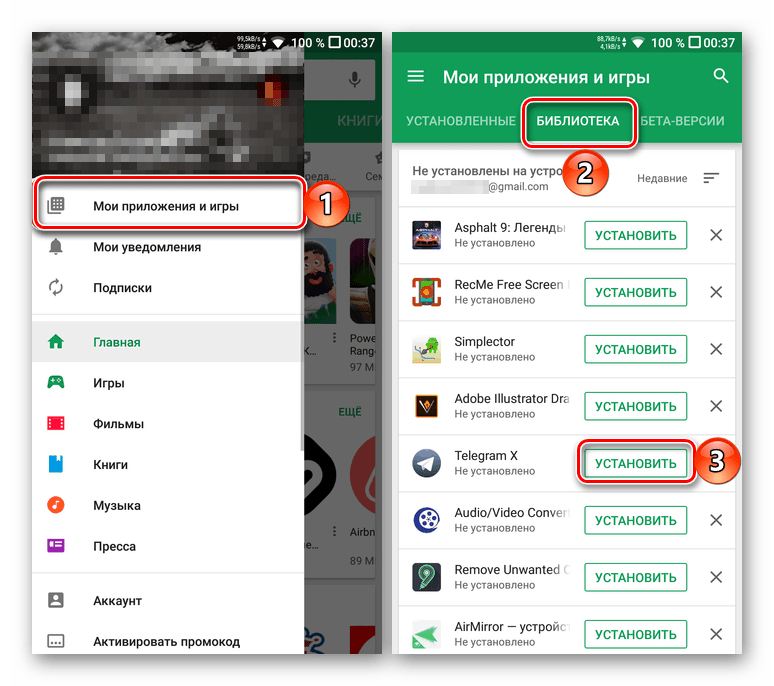
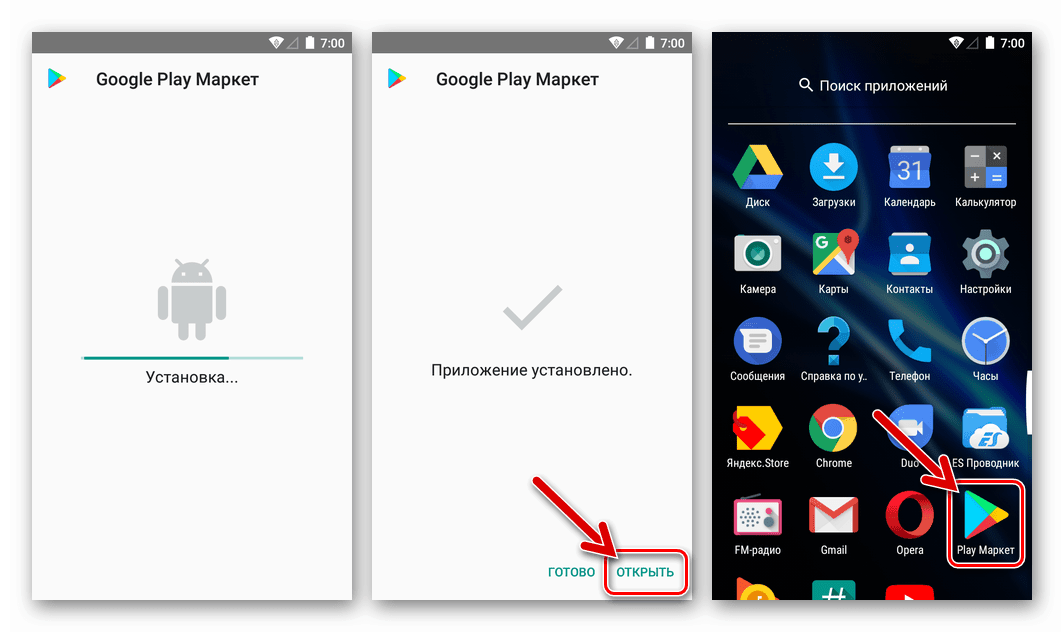
Удаление и последующее восстановление программ через Гугл Плей Маркет – это штатная процедура, выполняемая в условиях нормальной работоспособности смартфона. Однако бывает и так, что с него были стерты все данные (сброс к заводским настройкам), а то и вовсе была выполнена «замена» операционной системы (установка кастомной или модифицированной прошивки). Во втором случае возможно такое, что магазин Google и вовсе исчезнет с девайса, а значит, сначала потребуется установить его, а затем уже заняться сопутствующим ПО. Задача в значительной степени упростится, если ранее создавалась резервная копия данных. Но даже если этого не было выполнено, после ознакомления с представленными ниже инструкциями вы сможете вернуть все потерянные данные.
iPhone
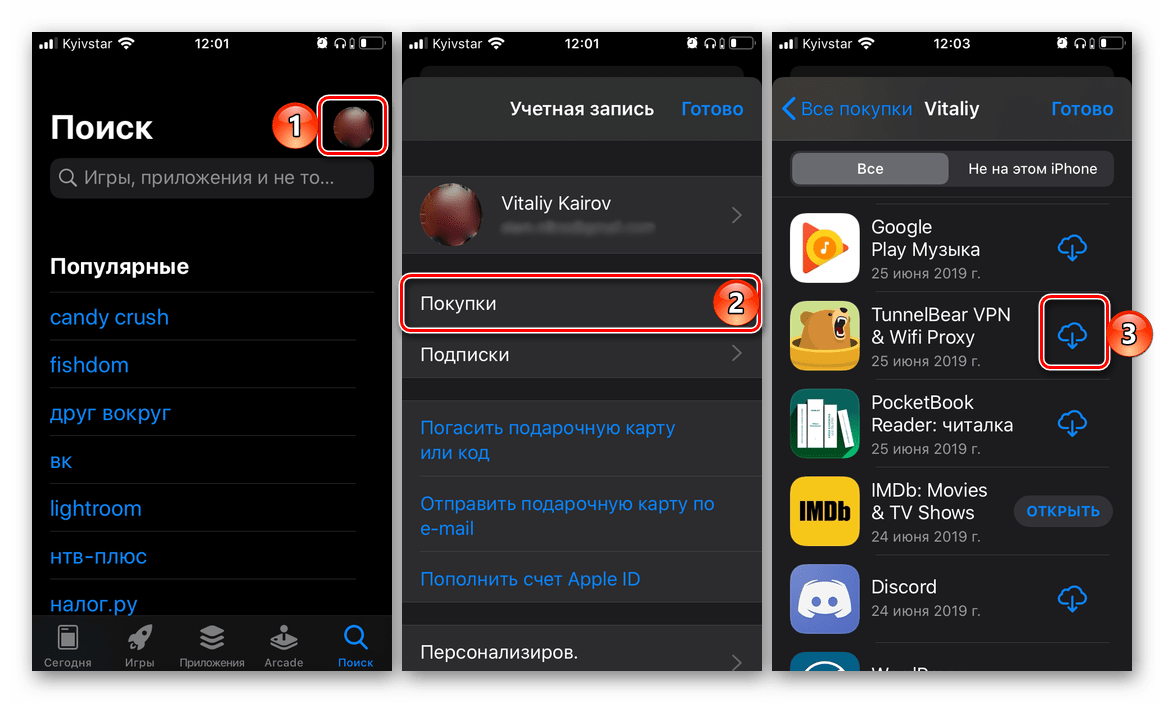
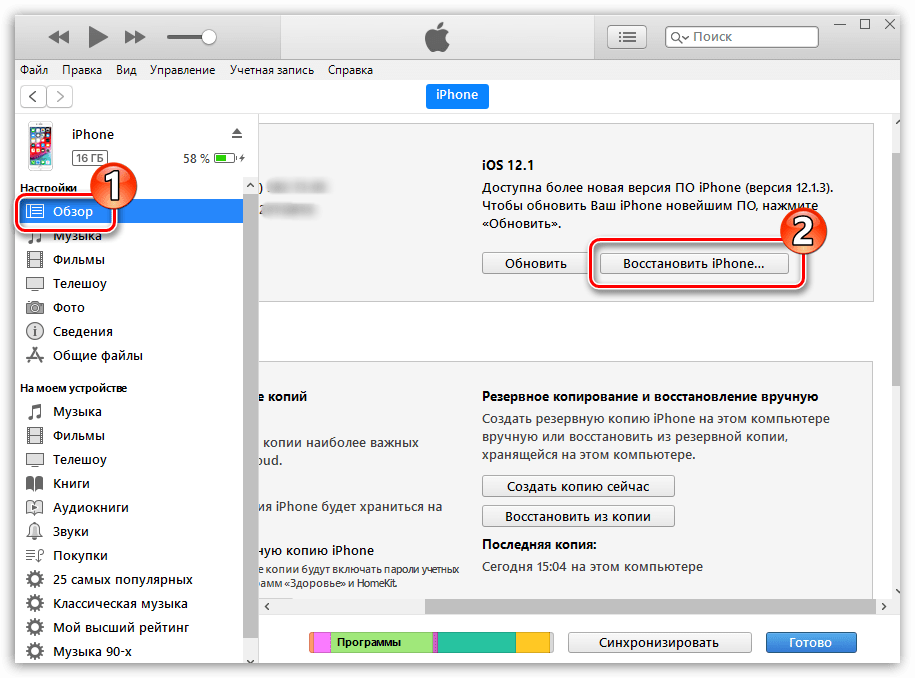
Деинсталляция программ и игр на iPhone выполняется одним из двух способов – собственно удаление и сгрузка, подразумевающая сохранение ярлыка и основных данных. В последнем случае восстановление осуществляется простым нажатием на иконку, оставшуюся на одном из рабочих столов, или обращением к настройкам, после чего сразу же начинается скачивание. Полностью стертый софт, аналогично Android-девайсам, можно восстановить из App Store, у которого тоже есть встроенная библиотека. Помимо обозначенных вариантов имеется еще один, который поможет вернуть стертые приложения, причем в автоматическом режиме, а не каждое по отдельности – это восстановление из резервной копии, которая по умолчанию автоматически сохраняется в iCloud. Непосредственное восстановление может быть выполнено как на смартфоне, так и на компьютере, с помощью iTunes. Все доступные варианты решения задачи, озвученной в заголовке этой статьи, но куда более детально, ранее уже были рассмотрены на нашем сайте.
В случае если с вашего iPhone были стерты не только некоторые приложения и/или игры, но и все пользовательские данные (например, выполнялся сброс Apple ID, замена или ремонт), для их восстановления может потребоваться прибегнуть к несколько более сложным, но все же понятным действия. Зачастую их можно выполнить «локально», непосредственно на мобильном девайсе, но иногда бывает необходимо обратиться за помощью к компьютеру и специализированному программному обеспечению. Узнать обо всем этом подробнее помогут представленные по следующим ссылкам инструкции.
Заключение
Если вы случайно или по каким-либо другим причинам удалили приложение со своего телефона, не стоит отчаиваться – практически всегда его можно восстановить, и нередко даже вместе со всеми ранее сохраненными данными.
Как найти игру которую удалил с телефона
Иногда мы случайно удаляем игры с нашего мобильного телефона или планшета. Может показаться, что потеряли любимое приложение навсегда, но на самом деле есть несколько способов его восстановить. В этой статье мы рассмотрим несколько простых методов, которые помогут вам найти и восстановить удаленные игры на вашем устройстве.
1. Поиск в Google Play
Самым простым способом найти удаленную игру является использование магазина приложений Google Play. Если вы помните название игры, логотип и разработчика, то вам нужно просто найти ее в магазине и восстановить. Обычно этот метод работает, если вы удалили приложение недавно и оно все еще доступно в Google Play.
Совет: Если вы удалили игру недавно и не помните ее точное название, попробуйте использовать ключевые слова, связанные с игрой, чтобы увеличить вероятность успешного поиска.
2. Панель управления Windows
Если вы используете устройство с операционной системой Windows, то восстановление удаленных игр может быть проще, чем вы думаете. Введите «Панель управления» в поле поиска на панели задач и выберите соответствующий результат. Затем щелкните по «Программы» > «Программы и компоненты». Выберите игру, которую вы хотите восстановить, щелкните правой кнопкой мыши и выберите «Восстановить».
Совет: Если вы не можете найти удаленную игру в списке программ и компонентов, проверьте раздел «Дополнительные параметры», возможно, она там.
3. Восстановление из «Файлов» на iOS
Для пользователей устройств на операционной системе iOS есть возможность восстановить удаленные игры через приложение «Файлы». Для этого перейдите на вкладку «Обзор» и выберите «Места». Затем перейдите в раздел «Недавно удаленные», где вы найдете список удаленных файлов. Выберите игру, которую хотите восстановить, и нажмите «Восстановить».
Совет: Если вы не можете найти нужную игру в разделе «Недавно удаленные», попробуйте восстановить ее через iCloud, если она была ранее сохранена в облаке.
4. Восстановление системных приложений на Android
Иногда мы удаляем системные приложения на Android, но не беспокойтесь, их тоже можно восстановить. Для этого откройте магазин приложений Google Play, найдите удаленное системное приложение, нажмите «Установить» и примите необходимые разрешения. Затем откройте приложение.
Совет: Будьте осторожны при восстановлении системных приложений, убедитесь, что вы знаете, что делаете, и не удаляете важные данные.
Дополнения
- Чтобы убедиться, что ваши игры всегда в безопасности, регулярно создавайте резервные копии своего устройства. Это поможет вам восстановить все удаленные данные, включая игры, в случае необходимости.
- Если вы не можете восстановить удаленную игру, свяжитесь с разработчиком приложения или посетите форумы для получения дополнительной помощи.
- Помните, что восстановление игры может не сработать, если она была удалена слишком давно или больше не доступна в магазине приложений.
Выводы
Удаление игр с телефона — это неприятная ситуация, но восстановление удаленных игр возможно. В этой статье мы рассмотрели несколько методов, которые помогут вам найти и восстановить удаленные игры на вашем устройстве. Используйте эти советы и методы, чтобы никогда не потерять свои любимые игры.
Как найти скрытые игры на телефоне
Чтобы найти скрытые игры на телефоне или планшете Android, нужно запустить приложение «Play Игры». Затем, откройте настройки, нажав на кнопку «Ещё». В разделе «Ваши данные» выберите опцию «Показать скрытые игры». После этого, вы увидите список скрытых игр на экране. Если вы хотите снова видеть определенную игру, нажмите на нее и выберите «Показать игру». Но помните, что это необязательное действие. Теперь вы сможете находить и играть в свои скрытые игры. Этот способ полезен, если вы случайно скрыли какую-то игру и хотите вернуть ее обратно на главный экран.
Как восстановить прогресс в игре на новом телефоне
Если прогресс в игре не восстановился, обратитесь в службу поддержки разработчиков игры и объясните ситуацию. Возможно, они смогут помочь вам восстановить прогресс или перенести его на новый телефон.
Как вытащить игры из Play игры
Если вы хотите вытащить игры из приложения «Play игры» на устройстве Android, вам потребуется удалить данные определенной игры. Для этого выполните следующие действия. В первую очередь откройте приложение «Play игры» на своем телефоне или планшете. Затем в верхней части экрана найдите значок «Еще» и нажмите на него. В открывшемся меню выберите раздел «Настройки». В настройках найдите и выберите опцию «Удалить аккаунт Play игр и данные». В этом разделе вы увидите список игр, которые связаны с вашим аккаунтом. Выберите игру, данные которой вы хотите удалить, и нажмите на кнопку «Удалить». После этого данные этой игры будут удалены из приложения «Play игры» и вы сможете сохранить только необходимую информацию о других играх.

Если игра была удалена с телефона, её можно найти с помощью Google Play. Для этого необходимо знать название игры, логотип и имя разработчика. В магазине приложений можно осуществить поиск и восстановить удалённое приложение. Этот метод обычно эффективен, если игра была удалена недавно и доступна в Google Play. Однако, если игру не удалось найти в магазине, можно обратиться к бэкапу данных на телефоне. Если настройки устройства позволяют создавать резервные копии приложений, можно попробовать восстановить игру из сохраненных данных. В случае, если бэкап не был создан или удалённое приложение не сохранено на устройстве, стоит обратиться к самим разработчикам игры. Иногда они могут предоставить возможность загрузить удалённое приложение с их официального сайта или иного источника.
Как восстановить удаленную игру на Андроиде
Существует несколько способов возвращения удаленной игры. Первый вариант — осуществить повторную загрузку, второй — использовать сторонние приложения для восстановления. Выбор конкретного метода зависит от поставленной задачи. Если требуется полностью восстановить удаленные сохранения вместе с игрой, то нужно применять специализированные утилиты.
Как восстановить удаленную игру на телефоне
Восстановление игры на телефоне под управлением операционной системой Андроид не требует много времени и специальных навыков. Самый простой метод, в ходе которого просто осуществляется повторная загрузка, доступен абсолютно каждому человеку. Через магазин приложений можно ознакомиться со всеми ранее загруженными программами и играми, после этого в любой момент выполнить повторное скачивание.
Через Google Play Market
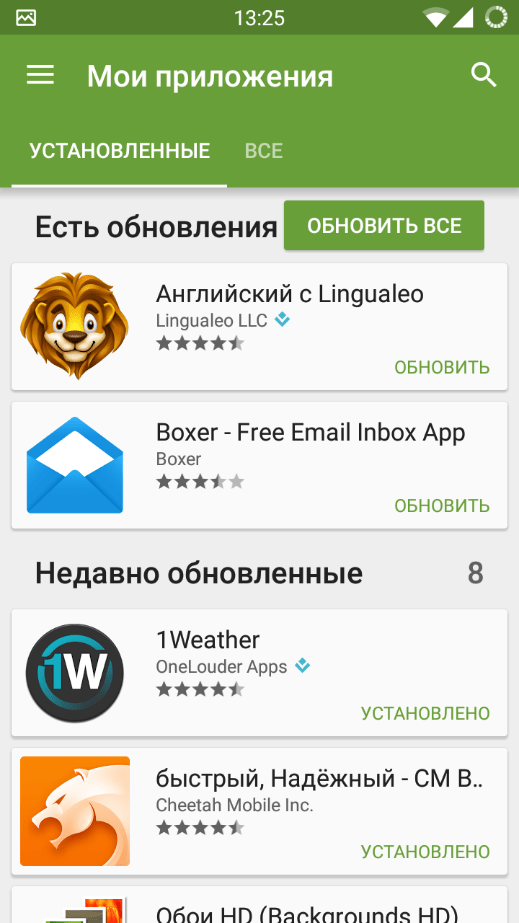
Чтобы провести процедуру через магазин приложений Google Play, потребуется выполнить следующие действия:
- Зайти в магазин, кликнув по соответствующей иконке.
- Кликнуть по кнопке меню, которая находится в левом верхнем углу.
- Выбрать «Мои приложения и игры».
- Выбрать Пункт «Все».
- Найти нужную игру и произвести повторную установку.
Алгоритм действий по повторной установке через магазин приложений крайне прост. Время скачивания зависит от скорости интернета и размера загружаемого файла.
Рекомендуется осуществлять загрузку через Wi-Fi сеть, если на телефоне интернет с ограниченным трафиком или низкой скоростью.
С помощью Android BackUp Service
Данный метод подойдет для тех людей, у которых имеется бэкап системы на телефоне. При помощи бэкапа удается восстановить игру вместе с сохраненными данными или перенести приложение на другой смартфон. Android Backup Service представляет собой облачное хранилище, которое позволяет загружать данные какого-либо приложения.
Стоит отметить, что данный способ является крайне сложным в исполнении. Также для его реализации ранее удаленная игра должна быть зарегистрирована на сервисе. После создания бэкапов необходимо в настройках телефона в меню «Резервирование данных» поставить галочку напротив «Автовосстановление». После этого игровой прогресс будет восстановлен автоматически.
Сторонние приложения
Ранее установленную игру возможно повторно загрузить из интернета, но нужно быть осторожным, так как установщик может быть поражен вирусами. Если по каким-либо причинам в маркете не удается найти нужное приложение, загружать его нужно только с проверенных сайтов.
Можно использовать специализированные приложения, благодаря которым удается самостоятельно создавать бэкапы или восстанавливать удаленную информацию напрямую. Одним из таких приложений является «Dumpster-Recycle Bin». Чтобы восстановить данные через утилиту, потребуется выполнить следующие действия:
- Скачать программу из магазина приложений.
- Принять лицензионное соглашение.
- Войти в программу и выбрать файлы, которые нужно восстановить.
- Кликнуть по кнопке «Restore».
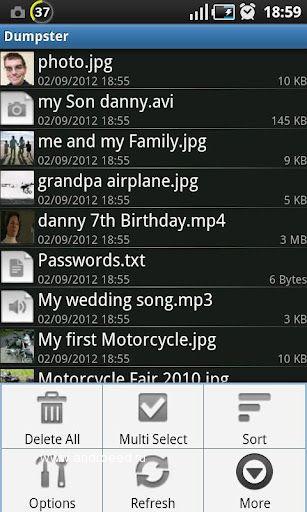
После выполнения этих действий нужный файл, программа или игра будут восстановлены в памяти телефона. Данный метод сработает, только если игра была удалена после установки приложения. Dumpster-Recycle Bin в какой-то мере играет роль корзины. После удаления все файлы еще какое-то время хранятся и доступны для восстановления.
Как восстановить сохраненный прогресс в игре
Чтобы в дальнейшем иметь возможность возвращать игры вместе с сохранениями, рекомендуется пользоваться встроенными или сторонними службами синхронизации. Это позволит даже после полного удаления восстановить весь прогресс и личные достижения.
Если ранее не была активирована функция синхронизации, а также не был осуществлен вход в аккаунт и не делались бэкапы, то вернуть прогресс в играх, скорее всего, не удастся.
Через свой аккаунт
Вся информация о контактах, приложениях и играх может быть сохранена в Гугл аккаунте. Для синхронизации необходимо зарегистрировать учетную запись, после чего войти в нее. Если это процедура была сделана заранее, появится возможность возвращать прогресс, а также другие важные данные. Прогресс будет восстанавливаться автоматически. Также можно провести процедуру вручную, выполнив следующие действия:
- Открыть Play Market и найти нужную игру.
- В описании под ней найти надпись: «Используйте аккаунт Гугл».
- Выбрать нужный аккаунт, на котором были сохранены данные.
После выбора учетной записи нужно просто войти в игру. Прогресс будет восстановлен самостоятельно. Чтобы в дальнейшем информация сохранялась автоматически, требуется перейти в приложение Play Market, зайти в настройки и включить параметр «Входить в поддерживаемые игры автоматически».
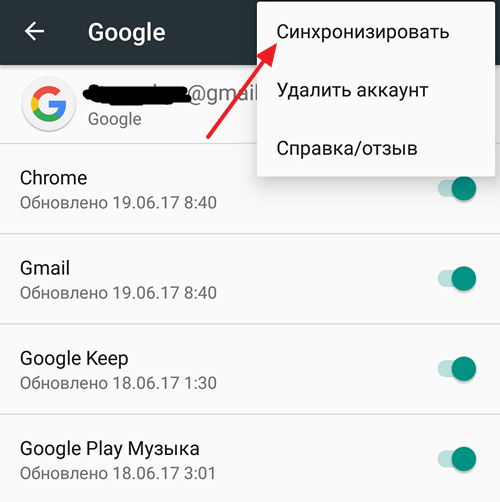
Синхронизация с аккаунтом проводится только при наличии подключения к интернету. Как правило, она выполняется раз в неделю или раз в месяц (точные показатели зависят от выставленных настроек). При желании можно выставить более частую синхронизацию.
С помощью приложений
В некоторых случаях удается вернуть удаленные или потерянные данные при помощи специализированных утилит. Одним из лучших приложений для восстановления данных считается Titanium Backup. С его помощью можно создавать бэкапы практически каждой игры. Единственным недостатком Titanium Backup является потребность в Root-правах. Утилита проводит самостоятельный поиск имеющихся сохранений. При их наличии можно быстро восстановить прогресс. Также можно использовать чужие сохранения для того, чтобы вернуться в нужное место в игре или добавить необходимое количество внутриигровой валюты.
Если цель — перенести данные с другого смартфона, то можно воспользоваться программой под названием TapPouch Wi-Fi File Transfer. Ее можно без проблем загрузить из маркета.
При использовании этого приложения нужные сохранения передаются через Wi-Fi с одного телефона на другой. Процедура передачи занимает считанные секунды. После успешно выполненной передачи можно сразу же начинать играть. TapPouch Wi-Fi File Transfer выступает как альтернатива синхронизации через Гугл аккаунт.
Как избежать пропадания внутриигрового прогресса
Чтобы не допустить исчезновения нужные данных, нужно придерживаться следующих правил:
- регулярно делать бэкапы;
- активировать синхронизацию с учетной записью Гугл;
- не устанавливать приложения из сомнительных источников.
При активации автоматической синхронизации восстановить прогресс можно будет даже при возникновении форс-мажорных ситуаций (форматирование памяти, потеря телефона, выход из строя отдельных компонентов устройства, ответственных за память). Также синхронизирование позволяет перемещать прогресс в какой-либо игре на любой другой телефон под управлением ОС Андроид, после чего продолжать играть на другом устройстве.
Наиболее быстрый способ восстановления удаленного
Чтобы восстановить потерянную игру или приложение максимально быстро, рекомендуется пользоваться официальным магазином Play Market. Если по каким-либо причинам удаленная игра не сохранилась в списке ранее установленных, можно произвести ручной поиск в магазине. Для этого нужно ввести название игры в строку поиска, после чего загрузить ее.
Если в Play Market не удается найти необходимую игру, то потребуется загрузить APK файл с сайта 4PDA. На этом ресурсе собрана самая большая коллекция приложений, утилит и игровых развлечений, которые когда-либо выходили на Андроид смартфоны. Посредством поиска можно будет легко найти АПК файл для установки, а также кэш (если игра обладает большим размером).
Для установки любого приложения из сторонних источников в настройках телефона нужно поставить галочку возле пункта «Разрешить установку из неизвестных источников». Но стоит помнить, что при таком способе инсталляции появляются риски столкновения с вредоносным ПО. Именно поэтому важно осуществлять загрузку только из надежных источников.
Как правильно удалять игру с сохранением данных
Если нужно освободить место на смартфоне, но при этом не хочется терять игровой прогресс, то осуществлять удаление нужно следующим образом:
- Войти в аккаунт Гугл, провести синхронизацию.
- Сделать бэкап приложения через программу Titanium Backup.
- Запомнить название удаляемого приложения.
Одновременное создание бэкапа на отдельном носителе или внутри памяти телефона и облачной резервной копии гарантирует возможность в любой момент вернуть потерянный прогресс в любой одиночной игре. Если речь идет об онлайн проекте, то все данные сохраняются на сервере. Для получения доступа к ним требуется лишь зайти в свой аккаунт.
Часто задаваемые вопросы
Чтобы получить ответы на вопросы, которые возникают при восстановлении игры чаще всего, можно воспользоваться следующей таблицей:
Как восстановить удалённые приложения и игры на Android?
Удалил что-то нужное? Верни свои игры и приложения в несколько шагов.
Приложение на Android может быть удалено по нескольким причинам:
- Пользователь нечаянно его удалил. Со всеми бывает;
- Из-за вирусов. Самое время установить антивирус;
- Состояние смартфона вернули до заводских настроек. Из-за этого остаются только самые важные приложения;
- Проблемы при передаче приложения или игры с одного девайса на другой.
Инструкция по возвращению игр и приложений на Android
- Заходим в Google Play;
Что, если нужное мне приложение не появляется в списке?
Есть вероятность, что его удалили из Google Play или оно не поддерживается вашим девайсом. Если это игра, то на нашем сайте можно найти её и посмотреть — может быть её закрыли.