3 способа скопировать и вставить текст с Android на ПК или наоборот
Вы можете переключаться между устройствами в течение дня, включая настольные или портативные компьютеры, планшеты и смартфоны. В то время как у Apple есть мощный универсальный буфер обмена для копирования и вставки данных между устройствами Apple, Android не предлагает встроенную функцию копирования и вставки между устройствами для Windows. Однако вы по-прежнему можете синхронизировать и передавать текст между телефоном Android и компьютером Windows с помощью простых инструментов. Вот несколько простых способов скопировать и вставить текст с Android на ПК или с ПК на Android.
Скопируйте и вставьте текст с Android на ПК или с ПК на Android
Please enable JavaScript
1. Использование Ваше приложение для телефона (Телефоны Samsung)
Приложение Microsoft Your Phone позволяет подключать и синхронизировать данные между телефоном и компьютером. С его помощью вы можете посещать и совершать звонки со своего ПК, получать и управлять мобильными уведомлениями, а также получать доступ к фотографиям на своем телефоне Android.
Интересно, что он предлагает копирование и вставку между устройствами для некоторых смартфонов Samsung Galaxy. Вот список поддерживаемых устройств. Если у вас недавний телефон Samsung Fold, S, Note или A-серии, выполните следующие действия.
- Установите и настройте приложение «Ваш телефон» на своем ПК и телефоне Samsung, если вы еще этого не сделали.
- Откройте приложение «Ваш телефон» в Windows.
- Cliquer sur Параметры и выберите спецификации.
- Активируйте переключатель для Скопируйте и вставьте на несколько устройств.
- На подключенном телефоне Samsung выберите текст, который хотите передать на компьютер.
- Теперь нажмите Copie.
- На ПК с Windows щелкните правой кнопкой мыши и нажмите тесто или нажмите CTRL+В чтобы вставить скопированный текст в телефон.
Ваш телефон для Windows Ваш телефонный компаньон для Android
2. Скопируйте и вставьте текст из Android в Windows или наоборот через Синхронизация клипов
- Загрузите и установите ClipSync Desktop Server на свой компьютер (ссылки ниже).
- Затем установите приложение ClipSync на свое устройство Android.
- Откройте настольный сервер и дайте ему поработать.
- Теперь откройте мобильное приложение и нажмите Подключиться к новому серверу.
- Коснитесь имени своего компьютера, когда оно появится.
- ClipSync теперь подключится к вашей Windows.
После настройки ClipSync на всех ваших устройствах будет запущена фоновая служба, чтобы ваши буферы обмена синхронизировались автоматически.
Шаги по копированию текста с Android в Windows
Нажмите и удерживайте любой текст на устройстве Android и выберите Copie. Чтобы вставить текст в любое место на вашем компьютере, щелкните правой кнопкой мыши и щелкните тесто или нажмите CTRL+В.
Шаги по копированию текста из Windows на Android
Скопируйте любой текст со своего ПК, выделив его и нажав Copie в контекстном меню или нажав CTRL + C. Теперь нажмите и удерживайте любое поле ввода на телефоне Android и выберите тесто.
Если ClipSync не работает должным образом, убедитесь, что ваш телефон и компьютер находятся в одной сети Wi-Fi, а приложению разрешено работать в фоновом режиме.
Настольный сервер ClipSync ClipSync для Android
3. Скопируйте и вставьте текст между Windows и Android, используя Alt-C,
Alt-C — аналогичное приложение, которое позволяет передавать текст между устройствами. Он имеет немного больше функций и немного более надежен. Вот как это можно использовать.
- Установите настольные приложения и приложения Android на Alt-C, используя приведенные ниже ссылки.
- Откройте приложение на телефоне и ПК.
- Дайте вашему устройству имя и введите код, отображаемый на телефоне, на вашем компьютере.
- Cliquer sur Зарегистрировать ПК чтобы залогиниться.
- После подключения устройств выполните следующие действия.
Шаги по копированию текста с телефона на ПК
- Выделите текст на телефоне и скопируйте его в буфер обмена.
- Теперь нажмите Альт + В чтобы вставить текст на свой компьютер.
- Он извлечет текст из буфера обмена вашего телефона.
Шаги по копированию текста с ПК на телефон
- Выделите текст на своем ПК.
- нажимать Alt + C на клавиатуре.
- Это отправит текст на телефон.
Всякий раз, когда вы нажимаете или вытягиваете текст, вы увидите всплывающее уведомление на телефоне и ПК. Кроме того, сочетания клавиш по умолчанию можно изменить в соответствии с вашими предпочтениями в настольном приложении.
Оба устройства хранят синхронизированный список скопированного текста. И поэтому вы можете восстановить скопированный текст в любое время, максимум до 50 записей.
Alt-C для Windows Alt-C для Android
Бонус — Clipt от OnePlus
Clipt — новое приложение от команды OneLabs в OnePlus. Приложение предлагает облачный буфер обмена, позволяющий отправлять текст, изображения и файлы между вашими телефонами, планшетами и ноутбуками. Он доступен как приложение для Android в Play Store и как расширение Chrome для Windows и Mac.
Все, что вам нужно сделать, это установить приложение и расширение и связать два устройства. Затем вы можете скопировать на одно устройство и вставить на другое или отправить файлы между своими устройствами. Вы также можете выполнить поиск в недавней истории вашего общего буфера обмена.
Клип для Android Расширение Chrome Clipt
Это были три быстрых и простых способа копирования и вставки текста между Android и ПК с Windows. Если у вас смартфон Samsung, лучше всего использовать функцию копирования на несколько устройств в приложении «Ваш телефон». Если у вас есть другой телефон Android, воспользуйтесь другими способами, описанными выше. Следите за новостями, чтобы увидеть больше подобных статей.
Вы также можете следить за нами, чтобы получать мгновенные технические новости на Новости Google или для получения советов и рекомендаций, обзоров смартфонов и гаджетов присоединяйтесь Группа телеграмм GadgetsToUse или для получения свежих обзоров видео подписывайтесь GadgetsToUse канал Youtube.
Как отправить текст с телефона на компьютер
Чтобы перенести данные с ПК на Android, просто перетащите файл с рабочего стола диалоговое окно AirDroid для ПК.
4. Отправляем файлы с помощью USB-кабеля
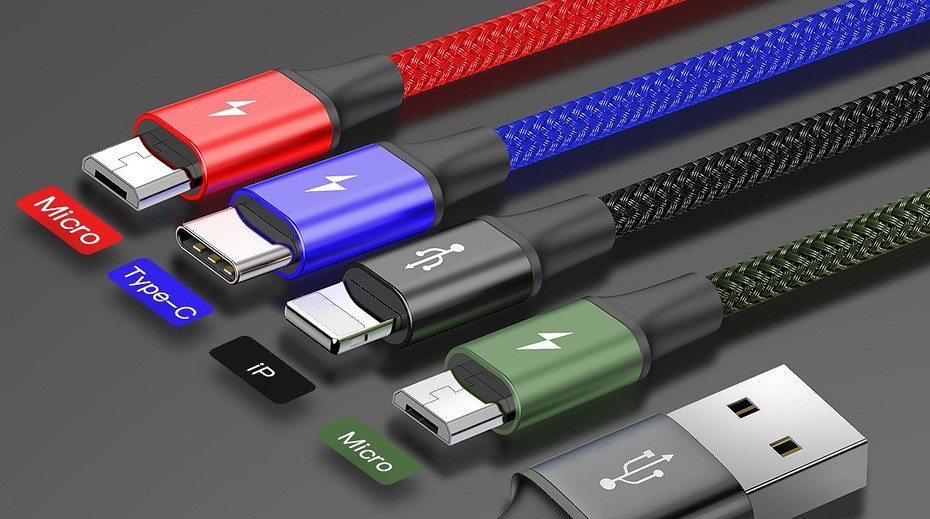
Не желаете заморачиваться с приложениями? Используйте старый добрый способ передачи данных по USB-кабелю. Обратите внимание, что не все провода поддерживают такую функцию. Лучше использовать оригинальный аксессуар и проблем не возникнет.
Способ для старых версий Android:
- Подключаем USB-кабель к компьютеру и смартфону
- На Android-устройстве появится уведомление о разрешении доступа
- Разрешаем, чтобы продолжить
- В шторке уведомлений находим пункт «Использовать для передачи данных»
- Нажмите, чтобы открыть все настройки
- Выбираем «Подтвердить».
В более новых версиях Android, как только вы подключите свой ПК и смартфону на Android:
- Дождитесь появление меню «Использовать USB»
- Выбираем «Передача данных»
- После этого подключенный смартфон будет отображаться, как отдельный носитель на ПК.
5.Передача файлов с Android на ПК с помощью SD-карты
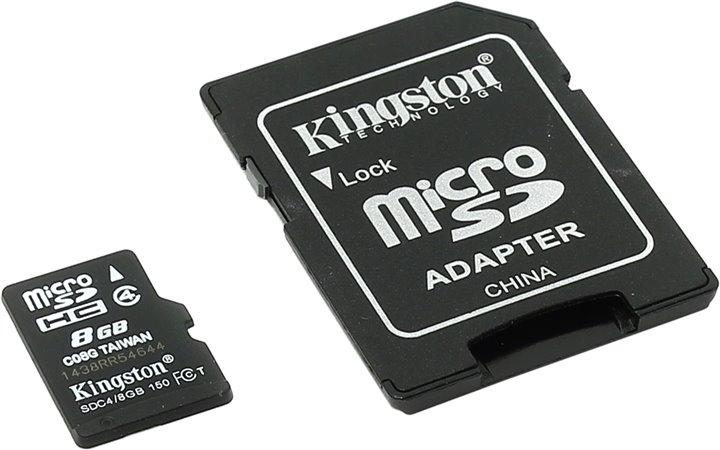
Еще один проверенный способ перенести файлы на жесткий диск компьютера — перенос с помощью карты памяти. Он не требует наличие USB-кабеля или установки приложений. Однако вам потребуется кардридер, если ПК или ноутбук не имеют встроенного слота для карты памяти формата SD или microSD.
- Перенесите нужные файлы на карту памяти телефона
- Выключите устройство.
- Извлеките карту и вставьте ее в устройство чтения карт и подсоедините к ПК или ноутбуку
Если в вашем телефоне нет слота для карт памяти, большинство современных Android-устройств поддерживают подключение по OTG. С помощью OTG-адаптора вы можете подключить к смартфону USB-носитель или кардридер.

6. Используем облачные сервисы для передачи данных
Возможно, вы уже пользовались таким методом не подозревая об этом. Такие облачные хранилища, как Google-фото или Google-диск, позволяют автоматически загружать новые документы и изображение с камеры. Если вы пользуетесь этими сервисами не только на смартфоне, но и на ПК, достаточно найти нужные данные из общего списка и сохранить на жесткий диск.
Большинство подобных сервисов имеют схожие функции и не отличаются от продуктов Google? По этому вы можете выбрать тот, который вас больше устраивает.
7. Передача файлов через Telegram
Если вы пользуетесь мессенджером Telegram, то наверняка обращали внимание на пункт «Избранное». Здесь вы можете сохранять не только файлы, но и важные сообщения. Таким образом можно легко передать данные на ПК или наоборот. Объем одного файла должен быть не более 2ГБ. Для этого необходимо:
- Открываем «Главное меню» и выбираем «Избранное»
- В правом нижнем углу жмем скрепку
- Выбираем нужные файлы или фотографии из памяти смартфона
- Жмем стрелочку «Отправить».
8. Передача небольших файлов по электронной почте
До появления всевозможных сервисов, почта была одним из первых способов передачи файлов. Сейчас это не самый удобный способ, но для разового переноса небольших объемов данных вполне подойдет. Все, что вам нужно — это прикрепить документ, фото или архив к электронному письму на вашем смартфоне и отправить их себе.
Затем откройте это сообщение на ПК и вы сможете загрузить файл.
Как передать данные со смартфона на компьютер: 3 способа
Файлы с телефона можно перенести на ПК несколькими способами. Рассказываем о возможных вариантах.
1 Передача данных с телефона на компьютер через USB
Самый простой способ передачи данных с вашего смартфона — воспользоваться USB-кабелем:
Сначала подключите смартфон к компьютеру с помощью провода со штекером USB. Это может быть Type-A или Type-B, в зависимости от разъемов вашего ПК и комплектации смартфона.
- После того, как компьютер распознает гаджет, вы можете пройти по пути: «Имя компьютера» — «Съемный диск» или «Имя устройства/карты памяти (если таковая имеется)».
- Драйверы, необходимые для работы со смартфоном, автоматически установятся в вашей системе. Некоторые производители предлагают свое программное обеспечение для управления мобильными устройствами и обмена данными, такое как Samsung Smart Switch Mobile. А владельцы iPhone могут использовать для передачи данных iCloud.
Приятный побочный эффект: когда смартфон подключен к компьютеру, он заряжается через USB.
2 Как передать данные со смартфона на ПК с помощью Wi-Fi
Для второго способа передачи данных кабель вам совсем не потребуется. При этом важно только, чтобы компьютер и смартфон были подключены к одной сети Wi-Fi. Помимо обмена данными через Wi-Fi вы сможете менять некоторые настройки и даже отвечать на сообщения, которые приходят на смартфон.
Для этого мы рекомендуем вам установить приложение AirDroid. В нем просто перейдите на соответствующую веб-страницу и отсканируйте с помощью телефона QR-код. Гаджет будет подключен, и вы сможете отправлять данные на ПК и обратно.
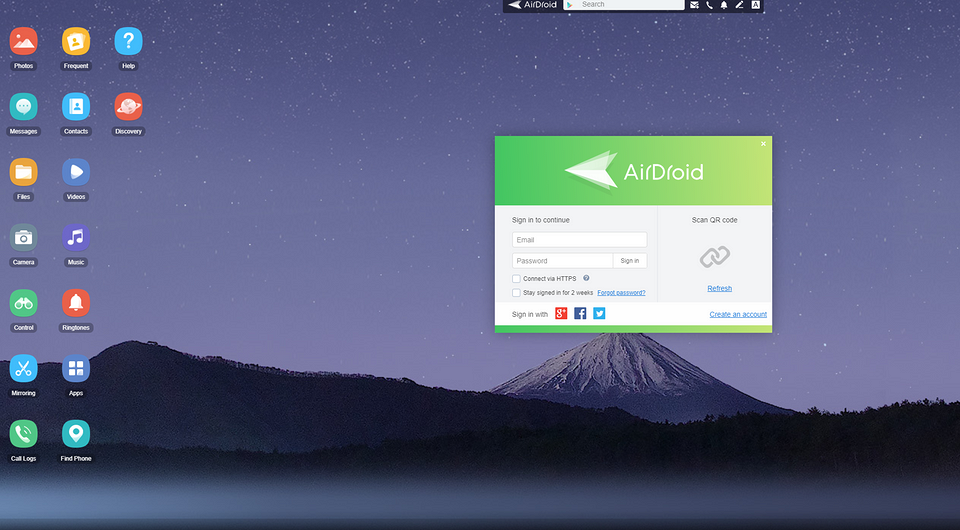
Некоторые производители смартфонов также предоставляют собственное программное обеспечение для беспроводного подключения. Например, Samsung Flow, который поможет соединить ваши устройства по беспроводной сети.
3 Передача данных с помощью Bluetooth
И в этом случае вы сможете передавать данные на свой телефон без использования кабеля. Однако у компьютера должен быть Bluetooth-интерфейс. Также можно использовать Bluetooth-адаптер.
- В Windows 10 откройте поиск и введите «Bluetooth». Затем перейдите в меню подключения для других устройств.
- Убедитесь, что Bluetooth включен на обоих устройствах, и настройте соединение. Для этого нажмите «Добавить Bluetooth или другое устройство», и ваш компьютер автоматически выполнит поиск.
- Когда гаджеты будут подключены друг к другу, вы сможете передавать данные как с ПК на телефон, так и с него на компьютер. В обоих случаях надо найти необходимые файлы на выбранном устройстве, выбрать функцию «Отправить», а затем «Bluetooth»/«Устройство Bluetooth» и найти в списке подключенный телефон или компьютер.
Обратите внимание, что скорость передачи по Bluetooth может быть намного медленнее, чем по проводу или Wi-Fi.
Также можно обмениваться данными между устройствами с помощью облачного хранилища: например, загрузив в облако файлы на смартфоне и скачав их на компьютере. Подробнее об этом способе читайте здесь.
как перенести текст с телефона на компьютер без интернета
Как передать данные со смартфона на компьютер: 3 способа
Файлы с телефона можно перенести на ПК несколькими способами. Рассказываем о возможных вариантах.
1 Передача данных с телефона на компьютер через USB
Приятный побочный эффект: когда смартфон подключен к компьютеру, он заряжается через USB.
2 Как передать данные со смартфона на ПК с помощью Wi-Fi
Для второго способа передачи данных кабель вам совсем не потребуется. При этом важно только, чтобы компьютер и смартфон были подключены к одной сети Wi-Fi. Помимо обмена данными через Wi-Fi вы сможете менять некоторые настройки и даже отвечать на сообщения, которые приходят на смартфон.
Для этого мы рекомендуем вам установить приложение AirDroid. В нем просто перейдите на соответствующую веб-страницу и отсканируйте с помощью телефона QR-код. Гаджет будет подключен, и вы сможете отправлять данные на ПК и обратно.
Скачать AirDroid на PlayMarket
Некоторые производители смартфонов также предоставляют собственное программное обеспечение для беспроводного подключения. Например, Samsung Flow, который поможет соединить ваши устройства по беспроводной сети.
3 Передача данных с помощью Bluetooth
И в этом случае вы сможете передавать данные на свой телефон без использования кабеля. Однако у компьютера должен быть Bluetooth-интерфейс. Также можно использовать Bluetooth-адаптер.
Обратите внимание, что скорость передачи по Bluetooth может быть намного медленнее, чем по проводу или Wi-Fi.
Также можно обмениваться данными между устройствами с помощью облачного хранилища: например, загрузив в облако файлы на смартфоне и скачав их на компьютере. Подробнее об этом способе читайте здесь.
7 способов перекинуть файлы со смартфона на ПК
Маленькие смартфоны вмещают большие объемы данных, а использование облачных сервисов полностью решает вопрос с хранением фото и видео. Но иногда все же необходимо перекинуть файлы со смартфона на ПК. Рассказываем обо всех способах это сделать, очевидных и не очень.
Это самый современный, быстрый и эффективный способ перенести в компьютер большие объемы данных. Просто загрузите их в облако, например, Google Drive, iCloud и т. д.
Так вопрос переноса файлов будет в принципе решен раз и навсегда, ведь облако синхронизируется, а информация, хранящаяся на нем, будет доступна со всех устройств, которыми вы пользуетесь, и в любой точке мира.
Отправить файлы по электронной почте
Не тяжелые файлы, такие как мобильные фотографии или документы, можно отправить самому себе по электронной почте на смартфоне, а затем скачать оттуда же на свой компьютер. Для большого объема данных этот способ не подходит, поскольку в большинстве клиентов существует ограничение на вложения.
Если в вашем компьютере или ноутбуке есть модуль Bluetooth (или у вас есть Bluetooth-адаптер для ПК), вы можете подключить мобильное устройство к компьютеру с помощью Bluetooth, чтобы перекинуть файлы. Не забудьте удостовериться, что Bluetooth включен на обоих устройствах.
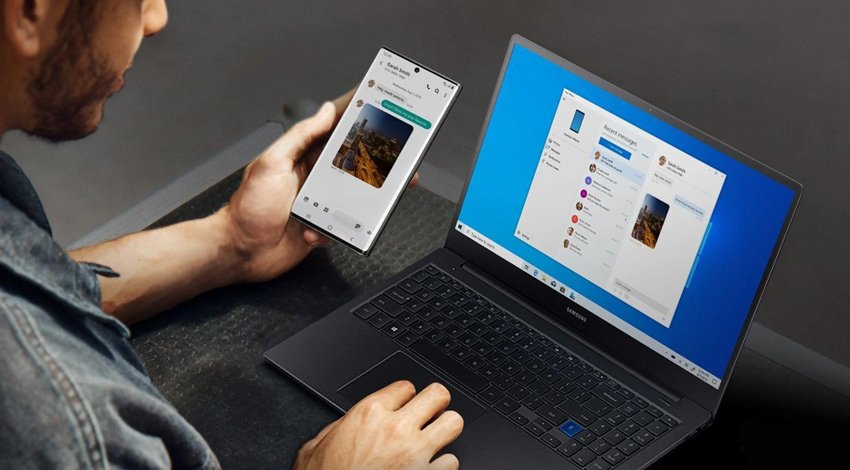
Наиболее очевидный способ передачи — по Bluetooth — не подходит для тяжелых файлов
Правда, у этого способа есть один нюанс — скорость передачи низкая, поэтому он не подойдет для обмена увесистыми видео или большим количеством файлов одновременно.
При помощи специальных приложений
Если оба устройства находятся в одной сети Wi-Fi, то для передачи данных можно использовать приложения по типу AirDroid или Xender (софт нужно загрузить на ПК и на смартфон). Кроме передачи файлов, часто такие приложения можно использовать для удаленного управления смартфоном с ПК.
Этот способ подходит для Android-смартфонов и ПК на Windows 10. На ПК понадобится выбрать «Обмен с устройствами» в «Центре уведомлений», на смартфоне — установить приложение Join или другую поддерживающую Nearby Device программу.
Чтобы не только передавать файлы с ПК на смартфон и наоборот, но и не бегать между всеми домашними устройствами с флешкой, можно развернуть локальную сеть. Подробных инструкций в Сети множество,
Через USB-кабель или карту памяти
Это самые очевидные способы, но не упомянуть о них нельзя. Смартфон можно подключить к компьютеру на Windows через подходящий USB-кабель. Драйверы установятся на ПК автоматически, а вам только останется перейти в «Мой компьютер», выбрать съемный диск с названием модели смартфона и найти папку с нужными файлами. После этого вы можете скопировать и перенести их на ПК.
С iOS-устройств мультимедийные файлы также можно скинуть через iTunes (раздел «Общие файлы»), а также сторонние приложения наподобие iMaizing, iCareFone и др.
Как быстро передать ссылки, текст и фото с Android на ПК
До настоящего момента для передачи фотографий, текста и ссылок я использовал «Избранное» в Telegram. Данная вкладка не рассчитана на подобный обмен данными, но как альтернатива более профессиональным решениям такой вариант возможен. Чем чаще появляется необходимость в передаче данных между PC и смартфоном, тем меньше радует Telegram невозможностью сделать всё быстро. Я попытался найти более лучшие альтернативы и нашёл.
Самым простым, удобным и безопасным решением, на мой взгляд, является Google Keep. Это обычный блокнот, который поддерживает передачу текста, ссылок, картинок. Единственным недостатком может стать отсутствие возможности передать файлы и документы, но при этом они могут обмениваться несколькими изображениями одновременно.
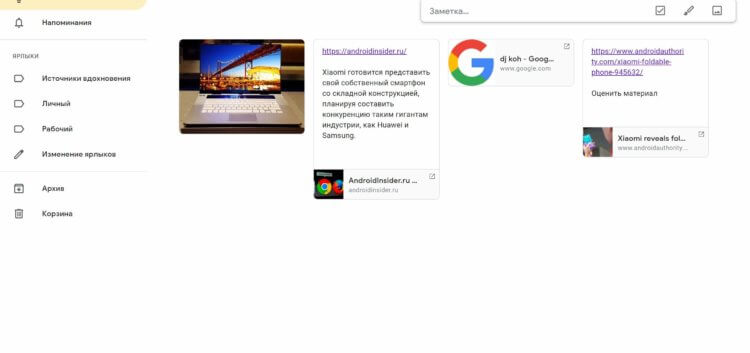
У Google Keep есть веб-версия, через которую и происходит передача данных, заметки имеют расширение для Chrome, с помощью него можно быстро делиться ссылками и текстом, выбрав в диалоговом окне Windows, которое открывается по нажатию правой кнопки мыши, пункт «Save to Keep». Это позволяет серьезным образом ускорить процесс.
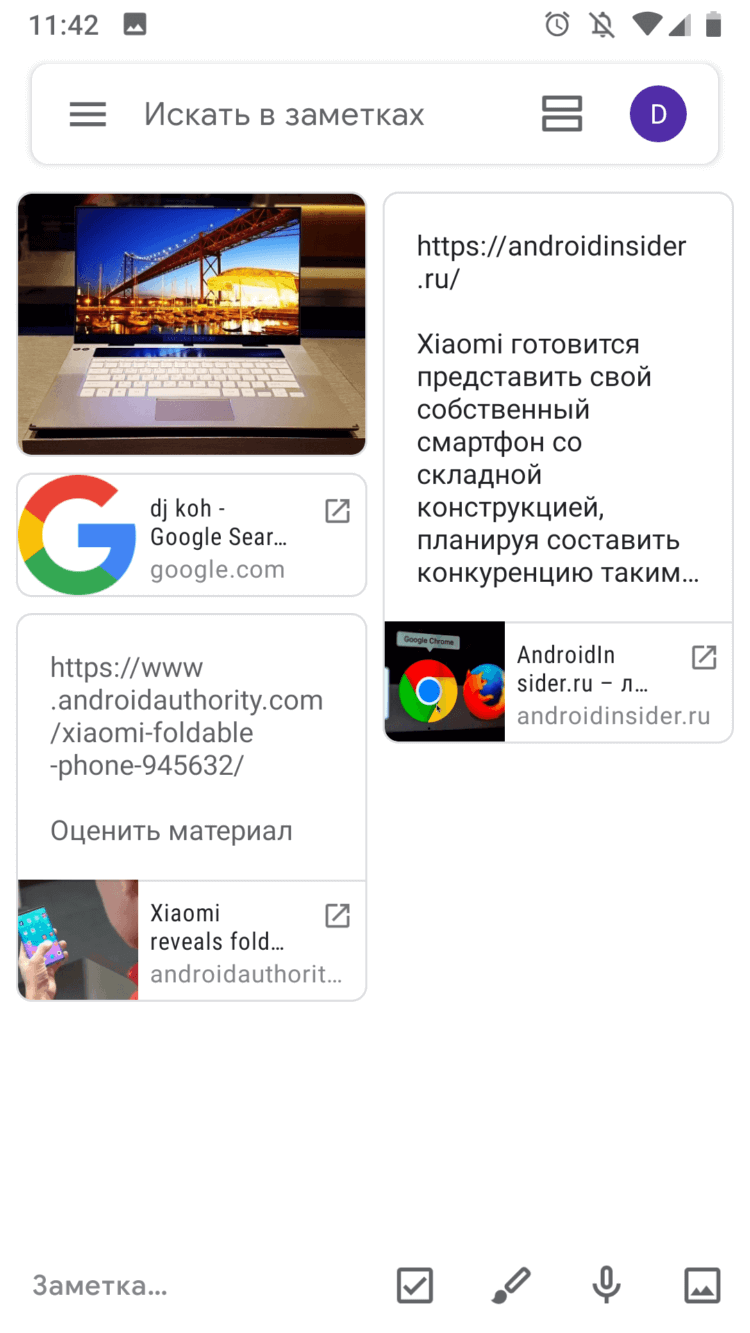
Еще одним плюсом Keep в сравнении с аналогами могу назвать обновленный дизайн Material 2.0. Это, вероятно, самые красивые заметки на сегодня. Ну и напоследок стоит отметить функцию поиска по заметкам.
Есть более продвинутые варианты — Pushbullet и Join. Но вопросы, конечно, к безопасности. Насколько безопасности предоставлять приложениям доступ к SMS, звонкам и всем данным на устройстве? К тому же оба сервиса платные. Pushbullet, например, оценен в 5 долларов в месяц, а Join имеет короткий пробный период, после чего также потребует денег. Поэтому наиболее интересным вариантом всё же считаю Keep от Google. Заметки полностью бесплатны, быстро синхронизируются и очень удобны.
Приложение: Google Keep – заметки и списки Разработчик: Google LLC Категория: Работа Версия: Зависит от устройства Цена: Бесплатно Скачать: Google Play Приложением уже заинтересовались: 0 человек
Как быстро обмениваться текстом между компьютером и смартфоном

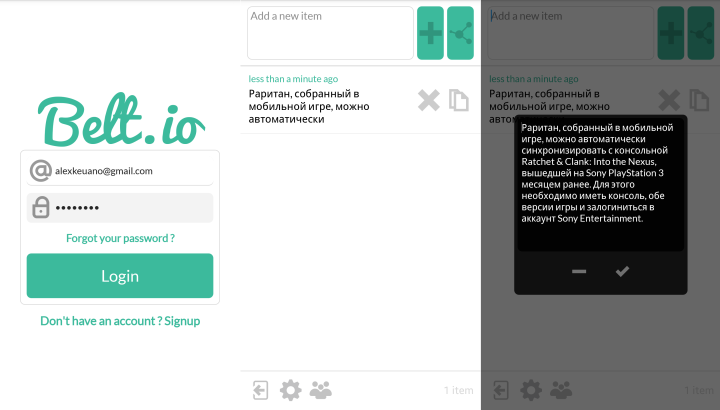
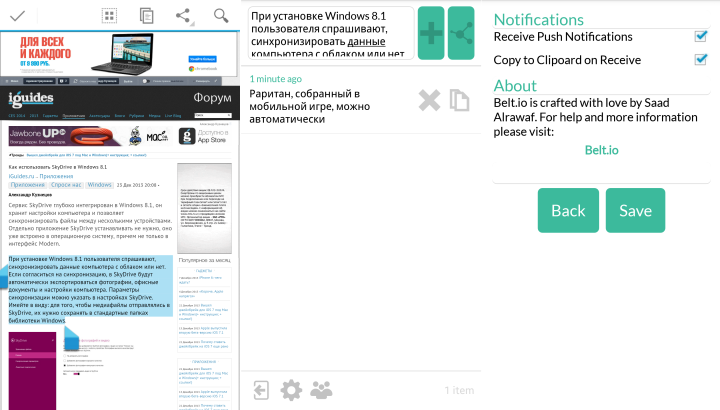
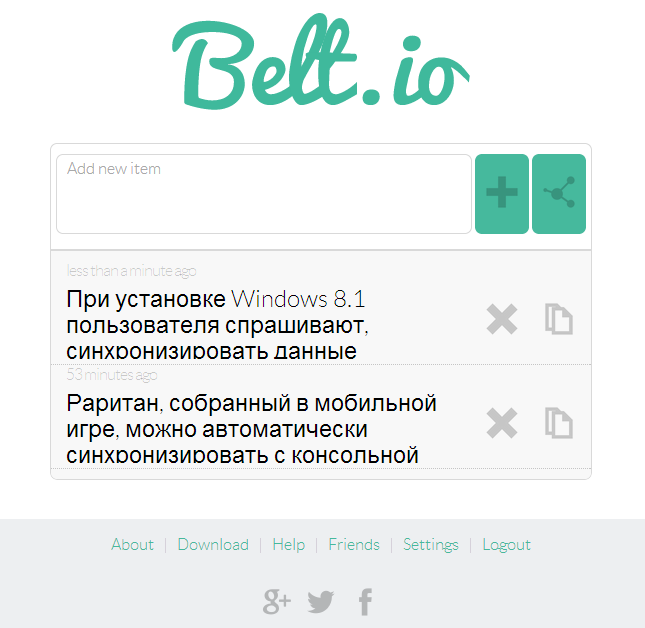
Проще скопировать и кинуть в вк сообщением.
Сообщение отправлено из мобильного приложения iGuides
ICQ, или уже и давно забыли? Там не только текст перекидывать удобно)
Сообщение отправлено из мобильного приложения iGuides
Жаль, что нет возможности прикрепить к тексту изображение
Сообщение отправлено из мобильного приложения iGuides
Сообщение отправлено из мобильного приложения iGuides
Сообщение отправлено из мобильного приложения iGuides
Сообщение отправлено из мобильного приложения iGuides
Для госсекретов лучше стандартные заметки, через сервера Apple, которая благополучно передаст их госдепу!)
Медведев видь не просто так бегал с iPad’ом;)
Сообщение отправлено из мобильного приложения iGuides
Сообщение отправлено из мобильного приложения iGuides
А через почту уже ни как?
Сообщение отправлено из мобильного приложения iGuides
Бред а не приложение
Сообщение отправлено из мобильного приложения iGuides
Пипец, ради этого еще целое приложение ставить. SkyDrive, qip, почта, vk, куча методов уже установленных.
Сообщение отправлено из мобильного приложения iGuides
6 способов, как передать файлы с телефона на компьютер
Как передать файлы с телефона на компьютер, известно не всем пользователям. Если Вы только начинаете пользоваться компьютерами, инструкция, которая будет представлена в этой статье, поможет Вам решить этот вопрос. Новички чаще всего сталкиваются с технической стороной этого вопроса, который мы и раскроем.
Зачем нам нужно перекачивать файлы с телефона на компьютер
 Здравствуйте друзья! Все Вы используете в своей повседневной жизни компьютеры и телефоны. Телефон, практически всегда. Иногда возникает крайняя необходимость перекачивать различные файлы со смартфона на компьютер. Зачем нужно переносить информацию с телефона на компьютер?
На это влияет много поведенческих факторов. Например, можно выделить такие, как нехватка памяти на телефоне, сохранение важных данных, заражение телефона вирусами, сброс телефона до заводских настроек и другие факторы влияния. Вместе с тем, у людей возникает вопрос, а как передать файлы с телефона компьютер чтобы их не потерять? Ответ на него мы узнаем дальше в статье. Рассмотрим шесть способов передачи файлов с телефонного устройства на компьютеры.
Как передать файлы с телефона на компьютер, способы
Итак, как передать файлы с телефона на компьютер? Для передачи данных, Вы можете использовать множество различных способов. Перечислим самые основные из них:
Все они имеют разные возможности. Посмотрев на каждый из этих вариантов передачи файлов с практической стороны, Вы убедитесь какой Вам лучше всего подходит.
Как передать файлы с телефона на компьютер через USB
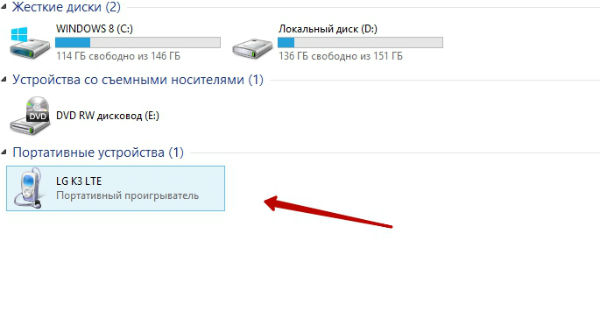
Передавать файлы по USB кабелю с телефона на компьютер очень просто. Для этого нам потребуется обычный небольшой USB провод, который входит в комплект зарядного устройства для телефона. Берём его, и подсоединяем один конец в разъём на компьютере или ноутбуке, а другой вставляем в телефон. Нужно немного подождать, чтобы компьютер увидел Ваше подключенное устройство. Если всё прошло успешно, оно будет отображаться в «Моём компьютере», в разделе «Портативные устройства» (Рисунок 1).
Далее, заходим туда, и видим в появившемся окне «Внутреннюю память», только что подключенного телефона. Нажимаем на него, и смотрим какие файлы мы можем перенести на компьютер. Например, у меня на телефоне были картинки, которые нужно перенести. Я их выделяю левой кнопкой мыши, затем правой выбираю из меню функцию «Копировать» (Рисунок 2).

После этого, иду на рабочий стол компьютера и переношу их туда, куда нужно (Рисунок 3).

Нажимаю правой кнопкой мыши «Вставить». Впоследствии, выбранные нами картинки появятся на компьютере. Таким образом, Вы можете переносить и другие файлы с телефона на компьютер достаточно быстро и удобно.
Как передать файлы с телефона на компьютер через bluetooth
Блютуз — это ещё один способ передачи файлов с телефона на компьютер. Практически в каждой современной системе Windows есть эта программа. Но, если Вы её не нашли, то можете скачать с этого официального сайта и установить – (bluetooth.ru.com).
Далее, переходим к процессу передачи информации. В правой нижней части панели задач на компьютере, нажимаем на стрелку, которая отображает скрытые значки. Выбираем из списка значков наш установленный блютуз и «Добавляем устройство», затем подключаем его (Рисунок 4).

Так же включаем на телефоне эту программу, чтобы можно было связать, телефон и компьютер между собой для передачи файлов. После соединения телефона с компьютером можно передавать файлы.
Для этого заходим опять в значок трея, выбираем блютуз и из меню «Принять файлы». После этого немного ждём пока загрузятся все файлы телефона. Далее, Вы сможете смело их перетаскивать в любое месторасположение на компьютере.
Как передать файлы с телефона на компьютер через wifi
Насколько всем известно, WiFi это беспроводной Интернет. Доступ к которому, можно получить только по паролю. Всё что нужно сделать – включить одновременно на телефоне и компьютере Вай фай и указать пароль для входа в Сеть.
Далее, дожидаемся подключения к Сети и затем можем передавать файлы с телефона на компьютер. Там всё просто, самое главное разобраться в подключении.
Используем облако Яндекса, Гугла и Майл
Для переноса файлов с телефона на компьютер можно использовать облачные сервисы – Яндекс, Гугл, и Майл. Все они просты в использовании. Достаточно загрузить на их сервис определённый файл, и получить ссылку для скачивания этого файла. Они могут вмещать в себя большие гигабайты данных.
Используем DropMeFiles
О сервисе DropMeFiles уже неоднократно говорилось на моём блоге. Отмечу лишь то, что это один из лучших облачных сервисов, который позволяет хранить и передавать различные файлы с телефонов на компьютеры разного объёма.
Используем программу Total Commander
Тотал Коммандер – это отличный инструмент для переноса разного типа файлов с одного устройства на другой. Как же переносить файлы с телефона компьютер? Для начала установите программу через Плей Маркет на телефоне, затем на компьютере.
Далее, подключаем телефон к компьютеру и перекидываем на него файлы с помощью проводника Тотал Коммандера. Этот процесс занимает недолгое время. Достаточно лишь просто одним нажатием мышки перенести тот или иной файл.
Заключение
В статье был рассмотрен вопрос, как передать файлы с телефона на компьютер. На практике, этот процесс бывает необходимым для многих пользователей. Всё что нужно Вам сделать – подключить те инструменты, которые сделают эту работу. Обычно для переноса файлов используют USB провод, поскольку это самый удобный вариант для новичка. Намного лучше, чем все остальные способы. Удачи Вам друзья и всего самого хорошего!