Как восстановить удаленные сообщения из переписки Whatsapp на Android
/>Илья – главный редактор сайта softdroid.net. Является автором нескольких сотен руководств и статей по настройке Android. Около 15 лет занимается ремонтом техники и решением технических проблем iOS и Android. Имел дело практически со всеми более-менее популярными марками мобильных смартфонов и планшетов Samsung, HTC, Xiaomi и др. Для тестирования используется iPhone 12 и Samsung Galaxy S21 с последней версией прошивки.
С появлением мессенджеров, смс-сообщения постепенно уходят в небытие. Однако проблемы остались. Когда нужно восстановить переписку из чата Whatsapp, приходится совершать сложные трюки, не всегда успешные.
Вы узнаете, как быстро восстановить Whatsapp переписку. Если есть резервная копия сообщений – ситуация упрощается, в противном случае попробуйте все другие описанные инструкции. Сделать это несложно, даже новички разберутся.
Примечание. Эти способы все еще работают в 2022 году. Если у вас не получилось – напишите комментарий, изложив подробности: модель телефона, когда была удалена переписка из Whatsapp чата и т.д.
Содержание:
Когда удаляется переписка Whatsapp
Чаще всего, история чатов из Whatsapp пропадает:
- после случайного удаления чата через мобильное приложение (вместо Add conversation, вы нажали кнопку Delete chat). Такое происходит из-за неудобства тачскринов;
- после неудачной перепрошивки телефона или сброса настроек – все данные теряются безвозвратно;
- после смены телефона – вам нужно заново устанавливать мессенджер, переписка пропадает.
Основные способы, как можно восстановить переписку Whatsapp:
- использование Backup копии (из Google Drive или локально сохраненной на телефоне)
- восстановление на компьютере посредством программы EaseUS Data Recovery Wizard
- использование мобильной утилиты Undeleter
Как проверить, сохранился ли бекап Whatsapp сообщений
Все чаты, история переписки WhatsApp надежно хранится в резервных копиях. На телефоне бэкапы создаются автоматически – ежедневно и четко по расписанию. Например, в Андроид есть старые резервные копии (не старше 7 дней), архивирование выполняется каждую ночь. В iOS хранится только последняя версия переписки.
Правда, резервирование чатов работает, ТОЛЬКО если опция Chat Backup была активирована в настройках WhatsApp. Как проверить, что резервное копирование было включено?
- Откройте приложение Whatsapp на Андроид или iPhone.

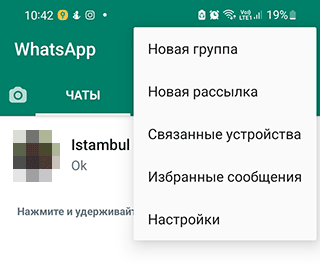
- Перейдите в Настройки, иконка меню расположена в правом верхнем углу с тремя точками.
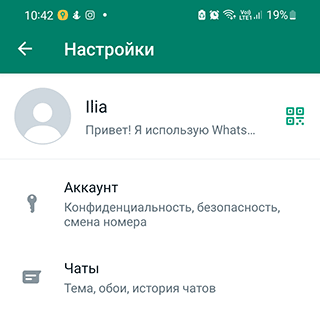
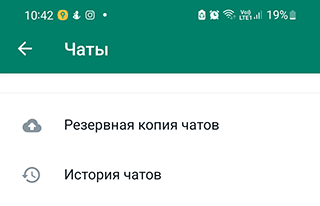
- Перейдите в раздел Чаты > Резервная копия чатов.
- В iOS необходимая нам опция называется Auto Backup, в Android – Резервное копирование на Google Диск.
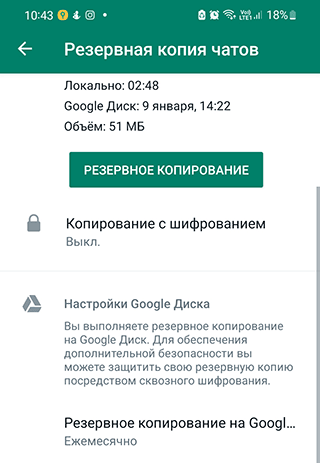
- Нажав на указанную строку, можно указать периодичность бекапа или узнать текущую периодичность.
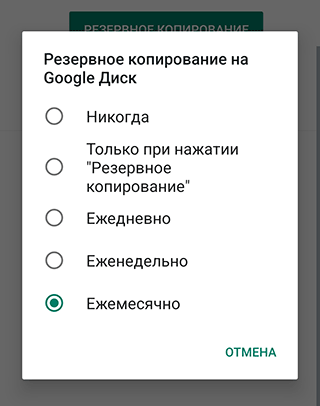
- Если было установлено значение Никогда – резервная копия не выполнялась.
Полезно: Как восстановить фото и видео из переписки (если другие способы не помогли)
Простой способ восстановить чаты (при наличии резервной копии)
Способ работает как для iOS, так и для Android, давайте разберем второй вариант. При первом запуске, Whatsapp предлагает настроить резервное копирование в облако Google Drive. Самый простой и очевидный способ восстановления переписки – из файла, сохраненного в Google Drive.
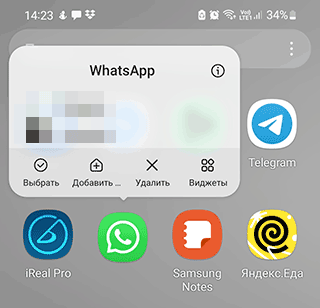
- Удалите Whatsapp с телефона,
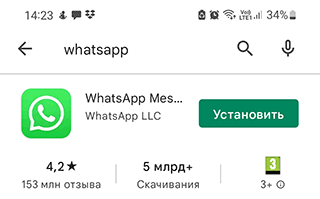
- Установите заново – Скачать Whatsapp (последняя версия),
- После установки Whatsapp, откройте мессенджер,
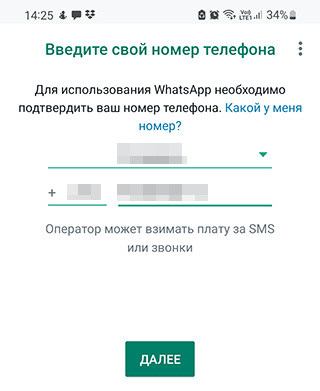
- Подтвердите номер (укажите свой номер телефона – тот же, что использовался прежде),
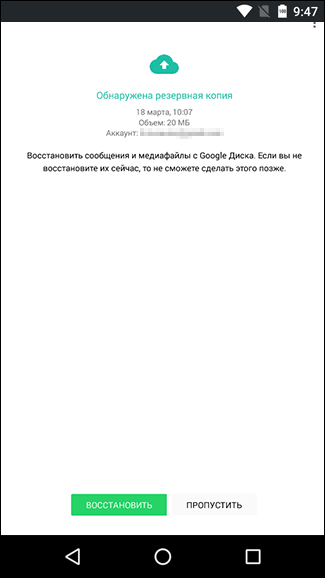
- Восстановите резервную копию. В окне Восстановить копию выберите метод восстановления.
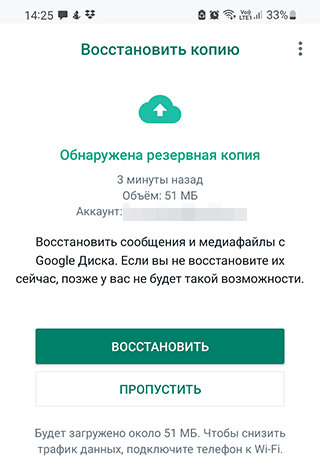
- Нажмите на кнопку Восстановить (Restore).
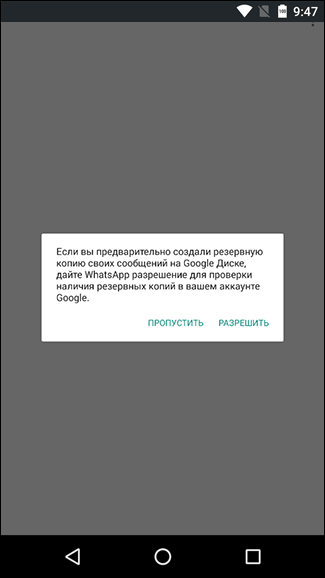
Бекап Whatsapp не найден: причины
Предположим, резервной копии на телефоне и в облаке не оказалось. Это могло произойти по следующим причинам:
- Вы используете другой аккаунт Google – отличный от того, который прежде использовался во Whatsapp;
- При установке Whatsapp, введен телефонный номер, ранее не используемый в приложении; или на ней есть ошибки (или файл с перепиской не открывается);
- В облаке Google или на карте памяти нет резервной копии переписки.
Восстановление Whatsapp переписки, если нет резервной копии сообщений
Еще один способ, который теоретически может сработать – установить утилиту Tenorshare UltData WhatsApp Recovery и попытаться извлечь данные переписок с ее помощью. Несмотря на то, что программа не восстанавливает текстовые сообщения, в ряде случаев вернуть фотографии и видео можно, в частности если они находились на карте памяти.
Tenorshare UltData WhatsApp Recovery работает со множеством моделей устройств, включая Samsung Galaxy S22, Xiaomi, Redmi, Google Pixel и прочими девайсами, где установлена ОС Андроид.
Программа не требует предварительного изучения. Установить ее можно как на платформу Windows, так и на Mac OS. Далее рассмотрим, как восстановить содержимое Ватсап переписок посредством Tenorshare UltData WhatsApp Recovery.
Шаг 1. Скачайте программу на компьютер, нажав на кнопку Free download.
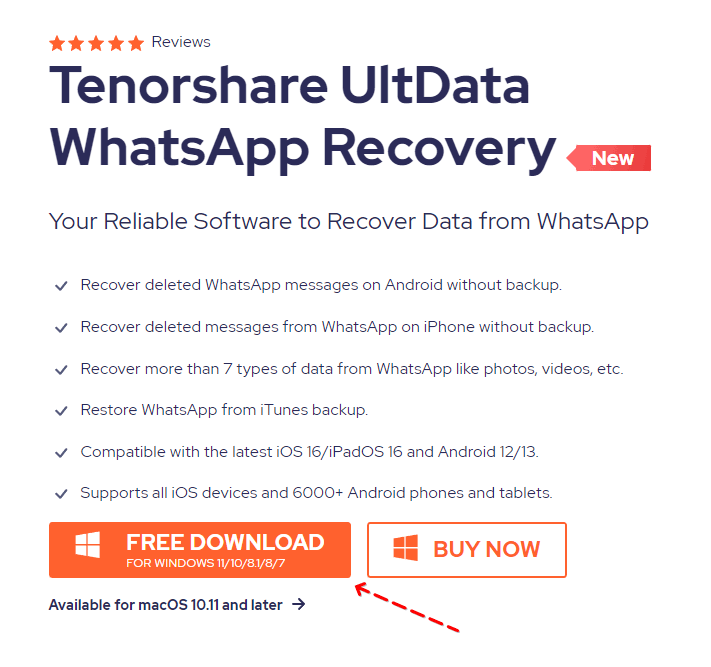
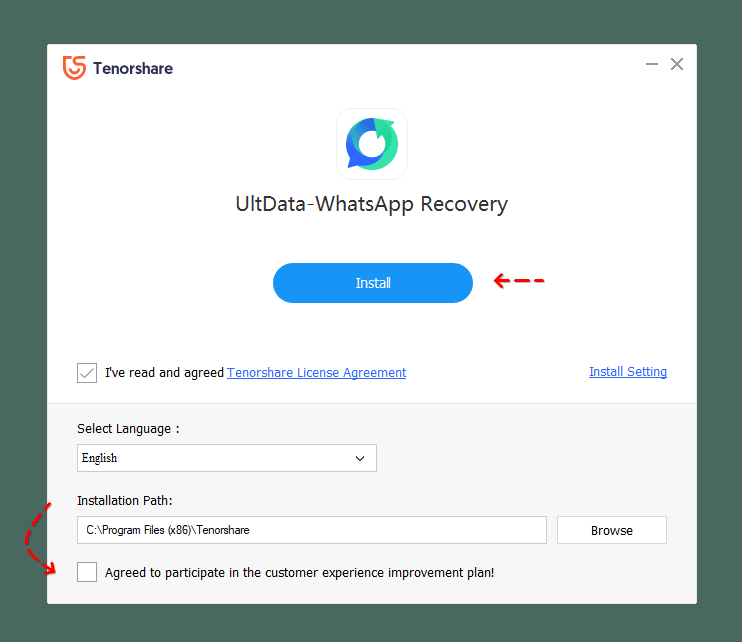
Шаг 2. Установите UltData WhatsApp Recovery, отказавшись от программы по улучшению качества. Выберите место, куда устанавливать утилиту.
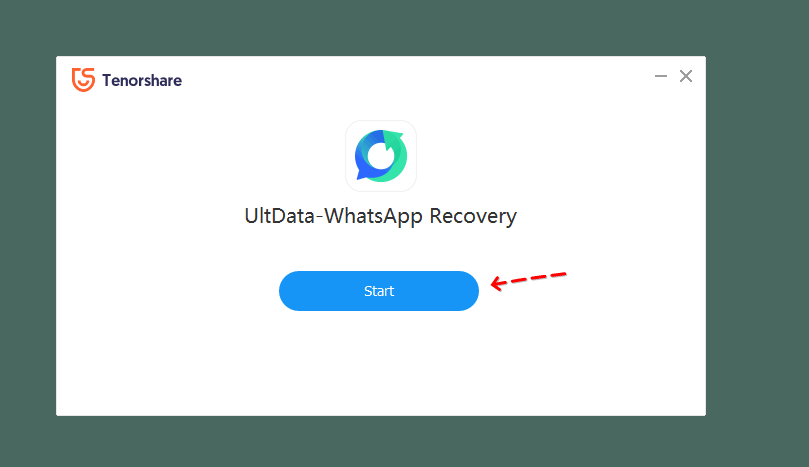
Нажмите на кнопку Start.
Шаг 3. Подключите Андроид к компьютеру через USB порт.
Шаг 4. Откройте раздел Device в программе и укажите тип устройства – Андроид или iOS. Включите на телефоне отладку по USB.
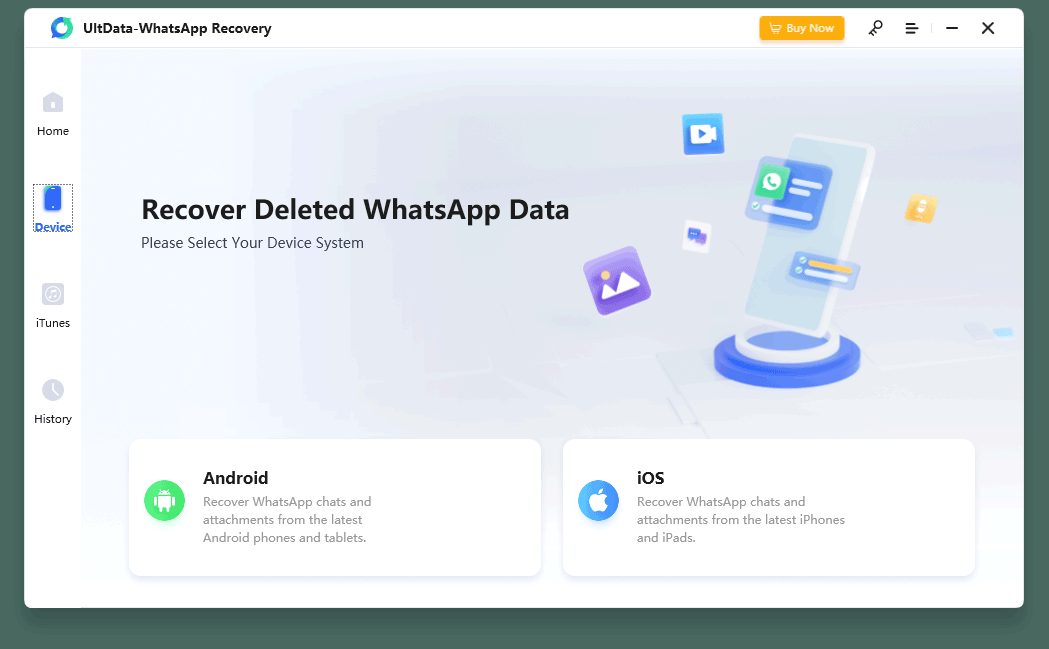
Шаг 5. Нажмите на кнопку Start Scan. Дождитесь, пока программа проверит содержимое телефона и отсканирует память устройства полностью.
Шаг 6. В результате, найденные фото и видео будут доступны для восстановления через соответствующие одноименные разделы.
Шаг 7. Отметьте галочками сообщения, которые были удалены из Whatsapp и которые представляют для вас ценность. Нажмите на кнопку Recover.
Восстановление чатов из локального файла
Если вы не подключали учетную запись Google Drive к Whatsapp, в запасе есть альтернативный способ: переписку можно восстановить из локального файла.
Файлы резервной копии чатов расположены по адресу /sdcard/WhatsApp/. Если найти их не удается, проверьте также внутреннюю память телефона. Если и там файлов нет – возможно, вы их удалили. Тогда см. нижеописанный способ восстановления с использованием программ Undeleter / DiskDigger.
Примечание. Google Drive сохраняет только последнюю версию переписки, в то время как на телефоне хранятся данные Whatsapp за последние 7 дней.
Как восстановить переписку Whatsapp из локального файла:
- Установите файловый менеджер – например, TotalCMD или ES Explorer.
- Откройте папку sdcard/WhatsApp/Databases. В ней собраны все резервные копии переписки. Если файлов нет, проверьте также main storage).
- Выберите в списке файл, который требуется восстановить (формат – msgstore-YYYY-MM-DD.1.db.crypt12). Переименуйте его в msgstore.db.crypt12.
- Удалите с телефона WhatsApp (при его наличии) и установите заново, скачав последнюю версию через Google Play.
- В процессе установки, укажите прежде используемый номер телефона,
- В окне Restore chat history нажмите на Restore, чтобы импортировать старую переписку из Whatsapp.
Полезный совет! WhatsApp синхронизирует сообщения по расписанию – около 2 часов ночи по МСК. Есть вероятность, что получится восстановить чаты, если удалить и заново установить приложение Whatsapp до момента синхронизации. При этом, удаленные сообщения WhatsApp не будет считать удаленными.
Достаем переписку из Архива
Точно так же как и в Инстаграм, Whatsapp умеет архивировать ненужные переписки, чтобы в случае необходимости вернуть их и продолжить диалог с человеком. Важно понимать, что Архивирование не удаляет содержимое переписки.
Функция Архива удобна тем, что с ее помощью легко навести порядок. С другой стороны, по ошибке пользователь может заархивировать чат, а потом – не найти возможности его восстановить. В то время как сделать это проще простого.
Инструкция для iPhone:
- Прокрутите список переписок, найдите пункт Archived
- Нажмите на эту строку, затем сделайте свайп справа налево, чтобы восстановить.
- Нажмите на кнопку Unarchive – появится на строке, которую вы смахиваете.
Инструкция для Android:
- Прокрутите список чатов пока не увидите надпись Archived chats с крестиком
- Нажмите на строку чата, который требуется восстановить
- Нажмите на иконку разархивирования
Используем EaseUS Data Recovery Wizard для восстановления
Если резервные копии Whatsapp хранились на компьютере и впоследствии были удалены, подойдет любой Windows инструментарий для восстановления данных. Примером служит EaseUS Data Recovery Wizard. Используя опцию deep scan, теоретически можно восстановить бекапы. Текстовую информацию из переписки вы точно не вернете, но изображения, видео – возможно, найдете среди других файлов.
Правда, шансы на успех есть только в случае, если локальные бекапы действительно существовали на жестком диске, а с момента их удаления из мессенджера Whatsapp прошло относительно немного времени.
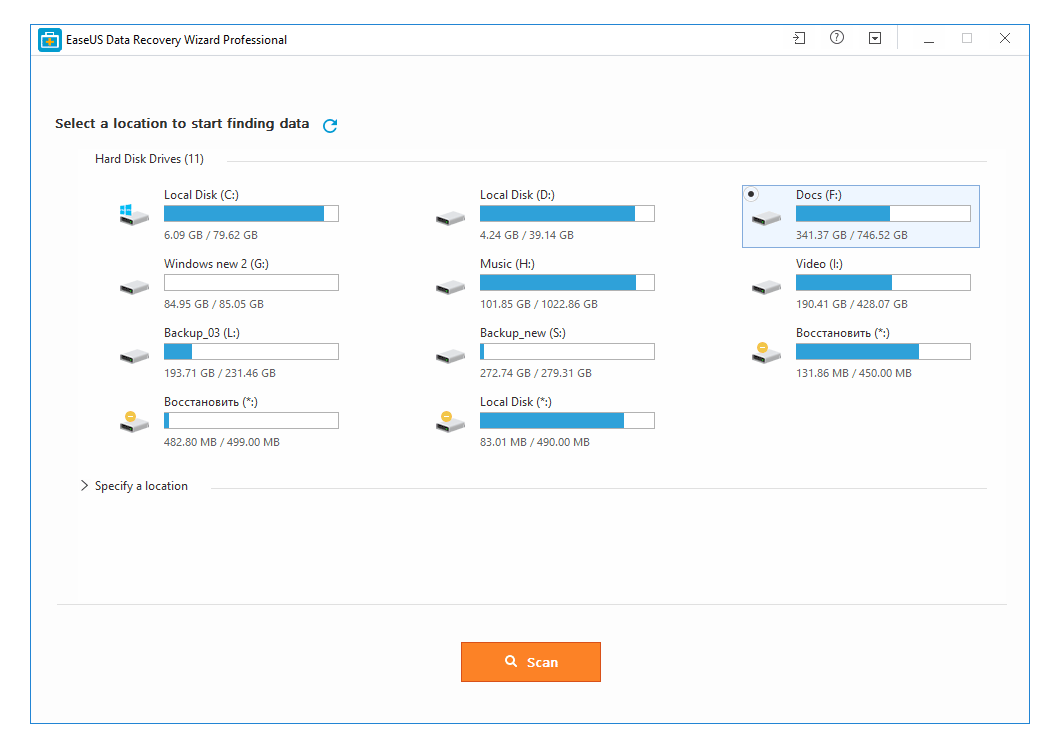
> Восстановление переписки через EaseUS Data Recovery Wizard
Для восстановления файлов из переписки:
- Установите EaseUS Data Recovery Wizard на ПК;
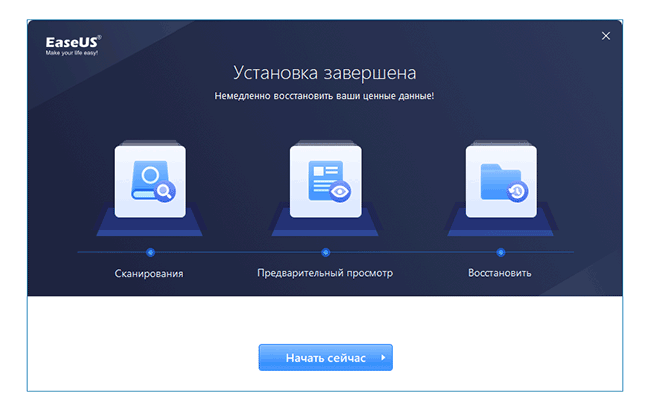
- Запустите программу, нажмите на кнопку Начать сейчас;
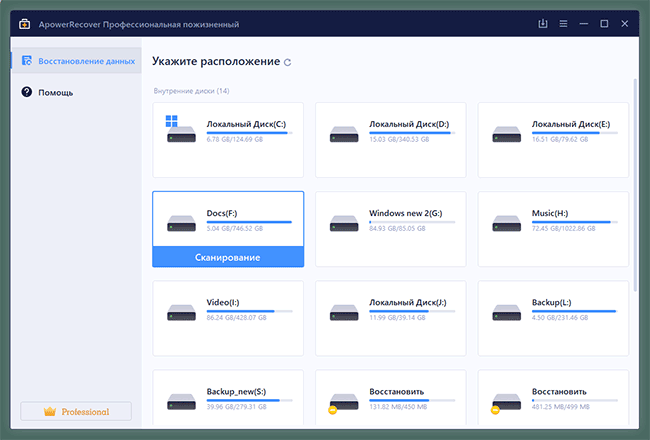
- Выберите диск, где хранились резервные копии;
- Нажмите на кнопку Сканирование;
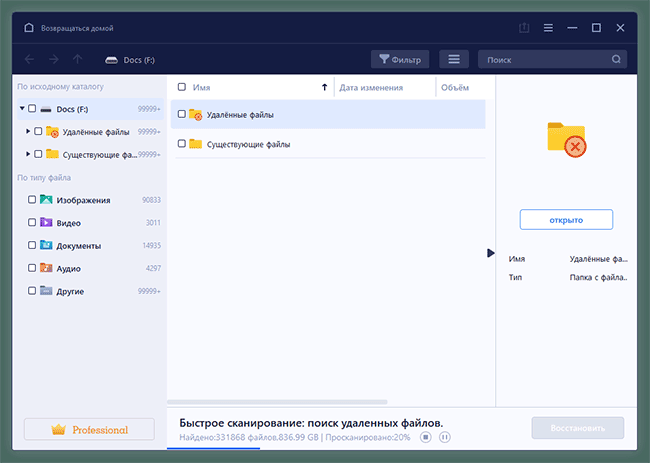
- Дождитесь окончания сканирования;
- Отсортируйте файлы по их типу;
- Отметьте флажками типы данных, которые требуется восстановить (Видео, Аудио, Изображения);
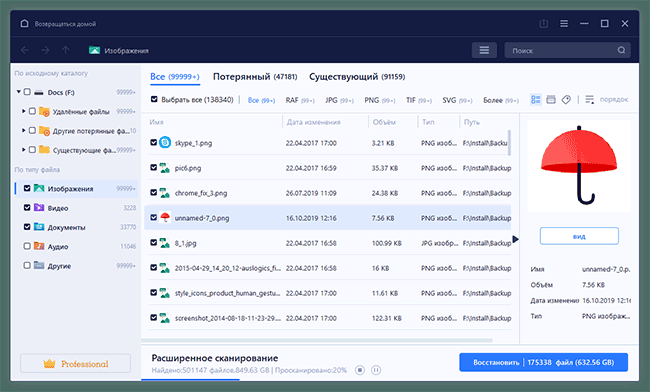
- Восстановите файлы на диск, используя команду Восстановить.
2 Гб файлов программа позволяет сохранить на ПК. К слову, у EaseUS Data Recovery Wizard есть полностью бесплатная альтернатива – Recuva, ее функции аналогичны, а ограничений на размер файлов нет.
Используем Undeleter для восстановления сообщений в памяти телефона
Если копия чатов хранилась во внутренней памяти устройства, попробуйте найти файлы утилитой Undeleter.
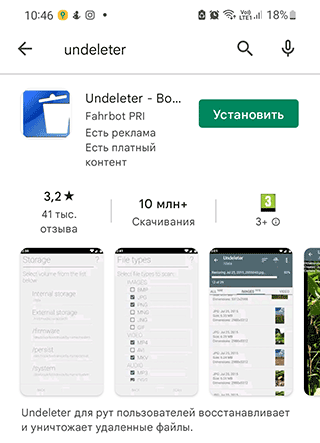
Она сканирует память телефона и вытаскивает все файлы, к которым может заполучить доступ. Для работы программы требуется активировать root доступ (права суперпользователя).
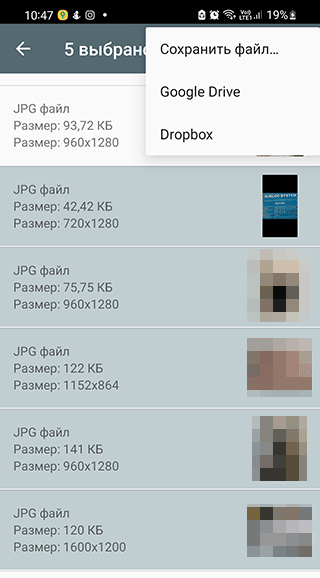
Примечание. В некоторых инструкциях пишут, что через Undeleter можно обнаружить историю звонков Whatsapp. На самом деле это не так. Все, что умеет приложение – это восстановить утраченные backup-файлы, удаленные пользователем.
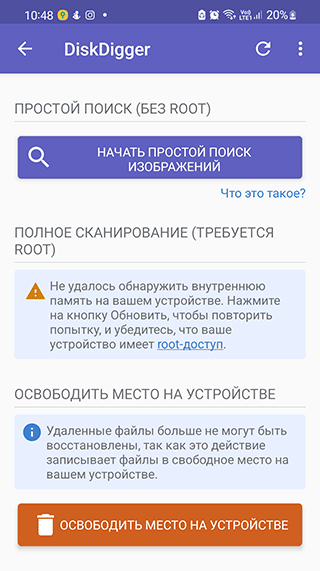
Альтернативная утилита для поиска удаленных чатов – DiskDigger для Андроид.
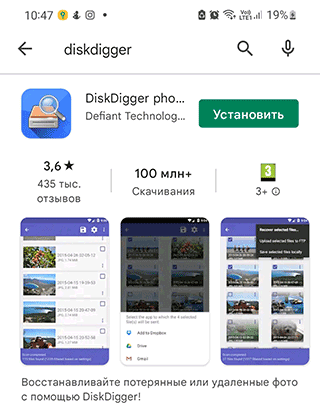
Она сканирует и sd, и внутреннюю память. Лучше всего подходит для восстановления фото и видео, но пользовательские файлы Whatsapp, возможно, также найдет (мы не проверяли, так что предлагаем вам исследовать метод и поделиться своим опытом).
Предотвращение удаления чатов через Notification History
Согласно изданию TechWorm, Недавно пользователи Андроид обнаружили еще один нештатный способ восстановления отдельных сообщений в переписке. Он работает только при установленном Notification History – то есть, удаленные до этого момента чаты вы не сможете вернуть. Метод отлично подходит, если вы хотите перестраховаться от случайной потери отдельных сообщений – например, если собеседник решит в двухстороннем режиме замести следы.
Получить стертые сообщения можно из журнала уведомлений Android. Как работает способ:
-
Notification History
- Установите приложение на Андроид и предоставьте ему все нужные права.
- Дайте Notification History доступ к уведомлениям.
- После удаления определенных сообщений, в уведомлениях вы увидите текст удаленного сообщения и статус: Сообщение удалено.
После установки такого приложения необходимо разрешить ему доступ к уведомлениям. Затем в истории, после того как входящее сообщение в WhatsApp будет удалено отправителем, будут отображены два уведомления — оригинальное сообщение и информация о том, что «сообщение удалено».
Часто задаваемые вопросы
Удалила переписку и нечаянно нажала на кнопку “Удалить медиафайлы”. Как их можно восстановить? Там очень важные фото, которых нет нигде больше!
Попробуйте переустановить приложение Whatsapp на телефоне. При восстановлении будет предложено восстановить данные, используя облако Google или локальную копию с телефона.
Я не смог восстановить мой удаленный чат в Whatsapp на телефоне, у меня не было резервной копии. Пробовал восстановить с помощью Recuva.
Резервные копии могли храниться на sd карте или во внутренней памяти устройства. Во втором случае может помочь не Recuva, а Undeleter.
Файлы переписки можно восстановить только если вы принудительно не отключили резервное копирование при начальной настройке мессенджера.
Нечаянно удалила резервную копию переписок. На ней сохранялась переписка с важными данными. История пуста, ни одного чата. Возможно ли ее как то восстановить?
Проверьте содержимое корзины Google Drive: возможно, резервные копии Whatsapp еще там. Если в облаке Google Drive переписка не сохранилась, ищите локальный файл в памяти телефона. Или попросите получателя сообщений переслать вам историю чата.
Возможно ли восстановление случайно удаленной переписки с определенным абонентом в Ватсапе? Случайно удалила переписку, для меня она очень важна.
В статье приведены все доступные способы восстановления. Если ни один из них не работает, попробуйте использовать очевидный – попросите у абонента копию чата. Конечно, если он на это согласится.
Удалила приложение WhatsApp, не делала резервные копии файлов, скачала приложение снова, но все содержимое чатов удалилось.
Дело в том, что мессенджер WhatsApp не хранит данные на сервере. Соответственно, остается искать резервные копии на телефонах собеседников либо восстанавливать отдельные файлы утилитами типа Undeleter или DiskDigger. Гарантированных и простых способов нет.
Мне нужно для МВД предоставить историю звонков в Вацап. Как сохранить и распечатать переписку, я знаю. А можно ли распечатать историю звонков?
Все очень просто – сделайте скриншоты экранов через вкладку “Звонки” WhatsApp.
Whatsapp советы: Как восстановить сообщения в Whatsapp без резервной копии
WhatsApp часто показывает вам уведомления с просьбой сохранить резервную копию ваших сообщений, чтобы вы могли восстановить резервную копию в случае, если вы случайно удалили данные или телефон сломался. Если вы не отнеслись к этому серьезно и потеряли свои сообщения, вы, должно быть, ищете, как восстановить удаленные сообщения в Ватсапе без резервной копии. В следующем руководстве показаны 3 простых способа восстановления удаленных сообщений WhatsApp без резервной копии Android.
Часть 1. Как восстановить сообщения в Whatsapp без резервной копии на Android
Не волнуйтесь, если вы не сделали резервную копию своих сообщений WhatsApp, так как у вас все еще есть шанс вернуть потерянные сообщения с помощью программного обеспечения, как показано ниже. Tenorshare UltData for Android — это специальная программа для восстановления, которая помогает пользователям Android восстанавливать удаленные сообщения WhatsApp (чаты, фото, голосовые записи, видео, документы и стикеры) на Android без резервной копировании.
Самое замечательное в этом программном обеспечении то, что оно также поддерживает восстановление сообщений WhatsApp без root, а это именно то, что вам нужно. Давайте посмотрим, как восстановить сообщения в Ватсапе если нет резервной копии на вашем Android-устройстве с помощью Tenorshare UltData for Android
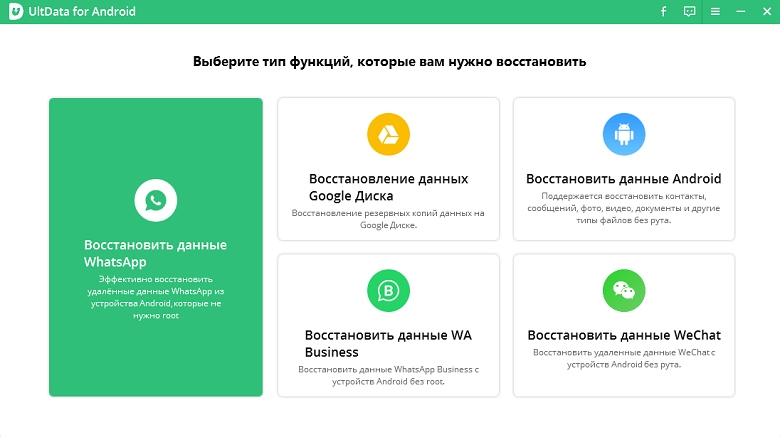
Загрузите и запустите программу на своем компьютере. Подключите устройство Android к компьютеру с помощью совместимого кабеля. Затем выберите функцию «Восстановить данные WhatsApp».
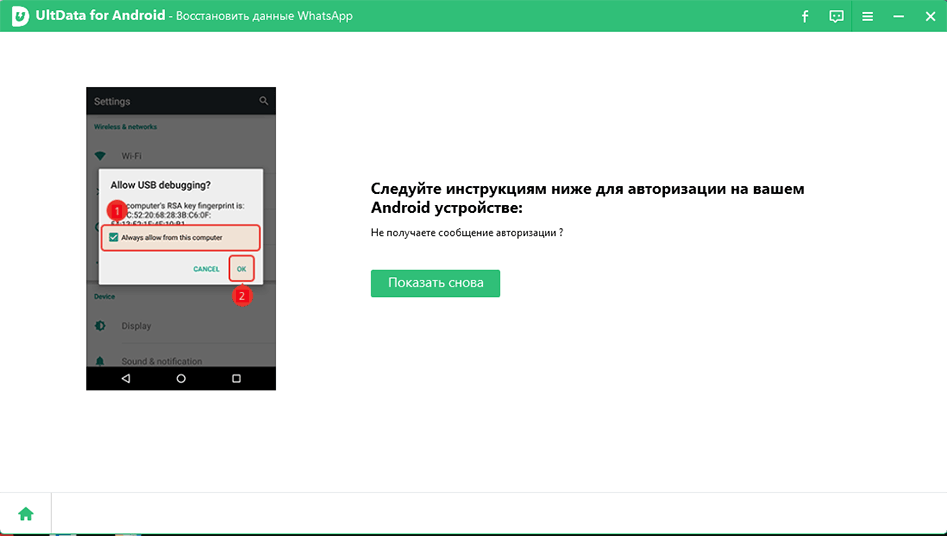
Включите опцию отладки по USB на вашем устройстве, как показано ниже. Выберите свою версию Android и следуйте инструкциям на экране.
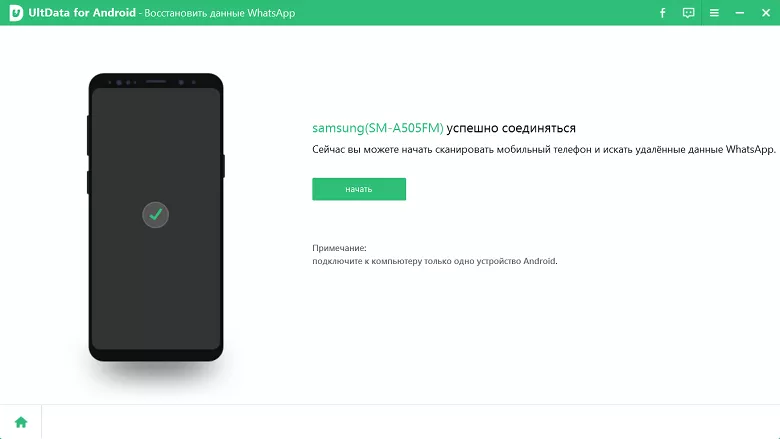
После того, как программа обнаружит ваше устройство Android, нажмите «Начать» для сканирования.
Войдите в свою учетную запись WhatsApp. После этого Tenorshare UltData for Android просканирует данные WhatsApp на вашем устройстве.
Через несколько минут процесс восстановления WhatsApp будет завершен, вы можете выбрать тот, который хотите восстановить, просто нажмите кнопку «Восстановить».
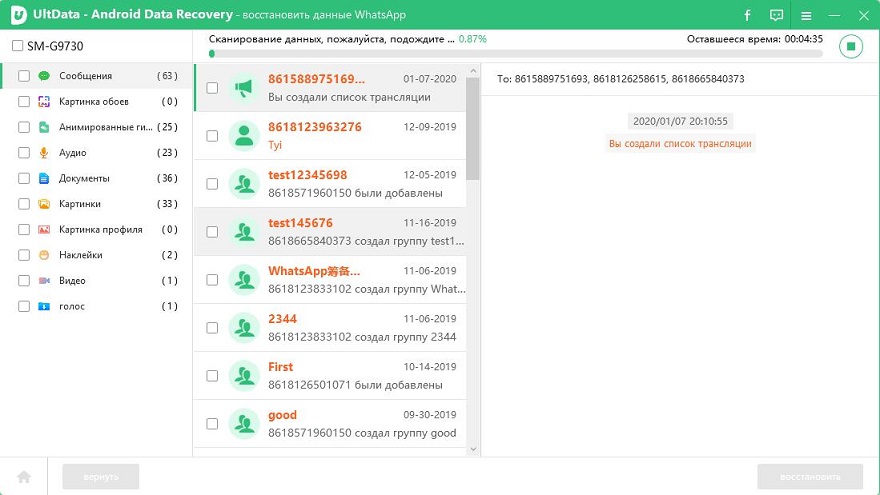
Итак, ваши потерянные сообщения WhatsApp должны быть восстановлены на вашем устройстве Android. Кроме этого, вы также можете восстановить другие данные WhatsApp Android.
Часть 2. Как восстановить удаленные фото и видео WhatsApp без резервной копии
Как восстановить сообщения Ватсап без резервной копии? WhatsApp сохраняет каждое изображение и видео, которые вы отправляете и получаете, в медиа-папке WhatsApp. Если вы удалили фото или видео из своих чатов WhatsApp, скорее всего, они все еще находятся в вашей медиа-папке WhatsApp. Вы можете использовать приложение файлового менеджера, чтобы открыть папку мультимедиа и найти удаленные файлы.
- Откройте приложение файлового менеджера на своем телефоне. Если у вас его нет, то нужно сначала скачать и установить.
- Перейдите во внутреннюю память > WhatsApp > Медиа > Изображения WhatsApp или видео WhatsApp.
Все фото или видео, которые вы получили и отправили в WhatsApp, будут перечислены здесь. Вы можете искать и проверять, есть ли среди них ваши потерянные файлы.
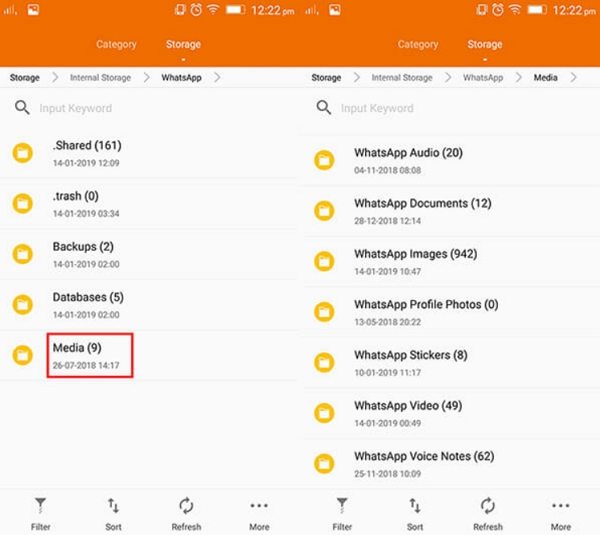
Хотя у вас есть небольшой шанс найти удаленные сообщения WhatsApp без резервного копирования таким способом, но попробовать все же стоит.
Часть 3. Как восстановить удаленные сообщения WhatsApp из автоматического резервного копирования
Не создавайте резервные копии своих сообщений WhatsApp? Не волнуйтесь! Функция автоматического резервного копирования WhatsApp автоматически создает локальные резервные копии каждый день в 2:00 по местному времени и сохраняет их во внутренней памяти вашего телефона или на внешней карте microSD.
-
Откройте приложение файлового менеджера на своем устройстве. В приложении файлового менеджера перейдите в раздел sdcard/WhatsApp/Databases. Если ваши данные не хранятся на SD-карте, они могут храниться во внутренней памяти вашего телефона.
Переименуйте файл резервной копии, который вы хотите восстановить, из msgstore-YYYY-MM-DD.1.db.crypt12 в msgstore.db.crypt12. Не меняйте номер добавочного номера crypt.

Обратите внимание, что таким образом вы можете восстановить сообщения WhatsApp, потерянные только в течение 7 дней, и вы потеряете все сообщения, которые вы отправили и получили с момента создания резервной копии.
Дальнейшее чтение: Как создать резервную копию сообщений WhatsApp на Android
Если вы усвоили свой урок на собственном горьком опыте, возможно, вам захочется включить резервное копирование ваших сообщений WhatsApp, чтобы не потерять их. И в случае, если вы это сделаете, у вас есть способ вернуть их обратно. В следующем разделе показано, как создавать резервные копии сообщений WhatsApp на устройстве Android.
- Запустите приложение WhatsApp на своем Android-устройстве, нажмите на три точки в правом верхнем углу и выберите Настройки.
- На следующем экране нажмите на Чаты, чтобы открыть панель настроек чатов.
- На следующем экране нажмите на опцию с надписью Резервное копирование чата, чтобы открыть настройки резервного копирования для ваших чатов.
Вот экран, на котором вы можете создавать резервные копии своих сообщений. Нажмите на кнопку с надписью Создать резервную копию, и программа начнет создавать резервную копию ваших сообщений WhatsApp.
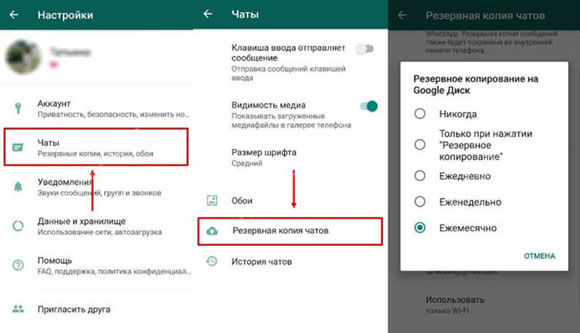
В зависимости от того, сколько у вас сообщений, резервное копирование ваших сообщений может занять несколькие минуты. Как только это будет сделано, вы найдете резервную копию WhatsApp, хранящуюся на вашем устройстве.
Заключение
Довольно часто случайно удаляются сообщения WhatsApp, и приведенные выше способы показывают, как восстановить удаленные сообщения WhatsApp без резервной копии. Также показано, как создать резервную копию для безопасности в будущем. Tenorshare UltData for Android должен быть лучшим способом восстановить удаленные сообщения WhatsApp на Android без резервной копии.
Как восстановить удаленные сообщения в WhatsApp: пошаговая инструкция
«Удалил сообщение в Ватсапе, как восстановить?» — с таким вопросом рано или поздно сталкивается каждый пользователь WhatsApp, и этим пользуются злоумышленники. В сети встречаются сомнительный софт и сервисы спорного происхождения, которые предлагают восстановить удаленные сообщения и диалоги в WhatsApp. Тем не менее, я не рекомендую вам доверять им свои данные: чаще всего они созданы злоумышленниками в мошеннических целях. Единственный безопасный способ вернуть потерянную информацию — встроенная система резервного копирования мессенджера, которая отлично справляется с данной задачей. Я уже успел протестировать ее и готов поделиться опытом: работает не особенно удобно, но вполне исправно.
Содержание
Убедитесь, что система резервного копирования WhatsApp включена
Шаг 1. Откройте WhatsApp.
Шаг 2. Перейдите в раздел «Настройки».
Шаг 3. Разверните меню «Чаты».
Шаг 4. Выберите пункт «Резервная копия».
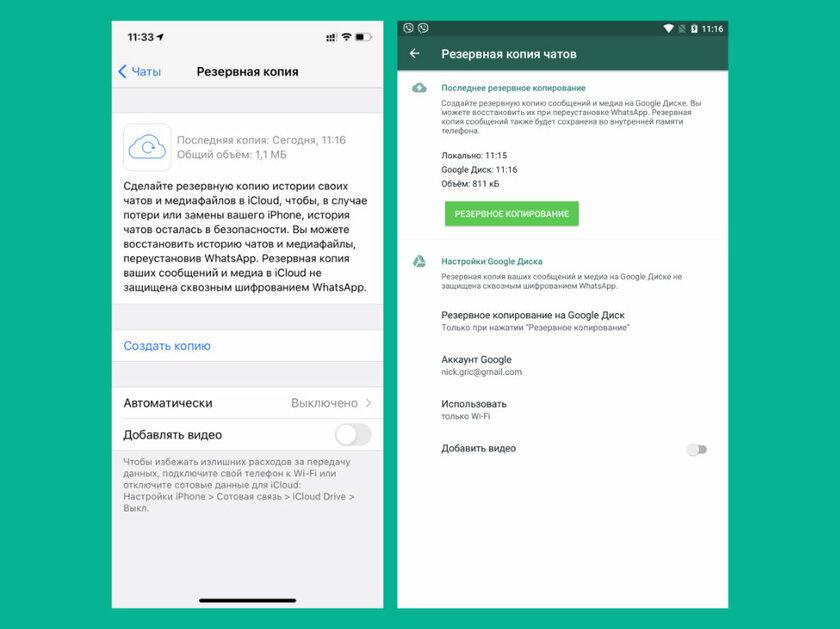
Восстановить переписку из резервной копии получится только в том случае, если она была создана до удаления. В верхней части этого меню видно, когда была создана резервная копия данных, а также ее объем. На iPhone бэкап может быть создан только в хранилище iCloud. На Android есть два варианта: локальное хранение резервной копии и в «Google Диске». Если резервная копия отсутствует, восстановить данные нельзя.
Восстановление удаленных сообщений в WhatsApp на iPhone и Android
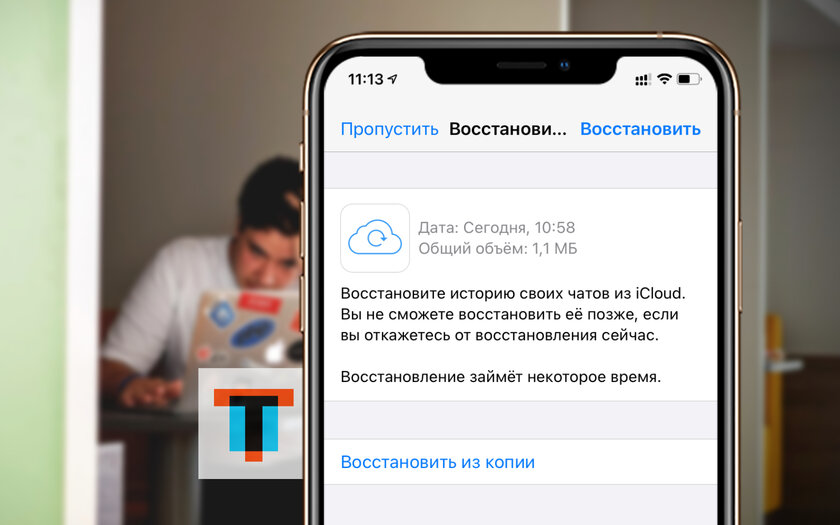
Сложно сказать, почему разработчики WhatsApp не предусмотрели кнопку «Восстановить» в меню «Резервная копия» ни в версии для Айфона, ни в клиенте для телефона Андроид. Единственный вариант получить доступ к потерянным данным — удалить приложение, а потом установить его снова. При первом запуске появится заветная кнопка.
Шаг 1. Удалите приложение WhatsApp стандартными средствами системы.
Шаг 2. Повторно установите WhatsApp: на iPhone это можно сделать через App Store, на Android в этом помогут Google Play или сторонние сервисы.
Шаг 3. Откройте приложение WhatsApp и пройдите процедуру аутентификации с помощью номера своего телефона.
Шаг 4. Нажмите на кнопку «Восстановить из копии» и дождитесь окончания выполнения данной операции.
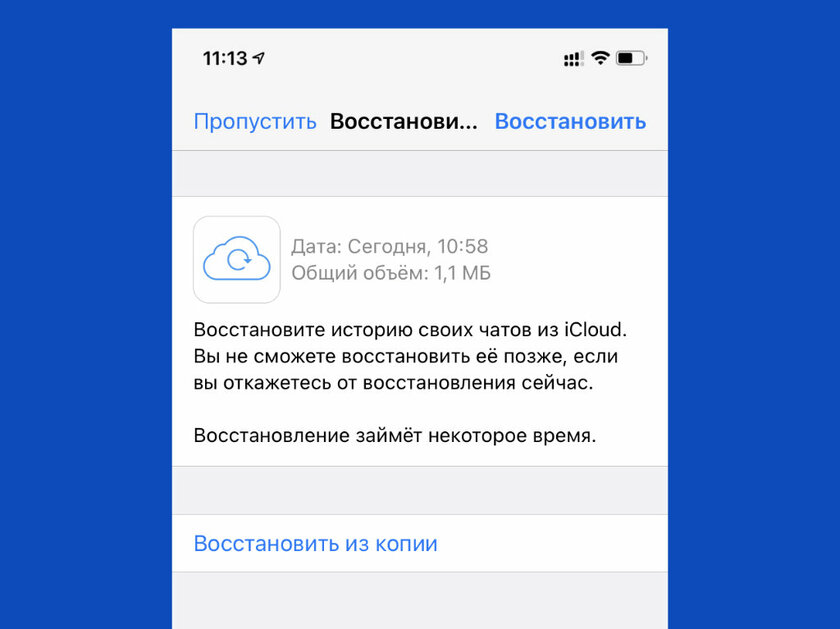
Если у вас не было настроено резервное копирование, и вы все же потеряли свои данные, рекомендую активировать регулярное создание бэкапов на будущее. Вариантов потерять действительно важную переписку предостаточно, но для восстановления ее в мессенджере WhatsApp подойдет только один.
⚠️ Если инструкция перестала работать или у вас возникли проблемы на каком-то шаге — пожалуйста, сообщите об этом в комментариях. Мы обязательно изучим проблему и обновим статью.
WhatsApp — восстанавливаем сообщения переписки
Добавь страницу в закладки, поделитесь с друзьями — FreeSoft подготовил простые инструкции + интересные лайфхаки по восстановлению пропащих чатов, удаленных сообщений и прочей переписки в WhatsApp на ваших «айфонах» и Андроид-аппаратах (Samsung, Huawei, Honor — без разницы).