18 способов освободить место на диске вашего Mac. Есть необычные
 В закладки
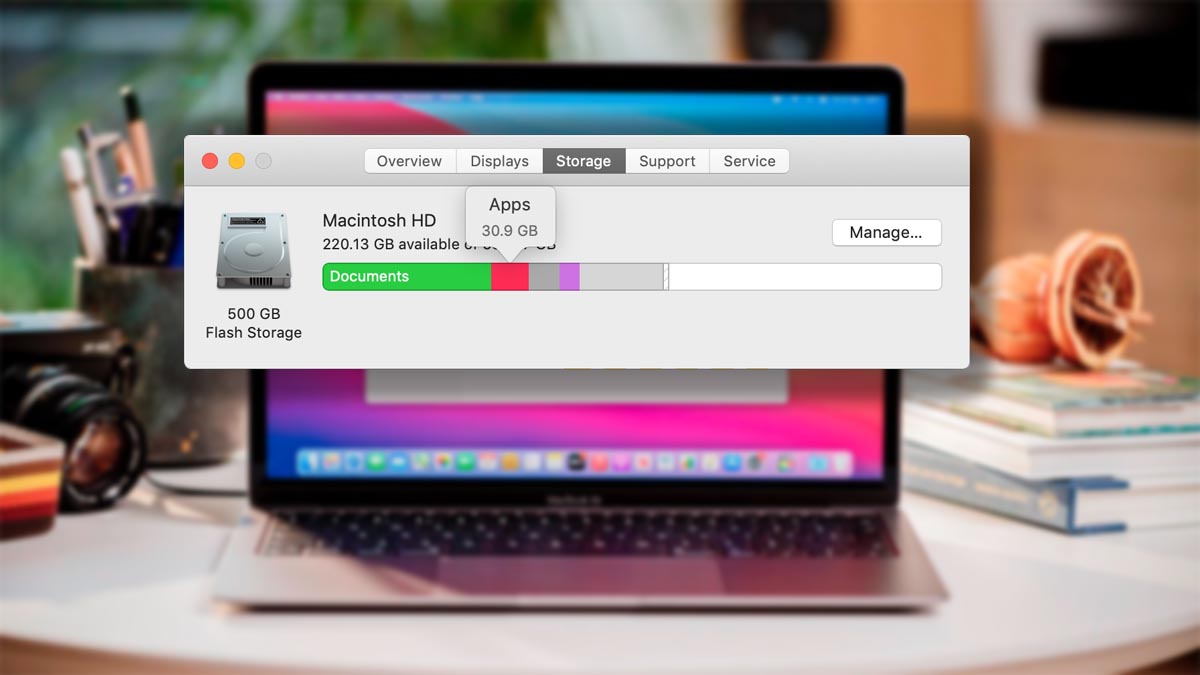
Места на Mac много не бывает, иногда приходится в срочном порядке очищать лишние гигабайты на накопителе, чтобы скачать что-то нужное, обновить операционную систему или сделать локальную резервную копию iPhone.
Ниже мы собрали самые распространенные способы очистки накопителя Mac, которые позволяют удалить от нескольких мегабайт до десятков гигабайт практически на любом компьютере Apple.
1. Найдите и удалите большие файлы
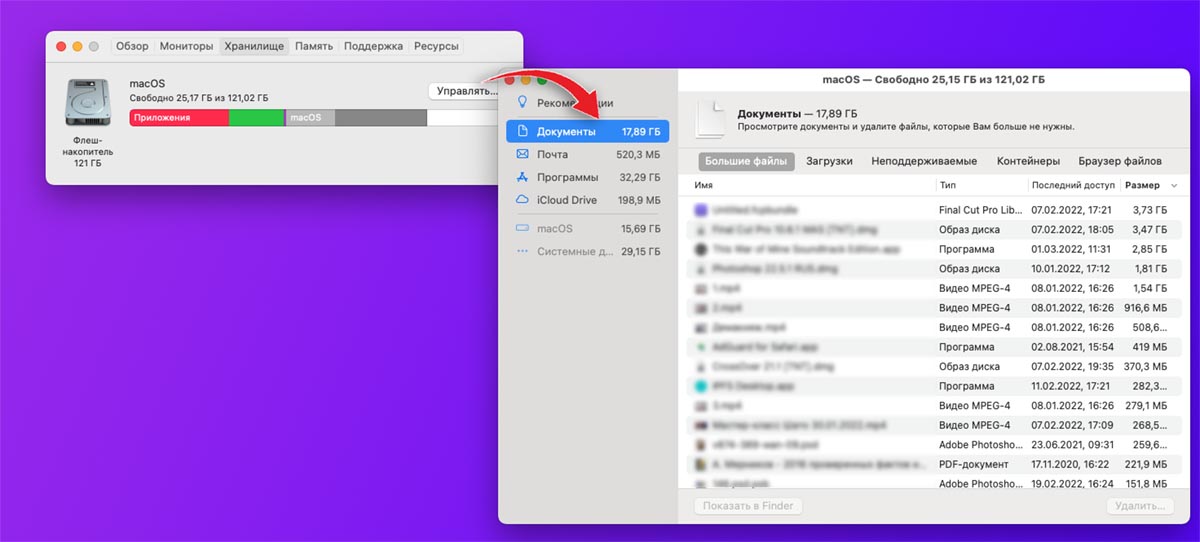
Вместо долгой очистки накопителя Mac путем удаления небольших документов и данных гораздо быстрее и эффективнее удалить 2-3 больших архива, образа для установки приложений или видеофайла.
Отыскать такие объемные данные можно при помощи системных средств macOS. Для этого нужно сделать следующее:
▣ Перейдите в – Об этом Mac – Хранилище и нажмите кнопку Управлять.
▣ После этого в боковом меню выберите пункт Документы.
▣ В основном окне приложения укажите фильтр Большие файлы.
Прямо отсюда можно выбирать ненужные данные, смотреть их расположение на компьютере и удалять минуя корзину.
Для более глубокой и предметной очистки от ненужных файлов можете воспользоваться сторонними утилитами. Рекомендуем бесплатную программу Disk Inventory X или платную, но более удобную DaisyDisk.
2. Удалите ненужные приложения и игры

Некоторые программы на компьютере устанавливаются, как говорится, “в прок” и несколько месяцев ждут своего часа. Копить такие приложения нет никакого смысла, в случае необходимости их всегда можно будет загрузить из Mac App Store или с сайта разработчиков.
Не держите на компьютере программы с дублирующим функционалом, а при использовании Mac с небольшим объемом накопителя старайтесь пользоваться стандартным набором ПО (браузер, почтовый клиент, заметки, напоминания). Встроенные утилиты удалить для освобождения места не получится, при этом сторонние будут занимать дополнительное место.
Удалить ненужное ПО можно прямо в папке /Программы (/Applications), но лучше воспользоваться бесплатным приложением AppCleaner. Оно умеет удалять из системы программы со всеми дополнениями, зависимостями и “хвостами”.
3. Настройте автоматическую очистку корзины
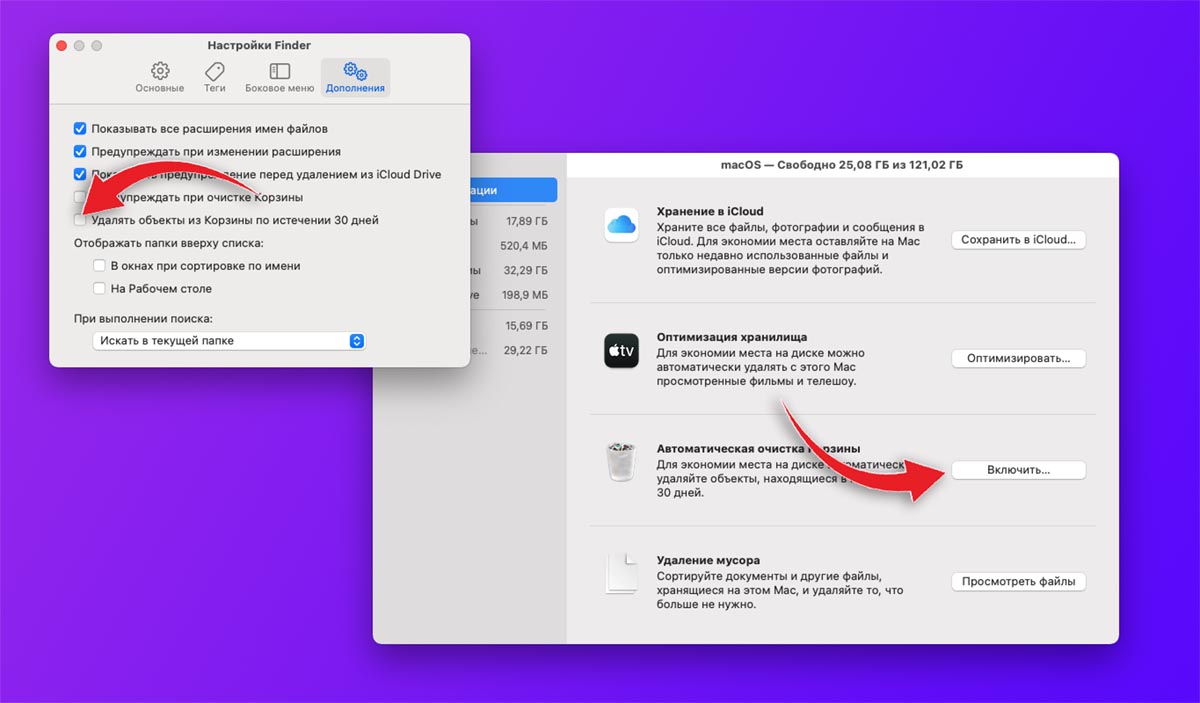
Многие пользователи перестают испытывать нехватку свободного места на компьютере после того, как включают автоочистку корзины в macOS. Регулярное ручное удаление ненужных данных отлично дополняется очисткой мусора из корзины по расписанию.
Для активации фишки перейдите по пути – Об этом Mac – Хранилище – Управлять и активируйте опцию Автоматическая очистка корзины. Эта же настройка находится в параметрах приложения Finder на вкладке Дополнительно.
4. Установите или удалите загруженное обновление macOS
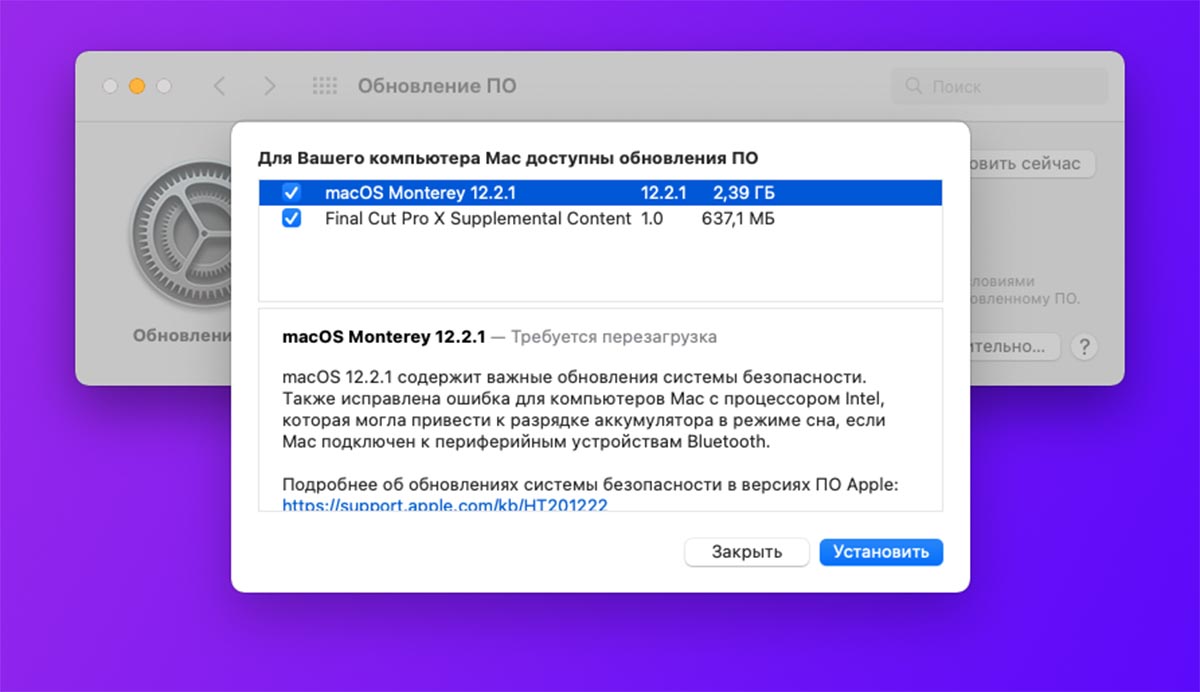
Много свободного места может занимать установочный файл для обновления системы. Лучше всего после его загрузки произвести апдейт macOS и установочное данные будут удалены автоматически.
Однако, иногда именно нехватка места на встроенном накопителе не позволяет произвести обновление системы. Некоторые системные апдейты и обновления ПО хранятся во временной папке, найти которую можно при помощи такой команды Терминала:
Внимание! Ручная очистка данных может быть небезопасна. Лучше все-таки установить обновление системы для удаления его установщика.
5. Удалите старые локальные копии iPhone и iPad
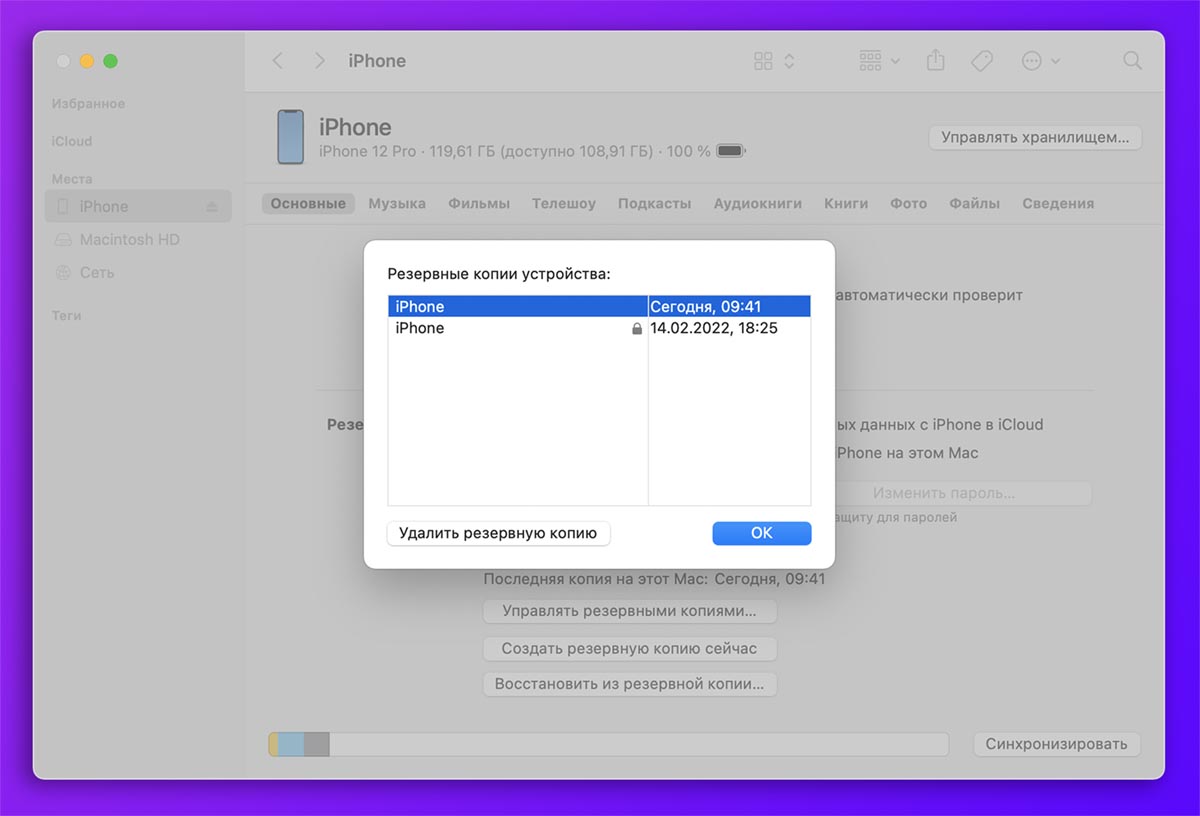
Резервные копии мобильных гаджетов Apple могут храниться как в облаке iCloud, так и локально на вашем компьютере. В последнем случае они будут занимать практически столько же места, сколько занятого пространства будет на накопителе iPhone или iPad.
При наличии нескольких резервных копий на компьютере объем занятого ими пространства существенно возрастает. При этом ценность более старых бэкапов теряется.
Для поиска и удаления старых копий нужно сделать следующее:
▶ Подключите нужное устройство к Mac при помощи кабеля.
▶ Найдите подключенный гаджет в боковом меню Finder.
▶ На вкладке Основные нажмите кнопку Управлять резервными копиями.
▶ Выберите старый ненужный бекап и нажмите кнопку Удалить резервную копию.
При использовании macOS Mojave и более старых версий операционной системы аналогичные действия нужно проделать в приложении iTunes.
6. Очистите Mac от локальных копий Time Machine
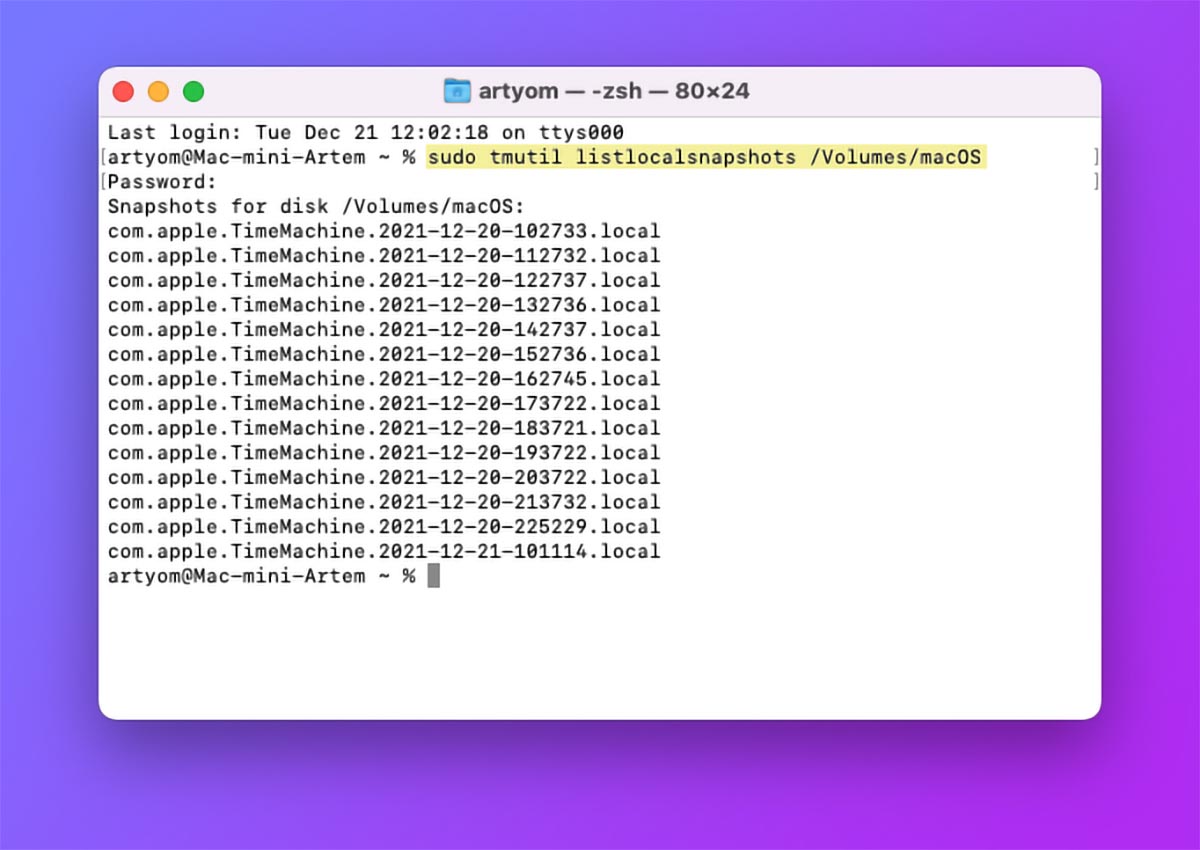
Если вы создаете резервные копии Mac при помощи стандартного механизма Time Machine на съемном диске, то во время отключения накопителя в системе будут создаваться временные данные для хранения версий изменяемых файлов в macOS.
Это удобная и полезная фишка, но иногда очистка накопителя компьютера может быть более приоритетной.
Найти и удалить временные файлы Time Machine можно по нашей подробной инструкции.
7. Удалите кэш приложений на компьютере
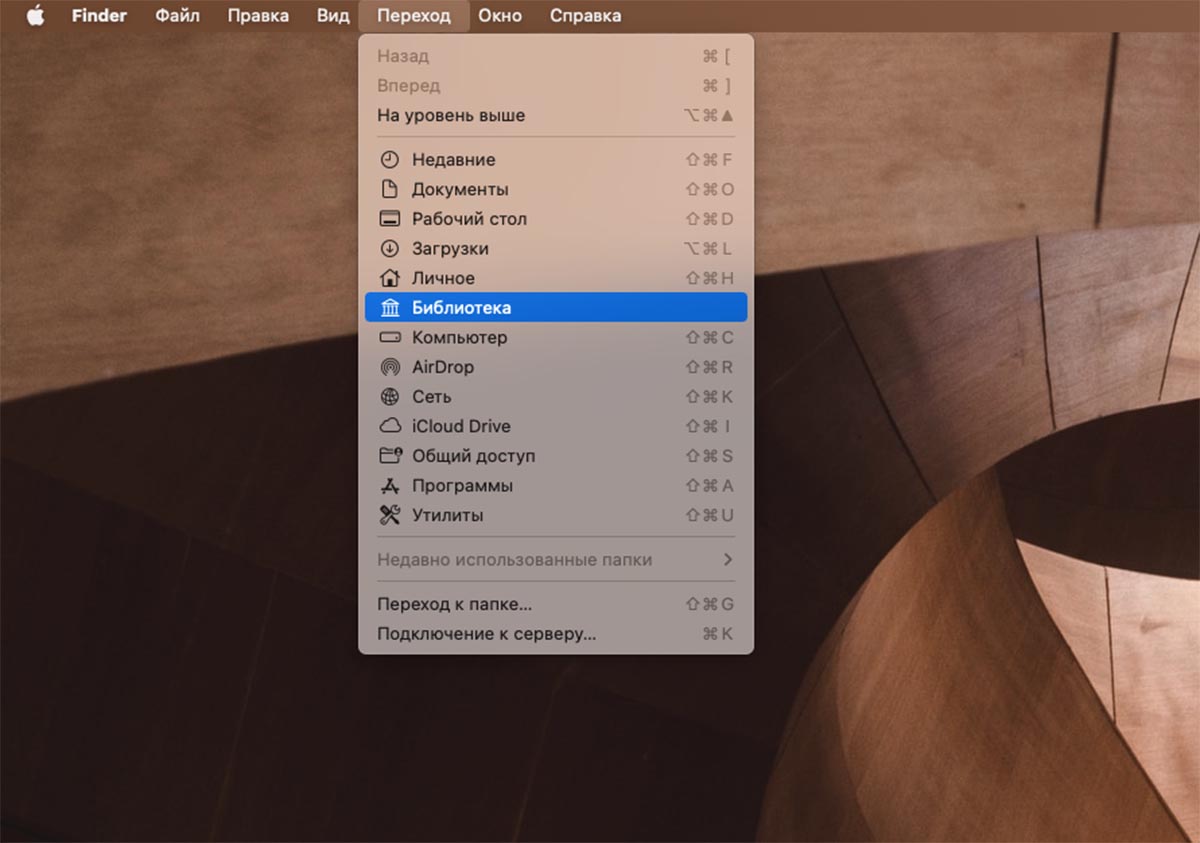
Многие программы во время работы загружают большое количество данных и временных файлов. Не все приложения умеют автоматически удалять накопившийся кэш и мусор.
Для ручной очистки сделайте следующее:
◈ Запустите приложение Finder и зажмите клавишу Option (Alt) на клавиатуре.
◈ В строке меню выберите пункт Переход – Библиотека (с зажатой кнопкой Option (Alt)).
◈ В открывшемся разделе найдите папку Caches.
Здесь хранятся временные файлы большинства установленных на Mac программ. Можете попробовать вручную удалить самые объемные папки, но учтите, что их очистка может привести к сбросу параметров и настроек приложения до настроек по умолчанию.
8. Очистите кэш браузера
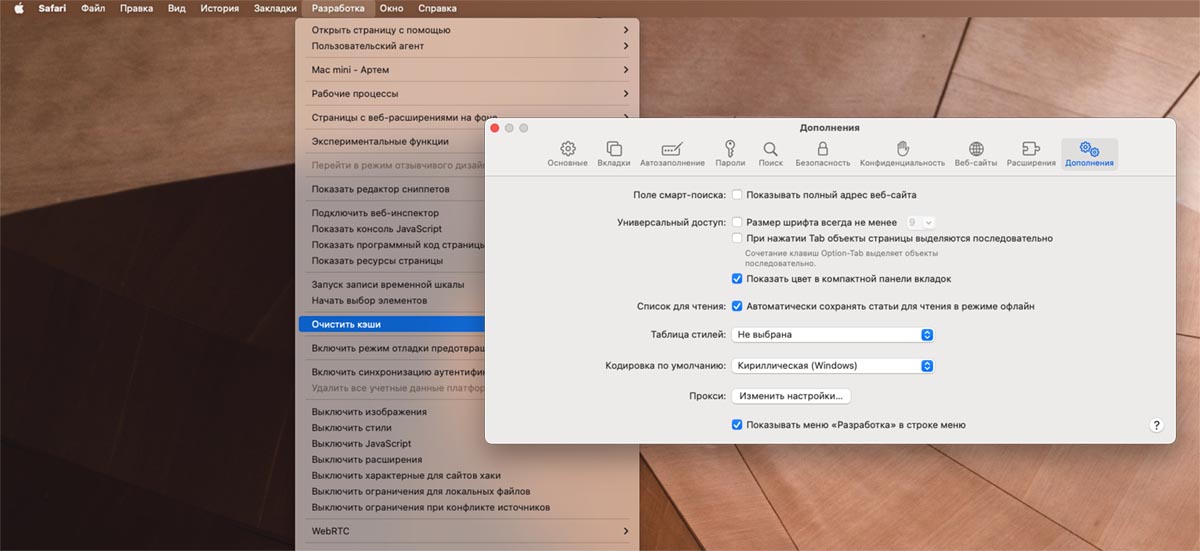
Просмотрщик интернет страниц за долгое время работы может накопить огромное количество временных файлов. К счастью, стандартный браузер Safari имеет встроенный механизм для очистки кэша.
◉ В параметрах браузера на вкладке Дополнения активируйте опцию Показывать меню «Разработка» в строке меню.
◉ После этого в строке меню выберите пункт Разработка – Очистить кэши.
Браузер удалит временные данные, почистит накопленный кэш и разлогинится на сайтах, где была произведена авторизация. При использовании других браузеров ищите опцию очистки кэша в параметрах приложения.
9. Удалите дубликаты хранящихся на Mac фото
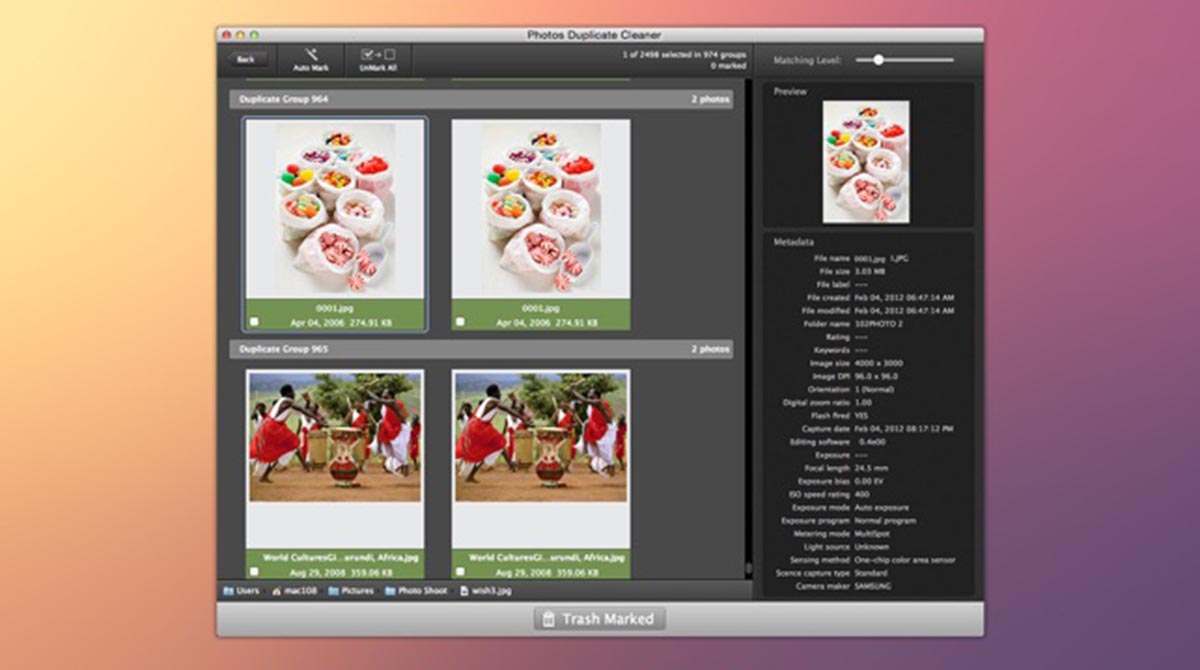
При наличии объемной коллекции снимков на компьютере может храниться большое количеству одинаковых или слишком похожих фото.
Вручную перебрать всю медиатеку в поисках дубликатов не выйдет, но на помощь придет стороннее приложение Duplicate Cleaner For iPhoto.
Утилита автоматически произведет сканирование медиатеки и предложит найденные группы похожих фотографий. Так сможете очистить галерею от дубликатов.
10. Сожмите имеющуюся медиатеку на компьютере
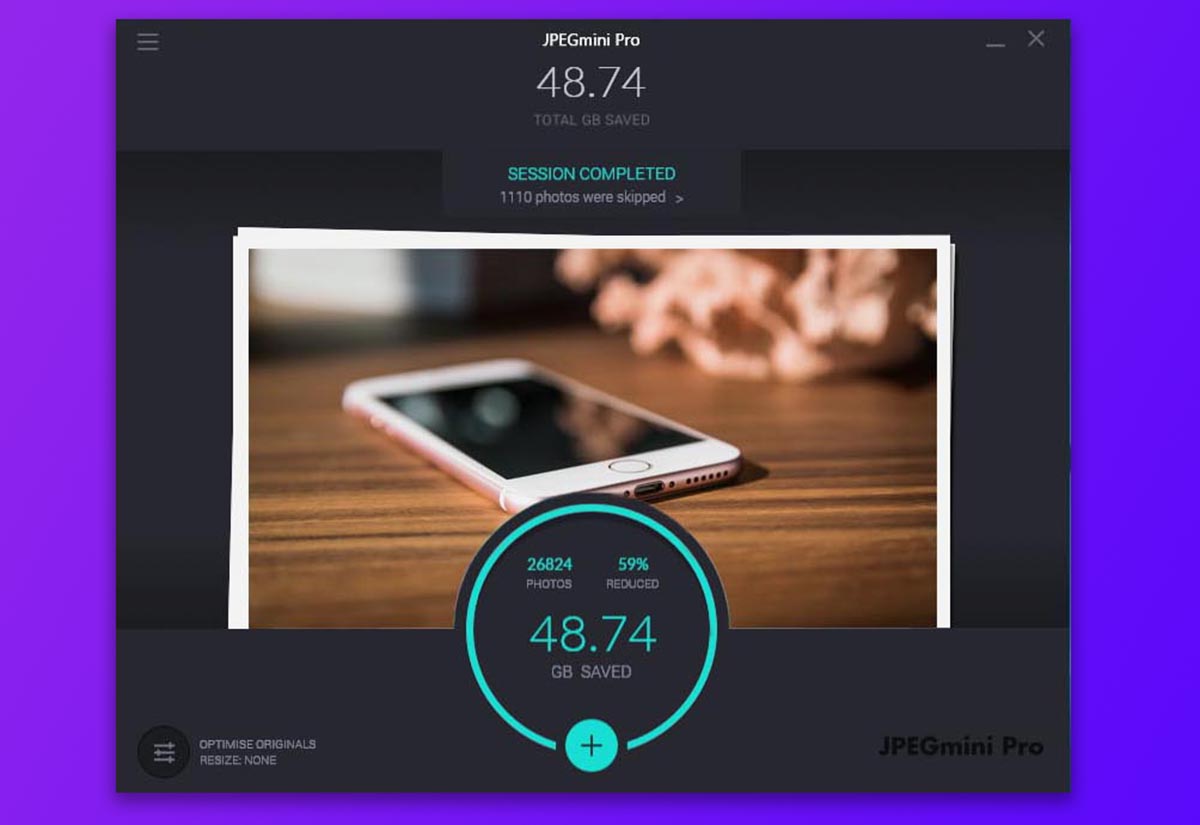
Можно не ограничиваться удалением одинаковых фото и попробовать выкроить свободное место путем сжатия всей своей медиатеки.
Современные алгоритмы и приложения позволяют удалять метаданные или лишнюю информацию из фото и кодировать повторяющиеся в файлах данные. Таким способом можно существенно снизить объем занимаемого медиатекой пространства.
О самых существенных способах сжатия фото мы уже писали здесь.
11. Сотрите вложения из Почты

Пользователи, которые получают большое количество данных по почте и активно переписываются, могут очистить немного места на компьютере путем удаления вложений из соответствующего приложения.
Просмотреть занимаемое почтовыми вложениями место можно по пути – Об этом Mac – Хранилище – Управлять.
При необходимости очистить все вложения, следует перейти по пути:
В этой папке сможете просмотреть все вложения и удалить самые большие файлы для очистки места.
12. Удалите аудиозаписи из приложения Диктофон
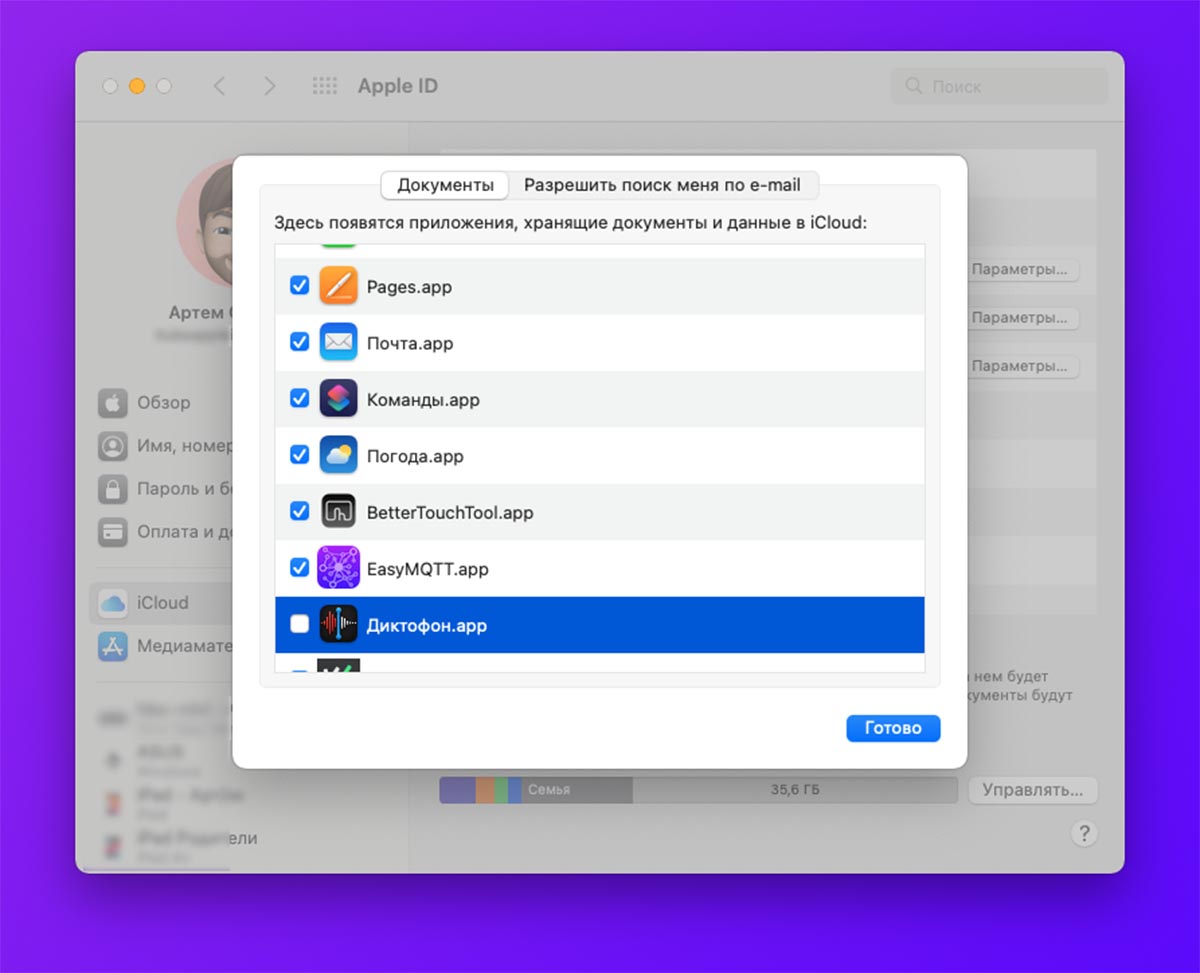
Данная утилита является кроссплатформенной и при включенной синхронизации через iCloud на компьютер могут сгружаться голосовые записи из диктофона на iPhone.
Чтобы они не занимали место на компьютере, перейдите в Системные настройки – Apple ID – iCloud – iCloud Drive и отключите флаг для приложения Диктофон.
После этого можете запускать приложение Диктофон на Mac и удалять все ненужные записи. Не забудьте очистить папку Недавно удаленные по аналогии с удалением фото на iPhone.
13. Наведите порядок в папке Загрузки
Данная папка на многих компьютерах Mac является источником мусора и ненужных данных. Именно там по умолчанию хранятся все загружаемые данные из сети.
Обычно после использования файлы так и остаются в папке Загрузки, занимая свободное место на накопителе.
Никаких средств автоматизации для очистки не предусмотрено, просто переходите в папку, сортируйте данные по размеру и удаляйте большие ненужные данные.
14. Удалите ненужные учетные записи в системе
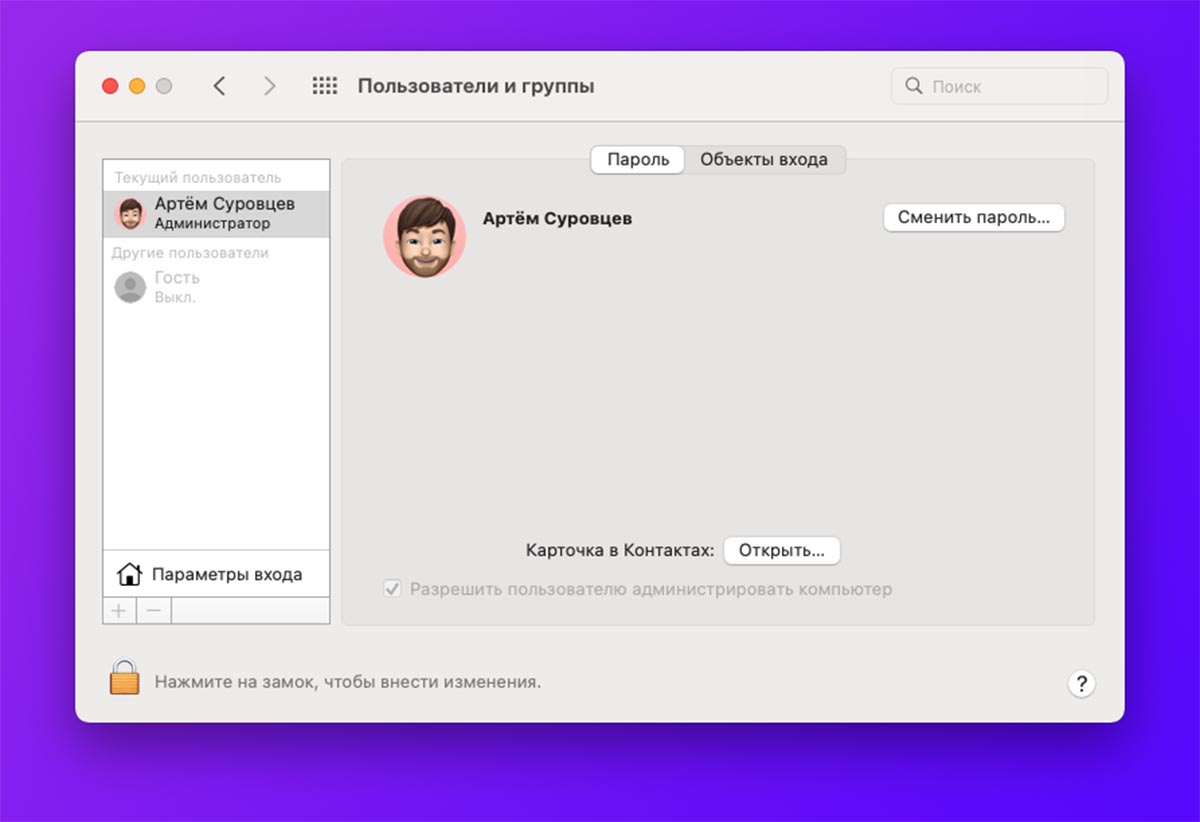
Каждая учетная запись в macOS имеет свое локальное хранилище данных и документов. Эти файлы хранятся обособленно и не видны из других учеток.
Если ранее вы предоставляли свой Mac для работы другим пользователям, их учетные записи могут “съедать” часть свободного места.
Для удаления ненужных записей перейдите в Системные настройки – Пользователи и группы, снимите блокировку для внесения изменений в данный раздел и удалите ненужные записи вместе с хранящимися в них данными.
15. Сотрите ненужные голоса Siri
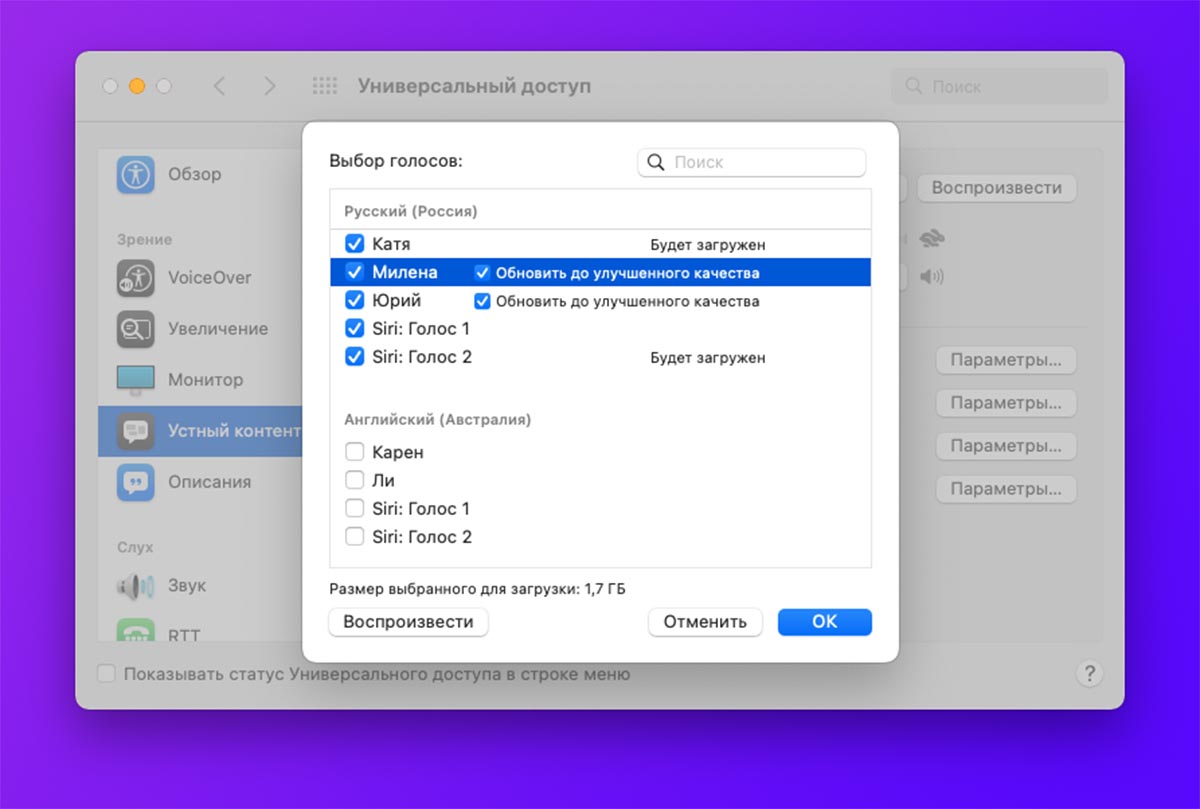
Далеко не все пользователи Mac используют голосовой ассистент в macOS, а ведь необходимые для работы фишки файлы могут занимать несколько гигабайт.
Чтобы удалить неиспользуемые языки, перейдите по пути Системные настройки – Универсальный доступ – Устный контент и выберите в списке доступных языков пункт Настроить.
Снимите флаги с неиспользуемых голосов и они будут удалены из системы.
16. Удалите ненужные системные языки
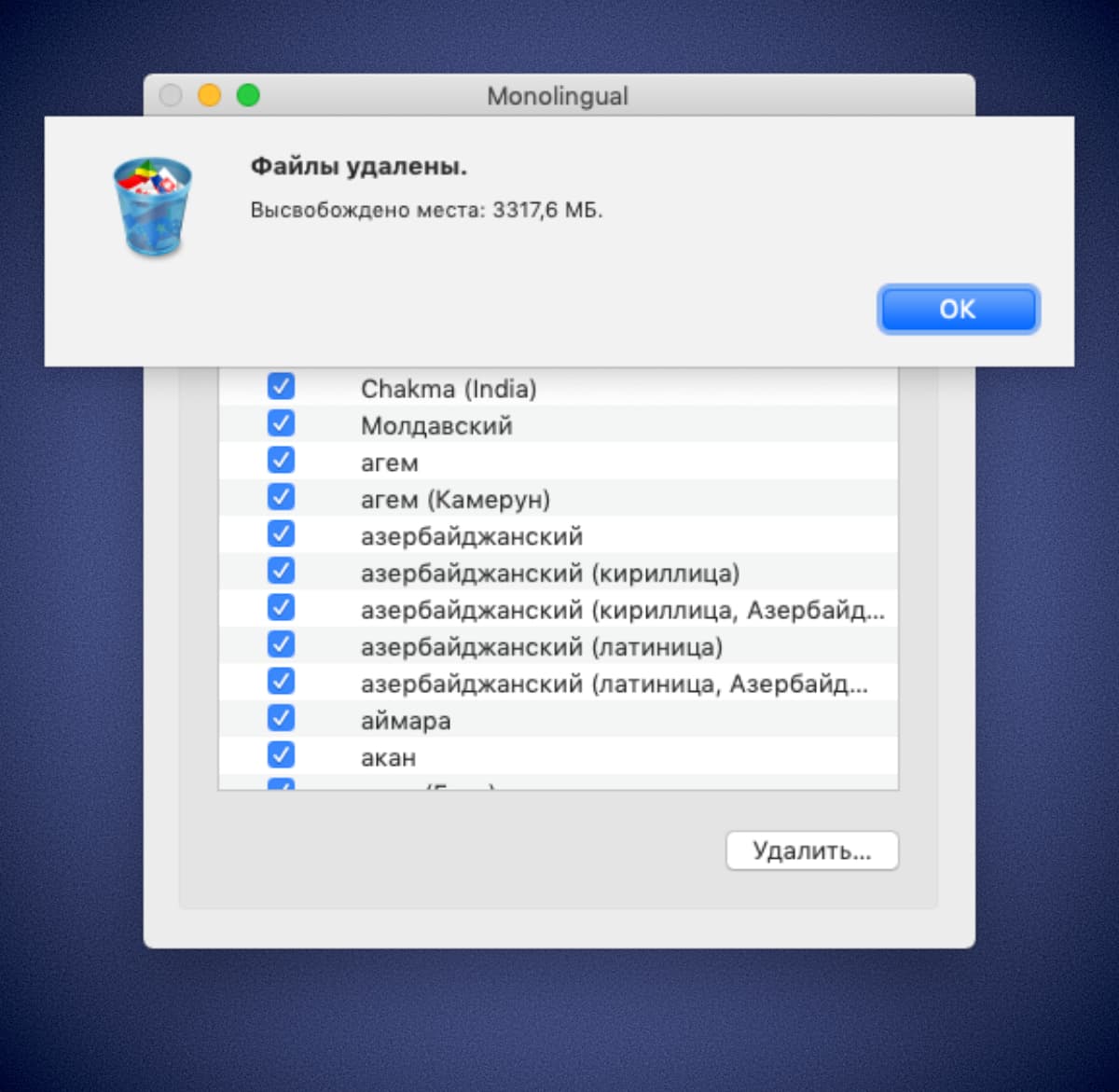
Еще одним балластом в системе являются файлы для других локализаций macOS. Они нагружаются при установке macOS и необходимы для смены языка без подключения к сети.
Большинство пользователей использует macOS с настроенной изначально локализацией и не нуждаются в дополнительных файлах для других языков.
Быстро и просто удалить такие данные можно по нашей инструкции.
17. Сгрузите некоторые данные в облако

Рабочие документы, фотографии или просто ненужный в данный момент файлы можно запросто выгрузить в любимый облачный сервис.
Данные можно сохранить на внешний накопитель, популярное облако или собственный NAS-сервер.
Главное, не забудьте, что и куда вы сохранили, чтобы при необходимости быстро найти нужные данные.
18. Как ещё очистить место на Mac
Есть еще ряд способов очистить место на компьютере Apple. Накопитель могут занимать:
◎ Проекты в приложениях iMovie и GarageBand
◎ Загруженные фильмы и сериалы в программе Apple TV.
◎ Скачанная музыка в сервисе Apple Music.
◎ Снимки экрана и скринкасты на рабочем столе.
Комбинируя предложенные выше способы вы сможете с легкостью освободить необходимое количество места на компьютере Mac даже с самым маленьким накопителем.
В закладки
Как эффективно очистить системное хранилище на Mac

Всемогущий эксперт по написанию текстов, который хорошо разбирается в проблемах Mac и предоставляет эффективные решения.
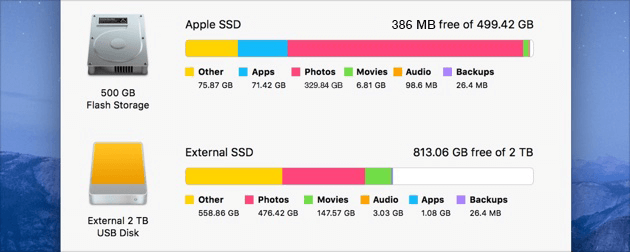
К этому времени вы, возможно, уже почувствовали, что у вас заканчивается системная память на вашем Mac, и вы можете искать способы как очистить системное хранилище на Mac. И первое, что вы сделаете, это проверь свое дисковое пространство чтобы вы увидели, что израсходует системное хранилище вашего Mac.
И как только вы просмотрите системное хранилище на Mac, вы будете удивлены, увидев желтую полосу, которая относится к вашей Системе, которая занимает больше вашего места на вашем Mac, включая так много очищаемые файлы для удаления. И в худшем случае вы на самом деле не знаете, какие вещи находятся в вашем системном хранилище.
СОВЕТЫ:
Вот почему в этом посте мы собираемся показать вам, как очистить системное хранилище на Mac и каковы вещи, которые содержат ваше системное хранилище на вашем Mac, чтобы вы лучше знали, какие вещи вы должны быть удалены с вашего Mac.
Часть 1. Что означает системное хранилище Dose на Mac?
Что такое системное хранилище на Mac?
Файлы, которые на самом деле содержат ваше системное хранилище вашего Mac, — это все те ненужные файлы, которые вам на самом деле не нужны на вашем Mac. Это может быть ваш системный кеш, кеш приложения, системные журналы, журналы пользователей и т. Д.
Почему на моем Mac системное хранилище такое большое?
Почему на моем Mac так много системной памяти? Эти файлы сохраняются на вашем Mac каждый раз, когда вы выполняете загрузку или сохраняете новые файлы на вашем Mac. Это могут быть ваши вложения электронной почты, фильм iTunes и многое другое. Некоторые из этих файлов сохраняют большие файлы, поэтому они могут быстро занять вашу системную память.
Кроме того, папки «Система» и «Библиотека» являются основными местами хранения. Поэтому, если ваша «система» занимает много места, моментальные снимки Time Machine, скорее всего, хранятся на вашем Mac.
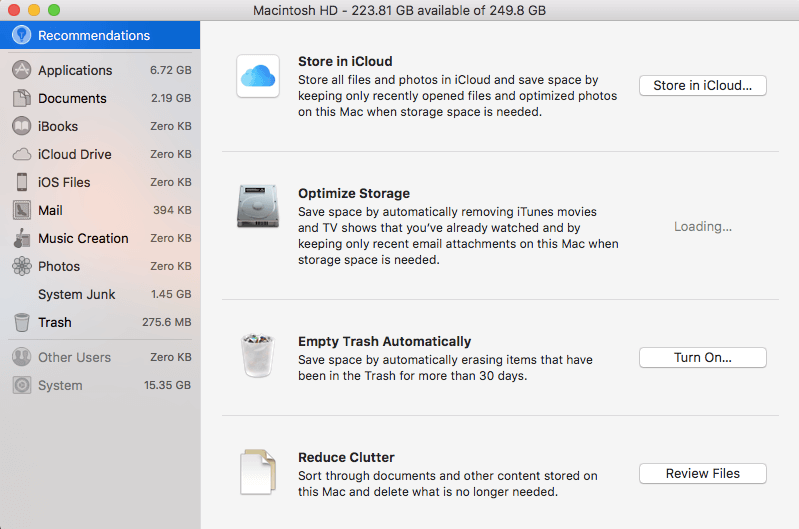
Теперь вы знаете, что такое системное хранилище, но как очистить системное хранилище на Mac, чтобы вы могли освободить больше места для сохранения других файлов вы желали? В macOS есть функция оптимизации хранилища: перейдите к «Об этом Mac»> выберите «Хранилище»> нажмите кнопку «Управление», после чего вы увидите «Магазин в iCloud», «Оптимизировать хранилище», «Автоматически очищать корзину» и «Уменьшить беспорядок». Вы можете использовать эти параметры, чтобы сначала уменьшить объем системного хранилища на вашем Mac.
Часть 2. Как автоматически освободить системное хранилище на моем Mac?
Существуют методы очистки системного хранилища Mac вручную, о которых мы поговорим в следующей части, но они, безусловно, потребуют больше времени и усилий, так как вам придется проходить через свой Mac один за другим.
Однако есть лучший способ освободить системное хранилище Mac. Ты сможешь очистить системное хранилище вашего Mac в кратчайшие сроки.
Все методы очистки системного хранилища на Mac, которые мы включили в следующую часть, могут быть выполнены одной программой — iMyMac PowerMyMac. Эта программа считается инструментом очистки системного хранилища Mac, который вы можете использовать, чтобы уменьшить объем системного хранилища на Mac, удалив все ненужные файлы.
Использование PowerMyMac позволит вам выбрать все ненужные файлы или ненужные файлы на вашем Mac и очистить их. Вы можете решить, что удалить или нет, поэтому вы будете уверены, что ни один из ваших важных файлов не будет удален без вашего ведома. Тогда как избавиться от системного хранилища на Mac с помощью PowerMyMac?
Вот как очистить системное хранилище на Mac с помощью PowerMyMac.
- Загрузите и установите PowerMyMac на свой Mac, затем запустите его.
- Выберите модуль Junk Cleaner, чтобы очистить системное хранилище вашего Mac, удалив системный кэш, кэш приложений, системные журналы, пользовательские журналы и т. д.
- После сканирования отметьте все файлы, которые вы хотели бы очистить, и нажмите кнопку «ОЧИСТИТЬ».
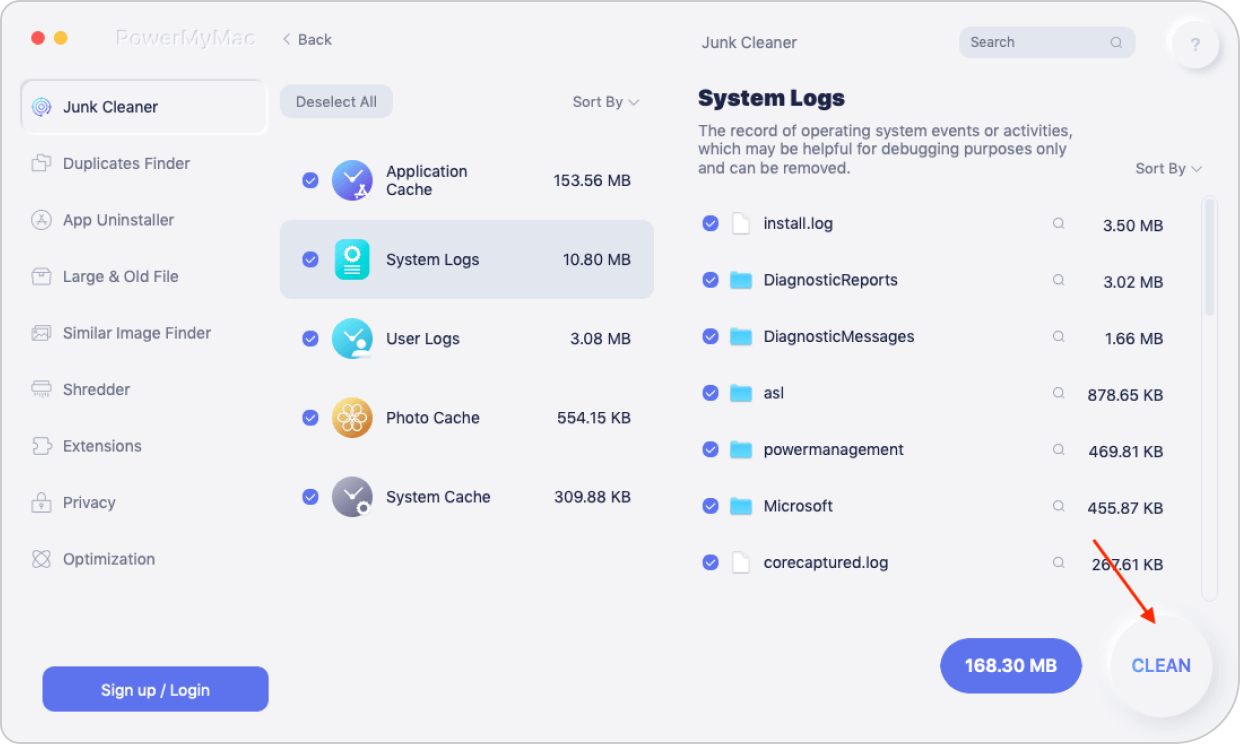
Итак, у вас есть простой способ очистить системное хранилище на Mac всего за несколько кликов с помощью PowerMyMac. Вы также можете попробовать другие варианты, которые программа имеет для очистки других вещей, таких как дубликаты фотографий на вашем Mac. Это повысит производительность вашего Mac и в то же время вы вернете больше системного хранилища.
Часть 3. Как очистить системное хранилище на Mac вручную?
1. Удалите резервные копии Time Machine
Не только резервные копии Time Machine будут храниться на внешнем диске, но macOS также будет хранить резервную копию на вашем загрузочном диске, чтобы вы могли восстанавливать файлы, когда внешний диск недоступен. Вам может потребоваться удалить резервные копии Time Machine, когда на вашем Mac заканчивается системная память. Выполните следующие шаги:
- Запустите Терминал и введите эту команду: tmutil listlocalsnapshotdates
- Нажмите кнопку Return, после чего вы увидите список резервных копий Time Machine, перечисленных по дате.
- Введите команду: tmutil deletelocalsnapshots NAME (ИМЯ — это имя одной из перечисленных резервных копий).
- Снова нажмите кнопку возврата.
- Вы можете повторить шаги 3 и 4, чтобы удалить те резервные копии, которые вы хотите очистить.
2. Очистите кеш вашего Mac
Кэши являются одним из главных виновников того, почему системное хранилище вашего Mac переполняется. Итак, чтобы вы знали, как удалить системное хранилище на Mac, просто очистите кеш вашего Mac:
- Запустите Finder на вашем Mac.
- Затем нажмите «Перейти к папке».
- Оттуда введите
3. Удалите старые резервные копии библиотеки iTunes.
Всякий раз, когда вы делаете резервную копию на вашем iTunes, больше файлов резервных копий хранится на вашем Mac. И с этим, эти резервные копии, которые вы больше не используете, будут накапливаться на вашем Mac, и это также может привести к переполнению системного хранилища.
Итак, чтобы удалить системное хранилище на Mac, просто удалите все те старые резервные копии iTunes, которые вам больше не нужны:
- Запустите Finder на вашем Mac.
- Затем нажмите кнопку «Перейти», расположенную в строке меню.
- Затем выберите «Перейти в папку».
- Затем введите следующее:
4. Удалите все неиспользуемые приложения
Этот метод является одним из наиболее распространенных способов очистки системного хранилища на Mac. Все, что вам нужно сделать, это просмотреть все приложения, которые у вас есть на вашем Mac, и определить, какие из них вы больше не используете, и удалить их. Вам просто нужно убедиться, что вы удаляете их правильно, а не просто перетаскивая их в корзину.
Вы должны убедиться, что при удалении любого приложения на вашем Mac, которое вам больше не нужно, вы также должны найти все файлы или папки, связанные с этим приложением. Если нет, то вы по-прежнему оставляете данные позади, и это все равно будет занимать место на вашем Mac.
5. Очистите свою библиотеку фотографий
Фотографии — одни из самых распространенных данных, которые хранятся на нашем Mac. И сохранить их — значит сохранить воспоминания. Однако эти фотографии на самом деле занимают больше места в системном хранилище вашего Mac. Так что вы должны убедиться, что вы во всем разобрались.
Итак, как очистить место в системе Mac? Вы можете удалить все фотографии, которые, по вашему мнению, вам больше не нужны, а также те фотографии, которые имеют более одной копии. У вас также есть возможность перенести их на другой жесткий диск или USB-накопитель, чтобы освободить место на вашем Mac.
6. Удалите любую старую резервную копию iOS
Как и ваша резервная копия iTunes, старая резервная копия iOS на вашем Mac также является одной из причин того, почему система занимает так много места на Mac. Вот почему рекомендуется также удалить старую резервную копию iOS с вашего Mac. Давайте проверим шаги по очистке системного хранилища на Mac ниже:
- Запустите Finder на вашем Mac.
- После этого нажмите на кнопку «Перейти», расположенную в строке меню.
- Оттуда выберите «Перейти к папке».
- Затем, как только вы войдете, введите следующее:
После того, как вы открыли окно, выберите все старые резервные копии iOS, которые у вас есть на вашем Mac. Даты бэкапа уже указаны, чтобы вы знали, какие из них старые.
Часть 4. В заключение
Как видите, очистить системное хранилище на Mac очень просто. Хотя выполнение этого вручную займет больше времени и усилий. Но все благодаря PowerMyMac, вы сэкономите больше времени и усилий, так как для очистки и оптимизации системного хранилища потребуется всего несколько щелчков мышью.
Сделайте привычкой время от времени очищать свой Mac, чтобы у вас не было полного хранилища и медленного Mac. Помните, что очистка всех файлов и других вещей, которые вам больше не нужны, обязательно поможет повысить производительность вашего Mac.
Последний совет: Если ты хочешь уменьшите «системный» объем памяти на вашем iPhone или iPad, просто перейдите по предоставленной ссылке, чтобы узнать, как освободить системную память на iPhone.
Mac System Data Storage Large? Here's How to Clear It
Summary: In this article, we will discuss what is System Data on your Mac storage bar and how to clear it to free up more space. We have thoroughly tested the latest macOS Sonoma and updated this article accordingly.
In macOS Ventura and recent Sonoma, you may come across a storage section labeled System Data. This storage segment can vary from 10 GB to over 100 GB. If you're curious about what it is and how to clear it, you've come to the right place. Here, you'll find all the answers you need.
Let's get started.

Table Of Contents
How to Check System Data Storage on Mac
Before understanding what System Data storage is, let's first check how much space it occupies on your Mac.
To do this, follow these steps:
- Choose Apple menu > System Settings > General > Storage. (On macOS Monterey, choose Apple menu > About This Mac > Storage.)
- You'll see a colored bar, with each color representing a specific category.
- Hover over a color to see its category and the amount of space it occupies. The dark gray space represents System Data.
- By hovering your cursor over each category, you can identify its name and size.
In my case, the System Data occupies 136.63 GB, making it the largest portion of my storage space.
So what exactly is System Data?
What Is System Data on Mac?
System Data comprises files that do not fall into categories such as Documents, Apps, iCloud Drive, Photos, Other Users, etc. The primary files included are:
- Log files and caches
- Temporary files
- VM files
- Fonts and plug-ins
- App support files
- Files and data used by the system
- Runtime system resources
The size of System Data varies depending on the state of your Mac. Since some of the mentioned files are unnecessary, deleting them can reduce their impact on your storage.
How to Clear System Data Storage on Mac
Although we don't have full control over the System Data storage, there are a few steps we can take to reduce its size. Read on!
1. Optimize Mac Storage
macOS provides features to optimize Mac storage. Review the recommendations under the Storage bar and optimize your storage according to your needs. Note that if your disk is partitioned, the recommendations only apply to the partition containing your home directory.
2. Clear Cache on Mac
The system and applications running on your Mac create cache files in the Library Folder. To free up more space, you can manually delete unnecessary cache files. Follow these steps:
- Click the Go menu in Finder and select Go to Folder.
- Paste the following file paths into the search box and click the Return key.
Alternatively, you can use BuhoCleaner to quickly clear all unwanted cache files. It is a tool specially designed for Mac users to clear caches in applications, browsers and the system with just one click. Go ahead and click the button below to wipe all the cache on your Mac.
100,000+ Satisfied Users Worldwide
How to use BuhoCleaner to delete cache files on your Mac:
-
, install, and launch BuhoCleaner on your Mac.
- Click the Scan button, and it will automatically scan the junk files on your Mac.
- Once the scan is complete, click the View Details button, select the cache files you want to delete, and click the Remove button.
3. Delete Log Files on Mac
Log files are part of the System Data. You can delete them manually or automatically. Follow these steps:
How to manually clear log files on Mac:
- Click the Go menu in Finder and choose Go to Folder.
- Paste
How to automatically clear log files on Mac:
-
and install BuhoCleaner on your Mac.
- Launch it and click the Scan button.
- Click the View Details button on the results page.
- Select the log files to delete and click the Remove button.
100,000+ Satisfied Users Worldwide
4. Delete Time Machine Local Snapshots
Did you know that your Mac keeps a local copy of your Time Machine backups in case your external drive becomes unavailable? Your Mac retains these snapshots until space is needed. Instead of waiting until the storage is running out, you can clean them up manually.
Here are the steps:
- Open Terminal via Spotlight or Launchpad.
- Type in: tmutil listlocalsnapshotdates , press the Return key on your keyboard, and you'll find a list of backups sorted by date.
- To delete a backup, type this command into the Terminal: tmutil deletelocalsnapshots "xxxxxxx" , enter the password for the user account if asked, and press Return. (Note: "xxxxxxx" stands for the date of the backup you want to remove.)
`e.g. tmutil deletelocalsnapshots 2021-07-19-095939` - Repeat step 3 if you want to delete any or all snapshots.
5. Remove Old iOS Backups
iOS backups are also part of "System Data" and can consume significant space on your Mac. If you have multiple iOS backups, it is recommended to delete the old ones to free up disk space.
- Connect your iPhone to your Mac.
- Open Finder and click your iPhone in the sidebar.
- Click the Manage Backups button in the right column.
- Select the backups you don't need and delete them.
if you find it inconvenient to link your iPhone to your computer, you can manually search for and delete iOS backups.
Here are the steps:
- Press Shift + Command + G on your desktop to open the Go to Folder window.
- Paste
6. Clear Your Downloads Folder
The Downloads folder is where your Mac stores downloaded files. Over time, this folder can accumulate a significant amount of data, contributing to your System Data. It's a good idea to regularly clear out unnecessary files.
- Open Finder and click Downloads in the sidebar.
- Sort your files by size and move those you don't need to the Trash.
7. Empty the Trash
Emptying the Trash on your Mac can also help reduce System Data. When you move files to the Trash, they are not completely deleted but remain on your drive, taking up valuable storage space. You can permanently delete them by emptying the Trash. Note, however, that once files are deleted from the Trash, they cannot be recovered. So, double-check before emptying the Trash.
8. Restart Your Mac
Simply restarting your Mac can often resolve some of the issues you may be experiencing. If it has been a while since your last restart, click the Apple menu and select Restart.
9. Clear Screen Saver Video Downloads
With macOS Sonoma, you can now choose from an array of video screen savers. When the motion of screen-saver ends, it slows down and turns into a static image, which becomes your Mac’s new background image.
We also found that, with the use of time, these downloaded 4K screen saver videos will take up to 20GB storage in System Data, all of the videos are downloaded in 4K/SDR/240fps in HEVC so they're quite high quality and large files.
You can take a step forward to clear System Data storage on your Mac by clearing these unwanted screen-saver video downloads. Here is the directory path that saves these video downloads at /Library/Application Support/com.apple.idleassetsd/Customer
[VIDEO] Learn How To Fix Mac System Data Large in 3 Mins
We have prepared a 3-minute video guide to show you how to fix Mac system data too large issues. Check it out here:
Having read this far, you now know what System Data is, why it can grow so large, and how to clean it up. It's time to free up space on your Mac.
Last but not least, our BuhoCleaner is definitely worth a try. It not only reduces the size of your large System Data but also frees up disk space, removes stubborn or bloated apps, and cleans large/old/duplicated files for you. Don't forget to check it out!
Content-making editor, with sharp eyes on macOS and iOS updates, sharing the latest related issues.
Как очистить хранилище системных данных на Mac?

На этом графике показано, какая часть памяти вашего Mac отведена для определенных типов файлов. Как показано на рисунке выше, система нашего Mac потребляла 15,19 ГБ. Мы слышали о людях, у которых гораздо больше места, чем System.
Следует отметить, что типы данных обозначаются по-разному в нескольких версиях macOS. Например, до macOS Monterey значительное место могло отводиться разделу «Другое». Точно так же вместо System или System Data вы можете заметить сектор хранилища, помеченный как macOS (если вы сначала этого не видите, вернитесь через несколько минут, и он будет там).
Что хранится в разделе «Система» в хранилище Mac (также известном как macOS)?
System, System Data или macOS — это общее название для нескольких элементов, разбросанных по жесткому диску вашего Mac. По сути, это одно и то же: файлы, которые не попадают в другие категории, в основном данные и файлы, используемые macOS, кеши, временные файлы, резервные копии, плагины и так далее.
Он также включает файлы операционной системы, которые вы не можете удалить. Однако есть некоторые вещи, которые вы можете удалить, такие как устаревшие снимки Time Machine, резервные копии iOS, файлы кеша, любые загруженные образы дисков для обновления программ или macOS, а также все, что связано с функцией шифрования FileVault, если вы ее активировали.
Сколько места занимает Система?
Чтобы определить, сколько места используется системными файлами или файлами macOS, выполните следующие действия:
- Коснитесь логотипа Apple в левом (верхнем) углу экрана. Выберите «Об этом Mac».
- Перейдите на вкладку «Хранилище» в появившемся маленьком окне.

Вы увидите графическое представление распределения дискового пространства. Система отображается серым цветом, и при наведении курсора мыши на область отображается ее размер. Нажмите кнопку « Управление » для более полного анализа, который откроет новое окно с отдельными упомянутыми элементами, а также с используемым ими пространством для хранения.

Система отображается в нижней части левого столбца, но, в отличие от остального списка, щелчок по ней не показывает, какие файлы связаны с системой. Это означает, что вы сами с точки зрения уборки вещей. (В более новых версиях macOS вы можете не видеть здесь «Система».)
Вместо «Система» здесь в Монтерее или более поздних версиях будет указана macOS, выделенная серым цветом.
Почему системное хранилище моего Mac такое большое?
Все зависит от файлов, которые есть на вашем Mac. Если у вас есть большое количество моментальных снимков Time Machine или резервных копий iOS, это часто может быть источником большого накопления в System.
Когда вы открываете представление «Хранилище» в «Об этом Mac», стоит подождать несколько минут, прежде чем предположить, что система занимает все ваше хранилище. Когда некоторые объекты, которые были приписаны Системе, переносятся в iCloud или куда-либо еще, кажется, что она может перестроиться через несколько минут (хотя, к сожалению, в нашей ситуации этого не произошло).
Могу ли я очистить хранилище системных данных на Mac?
Поскольку в macOS нет кнопки «Очистить систему» или «Удалить систему», вы должны управлять своим хранилищем вручную. Мы рассмотрим, как удалить каждый тип системных файлов в разделах ниже.
Кроме того, прежде чем что-либо удалять, мы рекомендуем выполнить полную резервную копию хранилища вашего Mac, чтобы вы могли восстановить его до прежнего состояния, если возникнут какие-либо трудности.
Как удалить снимки Time Machine на Mac
Одним из главных виновников занимаемого места в Системе являются ежедневные локальные снимки, сделанные Time Machine. Хотя вы можете подумать, что резервные копии Time Machine хранятся исключительно на внешнем диске, Apple также создает локальные снимки на вашем загрузочном диске. По словам компании, эти снимки будут сохраняться только при наличии достаточного свободного места, а старые снимки будут уничтожены, как только будут созданы новые.
Это полезно, если вы по ошибке сохранили правильные изменения в документе или удалили что-то, чего не планировали, но это может занять место на вашем Mac, к которому вы, возможно, предпочли бы иметь доступ.
Как удалить старые резервные копии iOS на Mac
Резервные копии вашего iPhone или iPad из прошлого — еще один пожиратель системного пространства. Они могут занимать дополнительное место на вашем Mac, поэтому удаляйте их по мере необходимости. Вот как быстро избавиться от них, в зависимости от версии macOS, которую вы используете.
Требуется macOS Catalina или более поздней версии.

- Запустите Искатель.
- В меню слева выберите свой iPhone.
- Выберите «Управление резервными копиями».
- Отметьте те, которые вам больше не нужны.
- Нажмите «Удалить резервную копию», затем подтвердите свой выбор.
Требуется macOS Mojave или более ранней версии.
- Запустите iTunes.
- Выберите iTunes (в верхнем левом углу), затем «Настройки».
- В появившемся окне выберите вкладку «Устройства».
- Выделите резервные копии, которые вам больше не нужны.
- Выберите Удалить резервную копию.
Как найти системную папку Mac
macOS предпочитает скрывать папки System и Library якобы для защиты пользователей от случайного перемещения или удаления важных файлов. Однако, если вы хотите получить доступ к этой области своего хранилища, вы можете сделать это через пункт меню в Finder.

Чтобы разрешить себе временный доступ, выполните следующие действия:
- Запустите новое окно Finder.
- Перейдите в домашнюю папку (Command + Shift + H).
- Включите параметр «Показать папку библиотеки», щелкнув правой кнопкой мыши и выбрав «Показать параметры просмотра» в меню.
Как удалить файлы из macOS или системы
Следуя описанным выше методам, вы сможете открыть папку «Библиотека» и найти файлы, которые, по вашему мнению, занимают место на вашем компьютере.
На этом этапе очень важно действовать осторожно и исключать только те элементы, которые, как вы знаете, не нужны. Если вы не уверены, удалять что-то или нет, не делайте этого. Если вам неудобно делать это самостоятельно, мы рекомендуем использовать специализированное программное обеспечение, которое сделает это за вас.
Следовательно, именно так вы очищаете хранилище системных данных на Mac. Хотя большая часть системной памяти недоступна, вы можете управлять своей памятью различными способами. Удаление резервных копий — это самый простой способ уменьшить емкость системного хранилища, и он пригодится, когда вам нужно освободить место. Также рекомендуется регулярно следить за оперативной памятью вашего Mac и настраивать ее.