Забыл Apple ID и пароль, что делать, как сменить, сбросить или восстановить
Apple ID – ключевой элемент всех «яблочных» сервисов. Мы пользуемся им на iPhone, iPad, Apple Watch на Mac и т.д., с его помощью входим в iCloud, FaceTime, Календарь, Apple Music, App Store… Но как быть, если логин или пароль от вашего «айди» давно не использовался и был злополучно забыт?
Забыл Apple ID (к какому E-mail привязан), как вспомнить (где посмотреть)?
Проверьте свой iPhone или iPad
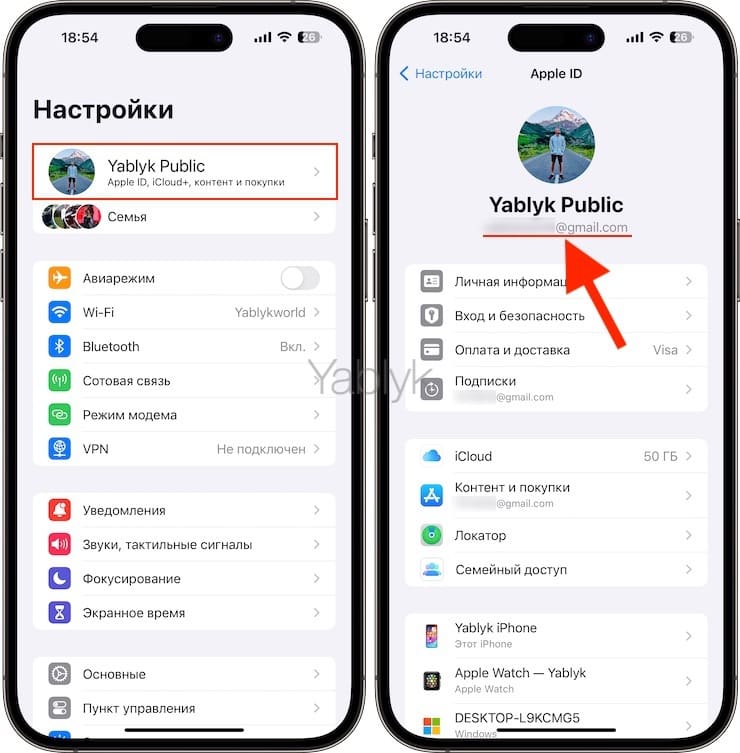
Ваш Apple ID используется сразу в нескольких местах на вашем iPhone или iPad. Чтобы добраться до него, просто откройте на устройстве приложение Настройки и нажмите на свои имя и фамилию. А вот и ваш Apple ID!
Проверьте свой Mac
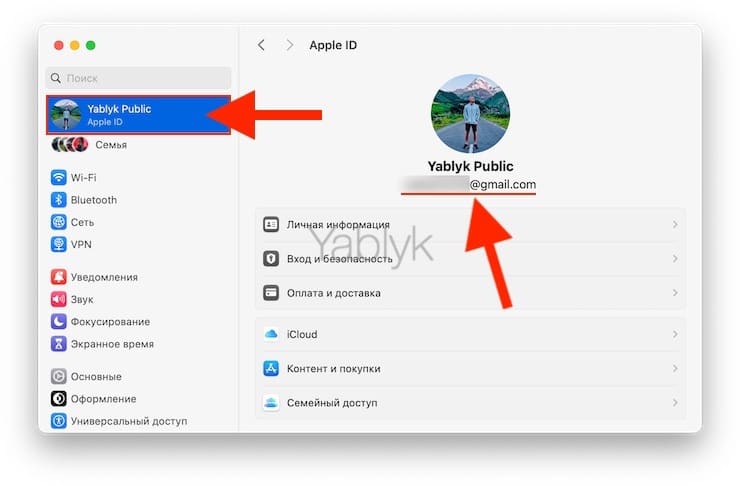
Таким же образом можно посмотреть Apple ID и в macOS. Откройте приложение Системные настройки и перейдите в раздел Apple ID.
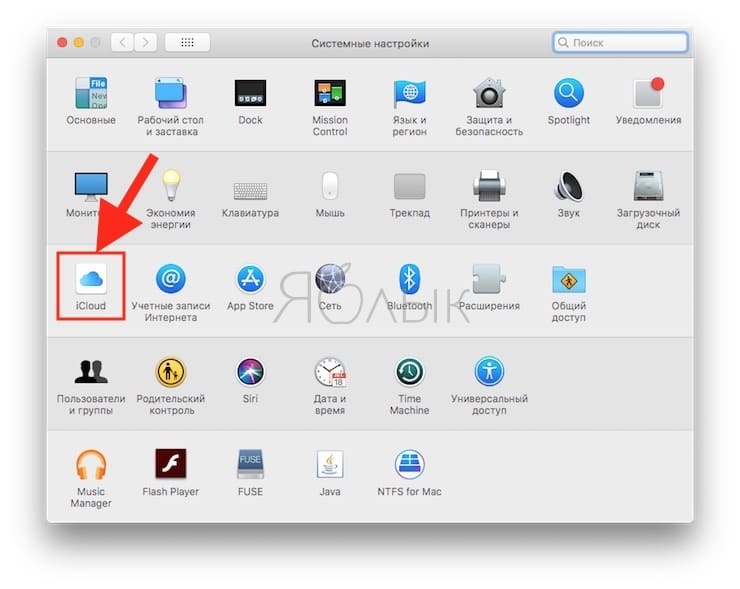
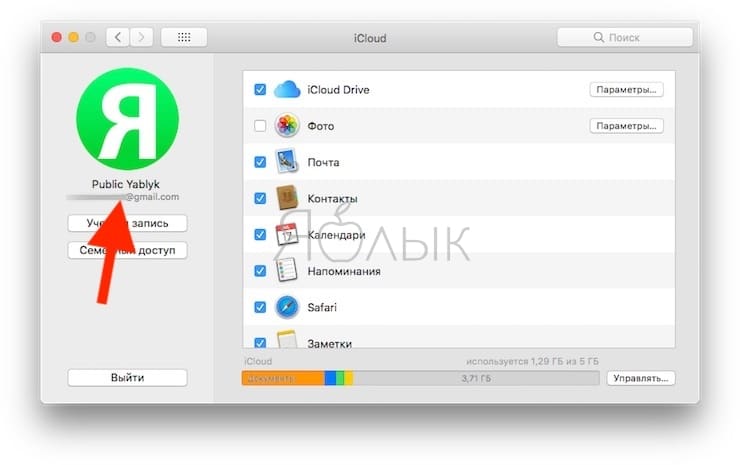
В более старых версиях macOS информация об учетной записи располагалась в разделе iCloud.
Зайдите на сайт iCloud
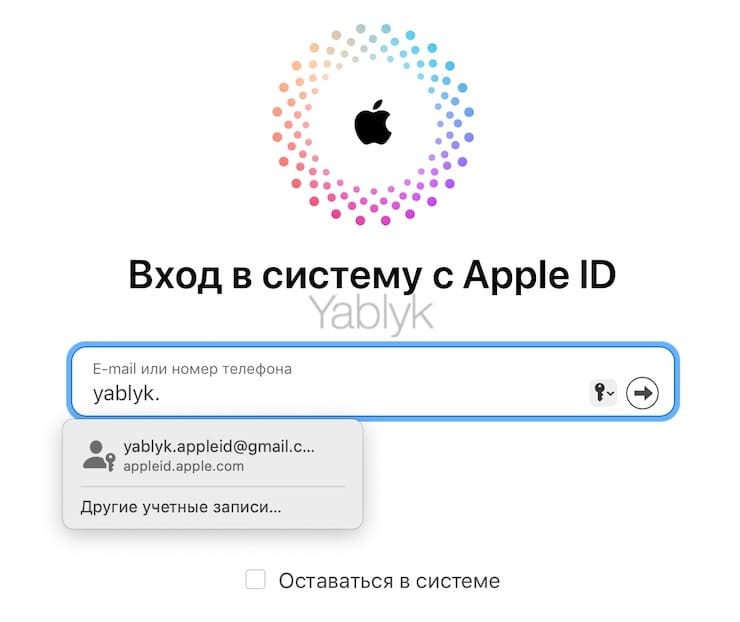
Посетите одну из официальных страниц – iCloud.com или Apple ID. Если раньше вы сохраняли информацию о своей учетной записи (E-mail), она, возможно, отобразится в окошке. Главное – набрать первые буквы.
Зайдите на сайт предполагаемой электронной почты, к которой привязан Apple ID
Если вы хотя бы помните какой почтовый сервис был использован в качестве регистрации Apple ID, попробуйте перейти на его главную страницу с ваших устройств. Например:
если использовался ящик @gmail.com – перейдите на gmail.com
@mail.ru или inbox,ru, list.ru – mail.ru
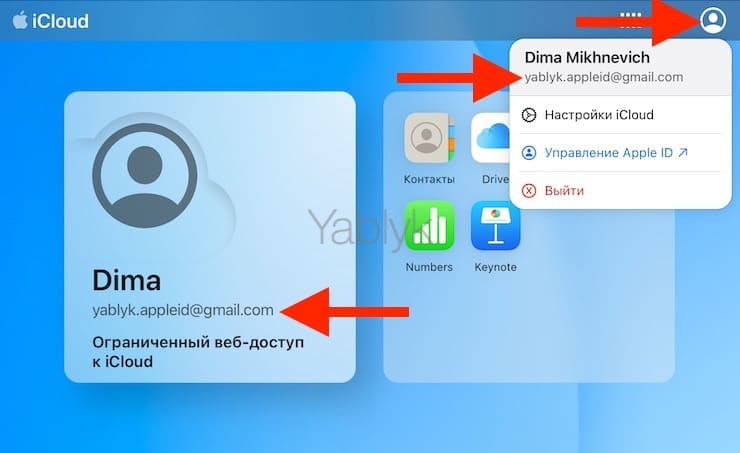
Если повезет, адрес электронной почты будет отображаться в правом верхнем углу.
Как сбросить пароль от Apple ID?
Если вы помните свой Apple ID, а пароль от него забыли – вам придется его сбросить и задать новый. Вот несколько способов это сделать:
На iPhone или iPad
1. Откройте приложение Настройки.
2. Нажмите на свое имя в верхней части экрана.
3. Перейдите в раздел Вход и безопасность.
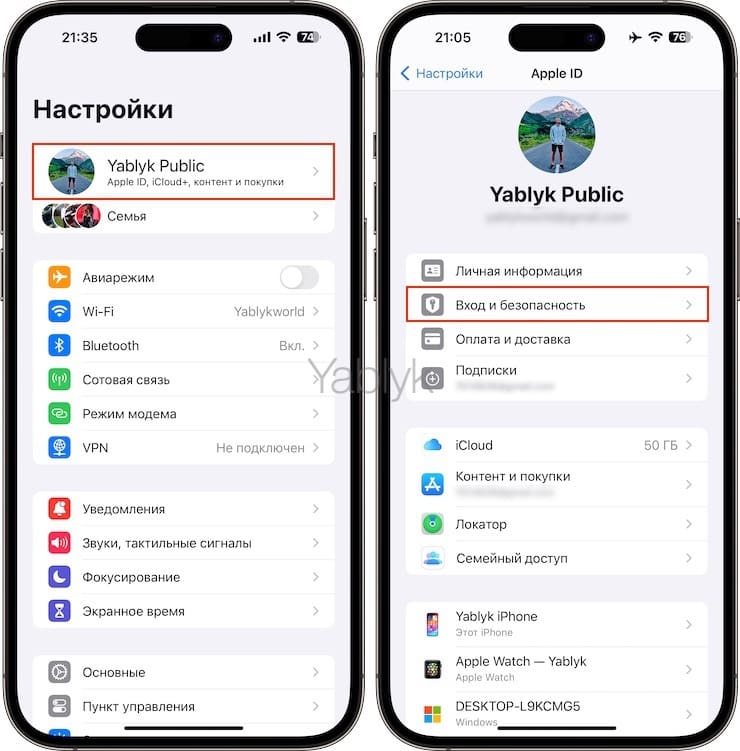
4. Выберите вариант Изменить пароль.
5. Введите код-пароль.
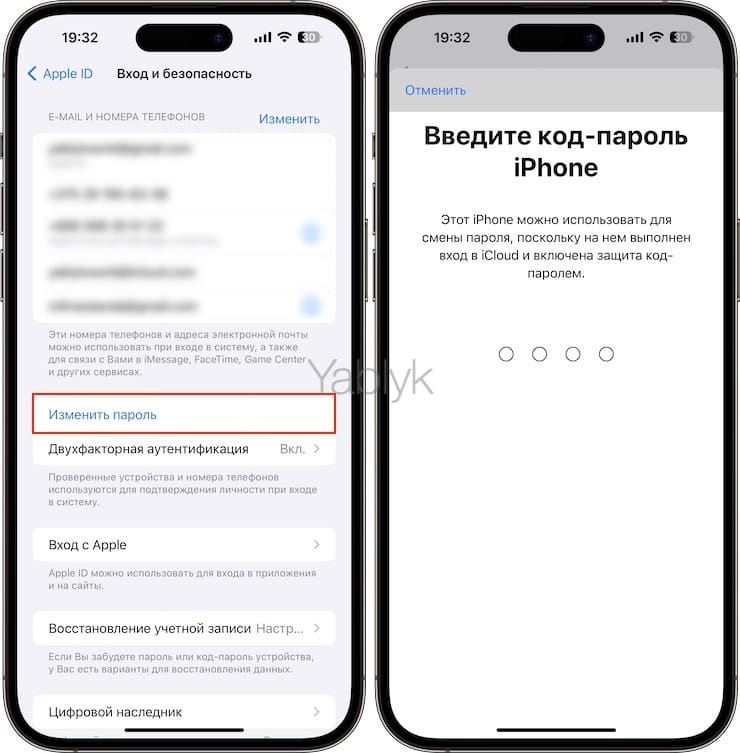
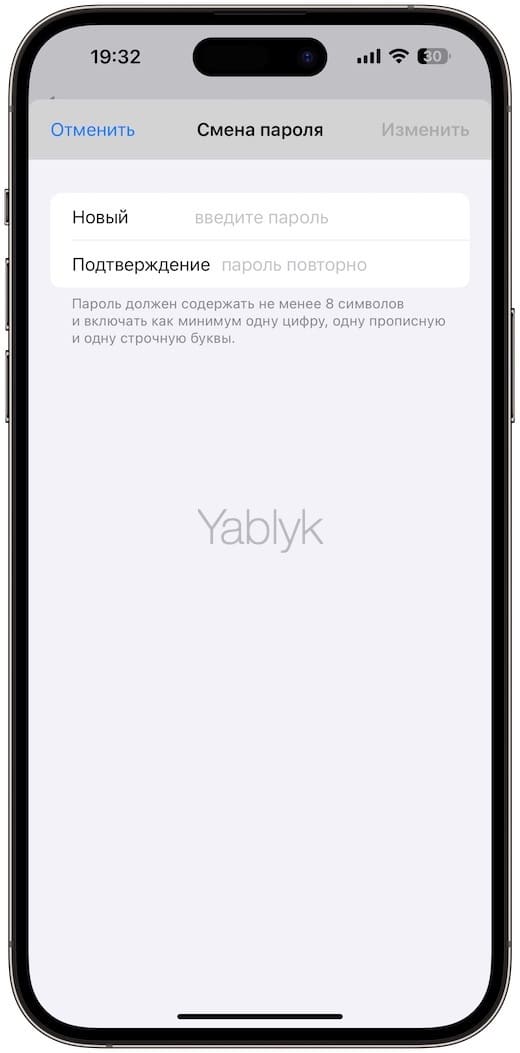
6. Укажите новый пароль, подтвердите его и нажмите Изменить.
На Mac
1. Откройте приложение Системные настройки и перейдите в раздел Apple ID (ваши имя и фамилия).
2. Выберите меню Вход и безопасность.
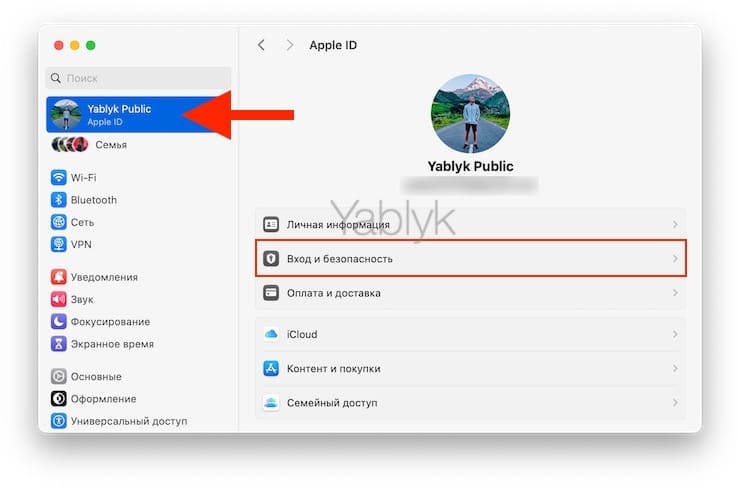
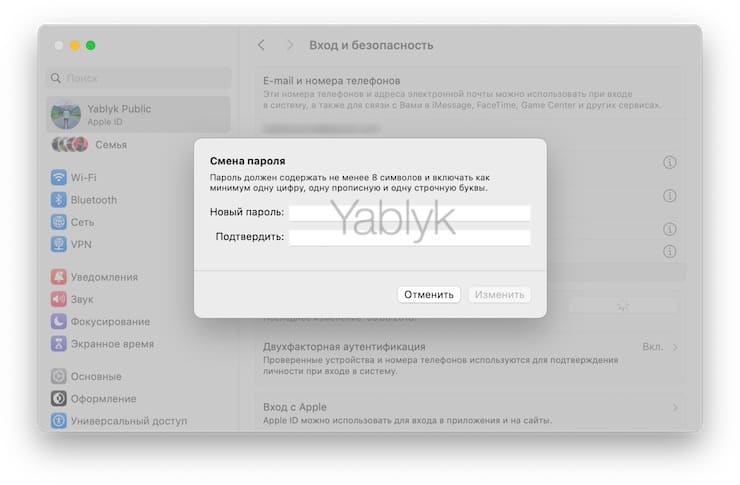
3. Нажмите кнопку Изменить пароль…
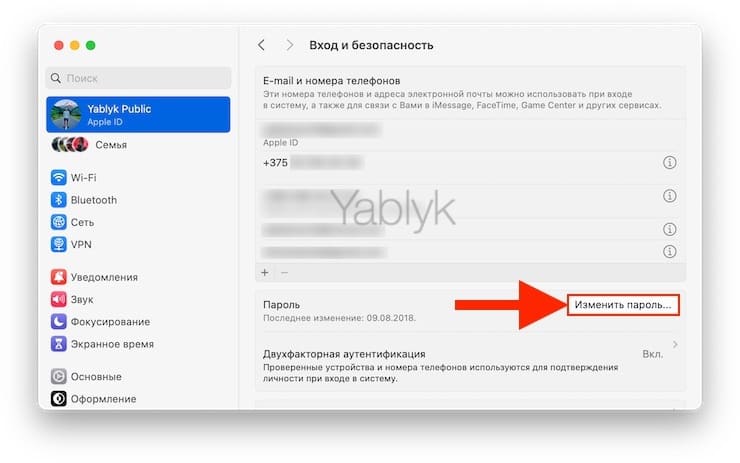
4. Укажите новый пароль, подтвердите его и нажмите Изменить.
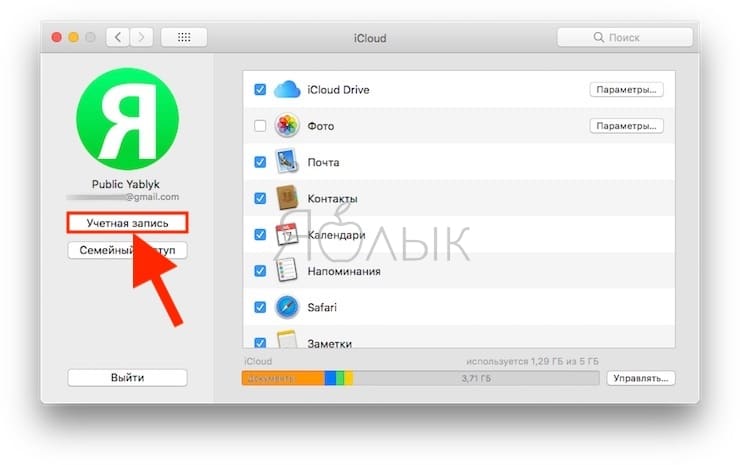
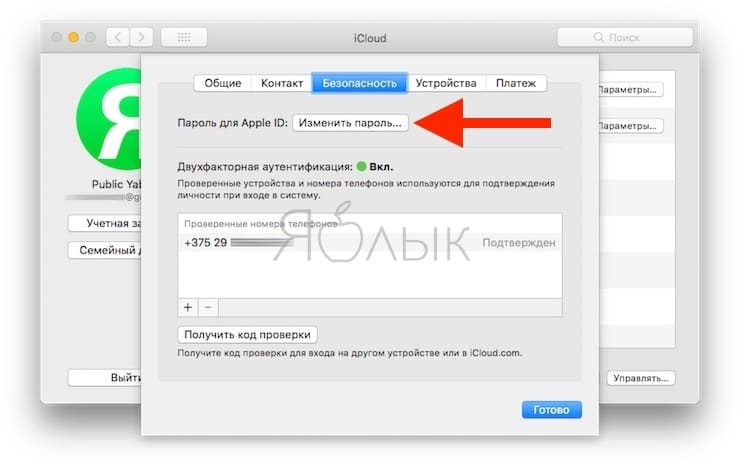
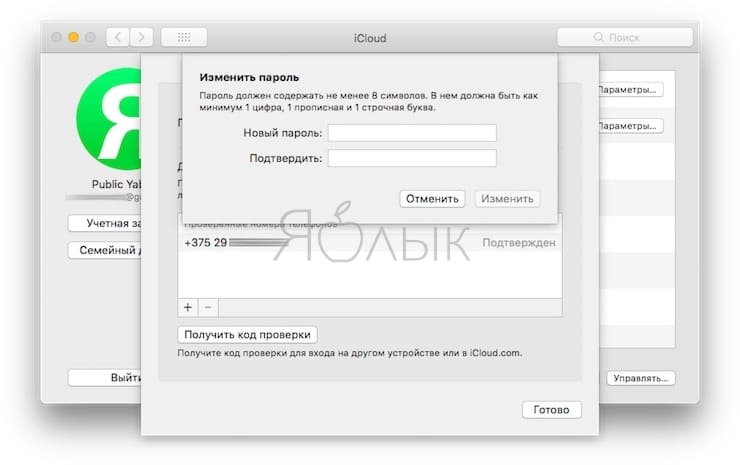
В более старых версиях macOS в приложении Системные настройки выберите iCloud → Учетная запись → вкладка Безопасность → Изменить пароль.
В любом браузере на iPhone, iPad или компьютере
Кроме того, сбросить пароль Apple ID можно на официальном сайте Apple в разделе Сбросить пароль Apple ID.
1. Введите свой Apple ID или номер телефона и нажмите Продолжить.
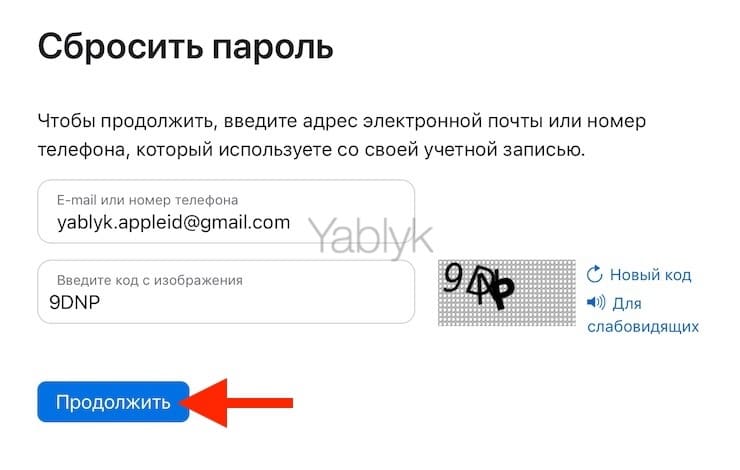
2. Вам будут предложены варианты по сбросу пароля. Сделайте свой выбор и следуйте инструкциям Apple.
Если у вас подключена двухэтапная проверка, то вам предложат подтвердить номер телефона, привязанного к Apple ID. На него пришлют SMS с необходимыми инструкциями.
Забыли пароль Apple ID? 3 способы сброса пароля Apple ID
 Обновлено Лиза Оу / 26 янв, 2021 16:30
Я просто сделал много фотографий на свой iPhone и поделился ими на всех своих устройствах iOS. Он попросил меня ввести свой пароль iCloud, когда я пытался сделать резервную копию файлов учетной записи в iCloud, но я не могу его вспомнить! Кто-нибудь знает, как сбросить пароль? Заранее спасибо.
Apple ID очень важен для пользователей iPhone, iPad, iPod или Mac, поскольку все сервисы Apple доступны через вашу уникальную учетную запись Apple. Это означает, что ваш Apple ID действует как ваша учетная запись iTunes, учетная запись iCloud и данные для входа в App Store.
Между тем, пароль iCloud используется для защиты конфиденциальности вашей личной информации, такой как ваши фотографии, контакты, сообщения, заметки, напоминания, документы и многое другое. Вы не сможете получить доступ к этим файлам в iCloud или iTunes, если вы забыли пароль.
Что делать, если вы точно не помните пароль от своей учетной записи Apple на своем iPhone, iPad или iPod?
В этом посте мы представим три способа восстановления пароля iCloud, а также порекомендуем сторонний инструмент, помогающий пользователям выборочно восстанавливать данные из iCloud после сброса пароля iCloud.
1. Сбросить пароль iCloud, когда забыл пароль
Шаг 1 Войдите на официальный сайт iCloud и нажмите «Забыли Apple ID или пароль». Вы также можете напрямую перейти к http://iforgot.apple.com, тогда у вас будет два варианта для сброса пароля. Они есть:
- Получить электронное письмо — вы получите инструкции на свой адрес электронной почты, заканчивающийся на me.com.
- Ответьте на вопросы безопасности, которые вы выбрали при создании своего Apple ID.
Шаг 2 Выберите один из приведенных выше вариантов и введите свою учетную запись Apple. Нажмите Продолжить.
Шаг 3 После этого следуйте инструкциям в сообщении электронной почты, чтобы сбросить пароль или проверить свои секретные вопросы, связанные с Apple ID, и следуйте инструкциям для завершения процесса.
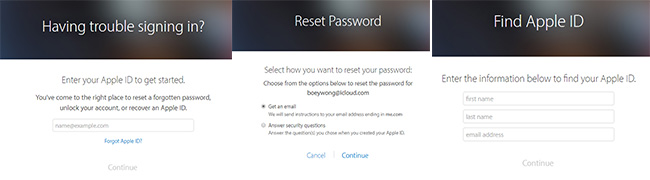
2. Сбросить пароль, когда забыл Apple ID и пароль
Если вы забыли и свою учетную запись Apple, и пароль, вы можете нажать «Забыли Apple ID» вместо того, чтобы вводить свой Apple ID в начале. Или вы можете следовать инструкциям.
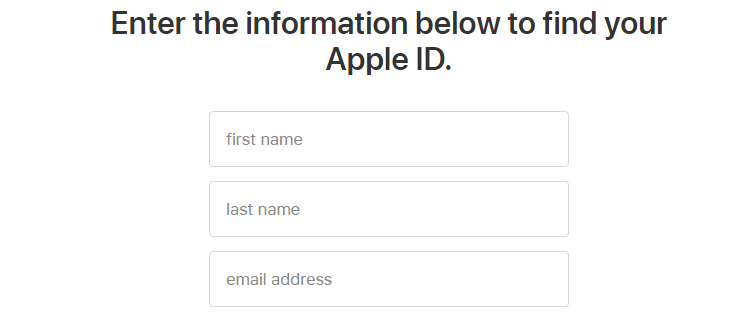
Шаг 2 Нажмите на Поищи это.
Шаг 3 Затем введите имя и адрес электронной почты, которые вы использовали для создания учетной записи.
3. Восстановить пароль на устройстве iOS
Шаг 1 Перейдите на Настройки – ICloud.
Шаг 2 Введите адрес электронной почты и нажмите «Забыли Apple ID или пароль», после чего у вас также будет два варианта. Следуйте приведенным выше инструкциям, чтобы восстановить Apple ID.
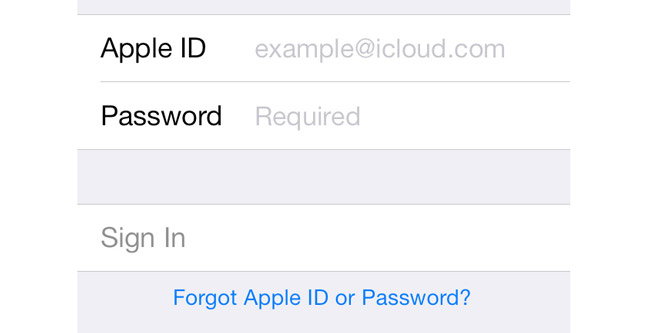
4. Удалите Apple ID.
Если вы только что забыли iPhone Apple ID и пароль, вы можете попробовать Разблокировка iOS чтобы разблокировать iPhone с легкостью.
FoneLab Помогает вам разблокировать экран iPhone, удалить Apple ID или его пароль, удалить экранное время или пароль ограничения в секундах.
- Помогает вам разблокировать экран iPhone.
- Удаляет Apple ID или его пароль.
- Удалите экранное время или пароль ограничения в секундах.
Это простая программа, которая поможет вам удалить Apple ID с iPhone с легкостью. Вы можете загрузить и установить программное обеспечение с официального сайта, затем, следуя инструкциям, подключите iPhone и выберите «Удалить Apple ID» в интерфейсе.

5. Восстановить данные из iCloud Backup
FoneLab iPhone Восстановление данных это профессиональный инструмент для восстановления данных, который способен восстановить потерянные данные из файла резервной копии, даже если iPhone сломан/утерян или в других непредвиденных ситуациях. К восстанавливаемым данным относятся контакты, фотографии, сообщения, вложения, видео, музыка, заметки, напоминания и т. д. Давайте посмотрим, как это работает.
С помощью FoneLab для iOS вы сможете восстановить потерянные / удаленные данные iPhone, включая фотографии, контакты, видео, файлы, WhatsApp, Kik, Snapchat, WeChat и другие данные из резервной копии iCloud или iTunes или устройства.
- С легкостью восстанавливайте фотографии, видео, контакты, WhatsApp и другие данные.
- Предварительный просмотр данных перед восстановлением.
- Доступны iPhone, iPad и iPod touch.
Шаг 1 Загрузите и установите программное обеспечение на свой компьютер по указанной выше ссылке. Программное обеспечение запустится автоматически после его завершения. Затем подключите ваш iPhone к компьютеру с помощью USB-кабеля.

Шаг 2 Вы получите несколько файлов резервных копий, если вам придется выбирать после входа в свою учетную запись iCloud. Выберите тот, который, по вашему мнению, может содержать потерянные данные, и нажмите Начать сканирование.
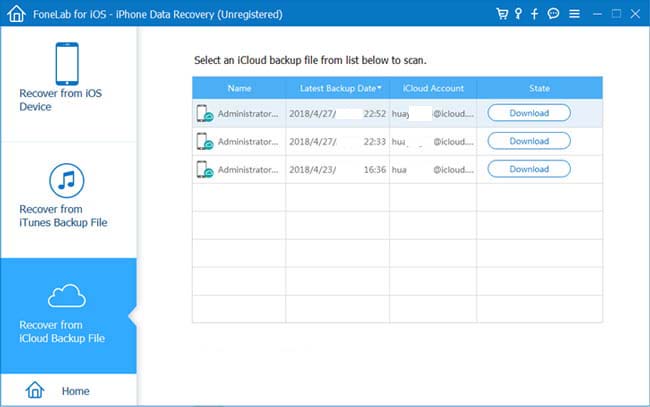
Шаг 3 Предварительный просмотр содержимого в деталях. Затем проверьте элементы, которые вам нужны, и нажмите Recover, Полученные файлы будут сохранены на вашем компьютере.
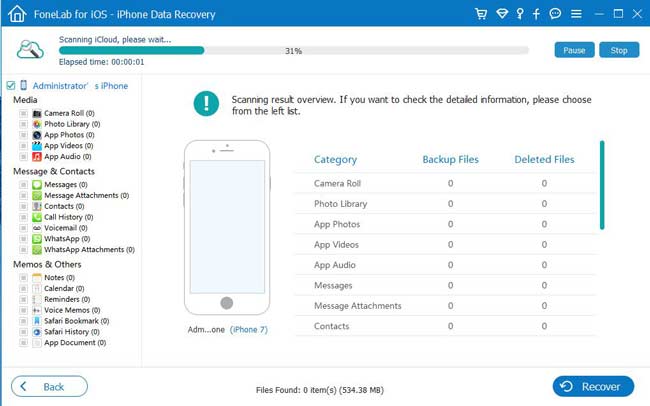
Загрузите бесплатную пробную версию программного обеспечения на свой компьютер сейчас, вы также можете использовать ее для резервного копирования или восстановления данных в режиме восстановления с вашего устройства.
С помощью FoneLab для iOS вы сможете восстановить потерянные / удаленные данные iPhone, включая фотографии, контакты, видео, файлы, WhatsApp, Kik, Snapchat, WeChat и другие данные из резервной копии iCloud или iTunes или устройства.
Что делать если забыл Apple ID — СПОСОБЫ В 2023
Несколько дней назад я забыл свой пароль Apple ID и очень волновался. Я провел целый день в поисках решения в Интернете и, наконец, решил проблему. Позже я обнаружил, что многие пользователи Apple сталкиваются с той же проблемой, что и я. Итак, эта статья предназначена для ознакомления со способами, которые помогут вам, когда забыл Apple ID.
Часть 1. Сброс пароля Apple ID с помощью двухфакторной аутентификации
Первый способ, когда вы забыли пароль Apple ID, — сменить пароль с включенной двухфакторной аутентификацией. Если вы указали свой номер телефона при запросе в целях безопасности, необходимо включить двухфакторную аутентификацию. И вы можете сбросить пароль с любого из ваших доверенных iDevice или Mac, которые были зарегистрированы с учетной записью iCloud.
На iPhone, iPad, или iPod touch:
-
Перейдите в «Настройки» и нажмите [ваше имя]. Перейдите к разделу «Пароль и усилитель» & Безопасность > Изменить пароль.
Введите пароль вашего iPhone для обработки. Затем установите и подтвердите новый пароль.
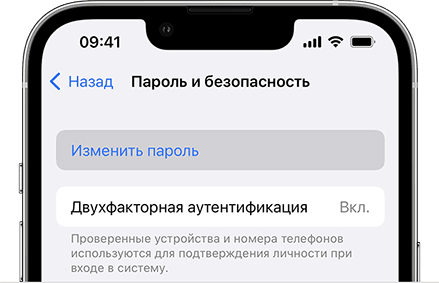
На Mac с macOS Catalina или более поздней версии:
-
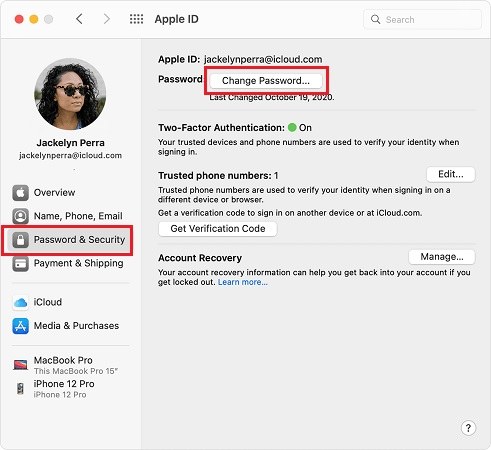
Откройте свой Mac и перейдите в меню Apple > Системные настройки, а затем нажмите iCloud.
Затем нажмите Пароль и безопасность > Изменить пароль. И введите пароль, который вы использовали для разблокировки Mac.
Часть 2: Забыл Apple ID или пароль? Сбросить забытый пароль
Забыл пароля Apple ID? Забыли пароль Apple ID? Если вы зададите какой-либо контрольный вопрос, адрес электронной почты для восстановления или ключ восстановления во время создания учетной записи, то будет легко сбросить пароль Apple ID. И три варианта могут быть использованы для восстановления пароля на iforgot.apple.com с вашей учетной записью Apple ID.
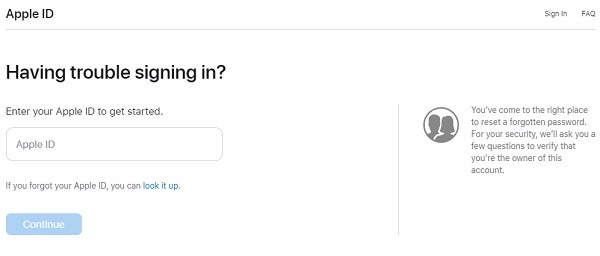
Посетите appleid.apple.com или icloud.com в своем браузере и нажмите «Забыли Apple ID или пароль» или сразу перейдите на iforgot.apple.com.
Введите свою учетную запись Apple ID и нажмите кнопку «Продолжить». Затем вам также необходимо указать наш номер телефона, если вы включили двухфакторную аутентификацию.
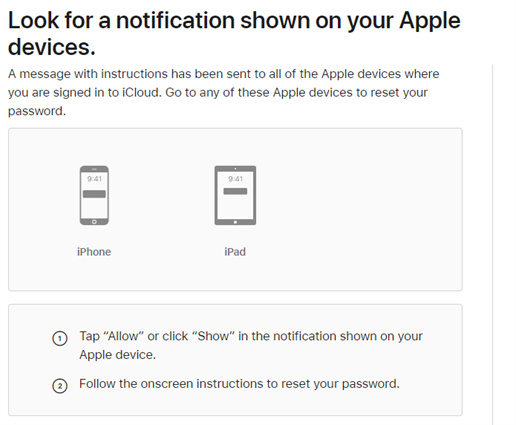
Проверьте другие устройства, на которых выполнен вход с помощью Apple ID, и следуйте инструкциям по сбросу пароля.
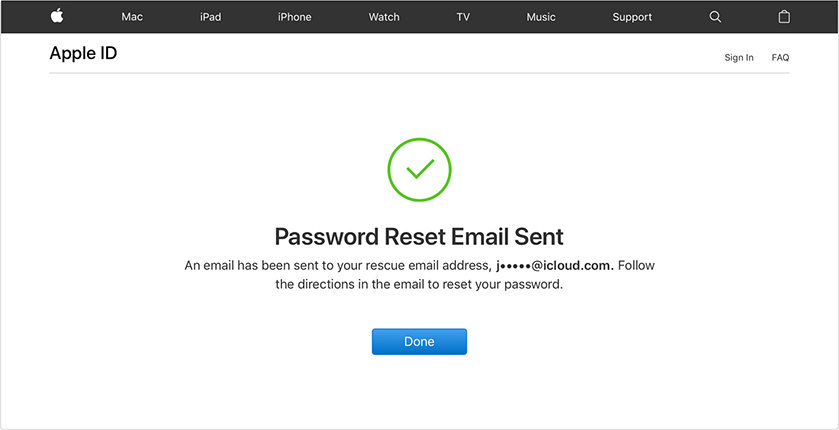
Затем создайте новый пароль. Наконец, выберите «Сбросить пароль», и все готово.
Если вы забыли Apple ID и почту на своем iPhone или iPad, нажмите «Поиск» на странице «если забыли» и введите свое имя и адрес электронной почты, чтобы найти ее. Или проще, используйте Tenorshare 4uKey — Менеджер паролей чтобы найти учетную запись Apple ID или любой из важных паролей, сохраненных на ваших устройствах. Затем вы можете использовать учетную запись для сброса пароля.
Часть 3: Забыл Apple ID и пароль? Используйте 4uKey для удаления
Что делать если забыл Apple ID? Можно ли просто и быстро удалить Apple ID с вашего iPhone всего за несколько кликов? Да, это возможно, и вся заслуга принадлежит Tenorshare 4uKey. Этот инструмент помог мне, и, наконец, я смог войти в новый Apple ID.
Следуйте следующим инструкциям если забыл apple id и пароль с помощью 4uKey. Вы должны сначала разблокировать свой iPhone. И шаги одинаковы для iPhone и iPad.
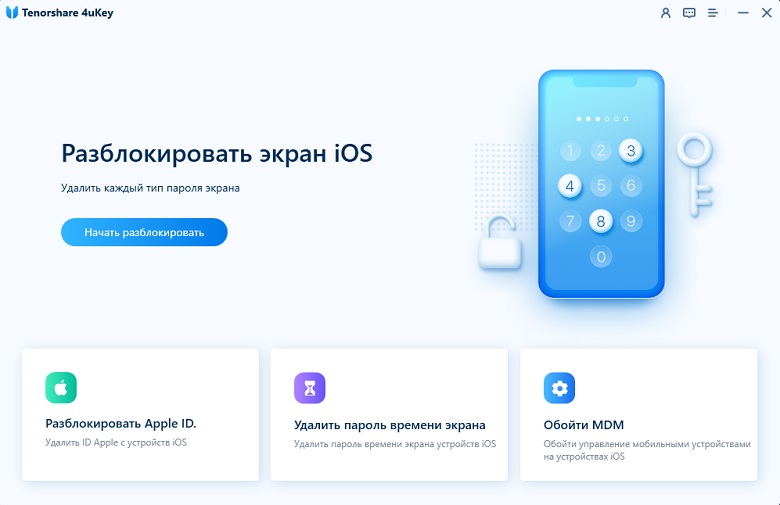
Сначала установите и откройте 4uKey на ПК или Mac и подключите iPhone с помощью USB-кабеля. Нажмите «Разблокировать Apple ID» в главном интерфейсе.
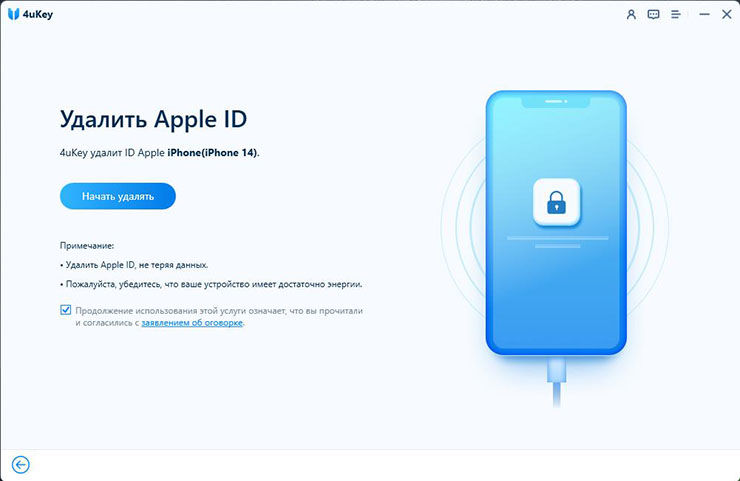
Нажмите «Доверять этому компьютеру» на своем устройстве и в программе нажмите «Начать удаление», чтобы продолжить.
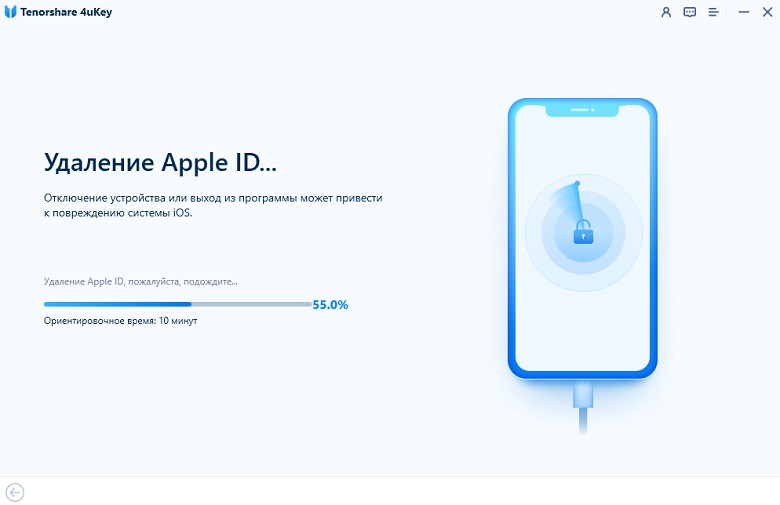
Если функция «Найти iPhone» отключена, 4uKey удалит Apple ID напрямую с вашего iPhone. Вам просто нужно дождаться его окончания.
Если функция «Найти iPhone» включена, но на вашем iPhone установлена iOS 11.4 и ниже, сбросьте все настройки в приложении «Настройки».

Перейдите к загрузке соответствующего пакета прошивки. Выберите, куда вы хотите сохранить прошивку, и нажмите кнопку «Скачать».

По завершении нажмите «Начать удаление», чтобы окончательно удалить забытый Apple ID.
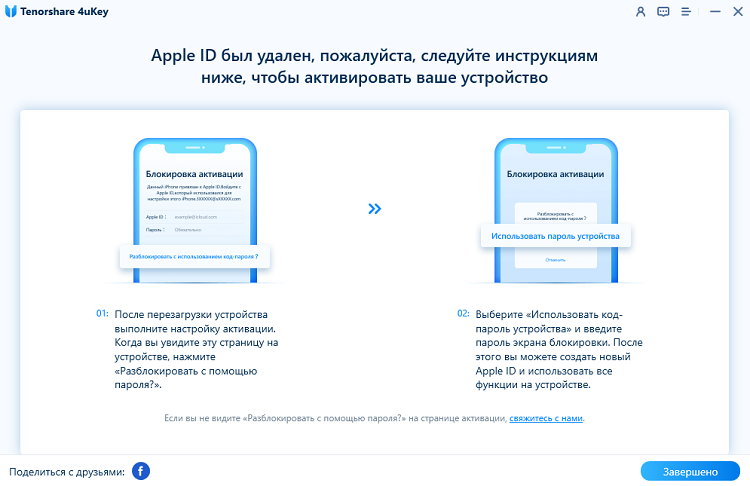
Для завершения этого процесса требуется несколько минут. И после того, как ваш iPhone перезагрузится и вы его настроите, следуйте инструкциям на экране для настройки.
Часть 4. Обратиться в службу поддержки Apple если забыл Apple ID
Что делать если забыл Эпл Айди? Вы также можете сбросить пароль Apple ID в приложении Apple Support, если забыли его. И, наконец, если вышеперечисленные способы по-прежнему не помогли вам или вы не хотите удалять Apple ID с вашего iPhone, обратитесь в службу поддержки Apple. Опишите свою проблему и предоставьте необходимое подтверждение, и сотрудники Apple помогут вам найти решение.
Заключение
В этой статье мы показали, как восстановить пароль Apple если Apple ID забыл. Вы можете восстановить его с помощью учетной записи Apple ID или использовать Tenorshare 4uKey, если вы хотите удалить забытый Apple ID без пароля с вашего iPhone. Выберите лучший, который сделает вашу работу легкой, быстрой и надежной.
Что делать, если забыл Apple ID
Забыть логин или пароль учетной записи Apple ID — неприятно для любого человека с учетом того, сколько важной информации хранится у пользователей в системе.
4 минуты, 37 секунд читать
Что необходимо сделать, если вы не можете вспомнить Apple ID или пароль к вашей учетной записи?
Американская компания Apple предоставляет несколько способов восстановить забытый логин (адрес электронной почты для входа в систему) или пароль.
Описанные нами способы помогут восстановить забытый или потерянный Apple ID (то есть адреса электронной почты, используемого для входа в систему) и / или сбросить пароль Apple ID.
Это будет особенно полезно для тех, кто настраивает новое устройство, переключает устройство на идентификатор без кредитной карты или меняет Apple ID, связанный с устройством, и не может вспомнить соответствующий логин.
В случае возникновения проблемы вы всегда можете связаться с официальной службой поддержки Apple — это самый лучший вариант для запутавшихся или сбитых с толку пользователей.
Восстановить или сбросить забытый Apple ID или пароль на iPhone и iPad
Все это делается на устройствах iOS, и часто это самый простой способ снова войти в учетную запись Apple:
1. Откройте приложение «Настройки», прокрутите вниз и нажмите на свое имя (или «iCloud» в более ранней версии iOS).
2. Нажмите на адрес электронной почты в самом верху экрана настроек iCloud.
3. Нажмите на синий текст под паролем с надписью «Забыли Apple ID или пароль?» где у вас будет два варианта:
4. Если вы знаете свой Apple ID и не помните пароль, введите свой адрес электронной почты и нажмите «Далее», чтобы начать процесс сброса.
Если вы не знаете свой Apple ID, нажмите «Забыли свой Apple ID?» и заполните свое полное имя и адрес электронной почты, чтобы восстановить логин Apple ID (да, вы сможете сбросить пароль после того, как у вас будет Apple ID)
Ответьте на контрольные вопросы, связанные с этим Apple ID, и следуйте инструкциям на экране, чтобы завершить процесс.
На этом этапе все готово, вы можете сбросить пароль для учетной записи, а затем войти в систему, как обычно.
Что делать, если это не работает, или что, если он не находит ваш Apple ID?
Вы можете попробовать один из двух ниже представленных вариантов:
Найдите забытый идентификатор Apple ID по электронной почте или по старому адресу электронной почты
Более продвинутый прием для поиска по нескольким адресам электронной почты, который невероятно полезен, если вы в какой-то момент сменили учетные записи электронной почты, и именно это вызвало проблему со входом. Это можно сделать с помощью любого веб-браузера в iOS, Mac OS X или Windows:
1. Откройте нужный веб-браузер и перейдите на этот веб-сайт Apple iForgot по адресу https://iforgot.apple.com/appleid.
2. Введите имя и фамилию, связанные с Apple ID, ваш текущий адрес электронной почты и все без исключения предыдущие адреса электронной почты, чтобы начать процесс сброса
3. Ответьте на контрольные вопросы, связанные с пользователем, чтобы завершить процесс сброса
Это поможет найти Apple ID, но, если вы не можете вспомнить пароль для этого идентификатора, вам также нужно будет перейти к следующему шагу.
Сбросить пароль Apple ID через браузер
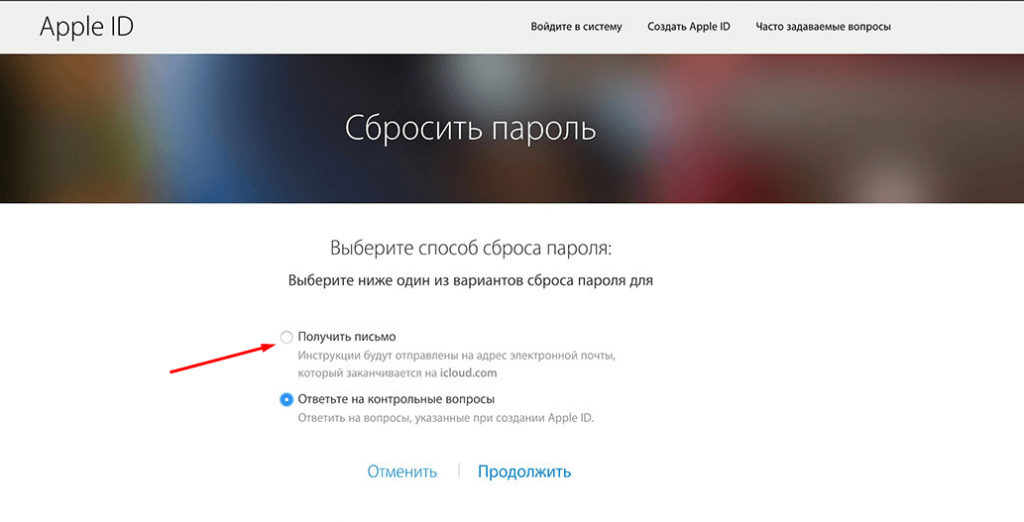
Вы можете запустить процесс сброса пароля с официального сайта Apple ID, это также можно сделать на любом устройстве, если у вас есть веб-браузер:
1. Перейдите на сайт https://appleid.apple.com/ и в разделе «Управление своим Apple ID» выберите параметр «Сбросить пароль» или «Ответить на контрольные вопросы»;
2. Введите адрес электронной почты, связанный с учетной записью, и ответьте на контрольные вопросы для завершения процесса сброса пароля.
Если вы полностью не можете разобраться, и ничего из вышеперечисленного не сработало, вы можете напрямую связаться с Apple по поводу своей учетной записи, и в большинстве ситуаций Вам могут снова получить доступ.
Как восстановить Apple ID без логина?
Бывает, что люди забывают не только пароль, но и собственный логин от Apple ID, без которого не удастся даже сбросить пароль.
Для начала необходимо проверить все доступные почтовые ящики на наличие писем от техподдержки Apple: если они есть, то эта почта является вашим логином от учетной записи.
Иной способ вспомнить логин — спросить друзей, какой майл отображался в переписке через iMessage. Зачастую сервис использует ваш логин Apple ID при отправлении сообщений, как идентификатор вместо номера телефона.
Вероятно, когда вы отправляли людям смс в iMessage, ваш контакт у них высвечивался в виде почтового адреса, который в свою очередь и является логином для входа в систему.