Как подключить смарт-часы к телефону

Подключение смарт-часов к смартфону необходмо для полноценной работы устройства и доступа к целому ряду функций: получение уведомлений о звонках, смс, почте, управление плеером и камерой, блокировка или поиск смартфона, отслеживание действий на детском телефоне и многое дургое. Настроить подключение нужно только один раз. В дальнейшем соединение и синхронизация осуществляются в автоматическом режиме. Рассмотрим, как выполнить подключение устройств под iOS и Android.
Перед подключением на обоих устройствах должен быть активирован Bluetooth, а смартфон подключен к интернету. Устройства на протяжении процесса настройки подключения должны располагаться рядом.
Как подключить Apple Watch к iPhone
Предварительно нужно включить на айфоне Bluetooth. Также необходимо подключение к Wi-Fi или сотовой сети.
1. Часы включить и поднести к смартфону. На его экране появится окно подключения с кнопкой «Продолжить», на которую следует нажать. Если сообщение не появится автоматически, откройте приложение Apple Watch и выберите пункт «Создать пару».

2. Навести тыловую камеру телефона на циферблат часов, чтобы он оказался по центру видоискателя, и дождаться сообщения о создании пары. Если воспользоваться камерой по каким-то причинам не получилось, нужно нажать «Создать пару с Apple Watch вручную» и следовать инструкциям на дисплее смартфона.
3. Если у вас это первые смарт-часы Apple, следует нажать «Настроить как новые Apple Watch». В противном случае выбрать резервную копию и следовать появившимся на экране инструкциям.
4. Затем нажать «Левая» или «Правая», чтобы выбрать руку, на которой будут располагаться часы.

5. При появлении соответствующего запроса, нужно ввести пароль Apple ID. Если запрос не появится, осуществите вход через приложение Apple Watch, выбрав в нем «Основные» — «Apple ID».

6. Если на айфоне настроено приложение «Локатор», вам будет предложено включить функцию «Блокировка активации». Отобразившееся окно «Блокировка активации» будет означать, что привязка смарт-часов к идентификатору Apple ID уже имеется. Для продолжения настройки в этом случае потребуется ввести логин и пароль учетной записи Apple ID.
7. Этап создания код-пароля можно пропустить, нажав «Не добавлять код-пароль», однако, в дальнейшем он может потребоваться для некоторых функций (например, для Apple Pay).

8. На следующем этапе можно выбрать и настроить некоторые функции Apple Watch, следуя инструкциям, а также установить доступные приложения.
9. Завершится процедура подключения синхронизацией устройств, которые может занять некоторое время в зависимости от объема имеющихся данных. О завершении синхронизации часы дадут знать звуковым сигналом и легкой пульсацией. После этого необходимо нажать на колесико Digital Crown с правой стороны часов.
Как подключить Apple Watch к Android-смартфону

1. Для подключения часов Apple к смартфону под Android необходимо установить на смартфон приложение Aerlink: Wear Connect for iOS, а на часы — BLE Utility, используя для этого айфон.
2. Установленное приложение нужно запустить на смартфоне и включить iOS Service.
3. На часах запустить BLE Utility и открыть вкладку Peripheral. После этого на смартфоне появится уведомление об обнаруженных часах. Нужно на него нажать и дождаться соединения.
В процессе подключения нужно дать часам ряд разрешений на доступ: к календарю, к уведомлениям, к контактам и к геолокации. Но даже после подключения Apple Watch к андроид-устройству будут работать не все функции. Например, голосовой ассистент окажется недоступен. Уведомления о звонках, смс и прочем приходить будут, но ответить на звонок с часов уже не получится.
Как подключить любые часы к iPhone
1. Чтобы подключить смарт-часы с ОС Google Wear и другими операционными системами (кроме Apple Watch) к айфону, нужно установить на часы приложение Aerlink: Wear Connect for iOS, используя для этого андроид-смартфон, на iPhone установить утилиту BLE Utility.
2. На часах активировать Aerlink в меню «Пуск», на смартфоне запустить BLE Utility и открыть вкладку Peripheral.

3. После того как устройства обнаружат друг друга, на дисплее смарт-часов отобразится код для сопряжения, который нужно будет ввести в окне создания пары на смартфоне.

Как подключить любые часы к Android-смартфону
1. Для подключения смарт-часов (любых, кроме Apple Watch) к смартфону под Android потребуется установить на него гугловское приложение Wear OS, которое подходит для подавляющего большинства моделей (версия Android должна быть 4.4 или выше).
У отдельных брендов могут быть собственные аналогичные программы (например, Galaxy Wearable, Huawei Wear, MiFit и другие — указано в инструкции к часам), но Wear OS тоже подойдет. Wear OS добавляет смарт-часам определенные функции и поддерживает гугл-ассистента.
2. Включить Bluetooth и интернет на смартфоне и приблизить к нему часы. Если Bluetooth не включен, Wear OS предложит сделать это прямо в нем. Также нужно предоставить часам доступ к геолокации, нажав кнопку «Далее».

3. После запуска Wear OS и обнаружения смартфоном часов приложение предложит выбрать модель из списка. Если нужные часы в списке отсутствуют, можно нажать «Часов в списке нет» и почитать подробную инструкцию с перечислением причин и способов решения.

4. Ввести пин-код, если приложение его потребует.
5. Дождаться передачи данных, которое может занять несколько минут в зависимости от объема.
6. Выбрать нужный аккаунт Google для синхронизации.

7. Произвести настройки часов, следуя инструкциям на экране.
Как подключить детские смарт-часы
У большинства моделей детских смарт-часов, в отличие от «взрослых», имеется слот для СИМ-карты, необходимой для отслеживания местоположения ребенка и возможности связаться с ним в любой момент. Тариф лучше выбрать с безлимитным интернетом. Работоспособность СИМ-карты рекомендуется предварительно проверить на телефоне и только после этого установить ее в часы. Также желательно проверить баланс и отключить проверку ПИН-кода.
1. Вставить SIM-карту в часы и включить их.
2. Включить Bluetooth на обоих устройствах.
3. Установить на смартфон приложение SeTracker, SeTracker2 или аналогичное.
4. После запуска приложения нужно пройти регистрацию. Для этого необходимо указать код лицензии (на задней стороне часов), номер телефона на случай необходимости восстановления пароля, e-mail в качестве логина и пароль, имя ребенка и проч.
5. Запустить привязку, дождаться подключения и синхронизации.
6. Далее можно осуществить настройку часов, активируя необходимые опции в соответствии с инструкцией.

Что делать, если смарт-часы не подключаются
1. Если осуществить подключение умных часов к смартфону не получается, первым делом проверьте совместимость устройств, ознакомившись с инструкцией или поискав информацию в интернете.
2. Убедитесь, что часы заряжены и включены, а Bluetooth активирован на обоих устройствах.
3. Попробуйте перезагрузить устройства, удалить подключение на смартфоне, а затем выполнить подключение заново, сбросить настройки часов до заводских и осуществить новое подключение.
4. Установите последние доступные обновления операционной системы для смартфона и часов.
5. Проверьте в настройках смартфона, включено ли разрешение отправлять уведомления на сопряженных часах.
6. Подключение может не происходить из-за того, что уже имеется коннект с другим гаджетом. В этом случае нужно удалить все текущие соединения в настройках или путем перезагрузки, после чего попытаться подключиться вновь.
7. Следует учесть также, что подключить часы к двум смартфонам сразу не получится. Перед подключением часов к новому телефону, их нужно отключить от предыдущего.
Как подключить телефон к смарт часам: все шаги и возможные проблемы
Смарт-часы хороши и сами по себе, но при сопряжении со смартфоном они получают целый ряд очень полезных функций. Как подключить андроид к смарт часам? Рассказываем в нашей статье.

Смарт-часы незаменимы, если вы занимаетесь спортом, ведете активный образ жизни или просто следите за собой. Но если раньше их покупка была дорогим удовольствием, то в последние годы на рынке появилось немало очень достойных и одновременно недорогих умных часов, который может позволить себе каждый. И, конечно, многих покупателей таких гаджетов волнует вопрос о том, как подключить смарт часы к телефону. Об этом мы сейчас и расскажем.
Содержание
Зачем подключать смарт-часы к телефону?
Главная «фишка» смарт-часов и их ключевое отличие от фитнес-браслета в том, что это самодостаточное устройство с полноценной операционной системой и своими приложениями, а многие подобные гаджеты оснащаются собственным GPS-модулем, активно используемым во время занятия спортом на активном образе, и даже поддерживают голосовые звонки. Но хотя такое устройство действительно может быть полностью независимо от телефона, с ним у него становится намного больше возможностей.
При сопряжении телефона с часами на них могут приходить уведомления о звонках, текстовых сообщениях и почте. А, значит, вы не только не пропустите их, но и сможете ответить на сообщение или звонок, не доставая смартфон. Смарт-часы могут управлять камерой и плеером телефона, с их помощью можно разблокировать телефон или быстро найти его в квартире. А, если вы покупаете часы для ребенка, то сможете со своего смартфона следить за тем, где он находится.
В общем, хоть смарт-часы и самодостаточны, вместе с телефоном у них намного больше функций и возможностей. Да и саму статистику занятий спортом и физической активности куда приятнее смотреть на большом дисплее смартфона. Поэтому и их подключение к телефону не то чтобы обязательно, но очень желательно.

Как привязать смарт часы к телефону Андроид
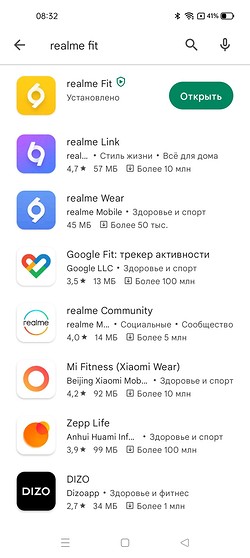
Каждые смарт часы имеют свое приложение для телефона, которое с ними работает. У Samsung — это Galaxy Wearable, у Xiaomi — Mi Fitness (Xiaomi Wear), у Amazfit — ZEPP, а у realme — realme Fit. Несмотря на все это многообразие, для того, чтобы подключить смарт часы к телефону Андроид, вам не нужно знать особенности каждой программы. Алгоритм их работы отличается не так сильно, а точнее почти не отличается.
Перед сопряжением смарт-часов с телефоном, включите на последнем модуль Bluetooth (у умных часов он обычно включен по умолчанию).
Скачайте и установите фирменное приложение для ваших часов. Какое приложение для этого необходимо, обычно написано на коробке к часам или в их инструкции. А в некоторых случаях там даже имеется QR-код для быстрого перехода на страницу программы в магазине.
Запустите программу и при необходимости зарегистрируйтесь в ней или войдите в свой аккаунт при его наличии.
Некоторые программы для смарт-часов уже при первом запуске предлагают указать свой пол, возраст, рост и вес. Не ленитесь заполнять эти данные. Они пригодятся в работе алгоритмов, которые более точно смогут рассчитать результаты тренировок и количество потраченных вами калорий. Ведь все это сильно зависит от ваших физических параметров.


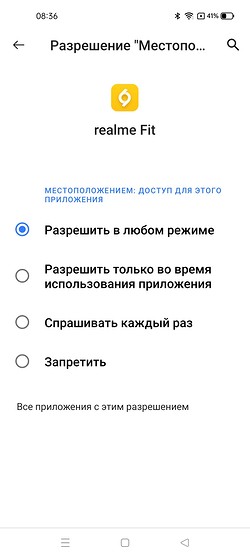
На следующем шаге программа может попросить выдать ей некоторые разрешения. Это может быть доступ к данным о местонахождении телефона, звонкам, списку контактов и внутренней памяти. Не пугайтесь, все это нужно для правильной работы приложения. Ведь часы не только могут следить за состоянием вашего организма. Они помогут найти телефон, покажут уведомления о звонках и сообщениях. А все это требует определенных прав при работе в телефоне.
После завершения предварительной настройки включите умные часы и перейдите на вкладку «Устройства» в фирменном приложении для своего гаджета.
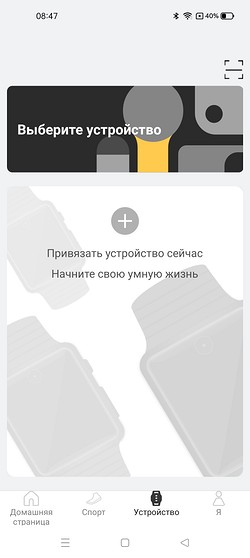
Нажмите значок «+» или найдите в меню пункт «Привязать устройство», «Добавить новое устройство», «Добавить» и т.д.
Поднесите часы к телефону и подождите пока последний обнаружит носимый гаджет.
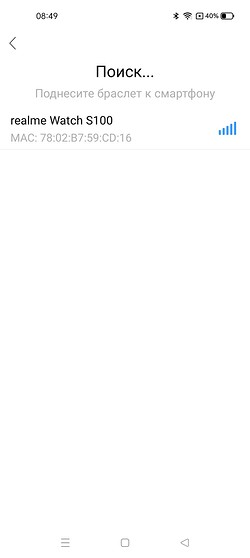
Выберите свои часы в списке обнаруженных устройств и нажмите привязать, после чего подтвердите привязку на смарт-часах.
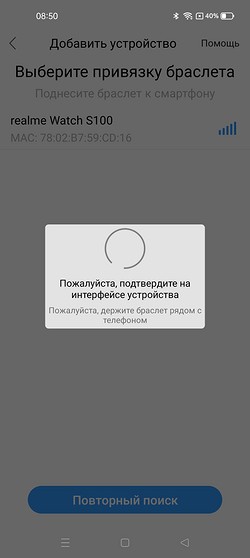
На этом подключение смарт часов к телефону Андроид можно считать завершенным. Вам останется настроить гаджет под себя: выбрать подходящий циферблат, указать показатели организма, которые нужно отслеживать и периодичность такого мониторинга, выбрать приложения, от которых будут приходить уведомления на часы и многое другое.
От этого зависит не только набор функций, которые вы получите, но и время автономной работы часов. К примеру, realme Watch S100, обзор которых мы недавно опубликовали, могут проработать до 12 дней в режиме обычных часов и 4-5 дней при использовании всех их функций. Поэтому решите для себя, какие функцию смарт-часов вам нужны, и отключите те, которыми вы не собираетесь пользоваться.
Немного о нюансах
Мы привели лишь общий алгоритм действий для того, чтобы подключить смарт часы к телефону Андроид. На ваших часах и приложении для них он может отличаться от описанного нами, причем иногда эти отличия могут быть достаточно существенными. К примеру, в некоторых случаях может отличаться лишь порядок действий, в других программах запрос на добавление смарт-часов может прийти сразу же после их включения, и вам останется лишь подтвердить сопряжение. А иногда производители предлагают еще и упрощенный способ подключения, для чего вам понадобится лишь считать QR-код на экране часов. Другими словами, если используемый в приложении алгоритм отличается от приведенного нами, не паникуйте — просто внимательно читайте подсказки на экране.
Что делать, если подключение смарт часов к телефону Андроид не происходит
- Убедитесь, что часы заряжены, а на смартфоне включен модуль Bluetooth.
- Проверьте, не подключены ли часы к другому смартфону. Подключить смарт часы можно только к одному телефону Андроид одновременно. При необходимости отвяжите гаджет от старого устройства.
- Попробуйте перезагрузить часы и телефон, после чего повторите попытку сопряжения.
- Убедитесь, что вы установили на телефон нужное приложение для смарт-часов, а его версия самая свежая и актуальная.
- В некоторых случаях сбой может возникать даже тогда, когда к телефону по Bluetooth подключены другие устройства. Попробуйте отвязать его от остальных гаджетов и повторите попытку сопряжения с часами.
Итоги
Мы рассказали о том, как смарт часы подключить к телефону через Блютуз, а также разобрали возможные причины того, почему подключение может не происходить. Как вы видите, ничего сложного в этом нет.
Как подключить и настроить смарт-часы / умные часы (на примере M36 Plus / Watch 7). Хороший способ быстро узнать пульс, температуру, давление, уровень кислорода в крови и др. сведения
 Доброго дня!
«Умные» часы хороши тем, что они не только время показывают (как некоторые думают 😉), но и измеряют температуру тела, контролируют калории, мониторят пульс, артериальное давление, кислород в крови, время сна, тренировок, и многое другое. Удобно? То-то!👌
Целый бортовой компьютер, который будет следить за вашим организмом и передавать данные в личный кабинет на вашем смартфоне (чтобы вы могли в любое время посмотреть какие там дела. ).
К чему, собственно, я об этом. Т.к. вопросов по смарт-часам набирается довольно много, решил набросать небольшую инструкцию по их подключению и настройке к телефону на Android (на примере популярной бюджетной модельки M36 Plus / Watch 7. Впрочем, др. модели будут подключаться по похожему принципу).
Итак. пойдем по шагам.
Как начать пользоваться смарт-часами
Подключение к телефону на Android
Шаг 1
Первый шаг стандартный : извлекаем всё из упаковочной тары (обычно это часы, зарядник, ремешок, инструкция), и ставим часы на зарядку! Нередко, что за время нахождения в продаже и транспортировки — аккумулятор часов сильно разряжен (бывает и в ноль).
📌 Важно: внимательно осмотрите часы и зарядник на предмет защитных пленок и наклеек. У некоторых производителей встречаются доп. пленки — если не убрать оные, то часы не будут заряжаться. (а из-за этого немало пользователей думает, что устройство сломано. ).
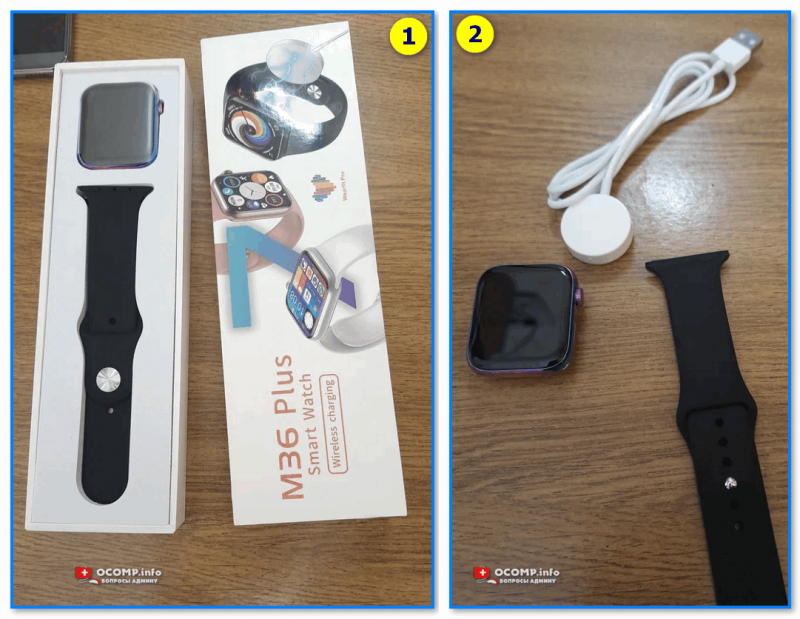
Открываем упаковку, достаем часы и зарядный кабель
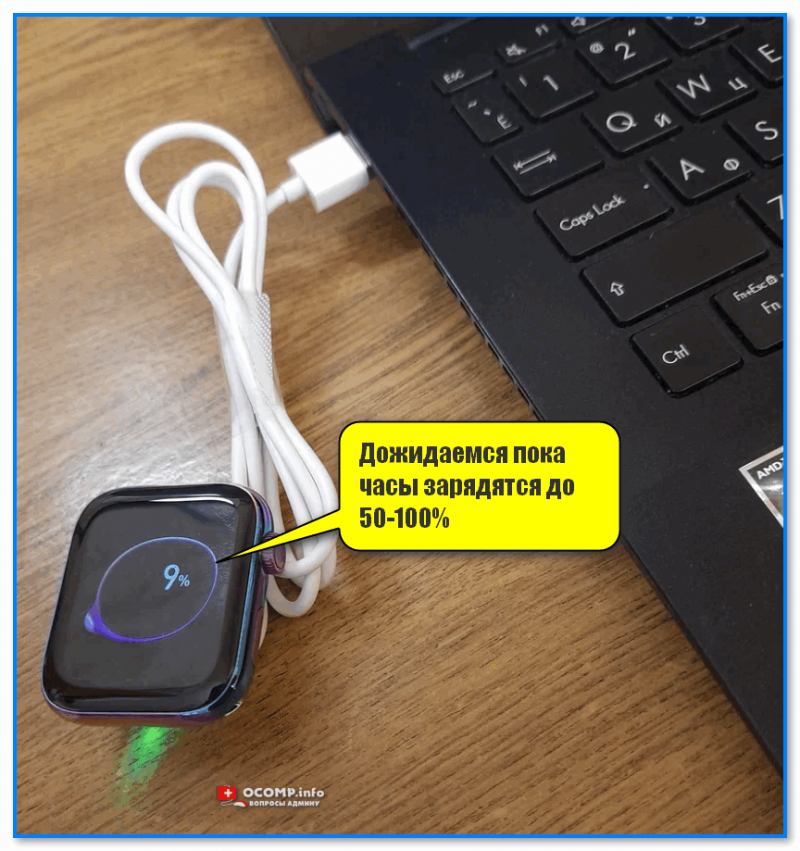
Дожидаемся пока часы зарядятся до 50-100%
Шаг 2
Пока часы заряжаются — откройте настройки Android и перейдите во вкладку «Подключения». Нужно проверить включен ли Bluetooth?
Если он у вас откл. — переведите ползунок в режим вкл.
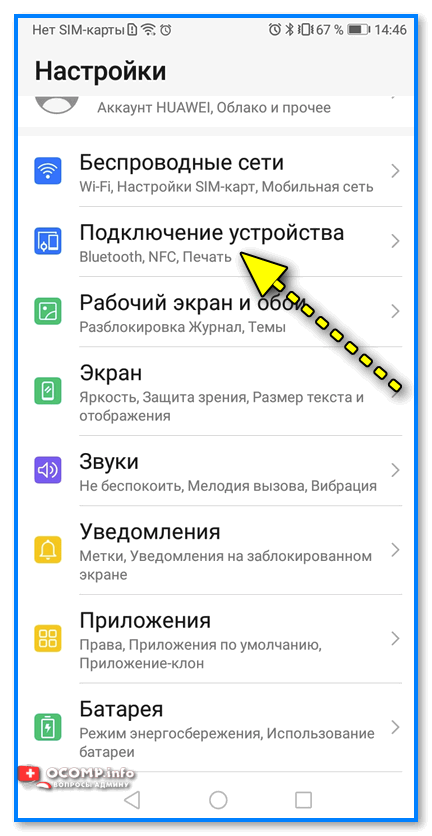
Bluetooth — проверяем включен ли он на телефоне
Важный момент : если к вашему телефону ранее были подключены другие «умные» устройства (в частности: часы, браслеты, трекеры и пр.) — рекомендую отменить их сопряжение!
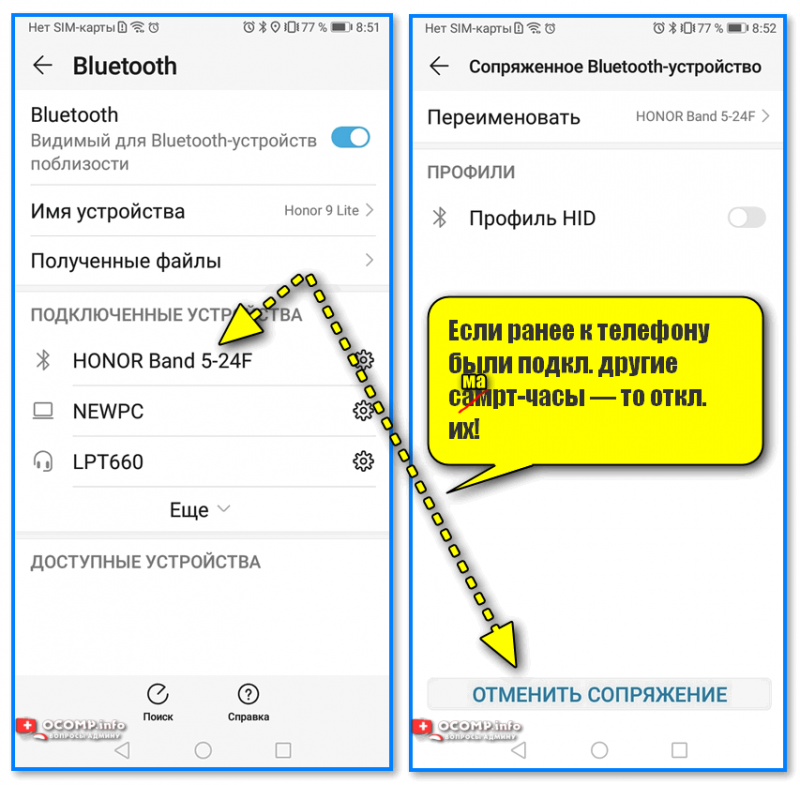
Если ранее к телефону были подкл. другие смарт-часы — то откл. их (отменяем сопряжение).
Шаг 3
Обратите внимание на упаковку к часам и инструкцию — как правило на ней указывает название спец. приложения для работы с часами! В моем случае для часов M36 Plus / Watch 7 используется 📌Wearfit Pro (ссылка на Play Market). Желательно выбрать именно то ПО, которое рекомендовано производителем!
Прим : у часов от Xiaomi — обычно это «Zepp Life», у Honor и Huawei — «Huawei Health», «Huawei Wear».
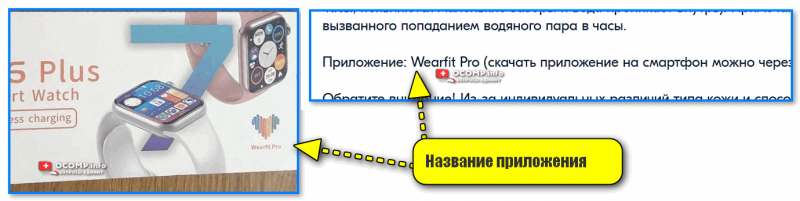
Название приложения для работы с часами часто указано на упаковке (и в инструкции к устройству)
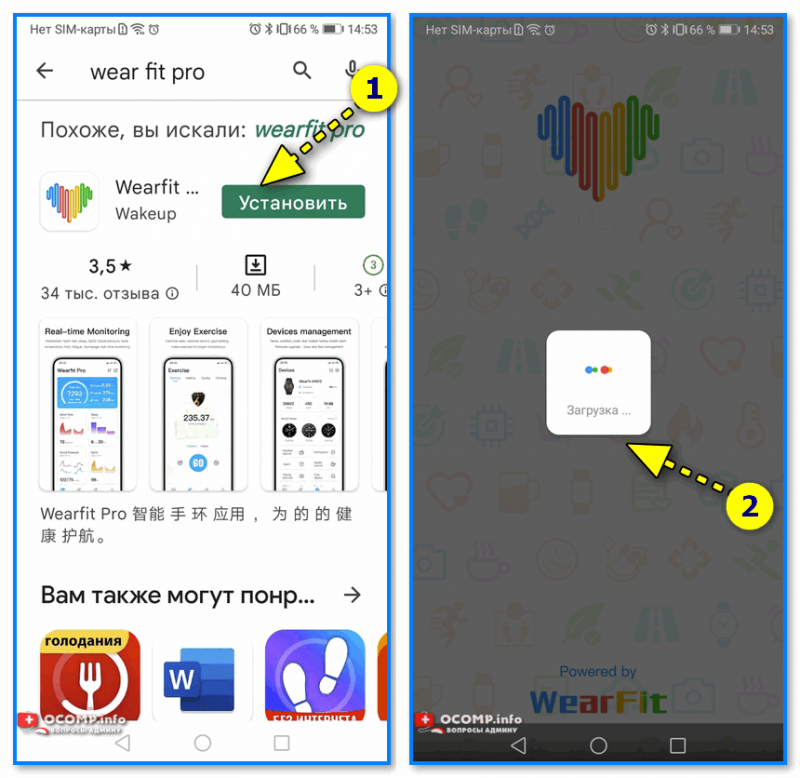
Устанавливаем и запускаем родное приложение для работы со смарт-часами
После установки и запуска приложения — часто оно требует разрешений и прав (например, для доступа к списку контактов, данным местоположения и пр.). Разумеется, если вы хотите полноценно пользоваться смарт функциями часов — это нужно разрешить.
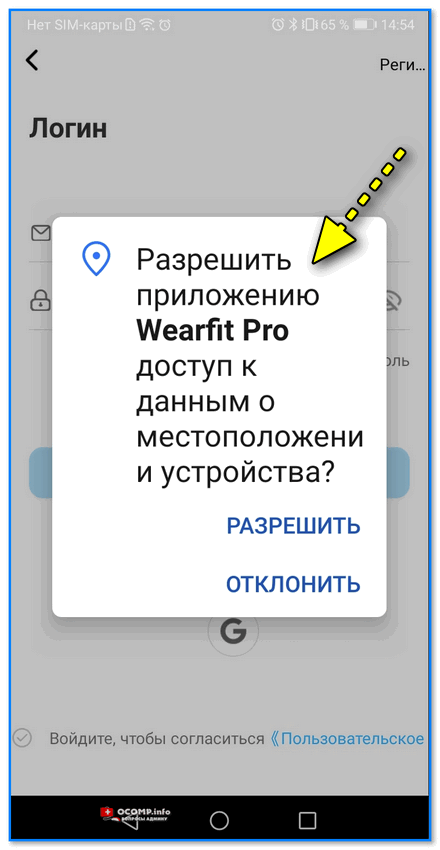
Разрешить приложению доступ к местоположению устройства
Дать права те или иным приложениям можно в настройках Android — вкладка «Приложения» . В зависимости от версии Android — у вас в этой вкладке будет либо раздел «Права» , либо ссылка на «Диспетчер разрешений» . См. парочку примеров ниже. 👇
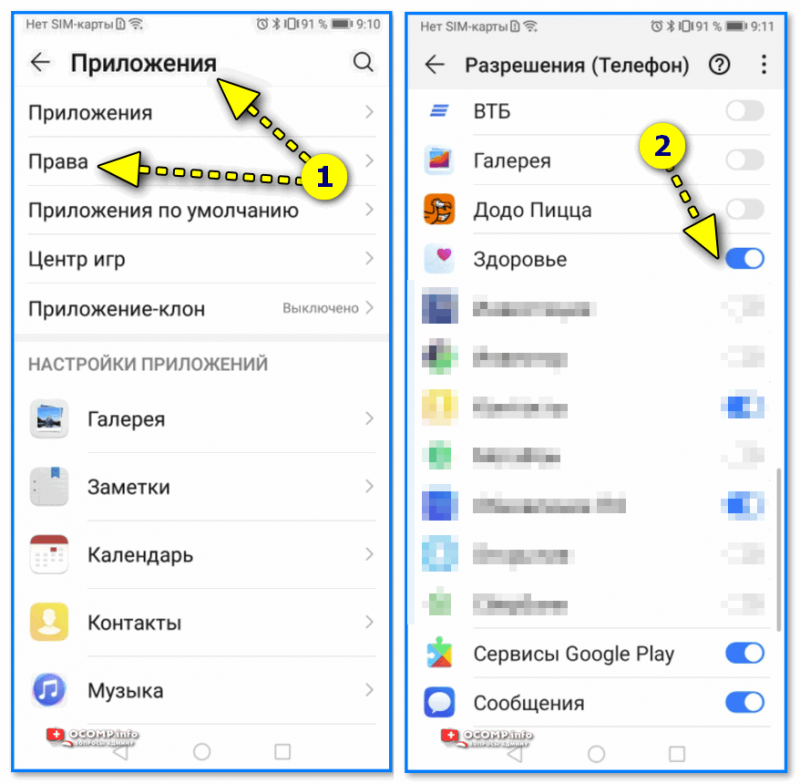
Права — здоровье (Android 8.0)
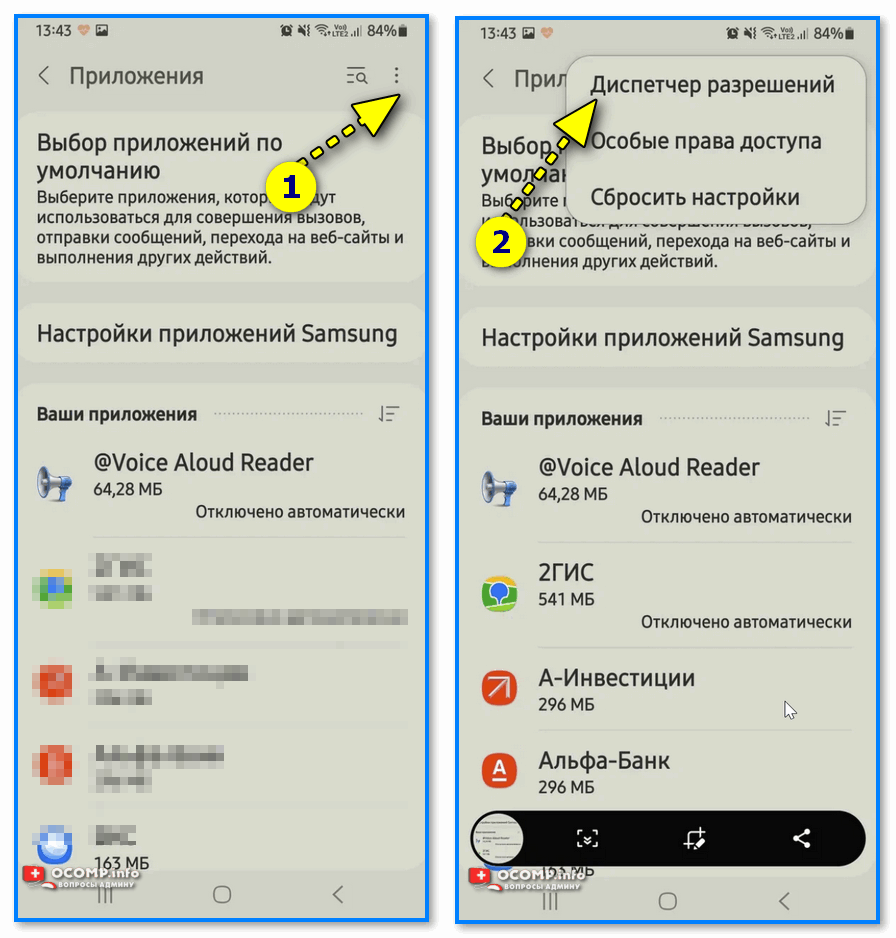
Диспетчер разрешений — Android 11
Шаг 4
1) Когда часы зарядились — отключите их от зарядного устройства (некоторые модели устройств не позволяют провести сопряжение во время зарядки!).
2) Далее нажмите кнопку для входа в меню (в моем примере на Watch 7 она сбоку) — затем сдвиньте «экран» вверх и перейдите в раздел настроек . См. пример ниже. 👇
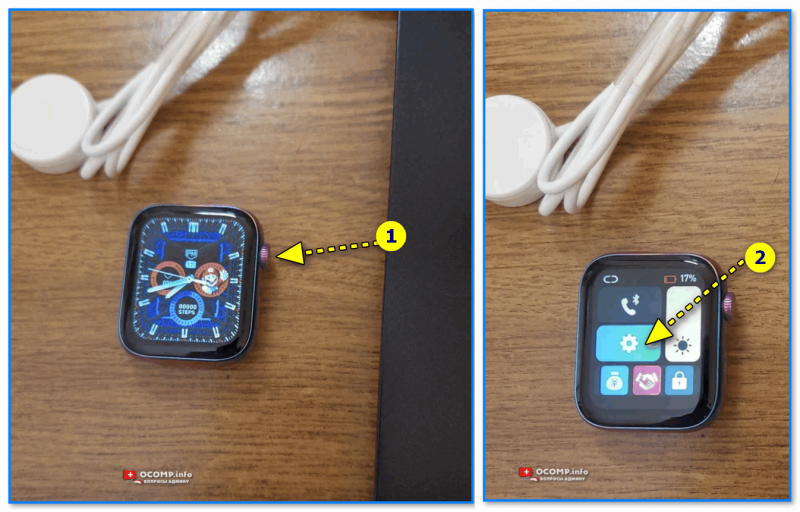
Настройки смарт-часов / Watch 7
3) По умолчанию меню вероятно у вас будет на англ. Нужно активировать функцию «Connect mobile phone» . На экране часов должен появиться QR-код (он будет необходимо для сопряжение с телефоном).
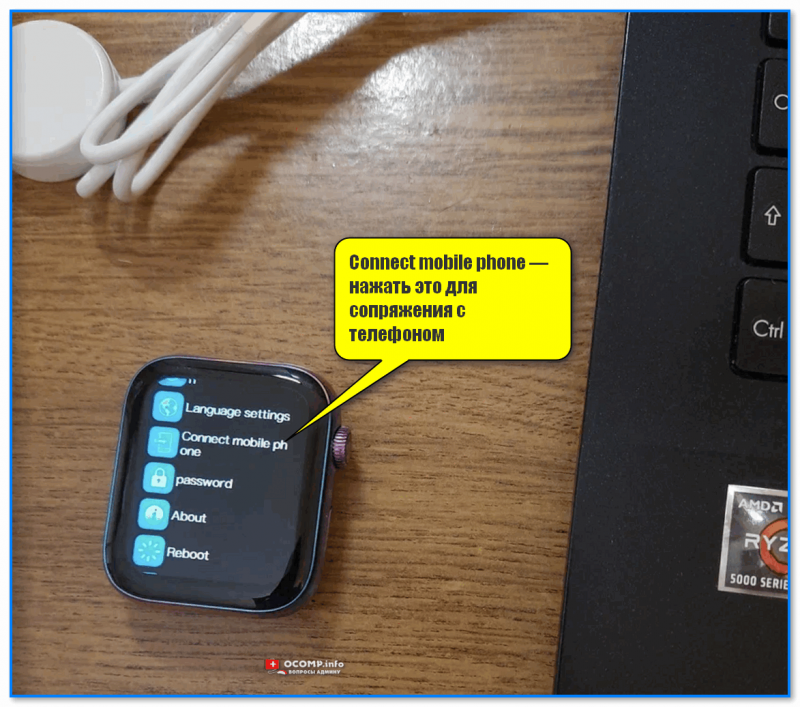
Connect mobile phone — нажать это для сопряжения с телефоном
4) Далее на телефоне нужно будет запустить приложение Wearfit Pro для работы с часами (мы его установили в предыдущем шаге) и:
- Войти в свой аккаунт (если нет: зарегистрироваться / или через Google-профиль);
- В верхнем меню нажать по кнопке добавление устройства путем сканирования QR-кода;
- Затем навести камеру телефона на часы. См. пару изображений ниже. 👇👇
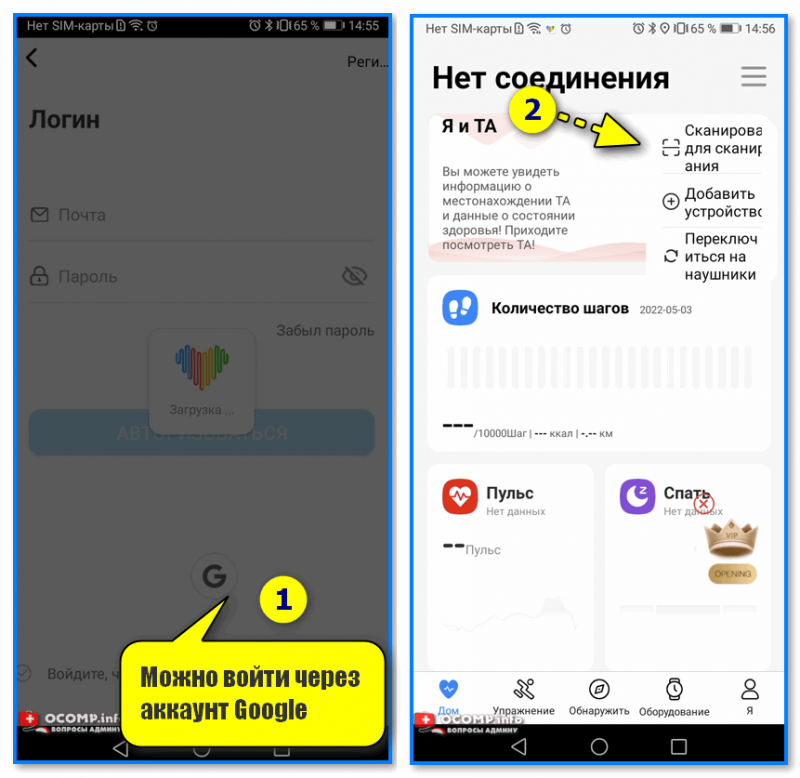
Вход и добавление нового устройства
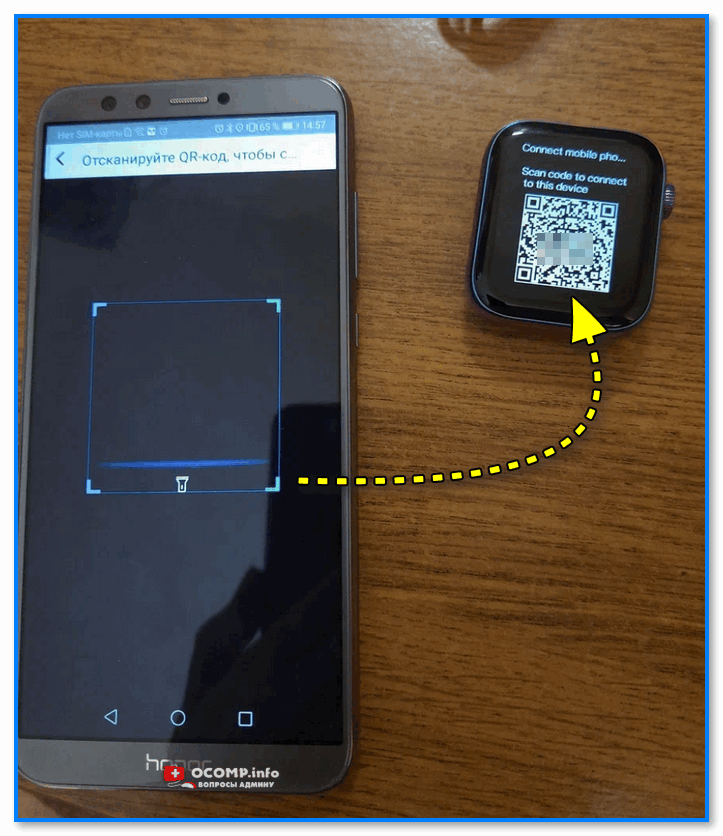
Наводимся на QR код
5) Далее нужно дождаться сообщения о успешном сопряжении устройств. При первом подключении на это может потребоваться чуть больше времени — до 1-2 мин.
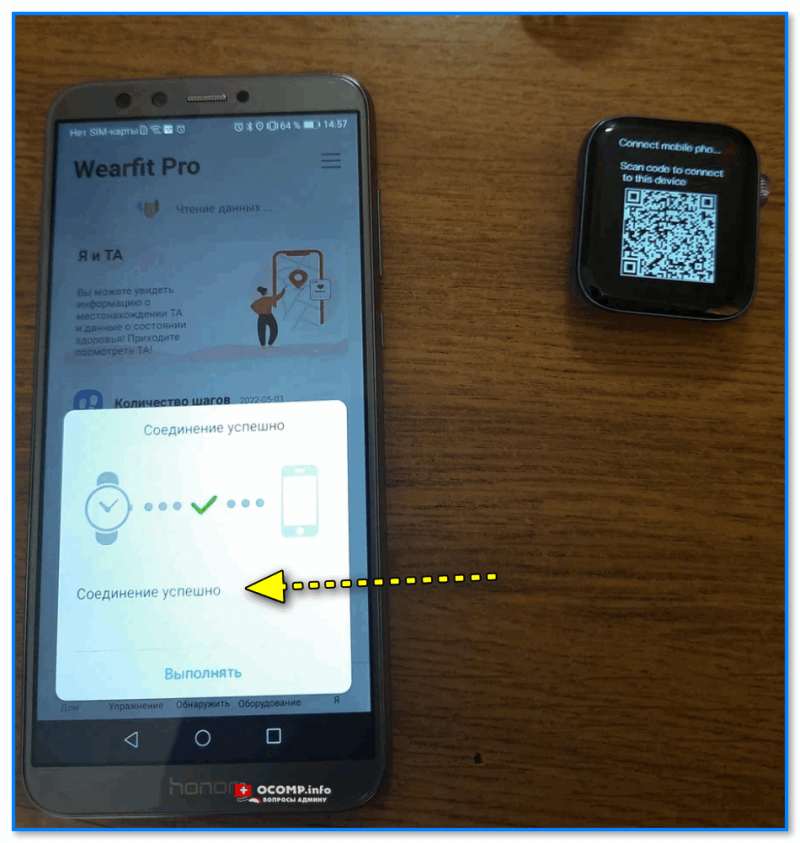
6) Также при первом подключении обычно происходит обновление ПО часов (на них загорится значок со «Стрелочкой» вверх. В это время их лучше не трогать!).
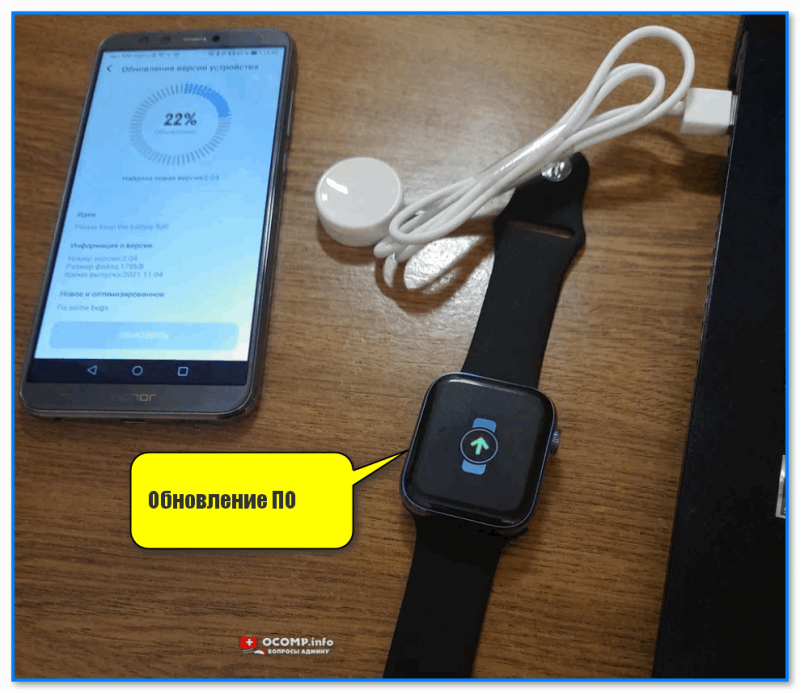
7) Собственно, после этого всё — подключение завершено! Смарт-часы готовы к настройке и использованию. 👌
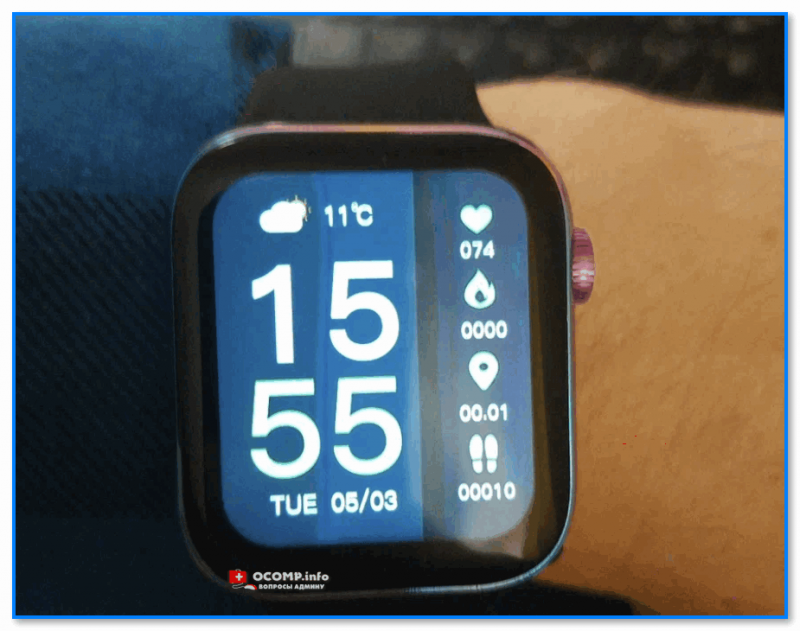
Готово! Часы настроены, и одеты
Настройка
Времени
Это один из самых частых вопросов! Дело в том, что далеко не на всех смарт-часах есть возможность настроить время автономно (без сопряжения с телефоном).
Поэтому, для настройки даты и времени нужно:
- произвести подключение часов к телефону (см. начало статьи, там показано, как это сделать);
- запустить приложение для работы с часами и дождаться, пока обновятся данные;
- время на часах и дата автоматически изменятся на те значения, которые у вас заданы в настройках Android (на телефоне). См. скрин ниже. 👇
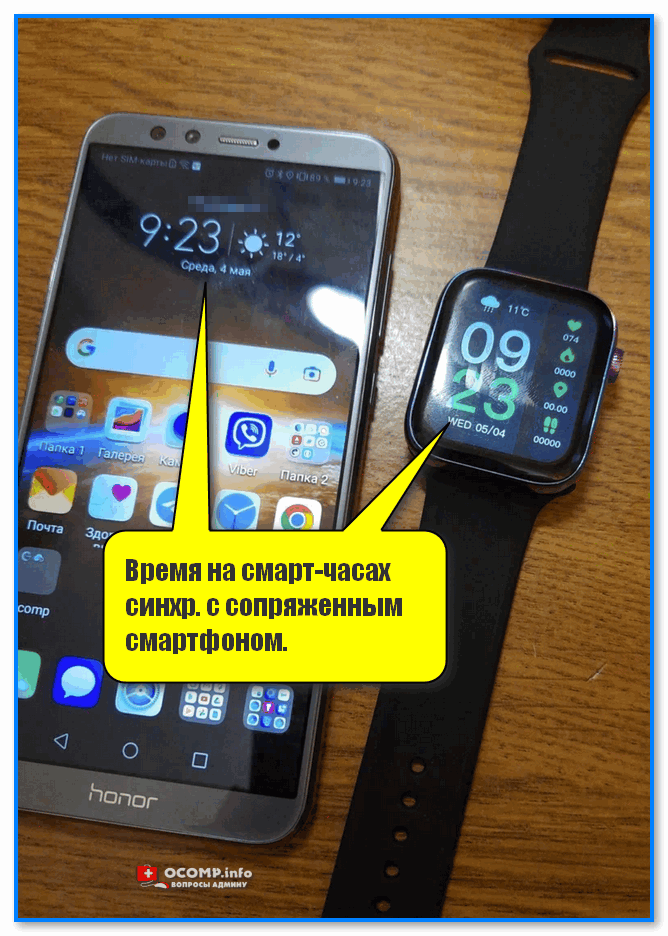
Время на смарт-часах синхр. с сопряженным смартфоном
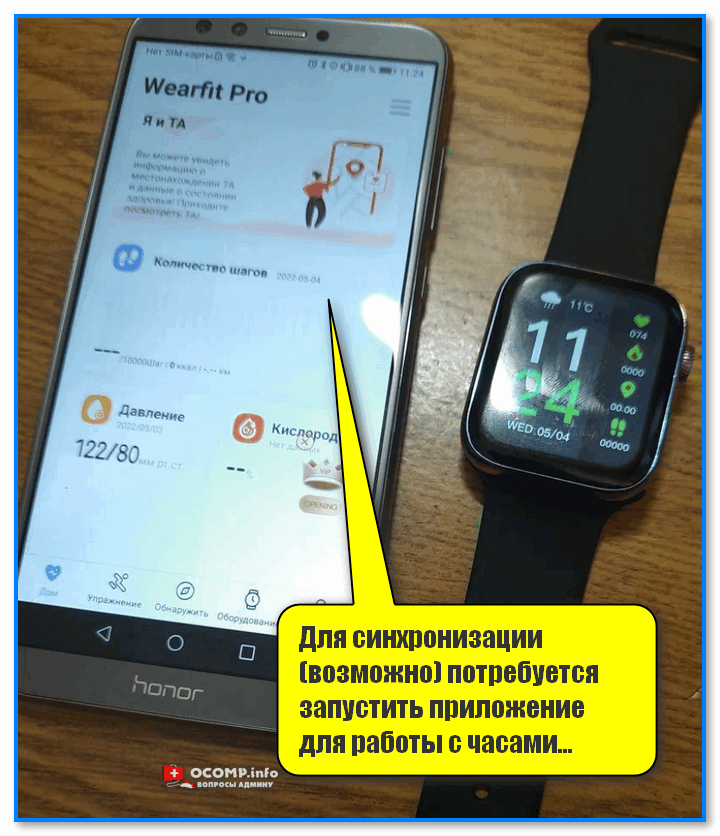
Для синхронизации (возможно) потребуется запустить приложение для работы с часами
Если вы хотите поменять время на часах — просто откройте настройки телефона (с которым они сопряжены), перейдите в раздел настроек даты и времени и установите то значение, которое нужно вам. Всё! 👌
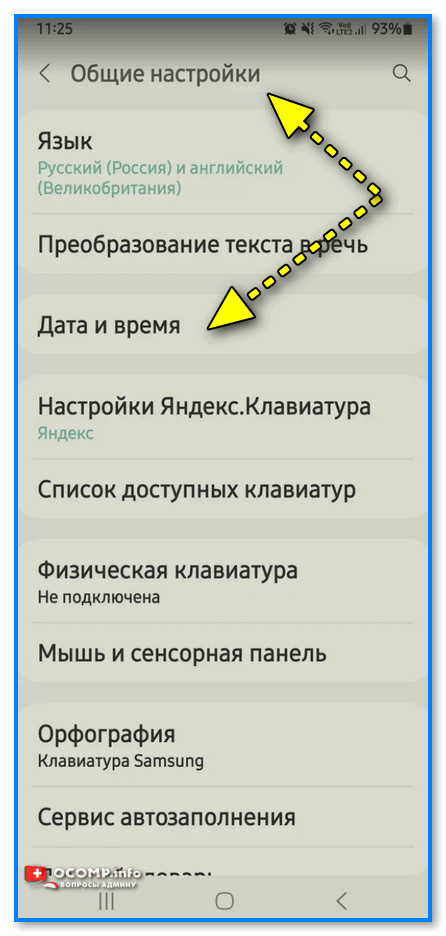
Android 11 — часы и время
Вкл. русского меню
Эта возможность есть не во всех моделях!
Сначала необходимо вызвать меню настроек, затем найти в длинном списке опцию «Language Settings» (по умолчанию везде вкл. английский), найти в этом разделе «Русский» и подтвердить выбор. Пример ниже. 👇
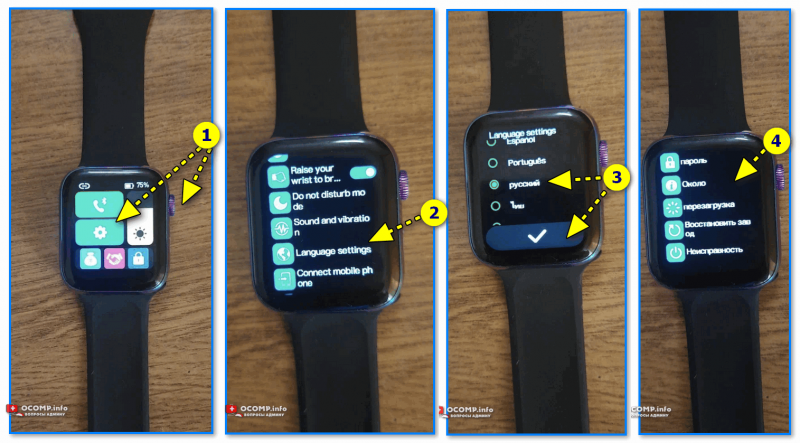
Включение русского меню — смарт-часы Watch 7
Циферблата
Нажать на кнопку настройки — когда появится циферблат с текущем временем, — повернуть ее вправо. Обычно, на часах по умолчанию есть 5-10 встроенный циферблатов, из которых есть что выбрать. 👇
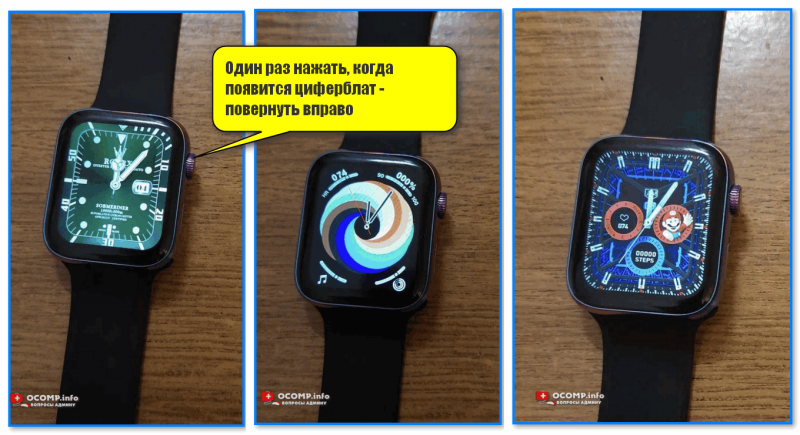
Один раз нажать, когда появится циферблат — повернуть вправо (настройка циферблата на Watch 7)
Открыть приложение для синхр. с часами (в моем примере Wearfit Pro), перейти в настройки оборудования и выбрать каталог циферблатов. Далее найти нужный и нажать по кнопке загрузки. 👌
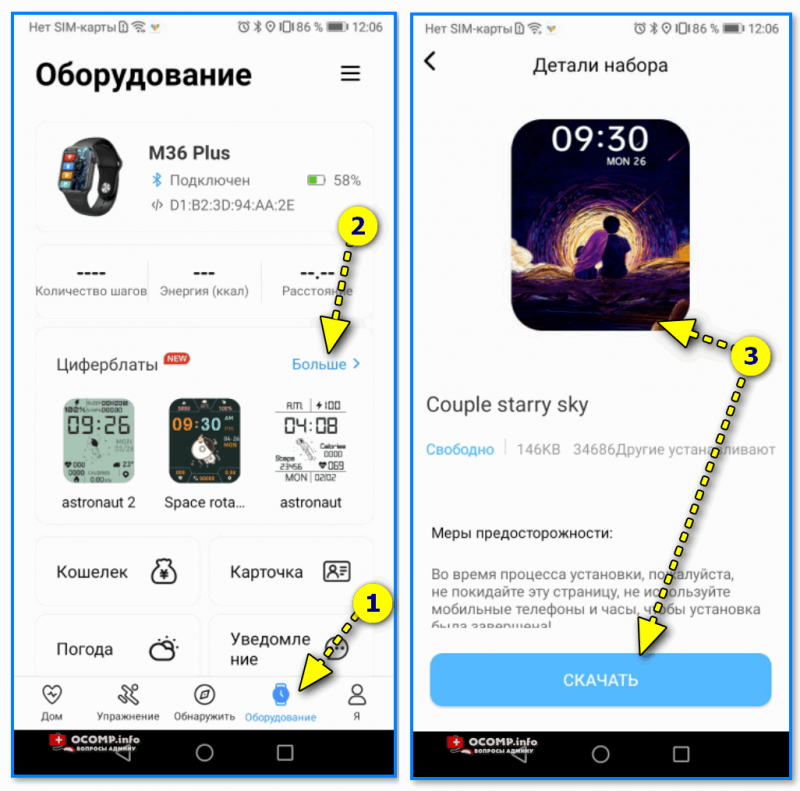
Поиск новых красивых циферблатов
Системные параметры (сброс, пароль, перезагрузка и пр.)
- нажать на сист. кнопку неск. раз, пока не появится окно с возможностью открыть параметры часов (в зависимости от модели кнопка может располагаться сбоку/внизу экрана). Значок параметров:
 ;
; - войти в параметры (если меню вы уже настроили и оно на русском — то проблем с нахождением нужного пункта возникнуть не должно // если у вас все на англ. — ориентируйтесь по значкам! Перевод к основным должен совпадать. 👇 ).
- для сброса всех параметров и возвращения телефона в заводские предустановки — кликните по меню со стрелочкой
 ;
; - для настройки яркости экрана часов — по значку с солнышком.

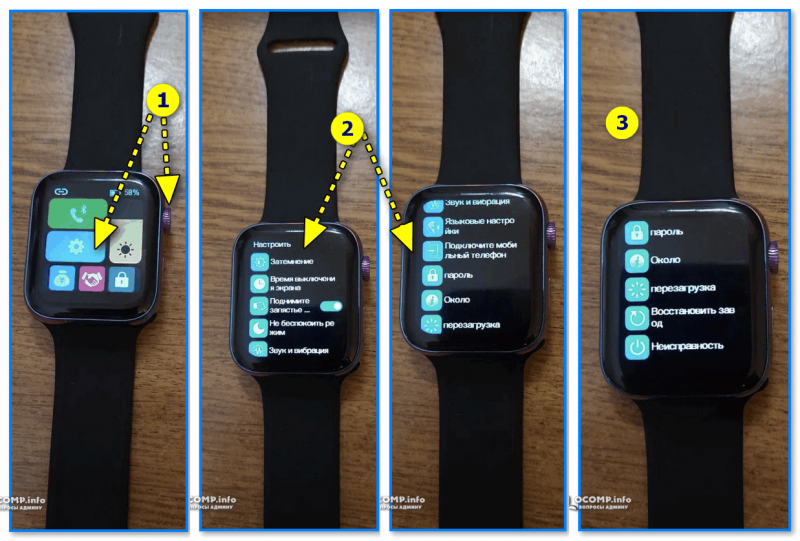
Параметры — смарт-часы Watch 7
Как узнать свой пульс, температуру, давление, уровня кислорода в крови и др. сведения
Здесь все довольно просто!
После того, как вы настроите часы и произведете их сопряжение с телефоном — нажмите дважды по кнопке включения (так на Watch 7), пока не появится функциональное меню. В нём нужно выбрать то, что вам требуется: например, замер пульса (по картинкам можно сориентироваться). 👇
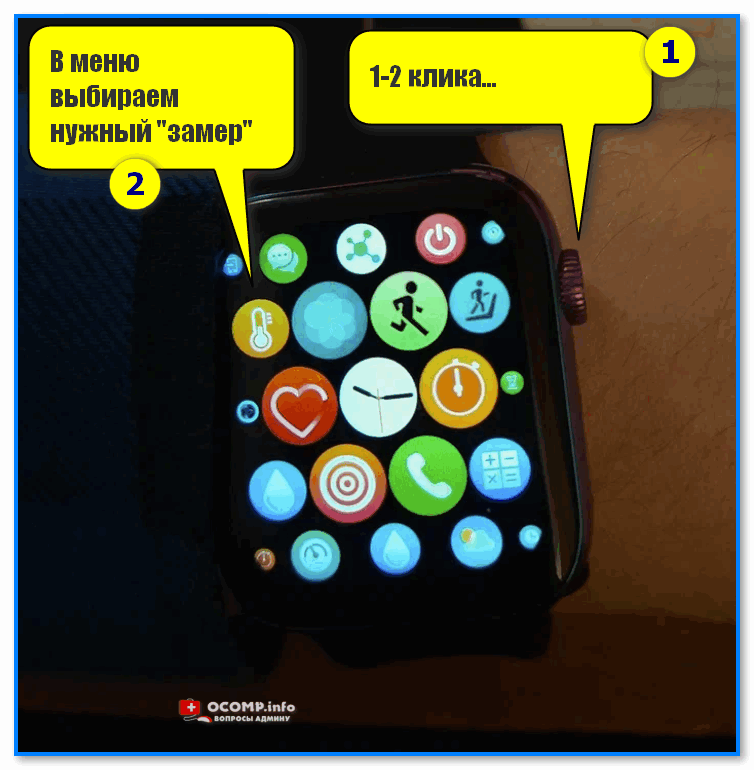
Как пользоваться часами — замер пульса с Watch 7
Далее часам потребуется 5-30 сек. времени чтобы произвести нужный замер. Примеры показаны на скрине ниже: как видите, всё выглядит очень информативно!
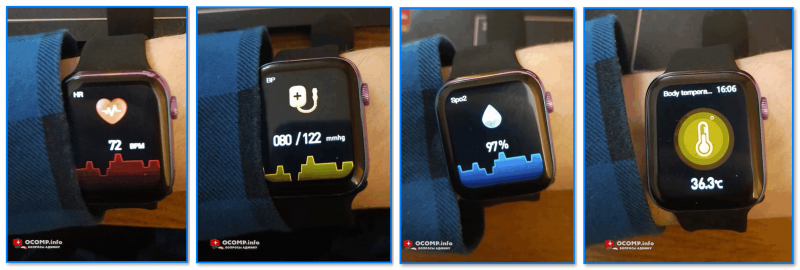
Замер пульса, давления, температуры (работа смарт-часов в деле! Watch 7)
Обратите внимание, что эти же показатели можно просматривать и в спец. приложение на телефоне (в моем случае Wearfit Pro). Причем, если вы не первый день носите телефон — их можно будет смотреть в динамике (т.е. за любой день за прошедший месяц).
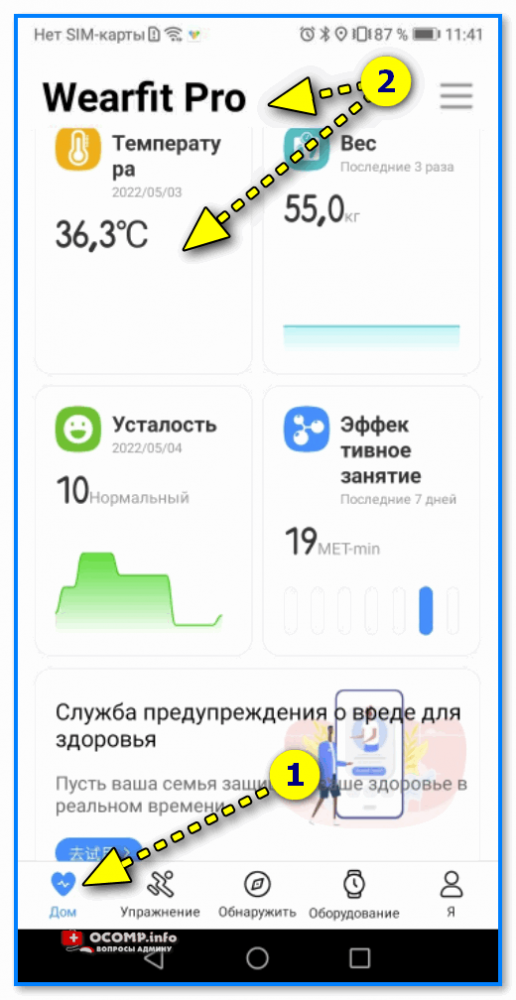
Wearfit Pro — пример домашнего меню
Кроме этого, приложение подскажет какие значения явл. нормальными, а какие опасными и требуют перепроверки. Как это выглядит см. на скриншоте ниже. 👇
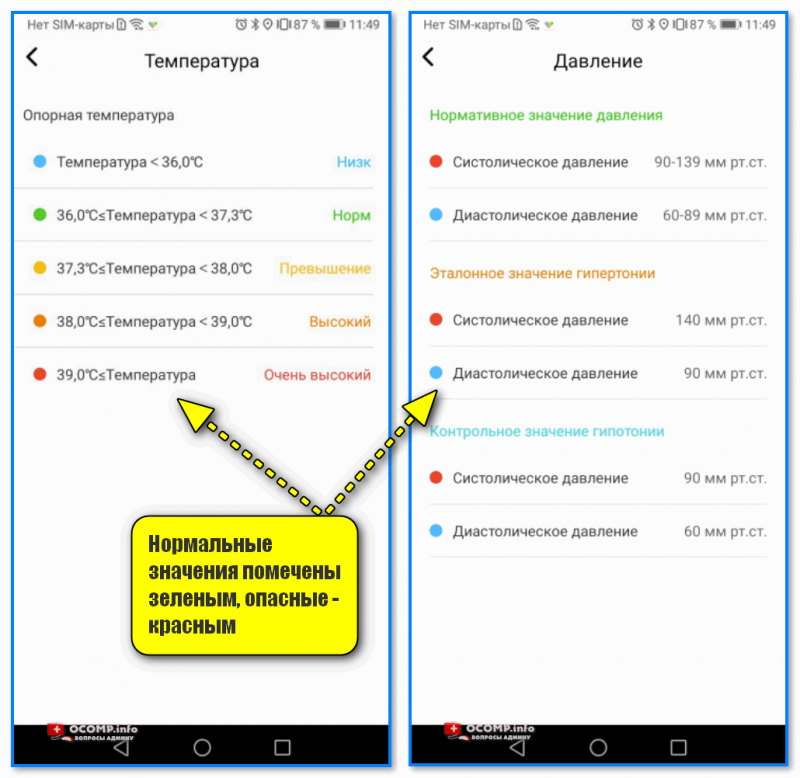
Нормальные значения помечены зеленым, опасные — красным
Иные мнения и рекомендации — приветствуются в комментариях ниже.
Как настроить смарт-часы: универсальная инструкция для любой модели
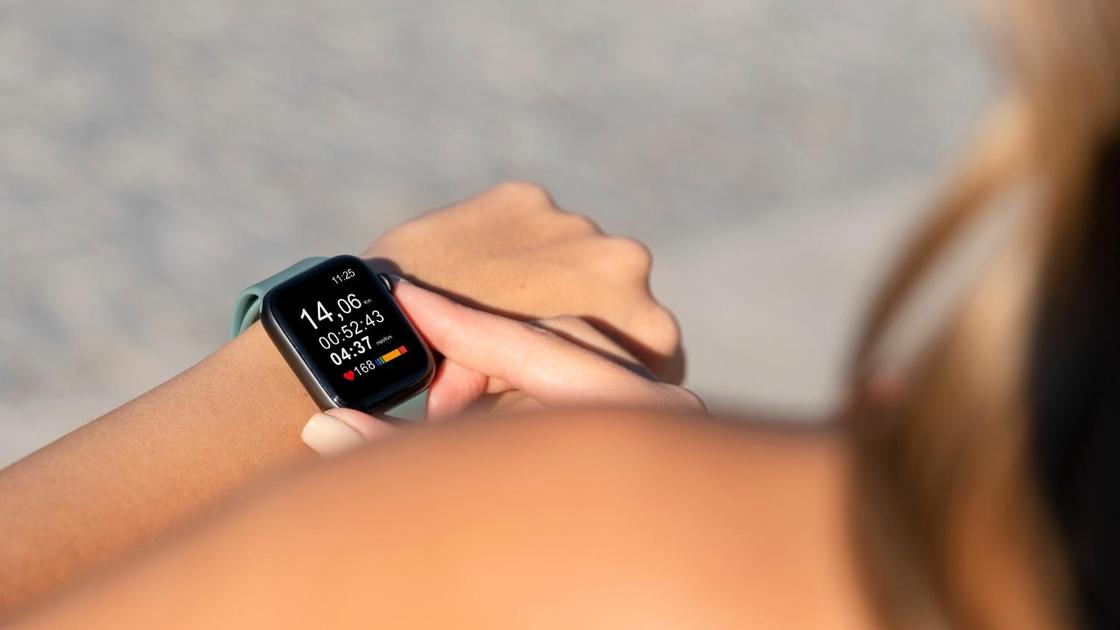
Какое нужно скачать приложение для смарт-часов? На сайте поддержки Google объясняют, что нужно скачать на телефон приложение Wear OS. С его помощью можно подключить и настроить смарт-часы не только на Android, но и iOS. Также можно попробовать приложение SmartWatch Sync Wear, позволяющее установить соединение Bluetooth с Android.
Как настроить смарт-часы с телефоном? Рассмотрим как настроить смарт-часы на примере использования приложения Wear OS:
- Через Google Play Market или App Store скачайте и установите приложение.
- Включите часы.
- Запустите приложение на телефоне и нажмите «Настроить».
- Выберите язык и примите пользовательское соглашение.
- Следуйте инструкции на экране телефона, пока не увидите название часов. Если на телефоне не видите название часов, перейдите к настройкам самих часов.
- Когда на экране часов появится надпись «Нажмите, чтобы начать», коснитесь экрана.
- Выберите язык на часах.
- Примите условия использования.
- Когда на часах появится надпись «Скачайте и запустите приложение Wear OS на мобильном устройстве», нажмите «Обновить» на телефоне.
- Кликните на название часов на телефоне.
- На смартфоне и часах появятся коды. Если они совпадают, нажмите «Подключить» на телефоне. Если коды не совпадают, перезапустите часы.
- Завершите настройку, следуя инструкциям на экране.
На некоторых телефонах перед настройкой нужно активировать передачу геоданных. Сделайте это в настройках в разделе «Местоположение», включив функцию «Использовать местоположение». После этого откройте Wear OS и обновите, чтобы обнаружить смарт-часы.
Включение смарт-часов: Freepik
Если после всех манипуляций, телефон не может обнаружить часы, отключите их от устройства и сбросьте настройки. Сделаете это так:
- Нажмите и удерживайте кнопку питания на часах. Прокрутите экран вниз и тапните «Отключение и сброс настроек». Если такого пункта нет, выберите «Отключить от телефона».
- Подтвердите действие.
- Закройте Wear OS и сопутствующее приложение на устройствах.
- Повторите настройку с первого шага.
Когда часы подключены к устройству, в приложении Wear OS видна надпись «Подключено». В противном случае на экране часов показан значок «Отключено» в виде перечеркнутого облака.
Отладка базовых настроек
Как настроить дату и время на смарт-часах? Как правило, ничего делать не нужно, поскольку срабатывает автоопределение даты и времени. Если этого не произошло, выполните такие действия:
- Войдите в меню настроек смарт-часов.
- Перейдите в раздел «Время и дата» либо подобный.
- Укажите год, месяц, день и время.
Настраивая эти параметры учтите, что время на гаджете и телефоне должно совпадать.
Как настроить смарт-часы без телефона? Настройте дату и время, если это не произошло автоматически, выберите язык, циферблат и фон, при желании включите будильник, активируйте уведомления. Подобные настройки зависят от модели смарт-часов. Некоторые предоставляют больше возможностей, поэтому изучите в паспорте доступные функции, что еще можно установить или настроить.
В некоторых моделях можно установить SIM-карту, особенно в детских. Как правило, слот под симку располагается сбоку или под аккумулятором. Перед установкой SIM-карты в часы активируйте и протестируйте ее на телефоне.
Если часы не видят SIM-карту после установки, возможно, она недостаточно плотно вошла в разъем. Проверьте это. После успешной установки SIM-карты в течение нескольких секунд на дисплее смарт-часов должен отобразиться индикатор мобильной сети.
Синхронизация смарт-часов с телефоном
Синхронизация позволяет дублировать уведомления и звонки, которые поступают на телефон, на дисплее смарт-часов. Проще всего синхронизировать устройства через Bluetooth:
- На телефоне и смарт-часах включите Bluetooth.
- Когда телефон распознает часы, отобразится их название. Тапните по нему.
- На дисплеях обоих устройств появится код. Введите его на телефоне. Возможно, понадобится ввести PIN-код, который найдете в инструкции к часам. Иногда ничего вводить не нужно, устройства синхронизируются автоматически.
- Появится кнопка «Подключиться». Нажмите на нее.
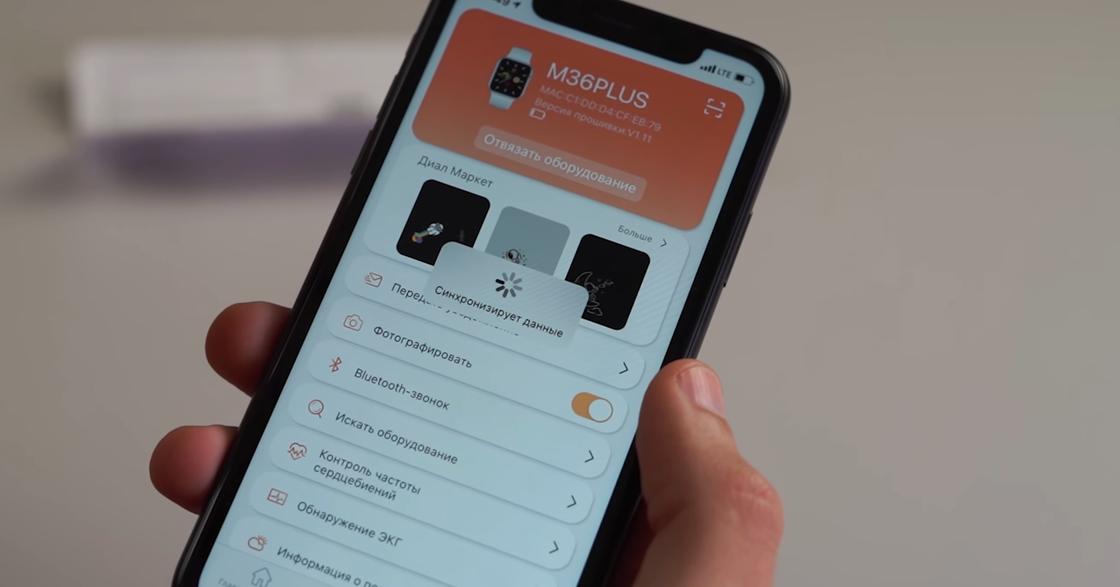
Синхронизация смарт-часов с телефоном: YouTube/Black China
Apple Watch подключите к iPhone так:
- Включите часы и наденьте на руку.
- Поднесите их к iPhone.
- Подождите, пока не появится уведомление, нажмите «Продолжить». Если уведомление не отображается, откройте приложение Apple Watch на iPhone и в разделе со всеми часами добавьте свои.
- Разместите iPhone над часами.
- Если это первый Apple Watch, нажмите «Настройка нового Apple Watch».
- Если ранее на этом устройстве iPhone были настроены другие часы Apple Watch, отобразится экран «Ваш новый Apple Watch». Нажмите «Программы и данные» и «Параметры», дождитесь, пока функция экспресс-настройки настроит новые часы. После этого нажмите кнопку «Продолжить». Для восстановления настроек выберите резервную копию предыдущих часов Apple Watch.
- Войдите при помощи Apple ID при появлении соответствующего запроса.
- Создайте код доступа.
- Настройте необходимые параметры на свое усмотрение.
- Настройте мобильную связь и Apple Pay.
Когда процесс создания пары будет завершен и часы будут готовы к использованию, на Apple Watch отобразится циферблат. Держите Apple Watch и iPhone рядом, чтобы устройства могли продолжать синхронизироваться. При необходимости обновите iOS и WatchOS до последней версии.
Подключение к Wi-Fi
На портале Citizenwatch указано, как подключить смарт-часы к Wi-Fi. Выполните следующие действия:
- Нажмите среднюю кнопку или проведите пальцем вниз от верхней части экрана.
- Прокрутите и нажмите «Настройки».
- Нажмите на подключение.
- Кликните на Wi-Fi и «Добавить сеть».
- Прокрутите, чтобы найти свою сеть, и нажмите.
- Включите телефон и запустите приложение Wear OS или подобное.
- Нажмите «Ввод» на телефоне, введите пароль.
Если часы сопряжены с телефоном Android и уже были подключены к Wi-Fi, часы могут автоматически подключаться к сохраненным сетям Wi-Fi при потере соединения Bluetooth с телефоном. Таким образом, можете получать уведомления и использовать голосовой поиск на часах по всему дому и на работе, даже если оставляете телефон в другой комнате.
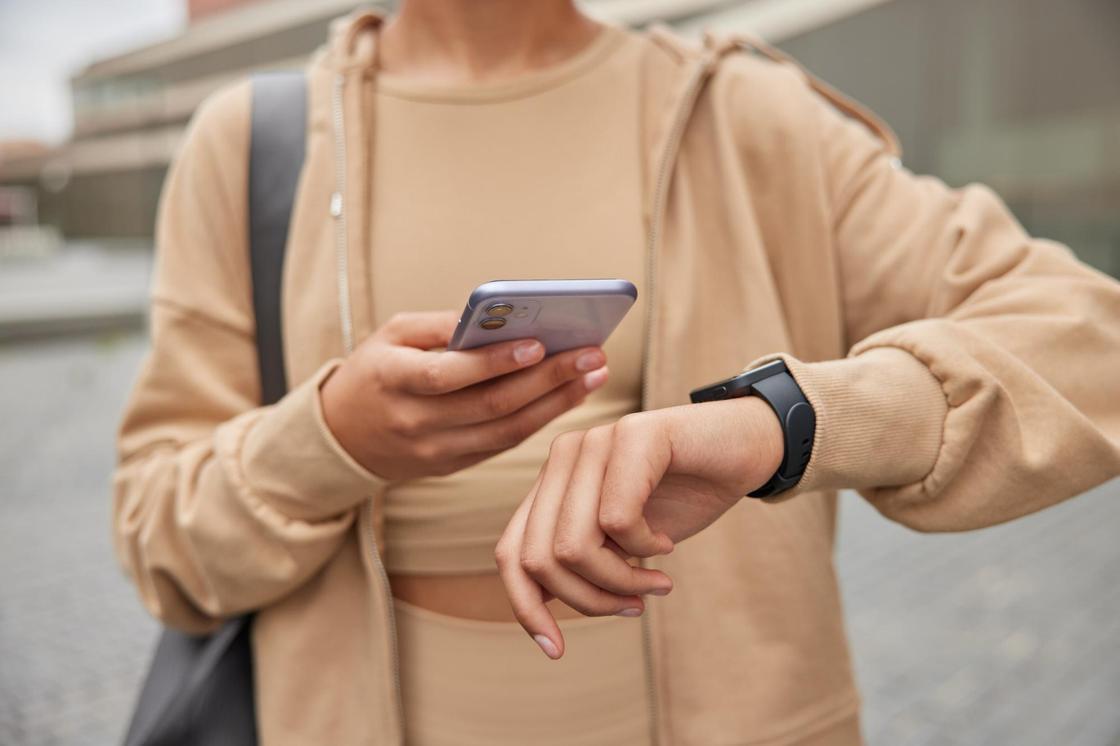
Смарт-часы и телефон: Freepik
Настройка мобильных платежей
Автор портала Engadget Черлинн Лоу пишет, что смарт-часы располагают очень удобной функцией — мобильными платежами. Это возможно в том случае, если смарт-часы поддерживают технологию NFC и соответствующий способ оплаты.
Для осуществления бесконтактных платежей при помощи смарт-часов необходимо добавить карту. Рассмотрим на примере Google Pay, как это сделать. На часах должно быть установлено Wear OS версии 2.0 и выше. Действия следующие:
- На часах откройте приложение «Google Кошелек». Если данного приложения нет на часах, установите их из Google Play.
- Нажмите «Начать».
- Настройте блокировку экрана, если этого еще не делали.
- На телефоне выполните действия по добавлению карты.
Карта сохраниться только в Google кошельке на часах. Учтите, что «Google Кошелек» не поддерживает PayPal, подарочные, скидочные и бонусные карты. При оплате часы необходимо будет просто поднести к терминалу и дождаться звукового сигнала или вибрации.
На устройствах Samsung используется приложение Samsung Gear, а на Apple Watch — приложение Wallet.
Это были основные и первоначальные действия для настройки смарт-часов. Многие модели предлагают возможность настройки различных фитнес-функций и многого другого. Все это настраивается и добавляется на свое усмотрение.