Как подключить телефон к компьютеру без отладки
Подключение телефона к компьютеру — необходимая задача, которая возникает у каждого пользователя, при использовании этих устройств в повседневной деятельности. Но что делать, если не нужно подключаться в режиме отладки по USB? В данной статье мы рассмотрим несколько методов, которые помогут вам решить эту проблему.
Как подключить смартфон к компьютеру без проводов
Использование беспроводного соединения может пригодиться в тех случаях, когда подключение через провод становится затруднительным или неудобным. Существует несколько способов подключения через Bluetooth или Wi-Fi:
- Подключение через Bluetooth: Включите Bluetooth на вашем компьютере и смартфоне, затем найдите свой телефон в списке обнаруженных Bluetooth-устройств. Следуйте инструкциям на экране для завершения процесса.
- Подключение через Wi-Fi: Чтобы подключить ваш смартфон к компьютеру через Wi-Fi, убедитесь, что оба устройства находятся в одной Wi-Fi-сети. Затем скачайте и установите на свой компьютер приложение, которое может использоваться как сервер Wi-Fi, например, AirDroid или WiFi File Transfer. Запустите приложение на компьютере и на смартфоне, затем выполните инструкции на экране.
Как сделать телефон видимым для компьютера
Часто возникает ситуация, когда компьютер не видит ваше USB-устройство. В таком случае, вы можете попробовать несколько шагов, чтобы исправить эту проблему:
- Отключите от компьютера лишние USB-устройства. Если слишком много устройств подключено, компьютер может не иметь достаточно ресурсов для обнаружения нового устройства.
- Попробуйте подключиться через другой кабель или порт. Вероятность того, что ваш USB-кабель или порт вышел из строя, может быть достаточно высокой.
- Перезагрузите компьютер и мобильный девайс. Если ваше USB-устройство не работает должным образом, перезагрузка может помочь решить проблему.
- Если у вас Windows, то обновите драйвер для распознавания USB-устройства. Это могут сделать только пользователи с административными правами.
Как подключить телефон в режиме отладки по USB
Режим отладки по USB — один из самых популярных способов подключения телефона к компьютеру. Этот режим позволяет пользователям изменять настройки и запускать различные инструменты для тестирования и отладки приложений. Чтобы подключить устройство в режиме отладки по USB, выполните следующие шаги:
- Зайдите в «Настройки» — «Для разработчиков».
- В разделе «Отладка» включите пункт «Отладка по USB», чтобы включить режим отладки по USB.
- Подтвердите включение отладки в окне «Разрешить отладку по USB», внимательно прочитав предупреждение.
Как включить режим отладки USB Android через компьютер
Хотя способ подключения при помощи провода самый распространенный, некоторые могут столкнуться с трудностями при подключении телефона через режим отладки USB. В таком случае можно воспользоваться следующеми шагами:
- Подключите свой телефон к компьютеру при помощи USB-кабеля.
- В окне командной строки введите команду «adb devices» (без кавычек).
- На экране телефона вы увидите всплывающее окошко — нажимайте «разрешить доступ для отладки по USB».
- Наконец, повторно введите команду «adb devices». Если все прошло успешно, вы должны увидеть серийный номер вашего устройства в командной строке.
Полезные советы и выводы
Если у вас возникли проблемы при подключении вашего телефона к компьютеру, не отчаивайтесь. Существует множество способов подключения телефона к компьютеру, и вы обязательно найдете подходящий для вас.
Если ваш компьютер не видит ваше USB-устройство, попробуйте подключиться через другой кабель или порт, или перезагрузите компьютер и мобильный девайс. Если проблема все еще не решена, установите или обновите драйвер для устройства.
Если вам нужно подключить ваш телефон в режиме отладки, не забудьте включить этот режим в настройках разработчика на вашем устройстве. Также вы можете подключить ваш телефон к компьютеру без проводов через Bluetooth или Wi-Fi.
Общаясь с другими пользователями, вы можете узнать больше о различных способах подключения вашего телефона к компьютеру и приобрести новые знания, которые могут пригодиться в будущем. Не бойтесь экспериментировать и найти свой идеальный способ подключения.
Почему я не могу войти в Яндекс аккаунт
Если вы несколько раз ввели неправильный логин или пароль при попытке войти в аккаунт на Яндексе, это может стать причиной того, что вы не можете войти. Также возможно, что другие пользователи вашей локальной сети набрали логин и пароль неправильно несколько раз подряд. В этом случае, чтобы решить проблему, вам стоит связаться со своим сетевым администратором, который сможет помочь вам в восстановлении доступа к вашему аккаунту. Отметим, что правильность ввода логина и пароля является ключевой составляющей процесса входа в аккаунт на Яндексе, поэтому следует быть внимательным и вводить данные с осторожностью.
Где узнать свою электронную почту на телефоне
Если вы используете почту, привязанную к своему телефону, то вам будет полезно знать, как ее найти на устройстве. Начните с открытия настроек телефона. Затем перейдите в раздел «Аккаунты и синхронизация». Если вы используете несколько почтовых сервисов, выберите тот, на который вы зарегистрировались. Далее вы увидите список всех аккаунтов, связанных с данным сервисом. Внимательно изучите этот список. Вся информация по вашим почтовым ящикам будет здесь. Если обнаружите проблемы, которые не можете решить самостоятельно, обратитесь к разработчикам вашего телефона или почтового сервиса за дополнительной помощью. Однако, если вы следуете этим простым шагам, вы быстро найдете свою электронную почту на телефоне и уже сможете получать и отправлять сообщения.
Как сделать личный кабинет на Озоне
Озон — крупнейший интернет-магазин, который позволяет создать личный кабинет для продажи своих товаров. В первую очередь необходимо зарегистрироваться на сайте seller.ozon.ru. Для этого есть два способа: войти с помощью номера телефона или через Госуслуги. Затем нужно заполнить данные организации, задать название магазина, установить категорию продукции и указать расчётный счёт. После регистрации в личном кабинете можно создавать товары, указывать их наличие и цену, а также синхронизировать аккаунты с другими интернет-магазинами. Также там возможно получать отчёты о продажах и оценки покупателей, а также обрабатывать заказы и отправлять товары. Создание личного кабинета на Озоне — это простой способ расширить бизнес и увеличить число продаж без больших затрат на рекламу.
Как забрать заказ с Озона без телефона
Для того чтобы забрать заказ, оформленный на сайте Ozon, не обязательно иметь мобильный телефон. Достаточно лишь иметь штрихкод или цифровой код получения заказа, которые необходимо предъявить сотруднику при получении товара в пункте выдачи. Приобретенные товары нельзя забрать по номеру заказа или мобильному телефону, такие меры приняты для безопасности вашего заказа.
Для получения кода, следует войти в Личный кабинет на сайте Ozon, раздел к заказам, и нажать на кнопку «Получить по штрихкоду» у готового к выдаче заказа. Таким образом, получить заказ без мобильного телефона не составляет труда, достаточно иметь доступ к онлайн интерфейсу Ozon и знать необходимые данные для получения товара.
Однако, если при подключении не получается синхронизировать устройства, стоит убедиться, что драйвера на ПК установлены и актуальны. Иначе устройство не будет определяться компьютером. Если все драйверы установлены, а телефон все равно не подключается, возможно, проблема в USB-порту на ПК.
Также есть много бесплатных программ, позволяющих управлять телефоном через ПК без отладки — это AirDroid, Mobizen, MyPhoneExplorer, ApowerMirror и другие. Они позволяют передавать файлы, отправлять сообщения, управлять экраном телефона, а также просматривать уведомления. Для работы с ними необходимо установить приложение на телефон, затем запустить программу на ПК и следовать инструкциям.
Таким образом, есть несколько способов подключения телефона к компьютеру без отладки, которые могут пригодиться в различных ситуациях.
Как подключить телефон к компьютеру без подтверждения?
Как вывести изображение с разбитого телефона на компьютер?
Вывод экрана Андроид через браузер
- Открываем браузер Chrome.
- Устанавливаем расширение Vysor.
- Подключаем смартфон к компьютеру через USB и запускаем установленную утилиту.
- Нажимаем «Find devices» и выбираем нужное устройство.
- Подтверждаем отладку по USB.
- Получаем доступ к телефону через ПК.
Как включить отладку USB если разбит экран?
Надеемся, вы поняли, как включить режим отладки USB на Андроид-устройстве.
…
На этой прошивке все так же легко:
- Переходите в «Настройки — Об устройстве».
- Там находите «Версия MIUI».
- Кликайте по ней 8 раз и ждите такое же уведомление.
- Нажмите кнопку «Назад», а потом открывайте «Дополнительно».
Как извлечь данные из разбитого телефона Samsung?
Шаг 1Скачать и установить FoneLab Извлечение сломанных телефонных данных, затем запустите его на своем компьютере. Шаг 2 Подключите телефон Samsung к компьютеру с помощью USB-кабеля, а затем выберите Разбитое извлечение данных Android. Шаг 3 Затем нажмите Start двигаться дальше.
Как скачать контакты с разбитого телефона на компьютер?
После входа в Google Contacts перед вами появится список контактов, которые были синхронизированы с вашего телефона. Здесь в левой части окна нужно найти опцию «Экспортировать». С ее помощью можно извлечь контакты с сервиса и сохранить на свой компьютер.
Как перенести контакты с андроида на компьютер если разбит экран?
More videos on YouTube
- Запускаем командную строку Windows.
- Пишем команды adb shell. su. cd /data/data/com.android.providers.contacts/databases/ и ищем файл contacts.db или contacts2.db. …
- Подключаем телефон как флешка и копируем на компьютер или же копируем с помощью adb — adb pull /sdcard/contacts.db.
Что делать если треснул экран и не работает сенсор?
Что делать если разбился экран телефона и не работает сенсор? Конечно же, обратиться в сервис за заменой сенсорного модуля. Без помощи специалистов вам никак не обойтись – это однозначно. Самодеятельность может не дать ожидаемого результата.
Можно ли поставить сенсор от другого телефона?
Да, это возможно. Процесс этот несложный, но опасный тем, что можно случайно повредить и дисплей. Из-за этого большинство сервис-центров заменяют не конкретный слой экрана — тачскрин, подсветку, защитное стекло, — а весь дисплей в сборе, который называют дисплейным модулем.
Как включить отладку по USB если телефон заблокирован?
Переходим в раздел «О телефоне» и несколько раз кликаем по номеру сборки или версии прошивки. В итоге должна появиться вкладка для разработчиков. Заходим во вкладку «Расширенные настройки», а после в раздел «Для разработчиков». Переводим ползунок возле пункта «Отладка по USB» вправо и подтверждаем включение режима.
Как включить отладку по USB через командную строку?
Включаем отладку по USB так:
- Заходим в «Настройки», выбираем «Для разработчиков» (на некоторых китайских моделях телефонов указываем «Настройки», затем «Дополнительно» и «Для разработчиков»). …
- В меню «Отладка» активируем «Отладка по USB».
- В окне «Разрешить отладку по USB» подтверждаем включение отладки.
Как включить отладку по USB через инженерное меню?
Версия Андроид 2.0 — 3.0
- Запустите меню настроек устройства.
- В списке выберите подраздел «Приложения».
- Затем выберите пункт «Разработка».
- В открывшемся списке настроек, необходимо найти опцию под названием «Отладка по USB» и просто поставить напротив нее галочку. На этом все.
Как перекинуть данные со сломанного телефона?
Если из-за повреждения перестал реагировать сенсорный экран на Android, можно воспользоваться кабелем USB OTG. Этот кабель, когда присоединён к смартфону, даст тебе возможность подключить к нему другие устройства, вплоть до компьютерной мыши.
Как восстановить данные с разбитого телефона?
Для начала загрузите и запустите Android Data Recovery на своем компьютере, а затем выберите «Android Восстановление данных». Затем подключите ваш Android к компьютеру с помощью USB-кабеля. После подключения вашего устройства к компьютеру вы получите всплывающее сообщение на свой телефон.
Как подключить телефон к компьютеру без отладки по USB если разбит экран
Из-за разбитого экрана телефона может быть затруднительно подключить его к компьютеру и получить доступ к данным. Однако, существуют несколько методов, которые позволяют подключить телефон к компьютеру без использования USB отладки.
Метод 1: Подключение USB-клавиатуры
Если на телефоне установлен цифровой или текстовый пароль, вы можете использовать USB-клавиатуру и USB-адаптер OTG (или USB-концентратор), чтобы вводить пароль и разблокировать экран. Следуйте этим шагам:
- Подключите кабель OTG/концентратор USB к смартфону.
- Подключите USB-клавиатуру к адаптеру OTG.
- Нажмите на пробел, чтобы открыть экран блокировки.
- Введите пароль и снова нажмите на клавишу «Enter».
Метод 2: Вывод экрана на компьютер через браузер
Если вам нужно получить доступ к экрану разбитого телефона на компьютере, вы можете воспользоваться программой Vysor и браузером Chrome. Установите расширение Vysor на браузере и следуйте этим шагам:
- Откройте браузер Chrome.
- Установите расширение Vysor.
- Подключите свой телефон к компьютеру с помощью USB-кабеля и запустите установленную утилиту.
- Нажмите кнопку «Find devices» и выберите свое устройство.
- Подтвердите отладку по USB.
- Теперь вы можете получить доступ к экрану телефона через ваш компьютер.
Метод 3: Перенос файлов на компьютер
Если вы хотите скачать файлы с разбитого телефона на компьютер, вы можете воспользоваться следующими шагами:
- Подключите разблокированный телефон к компьютеру с помощью соответствующего USB-кабеля (USB-C/microUSB в зависимости от разъема на вашем телефоне).
- На экране телефона выберите режим передачи файлов.
- Содержимое вашего телефона будет отображаться на компьютере.
- Найдите папки, из которых вы хотите извлечь данные, и перенесите их на компьютер.
Метод 4: Перенос файлов на другой телефон
Если вы хотите перенести файлы с разбитого телефона на другой телефон, вы можете воспользоваться следующими шагами:
- Откройте «Настройки» на вашем телефоне Android.
- Перейдите в раздел «Резервное копирование и сброс».
- Выберите «Резервное копирование моих данных».
- Перейдите обратно в «Резервное копирование и сброс» и выберите учетную запись Google, в которую вы хотите сохранить резервные копии данных.
- Выберите файлы, которые вы хотите передать на другой телефон, и перенесите их на новое устройство.
Метод 5: Перенос контактов с SIM-карты
Если у вас отсутствует USB-модем, вы можете перенести контакты с разбитого телефона на другое устройство Android с помощью SIM-карты. Выполните следующие действия:
- Вставьте SIM-карту в другое устройство Android.
- Откройте вкладку «Контакты» и откройте меню.
- Выберите «Управление контактами».
- Откройте раздел «Импорт или экспорт контактов».
- Нажмите «Импорт».
- Выберите источник, откуда вы хотите импортировать контакты (облако, встроенная память, SIM).
Полезные советы и выводы
- Создайте резервную копию своих данных регулярно, чтобы избежать потери важной информации в случае поломки телефона.
- Используйте пароль или PIN-код для защиты данных на вашем телефоне.
- Если у вас возникают трудности при подключении телефона к компьютеру, обратитесь за помощью к специалистам или производителю вашего устройства.
Вывод: Даже при разбитом экране телефона есть несколько способов подключить его к компьютеру и получить доступ к данным. Используйте USB-клавиатуру, программу Vysor, режим передачи файлов или SIM-карту для переноса данных на другое устройство. Обязательно создавайте резервные копии своих данных и обращайтесь за помощью, если у вас возникают трудности.
Как понять что обновить в ПК
Каким-то из компонентов ПК нужна замена или улучшение. Но перед тем, как бежать в магазин, стоит убедиться, что это действительно нужно. Если проблема возникает только в одной игре, то это, скорее всего, ошибка самой игры, а не ПК. Если проблема возникает только после обновления игры или системы, то стоит проверить драйвера и обновить их соответственно. Если же проблема возникает всегда, то в первую очередь стоит обратить внимание на CPU, GPU и RAM. Наиболее вероятно, что проблема связана с более старой моделью одного из этих компонентов. Если ПК перегружается в требовательных играх, то, вероятно, стоит увеличить количество оперативной памяти или заменить видеокарту на более продвинутую.
Как проверить состояние компьютера в биосе
Состояние компьютера можно проверить через меню BIOS на компьютерах с Windows. Для этого необходимо перезагрузить компьютер и нажать F2, F10, F12 или Del, чтобы войти в меню BIOS. Если клавиша не сработала, нужно попробовать еще несколько раз, так как многие компьютеры иногда быстро загружаются. В меню BIOS можно узнать версию BIOS и проверить, все ли устройства работают корректно. Также можно изменять настройки компьютера в меню BIOS, например, установить порядок загрузки устройств или изменить частоту процессора. Проверка состояния компьютера в биосе очень важна, так как это позволяет предотвратить возможные проблемы и уменьшить риск потери данных.
Какие драйвера должны быть установлены на компьютере
Для того, чтобы компьютер работал корректно и без сбоев, необходимо правильно установить драйверы. Наиболее важными из них являются драйверы чипсета, видеокарты, звуковых и сетевых устройств. Драйвер чипсета контролирует работу всех компонентов материнской платы, таких как процессор, память, жесткий диск, USB-порты и т.д. Драйвер видеокарты непосредственно управляет графическими процессами, отвечает за отображение изображений на мониторе, а также обеспечивает возможность использования игр и приложений, требующих высокой производительности. Драйверы звуковых и сетевых устройств отвечают за корректную работу звуковой и сетевой карт, а также обеспечивают возможность подключения к интернету и работу в сети. Поэтому, устанавливая драйверы правильно, можно обеспечить работоспособность всех компонентов компьютера.
Вопросы
Диагностика компьютера — это процесс проверки наличия ошибок и неисправностей в системе. Для этой цели используются соответствующие программы. Диагностировать можно как аппаратную, так и программную составляющую компьютера.
Важным моментом в диагностике является правильный выбор программы. Некоторые программы могут не совместимы с определенной операционной системой. Кроме того, необходимо учитывать характеристики компьютера (оперативная память, видеокарта и т.п.), чтобы программа не вызывала нагрузку и не создавала новых ошибок.
После диагностики компьютера следует проанализировать результаты и принять меры по устранению обнаруженных ошибок. Это может быть замена деталей, установка нового программного обеспечения или устранение неполадок в текущей системе.
В любом случае, регулярная диагностика компьютера поможет избежать неожиданных проблем и сохранить его работоспособность на длительный период времени.

Если у вас нет пароля или он установлен в виде шаблона, вы можете использовать приложение Vysor, которое позволяет управлять экраном телефона с помощью компьютера. Для этого вам необходимо установить Vysor на компьютер и скачать Vysor на телефон. Затем подключите телефон к компьютеру с помощью USB-кабеля и запустите приложение на обоих устройствах. После этого вы сможете управлять экраном телефона через компьютер и получить доступ к своим файлам и приложениям. Если экран полностью нерабочий, вам, возможно, потребуется обратиться в сервисный центр или обратиться к специалисту, чтобы заменить разбитый экран.
AndroidScreencast – управление телефоном с разбитым экраном
AndroidScreencast – еще один способ получить доступ к телефону или планшету на Android, у которого разбит экран, с помощью компьютера по USB. По установке и настройке AndroidScreencast очень похож на раннее упоминаемое в блоге приложение Droid at Screen.
- Кроссплатформенное ПО (работает под Windows, MacOS, Linux);
- Не устанавливает дополнительных приложений на Android-устройство.
Прежде чем продолжить, очень рекомендуем сначала прочитать инструкцию по работе с программой MyPhoneExplorer, так как она поддерживает устройства с версией Android 4.1 и ниже, а также предоставляет доступ не только к экрану устройства, но и еще ко всем имеющимся на нем данным (файлы, контакты, СМС-сообщения и др.), а также позволяет сохранять их на компьютер.
Подготовка к работе
Дальнейшие шаги настройки AndroidScreencast будут приведены на примере работы в Windows, в других операционных системах действуйте по аналогии.
Установка Java
Проверьте в установленных программах Windows, не установлен ли Java на Вашем компьютере? Если нет, скачайте его с официального сайта и установите. Для работы AndroidScreencast нужен как минимум Java 8.
Подготовка AndroidScreencast
Скачайте с официальной страницы приложения AndroidScreencast архив для Вашей операционной системы.
Распакуйте приложение в удобную для Вас папку. Это необязательно, но пользователям Windows мы рекомендуем распаковать папку с приложением в корень диска C, тогда будет удобнее работать с ним в командной строке.
Настройка телефона/планшета
Для подключения AndroidScreencast к Android-устройству необходимо, чтобы была включена отладка по USB и здесь все зависит от состояния Вашего устройства.
Если отладка по USB раньше уже была активирована, тогда Вам крупно повезло и Вы можете переходить к следующему разделу статьи.
Если у Вашего гаджета частично нерабочий экран, попытайтесь активировать в настройках Вашего телефона/планшета опцию "Отладка по USB" (Настройки > Для разработчиков > Отладка по USB). Подробнее читайте в статье "Передача экрана мобильника на компьютер. Управление телефоном с компьютера" в разделе "Подключение через USB-кабель".
Если же экран Вашего устройства полностью разбит, тогда Вам стоит воспользоваться инструкцией "Включение отладки по USB на устройстве Android с разбитым экраном".
Подключение к компьютеру
Подключите Ваше Android-устройство к компьютеру с помощью USB-кабеля. Если у Вас Windows 8.1 или 10, телефон/планшет должен автоматически определиться системой и установятся необходимые драйверы (главное быть подключенным к интернету). Если у Вас Windows 7 или ниже, скорее всего, драйверы придется устанавливать самому. Посетите официальный сайт производителя Вашего Android-устройства и поищите в разделе поддержки (Support) программное обеспечение для него. Обычно вместе с этим ПО устанавливаются необходимые драйверы.
Работа с AndroidScreencast
Когда устройство успешно определится системой, откройте папку с приложением AndroidScreencast и запустите его, дважды щелкнув по файлу androidscreencast-VERSION-executable.jar, где VERSION – версия приложения. Через несколько секунд должно появиться окно с экраном Вашего телефона или планшета.
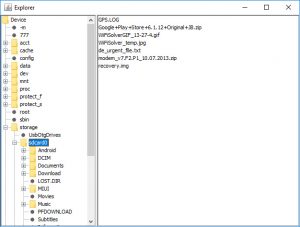
В окне можно управлять устройством с помощью мыши компьютера. Чтобы повернуть экран, нажмите в пределах области отображения экрана правой кнопкой мыши. Кликните по опции меню "Explore" вверху окна, чтобы получить доступ к файлам на Вашем Android-устройстве.
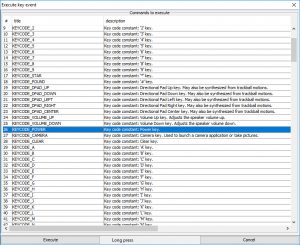
Если на Вашем устройстве не работают кнопки "Вкл./Выкл.", "Громкость+" и "Громкость-", к ним тоже можно получить доступ через приложение, нажав на опцию меню "Execute keycode" вверху окна. Выделите нужную команду из списка и нажмите кнопку "Execute" внизу окна (на картинке ниже выделенная команда имитирует кнопку "Вкл./Выкл." устройства).
Устранение неполадок
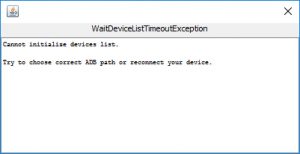
Вместо экрана телефона/планшета может появиться ошибка "Cannot initialize devices list. Try to choose correct ADB path or reconnect your device".
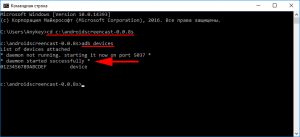
Закройте окно, убедитесь, что папка с приложением AndroidScreencast расположена в корне диска C, запустите командную строку Windows (расположена в меню "Пуск"), наберите команду (вместо VERSION наберите версию приложения AndroidScreencast):
и нажмите клавишу "Enter", затем наберите команду:
и снова нажмите "Enter".
Среди всего появившегося текста нас интересует строка *daemon started successfully*, означающая успешный запуск сервиса "adb", необходимого для работы приложения.
Повторно запустите AndroidScreencast. Если не помогло, попробуйте решение из статьи "Не работает трансляция экрана телефона по USB, или как удалить эмулятор Android".
Для продвинутых пользователей
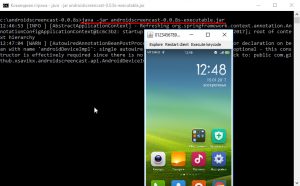
AndroidScreencast можно также запускать из командной строки, тогда Вы сможете видеть технические сообщения, позволяющие лучше понять взаимодействие приложения с Android-устройством. Папка с приложением должна лежать в корне диска C. Запустите командную строку и по очереди выполните команды (вместо VERSION наберите версию приложения AndroidScreencast):
В окне командной строки Вы будете видеть сообщения о работе AndroidScreencast и взаимодействии приложения с телефоном/планшетом, а также появится окно с экраном Вашего Android-устройства, где Вы сможете им управлять.
Запись видео (обновление от 27.02.2018)
В приложении AndroidScreencast (версия 0.0.10s) появилась возможность записывать видео захвата экрана мобильного. Во время трансляции нужно выбрать команду меню "Start Record".
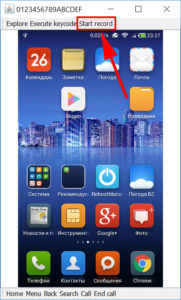
Для завершения записи там же нужно выбрать команду "Stop record" и в появившемся диалоге указать имя файла. Видео сохраняется в формате .MOV (видеокодек Motion JPEG Video MJPG) с оригинальным разрешением телефона/планшета и частотой кадров 3 к/с.