7 скрытых, но очень удобных настроек YouTube. Проверь у себя!
Даже несмотря на то, что многие сервисы потоковой передачи видео постоянно пытаются положить конец YouTube, получается у них это очень плохо. TikTok, Facebook (запрещена в России), VK, Vimeo, RuTube и другие… Все они имеют право на существование, но до главного видеохостинга они точно не дотягивают.
Причин много — от популярности и наполненности контентом до удобства использования на любых устройствах. Сейчас я расскажу о некоторых функциях, которые вы, скорее всего, не знали, но они позволят вам пользоваться YouTube с еще большим комфортом.
Вы открыли YouTube, чтобы посмотреть новое видео любимого блогера, и в итоге в течение часа смотрите всякую ерунду — от подборки аварий до объяснения принципа работы черной дыры? Это может случиться с каждым. Прежде чем интеллектуальные алгоритмы YouTube заставят вас смотреть больше видео и отнимут все свободное время, установите напоминание, чтобы понимать, что пора сделать перерыв или ложиться спать.
- откройте YouTube на своем телефоне
- нажмите на изображение своего профиля в правом верхнем углу
- откройте настройки и выберите ”Общие”
- включите переключатель ”Напоминать отдыхать от просмотра”
- включите переключатель ”Напоминать, что пора спать”
- в каждом из них установите время напоминания
Теперь вам будут проще контролировать время просмотра и время отдыха от просмотра. Скорее всего, вы проигнорируете напоминание, но вы точно не пропустите время, когда надо задуматься об этом.
YouTube использует историю поиска и просмотров, чтобы показывать видеорекомендации в ленте. Предположим, что кто-то еще использует ваш аккаунт YouTube на вашем смарт-телевизоре или планшете. В этом случае вы можете временно приостановить поиск, чтобы вам не рекомендовали то, что вам совершенно неинтересно, посмотреть историю и избавить себя от неактуальных видеорекомендаций.
Сделать это очень просто. Откройте настройки YouTube на своем телефоне, нажав на логотип учетной записи в правом верхнем углу. Далее нажмите ”История и конфиденциальность”. Теперь включите переключатели «Не записывать историю просмотра» и «Не записывать историю поиска».
Так можно не только препятствовать появлению в своей ленте чужих рекомендаций, но и не портить чужую ленту. А заодно можно скрывать свои интересы от кого-то. Но это уже отдельная история.
Вы же не хотите, чтобы ваши дети случайно наткнулись на оскорбительный или взрослый контент на YouTube? Вы можете включить ограниченный режим YouTube, чтобы скрыть видео с возрастными блокировками.
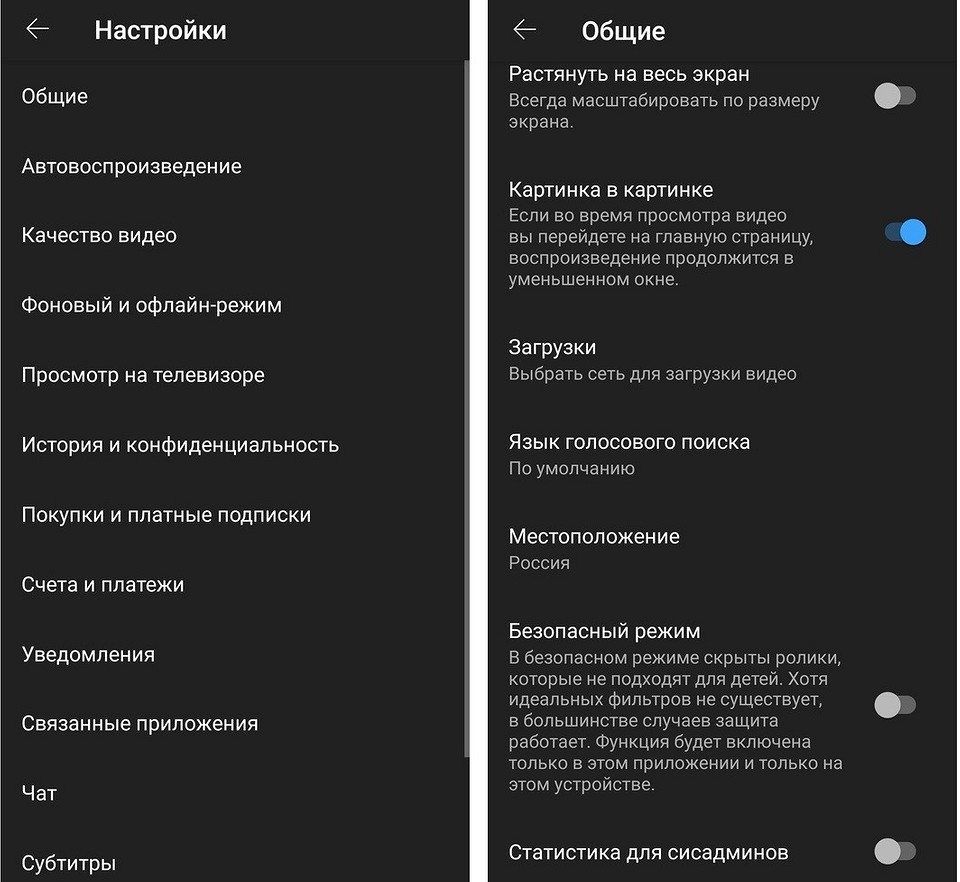
Откройте меню ”Общие” в настройках YouTube. Включите переключатель ”Безопасный режим”. Так YouTube сможет ограничить поток контента, но не гарантирует 100% точность работы алгоритмов. Кроме того, это не включит ограниченный режим для вашей учетной записи на других устройствах. Фильтр применяется только к тому гаджету, на котором вы включили ограничения.
YouTube по умолчанию включает автовоспроизведение и автоматически начинает показ следующего предложенного видео. Так сервис существенно повышает количество просмотров. Согласитесь, когда видео уже началось, отказаться потратить еще 5-10 минут на его просмотр сложнее, чем не нажать ”Воспроизведение”. Чтобы не попадать в эту ловушку, надо отключить такое поведение сервиса.
Для этого откройте меню настроек YouTube на своем телефоне. Затем найдите пункт ”Автовоспроизведение”, откройте и отключите функцию в единственном пункте, который увидите.
Вы нашли интересное видео на YouTube и хотите сделать из него GIF? Нет ничего проще! Для этого откройте видео на компьютере и добавьте слово ”GIF” к URL-адресу в Интернете. Должен получится адрес в формате ”https://www.gifyoutube.com/…….”.
Далее переходите по этому адресу, и видео открывается на сайте gifs.com. Теперь надо будет только обрезать его, добавить подпись, отступы и размытие. Есть и другие инструменты, но там уже не сложно разобраться. Поэтому не будем останавливаться на этом очень подробно.
Да, можно! Вам не нужно просить получателя перемотать ролик на определенное место. Вы можете легко создать ссылку на YouTube для общего доступа, которая начинается в определенное время.
Для этого нажмите кнопку ”Поделиться” под роликом и поставьте галочку рядом с ”Начало”. По умолчанию выставится то время, на котором вы находитесь сейчас, но его можно поменять вручную. Одновременно с этим сгенерированная ссылка будет меняться. Просто скопируйте и отправьте ее, когда определитесь со временем начала. Готово!
Если вы в основном используете YouTube на компьютере, вы должны изучить сочетания клавиш, чтобы перемещаться по нему быстро, просто и как профессионал. Для того, чтобы узнать их, откройте YouTube и выберите изображение своего профиля в правом верхнем углу. В нижней части выпадающего меню будет пункт ”Быстрые клавиши”. Открывайте и запоминайте.
Как настроить персонализацию в YouTube: изменение рекомендаций по вашим предпочтениям
Персонализация на YouTube — это процесс настройки рекомендаций видео в соответствии с вашими предпочтениями и интересами. YouTube использует сложные алгоритмы и данные о ваших просмотрах, лайках, комментариях и взаимодействии с видео, чтобы предлагать вам контент, который вас заинтересует. В этой статье мы расскажем, как настроить персонализацию на YouTube и изменить рекомендации, чтобы получить лучший опыт просмотра.
Шаг 1: Вход в аккаунт YouTube
Прежде чем приступить к настройке персонализации, удостоверьтесь, что вы вошли в свой аккаунт YouTube. Это позволит YouTube сохранять ваши предпочтения и настройки на всех устройствах, на которых вы используете свой аккаунт.
Шаг 2: Изучение рекомендаций
Перед тем как мы начнем настраивать персонализацию, давайте разберемся в том, как YouTube формирует рекомендации. YouTube использует алгоритмы машинного обучения, которые учитывают следующие факторы:
- Ваши предпочтения: YouTube анализирует ваши предыдущие просмотры, лайки, комментарии и подписки, чтобы определить, на что вы обычно обращаете внимание.
- Похожие видео: YouTube ищет видео, которые имеют сходство с видео, которые вам нравятся, основываясь на метаданных, тегах и других факторах.
- Популярные видео: YouTube может рекомендовать вам видео, которые пользуются популярностью у других пользователей.
Это лишь некоторые из факторов, которые влияют на рекомендации в YouTube. Сейчас давайте перейдем к следующему шагу и настроим эти рекомендации под ваши интересы.
Шаг 3: Настройка персонализации
Итак, как настроить персонализацию на YouTube? Для этого следуйте этим простым шагам:
- Нажмите на иконку профиля в правом верхнем углу экрана. В открывшемся меню выберите "Настройки".
- В левой панели меню выберите "Рекомендации".
- В этом разделе вы увидите несколько опций, которые можно настроить:
- "Рекомендации на основе моих действий" — это опция, которая учитывает ваши предыдущие действия, такие как просмотры и лайки. Вы можете включить или отключить эту опцию по своему усмотрению.
- "Рекомендации на основе просмотров на этом устройстве" — это опция, которая адаптирует рекомендации к вашим текущим просмотрам на данном устройстве. Если вы не хотите, чтобы рекомендации были ограничены только данному устройству, можете отключить эту опцию.
- "Рекомендации на YouTube Kids" — опция, позволяющая настроить рекомендации для детей на YouTube Kids.
- Вы также можете очистить историю просмотров и историю поиска, нажав на соответствующие кнопки в разделе "Рекомендации".
Шаг 4: Дальнейшая настройка рекомендаций
Помимо базовых настроек, которые мы только что рассмотрели, YouTube также предлагает дополнительные возможности для уточнения рекомендаций.
- Под каждым видео, которое вам рекомендовали, вы можете нажать на три точки рядом с названием видео и выбрать опцию "Неинтересное". Это уведомит YouTube о том, что данное видео не соответствует вашим предпочтениям, и поможет уточнить рекомендации в будущем.
- Вы также можете использовать фильтры, чтобы настроить рекомендации по жанру, времени или другим параметрам. Кнопка "Фильтры" находится над списком рекомендаций на главной странице YouTube.
Шаг 5: Продолжение обучения алгоритма
Чтобы YouTube лучше понимал ваши интересы, регулярно просматривайте видео, ставьте лайки, комментируйте и подписывайтесь на каналы. Ваше взаимодействие с контентом будет помогать алгоритму настраивать рекомендации и предлагать вам более релевантный контент.
Заключение
Настройка персонализации в YouTube позволяет значительно улучшить ваш опыт просмотра. Следуя приведенным выше шагам, вы сможете настроить рекомендации по своим интересам, а также помочь YouTube лучше понимать ваши предпочтения. Хорошего просмотра!
Фильтрация контента на YouTube и блокировка отдельных каналов в браузере
На YouTube выложено порядка 200 млрд. видеороликов. Чтобы такой объём контента смог просмотреть один человек, ему понадобится более 1000 лет. Эти цифры, конечно, впечатляют, но, как известно, количество не означает качество. Видеоблогером на YouTube может стать кто-угодно и вещать на своём канале что-угодно. Пользователям отыскать что-то конкретное и полезное в таком обилии материала с каждым днём становится всё труднее.
За топовыми или цепляющими названиями роликов часто скрывается пустая болтовня, эзотерические и околонаучные бредни, субъективизм незрелых личностей, дезинформация. Но ладно ещё информация для взрослых, поражает засилье детского контента, отупляющего подрастающее поколение. Как бороться с неинтересными, пустыми и опасными для детей YouTube-каналами у себя на компьютере?
1. Как бороться с ненужными каналами на YouTube
Администрация видеохостинга, безусловно, борется с недопустимым контентом, но для блокировки в порядке цензуры видео должно содержать грубые, очевидные нарушения. Духовной, идеологической, нравственной, зрелостной цензуры на YouTube не существует. Так, например, если в роликах, продвигающих концепцию плоской Земли, нет порнографии или сцен насилия, а представленный материал не нарушает чьё-то авторское право, такие ролики не подлежат удалению на основании того, что сама по себе концепция является полным абсурдом.
У авторов каналов есть инструментарий для борьбы со злостными комментаторами: пользователям можно запретить оставлять комментарии, а то и вовсе заблокировать им доступ к каналу. А вот зритель средствами видеохостинга каналы блокировать не может. Администрация YouTube советует скрывать нежелательные видео, если они оказались среди рекомендуемых, а для детей включить функцию безопасного просмотра. Тем не менее возможность блокировки отдельных каналов существует, но осуществляется она не средствами интерфейса видеохостинга, а с помощью специального расширения для популярных браузеров. Об этом расширении поговорим чуть позже, пока же посмотрим, какие возможности для фильтрации контента предлагает сам YouTube.
2. Как избавиться от ненужных рекомендованных видео
В ленту рекомендаций нашего профиля на YouTube попадают те видеоролики, которые предположительно могут быть нам интересны. Алгоритм определения таких рекомендаций довольно прост: система сайта предлагает нам видео с теми же тегами, что указаны к видео, которым мы ранее ставили лайки или просто часто смотрели в рамках определённой тематики. Этот алгоритм, увы, не идеален даже при условии, что залогиненным аккаунтом видеохостинга пользуемся только мы сами. Если с нашего аккаунта ролики на YouTube смотрят дети или другие члены семьи, в рекомендациях обнаружим, соответственно, то, что потенциально могло бы быть интересно им. Дети обычно на лайки не скупятся, потому даже после недлительного пребывания чад на YouTube в рекомендациях обнаружим засилье мультфильмов, прохождение игр, видеоинструкции типа того, как создать гомункула, и т.п.
Чтобы больше не лицезреть потенциально интересные другим членам семьи видеоролики, в первую очередь необходимо создать им отдельный Google -аккаунт и подключить его к YouTube в отдельном профиле браузера. Или в другом браузере, если используемый веб-обозреватель не поддерживает мультиаккаунт. В идеале же и вовсе сделать каждому члену семьи отдельную учётную запись операционной системы. В противном случае борьба с нежелательными рекомендациями будет бессмысленной.
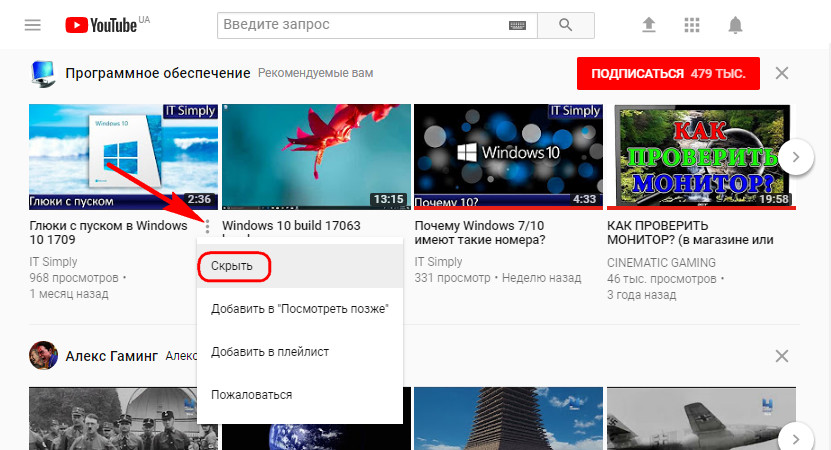
После того, как проблема будет упреждена, можно приступать к её нейтрализации. На домашней страничке профиля жмём три точки на нежелательном ролике и кликаем «Скрыть».
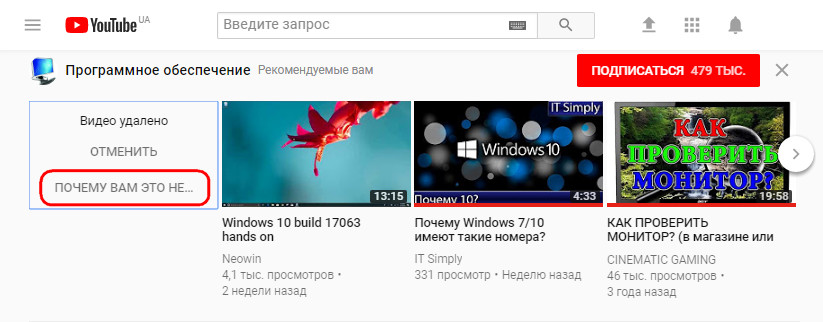
Далее нажимаем «Почему вам это не нравится».
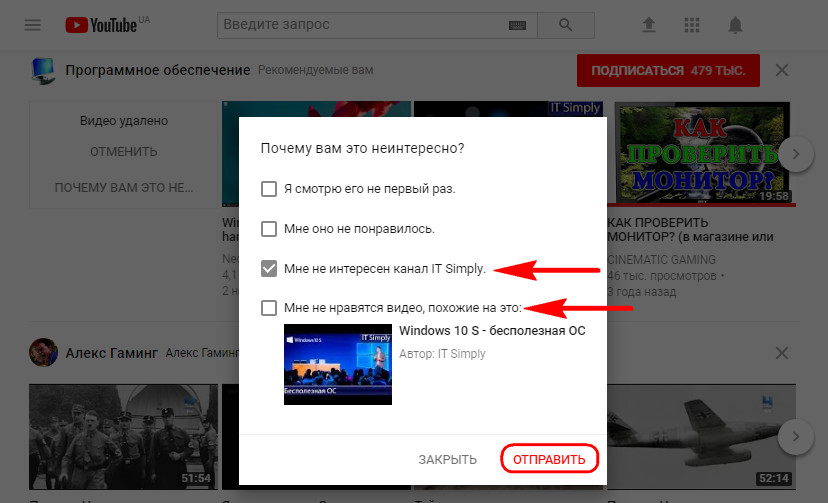
И выбираем один из двух последних вариантов:
• Либо «Мне не интересен такой-то канал», если проблема только в канале;
• Либо «Мне не нравятся видео, похожие на это», если проблема в тематике.
Затем жмём «Отправить».
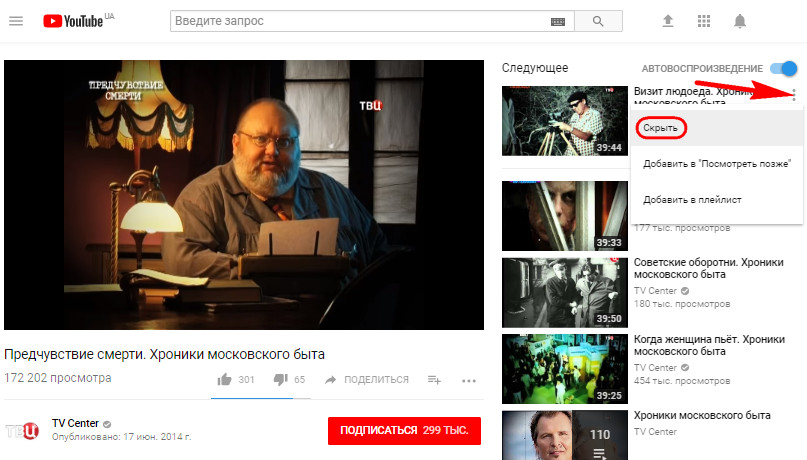
Точно так же поступаем с видеороликами, которые отображаются в боковой ленте справа на страницах просмотра.
3. Очистка истории просмотров
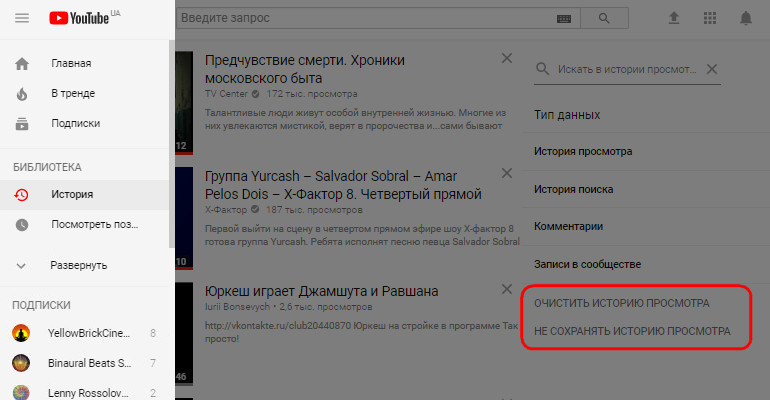
Комплексный способ борьбы с нежелательными рекомендациями после того, как кто-то другой «отдыхал» на YouTube с нашего аккаунта – очистка истории просмотров. «История» — это один из разделов библиотеки профиля, в котором ведётся хронология просмотренного ранее с любых устройств. На истории просмотров, собственно, и базируется алгоритм формирования рекомендаций YouTube. Если очистить историю, в рекомендациях больше не будет появляться тематика ранее просмотренных роликов. При необходимости можно приостановить ведение истории.
4. Детский профиль YouTube с безопасным режимом
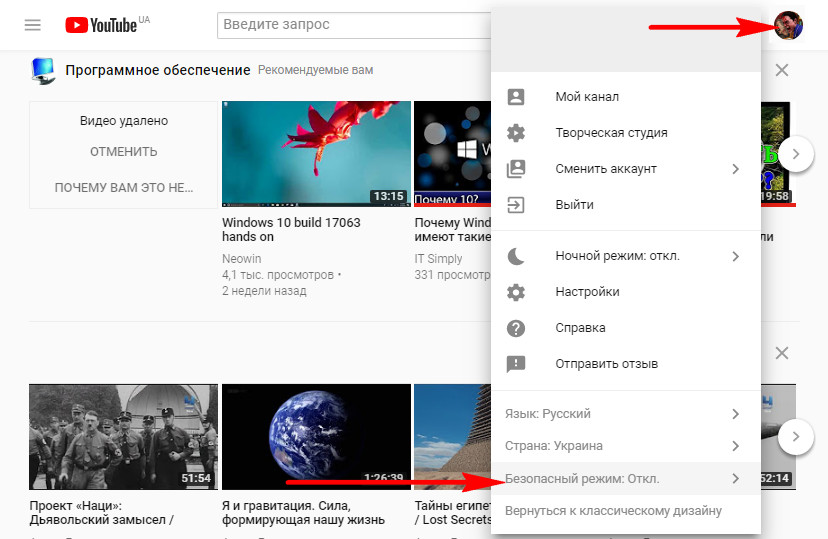
Для детского профиля YouTube крайне желательно включить безопасный режим. При активации этого режима в поиске и рекомендациях не отображаются видеоролики с возрастными ограничениями и отключены комментарии. Чтобы включить безопасный режим, нажимаем кнопку профиля. В появившемся меню кликаем «Безопасный режим: Откл».
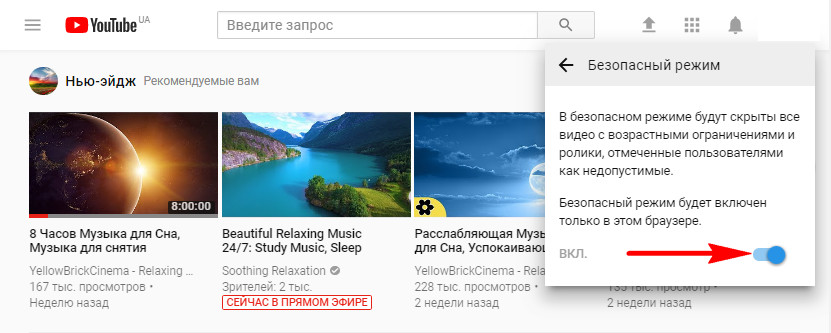
И ставим его переключатель в позицию «Вкл».
5. Как заблокировать канал на YouTube
Как видим, у сайта видеохостинга довольно лояльные методы борьбы с неугодным пользователям видеоконтентом. Возможность очистки рекомендаций и безопасный режим для детей – это, конечно, хорошо, но эти механизмы не избавляют от нежелательных видео в результатах поиска, а также не дают родителям самим решать, какие каналы негативно влияют на развитие ребёнка, и формировать свой чёрный список недопустимого контента. Этот пробел в функционале сайта YouTube восполняет расширение для браузеров Video Blocker. Оно позволяет блокировать каналы видеохостинга и вести свой собственный чёрный список неугодного контента.
Расширение можно установить в Google Chrome , Яндекс.Браузер , Vivaldi и любой иной браузер на базе Chromium , поддерживающий контент из магазина «Хрома».
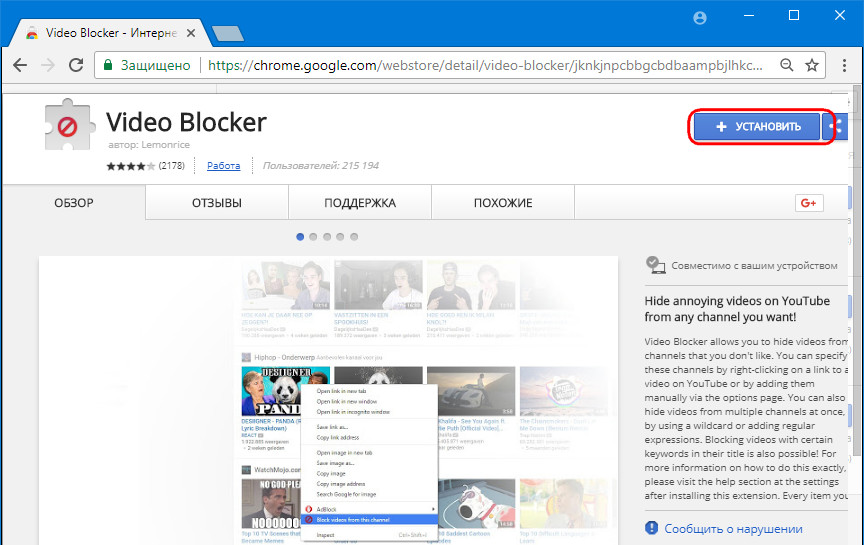
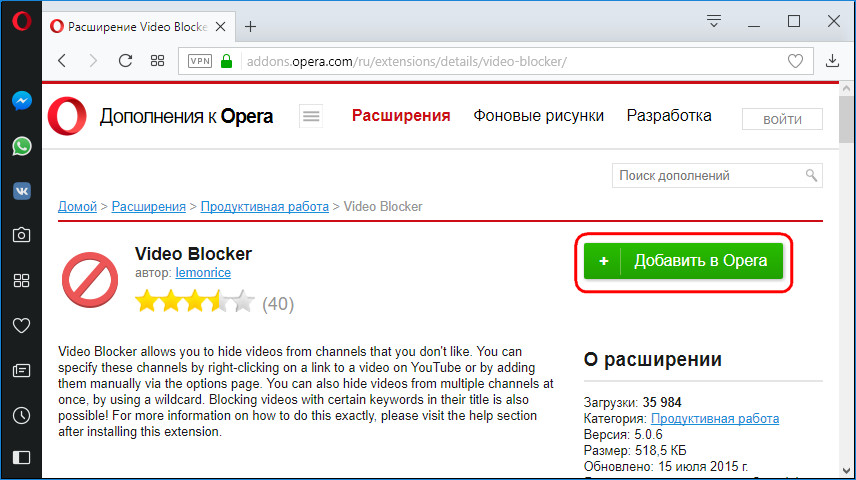
Video Blocker доступен в магазине браузера Opera.
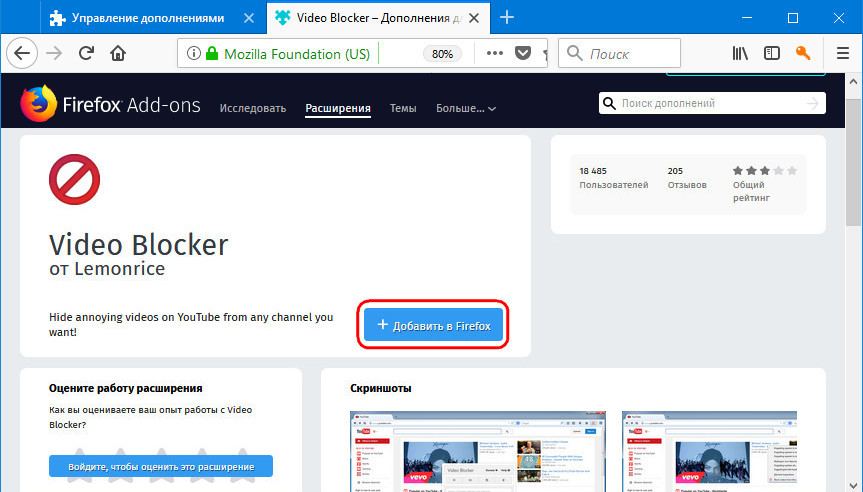
Расширение также можно внедрить в Mozilla Firefox (Quantum) .
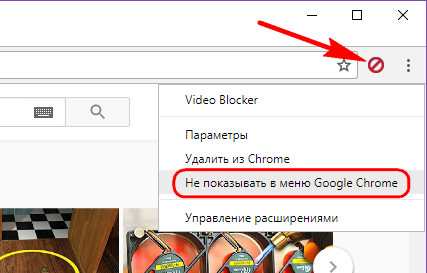
Чтобы дети не догадались о присутствии такого механизма цензуры, его можно скрыть. В Chrome вызываем контекстное меню на значке расширения и убираем его с панели инструментов. Значок передвинется на панель в меню браузера.
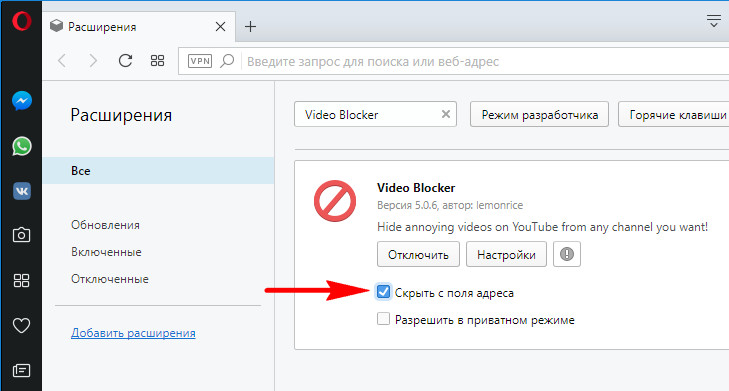
В Опере значок Video Blocker появляется в адресной строке при открытии сайта YouTube. Чтобы убрать значок, отправляемся в раздел браузера «Расширения» и ставим галочку сокрытия. Если понадобится внести корректировки в чёрный список, эту галочку нужно будет, соответственно, на время убрать.
В Mozilla Firefox значок Video Blocker отображается также только при посещении видеохостинга, но на панели инструментов браузера. Чтобы убрать значок, вызываем на нём контекстное меню и удаляем с панели инструментов.
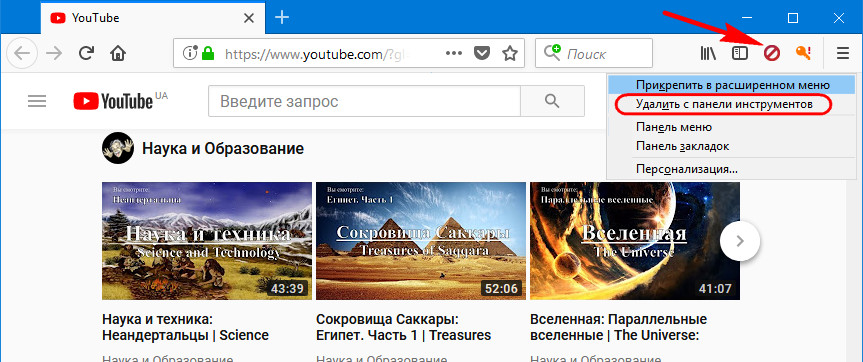
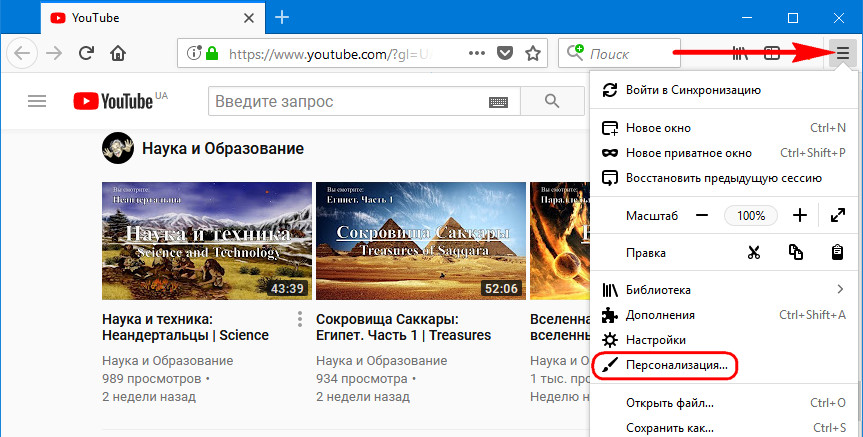
Если чёрный список понадобится отредактировать, помещаем значок обратно на панель инструментов. Для этого заходим в раздел меню «Персонализация».
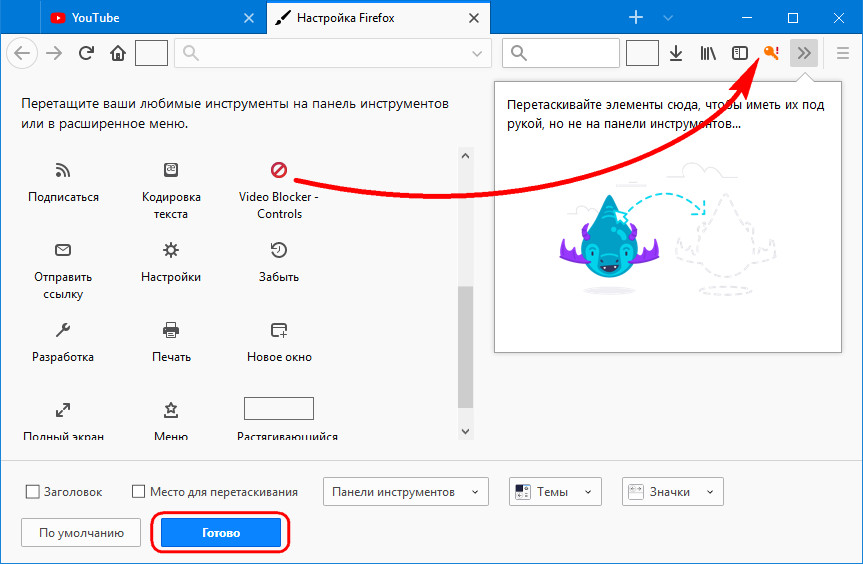
И перетаскиваем Video Blocker на панель инструментов Firefox.
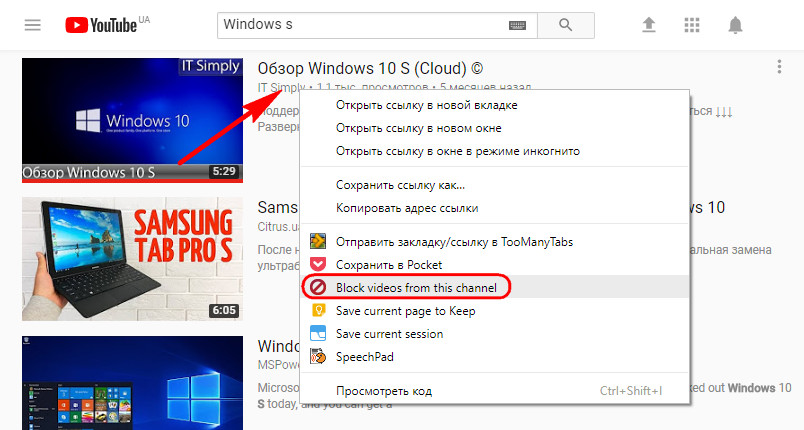
Как добавить YouTube-канал в чёрный список? Кликаем на название канала в результатах поиска или в рекомендациях, вызываем контекстное меню и выбираем опцию блокировки, реализованную Video Blocker.
Если канал нужно разблокировать, открываем расширение и крестиком удаляем такой канал из чёрного списка.
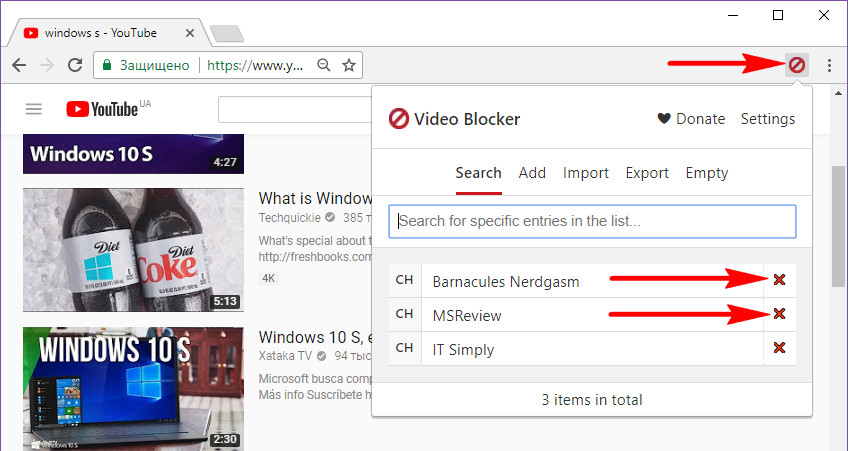
Чёрный список каналов, к сожалению, не синхронизируется вместе с аккаунтом Google. Вместе с последним в браузер Chrome на другом устройстве или после переустановки операционной системы перенесётся только само расширение. Однако его создатели предусмотрели механизм экспорта-импорта списка заблокированных YouTube-каналов. Этот механизм можно использовать и при переходе на другой браузер, работающий с Video Blocker.
Как сделать YouTube безопасным для детей: лучшие советы
Настройки, описанные в этой статье, позволяют ограничить доступ ко взрослым видео на YouTube и сделать сервис более безопасным для детей. Рассказываем, как скрыть неподходящий контент.

Включите безопасный режим
Благодаря безопасному режиму YouTube можно скрыть неприемлемый или непристойный контент. Этот режим работает как своего рода фильтр, который делает сервис более дружелюбным и подходящим для маленьких зрителей.
- Для его настройки зайдите на сайт YouTube.
- Нажмите на ваш профиль или инициалы.
- В нижней части меню найдете пометку «Безопасный режим» и включите его. Это блокирует контент, предназначенный для взрослых.

Как настроить YouTube в приложении для Android и iOS
Включить безопасный режим можно не только на странице YouTube в браузере, но и прямо на смартфоне ребенка — в приложении сервиса.
- Нажмите на значок с тремя точками (Android) или шестеренкой (iOS) в приложении YouTube.
- На Android вы можете найти безопасный режим в разделе «Настройки» > «Общие» и включить его, передвинув ползунок в активное положение.
- В приложении YouTtube для iPhone вам также нужно открыть меню «Настройки», а затем «SafeSearch» или «Safety Mode». Здесь выберите «Strict», чтобы включить безопасный режим.
Блокировка отдельных каналов
Если вы не хотите, чтобы ваш ребенок имел доступ к определенным каналам, вы можете заблокировать их в браузере. Для этого можно использовать специальные дополнения. Например, BlockSite подходит для Mozilla Firefox, Google Chome и Яндекс.Браузера.
Родительский контроль YouTube можно легко обойти
Безопасный режим предназначен для защиты ваших детей. К сожалению, он привязан к вашей учетной записи YouTube. После входа в учетную запись и включения родительского контроля устанавливается файл cookie. Если вы залогинились и не вышли из аккаунта, то ваш ребенок может запросто отключить безопасный режим.
Кроме того, файл cookie сохраняется только для соответствующего браузера. А если ваш ребенок перейдет в другой браузер, родительский контроль работать не будет.
С Android возникает еще одна проблема: если вы выходите из учетной записи YouTube, вы также выходите из всех других учетных записей Google (почта, календарь, карты и так далее). Приходится оставаться залогиненным.
Если вы хотите, чтобы дети могли деактивировать безопасный режим на своем устройстве, вы можете установить приложение Family Link, которое позволит вам удаленно управлять их смартфонами и не давать им использовать определенные функции. По крайней мере, без вашего ведома.