Как очистить кэш ютуба в айфоне?
на устройстве iPhone или iPad. в нижней части экрана. Очистить историю. Выберите «Cookie, данные сайтов» и «Файлы, сохраненные в кеше».
Как очистить кэш в YouTube?
- Откройте настройки телефона.
- Выберите раздел Приложения или Управление приложениями.
- Откройте список всех приложений на устройстве.
- Выберите приложение YouTube.
- Нажмите на пункт Хранилище и кэш (или Использование памяти).
- Выберите действие Очистить кэш .
Как очистить память ютуба?
- Нажмите на иконку профиля в правом верхнем углу.
- В открывшемся окне выберите «Настройки», а затем пункт «История и конфиденциальность».
- После этого кликните на опцию « Очистить историю поиска».
Как очистить кэш гугл диска на айфоне?
- Запустите приложение Chrome. на устройстве iPhone или iPad.
- Нажмите на значок «Ещё» в нижней части экрана.
- Нажмите История Очистить историю.
- Выберите «Cookie, данные сайтов» и «Файлы, сохраненные в кеше».
- Нажмите кнопку Очистить историю.
Что будет если очистить кэш ютуба?
После очистки кеша и удаления файлов cookie: Будут удалены некоторые настройки сайтов, например сохраненные имена пользователей и пароли. Возможно, некоторые сайты будут открываться медленнее, чем раньше, так как изображения и другой контент придется загружать заново.
Как на айфоне очистить кэш ютуба?
Стереть кеш YouTube на iPhone (смотреть и историю поиска)
Откройте приложение YouTube на iPhone, нажмите «Меню» в правом верхнем углу, нажмите значок «Настройка». Шаг 2. Нажмите » Очистить историю часов, а такжеОчистить историю поиска» под «Конфиденциальность
Как удалить кэш гугл диска?
- Запустите Chrome на компьютере.
- Нажмите на значок с тремя точками .
- Выберите Дополнительные инструменты .
- В верхней части страницы выберите временной диапазон. .
- Выберите «Файлы cookie и другие данные сайтов» и «Изображения и другие файлы, сохраненные в кеше».
- Нажмите Удалить данные.
Как очистить кэш приложения на айфоне?
- Зайти в приложение «Настройки»
- Нажать на интересующее вас приложение
- Опуститься вниз и просмотреть, есть ли в списке « Очистить данные/ кэш »
Как очистить кэш куки на айфоне?
Удаление истории посещений, содержимого кэша и файлов cookie
Чтобы удалить файлы cookie, не очищая историю, выберите «Настройки» > Safari > «Дополнения» > «Данные сайтов», затем нажмите « Удалить все данные
Как очистить кэш YouTube на iPhone: лучший учебник
 Обновлено Лиза Оу / 03 апреля 2023 г. 14:20
Очистка кешей приложений помогает быстрее получать доступ к данным. Но это также может вызвать простые проблемы или ошибки в приложении. Например, приложение YouTube продолжает зависать или перезапускаться. Рекомендуется очистить кеш указанного приложения. Но как вы можете сделать это с iPhone? Ну, это не так сложно. Возможно, вы уже проверили приложение, но не видели вариантов очистки кеша. В этом случае этот пост содержит другие стратегии для этого. Прокрутите вниз, чтобы узнать больше.
FoneLab iPhone Cleaner — лучший очиститель данных iOS, который может легко стереть все содержимое и настройки или определенные данные на iPhone, iPad или iPod Touch.
- Удалите ненужные данные с iPhone, iPad или iPod touch.
- Стереть данные быстро с одноразовой перезаписью, которая может сэкономить ваше время для большого количества файлов данных.
- Это безопасно и просто в использовании.
Часть 1. Как очистить кэш YouTube на iPhone с помощью переустановки
Переустановка приложения YouTube — самый быстрый способ удалить кеш на нем. Как только вы удалите приложение, данные вашего телефона и кеш будут удалены вместе. В этом случае вы также можете освободить место на телефоне. Кроме того, у вас также будет обновленная и последняя версия YouTube после повторной загрузки. По этой причине вы можете использовать новые функции приложения и получать больше удовольствия от его использования.
Вы хотите переустановить YouTube на своем iPhone, чтобы очистить кеш? Прокрутите вниз для подробных шагов.
Шаг 1 На главном экране вашего iPhone найдите приложение YouTube среди всех приложений. После этого вы должны нажать и удерживать значок YouTube, и в верхней части приложения появится всплывающая информация или варианты выбора. Лучше всего нажать на Удалить приложение кнопка в верхней части основного интерфейса будет лучше всего. В этом случае телефон удалит или удалит приложение.
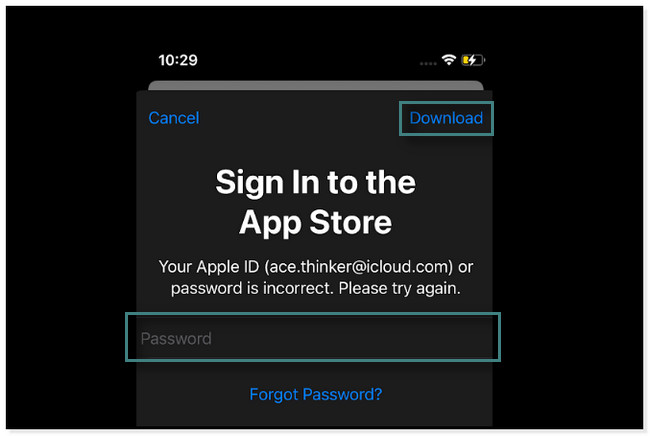
Шаг 2 Подключите телефон к любому интернет-соединению. Чтобы снова загрузить приложение YouTube на свой iPhone, перейдите в App Store. Позже введите YouTube в строке поиска. Вы увидите соответствующие результаты с приложением. Все, что вы можете сделать, это найти приложение и коснуться Получить кнопка. App Store потребует от вас ввести пароль Apple ID, связанного с ним, в целях безопасности. Введите необходимую информацию и коснитесь значка Скачать кнопку в правом верхнем углу приложения, чтобы начать загрузку YouTube.
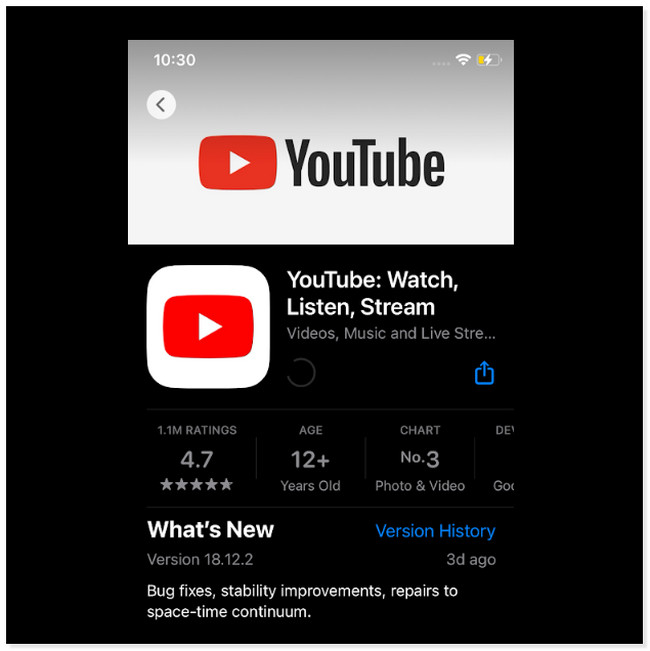
Шаг 3 Play Store покажет вам ход процесса загрузки под именем YouTube. Все, что вы можете сделать, это дождаться, пока это будет полностью сделано. После этого у приложения не будет кеша, потому что это обновленная версия.
FoneLab iPhone Cleaner — лучший очиститель данных iOS, который может легко стереть все содержимое и настройки или определенные данные на iPhone, iPad или iPod Touch.
- Удалите ненужные данные с iPhone, iPad или iPod touch.
- Стереть данные быстро с одноразовой перезаписью, которая может сэкономить ваше время для большого количества файлов данных.
- Это безопасно и просто в использовании.
Часть 2. Как очистить кэш YouTube на iPhone с помощью разгрузки
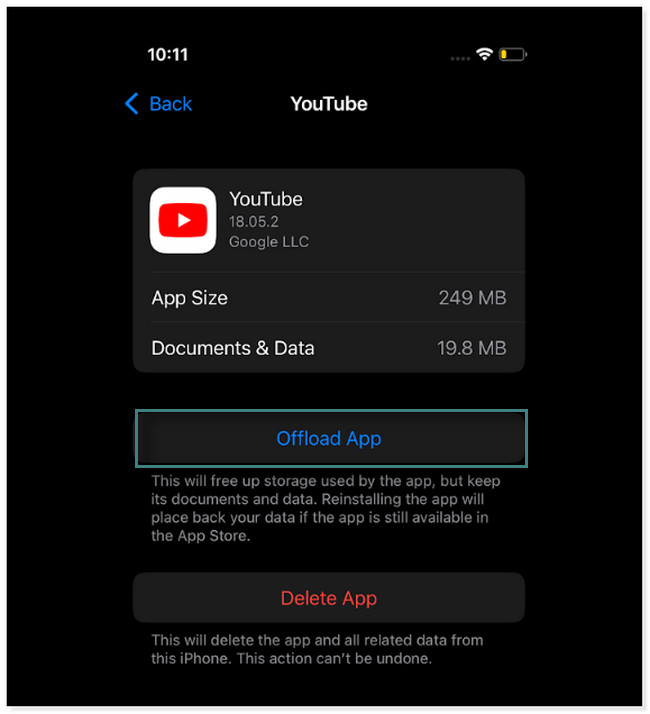
Выгрузка приложения означает удаление приложения, но сохранение его данных. Это метод, который некоторые люди используют, когда у них заканчивается место на iPhone. В App Store есть эта функция, которая автоматически удаляет приложения вы не использовали в течение некоторого времени. Когда вы выгружаете приложение, это означает только его удаление, включая кеш. Но как только вы переустановите приложение, вы все равно увидите те же данные. В этом случае вы можете узнать, как очистить кеш YouTube с помощью функции ниже.
Шаг 1 Перейдите в Настройки or принадлежности значок вашего устройства iPhone. После этого вы увидите множество разделов для настройки вашего телефона. Все, что вам нужно посмотреть, это Общие икона. Прокрутите вниз, пока не найдете его, затем коснитесь его.
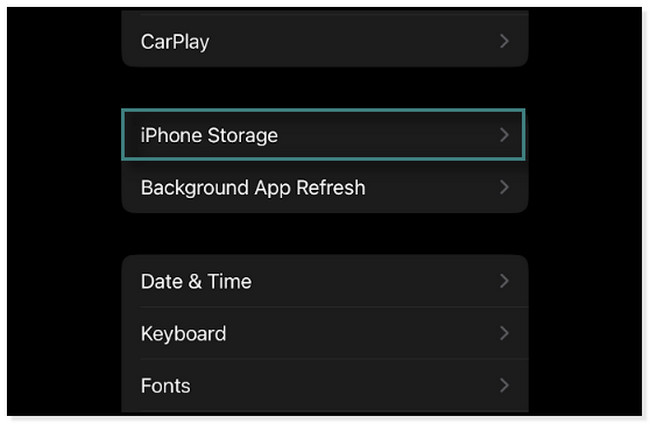
Шаг 2 Внутри Общие экран, прокрутите вниз и найдите Хранилище iPhone раздел. В этом случае вы увидите приложения на вашем iPhone, включая их место для хранения.
Шаг 3 Найдите приложение YouTube среди всех приложений, доступных на экране. После этого вы увидите информацию о данных для него. В этом случае вы увидите Внедрение приложения вариант. Коснитесь ее, и телефон предупредит вас о процессе, который вы будете совершать. После этого коснитесь Внедрение приложения еще раз, чтобы подтвердить действие.
Хотите использовать инструмент для очистки кеша на YouTube? Ниже представлено самое безопасное программное обеспечение, которое вы можете использовать. Двигаться дальше.
Часть 3. Как очистить кэш YouTube на iPhone с помощью FoneLab iPhone Cleaner
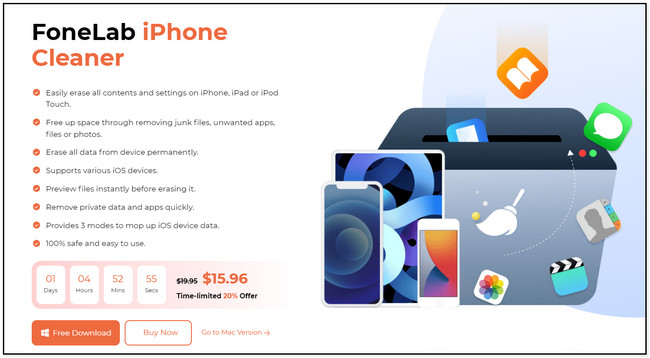
FoneLab Очиститель iPhone это лучшее программное обеспечение для компьютеров для очистки кеша YouTube на iPhone. Он может освободить место на iPhone, удаление ненужных файлов, нежелательные приложения, файлы, фотографии и т. д. Кроме того, это может помочь вам навсегда стереть все данные вашего iPhone. В этом случае вы больше не сможете их получить. Кроме того, он также может стереть ваши личные данные.
Вы можете узнать больше об этом инструменте. Но на этот раз приведенные ниже шаги будут сосредоточены на удалении кеша YouTube на iPhone. Прокрутить вниз.
FoneLab iPhone Cleaner — лучший очиститель данных iOS, который может легко стереть все содержимое и настройки или определенные данные на iPhone, iPad или iPod Touch.
- Удалите ненужные данные с iPhone, iPad или iPod touch.
- Стереть данные быстро с одноразовой перезаписью, которая может сэкономить ваше время для большого количества файлов данных.
- Это безопасно и просто в использовании.
Шаг 1 Загрузите FoneLab iPhone Cleaner на свой компьютер. Вам нужно только нажать на Бесплатная загрузка Кнопка в левой части основного интерфейса. Вы можете переключиться на версию для Windows или Mac в зависимости от ваших предпочтений. После этого установите его на свой компьютер, а затем установите. Процесс будет длиться всего несколько секунд.
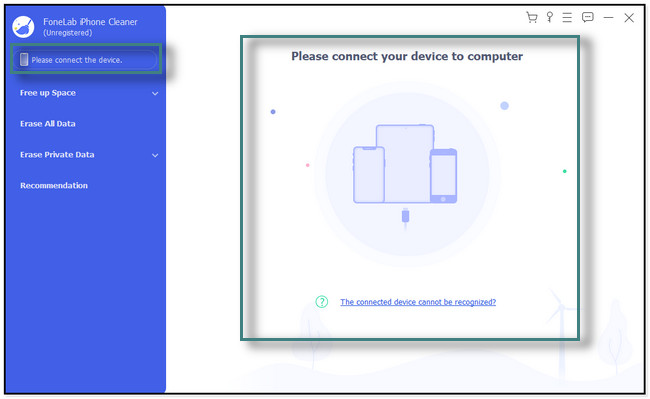
Шаг 2 Инструмент сразу уведомит вас о том, что вам нужно подключить телефон к компьютеру. Для этого можно использовать кабель. Нажмите Доверь этому компьютеру кнопку на телефоне, чтобы инструмент получил доступ к вашим файлам. Позже вы увидите имя вашего iPhone в левой части инструмента. Это означает только то, что процесс подключения прошел успешно.
Шаг 3 В левой части инструмента вы увидите множество опций. Найдите Свободное пространство и нажмите Стереть ненужные файлы кнопка под ним. При нажатии на нее программа автоматически сканирует кеш каждого приложения на вашем телефоне. Все, что вы можете сделать, это дождаться завершения процесса сканирования.
Шаг 4 С правой стороны инструмента вы увидите боль, доступную на вашем телефоне. Он покажет вам каждое из своих приложений, включая YouTube. Проверить Коробка справа от них и нажмите кнопку Стереть кнопку, чтобы удалить их на вашем телефоне. Вы можете только дождаться завершения процесса очистки или очистки телефона. После этого безопасно отключите iPhone, правильно извлекая его. В этом случае компьютер не вызовет никаких ошибок на вашем телефоне.
FoneLab iPhone Cleaner — лучший очиститель данных iOS, который может легко стереть все содержимое и настройки или определенные данные на iPhone, iPad или iPod Touch.
- Удалите ненужные данные с iPhone, iPad или iPod touch.
- Стереть данные быстро с одноразовой перезаписью, которая может сэкономить ваше время для большого количества файлов данных.
- Это безопасно и просто в использовании.
Часть 4. Часто задаваемые вопросы об очистке кэша YouTube на iPhone
1. Как очистить кеш приложения YouTube для iPhone?
На iPhone нельзя очистить кеш с помощью YouTube приложение. Вы можете использовать только вышеперечисленные способы. Однако вы также можете сделать это в приложении YouTube для Android. Вы должны только долго нажимать кнопку YouTube приложение и нажмите Информация о приложении кнопка. Позже выберите Использование хранилища раздел, и вы увидите доступный кеш на вашем телефоне. Нажмите Кэш кнопка внизу вариантов.
2. Почему YouTube не работает на iPhone?
Когда YouTube не работает, есть много причин, почему это происходит. Возможно, это связано с тем, что YouTube не работает. В этом случае вам нужно спросить кого-нибудь, кто использует YouTube, если у вас возникла такая же проблема. Кроме того, приложение нуждается в обновлении или обновлении путем очистки кеша на телефоне. Кроме того, неправильные данные и время телефона также могут быть причиной, поэтому вы должны проверить это.
3. Как очистить кеш YouTube из Chrome?
Откройте приложение Chrome приложение на вашем iPhone. В нижней части экрана коснитесь значка Больше кнопка. Вы увидите История компании кнопка. Коснитесь его и выберите Удалить данные о просмотре веб-страниц кнопка. Убедитесь, что вы установили флажок рядом с Файлы cookie, данные сайта, кэшированные изображения и файлы кнопки. Позже коснитесь Удалить данные о просмотре веб-страниц кнопку.
Теперь у вас не возникнет проблем с очисткой кеша YouTube. Это из-за простых методов этого поста. Кроме того, вы можете использовать лучшее приложение, которое FoneLab Очиститель iPhone. Загрузите приложение для получения дополнительной информации и исследуйте его!
FoneLab iPhone Cleaner — лучший очиститель данных iOS, который может легко стереть все содержимое и настройки или определенные данные на iPhone, iPad или iPod Touch.
Как очистить кэш в ютубе на айфоне
Кэш — это временные данные, сохраняемые на устройстве во время использования приложений и веб-сайтов. Чтобы освободить место на iPhone и улучшить производительность работы приложения YouTube, рекомендуется периодически очищать кэш.
В этой статье я покажу вам, как очистить кэш в приложении YouTube на iPhone. Процесс очистки кэша также позволит вам удалить историю просмотра и поиска в приложении.
Шаги по очистке кэша в приложении YouTube на iPhone
- Откройте приложение YouTube на вашем устройстве.
- Нажмите на иконку со своим профилем, расположенную в верхнем правом углу экрана.
- В открывшемся меню выберите пункт «Настройки».
- Перейдите в раздел «История и конфиденциальность».
- На следующем экране вы увидите два пункта: «Очистить историю просмотра» и «Очистить историю поиска».
- Поочередно нажмите на каждый из этих пунктов, чтобы очистить соответствующую историю.
Теперь ваш кэш в приложении YouTube будет очищен, а вся история просмотра и поиска будет удалена.
Как очистить кэш в приложении YouTube на Android
Если у вас устройство на базе Android и вы используете приложение YouTube, вот что нужно сделать, чтобы очистить кэш в нем:
- Откройте приложение Chrome на вашем устройстве Android.
- В правом верхнем углу экрана нажмите на значок меню (три точки).
- В появившемся меню выберите пункт «История».
- Наверху страницы выберите временной диапазон, если требуется.
- Выберите опции «Файлы cookie и данные сайтов» и «Изображения и другие файлы, сохраненные в кеше».
- Нажмите кнопку «Удалить данные».
Как очистить кэш в браузере Safari на iPhone
Если вы хотите очистить кэш в браузере Safari на iPhone, следуйте этим шагам:
- Откройте «Настройки» на вашем iPhone.
- Прокрутите вниз и найдите приложение «Safari» среди родных приложений.
- Нажмите на иконку «Safari».
- Прокрутите до раздела «Приватность и безопасность».
- В этом разделе выберите пункт «Очистить историю и данные».
- Подтвердите свое действие.
Как удалить загруженное видео с YouTube
Если вы загрузили видео на YouTube и хотите его удалить, следуйте этим простым шагам:
- Войдите в свой аккаунт YouTube.
- Выберите раздел «Библиотека» и перейдите в раздел «Ваши видео».
- Найдите видео, которое вы хотите удалить.
- Нажмите на кнопку «Ещё» (три точки) возле видео.
- В появившемся меню выберите пункт «Удалить».
- Подтвердите свое действие.
Теперь вы знаете, как очистить кэш в приложении YouTube на iPhone, а также как удалить загруженное видео с YouTube. Следуя этим инструкциям, вы сможете поддерживать свое устройство в чистоте и оптимизировать работу приложения по просмотру видео.
Полезные советы и выводы
- Регулярная очистка кэша в приложении YouTube поможет снизить использование памяти на вашем iPhone и улучшить производительность.
- Очищая историю просмотра и поиска, вы сможете поддерживать конфиденциальность и предотвратить случайное отображение или появление нежелательного контента.
- Не забывайте также очищать кэш в браузере Safari на вашем iPhone, чтобы освободить дополнительное пространство.
- Если вы больше не хотите сохранять видео на YouTube, регулярно удаляйте загруженные видео, чтобы не занимать место на своем аккаунте.
Следуя этим советам, вы сможете поддерживать свое устройство в хорошем состоянии и наслаждаться просмотром видео на YouTube без проблем.
Что делать если не получается поставить отпечаток пальца
Если не удается зарегистрировать отпечаток пальца на устройстве, можно предпринять несколько действий. Во-первых, необходимо проверить наличие опции «Отпечаток пальца» в настройках устройства. Иногда эта функция может быть отключена или недоступна на некоторых моделях телефонов. Во-вторых, следует проверить, установлена ли на экране телефона защитная пленка стороннего производителя. Если такая пленка установлена, она может мешать считыванию отпечатка пальца, поэтому рекомендуется временно снять ее. Кроме того, важно убедиться, что сам палец и область датчика отпечатков пальцев чистые. Если проблема не устраняется после выполнения этих шагов, возможно, стоит обратиться за помощью к производителю устройства или к технической поддержке.
Как включить навигатор на телефон
Для включения навигации на телефоне необходимо выполнить следующие шаги. В первую очередь откройте приложение «Google Карты». Затем выберите место на карте, к которому вам нужно проложить маршрут. Для этого можно использовать поиск в приложении. В левом нижнем углу экрана вы увидите кнопку «Маршрут». Нажмите на нее. После этого выберите предпочтительный способ передвижения, например, автомобиль, велосипед или общественный транспорт. Если на маршруте присутствуют альтернативные варианты, они будут отображены на карте серым цветом. Таким образом, вы сможете включить и использовать навигацию на своем телефоне с помощью приложения «Google Карты».
Как включить Яндекс станцию 2
Если у вас установлено приложение «Яндекс — с Алисой», то включение Яндекс станции 2 осуществляется следующим образом: 1. Вставьте колонку в розетку. 2. Дождитесь, пока Алиса поздоровается с вами. 3. Откройте приложение «Яндекс — с Алисой». На экране появится сообщение о том, что обнаружена Станция. Нажмите кнопку «Подключить» и следуйте инструкциям в приложении. Если сообщение о подключении не отображается, выберите пункт «Добавить устройство» в настройках приложения и следуйте указаниям. Введите пароль доступа к Wi-Fi и выберите Станцию из списка доступных устройств. Следуйте последовательности инструкций, чтобы завершить настройку Станции. После этого вы сможете пользоваться функциями и возможностями Яндекс станции 2.
Как восстановить настройки браузера Яндекс
Если вы хотите сбросить настройки браузера Яндекс, вам нужно выполнить несколько простых шагов. Сначала откройте браузер и нажмите на кнопку «Настройки», которая обычно находится в правом верхнем углу окна. Затем выберите вкладку «Системные» и прокрутите страницу вниз. Там вы увидите опцию «Сбросить все настройки». Нажмите на нее. Появится окно с предупреждением, в котором вас попросят подтвердить сброс настроек. После этого все настройки браузера будут сброшены до начальных значений. Обычно это делается, если возникли проблемы с работой браузера или если вы хотите удалить все расширения и настройки, которые были установлены вами ранее. Не забудьте, что после сброса настроек придется настроить браузер заново, поэтому убедитесь, что у вас есть резервные копии важной информации.

Далее нажмите на кнопку «Очистить историю просмотра» или «Очистить историю поиска». В появившемся окне подтвердите свое намерение очистить кэш. После этого всех ваших просмотренных видео и история поиска будут удалены. Кроме того, вы можете управлять другими параметрами конфиденциальности, например, установить автоматическое удаление истории просмотров через определенный период времени. Это может быть полезно для тех, кто не хочет сохранять данные о своей активности в приложении YouTube. Помимо этого, вы можете также удалить отдельные видео из истории просмотра. Для этого просто найдите видео, которое вы хотите удалить, и нажмите на иконку с тремя точками возле него. Затем выберите пункт «Удалить из истории». Таким образом, вы сможете очистить кэш в YouTube на своем устройстве iOS и сохранить конфиденциальность своей активности.
How to Clear Cache on YouTube [iPhone/ Android/ PC]
YouTube may sometimes have problems like slow loading, buffering, freezing, or crashing. These problems may happen because of the cache of YouTube, which is a temporary storage of data that helps the app or website work faster and smoother. The cache can get corrupted or old over time, causing performance issues or errors. So, it is good to clear the cache of YouTube often to fix these problems and make your user experience better.
In this article, we will teach you how to clear the cache of YouTube on different devices, such as iPhone, Android, and PC. Clearing the cache of YouTube will not remove your personal data or preferences, such as your watch history, subscriptions, or likes. It will only delete the temporary files that YouTube uses inside to improve your viewing experience. But clearing the cache may also change some settings or features that rely on the cache data, such as your video quality or playback speed. So, you may need to change them again after clearing the cache.