В приложении WhatsApp произошла ошибка: что делать, если приложению не удается подключиться или оно глючит и вылетает

Полезно
К главным причинам, по которым не работает «Ватсап», относят нехватку памяти на мобильном устройстве, нестабильное интернет-соединение, отсутствие обновлений. Чтобы решить проблему, придется сначала установить, чем она была вызвана.
Почему WhatsApp перестал работать
Чаще всего трудности с работой мессенджера возможно устранить быстро. Если неожиданно пропал доступ, перезагрузите смартфон, после чего повторите попытку войти.
Иногда пользователи не могут зайти, поскольку версия ОС устарела. В такой ситуации придется ее обновлять.
Нет подключения к сети интернет
При отсутствии подключения к интернету приложение не загружается, данные не обновляются. Если вы используете мобильный интернет, попробуйте переключиться на домашнюю либо общественную сеть, смените локацию.
При подключении через Wi-Fi перезагрузите роутер.
Для этого отключите его, подождите полминуты, после чего включите. В ситуациях, когда WhatsApp работает только через WiFi, пополните счет на телефоне.

Проверка наличия сети.
Забитый кэш
Программа не запускается, когда кэш переполнен. Для его очистки зайдите в настройки смартфона, отыщите в меню вкладку «Приложения». В ней найдите социальную сеть. Кликните по пункту «Хранилище и кэш», после чего выберите опцию «Очистить».
Недоступность в регионе
Мессенджер не открывается, если он недоступен в выбранном регионе. Решить эту проблему помогает использование VPN.
Устаревшая версия приложения
Если причиной затруднения стала старая версия социальной сети, исправить ошибку можно с помощью обновления. Для этого перейдите в Google Play на «Андроиде» или App Store на iPhone и скачайте последнюю.
.jpg)
Установите новую версию приложения.
Отсутствие нужных разрешений
В ситуации, когда отсутствуют необходимые разрешения, программа станет выдавать ошибку. Перейдите в настройки, откройте для WhatsApp доступ к списку контактов, «Галерее», микрофону и камере.
Удаленный аккаунт
«Ватсап» перестает работать на Android или iOS, если пользователь долгое время не использовал приложение. Сейчас сервис стирает аккаунты, если ими не пользовались на протяжение 120 суток.
В такой ситуации поможет только регистрация нового профиля. Необходимо правильно провести инициализацию, чтобы избежать неполадок в работе приложения.
Нехватка памяти
WhatsApp работает с ошибками, не грузит новые сообщения либо вылетает, если свободная память на мобильном устройстве заканчивается.
Рекомендуется избавиться от ненужных файлов, приложений, почистить кэш на телефоне. Чтобы сэкономить время, лучше использовать функцию «Оптимизация». При этом личная информация, пароли не будут уничтожены.
.jpg)
Очистка кэша.
Использует только мобильный интернет
Нередко приложение работает лишь через мобильный интернет после обновлений ОС. Это происходит из-за сброса настроек сетевых подключений. Придется заново подключаться, настраивать доступ.
Почему WhatsApp перестал работать на ПК
Не удается подключиться на ПК по ряду причин:
- Версия программы не подходит для операционной системы устройства. Обновите приложение либо откатите до предыдущей.
- Неполадки с мобильной версией. При этом невозможно синхронизировать аккаунты, авторизоваться. Устраните проблему на смартфоне, после чего повторите попытку входа с компьютера.
- Нестабильное интернет-соединение. Перезагрузите роутер либо подключитесь при возможности к другой сети.
Иногда неполадки возникают из-за самого мессенджера. Чтобы проверить наличие затруднений со стороны разработчика, перейдите на официальный сайт. Если проводятся технические работы, наблюдаются сбои, появится уведомление. В такой ситуации придется подождать, пока проблема будет устранена.
WhatsApp Не работает на Wi-Fi? Вот почему и как исправить
Ваш звонок в WhatsApp не работает по Wi-Fi? Может быть много причин, по которым ваш WhatsApp не работает по Wi-Fi. К распространенным относятся медленная сеть, старая версия WhatsApp, проблемы с кешем памяти и многое другое. В этой статье мы обсудим распространенные причины, по которым ваш WhatsApp не работает должным образом, и как вы можете решить эту проблему в кратчайшие сроки. Продолжайте читать блог, чтобы узнать подробности.
Часть 1. Почему WhatsApp не работает через Wi-Fi?
WhatsApp — одно из самых популярных приложений для обмена сообщениями, которое вы можете использовать. Он позволяет отправлять текстовые сообщения, звонить, отправлять видео и многое другое. Однако вам приходится сталкиваться с различными проблемами из-за некоторых технических проблем, таких как вызовы WhatsApp, не работающие по Wi-Fi. Ниже приведены основные причины, по которым ваш WhatsApp и Instagram не работают по Wi-Fi.
- Вероятно, вы используете старую версию WhatsApp.
- Вы сталкиваетесь с этим из-за проблемы с кэшем памяти
- Операционная система вашего телефона не работает должным образом
- Вы загрузили поврежденные файлы
Вот некоторые из основных причин, по которым ваш WhatsApp не работает через Wi-Fi. Если вы хотите это исправить, мы упомянули все возможные решения ниже.
Часть 2: Как исправить, что WhatsApp не работает по Wi-Fi?
Вот 6 различных способов, которые вы можете попробовать, если WhatsApp не работает по Wi-Fi. Хорошей новостью является то, что все эти методы просты, и любой может следовать им. Давайте обсудим их один за другим, чтобы вы могли лучше понять.
Способ 1: Попробуйте сменить Wi-Fi
Первое, что вы можете сделать, это проверить другое сетевое подключение. Иногда проблема с подключением может быть связана с вашей собственной сетью, поэтому отключите ее и проверьте другие точки доступа Wi-Fi. Вы также можете подключиться к своим мобильным данным и посмотреть, работает ли ваш WhatsApp или нет. Если это не сработало для вас, мы предлагаем попробовать способ № 2.
Способ 2: Проверьте, не пошло ли Что-то не так с маршрутизатором Wi-Fi, и перезагрузите его
Если WhatsApp не работает с Wi-Fi, но работает с мобильными данными, это означает, что с вашим Wi-Fi-маршрутизатором возникла какая-то проблема. Итак, проверьте свой маршрутизатор, выключив его. Как только он выключится, подождите несколько секунд и включите его. Теперь откройте свое приложение WhatsApp и посмотрите, работает ли оно по Wi-Fi или нет. Вы можете протестировать свое приложение, отправив сообщение или проверив статус других пользователей. Если проблема все еще существует, проверьте способ № 3.
Способ 3: Принудительная остановка и повторный перезапуск WhatsApp
По мнению различных пользователей, наилучший способ решения ошибки не работающего WhatsApp состоит в том, чтобы принудительно остановить его и снова перезапустить приложение. Ниже приведены шаги, которые вы можете выполнить, чтобы сделать это.
- Пользователи iPhone и iPad: Если вы используете iPhone или iPad, то все, что вам нужно сделать, это дважды нажать кнопку «Домой» и найти приложение WhatsApp. Как только вы его получите, закройте приложение и перезагрузите свой iPhone или iPad. Теперь проверьте свое приложение еще раз и посмотрите, работает оно или нет.
- Пользователи Android: Откройте настройки, найдите опцию «Приложения», выберите WhatsApp и нажмите «Принудительная остановка». Подождите несколько секунд и снова перезапустите приложение.
Если WhatsApp не подключен к Wi-Fi, вы можете проверить способ № 4.
Способ 4: Проверьте, обновлен ли Ваш WhatsApp до последней версии
Иногда использование более старой версии может быть причиной того, что ваш WhatsApp не работает должным образом. Поэтому обязательно время от времени обновляйте свое приложение, чтобы вам больше не приходилось сталкиваться с проблемами WhatsApp. Если вы используете Android, вы можете обновить приложение из Google Play Store, а если вы являетесь пользователем iPhone, перейдите в магазин приложений, нажмите «Обновления» и обновите приложение WhatsApp до новой версии. Теперь откройте WhatsApp и посмотрите, подключен ли он к Wi-Fi или нет.
Способ 5: Исправить операционную систему вашего телефона с помощью ReiBoot
Если у вас ничего не получилось, не волнуйтесь; Вы можете исправить все проблемы с телефоном, загрузив стороннее приложение ReiBoot. Этот инструмент работает как для Android, так и для iPhone. Кроме того, хорошая новость заключается в том, что пользователи iPhone и Android могут легко использовать его, не сталкиваясь с какими-либо проблемами. Вот как вы можете исправить операционную систему вашего телефона с помощью ReiBoot.
Если WhatsApp на iPhone не работает по Wi-Fi, вы можете исправить это, загрузив приложение Tenorshare ReiBoot.
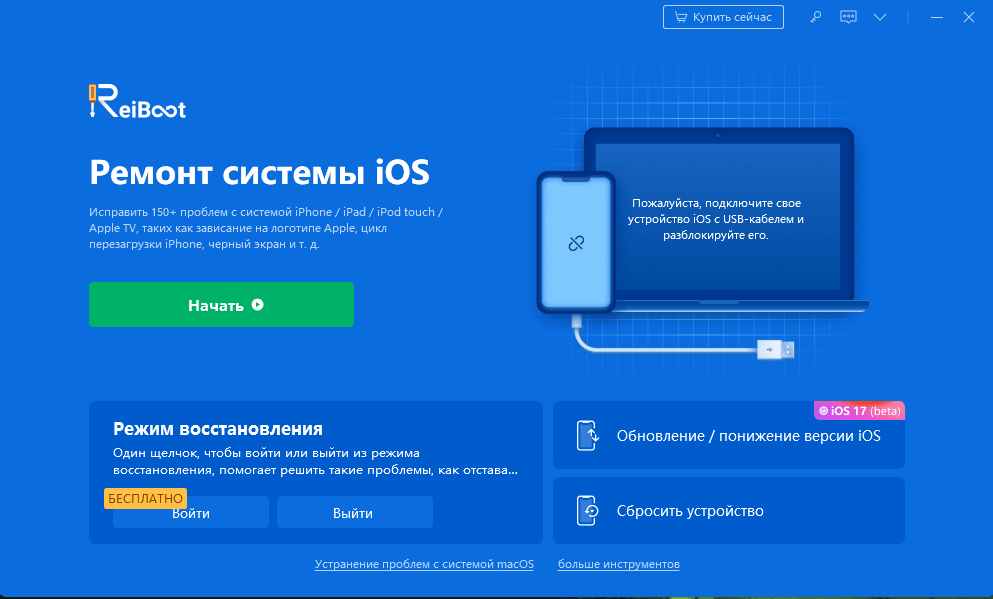
Все, что вам нужно сделать, это загрузить это программное обеспечение, подключить iPhone и нажать «Стандартный ремонт».
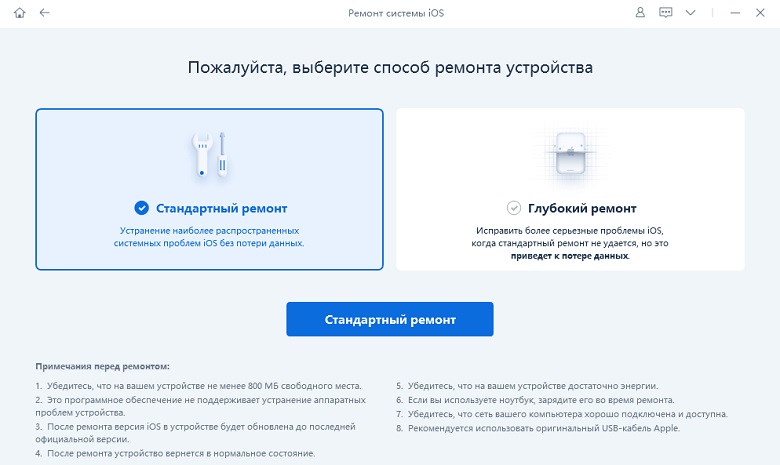
Программа начнет загружать последнюю версию IPSW автоматически, или вы можете сделать это вручную.
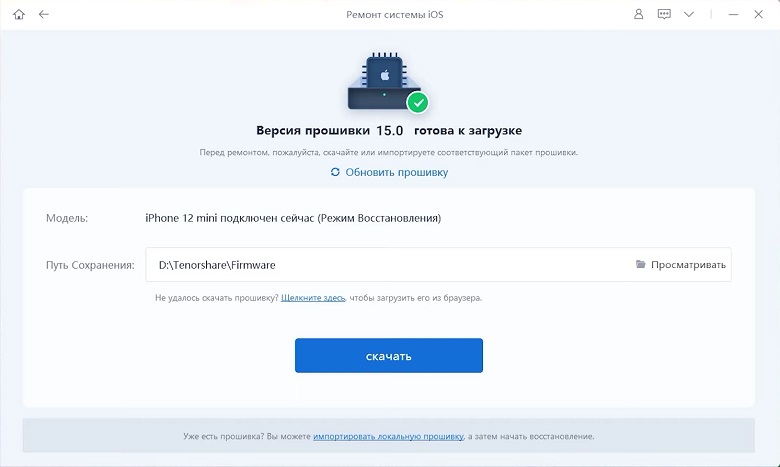
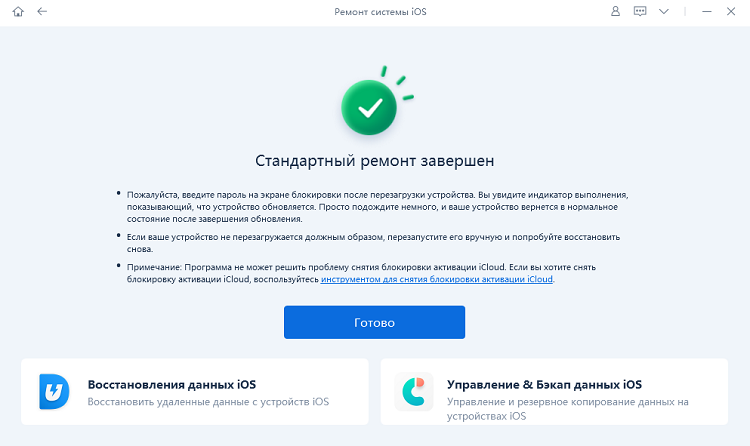
После того, как пакет прошивки будет успешно загружен, ваш iPhone будет отремонтирован и просто подождите некоторое время. Когда ваш iPhone будет отремонтирован, он перезагрузится в обычном режиме.
Если вы используете Андроида, то я рекомендую вам воспользоваться ReiBoot для Android для исправления системы Android.
Способ 6: Проверьте, не работает ли сервер WhatsApp, и обратитесь за помощью
Если WhatsApp не подключается к Wi-Fi, мы рекомендуем обратиться в службу поддержки, потому что иногда приложение не будет работать должным образом, если сервер не работает. Вы можете рассказать им о проблеме, и они предоставят вам всю необходимую информацию о ней.
Заключение
В заключение, проблема, связанная с тем, что WhatsApp не работает по Wi-Fi, будет решена с помощью всех 6 способов, упомянутых выше. Вы можете попробовать любое из этих решений и быстро решить проблему с WhatsApp. Кроме того, вы можете использовать ReiBoot для быстрого решения других проблем с iPhone и Android. Кроме того, вы можете легко загрузить его на ПК и Mac.
WhatsApp не работает, но есть 10 простых способов исправить ошибку
Проблемы с WhatsApp, раздражают, но большинство из них можно исправить всего за несколько минут. Читайте как.
Обновление: 25 октября 2022 г. (11:33 по московскому времени): пользователи WhatsApp, похоже, сталкиваются с проблемами в приложении. Многочисленные сообщения в соцсетях предполагают, что WhatsApp не работает. Сообщения о сбоях в работе WhatsApp также поступают на Downdetector . Вы можете попробовать методы, перечисленные ниже, чтобы увидеть, сможете ли вы решить проблему.
Оригинальная статья: Есть несколько возможных причин, по которым WhatsApp не работает на Android-телефоне. К счастью, все их можно относительно быстро исправить. Если приложение «заглючило», вы не сможете отправлять сообщения или проявились другие ошибки, просто следуйте советам ниже, чтобы приложение снова стал работать корректно.
Примечание редактора: все инструкции были созданы с использованием Xiaomi Me 11 под управлением Android 12. Некоторые из приведенных ниже шагов могут немного отличаться в зависимости от модели смартфона и программного обеспечения, которое вы используете.
Проверьте, работает ли WhatsApp
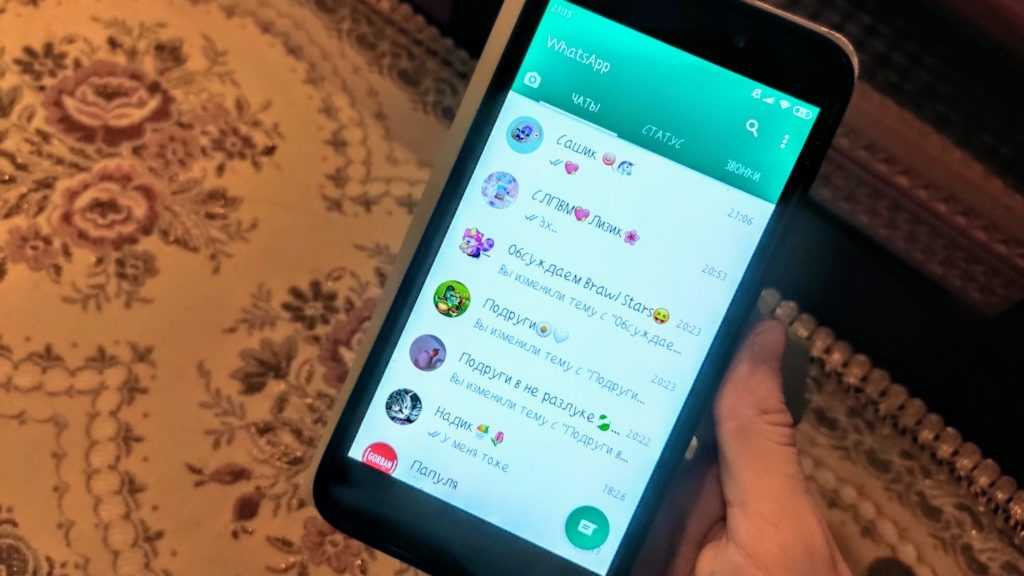
Мы всегда виним наши устройства, когда что-то не работает, но, возможно, проблема не локальная. Причина того, что WhatsApp не работает, может быть в том, что не работает служба WhatsApp.
Самый простой способ узнать, заключается ли проблема в самом WhatsApp — попробовать использовать любое другое приложение или браузер. Если все остальное работает, скорее всего, проблема заключается в серверах WhatsApp. Вы также можете использовать онлайн-инструменты, такие как веб-сайт Down Detector. Этот сервис сообщит вам, если возникнут проблемы с самим WhatsApp. Если WhatsApp не работает, все, что вы можете сделать, это дождаться восстановления службы.
Закройте и снова откройте приложение
Если проблема не в WhatsApp, возможно, дело в приложении. Одно простое решение, которое вы можете попробовать, — это просто закрыть и снова открыть WhatsApp. Это также может помочь выйти из системы и снова войти в нее. Это должно убить надоедливые ошибки и вернуть все механизмы на место.
Проверьте обновления
Хотя запуск старых приложений часто не вызывает проблем, иногда службы также меняют что-то на стороне сервера, считая некоторые функции бесполезными. Вы хотите убедиться, что используете последнюю версию приложения, поэтому зайдите в Google Play Маркет и проверьте наличие обновлений.
Пока вы это делаете, вы также можете проверить, доступны ли какие-либо обновления для вашего телефона. Ознакомьтесь с приведенными ниже инструкциями, чтобы узнать, как обновить Android-телефон.
Как проверить наличие обновлений Android:
- Откройте приложение «Настройки».
- Зайти в Систему .
- Нажмите «Обновление системы» .
- Выберите Проверить наличие обновлений .
- Система сообщит вам, если что-нибудь доступно для вашего телефона. Следовать инструкциям.
Перезагрузите телефон
Хотите верьте, хотите нет, но старая добрая перезагрузка, похоже, решает большинство проблем со смартфоном. Это один из первых методов устранения неполадок, который вы должны попробовать. Просто перезагрузите телефон и посмотрите, работает ли WhatsApp.
Проверьте подключение к Интернету
Если сообщений о сбоях в работе WhatsApp нет, проблема у вас. Чтобы исправить это, первое, что нужно сделать, это проверить интернет-соединение. Сначала выключите Wi-Fi, а затем снова включите его, проверьте помогло ли это. Не повезло? Попробуйте зайти на любой сайт в Интернете или воспроизвести видео на YouTube, чтобы увидеть, есть ли проблемы с подключением.
Те, кто работает через Wi-Fi или локальную сеть, могут проверить маршрутизатор и посмотреть, подключен ли он к Интернету. Будет полезно, если бы вы также перезагрузите маршрутизатор. Кроме того, те из вас, кто использует VPN , могут попробовать отключить его, чтобы посмотреть, решит ли это проблему.
Если вы используете мобильный интернет, проверьте включено ли ваше подключение для передачи данных:
- Откройте приложение «Настройки».
- Зайдите в Сеть и Интернет .
- Джин в SIM-карты .
- Включите Мобильные данные .
- Если вы находитесь за пределами своей страны или зоны покрытия сети, включите роуминг (за это может взиматься дополнительная плата).
Принудительная остановка и очистка кеша
Если WhatsApp по-прежнему не работает, может помочь принудительной остановки и очистка кеша смартфона. Принудительная остановка в убивает процесс Linux для приложения, а очистка кеша избавляет от временных файлов, хранящихся в приложении.
Если вы хотите глубже погрузиться в процессы принудительной остановки и очистки кеша, у нас есть специальный пост на эту тему.
Очистить кеш на Android:
- Откройте приложение «Настройки».
- Зайдите в Приложения .
- Найдите приложение WhatsApp в разделе «Просмотреть все приложения» .
- Нажмите « Хранилище и кеш» .
- Нажмите Очистить кэш .
- Вы также можете выбрать Очистить хранилище для чистого запуска.
Разрешить все разрешения приложения

Многие проблемы могут возникнуть из-за того, что WhatsApp не предоставил необходимые разрешения для доступа к важной информации. Например, WhatsApp может не получить ваши контакты, если вы случайно откажете в разрешении контактам вашего телефона. Возможно, вы также отключили фоновые данные.
Как изменить настройки разрешений приложения:
- Откройте приложение » Настройки» .
- Зайдите в Приложения и уведомления .
- Найдите приложение WhatsApp в разделе «Все приложения» .
- Выберите Разрешения .
- Обязательно разрешите доступ ко всему.
WhatsApp удалил вашу аккаунт?

Вы давно перестали пользоваться WhatsApp? Если это так, есть вероятность, что WhatsApp не работает просто из-за удаления вашей учетной записи. Сервис удаляет аккаунты через 120 дней бездействия. Учетная запись WhatsApp активна, пока есть подключение к Интернету. В этом случае единственное решение — создать новую учетную запись WhatsApp.
Убедитесь, что у вас достаточно места

Иногда у WhatsApp могут возникать проблемы с загрузкой контента, когда на телефоне заканчивается память. Первое, что нужно попробовать, — это очистить место на Android-устройстве. Кроме того, вы можете открыть WhatsApp и нажать кнопку меню с тремя точками. Затем перейдите в « Настройки» > «Хранилище и данные» > «Управление хранилищем» . Затем перейдите в Просмотр и удалите элементы . Проверьте содержимое и удалите то, что считаете ненужным.
Убедитесь, что фоновые данные включены!
Если WhatsApp не отправляет вам уведомления о сообщениях должным образом, есть вероятность, что вы случайно отключили фоновую передачу данных. Это легко исправить в настройках.
Как включить фоновые данные:
- Откройте приложение «Настройки» .
- Зайдите в Приложения и уведомления .
- Найдите приложение WhatsApp в разделе «Все приложения» .
- Зайдите в Мобильные данные и Wi-Fi .
- В настройках приложения включите Фоновые данные .
- Вы также можете включить Неограниченное использование данных . Это дает приложению полный доступ к данным даже в режиме экономии трафика.
Вот 10 шагов, которые вы должны предпринять, если у вас возникли проблемы, связанные с WhatsApp. Надеюсь, один из них решил проблему. Если у вас есть какие нибудь других лайфхаки для WhatsApp, поделитесь ими в комментариях!
Lepzon.ru
С Ватсапом что-то случилось и на экране телефона вы видите уведомление: не удаётся подключиться. Можно, конечно, повторить попытку чуть позже, как нам советует приложение, но могут быть и другие способы исправить это.
Решение ошибки подключения в WhatsApp Web
Ошибка сообщает о том, что ваше устройство не подключено к интернету. Проверить это на компьютере просто – откройте в браузере вкладку с другим сайтом. При этом бывают что интернет есть, но WhatsApp не может связаться со своими серверами. Для приложения в браузере выполните эти рекомендации:
- Нажмите в верхнем баре браузере Обновить страницу или используйте F5 на вкладке с открытым приложением.
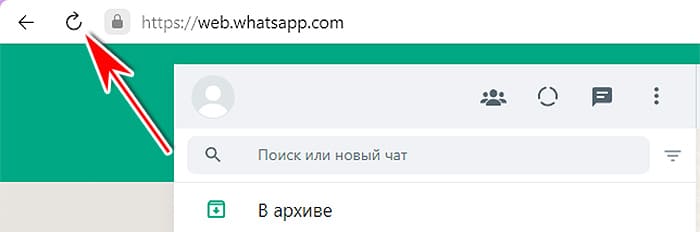
- Если подключения по-прежнему нет, нажмите кнопку меню.
- Выберите кнопку Выйти.
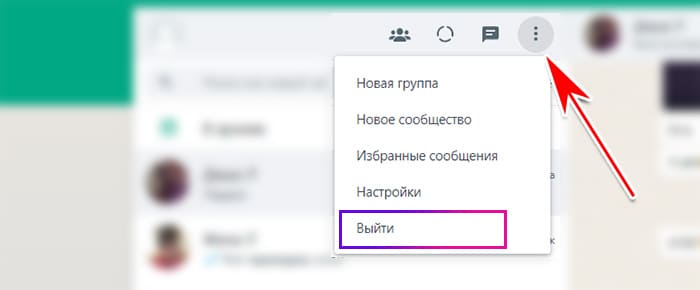
- Войдите заново в Ватсап.
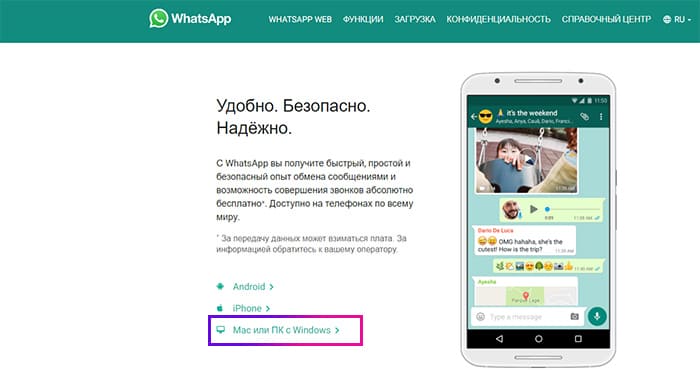
Убедитесь, что адрес в строке браузера на вкладке приложения такой: web.whatsapp.com. Проблемы с приложением в браузере можно обойти программой для ПК. Чтобы её скачать, откройте в браузере официальный портал WhatsApp и нажмите на ссылку Mac или ПК с Windows. Также приложение можно скачать через Microsoft Store.
Используйте другое интернет-подключение. Если ваш компьютер был подключен к домашней сети по кабелю, подключитесь к мобильному интернету. Проверьте, происходит ли эта ошибка в мобильном приложении WhatsApp.
Не удаётся подключиться к WhatsApp на телефоне
В мобильном устройстве можно проверить стабильность подключения с помощью других онлайн-приложений. Откройте ВК, App Store или Play Market, если они подключаются к сети, в WhatsApp нужно очистить личные данные.
- Выберите кнопку настроек на главном экране телефона.
- Перейдите в раздел Приложения, раскройте список Всех приложений.
- Среди них найдите WhatsApp.
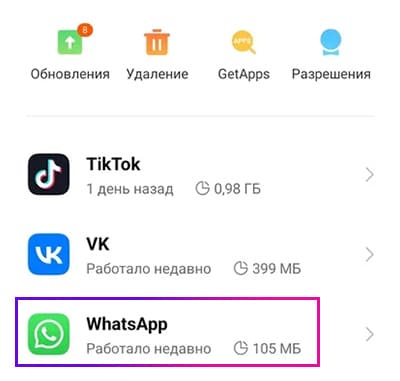
- Выберите Память и удалите кэш приложения.
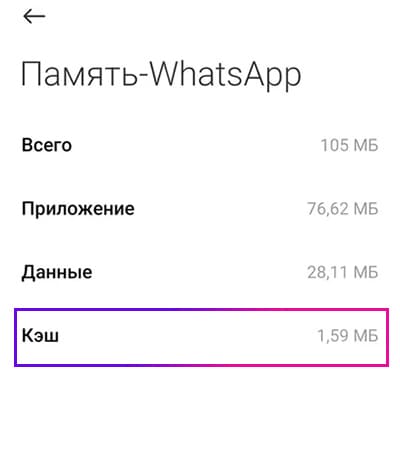
- Откройте на телефоне запущенные приложения при помощи кнопки Задачи и остановите работу Ватсап.
Заново запустите мессенджер. Если другие приложения в вашем телефоне подключаются к интернету, но в WhatsApp всё так же отображается «не удаётся подключиться», возможно причина в другом.
Блокировка в WhatsApp
За различные нарушения в приложении пользователей ждёт наказание – временная или перманентная блокировка. К сожалению, нет возможности проверить, что аккаунт получил бан в WhatsApp. Но на это могут указывать неоднозначные признаки.
- Сообщения не доходят до адресата – вместо зелёных галочек рядом с текстом всё время будет одна серая галочка;
- Звонки от друзей больше не поступают;
- Фото профиля исчезает для других пользователей в Ватсап.
Обычно, для заблокированного пользователя в приложении появляется сообщение с пунктом правил, которое он нарушил. Кроме того, сам WhatsApp может быть заблокирован вашим интернет-провайдером или сотовым оператором, если вы используете подключение через мобильный интернет. Если у вас есть такие подозрения, информацию об этом можно проверить на сайте провайдера или при помощи контактов поддержки с ним.
Настройки телефона мешают подключению к WhatsApp
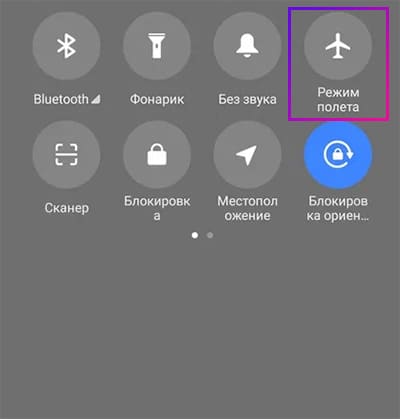
Иногда можно изменить какую-либо настройку, и ваши приложения на телефоне перестанут работать. Например, это реализуемо при помощи Режима Полёта, также Авиарежима.Проверьте меню быстрого доступа телефона, если иконка самолёта активна, нажмите на неё, чтобы выключить.
На пути к входу во всемирный интернет препятствием могут быть настройки способа связи. Проверьте ещё один параметр.
- Откройте настройки в телефоне.
- Нажмите на пункт Подключения.
- Найдите параметр Передача данных.
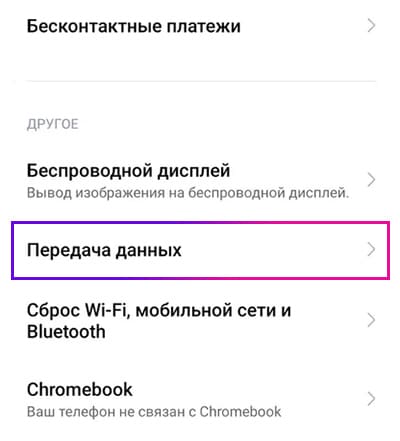
- Выберите Ватсап.
- Проверьте, чтобы приложение могло использовать все способы связи.
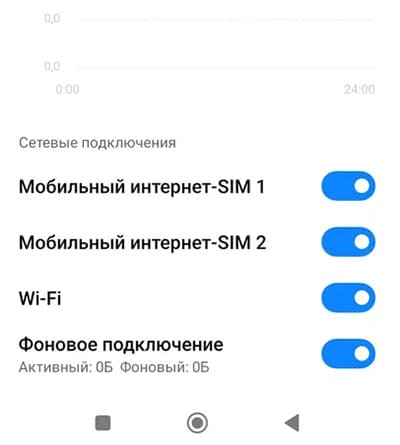
Различные «экономщики» заряда батареи, оптимизаторы памяти и прочие ненужные утилиты на телефоне при установке получают права на управление приложениями. После чего при разных обстоятельствах могут мешать им работать. Удалите их и пользуйтесь только «встроенными», которые изначально были в системе.
Может не удаваться подключиться к Ватсапу, если ваш телефон находится в роуминге. Отключитесь от прокси или VPN, если ваш смартфон их использует. Вы могли не знать, что WhatsApp в некоторых странах запрещён. Если ваше устройство будет использовать IP этой страны, соответственно на экране появится ошибка подключения. В данный момент РФ не относится к этим странам.