Платежный стикер Tinkoff – как работает и нужен ли он тебе?
3-го дня получил пуш в жёлтом приложении, что ваш стикер готов, назначай встречу и тебе его примчит наш доблестный сотрудник. (Как не сложно догадаться, я не сотрудник банка, а у меня просто подписка Premium)
Что, собственно, я и сделал: назначил встречу прям на завтра.
Сразу короткий спойлер для тех, кто не любит читать лонгриды:
1) Кешбек работает;
2) Платить удобно (есть нюансы);
Теперь по порядку я постараюсь подробно описать как и что.
Вот так выглядит стикер в упаковке:
Сам стикер в корпусе карты (выламывается оттуда аккуратно) и 3 доп наклейки в комплекте.
3-и наклейки для 3-х следующих поколений айфонов или для смены 3-х чехлов��
Процедура получения стикера аналогичная получению карты, то есть — фото паспорта и тд и тп.
По факту стикер – это просто доп карта банка, просто технически исполнена в более компактном объеме.
Привязывается к основной рублёвому счёту и имеет иконку аля Wi-Fi (если что, стикер — это где 4444 мир)
Стикер сразу запрашивает задать пин-код и после данной операции можно использовать его на все деньги.
Сотрудники Тинькоф в своей памятке рекомендуют сделать это так:
Но, привычка платить Apple Pay верхней частью айфона и в целом принцип «я у мамы инженер» сразу отметают данный вариант наклеивания стикера.
Так же, прочитав 3-й абзац памятки:
Я накидал следующие гипотезы для тестов, которые сразу напрашиваются, а именно:
- 1) Наклеить стикер вертикально справа от камеры айфона под чехол, чтобы его не было видно
- 2) Наклеить стикер вертикально справа от камеры айфона на чехол, если 1-й вариант не сработает
- 3) Наклеить стикер снизу айфона горизонтально снизу айфона, как показано на памятке (если 1 и 2 варианты не сработают то в целом уже пофиг на или под чехол)
Очень хотелось получить рабочий 1-й вариант.
Взял я стикер и пошел тестить в ближайший мак.
Подумал, ну если даже будет выскакивать нерабочая у нас в России оплата Apple Pay, но при этом будет срабатывать стикер, то в целом схема удовлетворительная, тем более, что сотрудники Тинька в памятке написали, что так и работает.
По факту – нихрена не работает, помучал несколько терминалов оплаты в маке – 0 успешных попыток из 10
Понятно, подумал я и понял, что нужно отключить NFC и попробовать еще раз.
Сразу же продумал следующие дополнительные гипотезы:
- 1) Физически отключить NFC (выпаять чип из айфона);
- 2) Отключить NFC программным способом;
- 3) Какой-то другой программный способ сделать так, чтобы Apple Pay не срабатывал при поднесении верхней части iPhone к терминалу
Кратко об этом варианте:
В целом, тру-инженеры, возможно, решились бы на такой вариант, но так как я мамкин инженер, я решил его пропустить.
Как вариант – выпаять чип NFC самостоятельно или пойти в ремонтный сервис и там за несколько мин тебе его достанут.
Кстати, в Китае рефаб айфоны собирают без этого чипа, так как там везде оплата по QR через Wechat Pay и Alipay и NFC не нужон от слова совсем.
Достаточно подробно как это сделать самостоятельно тут — https://www.iphones.ru/iNotes/707385
Я никого не призываю так делать, так как есть варианты проще и лучше и о них далее.
В теории всё просто, идём в Настройки — > Основные -> NFC жмём выкл
Что может быть проще? Как оказалось – всё!
Вот мои настройки iPhone (я в России)
Скриншот с настройкой NFC от моего друга из далёкой-далёкой страны.
Что только я не пробовал – менял регион, языки, делал автоматизация для срабатывания NFC, ребутал айфон много раз — ничего не помогло.
Если кто-то знает как вернуть в России настройки NFC – поделитесь пожалуйста инфой, буду премного благодарен.
В целом, это довольно банальный способ:
Я зашёл и удалил все свои привязанные карты в Wallet (у меня так-то были привязаны международные карты, но они всё равно не работают у нас в России, да и они продублированы у меня на Apple Watch)
Снова иду в мак и снова фиаско: 0 успешных оплат из 10
Apple Pay уже не срабатывает, но оплата не проходит.
Учитывая, что у меня плотный чехол с пластиковой пластиной я сделал вывод, что именно из него не проходит сигнал между стикером и терминалом.
Наклеил стикер на чехол (как не советуют делать сотрудники Тинькоф в памятке)
И о чудо — всё заработало.
Ну и внимательный читатель, дошедший до этого момента, спросит – а работает ли кешбек, а удобно ли платить и тд.
И я с удовольствием отвечу!
и вот я вчера платил за ужин стикером:
Всё бы ничего, но при оплате крупных сумм – запрашивает пин-код.
Здесь я для себя ставлю минус. Лучшее – враг хорошего (с)
Увы, уточнил у сотрудников банка, снять ограничения, как они снимаются с карты — нельзя и не планируется такого функционала.
Но мелкие оплаты срабатывают отлично.
Еще ни разу не было, чтобы с 1 раза не сработал (но я по факту 2 сутки только пользуюсь стикером, поэтому мой опыт субъективен и нерепрезентативен).
Вопрос риторический, но ответ я дам – КОНЕЧНО ЖЕ НЕТ.
Но лично мне нравится, так как при прикладывании верхней части айфона возникают лёгкие нотки того времени, когда Apple Pay работал, трава была зеленее, солнце ярче и вот это вот всё.
Ну, как говорится «При санкциях и стикер Apple Pay»
Ну и по традиции VC — подписывайтесь на мой телеграм – по ссылке которой нет и не будет.
Если есть какие вопросы — пиши коментах, есть не нулевая вероятность, что я что-то забыл рассказать и отвечу уже там.
Очень удобно, что банки решили эту тему придумать, я устала забывать карты дома, выхожу по привычке только с телефоном, теперь хоть эта проблема будет решена)))
Скорее бы получить этот стикер уже, а то прям хочется прижать тел к терминалу) вот тут тыкал https://www.tinkoff.ru/cards/debit-cards/tinkoff-black/payment-sticker/
Вчера пришел пуш от Тинька, мол можно оформить бесплатно так как вы делали предзаказ первым, оформил жду курьера
Здорово, что так подробно описали свой опыт использования стикера. Было интересно читать вашу статью.
Благодарим за обратную связь, она помогает нам стать лучше ��
Стикер пришел сегодня ,наклеил снизу к 14 pro max,не работает!
Круто сегодня было выйти без кошелька��
Мне вообще только одну доп. наклейку доставили
Во истину они видимо прям по разному у всех работают! Но у меня работает на айфоне 13. даже сверху справа от камеры
те кто спрашивают зачерта вам стикеры если есть чехлы с холдером для карты — нее, эт не тоже самое, карта больше -раз, карту иногда нужно достать особенно когда некоторые банкоматы не поддерживают бесконтактное снятие -два.А вытаскивать из этого силиконового холдера карту та еще муть
На Xr и 13 срабатывает с ошибкой Эппл пэй и ошибка оплаты на терминале, приходится доставать карту из чехла и молча прикладывать отдельно
Получила стикер и честно не ожидала такого отвратительного качества, Тинькофф просто опозорился с этим стикером.
1. Стикер очень толстый, его толщина как карты, в чем смысл его если он приподнимает чехол точно так-же как и карту положить под чехол ?
2. Качество пластика отвратительное, рез стикер грубый, края острые и торчат очень сильно, это еще больше увеличивает его толщину.
3. Печать на спикере тоже отвратительная, половина надписей просто стерта
4. Наклейка и чип на обратной стороне кривые. чип не могли ровно приклеить ?
5. Мне не положили запасные наклейки как пишет автор они были у него, у меня их не было (
6. Ну и самое главное стикер под чехлом с MagSafe не работает, с рекомендованным из инструкции местом расположения его в нижней части.
А вишенка на торте, что Тинькофф теперь этот стикер оформляют за деньги! Платить ли 700р. за такое сомнительное удовольствие решать Вам!
Хотел написать такой же практически отзыв, но чтобы не повторяться, просто добавлю кое-что.
Итак, под чехлом стикер (расположенный внизу, как рекомендовано банком) срабатывает 2 раза из 10 примерно.
Клеить на чехол — такое блин позорное импортозамещение, что просто стыдно )) но я попробовал, и результат оказался ненамного лучше — раз 6 из 10.
Самое прикольное, что категорически принимать стикер отказался платежный терминал… Тиньков банка) у ребят в соседней кофейне установлен именно такой, и мы дружно посмеялись надо этой простигосподи инновацией раз 20.
В итоге решил дать стикеру последний шанс, и наклеил его на чехол от очков. И вот после этого не смог оплатить стикером больше НИ РАЗУ.
Видимо, магнитная застежка чехла экранирует nfc-сигнал (но как, Карл?), или еще что.
Короче, это фиаско, братан.
На Тиньков банк я не в обиде, стикер мне привезли совершенно бесплатно. Просто таким образом поучаствовал в бета-тестировании, и докладываю результаты)
Мы постоянно развиваем наши продукты и рады любой обратной связи. Напишите нам на [email protected] ваши ФИО и дату рождения, а также приложите ссылку на ваш комментарий. Мы проверим все детали.
Знакомый почти также жаловался на стикер другого банка, но что правда то правда, у тинькофф заявлен он платным после предзаказов. Но и другие банки вроде платными их сделают после первых выпусков.Надеюсь тинькофф что-то придумает и сделает их лучше
Стикер действительно очень толстый и кривоват. Если Тинькофф собирается развивать этот продукт, то нужно сделать просто наклейку, без пластика.
смешно на сасмунге все работает )))и без ваших стикеров)самсунг пей)в метро ходишь в магазинах платишь)а говорят типа apple крутая тема ))
Пришлось продать айфон и купить Самсунг s22 из-за Самсунг пей. Походил с этим корявым андройдом пару месяцев и выкинул. Даже Самсунг пей не сгладит корявость андройда. Пришлось опять покупать айфон. Спасибо тинькоффу
Объясните мне, я с детства на андроиде и не испытываю затруднений, оплачивая мирпэем, чем плохо, когда карта с nfc лежит под чехлом, как это у нескольких моих знакомых с яблоками? Зачем эти наклейки?
карту можно забыть дома, в машине, в другой куртке. Телефон же с большей вероятностью с собой. карту можно дать кому-то для покупки с кэшбеком. а самому (если у тебя айфон) платить стикером
Мне банально удобнее, чтобы карты была в кошельке, а не под чехлом.
Когда у тебя айфон с магсэйф, то карта не срабатывает из за встроенных магнитов. Стикер трындец как нужен в этой ситуации
под чехлом не схватывает она. лично у меня
Это конечно все прикольно, но я все таки надеюсь , верю и жду что Apple pay все таки вернут )
Стикер можно не только к айфону приклеить. Размер судя по фоткам небольшой, приклеить к павербанку, к студаку, к чехлу от пропуска
Стикер пришел сегодня ,наклеил снизу к 14 pro max,не работает!
Круто сегодня было выйти без кошелька��
А че бы сразу чехлы для айфонов не выпустить с чипом? Я бы взял)
Крч, всё протестировал, рассказываю. Если ходите с чехлом, то клеить надо на чехол, под чехлом работать не будет. Можно клеить сверху, но надо удалить все банковские карты (именно банковские, скидочные можете оставить) после этого Wallet перестанет появляться при прикладывании к терминалу. Скидочные карты сможете открывать в приложении Wallet (двойное нажатие кнопки питания работать перестанет). Ну и самый большой косяк — пинкод после тысячи рублей убрать не получиться.
Комментарий банка:
Здравствуйте, Александр!
Данное ограничение устанавливает не Тинькофф.
Терминал не запросит ПИН-код, если сумма покупки:
MasterCard — 5000 рублей включительно;
Visa — 3000 рублей включительно;
МИР — 1000 рублей включительно.
Эти ограничения — рекомендация платежных систем.
По факту, магазин может установить лимит бесконтактной оплаты выше.
Если сумма покупки больше лимита бесконтактной оплаты, то операция пройдет с авторизацией.
Если сумма покупки меньше лимита бесконтактной оплаты или равна лимиту, то операция может пройти без авторизации.
Это зависит от технических настроек терминала.
То есть, если у вас карта visa (как у меня) к которой привязан стике, то без пин-кода можно платить до 3 т.р. Пробовал, 2400 оплатил без пин. И это уже хорошо.
Спасибо за сокращенный пересказ 🙂
Напишу тут, так как пугающую статью эту увидел первой, из теперь многих. Итак, страхи мои были по поводу: как будет через чехол, можно ли клеить сверху справа от камеры. Итак.
Есть айфон 13. Есть валет где скидочные карты теперь. и. ВСЁ РАБОТАЕТ У МЕНЯ. Без ложных срабатывайний то есть было 8 прикладываний и 8 оплат без срабатывания эппл пэй. Как то так. Проверяйте сначала, прежде чем слушать и читать кого бы то нибыло.
Да, чел поделился своим опытом. Мой опыт противоположный — всё отлично работает и хорошо. И плюс мне его привезли абсолютно бесплатно, то есть я не платил ничего за стикер. Возможно потому,что был предзаказ у меня и я бы купил его за 700руб. ПЕРЕПРОВЕРЯЙТЕ сами друзья!!
Не рекламирую ничего.
Не могу не ответить. Для начала бы статью внимательно прочитать, а потом комментарий написать.
1) Ложные срабатывания идут не от скидочных карт, а от привязанных платёжных карт, а у меня они были и об этом в статье написано, но чукча не читатель — чукча писатель комментариев.
2) "Мой опыт противоположный — всё отлично работает и хорошо." — а я написал, что у меня всё плохо работает? У меня всё отлично работает, я нашёл решение с удалением карт из Wallet, о чем и написал.
3) "И плюс мне его привезли абсолютно бесплатно, то есть я не платил ничего за стикер" — замечательно, стикеры рассылали БЕСПЛАТНО владельцем подписки Premium и Private в первую очередь.
где можно заказать его?
Сейчас стикеры доступны только по предзаказу. Оформить его можно по ссылке: https://www.tinkoff.ru/cards/debit-cards/tinkoff-black/payment-sticker/
Тем у кого Pro и Premium бесплатно их доставляют, либо тем кто предзаказ делал, но по предзаказу не всем бесплатно
У меня было уведомление в сторис их приложения, тем у кого подписка Premium — они бесплатно их дают, по идее можно написать в поддержку и там точно скажут.
Привет!
Сегодня тоже получил стикер Тинькофф. Клеить на айфон не хочу — портить внешний вид и тд.
На фото в инструкции подкинули идею, что можно приделать к ключам. Но нужна маленькая по размеру пластиковая плоская подложка с размером чуть больше, чем стикер (47*28мм). Ничего готового не нашел пока куда можно приклеить и прицепить к ключам.
Еще родилась идея просверлить стикер тонким сверлом. Но нужно четко знать где проходит внутренняя антенна для NFC. Если разомкнуть цепь, то безконтактная оплата не пройдет. Думаю написать в техподдержку тинькофф для уточнения где сверлить. Если кто-то знает какой угол — дайте знать)
Привет, будет как карта тройка 🙂
Спасибо автору, как раз скоро привезут стикер, хоть буду знать, куда клеить.
Даже карта под чехлом не всегда пробивается до оплаты, так что наклеить стикер снаружи и нужно было
Карта и стикеры фактически одно и тоже в уменьшенном варианте)))
А ну если как доп карта тогда все вопросы отметаются, кэшбэк конечно же есть ,странно что кто то сомневался .
Это хорошо что они протестили тему и дали рекомендации куда и как клеить, я тоже беспокоился по поводу модулей.
Ну как бы не они, а я 🙂 я не сотрудник Тинькоф, спасибо, предполагал, что сэкономлю кому-то время
Сегодня наконец-то пришло уведомление, что могу получить бесплатно, подавал заявку в конце декабря
клеить под чехол это, конечно, гениальное решение)
Так он под чехлом не будет читаться
Хороший развернутый материал.Вчера наклеил вниз под чехол и ничего…одел айфон в силиконовый чехол,стикер остался наклеен внизу,как и рекомендует банк и сегодня буду тестировать вновь)
Уже протестировали? А то я тоже не могу понять куда мне клеить стикер, на чехле не смотрится абсолютно��
на чехол клеить не рекомендуют, а под чехлом не работает
Как-то глупо получается
Комментарий удален модератором
Обычная карта, только мини. Интересно другое, где у неё проходит спираль (антена) NFC, можно отверстие сделать с угла, что бы на ключи повесить?
Ерунда, Тинькоф уже неделю стикер не может оформить. 2 февраля делал предзаказ, сегодня 11 февраля, техподдержка не знает ничего.
Мы отрабатываем заявки по мере поступления, сначала стикер получают те, кто оставил заявку раньше. Нужно немного подождать, так как спрос большой. Отправим вам уведомление, когда будем готовы выпустить стикер.
Комментарий удален модератором
Получил сегодня стикер, под чехлом не хочет работать от слова совсем. Видимо придется клеить на чехол и это печально… хочу ещё проверить будет ли работать если не удалять карты из Apple Pay и наклеить в верхней части на чехол.
Стикер не всегда может стабильно работать, если клеить его под чехлом. Например, если чехол из плотного материала.
Лучше всего разместить его на нижней части телефона, чтобы избежать возможных конфликтов с чипом оплаты телефона.
Очень очень глючный стикер, он больше не работает чем работает. Сразу не срабатывает почти никогда, возможно зависит от терминала (на тех что стоят в дикси, пятерке и прочих сетевых магазинах точно). Наклеил по инструкции. Хорошо что достался бесплатно, за деньги получить такое совсем бы не хотелось. В итоге оплачиваю картой как и раньше. Пытался оплатить в дикси, ленте, у частников. Подносишь стикер и ничего не происходит, через 3-4 сек. пишет невозможно прочитать карту или типа того. Айфон 8, без чехла, телефон не реагирует на оплаты (NFC не включается, карты не привязаны).
p.s. прочитал что надо не касаться стикером терминала а поднести и немного подождать, попробую такой способ, но думаю роли это никакой не играет, стикер не читается из-за магнитных помех работы телефона, именно поэтому на чехле он хорошо работает т.к. чехол их глушит.
Подскажите, пожалуйста, в ЛС ваши ФИО и дату рождения. Проверим работу стикера.
Блин, у меня все равно не работает. Подскажите пожалуйста ещё раз, что делать то?? �� Убрать из wallet ранее привязанную карту Тинькофф и все остальные?
Лучше всего прикладывать стикер к верхней части терминала, поскольку именно там расположен считыватель карт. Расскажите, пожалуйста, подробности нам в личные сообщения, указав ваши ФИО и дату рождения — все проверим.
Да, если удалить все привязанные платёжные карты из wallet, то Apple Pay не будет срабатывать
Не понял почему все новости об этих стикерах связаны с айфонами, типо для андройда не прокатит? Или в чём причина?
Херня очередная! А что мешает просто карту под чехол положить.
Карта под чехлом закроет бесконтактную зарядку iPhone. И магнитное кольцо MagSafe
будет ли работать стикер, если отменить тинокоф премиум?
Расскажу о своем опыте использования:
Во-первых скажу что мне пришлось повозиться с казалось бы простым, альтернативным способом бесконтактной оплаты.
Как только получил стикер (кстати сейчас никаких проблем — 2 дня и он в руках) оплатить с первого и даже 10го раза не получилось. То ли рано убирал т.к. iPhone включал Apple Pay и предлагал показать лицо FaceID и выбрать карту из привязанных для оплаты, то ли под чехлом не срабатывал.
Но в итоге потренировавшись все получилось: не нужно ничего делать, вернее ничего лишнего (даже когда на экране вылетает бесконтактная оплата), — просто дать время удерживая телефон у терминала не реагируя на процессы в телефоне.
Удалять все карты привязанные к ApplePay не стал (скорее всего, как писали выше, это бы решило проблему с постоянными попытками iPhone оплатить с помощью своего NFC) т.к. пользуюсь скидочными картами в Wallet, а их тогда бы нельзя было вызвать двойным нажатием на кнопку выключения (опять же не проверял, но так пишут).
Теперь про расположение:
Под чехлом не вариант из-за двух причин. Во-первых: толщина стикера соизмерима с толщиной обычной банковской карты и она сильно мешает чехлу закрыться плотно (в моем случае, расположения сверху карты, не давало нормально пользоваться переключателем в беззвучный режим); во-вторых: если у вас толстый чехол или с какими-то помехосодержащими материалами — оплата будет проходить через раз.
Значит располагаем сверху чехла. Отсюда ряд проблем, от цепляния (простите нет такого слова, но все же) пальцами, до элементарной потери карты.
Первую проблему я решил расположением в верхнем правом углу. Так как нижнее расположение (как советует инструкция банка) постоянно мешает держать телефон двумя руками при наборе текста и пр. (у меня max модель).
Вторая проблема: двухсторонний скотч не очень надежная вещь и при очередном вытягивании iPhone из плотного кармана джинс был большой шанс не обнаружить стикер. Было решено проклеить торцы суперклеем. Будьте осторожны с нанесением. У меня с первого раза красиво сделать не получилось.
Как отключить бесконтактную оплату на карте Тинькофф
Когда у вас есть карта Тинькофф и вам необходимо отключить функцию бесконтактной оплаты, вы можете сделать это простым образом, используя приложение Тинькофф на своем смартфоне. В этой статье я подробно расскажу, как выполнить отключение бесконтактной оплаты на карте Тинькофф и также предоставлю полезные советы и выводы по данной теме.
Можно ли отключить бесконтактную оплату на карте
Перед тем как перейти к деталям о том, как отключить бесконтактную оплату на карте Тинькофф, важно понять, что отключение самой функции не является возможным. Это связано с тем, что чип для бесконтактной оплаты встроен непосредственно в карту, и его действие никак нельзя приостановить.
Как отключить от карты бесконтактную оплату
Несмотря на то, что отключить саму функцию бесконтактной оплаты невозможно, вы можете отключить бесконтактные платежи для определенной карты в параметрах приложения Тинькофф. Для этого выполните следующие шаги:
- Откройте приложение Тинькофф на вашем смартфоне.
- Найдите карту, для которой вы хотите отключить бесконтактные платежи, и нажмите на нее.
- Пролистните экран вниз до блока «Настройки карты».
- Найдите раздел, связанный с Tinkoff Pay, и нажмите на него.
- В появившемся меню выберите опцию «Удалить из Tinkoff Pay».
Следуя этим простым шагам, вы отключите возможность бесконтактной оплаты для выбранной карты в приложении Тинькофф.
Как отключить автоматическую оплату Тинькофф
Если вам необходимо отключить автоматическую оплату (подписку) в приложении Тинькофф, вот что следует сделать:
На телефоне
- Откройте приложение Тинькофф и нажмите на свое имя (пользовательский профиль).
- Пролистайте экран вниз до раздела «Tinkoff Pro» и нажмите на плашку «Настройки подписки».
- В открывшемся окне нажмите «Изменить» и выполните необходимые действия для отключения подписки.
На компьютере
- Зайдите в личный кабинет на сайте Тинькофф и нажмите на свое имя (пользовательский профиль) в правом верхнем углу.
- В выпадающем меню выберите «Настройки профиля».
- В открывшемся окне найдите раздел «Tinkoff Pro» и нажмите на плашку «Настройка подписки».
- В открывшемся окне нажмите «Изменить» и выполните необходимые действия для отключения подписки.
Следуя этим простым инструкциям, вы сможете успешно отключить автоматическую оплату (подписку) в приложении Тинькофф.
Как включить бесконтактную оплату на карте Тинькофф
Если вы хотите включить функцию бесконтактной оплаты на карте Тинькофф, у вас есть два варианта:
- Через приложение Тинькофф:
- Откройте приложение Тинькофф на своем смартфоне.
- Найдите иконку карты и нажмите на нее.
- Пролистните экран до конца.
- Найдите раздел Tinkoff Pay и выберите опцию «Использовать Tinkoff Pay».
- Если вам не показывает эту опцию, значит, оплата будет проходить через Tinkoff Pay по умолчанию.
- Через настройки телефона:
- Зайдите в настройки вашего телефона.
- Найдите раздел «Подключенные устройства» или «Настройки подключения».
- Найдите опцию NFC и включите ее.
Выберите один из этих способов, чтобы включить бесконтактную оплату на карте Тинькофф.
Полезные советы и выводы
- Если вы хотите отключить бесконтактную оплату на карте Тинькофф, помните, что отключение самой функции не является возможным из-за встроенного чипа.
- Однако, вы можете отключить бесконтактные платежи для конкретной карты в приложении Тинькофф.
- Также, вы можете отключить автоматическую оплату (подписку) через настройки приложения Тинькофф на вашем смартфоне или личный кабинет на сайте Тинькофф.
- Если вы хотите включить бесконтактную оплату на карте Тинькофф, вы можете сделать это через приложение Тинькофф или настроить NFC в настройках телефона.
- Использование бесконтактной оплаты удобно и быстро, но всегда следуйте мерам безопасности, таким как регулярный мониторинг расходов и блокировка карты в случае утери или кражи.
Следуя этим советам и указанным инструкциям, вы сможете осуществить необходимые настройки для бесконтактной оплаты на карте Тинькофф и управлять вашими платежами по своему усмотрению.
Как разблокировать телефон с функцией TalkBack
Как разблокировать телефон с функцией TalkBack? Сначала проведите по заблокированному экрану снизу вверх двумя пальцами. Если у вас установлен сканер отпечатков пальцев или фейсконтроль, вы можете использовать их для разблокировки. Если нет, то вам помогут аудиоподсказки. Найдите кнопку разблокировки, она находится в середине нижней части экрана, и дважды нажмите на нее. Это действие разблокирует телефон. Если вы пользуетесь функцией TalkBack, то услышите аудиосообщение о том, что ваш телефон разблокирован. Теперь вы можете пользоваться своим телефоном. Если у вас возникли трудности или вопросы, вы всегда можете обратиться за помощью к инструкции пользователя или технической поддержке вашего телефона.
Как отключить свой номер от скрытого
Для отключения функции «Скрытый номер» вам необходимо выполнить несколько действий на своем смартфоне. Сначала откройте меню приложений и найдите раздел «Настройки». Внутри этого раздела найдите вкладку «Мое устройство», которая может быть расположена в верхней части экрана. Внутри этой вкладки найдите пункт «Настройки вызовов» или просто «Вызовы». Возможно, вам придется прокрутить список вниз, чтобы найти этот пункт. После этого откройте раздел «Дополнительные параметры» и найдите пункт «Определитель номера». Внутри этого пункта выберите опцию «Показать номер». Если вы предпочитаете использовать комбинацию клавиш, то наберите #31# и нажмите OK. Это отключит скрытие номера при звонках.
Как отключить автозагрузку приложений на айфоне
Автозагрузка приложений на iPhone может быть достаточно раздражающей функцией. Однако, существует возможность отключить ее. Для этого необходимо зайти в меню «Быстрые команды» на iPhone или iPad в настройках iOS или iPadOS. Там следует перейти в раздел «Автоматизация». В этом разделе будет отображаться список всех доступных автоматизаций. Необходимо выбрать ту автоматизацию, которую нужно отключить, и выключить соответствующий переключатель «Вкл. этой автоматизации». После этого следует сохранить изменения, нажав на кнопку «Готово». Теперь выбранная автоматизация будет выключена, и приложения уже не будут автоматически запускаться.
Почему у меня на Вайлдберриз оплата сразу
На Вайлдберриз оплата сразу может быть доступна для некоторых пользователей. Этот выбор осуществляется случайным образом маркетплейсом. Такая политика направлена на уменьшение количества ненужных заказов, которые возможно делают покупатели. Не имеет значения, какая общая сумма покупки или какая личная скидка предоставлена клиенту. Если пользователю предложена оплата сразу, это значит, что он должен будет оплатить товар немедленно. Для некоторых покупателей такой способ оплаты может быть более удобным или выгодным. Возможно, маркетплейс хочет таким образом повысить доверие покупателей и облегчить процесс совершения покупок. Как и на любой другой платформе, на Вайлдберризе разные пользователи могут иметь различные предложения и условия оплаты.
Чтобы отключить бесконтактную оплату на карте Тинькофф, вам нужно открыть приложение Тинькофф на своем мобильном устройстве и войти в свой аккаунт. После этого выберите карту, которую вы хотите отключить от Tinkoff Pay. Далее пролистните экран вниз, пока не увидите блок «Настройки карты». Нажмите на него, чтобы открыть дополнительные настройки для этой карты. Найдите опцию Tinkoff Pay и выберите «Удалить из Tinkoff Pay». Подтвердите действие, следуя появившимся инструкциям. После выполнения этих шагов бесконтактная оплата будет отключена на вашей карте Тинькофф. Обратите внимание, что после отключения функции бесконтактной оплаты вы сможете использовать карту только для обычных платежей, вводя ее в терминал или сканируя штрих-код.
Все права защищены © 2023.
iOS — это операционная система, разработанная компанией Apple для своих мобильных устройств, таких как iPhone, iPad и iPod Touch. Она является одной из самых популярных и влиятельных мобильных платформ в мире. iOS отличается своей простотой, интуитивно понятным интерфейсом и богатыми возможностями, которые обеспечивают пользователям широкий спектр функций и удобство использования. Стильный дизайн, безопасность данных и высокая производительность — это лишь некоторые из преимуществ iOS, делающие его предпочтительным выбором для миллионов пользователей по всему миру. Операционная система регулярно обновляется и совершенствуется, внося новые функции, улучшая производительность и обеспечивая безопасность, чтобы удовлетворить все потребности современных мобильных пользователей.
Как и зачем платить Андроидом
В вашем телефоне есть чип, с помощью которого можно платить, как будто это бесконтактная карта. Подносите телефон к терминалу — бип! — операция прошла.

Скажу прямо: это выглядит эффектно, но пока что не слишком удобно. В России еще много неправильно настроенных терминалов, которые не принимают оплату телефоном. И хотя Тинькофф-банк постоянно работает с другими банками над этой проблемой, пока что она не решена окончательно. Но это вопрос времени.
Через год-два в крупных городах с телефона можно будет расплачиваться в любом кафе, магазине, автобусе и метро. Пока это не так, есть смысл держать бесконтактную оплату про запас. Во-первых, это пригодится, если забудете дома бумажник или потеряете карту. Во-вторых — вдруг ваш любимый супермаркет уже принимает бесконтактную оплату? Тогда можно будет ходить за продуктами вообще без бумажника, с одним телефоном.
Если у вас есть Андроид и пять минут времени, потратьте их на настройку бесконтактной оплаты. Никогда не знаешь, когда она пригодится.
Что понадобится
Вам нужен телефон на базе Андроида. Почти все телефоны фирм Samsung, HTC, Alcatel, Huawei, Meizu, ZTE и Xiaomi работают на Андроиде. Поэтому если у вас не Айфон, скорее всего, у вас Андроид.
Еще нужна поддержка технологии NFC — near field communication. Если вы купили смартфон в последние два года, скорее всего, он уже поддерживает эту технологию. Если сомневаетесь, есть ли в вашем телефоне NFC, проверьте по перечню на сайте NFC World.
Также потребуется поддержка HCE — Host Card Emulation. Она есть во всех телефонах на Андроиде, начиная с версии 4.4 Kitkat 2013 года. Если вашему телефону меньше трех лет и вы регулярно обновляете программы, то поддержка HCE у вас должна быть.
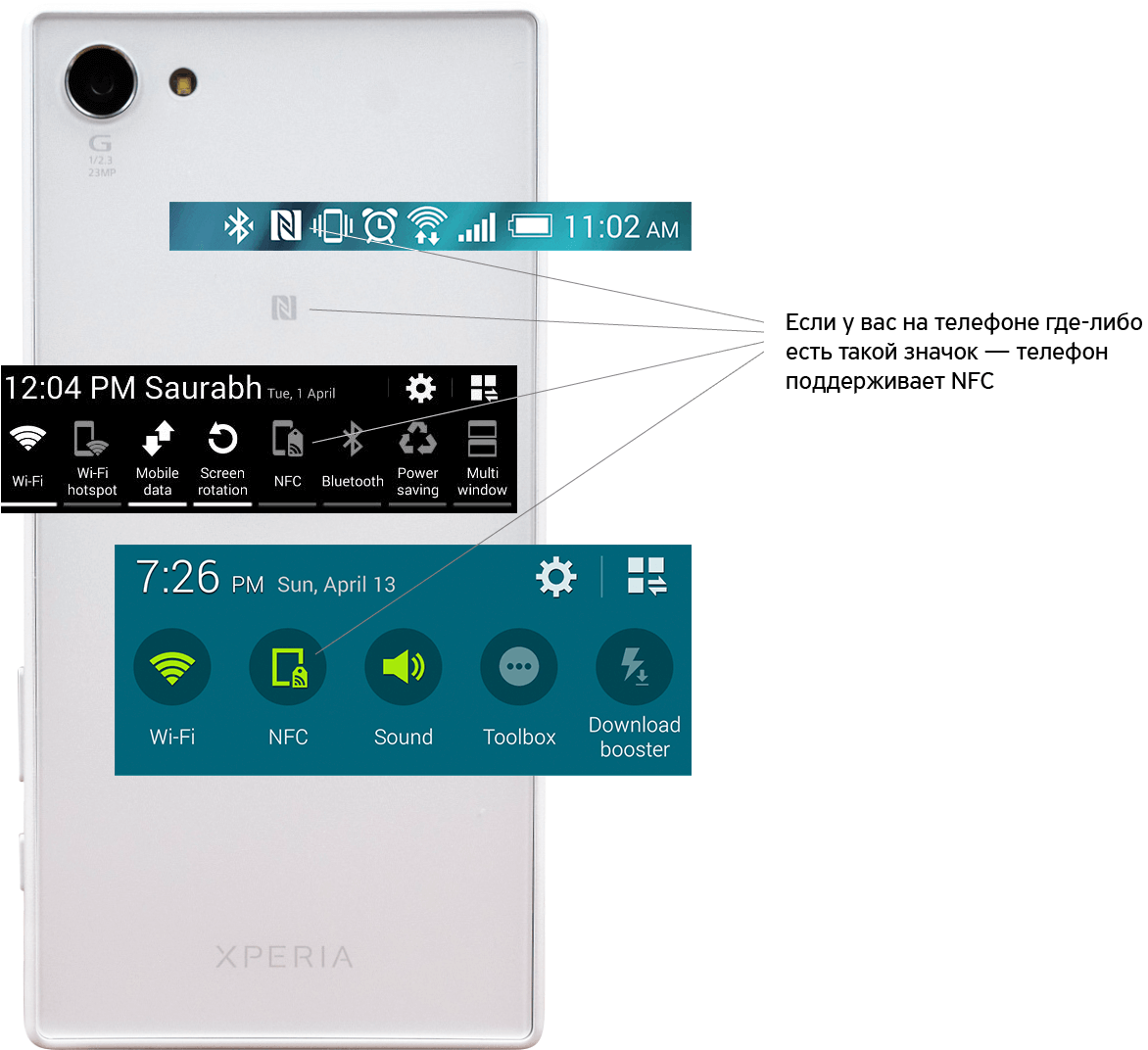
Если у вас Айфон, пока что технология бесконтактных платежей в России вам недоступна. Она может появиться в любой момент, и когда это произойдет — мы вам сообщим.
Если у вас есть карта Тинькофф-банка
Если вы пользуетесь картами Тинькофф-банка, скачайте или обновите мобильный банк. Он уже поддерживает бесконтактные платежи. Запустите приложение, нажмите на иконку бесконтактного платежа, введите пароль, и всё, можно прикладывать телефон к терминалу:
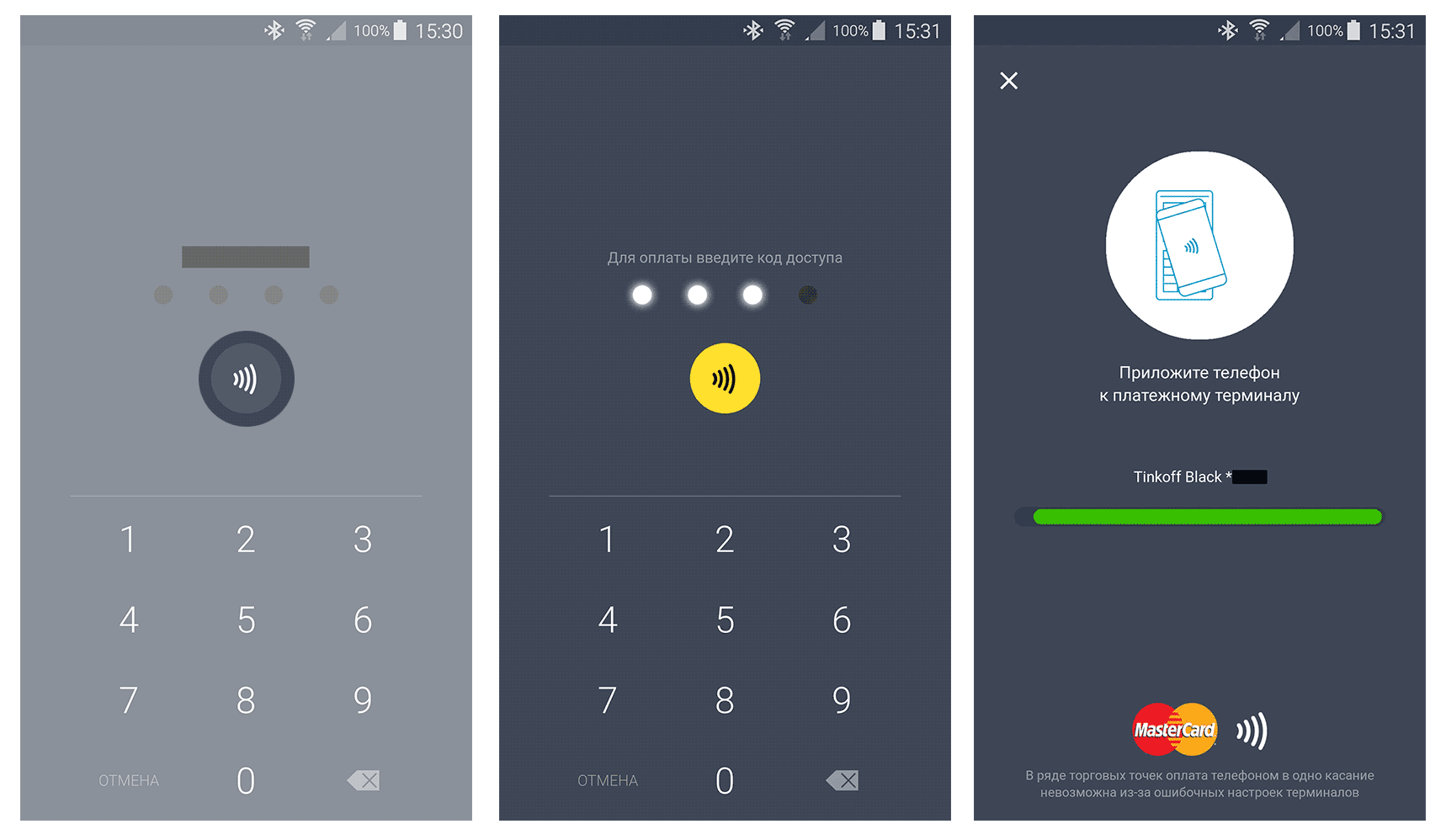
Деньги спишутся с той карты, к которой вы включите бесконтактную оплату. Чтобы настроить это, заходите в мобильном банке в нужную карту → услуги → бесконтактная оплата:
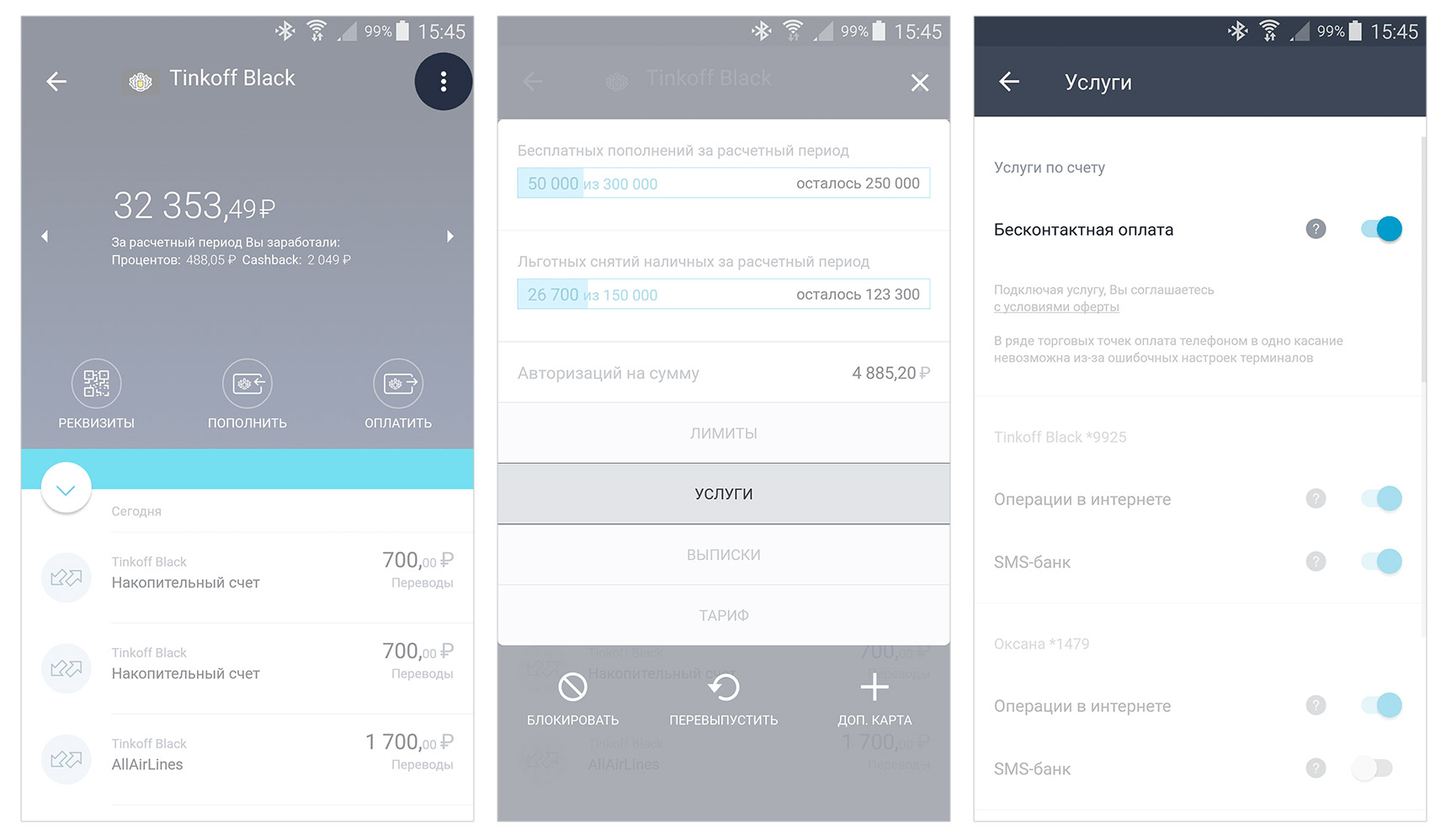
Перезайдите в приложение, и значок бесконтактной оплаты появится на том же экране, на котором вы вводите код безопасности. Бесконтактную оплату можно подключить только к активной карте: если у вас, например, выпущена дополнительная карта, а основная перевыпущена и еще не активирована, то бесконтактная оплата может не работать. Если у вас на экране «Услуги» не виден переключатель «Бесконтактная оплата», напишите в службу поддержки банка, и вам подскажут, что делать.
Если пользуетесь «Яндекс-деньгами»
«Яндекс-деньгами» можно расплачиваться так же, как и обычными деньгами. Для этого нужно выбрать на главном экране приложения «Бесконтактные платежи», вспомнить свой пароль от Яндекса и ввести код из СМС. После этого Яндекс создаст вам виртуальную карту, которой вы будете платить через телефон. Деньги спишутся с вашего счета Яндекс-денег.
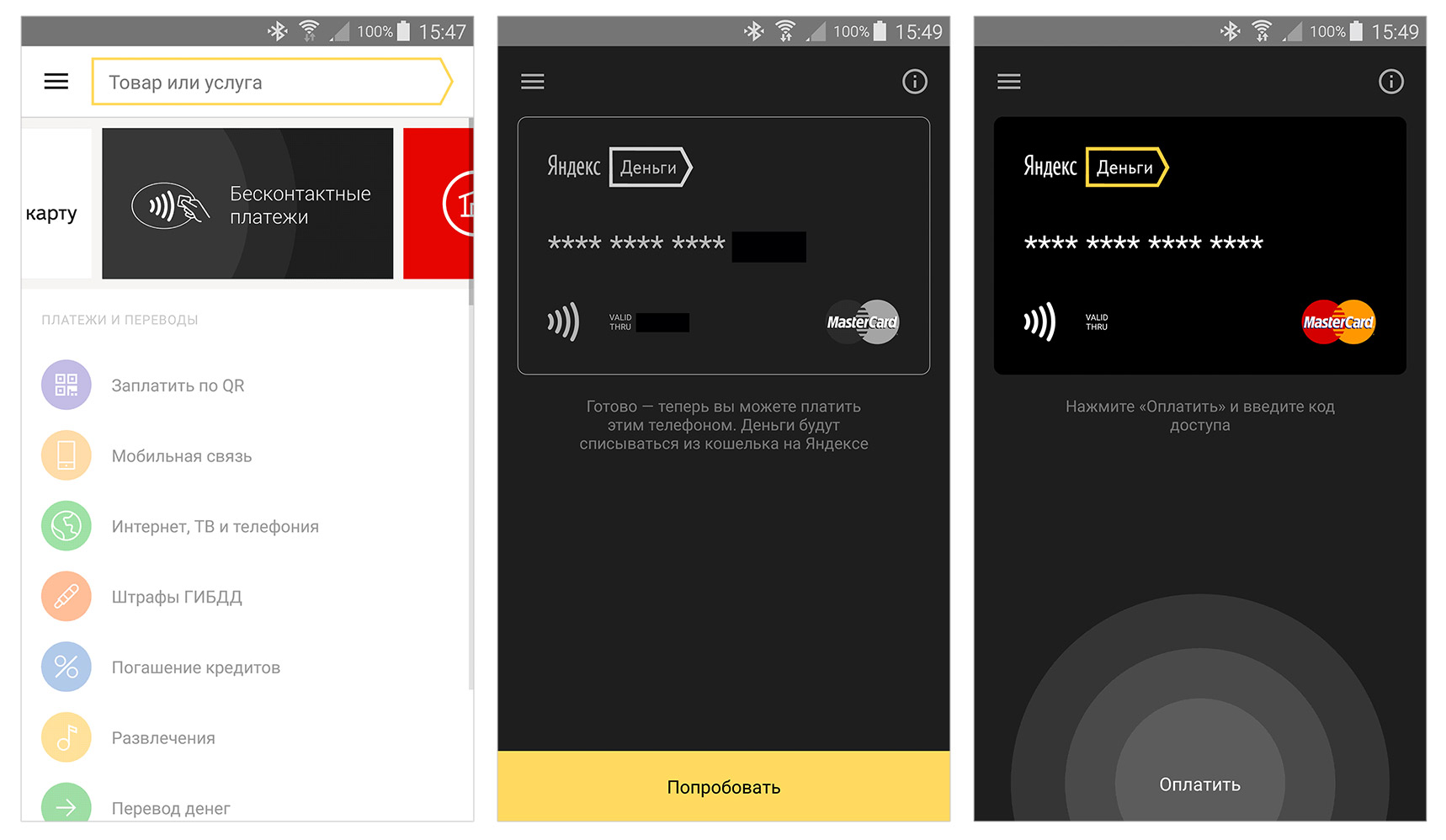
При экспериментах я заметил, что если долго не пользоваться «Яндекс-деньгами», то в какой-то момент приложение забывает, что ты ему разрешил совершать платежи, и начинает заново просить пароль и код из смс.
В остальных случаях
В магазине приложений Гугла есть приложение «Кошелёк» разработчика CardsMobile. В нем можно платить виртуальными мобильными картами четырех банков: Тинькофф-банка, «Русского стандарта», «Санкт-Петербурга» и «Московского индустриального банка». Чтобы подключить одну из этих карт, зайдите в раздел «Карты — банки»:
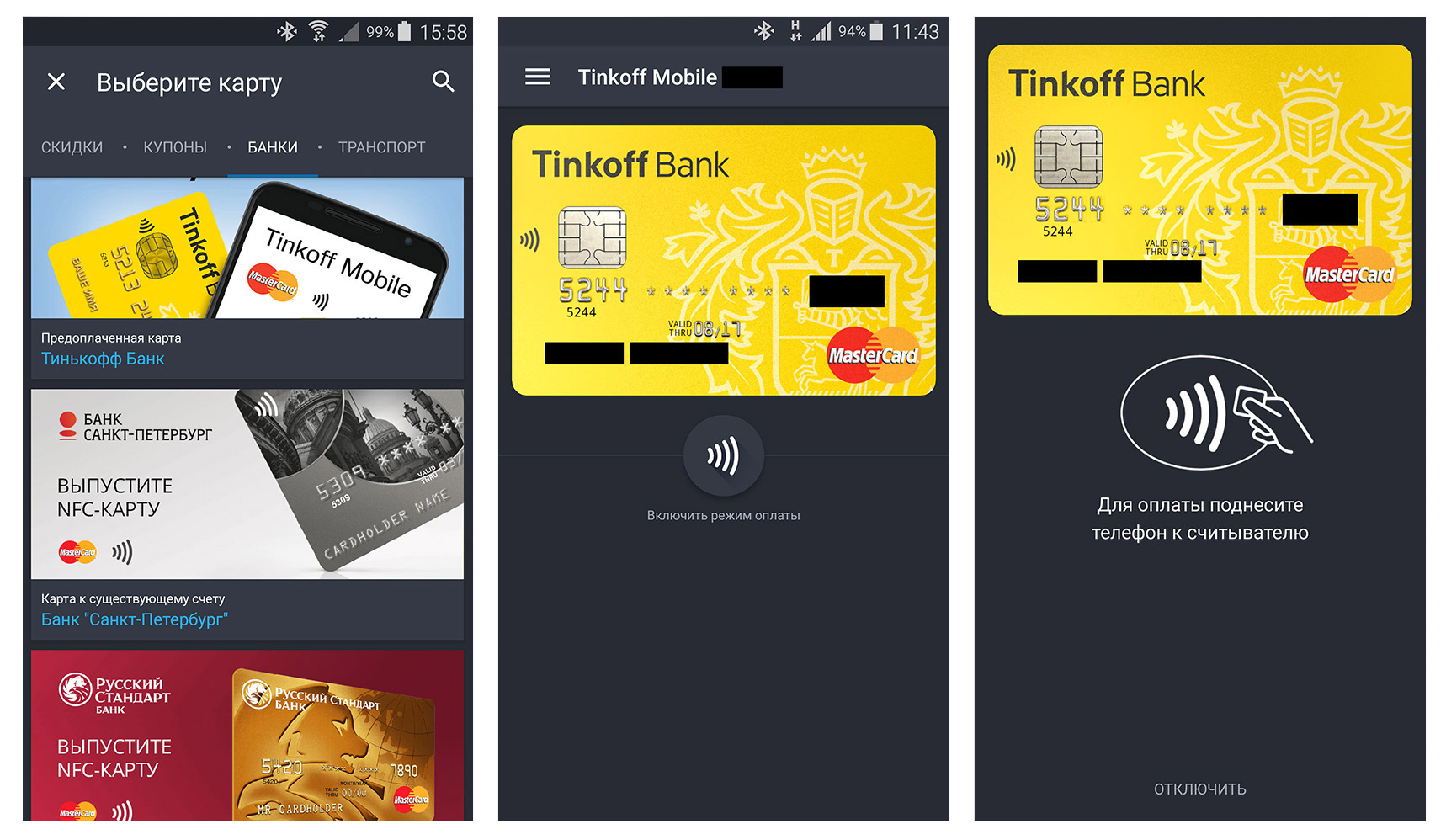
Обратите внимание на тип карты, которую вы хотите подключить:
- Предоплаченная — значит, что вы можете ее оформить, даже если у вас нет счета в этом банке. Оформляете карту, отправляете на нее деньги, платите. Сколько положили — столько и можно потратить.
- К существующему счету — значит, что у вас уже должен быть счет в этом банке. К нему подключается дополнительная виртуальная карта для бесконтактных платежей. При оплате деньги будут списываться с этого счета.
Выберите, какую карту вам выпустить: предоплаченную или к основному счету. Дождитесь, пока банк ее выпустит, пополните по реквизитам, и можно платить. Карта Тинькофф-банка выпускается за 5-10 минут.
Посмотрите также на другие возможности этого приложения: на транспортные и скидочные карты. В Москве пока что транспорт не работает, но в Екатеринбурге, например, уже работает.
Держите оплату с телефона про запас
К сожалению, бесконтактная оплата через телефон еще не так совершенна, как оплата картой. В магазинах встречаются неправильно настроенные терминалы, которые не принимают такую оплату. Бывают терминалы, которые вообще не поддерживают бесконтактную оплату. Поэтому пока что рассчитывать на телефон как на основное платежное средство нельзя: слишком много всего может пойти не так.
Постепенно ситуация улучшится, и как только в Москве или Петербурге можно будет целый день расплачиваться с телефона — мы об этом напишем. А пока отнеситесь к оплате телефоном как к запасному варианту на всякий случай. Убедитесь, что всё настроено и работает, и держите про запас. И проверьте свой местный супермаркет: возможно, он уже принимает оплату с телефона.
Настройка NFC для бесконтактной оплаты через Тинькофф банк
Возможность оплачивать покупки взмахом руки – современная технология, за которой пытаются успеть крупные банки. Поговорим о том, как настраивается бесконтактная оплата в Тинькофф и как отражается подключение этой услуги на кошельке держателя.
Можно ли сделать бесконтактную оплату телефоном?
Карты Тинькофф одними из первых в России были оснащены технологией бесконтактной оплаты, позволяющей забыть карточку дома или не брать ее с собой принципиально. С помощью приложения Tinkoff, а также сервисов Apple Pay, Google Pay и их аналогов можно расплачиваться на кассе смартфоном или смарт-часами.
Не имеет значения тип карты, будь то Тинькофф Блэк или кобрендовый продукт банка. Все карточки вне зависимости от наличия встроенного NFC-чипа доступны к привязке в качестве средства бесконтактной оплаты.
Как добавить карту и настроить приложение для оплаты
NFC-модуль можно включить в мобильном банке Тинькофф, а также в специальных программах для смартфонов:
- Apple Pay;
- Google Pay;
- Samsung Pay;
- Яндекс.Деньги;
- Garmin Pay и др.
Мобильное приложение банка не подходит для устройств на базе Apple, поскольку политика компании производителя поддерживает только Apple Pay. Часы Garmin и смартфоны Samsung также работают только через собственное ПО.
Настройка NFC Apple Pay
Инструкция, как подключить бесконтактную оплату картой Тинькофф на iPhone:
- Запустите фирменное приложение Тинькофф, чтобы выбрать нужную карточку.
- Кликните «Услуги» – «Добавить к Apple Wallet».
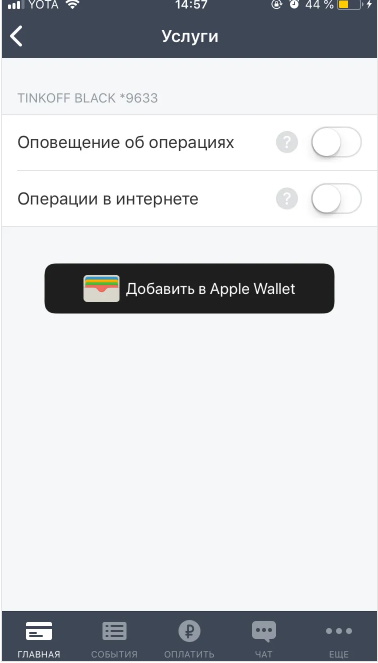
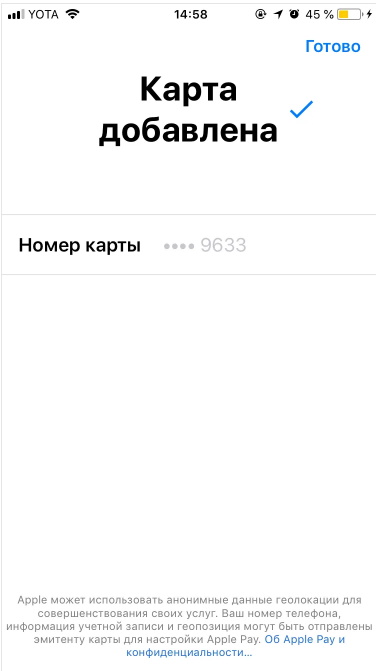
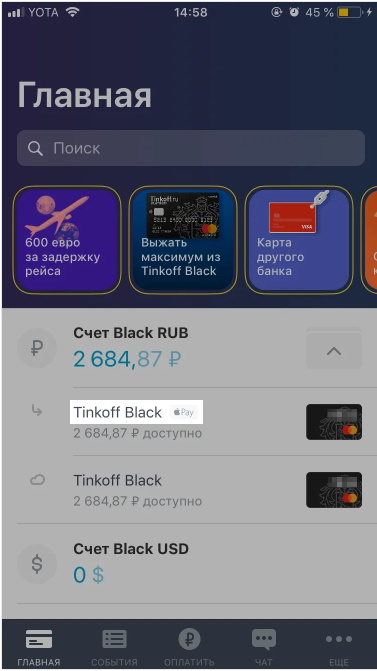
Для оплаты в магазине достаточно будет дважды нажать боковую кнопку смартфона, разблокировать карту выбранным способом, а затем поднести телефон к платежному устройству.
Настройка NFC на Android
Чтобы производить оплату телефоном вместо карты Тинькофф на смартфоне Андроид, необходимо настроить функцию в фирменном приложении банка либо воспользоваться программами Google Pay и Samsung Pay.
Инструкция к настройке приложения Тинькофф с NFC Android:
- Войдите в учетную запись.
- Выберите карту.
- Кликните «Услуги» – «Бесконтактная оплата».
- Подтвердите операцию.
Услуга будет подключена без установки дополнительного ПО. Настройка бесконтактной функции в Google Pay также осуществляется через мобильный сервис банка:
- Выберите нужную карточку.
- Кликните «Услуги», далее – «Добавить Google Pay».
- Выберите свой Гугл-аккаунт. Откроется приложение или начнется его загрузка из магазина контента.
- Подтвердите намерение пользоваться бесконтактной оплатой.
Внимание! Перед тем как настроить бесконтактную оплату в приложении Google Pay для карты Тинькофф, ознакомьтесь с правилами использования сервиса.
Чтобы привязать карточку к иным приложениям, придется отсканировать ее лицевую сторону или ввести реквизиты вручную – номер, срок действия, эмбоссированное имя. Также необходимо указать сведения о держателе пластика – контактные данные, адрес проживания.
NFC браслет
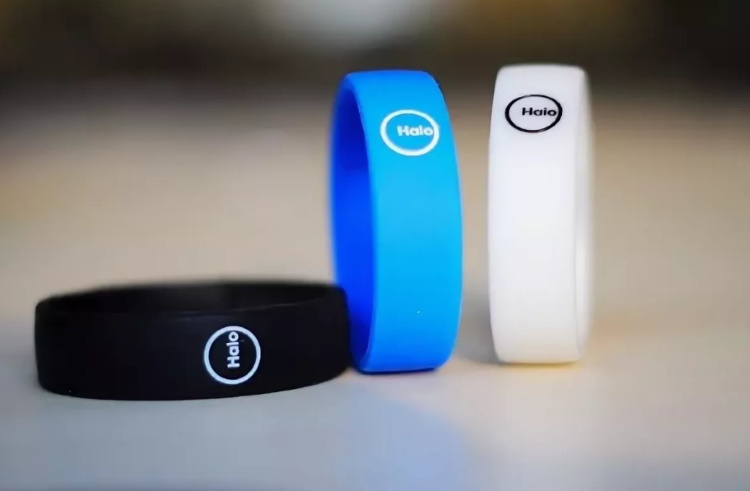
NFC-браслет для бесконтактной оплаты с картой Тинькофф.
Поскольку банк Тинькофф делает упор на дистанционное обслуживание, его клиенты имеют доступ к различным NFC-технологиям. Так, для оплаты в магазине могут применяться браслет и кольцо.
Браслет допускает привязку к картам Тинькофф Блэк и бестселлеру банка – Платинум. Чтобы настроить гаджет для совершения покупок, необходимо скачать приложение Tinkoff, а затем синхронизировать браслет с телефоном. Далее следуйте инструкции:
- Выполнить привязку карточки к NFC (описание выше).
- Войти в ПО браслета и скопировать ID устройства.
- Найти в настройках приложения Тинькофф раздел «Бесконтактная оплата», внести ID в соответствующей строке.
Эти действия позволят совершать оплату браслетом без дополнительных манипуляций. Достаточно будет приблизить трекер к считывающему устройству, деньги спишутся автоматически.
NFC кольцо
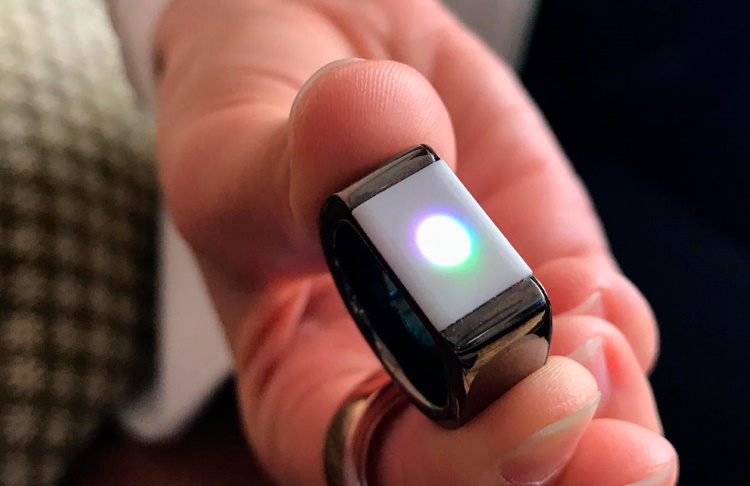
NFC-кольцо для бесконтактной оплаты через Тинькофф.
Платежное кольцо – это умное устройство, позволяющее оплачивать покупки без приложения и пластика. Гаджет выглядит как обычное кольцо, однако на нем записана вся необходимая информация для комфортных и безопасных платежей.
Чтобы пользоваться NFC-кольцом, достаточно скачать специальную программу для синхронизации с телефоном. Ссылка для закачки ПО обычно помещается в инструкции.
На кольце расположена кнопка, которая программируется для возможности контактировать с платежными терминалами. Чтобы совершить бесконтактный платеж, достаточно поднести кольцо к устройству для оплаты и нажать эту кнопку.
Внимание! Кольцо Тинькофф позволяет запрограммировать устройство для оплаты сразу несколькими картами.
Как пользоваться NFC Тинькофф
Чтобы оплатить покупку, достаточно поднести смартфон к платежному устройству и подтвердить операцию с помощью Touch ID (отпечатка пальца), графического пароля или кода. Некоторые приложения (например, Samsung Pay) для бесконтактной оплаты требуют иного порядка действий:
- Запустите виджет.
- Выберите и разблокируйте карточку для возможности оплаты.
- Поднесите смартфон к терминалу.
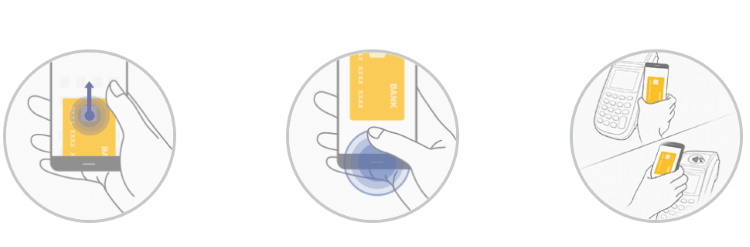
Если клиент пользуется Apple Watch, ему достаточно два раза нажать на кнопку, а затем повернуть экран часов к платежному устройству.
Лимит бесконтактной оплаты
Лимит покупок без ПИН-кода по картам с NFC-модулем зависит от платежной системы, к которой принадлежит пластик. Так, по карточкам Виза допустимое списание без подтверждения кодом – 3 тысячи рублей. Для платежных систем МастерКард и МИР этот лимит составляет 1 тысячу рублей. Максимальный лимит для оплаты покупки с введением ПИН-кода определяется тарифным планом карточного продукта или установленным вами лимитом.
Стоимость услуги «Бесконтактная оплата» Тинькофф банка
Бесконтактная функция активируется и настраивается бесплатно не только по карточкам Тинькофф, но и по «пластику» других эмитентов. Главное при подключении – рублевый карточный счет, смартфон с OС Android (версия от 4.4) и встроенным модулем NFC или iPhone от 6-й версии.
Видео: Как платить телефоном.
Что делать, если бесконтактная оплата не работает?
Иногда платежные терминалы не реагируют на NFC-устройства. Перечислим самые распространенные причины проблемы и способы их решения:
- Карта находится в стоп-листе. Это значит, что на счете недостаточно средств, пластик был заблокирован или при выполнении запроса на списание денег происходит технический сбой. Следует проверить баланс или обратиться в службу поддержки Тинькофф.
- Ошибка чтения данных терминалом. Такое случается, если смартфон слишком быстро убрали от считывателя или приложили к устройству сразу несколько карт. Следует повторить попытку оплаты еще раз.
- Срок действия пластика истек. Дата, до которой карта считается рабочим инструментом, указана на ее лицевой стороне. Проверьте срок действия – возможно, пришло время выпускать новую карточку.
Как отключить бесконтактную оплату Тинькофф
Чтобы отключить услугу, можно воспользоваться одним из двух способов:
- Отменить привязку в приложении Тинькофф.
- Выключить NFC на смартфоне, воспользовавшись настройками (раздел «Подключенные устройства»).
Внимание! Не все программы допускают отключение карты, а выключение функции NFC может отразиться на работе других служб телефона.