Как сделать так, чтобы отследить ваш iPhone по GPS было невозможно
В этом материале мы расскажем как установить запрет на возможность делиться данными о своем месторасположении, а также отключить доступ к геолокационным сервисам для выборочных приложений.
Видео:
В данном материале не учитывается возможное отслеживание телефона пользователя через сотовую связь. В большинстве случаев данная услуга доступна только в качестве платного сервиса у некоторых операторов (распространяется только на членов семьи), а также по запросу правоохранительных органов.
Пароль Apple ID знаете только вы?
Вы точно уверены, что пароль вашего Apple ID, введенного по пути Настройки → Ваше имя → iCloud никто (друг, подруга, муж, жена, сестра, брат и т.д.) не знает?
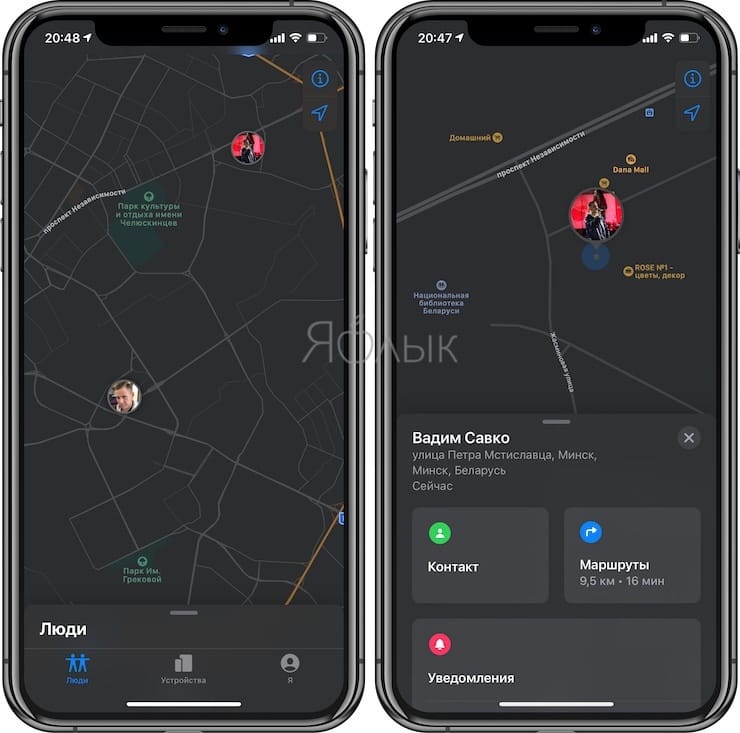
Приведем простую ситуацию из жизни. Муж (парень) дарит жене (подруге) iPhone со включенными геолокационными сервисами (про них рассказано ниже) и самостоятельно регистрирует ей Apple ID. Естественно, девушке и в голову не придет что-то менять. Но здесь стоит учесть, что человек, который знает пароль и логин Apple ID может не только постоянно мониторить местоположение привязанных к аккаунту устройств (это делается так), но и удаленно заблокировать iOS-устройство, например, после ссоры (опять же, пример из жизни).
Как поступить?
1. Необходимо изменить пароль Apple ID. Но вероятнее всего вы столкнетесь с другой проблемой – не сможете вспомнить Контрольные вопросы, которые необходимы для смены пароля. Если была включена двухфакторная аутентификация – контрольные вопросы не используются.
2. Если пароль сменить не удастся (но вы знаете старый) – отключите опцию Найти iPhone по пути Настройки → Ваше имя → Локатор → Найти iPhone.
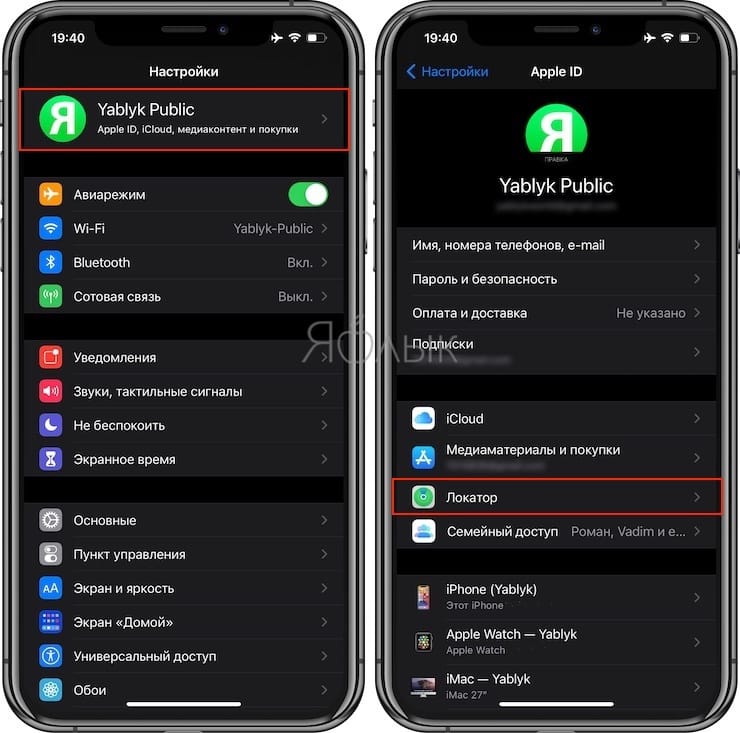
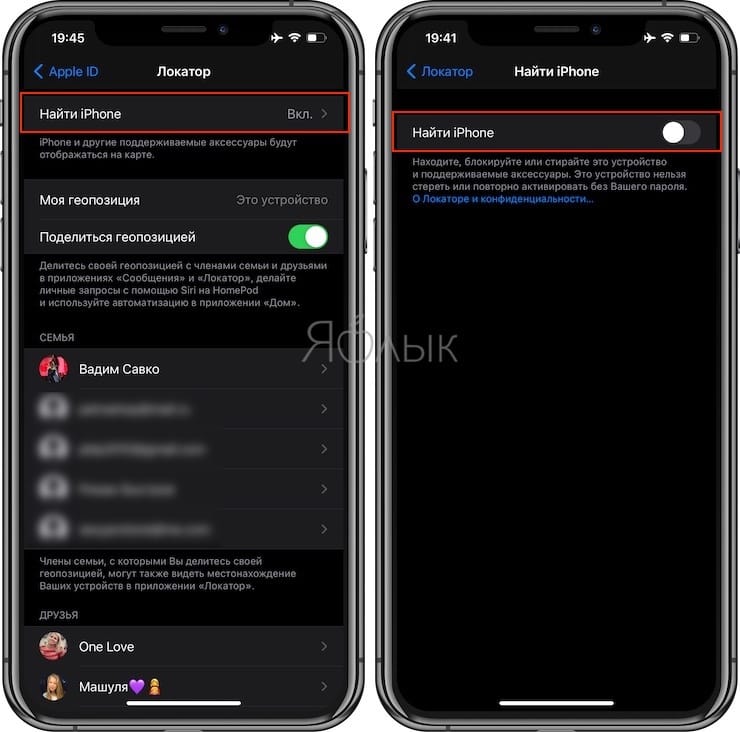
3. Если вы не знаете пароль, то остается лишь прибегнуть к частичному (описано ниже) или полному отключению Геолокации по пути Настройки → Конфиденциальность → Службы геолокации.
Как запретить отслеживание геолокации для добавленных в Локатор друзей на iPhone
Если вы ничего не поняли из написанного выше подзаголовка, то мы постараемся вкратце пояснить. В iOS на iPhone и в iPadOS на iPad есть стандартное приложение Локатор. При помощи этой программы можно настроить (инструкция) совместное отслеживание геолокации между пользователями, добавляя их в друзья.
Список вашей семьи (если вы в нее добавлены, конечно) и друзей, добавленных в приложение Локатор размещен по пути Настройки → Ваше имя → Локатор (см. скриншот ниже).
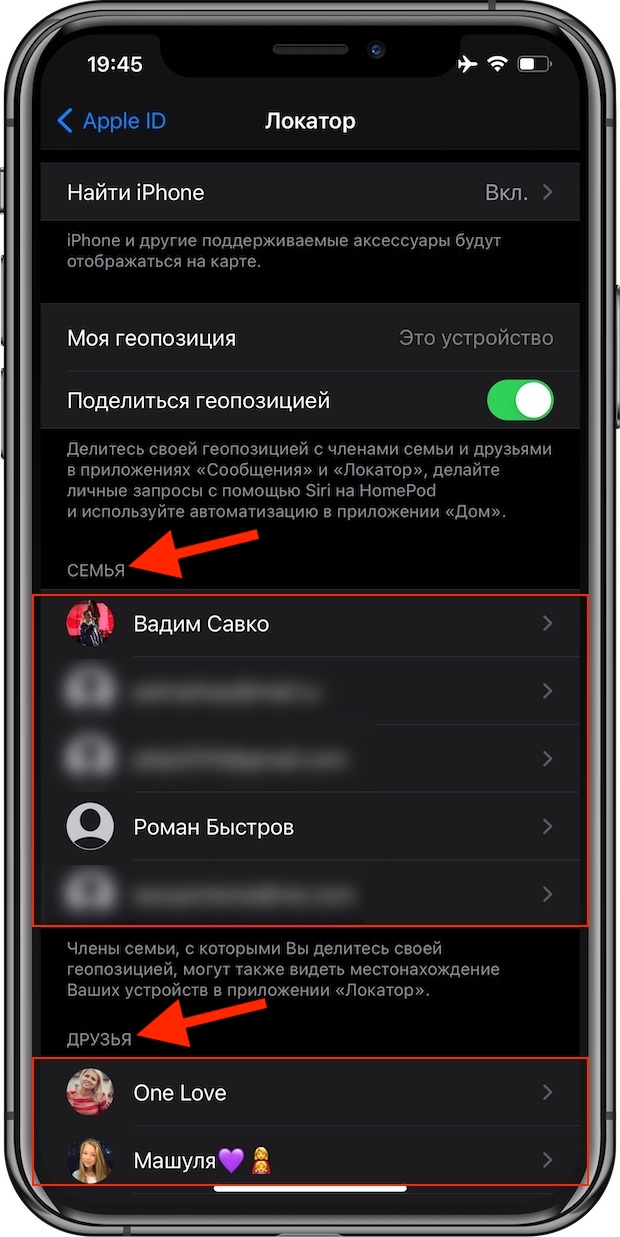
Ничего криминального в этой функции нет. Этот инструмент может оказаться очень полезным, например, для контроля местонахождения детей, пожилых родителей и т.д.
Для того чтобы проверить, делитесь ли вы с кем-либо своей геолокацией, выполните следующее:
1. Откройте Настройки → Ваше имя → Локатор.
2. Для отключения возможности делиться геолокацией сразу со всеми членами семьи или друзьями в приложении Локатор, установите переключатель «Поделиться геопозицией» в положение Выключено.
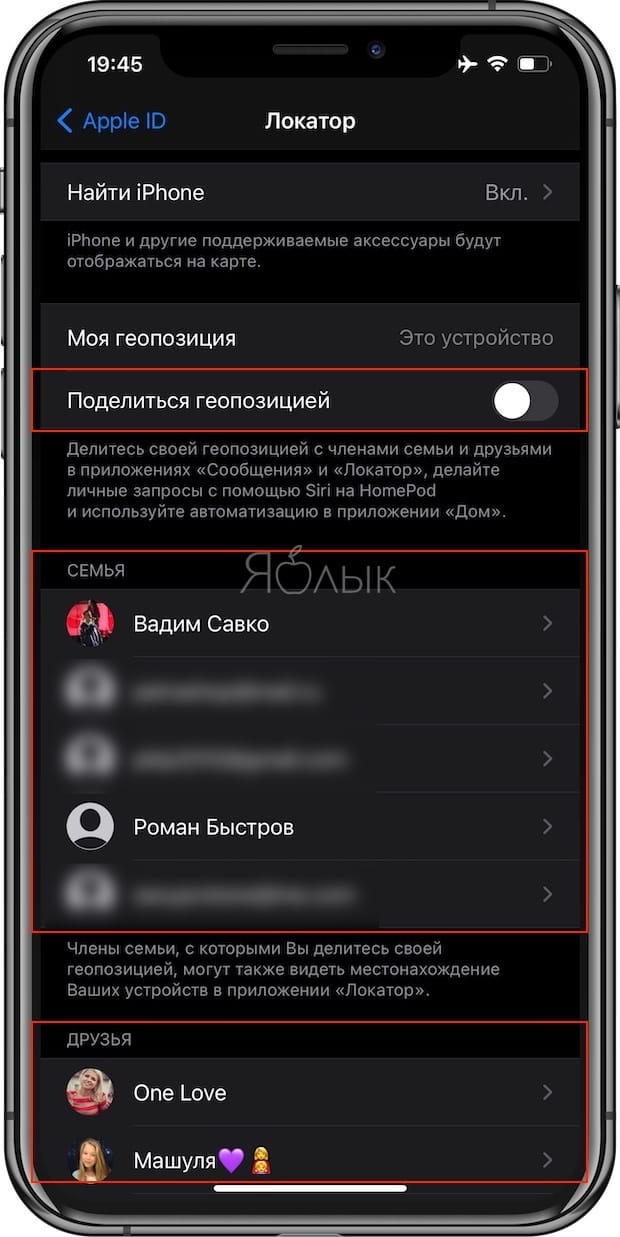
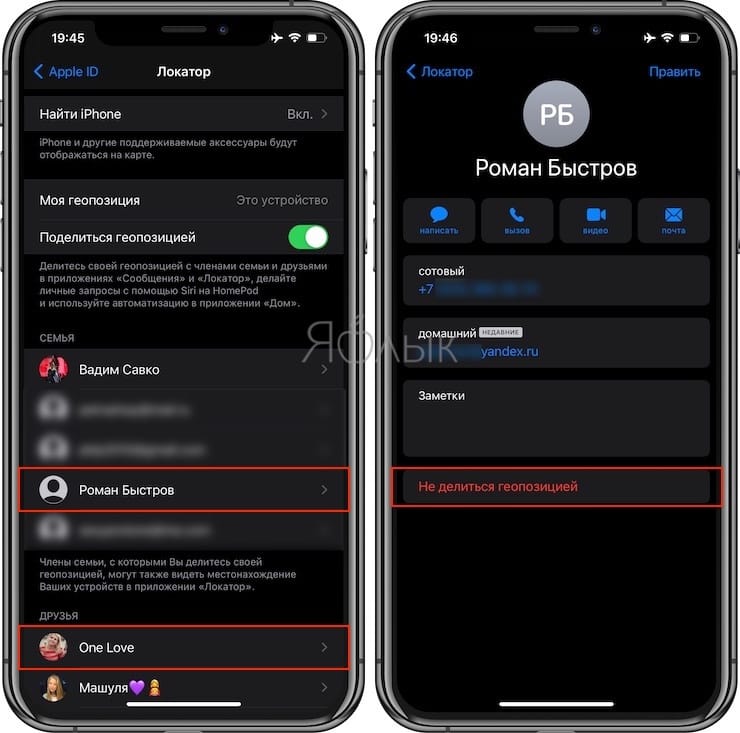
3. Если же необходимо отключить возможность отслеживание вашей геопозиции для определенного пользователя, то выберите его из списка друзей и в самом низу карточки его контакта нажмите на кнопку-ссылку «Не делиться геопозицией».
Как запретить доступ к геопозиции в различных приложениях на iPhone или iPad?
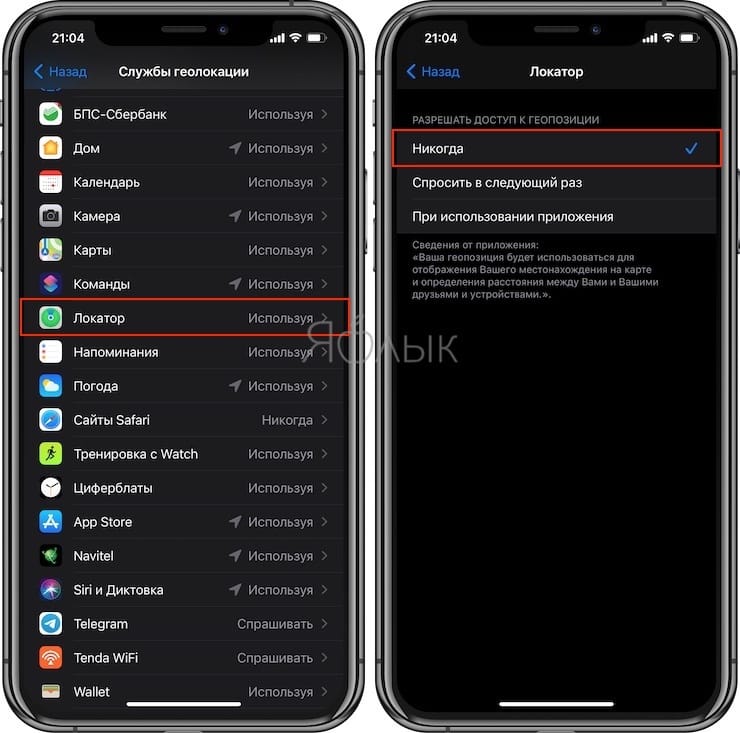
1. Откройте Настройки → «Конфиденциальность».
2. Перейдите в меню «Службы геолокации».
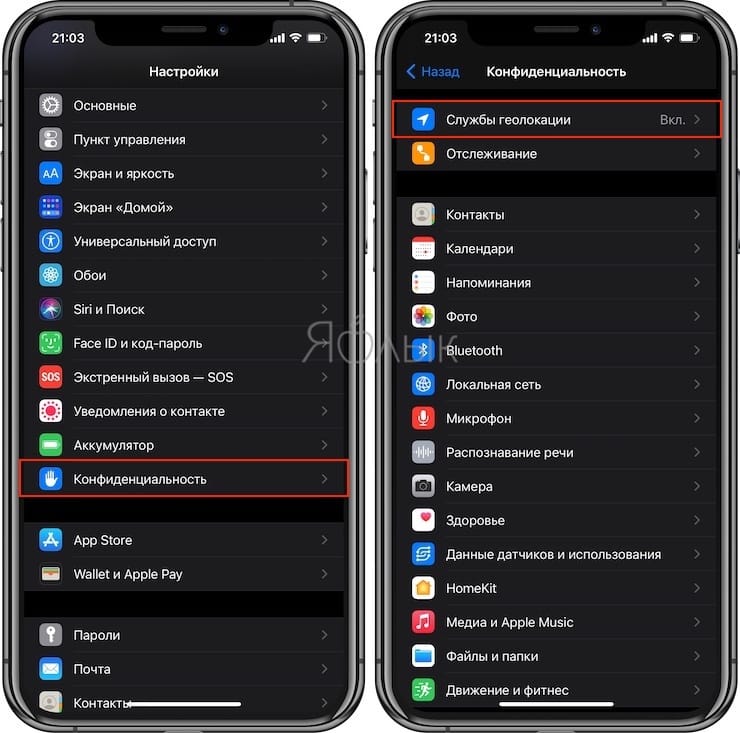
3. Выберите необходимое приложение (например, «Telegram», «Локатор», «WhatsApp» и т.д.) и установите галочку напротив пункта «Никогда».
Как запретить внесение изменений в функцию «Поделиться геопозицией» на iPhone?
В случае, если ваш телефон иногда попадает в руки, например, членов семьи или друзей, не будет лишним установить запрет на внесение каких-либо изменений в настройки геолокации на iPhone. После этого никто кроме вас не сможет изменить настройки параметров геолокации, даже если разблокированный телефон попадет в чужие руки.
1. Откройте Настройки → Экранное время.
2. Включите функцию, если она отключена.
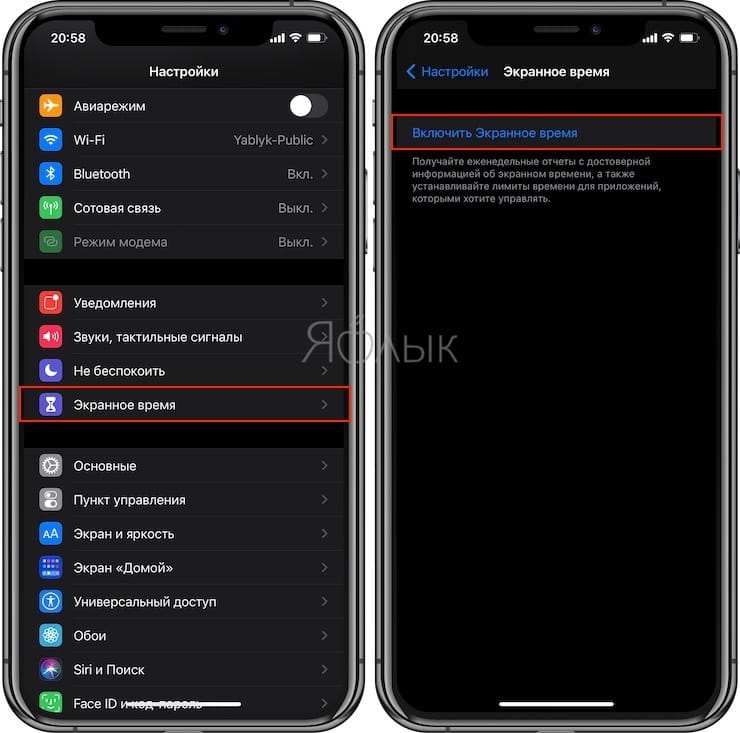
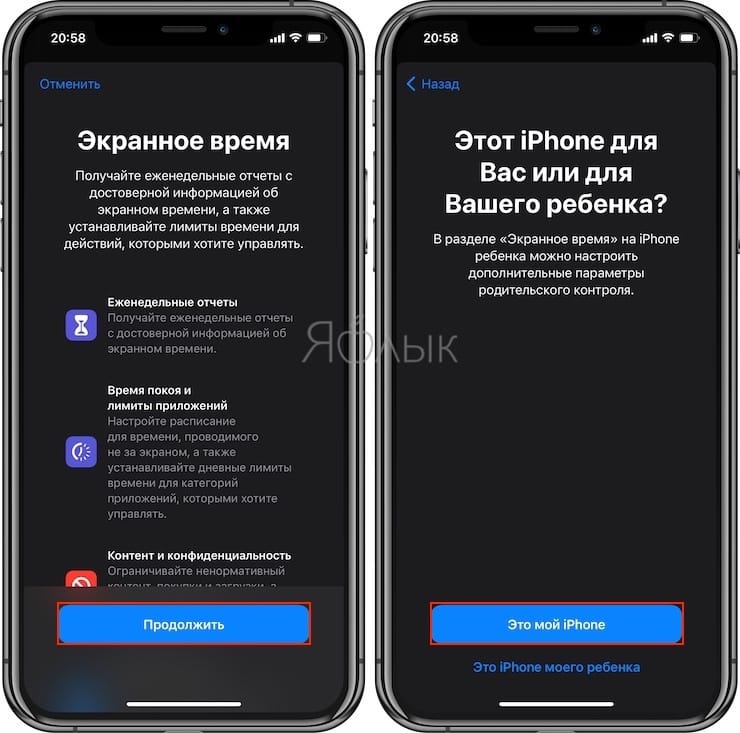
3. Перейдите в раздел «Контент и конфиденциальность» → «Службы геолокации».
Как защититься от слежки на iPhone. Запрещаем доступ приложений к фото, GPS и не только
 В закладки
Одним из главных приоритетов Apple всегда была конфиденциальность данных пользователей. Как говорилось в одной рекламной кампании купертиновцев, «что происходит на вашем iPhone, остается в вашем iPhone».
Актуальные модели iPhone и iPad с последними версиями ОС имеют множество параметров и опций, которые позволяют повысить конфиденциальность пользователей и предотвратить шпионские действия со стороны третьих лиц.
Сейчас разберемся, что и как нужно настроить в iOS или iPadOS для защиты своих личных данных.
�� Спасибо re:Store за полезную информацию. ��
1. Отключите определение точного местоположения для приложений
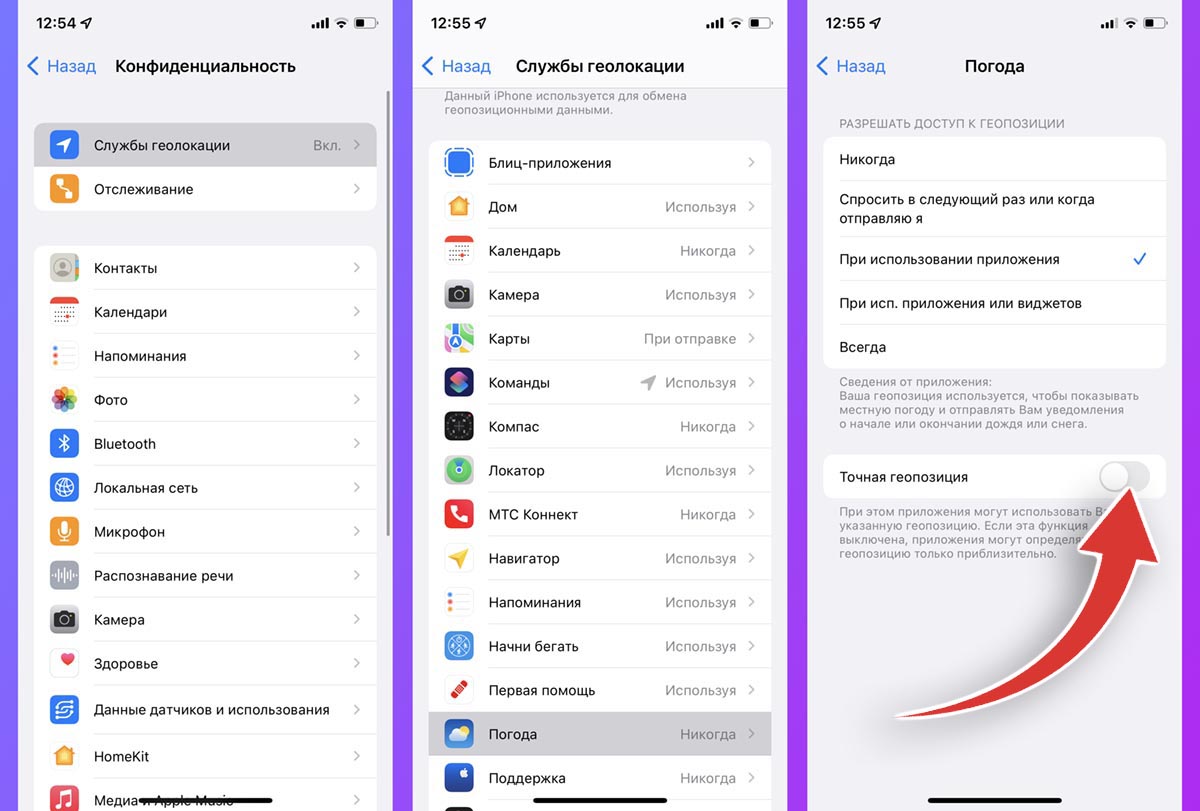
В iOS уже достаточно давно существует возможность скрывать свое точное местоположение для большинства установленных приложений. Так, например, погодному сервису, агрегатору скидок или приложению сетевого магазина достаточно знать ваш город проживания, чтобы предоставлять актуальную информацию и совсем необязательно отслеживать ваше точное местоположение до улицы, дома или квартиры.
Такие параметры можно задать для большинства программ на смартфоне кроме тех, где определение точного местоположения действительно необходимо, например, для служб доставки или такси.
Опция находится по пути: Настройки – Конфиденциальность – Службы геолокации. Здесь нужно просматривать параметры каждого приложения при необходимости отключать опцию Точная геопозиция.
2. Запретите работу с GPS для системных служб
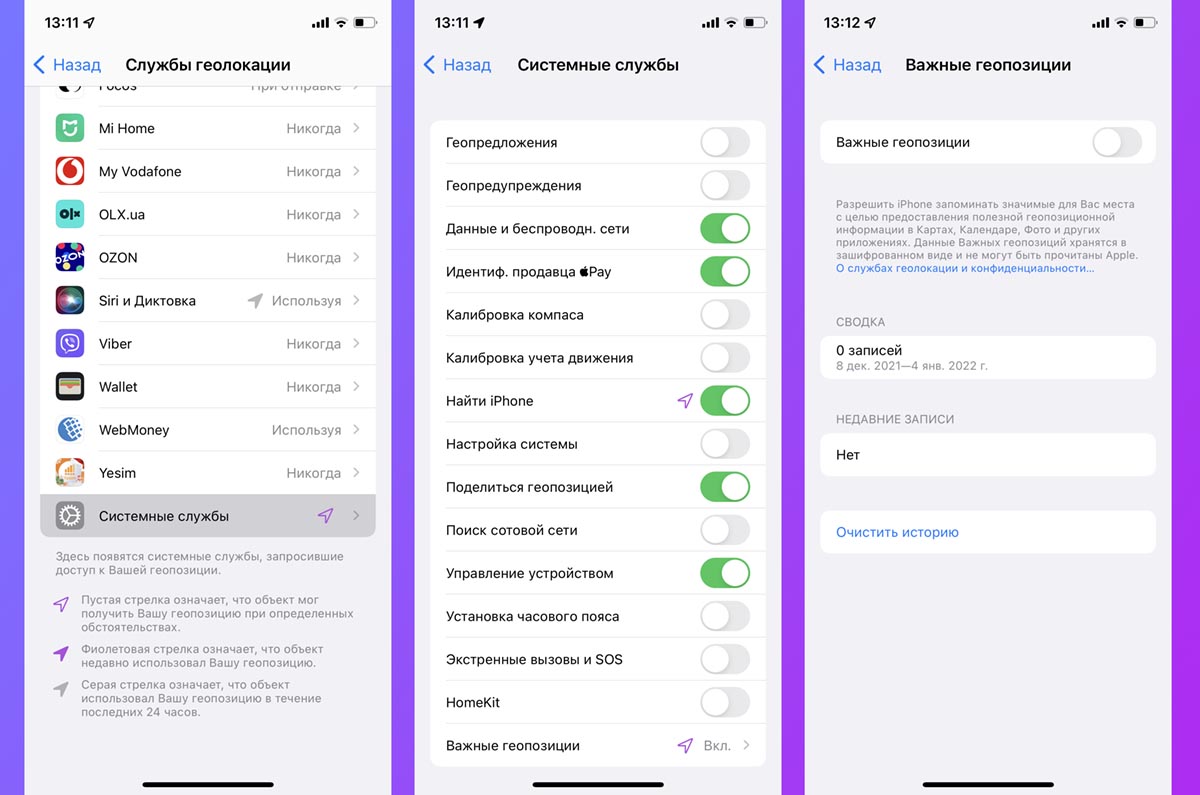
Некоторые системные службы iOS периодически запрашивают точное местоположение гаджета. Иногда это действительно необходимо для работы некоторых фишек, а иногда это банальный сбор статистики для улучшения сервисов Apple.
Подробно о назначении каждого переключателя системных служб iPhone можете прочитать тут.
Переходите по пути Настройки – Конфиденциальность – Службы геолокации – Системные службы и отключайте ненужные.
Не забывайте, что в этом же разделе находится опция отслеживания часто посещаемых пользователем мест, которую можно выключить.
3. Активируйте защиту конфиденциальности в почтовом клиенте
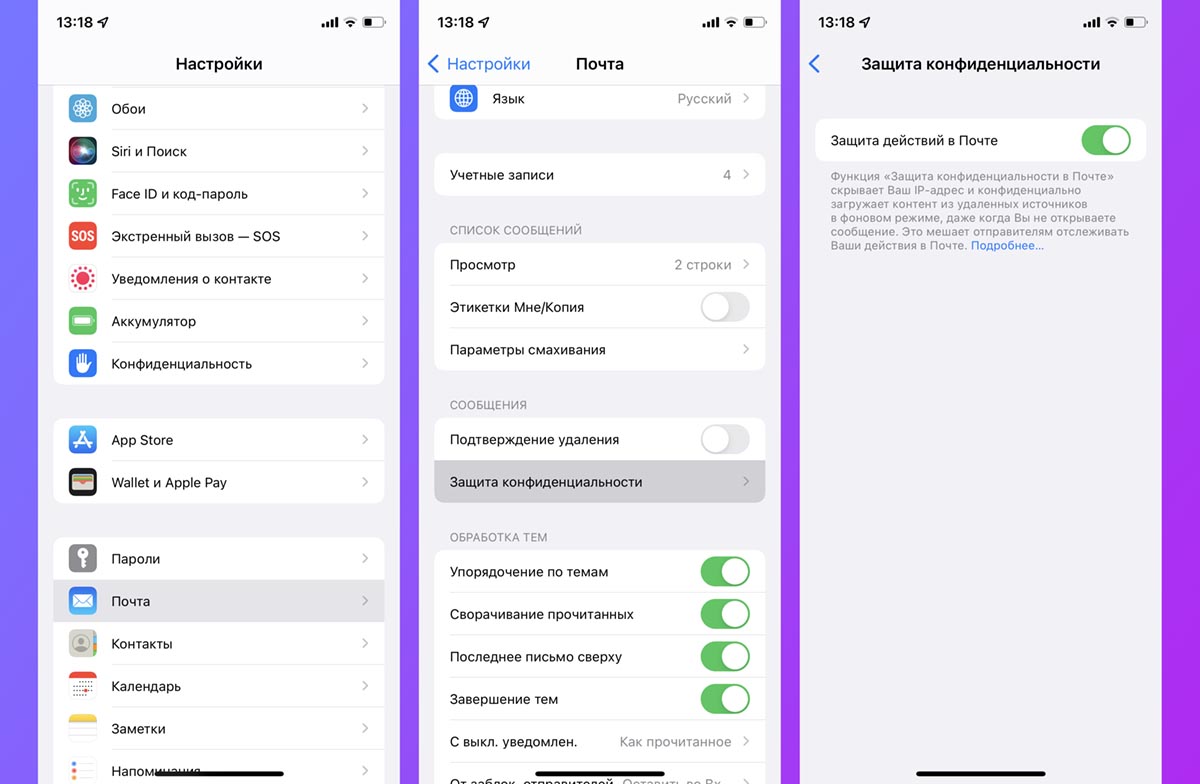
Одно из новшеств iOS 15 позволяет повысить конфиденциальность во время работы со стандартным почтовым клиентом на iPhone и iPad. Опция Защита конфиденциальности во время загрузки почты с сервера или скачивания находящегося в письме вложения скроет ваш IP-адрес и отправитель не сможет отследить данную активность.
После включения параметра злоумышленники не смогут определять ваше местоположение при помощи отправки писем на устройство.
Включается фишка по пути Настройки – Почта – Защита конфиденциальности.
Кроме этого можете дополнительно скрывать свой адрес электронной почты при переписке с подозрительными пользователями.
4. Отключите доступ к фотографиям на iPhone для игр и приложений
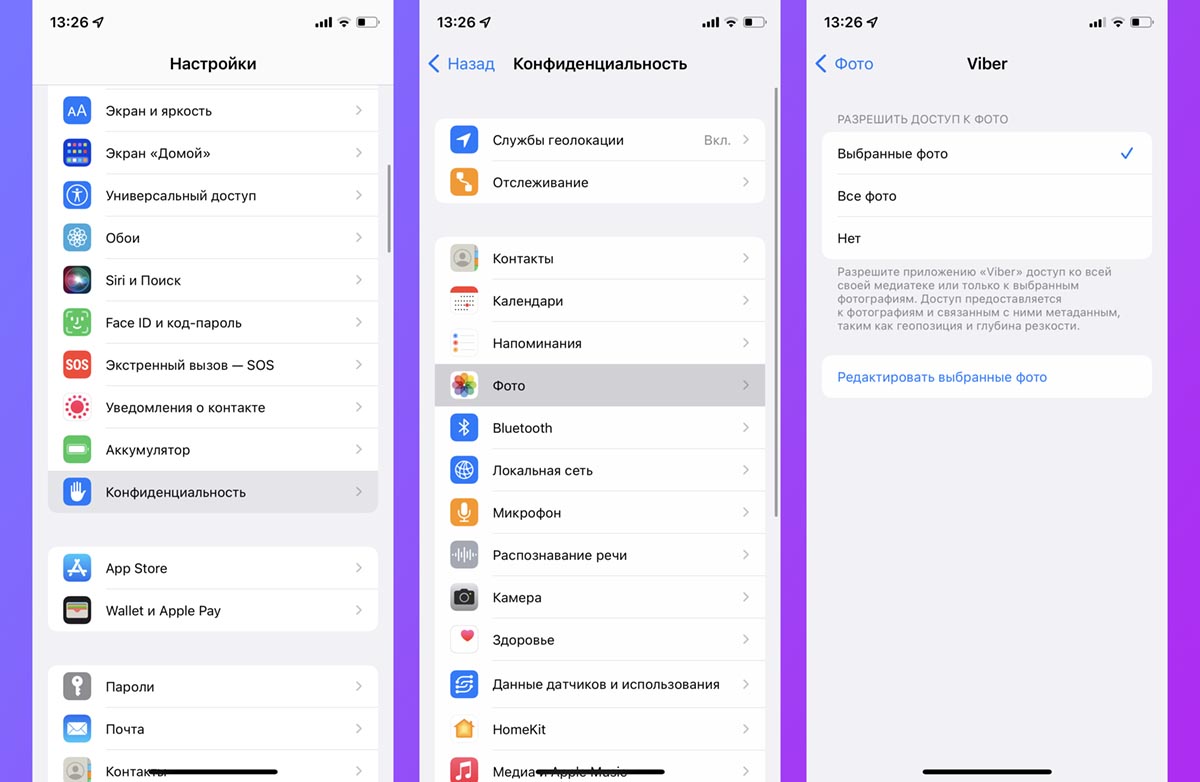
Недобросовестные разработчики приложений могут встраивать сложные алгоритмы сканирования фотографий в свои программы. Так после предоставления некоторым утилитам доступа к галерее они могут узнать о вас конфиденциальную информацию и передать ее для обработки третьим лицам.
Чтобы этого не произошло, можно ограничить доступ к фото для программ и игр. Если в приложении все-таки требуется выбрать картинку, например, для аватара, можно выдать разрешение только для нужного снимка, но не для всей галереи устройства.
Такой параметр задается по пути Настройки – Конфиденциальность – Фото. Сначала запретите доступ к галерее для большинства приложений, а затем выдайте некоторым программам доступ только к выбранным снимкам.
5. Не делитесь геопозицией через фото
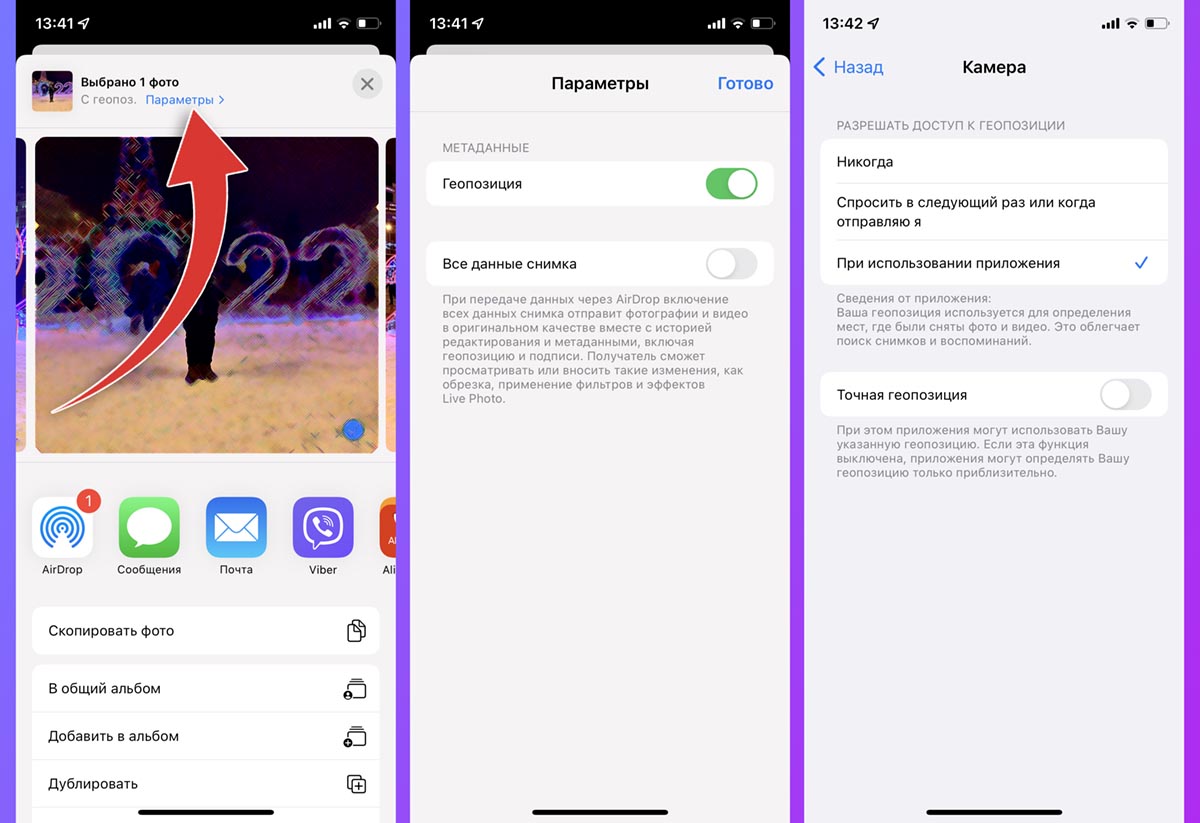
По умолчанию каждый снимок на iPhone содержит информацию о месте съемки. Эти данные могут передаваться вместе с фото, если вы пересылаете или расшариваете снимки в сети.
Чтобы данные о месте съемки не передавались перед отправкой фото нажмите кнопку Параметры и отключите тумблер Геопозиция.
Можно и вовсе отключить проставление геотегов. Для этого перейдите в Настройки – Конфиденциальность – Службы геолокации – Камера и запретите доступ к геопозиции для приложения.
6. Следите за использованием камеры и микрофона iPhone
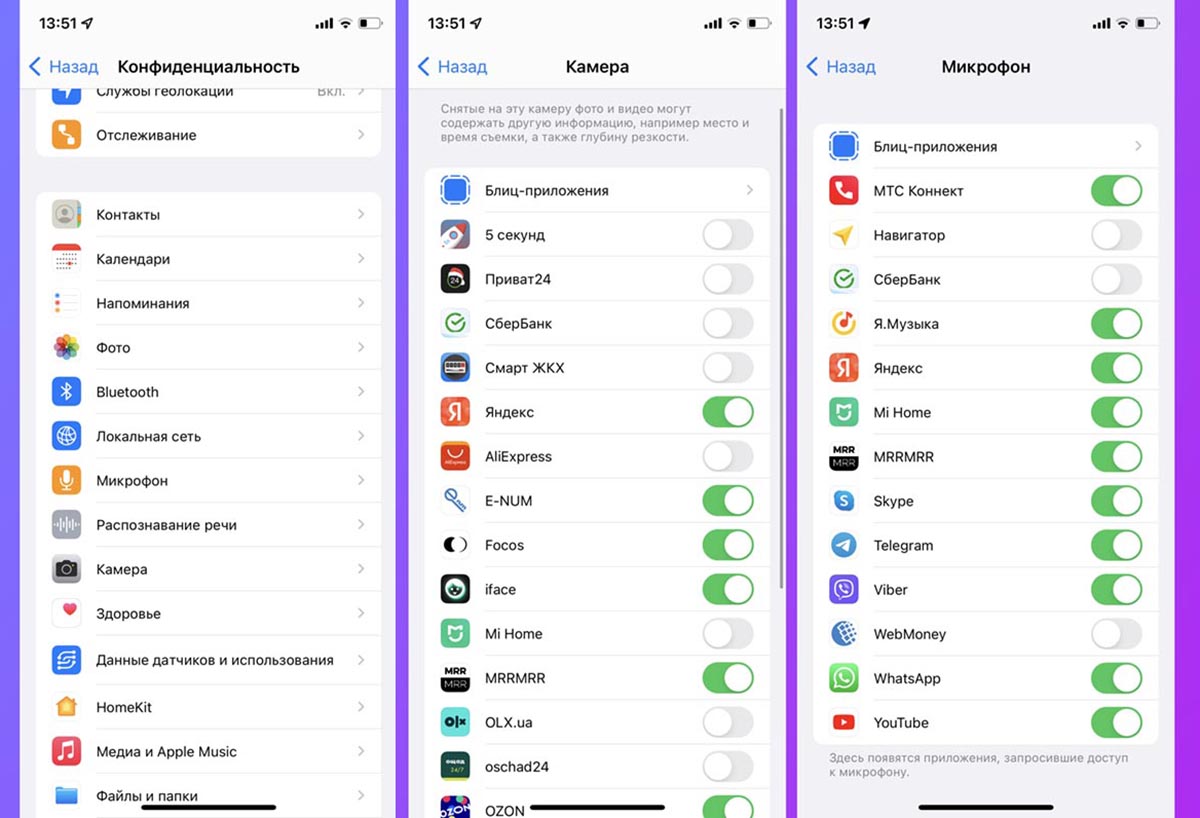
Некоторые приложения могут получать доступ к камере или микрофону смартфона и отправлять полученные данные разработчикам. В Купертино сделали всё, чтобы свести подобную слежку к минимуму.
На уровне системы добавлено два индикатора в статус-бар, которые сигнализируют о включенной камере (зеленый) и микрофоне (оранжевый). Если после появления индикатора открыть Пункт управления, увидите название приложения, недавно использовавшего один из модулей.
Можно заранее пройти по пути Настройки – Конфиденциальность и в разделах Микрофон\Камера отключить доступ для большинства программ и игр.
7. Запретите приложениям отслеживать ваши действия
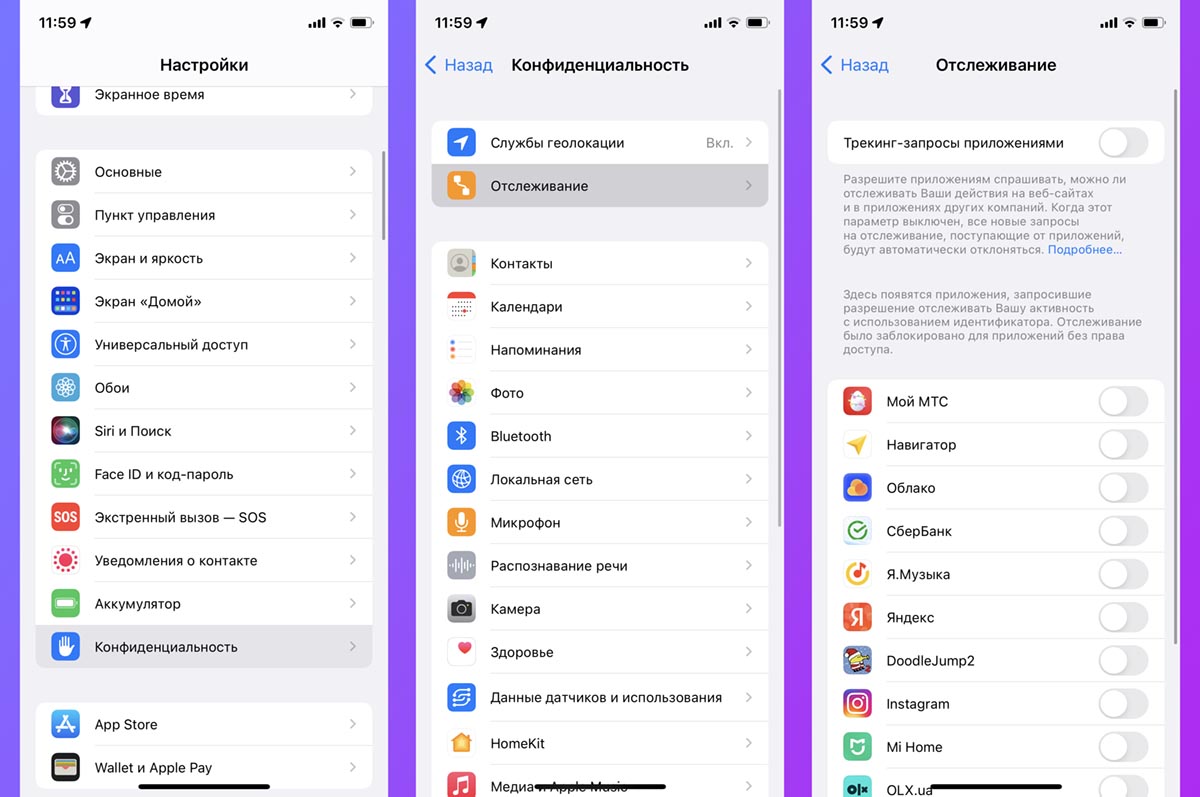
Устройство мобильной операционной системы Apple позволяет приложениям отслеживать определенные действия пользователей даже за пределами самих программ. Так сторонние разработчики могут получать данные о посещаемых пользователями сайтах в браузере, используемых утилитах и других действиях в iOS. Начиная с iOS 14 купертиновцы добавили специальный раздел настроек, который регулирует подобное отслеживание.
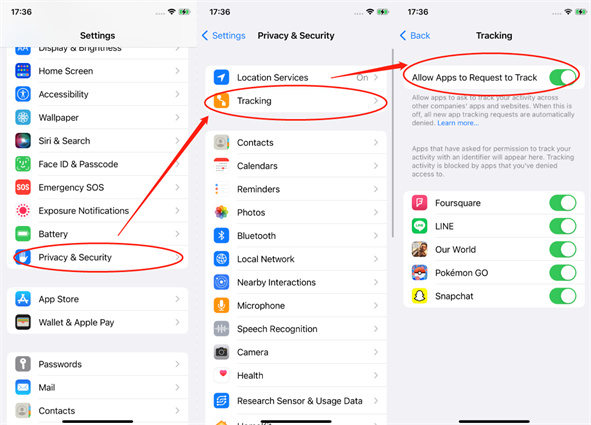
Достаточно перейти по пути Настройки – Конфиденциальность – Отслеживание и либо вовсе отключить трекинг для сторонних приложений главным переключателем, либо вручную запретить отслеживание для всех установленных программ и игр.
8. Изучите отчет о конфиденциальности
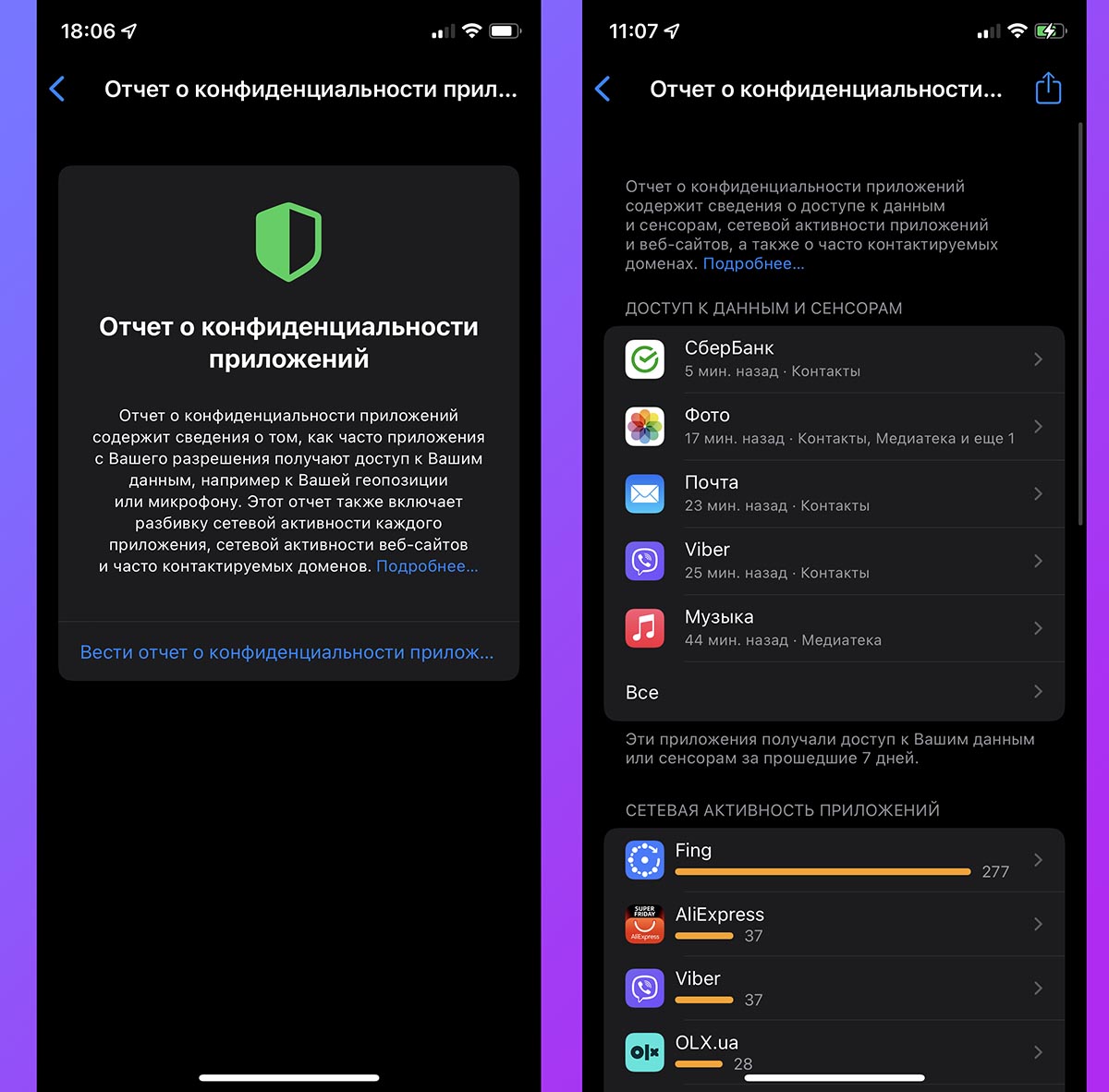
Одним из новшеств iOS 15.2 стал системный отчет о конфиденциальности.
iPhone может собирать и хранить статистику за последние 7 дней об активности установленных приложений, отслеживающих трекерах на посещаемых сайтах и отправляемых запросах к тем или иным доменам.
Подробнее о работе отчета о конфиденциальности можете прочитать в отдельной статье.
Напрямую запретить программам совершать определенные сетевые запросы или сервисам отправлять данные на указанные домены не получится, но вот сделать выводы и в дальнейшем отказаться от некоторых услуг вполне возможно.
Выполнив большинство из указанных выше действий вы сможете серьезно снизить риск попадания вашей конфиденциальной информации в чужие руки. Недобросовестные разработчики приложений и сервисов будут получать гораздо меньше информации о вас, не смогут определять ваше местоположение и отслеживать ряд действий со смартфоном.
Купертиновцы выдали мощный инструмент всем владельцам своей техники, осталось лишь грамотно им воспользоваться.
В закладки
[iOS 16] Учебник: Как отключить отслеживание приложений на iPhone
Все на этой планете Земля очень чувствительны к конфиденциальности. Когда дело доходит до взлома ваших личных данных и кражи конфиденциальной информации, вы можете сделать все возможное в своем качестве, чтобы защитить их. Некоторые пользователи iPhone очень обеспокоены функцией отслеживания приложений Apple, которая использует ваше текущее местоположение.
Однако, если это ваш шаг для защиты вашей конфиденциальности, вы всегда можете сделать это сразу. Вот как отключить отслеживание приложений на iPhone. Итак, приступим.
Как работает отслеживание приложений
Система отслеживания приложений Apple позволяет определенным приложениям отслеживать вас на вашем iPhone. Это отслеживание включает в себя всю вашу деятельность, включая материал, который вы ищете; публикации, на которые вы подписаны, и другие действия в вашем смартфоне. Это приложение предоставляет данные о вашем местоположении рекламодателям, которые устанавливают рекламу для разных областей на основе интересов людей в нужной области.
Различные компании, включая Google, Amazon, Facebook, TikTok, Instagram, Twitter и многие другие получают ваше согласие на отслеживание ваших данных на мобильных устройствах. Они утверждают, что предоставляют вам лучший сервис, делая это.
Почему вы хотите отключить отслеживание приложений на iPhone
Может быть много причин, по которым вы не хотите, чтобы ваша активность отслеживалась различными приложениями. Некоторые люди считают раздражающим или небезопасным делиться своей личной информацией с приложениями, и они ищут способы, как отключить приложение отслеживания на iPhone.
- Никто не хочет прерывать свою конфиденциальность, поэтому это может быть первой причиной для прекращения отслеживания приложений.
- Какое-то приложение отслеживает ваше движение внутри и за пределами приложения, что может быть тревожной вещью.
- Вы видите много рекламы из Facebook, Instagram или других приложений для отслеживания, которые иногда могут раздражать.
- Некоторые компании могут даже получить доступ к вашей истории болезни, банковским записям и частным текстам.
Можем ли мы отключить отслеживание приложений на iPhone
Да, можем. Все зависит от вас, хотите ли вы прекратить отслеживание приложений или нет. Это огромный вопрос беспокойства для некоторых пользователей, в то время как некоторые люди вообще не беспокоятся об этом. Большинство веб-сайтов и приложений отслеживают вас, чтобы узнать о вашем поведении и предпочтениях только в маркетинговых целях. Вот почему некоторым людям нравится это, позволяя приложениям отслеживать свою активность, чтобы получить более точный пользовательский опыт в своих хрониках социальных сетей.
Однако, если вы хотите отключить отслеживание приложений на своем iPhone. Следующая часть подготовлена для вас, чтобы сделать это.
Как отключить отслеживание приложений на iPhone iOS 16
Если вы не хотите видеть рекламные просьбы от разных приложений и веб-сайтов, вы также можете остановить эти сайты, чтобы отслеживать вас. Вот как отключить отслеживание приложений на iphone 16.
- Перейдите в программу «Настройки» на iPhone.
- Прокрутите вниз, чтобы найти опцию «Конфиденциальность» и нажмите на нее.
- Выберите опцию «Отслеживание» вверху.
Теперь отключите переключатель для отслеживания приложений.
Как отключить отслеживание приложений на iPhone iOS 16 без ведома
Если вы не можете отключить отслеживание приложений по причинам serval. Что вы можете сделать, чтобы защитить свою конфиденциальность? Ага! У нас есть очень крутой и лучший вариант для вас, чтобы преодолеть свою проблему. Это Tenorshare iAnyGo, который является профессиональным и подлинным программным обеспечением, которое помогает вам подделывать ваше местоположение. Таким образом, ваши мобильные приложения не смогут отслеживать ваше реальное местоположение..
С помощью iAnyGo вы можете подделать свое текущее местоположение и запретить приложениям доступ к информации о вашем местоположении. Это программное обеспечение предлагает безопасный и безопасный опыт спуфинга местоположения, и вам понравится, обманывая ваши приложения. Вы даже можете получить доступ к содержимому других поддельных мест, куда вы переместили свое текущее местоположение. В течение нескольких кликов вы можете летать куда угодно виртуально.
Вот как изменить местоположение с помощью iAnyGo:
Загрузите и запустите Tenorshare iAnyGo и выберите его режим по умолчанию, который называется «Изменить местоположение».
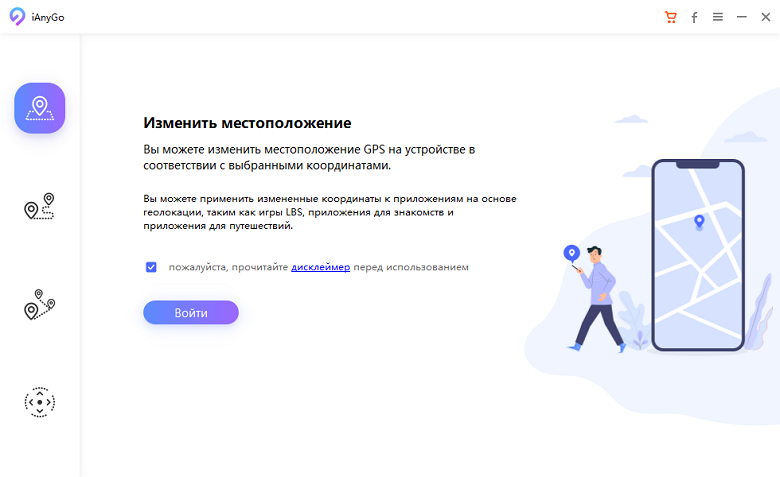
Затем подключите iPhone с помощью КАБЕЛЯ USB.

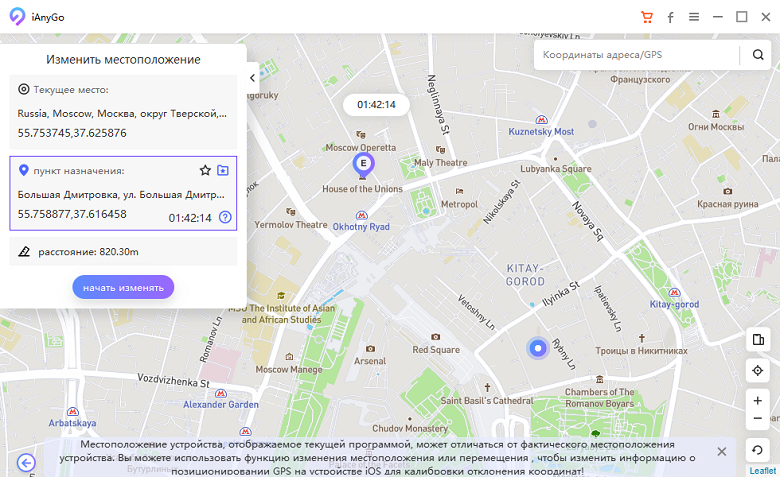
Наконец, вам нужно ввести любое поддельное / желаемое местоположение в строке поиска. Затем нажмите кнопку Начать для изменения. После выбора этого местоположения вашего устройства будет изменено на новое.
Заключение
Всякий раз, когда вы устанавливаете новое приложение, оно запрашивает разрешение на отслеживание вас, и вы можете явно разрешить новому приложению отслеживать вас. Тем не менее, отключение этого отслеживания является довольно простым процессом. Мы надеемся, что вы нашли свой путь о том, как отключить отслеживание приложений на iPhone, и все готовы использовать эту информацию в соответствии с вашими потребностями.
Как отключить местоположение на iPhone и скрыть, где вы находитесь
Службы определения местоположения — это встроенная функция на всех устройствах iPhone и iPad. Он отслеживает ваше текущее местоположение. Конечно, эта функция полезна, когда вы перемещаетесь в какое-либо место, делитесь своим местонахождением с семьей, играете в игры с дополненной реальностью и т. д. Однако это большая проблема, если вы не хотите защищать свою конфиденциальность. В этом руководстве рассказывается, как отключить службы определения местоположения на вашем iPhone в самых разных ситуациях.
- Часть 1: Как отключить местоположение на iPhone
- Часть 2: лучший способ установить виртуальное местоположение на iPhone
- Часть 3. Часто задаваемые вопросы об отключении геолокации на iPhone
Часть 1: Как отключить местоположение на iPhone
Поскольку Apple продолжает улучшать службы определения местоположения на iPhone, настройки становятся все более сложными. Здесь мы покажем, как отключить службы определения местоположения iPhone для системы, определенных приложений, общего доступа и т. д. соответственно.
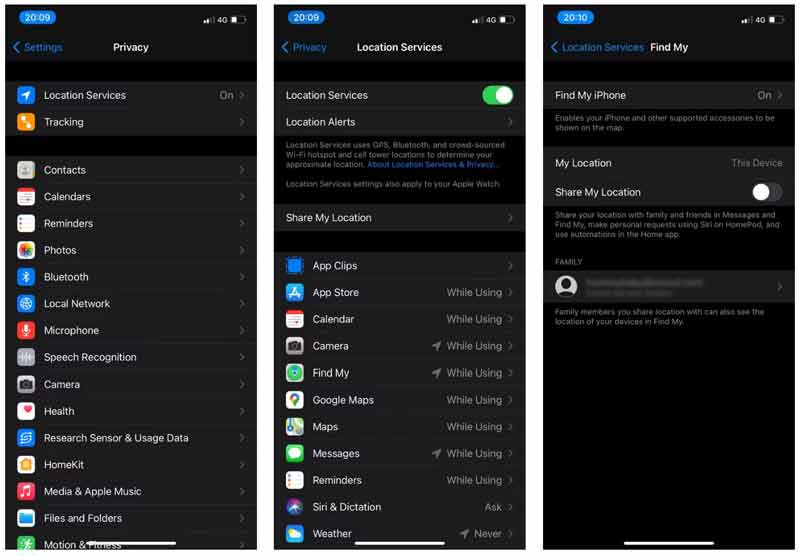
Как отключить все местоположение на iPhone
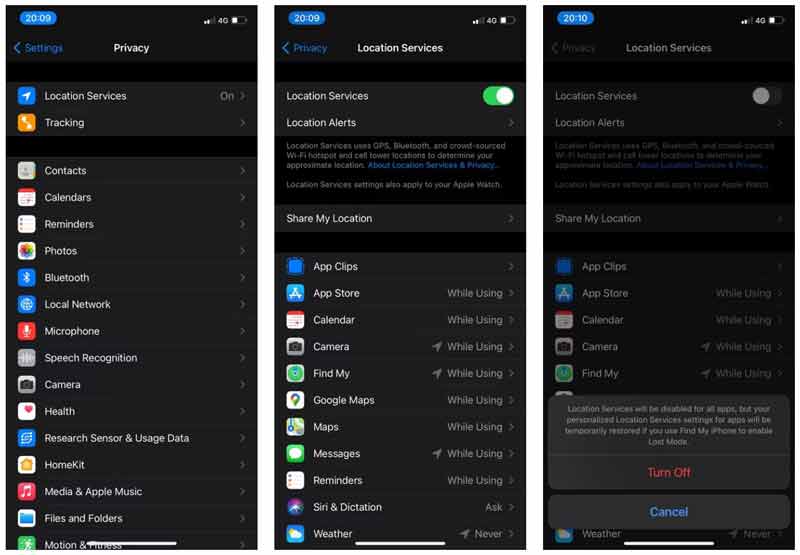
Внимание : даже если вы отключите все службы определения местоположения на своем iPhone, они будут активированы при включении режима пропажи для вашего устройства. Чтобы предотвратить это, вы также должны отключить функцию «Найти iPhone».
Как отключить местоположение для определенного приложения на iPhone
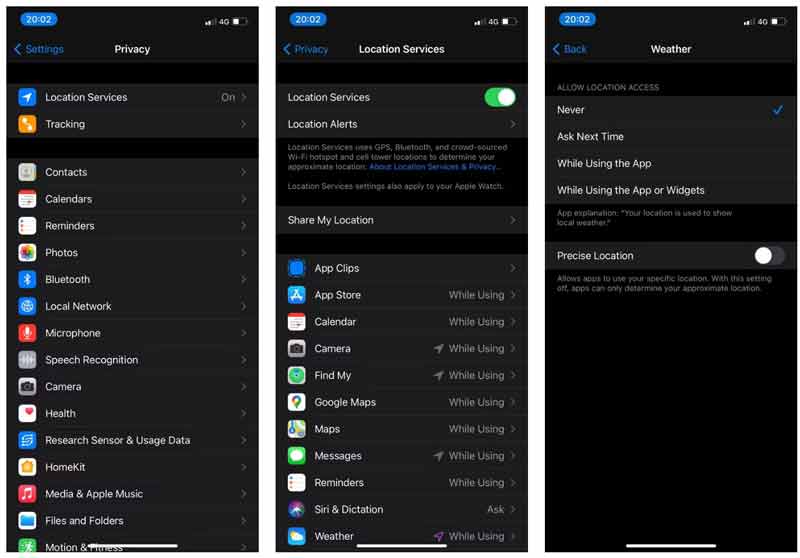
Как скрыть местоположение для системы на iPhone
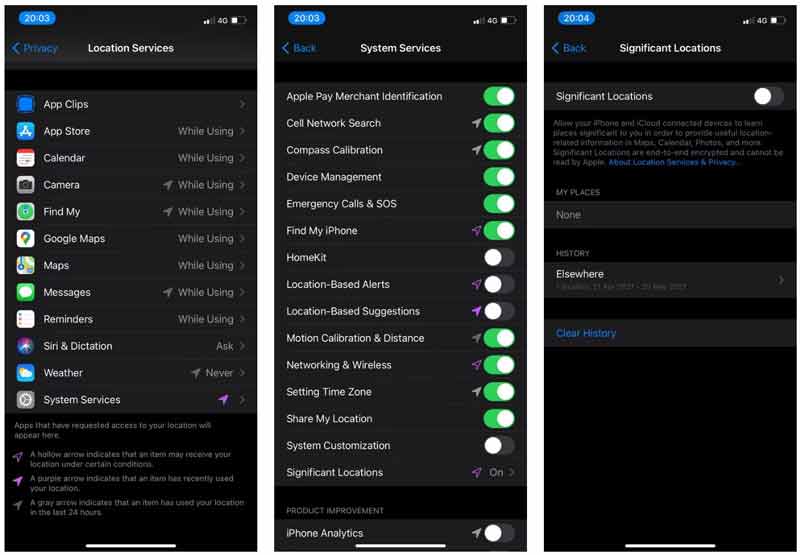
Внимание : Чтобы защитить себя, мы рекомендуем вам сохранить Экстренные вызовы и SOS активный.
Как отключить отслеживание местоположения на iPhone
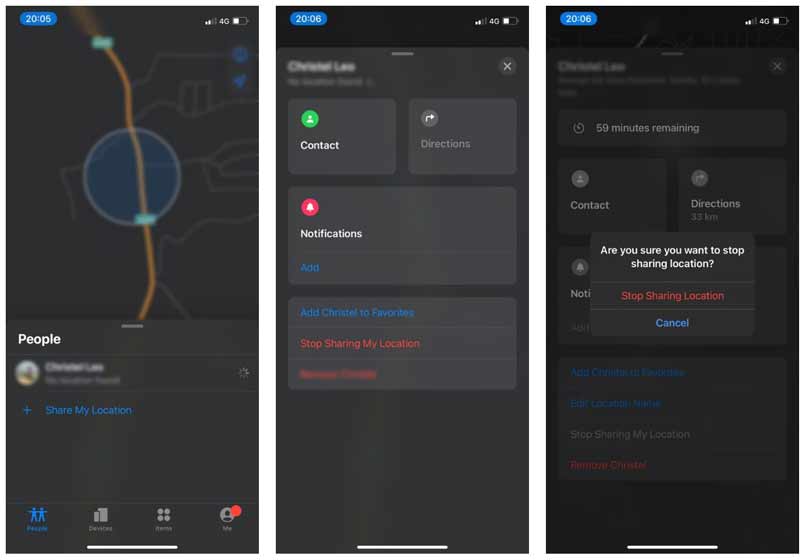
Внимание : если вы хотите скрыть свое местоположение ото всех, переключитесь на Me вкладку и выключите Прекратить совместное использование .
Как отключить отслеживание местоположения в приложении «Сообщения»
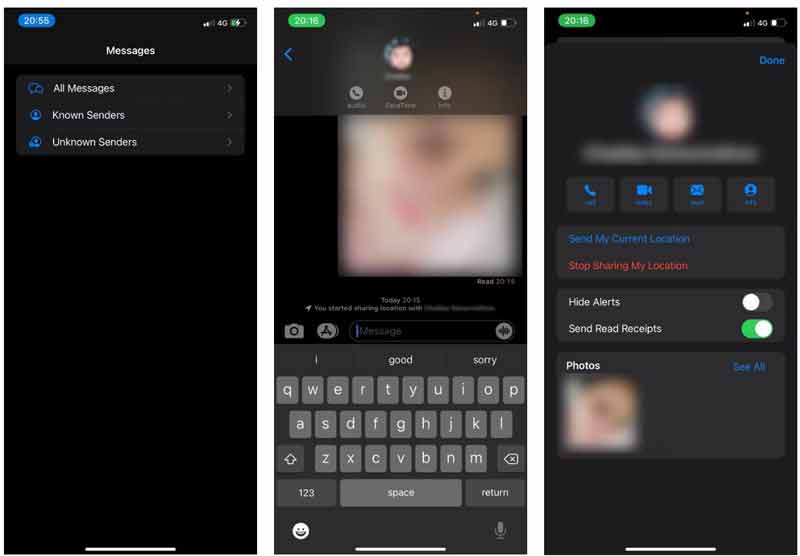
Как отключить функцию «Поделиться своим местоположением» на iPhone
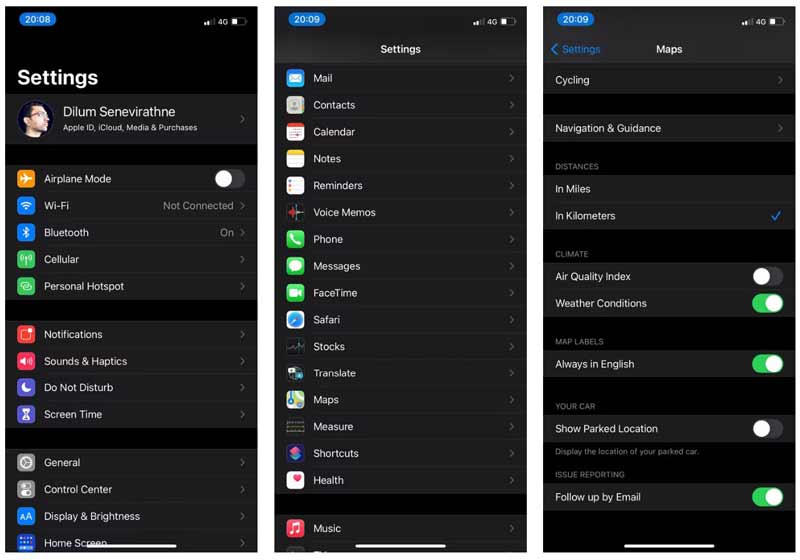
Как отключить парковку в Картах
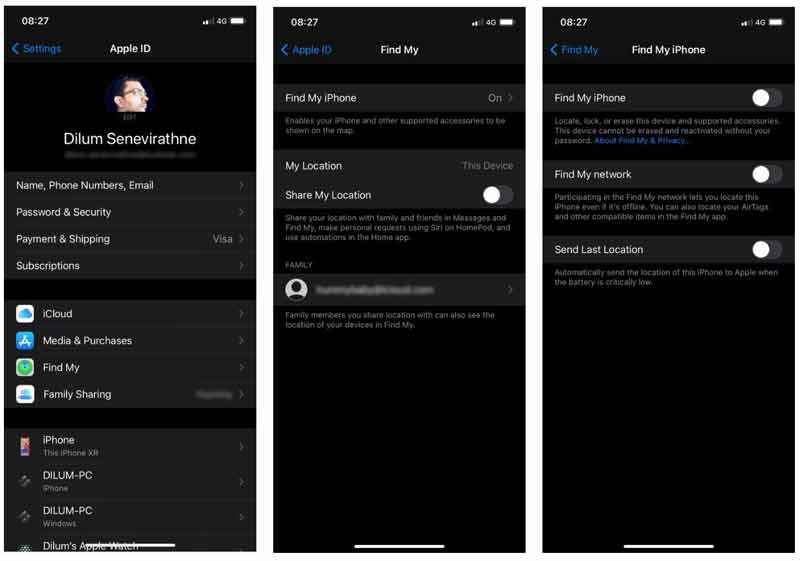
Как скрыть местоположение на iPhone, отключив функцию «Найти iPhone»
Функция «Найти iPhone» позволяет найти ваше устройство iOS на карте, даже если оно не находится у вас в руке. Конечно, он получает доступ к службам определения местоположения, и вы можете быстро отключить его.
Часть 2: лучший способ установить виртуальное местоположение на iPhone
Как видите, отключить определение местоположения на iPhone немного сложно, отчасти из-за дизайна. Обычных людей легко запутать, и они не могут понять, какую услугу им следует отключить. Поэтому мы рекомендуем другое решение, устанавливающее виртуальные локации с помощью Aiseesoft AnyCoord. Это универсальный способ изменить местоположение GPS на iPhone для всех служб и приложений.

- Скрыть местоположение iPhone без каких-либо технических навыков.
- Легко меняйте местоположение или имитируйте движение GPS.
- Безопасно использовать и не делать джейлбрейк вашего устройства iOS.
- Доступно практически для всех моделей iPhone и iPad.
Как скрыть местоположение iPhone с помощью компьютера
Когда вам нужно скрыть местоположение на вашем iPhone, подключите его к компьютеру с помощью кабеля Lightning, который входит в комплект вашего устройства. Запустите лучший сменщик местоположения для iOS после того, как установите его на свой компьютер. Пока вы нажимаете на Start кнопку, программа обнаружит ваш iPhone. Если вы впервые подключаете iPhone к компьютеру, коснитесь Доверие на экране iOS, чтобы разрешить подключение.
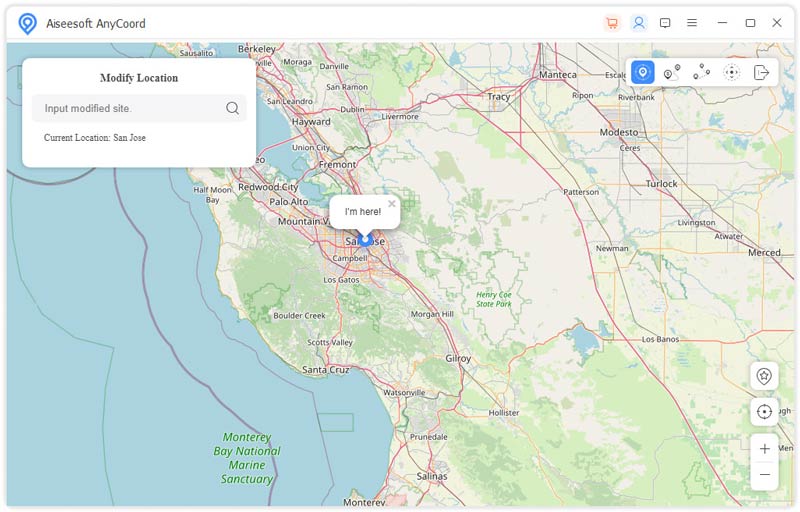
После обнаружения вы попадете в основной интерфейс с четырьмя большими кнопками. Чтобы скрыть свое статическое местоположение на iPhone, выберите значок Изменить местоположение кнопку, и вам будет представлена карта. Здесь вы можете увидеть физическое местоположение вашего iPhone. Есть два способа скрыть свое местоположение на вашем iPhone:
Щелкните мышью в нужном месте и нажмите кнопку Перейдите в кнопку в адресной строке. Или найдите нужный адрес на Изменить местоположение и нажмите Подтвердить Изменить кнопка для подтверждения изменений.
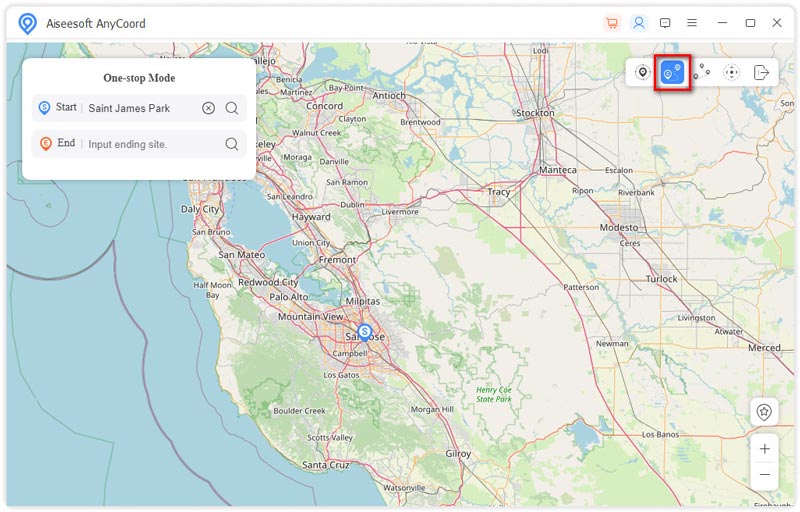
Устройство смены местоположения iPhone не только изменяет статическое местоположение, но и меняет маршрут. Вы можете выбрать режим в основном интерфейсе или на панели инструментов на карте, например . Затем введите начальную и конечную точки вашего маршрута во всплывающем окне. Нажмите на Начать движение кнопку, чтобы создать виртуальный маршрут вашего iPhone.
Часть 3. Часто задаваемые вопросы об отключении геолокации на iPhone
Безопасно ли отключать определение местоположения на iPhone?
Отключение определения местоположения — это лишь один из способов сохранить вашу конфиденциальность. Тем не менее, рекомендуется соблюдать баланс между разрешением и отключением вашего местоположения. Некоторые приложения и службы запрашивают местоположение, чтобы помочь вам или даже спасти вашу жизнь.
Как исправить мое местоположение на моем iPhone?
Если ваш iPhone думает, что вы находитесь в другом городе, откройте приложение «Настройки» и перейдите в «Конфиденциальность», а затем Расположение Услуги . Включите Расположение Услуги чтобы найти, где вы находитесь прямо сейчас.
Почему приложение «Найти друзей» постоянно сообщает, что местоположение недоступно?
Во-первых, проверьте дату на устройстве вашего друга, которая может быть неправильной. Если службы определения местоположения отключены, вы также не можете получить местоположение. Когда устройство вашего друга переходит в режим полета, вы не можете использовать местоположение.
В этом руководстве обсуждалось, как отключить определение местоположения на вашем iPhone, чтобы защитить вашу конфиденциальность от приложений, системных служб, друзей и семьи и т. д. Вы можете легко выполнить эту работу, следуя инструкциям. Aiseesoft AnyCoord — это альтернативный способ скрыть ваше физическое местоположение на вашем iPhone. Если у вас есть другие вопросы, напишите их в комментариях под этим постом.
Что вы думаете об этом посте.
Рейтинг: 4.8 / 5 (на основе голосов 287) Подпишитесь на нас в
Как поделиться своим местоположением iPhone на iPhone? На этой странице вы можете использовать службы определения местоположения iPhone, чтобы найти свой iPhone или легко перемещаться по своему местоположению.
Функция «Найти мой iPhone» показывает сообщение об ошибке «Нет доступа к сети» на вашем iPhone? В этом руководстве вы найдете, как это легко исправить с помощью 5 решений.
Не точное местоположение iPhone? Что происходит, когда вы меняете местоположение и конфиденциальность на iPhone? Как изменить или сбросить местоположение на iPhone? В этом посте подробно описываются шаги по восстановлению текущего местоположения вашего iPhone и получению полного контроля над местоположением вашего iPhone.
Оставьте свой комментарий и присоединяйтесь к нашему обсуждению
AnyCoord
Aiseesoft AnyCoord может помочь вам с легкостью скрыть, подделать или изменить свое местоположение GPS на любое другое место. Вы даже можете спланировать движущийся маршрут, если это необходимо.