Как поделиться Живыми фото (Live Photos) на iPhone, Mac, Android и Windows
Apple, конечно, никогда не признается – но «живые фотографии» Live Photos есть не что иное, как самые обыкновенные мини-видео. Но отправить такой файл приятелю нелегко. Например, если сделать это по почте, то получателю придет только фотография (без видео). Что делать?
Как передать Live Photos с iPhone на iPhone или iPad
Для передачи Live Photos с iPhone на iPhone или iPad существуют три верных способа:
Способ 1 – через iMessage-сообщение
1. Запустите приложение Сообщение и создайте новое сообщение iMessage (только для пользователей Apple).
2. Нажмите значок с изображением камеры в левом нижнем углу. В открывшемся интерфейсе камеры нажмите значок Добавить изображение в левом верхнем углу.
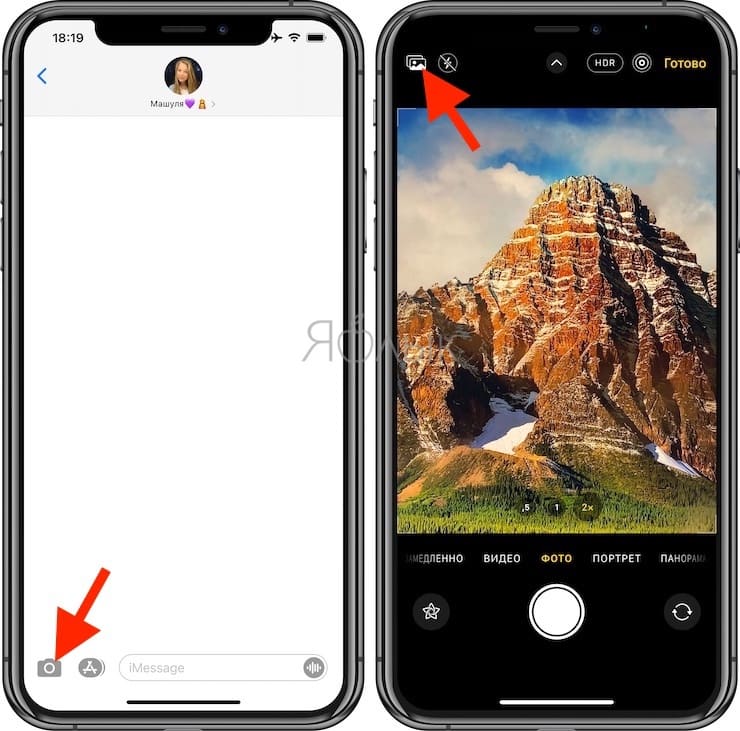
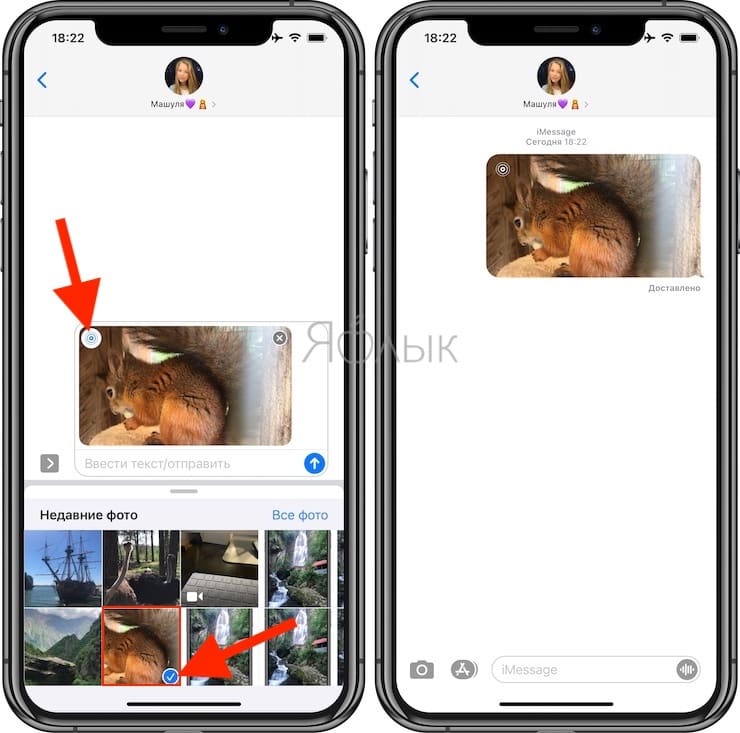
3. Выберите Life Photos (изображение помечено соответствующим значком) и нажмите синюю кнопку Отправить.
Способ 2 – посредством передачи через AirDrop
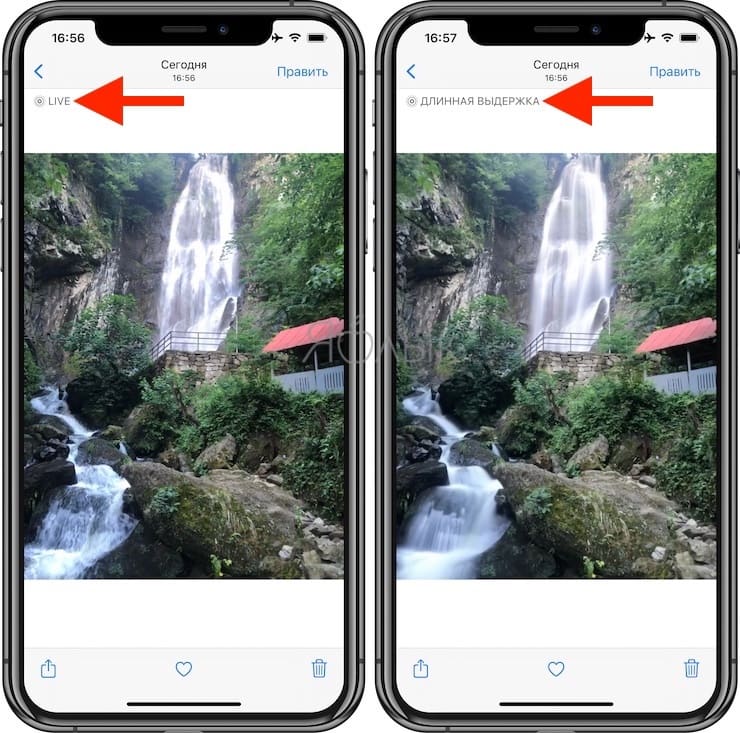
1. Откройте Live Photos в приложении фото (в левом верхнем углу будет размещена соответствующая пометка).
2. Нажмите на значок Поделиться.
3. В пояившемся меню коснитесь значка AirDrop.
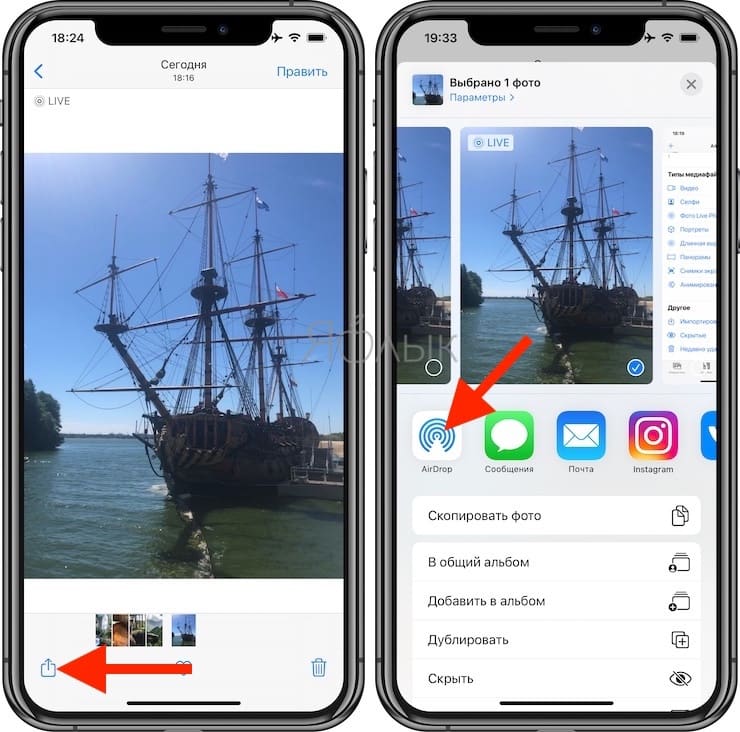
4. Выберите пользователя, которому необходимо отправить изображение.

Более подробно о передаче файлов посредством AirDrop мы рассказывали в этом материале.
Способ 3 – путем создания Общего альбома в iCloud
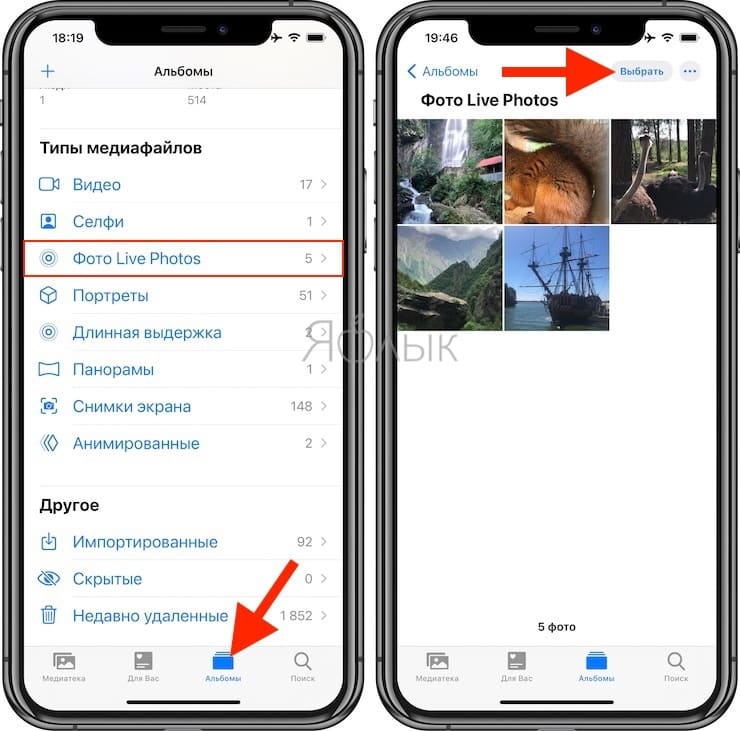
1. Откройте приложение Фото, перейдите в альбом Фото Live Photos во вкладке Альбомы.
2. Нажмите кнопку Выбрать в правом верхнем углу и выделите файлы, которые будут размещены в Общем альбоме.
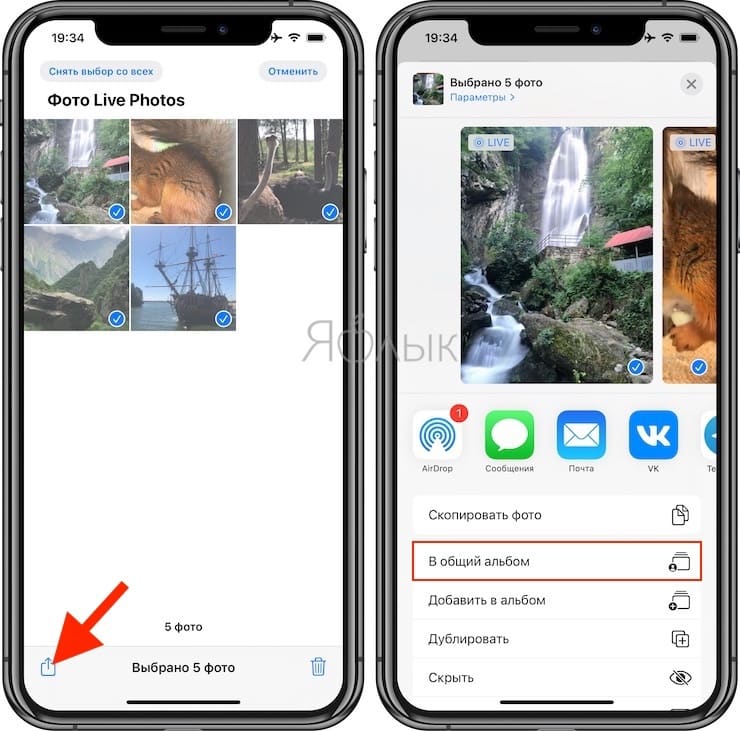
3. Нажмите кнопку Поделиться.
4. В появившемся меню выберите пункт В общий альбом.
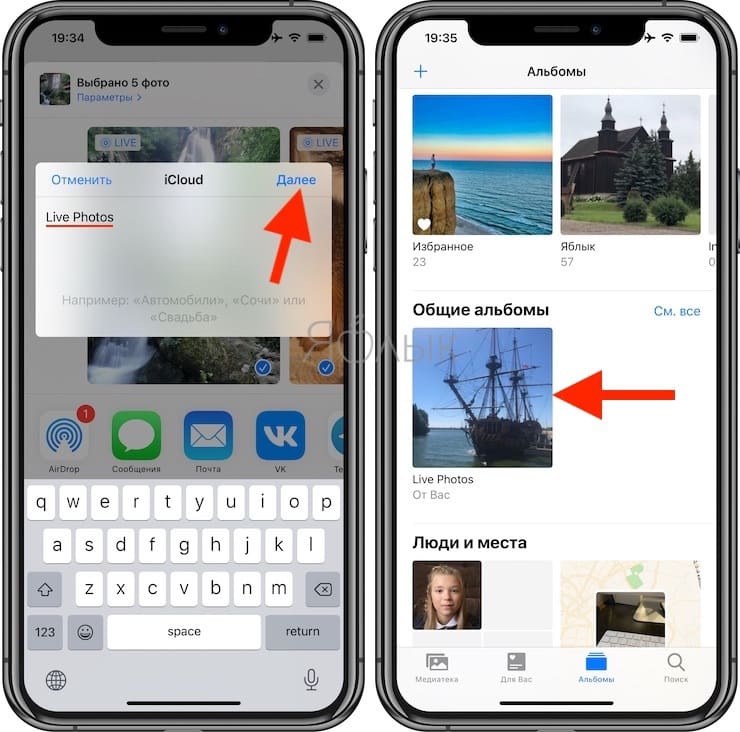
5. Следуйте инструкциям на экране по созданию Общего альбома (подробно). В конечном счете у вас на iPhone появится новый Общий альбом.
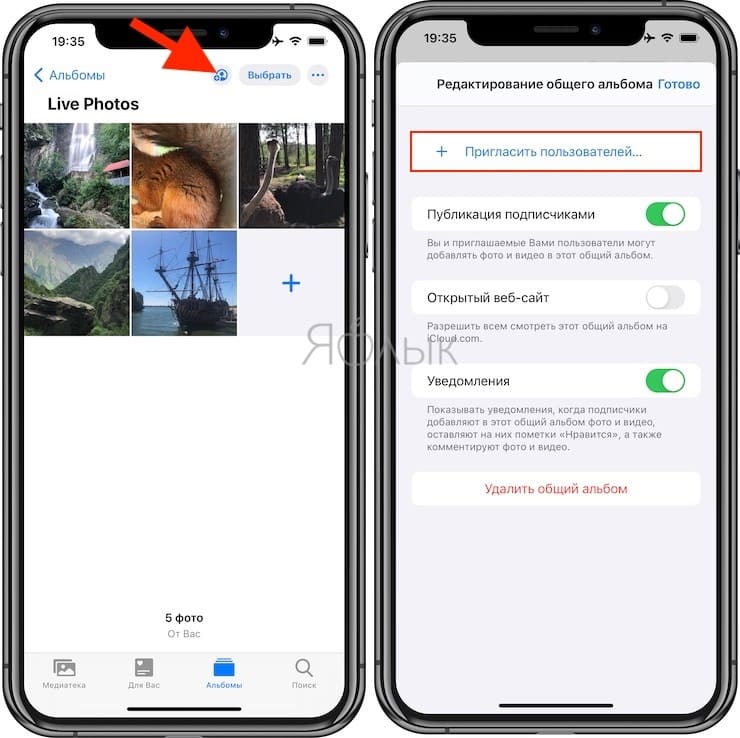
6. Откройте созданный Общий альбом и пригласите в него пользователей. После этого такой же альбом появится на их iPhone или iPad в приложении Фото.
В отправке Live Photo через это методы нет ничего необычного – ими можно поделиться так же, как и любым другим медиафайлом. Главное – убедиться, что вы передаете именно «живое фото». Об этом в левом верхнем углу будет свидетельствовать соответствующий значок с надписью «LIVE» или с названием примененного эффекта.
Как передать (и просматривать) Live Photo с iPhone на Mac
Сразу необходимо отметить, что просмотр Live Photo на Mac возможен только в приложениях iMessage и Фото.
Способ 1 – через сообщение в iMessage (можно передать на чужой или свой Mac)
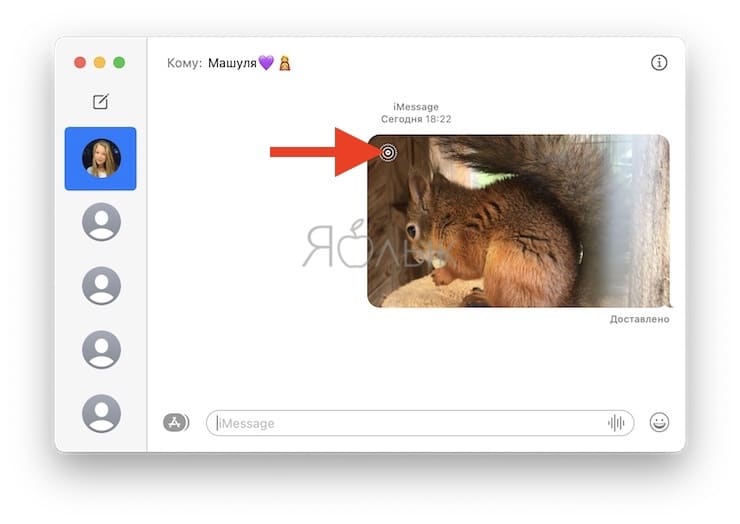
Отправьте с iPhone сообщение iMessage пользователю Mac, прикрепив Live Photos во вложении. На Mac должен быть настроен сервис iMessage (инструкция).
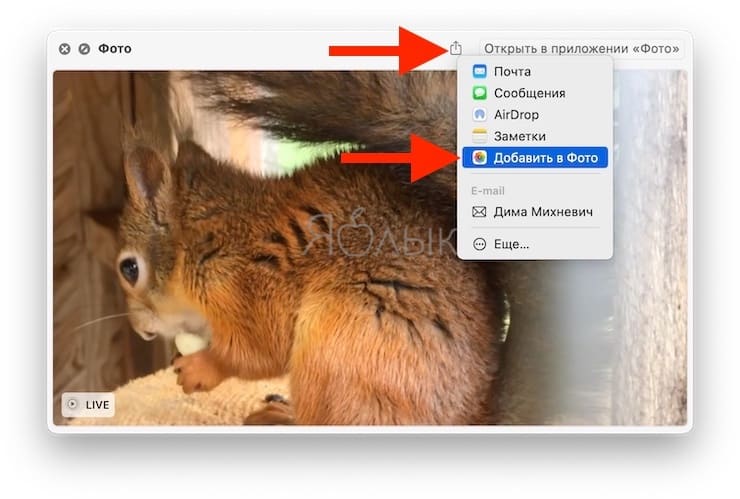
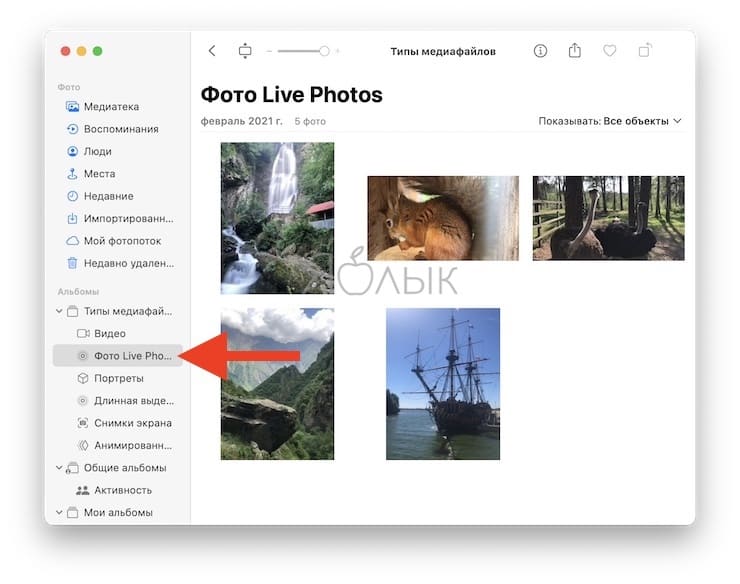
После получения сообщения, откройте присланное фото в формате Live Photos (в левом верхнем углу должен быть соответствующий значок), нажмите кнопку Поделиться и выберите Добавить в Фото. Импортированное Live Photos появится в соответствующем разделе приложения Фото.
Способ 2 – Импорт в приложение Фото через кабель (на чужой или свой Mac)
Подключите iPhone к Mac при помощи кабеля. Откройте приложение Фото и выберите определившийся iPhone в меню слева в разделе Устройства. В открывшемся окне справа откроются доступные для импорта фото из приложения Фото на iPhone. Выберите Live Photo и нажмите Импортировать выбранные (количество). Импортированные Live Photos появятся в соответствующем разделе приложения Фото.
Способ 3 – путем создания Общего альбома в iCloud (на чужой или свой Mac)
На iPhone необходимо создать Общий альбом с Live Photos (инструкцию см. выше) и предоставить к нему доступ необходимым пользователям. После этого Общий альбом появится в приложении Фото на Mac.
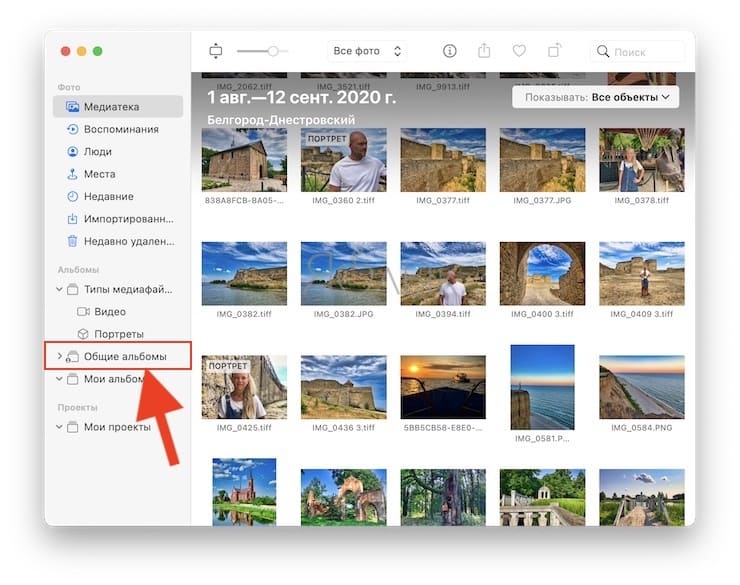
Способ 4 – Фото iCloud (только на свой Mac)
Передать Live Photo со своего iPhone на свой Mac можно включив функцию Фото в iCloud на обоих устройствах.
На iPhone по пути: приложение Настройки → Ваше имя → iCloud → Фото.
На Mac по пути: приложение Фото → Настройки → Вкладка iCloud.
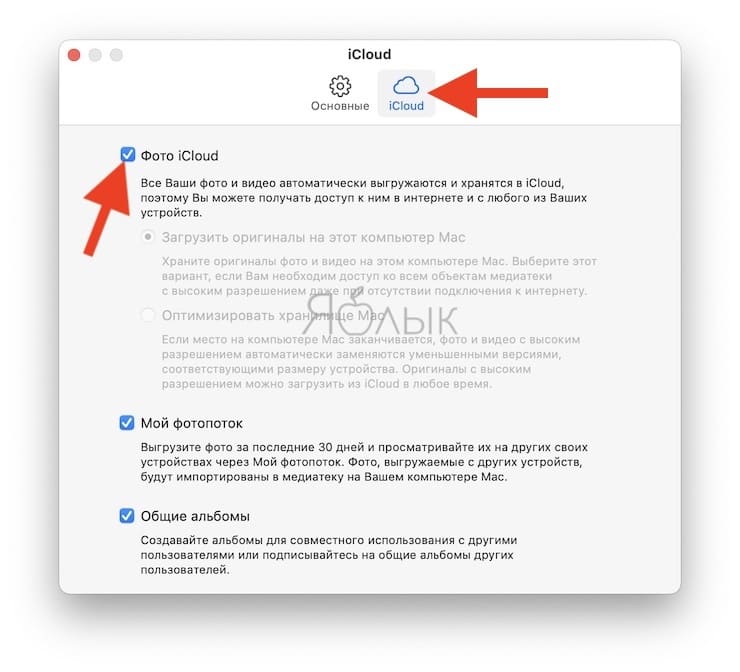
Если на iPhone содержится более 5 ГБ фото и видео, то этот способ потребует покупки дополнительного места в iCloud.
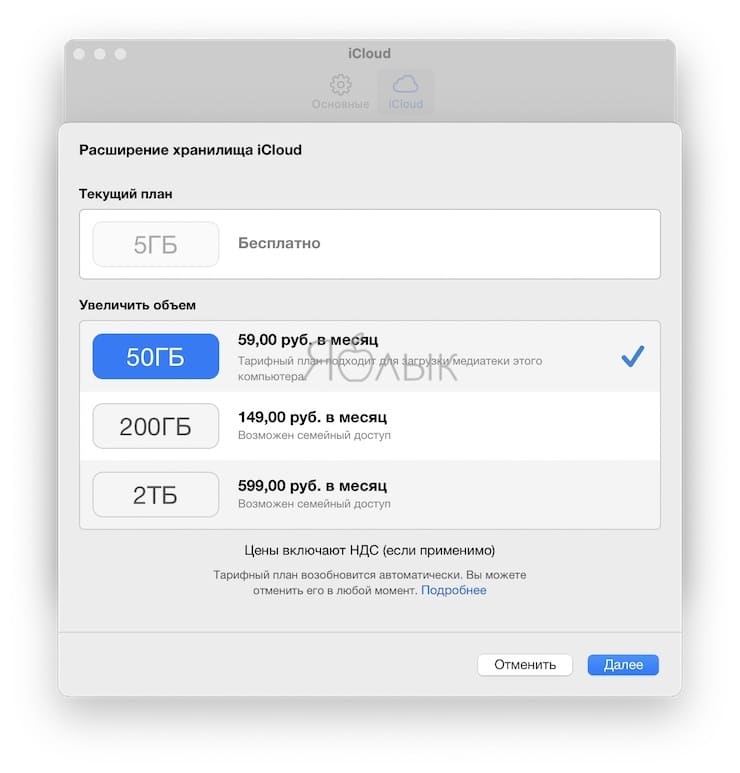
Таким образом вся Медиатека iPhone (вместе с Live Photos) станет доступна в приложении Фото на Mac. Живые фото на Mac появятся в одноименном разделе приложения Фото.
Способ 5 – Фотопоток (только на свой Mac)
Передать Live Photo со своего iPhone на свой Mac можно включив функцию Фотопоток на обоих устройствах.
На iPhone по пути: приложение Настройки → Ваше имя → iCloud → Фото.
На Mac по пути: приложение Фото → Настройки → Вкладка iCloud.
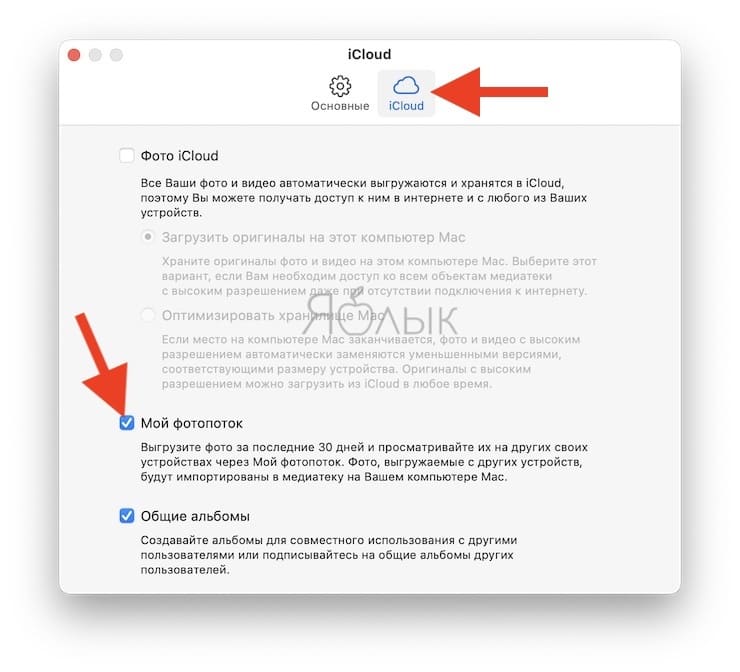
Живые фото (и другие изображения и видео) появятся на Mac в соответствующих разделах приложения Фото.
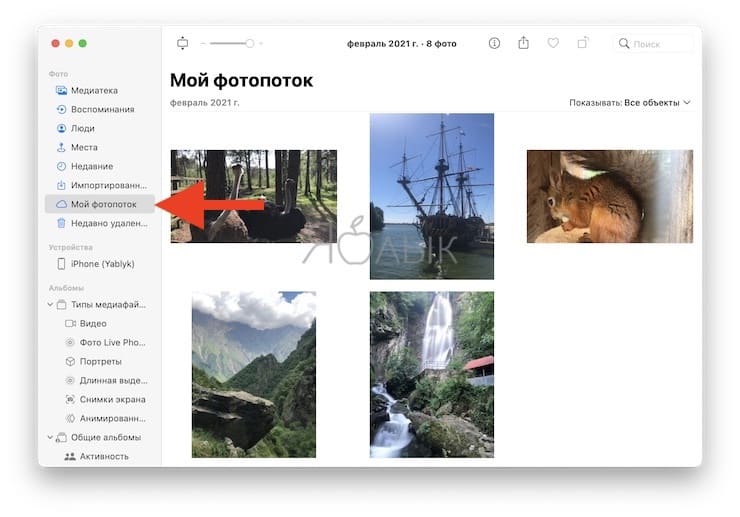
Главным минусом этого способа является то, что на Mac будут копироваться только фото и видео (в том числе и Live Photos), снятые в течение последних 30 дней. Другими словами, раздел Фотопоток в приложении Фото на Mac будет содержать контент, снятый за последний месяц.
Как передать и просматривать Live Photo на Android или Windows
К сожалению, технология Live Photos доступна эксклюзивно только на iPhone, iPad и Mac. На всех других системах – Windows, Android и т.д. – вы увидите только обычную статичную фотографию вместо «живой».
В то же время вы можете создать из Live Photos видеофайл или GIF-анимацию и поделиться ими с пользователями Android или Windows.
Как отправить Live фото в Телеграм?
Как выглядят живые фотографии на андроиде? Так же, как на айфонах: анимированное изображение, полученное путем склеивания серии кадров. . Live Photo в галерее андроида выглядит как обычный снимок, но имеет метку и при прикосновении «оживает», то есть получает эффект движения.
Как сделать из Live фото бумеранг?
Сделайте из live фото бумеранг
А ведь чтобы сделать бумеранг достаточно просто загрузить лайв фото в сторис, сильно нажать на экран и удерживать палец, пока на экране не появится надпись “boomerang”. Вернуть фото к статичному оригиналу можно тем же способом.
Как сделать обычное фото из Лайф фото?
Нажмите Изменить для вызова окна редактирования фотографии. Вверху вы увидите иконку с изображением концентрических колец. Она подсвечена синим у живых фото. Нажмите на иконку, и она потухнет, а фото превратится в обычное.
Как сделать из видео Лайф фото?
- Запустите приложение « Фото» , найдите новое Live Photo и откройте его.
- Нажмите на значок « Поделиться», расположенный в нижнем левом углу экрана.
- Прокрутите немного ниже и найдите Use as Wallpaper . .
- Двумя пальцами увеличивайте или уменьшайте масштаб Live Photo и размещайте там, где хотите, обои.
Как выбрать момент в живом фото?
- Откройте Live Photo и коснитесь «Изменить».
- Коснитесь кнопки и выполните любое из перечисленных ниже действий. Выбор титульного фото. Переместите белую рамку в области просмотра кадров. Коснитесь «Сделать фото титульным», а затем — «Готово». Обрезка снимка Live Photo.
Как сделать из живого фото бумеранг в инстаграме?
Откройте Instagram и нажмите значок камеры в верхнем левом углу экрана, чтобы открыть раздел «Истории». 2. На экране истории прокрутите свое нижнее меню до варианта «Бумеранг». Эта опция представлена также в виде значка бесконечности во всплывающем слева меню.
Как отправить живое фото в Telegram: простой и понятный гайд
В мире мессенджеров Телеграм занимает заслуженное место. Простой и удобный интерфейс, высокий уровень защиты данных, а также возможность отправки живых фото позволяют использовать его не только для общения, но и для работы.
Но как отправить живое фото и убедиться, что адресат получит его в наилучшем качестве? Эта инструкция поможет вам разобраться во всех нюансах и отправить живые фото на Телеграм без лишних проблем.
Вам не потребуется никаких дополнительных приложений или настроек — все, что вам нужно, это хорошее соединение с интернетом и смартфон или планшет с камерой и приложением Телеграм.
Далее следуйте инструкциям пошагово и вы сможете отправлять и получать живые фото на Телеграм со своих устройств без каких-либо проблем!
Как отправить живое фото в Телеграм: пошаговая инструкция
Установите последнюю версию Телеграм на свой телефон
Первым шагом к отправке живого фото в Телеграм является установка последней версии приложения на ваш телефон. Телеграм регулярно выпускает обновления, которые включают в себя новые функции и устранение ошибок.
Для установки последней версии Телеграм на Android или iPhone перейдите в соответствующий магазин приложений на вашем телефоне (Google Play для Android и App Store для iPhone) и найдите Телеграм. Если у вас уже установлена предыдущая версия Телеграм, то вы можете обновить ее до последней версии в разделе «Обновить» в магазине приложений.
После установки или обновления приложения откройте Телеграм и введите свой номер телефона для регистрации или входа. Теперь вы готовы отправлять живые фото в Телеграм!
Откройте нужный чат
Перед тем, как отправить живое фото в Телеграм, необходимо открыть нужный чат. Вы можете выбрать уже существующий чат или создать новый, если это необходимо.
Для того, чтобы открыть чат, вам необходимо найти его в списке чатов в приложении Телеграм. Вы можете использовать поиск по ключевым словам для быстрого поиска нужного чата. Кроме того, вы можете открыть чат, используя недавние диалоги.
Если вы не знаете, как найти нужный чат, вы можете воспользоваться разделом «Сообщества» в Телеграме. В этом разделе вы можете найти группы и каналы по интересующей вас тематике.
После того, как вы открыли нужный чат, вы можете приступать к отправке живого фото с помощью инструкции, которую вы можете найти на нашем сайте.
Отправка живого фото в Телеграм: пошаговая инструкция
Чтобы отправить живое фото в Телеграм, сначала необходимо нажать на значок камеры в чате или канале.
После этого появится всплывающее меню, в котором необходимо выбрать опцию «Живое фото».
При выборе этой опции откроется экран с камерой, где нужно нажать на красную кнопку записи и сделать короткий видеоролик или «живое» фото.
После того, как фото будет снято, можно выбрать опцию «Отправить», чтобы отправить живое фото в выбранный чат или канал.
Важно заметить, что живые фото могут занимать больше места, чем обычные статичные фотографии, поэтому перед отправкой стоит убедиться, что у вас достаточно свободного места на устройстве.
Также, если вы хотите сохранить живое фото на своем устройстве, необходимо нажать на кнопку «Сохранить» после снятия фото.
Как отправить живое фото в Телеграм: пошаговая инструкция
Сделайте живое фото и отправьте его в чат
Чтобы отправить живое фото в Телеграм, вам необходимо воспользоваться функцией «живого фона» в камере вашего устройства. Сделав фото, вы получите его в формате вебм. Для отправки в Телеграм вам нужно:
- Открыть приложение Телеграм и выбрать нужный чат.
- Нажать на иконку Прикрепить (это кнопка с изображением скрепки) в нижнем левом углу.
- Выбрать опцию «Файл».
- Выбрать файл в формате вебм из галереи устройства.
- Нажать на кнопку «Отправить».
После этого ваше живое фото будет отправлено в чат. Важно помнить, что не все устройства поддерживают функцию «живого фона», поэтому перед отправкой фото стоит убедиться, что вебм-файл открывается на других устройствах и для других пользователей Телеграм.
Как отправить живое фото в Телеграм
Телеграм – это популярный мессенджер, который предоставляет пользователю множество функций. Одной из таких функций является возможность отправки живых фото, то есть фото, на которых можно увидеть движение и звук.
Чтобы отправить живое фото в Телеграм, необходимо выполнить ряд простых действий. Во-первых, необходимо удостовериться, что на вашем устройстве установлена последняя версия Телеграма. Во-вторых, нужно зайти в диалог с тем, кому вы хотите отправить живое фото. В-третьих, нужно выбрать опцию «камера» и нажать на кнопку «живая фото».
Важно помнить, что живое фото в Телеграме может быть отправлено только на устройства с последней версией приложения.
Кроме того, чтобы получить максимальное качество изображения, рекомендуется использовать телефон или планшет с хорошей камерой. После отправки живого фото в Телеграм, пользователь получает уведомление о том, что фото было доставлено и прочитано. Кроме того, получатель может просмотреть живое фото, нажав на соответствующую кнопку в чате.
Как установить последнюю версию Телеграм
Чтобы использовать все возможности Телеграм, нужно обновить приложение до последней версии. Как это сделать:
- Войти в Google Play Market или App Store на своем мобильном устройстве
- В строке поиска ввести «Telegram»
- Найти приложение «Telegram Messenger» и нажать на кнопку «Обновить»
После того как обновление завершится, можно пользоваться Телеграмом с новыми функциями и установленными обновлениями.
Также можно установить Телеграм на компьютер. Для этого нужно перейти на официальный сайт Телеграм и скачать версию программы для своей операционной системы.
| Для установки Телеграм на компьютер: | Для установки Телеграм на мобильное устройство: |
|---|---|
| 1. Перейти на официальный сайт Телеграм | 1. Зайти в Google Play Market или App Store |
| 2. Скачать версию программы для своей операционной системы | 2. В строке поиска ввести «Telegram» |
| 3. Установить Телеграм на компьютер | 3. Найти приложение «Telegram Messenger» и нажать на кнопку «Установить» |
Установка последней версии Телеграм поможет упростить и ускорить использование мессенджера.
Открыть чат
Для того, чтобы отправить живое фото в Телеграм, необходимо открыть чат с нужным контактом или группой.
Чтобы открыть чат с конкретным контактом, необходимо выбрать его в списке контактов и кликнуть на его имя. Откроется диалоговое окно с перепиской.
Если же нужно отправить живое фото в группу, то необходимо открыть соответствующую группу. Для этого нужно выбрать ее в списке групп и кликнуть на ее название.
Важно отметить, что для отправки живого фото необходимо использовать последнюю версию Телеграма и обновить мессенджер на своем устройстве.
Иначе живое фото может не отправиться или не отобразиться у собеседника.
Выбрать нужный контакт или группу
Для отправки живого фото в Телеграм необходимо выбрать нужный контакт или группу. Для этого нужно открыть приложение Телеграм и выполнить следующие действия:
- Нажать на значок «новый чат» в правом верхнем углу экрана
- Выбрать «контакт» или «группу» в зависимости от того, кому адресовано ваше сообщение
- Найти нужный контакт или группу в списке и нажать на него
- Нажать на значок «прикрепить» (иконка скрепки) внизу экрана
После нажатия на «прикрепить», необходимо выбрать «фото или видео» из списка опций, после чего откроется галерея фото и видео на вашем устройстве. Далее следует выбрать нужное фото и нажать на него, чтобы добавить его в чат.
Если вам нужно отправить фото нескольким контактам или группам, то следует произвести аналогичные шаги для каждого адресата.
Таким образом, отправка живого фото в Телеграм сводится к выбору нужного контакта или группы, и прикреплению фото через опцию «прикрепить».
Нажать на значок камеры
Отправка живых фото в Телеграм — легкая задача, которая не займет много времени. Чтобы отправить фотографию в режиме реального времени, нужно нажать на значок камеры в чате или на панели навигации.
Когда вы нажмете на значок камеры, откроется всплывающее окно с функцией «Live-shot». Ее можно найти в правом нижнем углу экрана. Просто нажмите на эту кнопку, и вам предложат альтернативы в виде замедленной записи или режима «Гифка».
После того, как вы выбрали нужный режим съемки, можно начинать снимать фото или видео. На протяжении процесса съемки, вы можете наблюдать, что происходит на экране. Закончив съемку, можно посмотреть, как получилось и отправить свежее фото своим друзьям.
Теперь вы знаете, как сделать живое фото и отправить его в Телеграм, используя функцию Live-shot. Не забывайте, что вы также можете добавлять эмоциональные стикеры и подписи к вашим живым фотографиям, чтобы сделать их более забавными и интересными.
Выбрать «Живое фото»
Для отправки живого фото в Телеграм необходимо выбрать соответствующую опцию в приложении. Для этого необходимо:
- Открыть диалог с нужным контактом или группой.
- Нажать на значок прикрепления (иконка скрепки) в нижней части экрана.
- В открывшемся списке выбрать «Живое фото».
После этого откроется камера с возможностью записи живого фото. Также можно выбрать уже существующее живое фото на устройстве и отправить его в Телеграм.
Важно помнить, что не все устройства поддерживают функцию «Живое фото». Если опция не появляется в списке прикрепления, значит, она не поддерживается на данном устройстве.
Сделать фото или выбрать из галереи
При отправке живых фото в Телеграмм необходимо знать, как их сделать или выбрать из галереи устройства. Чтобы сделать фото, нужно найти на устройстве камеру и открыть ее.
В большинстве смартфонов и планшетов на главном экране находится значок камеры, который необходимо нажать. Альтернативный вариант — найти камеру в списке приложений и открыть ее.
Чтобы выбрать фото из галереи, нужно найти на устройстве приложение «Галерея» или «Фотографии». В зависимости от операционной системы галерея может находиться в разделе «Приложения» или «Файлы».
Как только галерея открыта, можно выбрать нужное фото. Для этого необходимо прокрутить список или выбрать нужный альбом с фотографиями. После выбора фото, нажмите на него и удерживайте палец на экране.
Появится список доступных опций, выберите «Отправить» или «Поделиться в Телеграм». После этого Вы сможете отправить любимые фотографии в диалог своих контактов в Телеграмме.
Отправить фото
Чтобы отправить фото в Телеграмме, необходимо перейти в чат или канал, в котором вы хотите отправить изображение. Нажмите на значок «вложения» в правом нижнем углу, который находится рядом с полем ввода текста.
Вы увидите несколько вариантов для отправки: фото, видео, файл, местоположение и голосовое сообщение. Нажмите на значок «фото».
Выберите существующее изображение из галереи или сделайте новое фото с помощью камеры телефона. После этого нажмите на кнопку «готово».
После того, как фото будет добавлено, вы можете добавить комментарий или описание, если это необходимо. Нажмите на кнопку «отправить», которая находится в правом нижнем углу, чтобы отправить фото.
Вы также можете отправить несколько фотографий одновременно. Для этого выберите опцию «фото» и добавьте все изображения, которые хотите отправить.
Теперь вы знаете, как отправить фото в Телеграмме. Надеемся, что этот совет поможет вам легко отправить фотографию и поделиться ею со своими друзьями и коллегами.
Проверить, что фото получено
После отправки живого фото в Телеграм, необходимо убедиться, что получатель его получил. Для этого есть несколько способов:
- Просмотр истории чата: в разделе «История» можно увидеть все отправленные сообщения и фотографии. Если живое фото было успешно доставлено, то оно будет отображаться в списке отправленных сообщений.
- Просмотр информации о доставке: при отправке живого фото показывается статус доставки – было ли сообщение доставлено или прочитано. Если статус «доставлено», значит фото было успешно доставлено до телефона получателя.
- Получение ответного сообщения: после получения живого фото получатель может отправить ответное сообщение на него. Если ответное сообщение было получено, то можно быть уверенным, что фото было успешно получено и открыто.
Не забывайте, что если у получателя возникли проблемы с получением или открытием живого фото, можно попробовать отправить его ещё раз или связаться с технической поддержкой Телеграм.