Как использовать iPad с внешним монитором. Это гораздо легче и полезнее, чем кажется
 В закладки
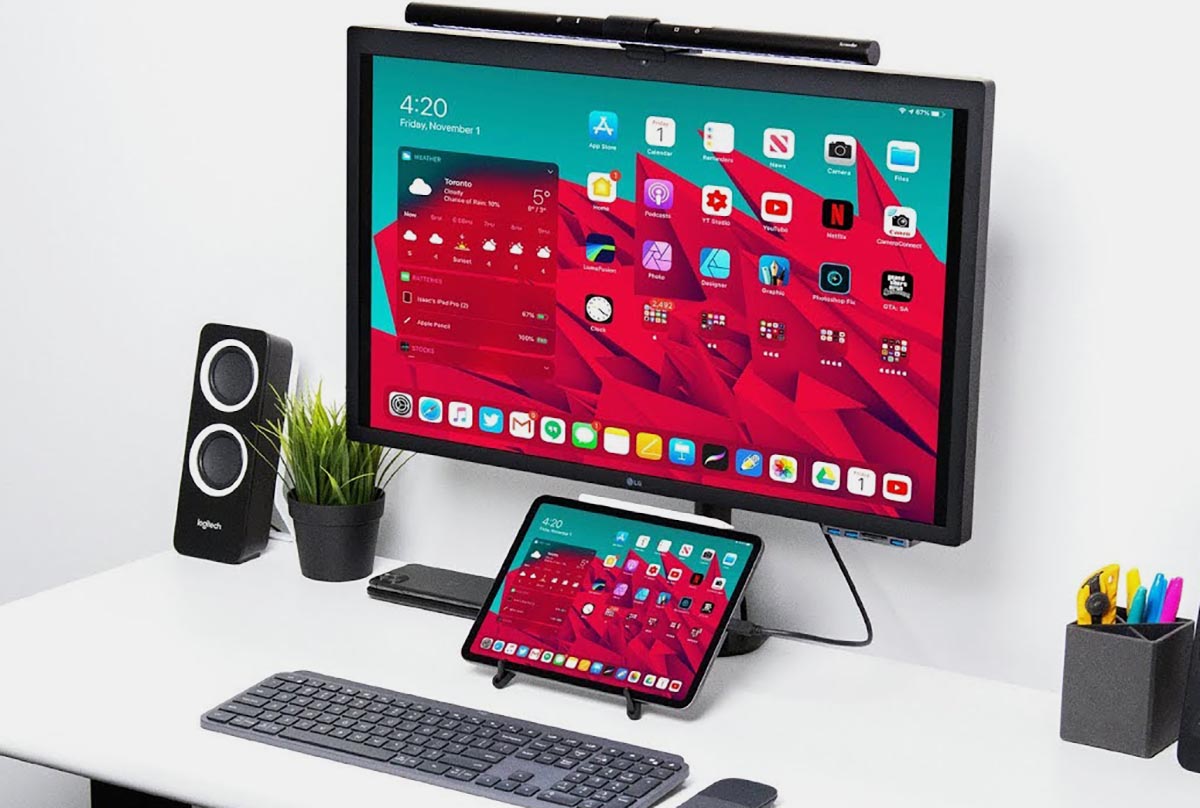
Грань между планшетами и компьютерами с каждым годом становится менее заметной. iPad в ряде сценариев уже технически способен заменить настольный компьютер или ноутбук. Купертиновцы добавили поддержку внешних манипуляторов еще два года назад, а в прошлом году серьезно переработали курсор на мобильных устройствах.
Экран планшета, впрочем, сам по себе не из самых крупных. Не все задачи удобно выполнять на небольшой, пусть и очень качественной, матрице iPad. Картинку можно вывести на внешний экран, но и здесь есть подводные камни.
Сейчас разберемся, насколько пригоден iPad для работы с внешним экраном, и какие перспективы у такого сетапа в будущем.
Что нужно для подключения к внешнему монитору
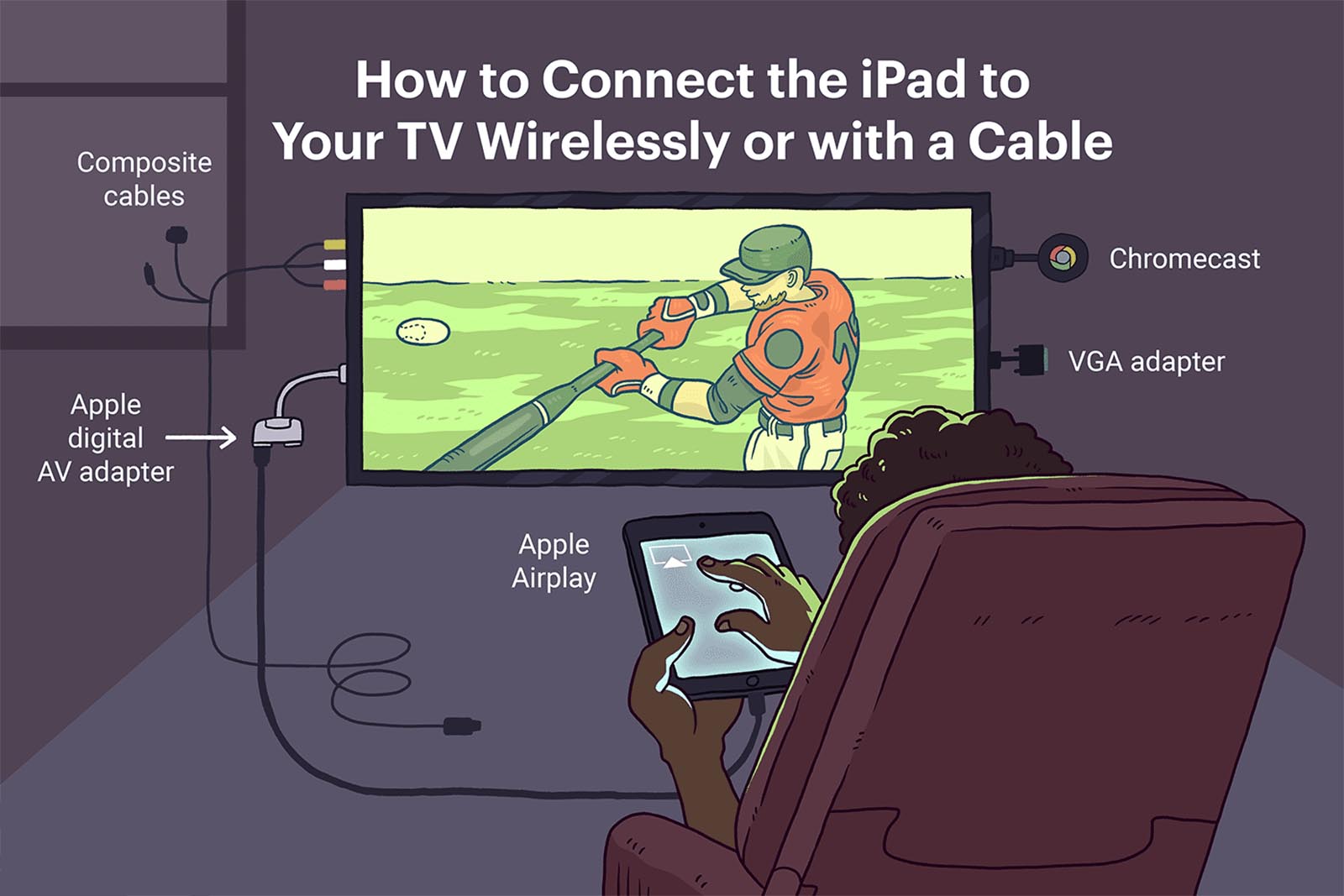
Потребуется переходник для вывода изображения на внешний экран по HDMI. Такие гаджеты уже давно есть в арсенале Apple и у сторонних производителей аксессуаров.
▶ Цифровой AV-адаптер Lightning – 4990 руб. Небольшой переходник Lightning с двумя портами: HDMI для монитора и Type-С для зарядки.
▶ Адаптер Lightning/VGA – 4990 руб. Аналогичный переходник, только вместо HDMI используется более старый разъем VGA.
▶ Многопортовый цифровой AV‑адаптер USB-C – 7490 руб. Переходник для новых моделей iPad с Type-С разъемом. На обратном конце есть HDMI, USB-A для периферии и Type-С для зарядки.
▶ Многопортовый адаптер USB-C/VGA – 7490 руб. Похожий переходник, но место порта HDMI занимает VGA.
▶ Многопортовый адаптер Satechi Aluminum USB‑C Multiport Pro – 6990 руб. Многофункциональный адаптер, один из портов которого позволяет подключать монитор по HDMI.
▶ Кроме этого можно использовать любую приставку Apple TV и выводить картинку без проводов через AirPlay.
Не забудьте обзавестись клавиатурой, мышью или трекпадом, ведь использовать сенсорный экран планшета во время вывода картинки на внешний монитор будет крайне неудобно.
Какие приложения поддерживают внешний экран
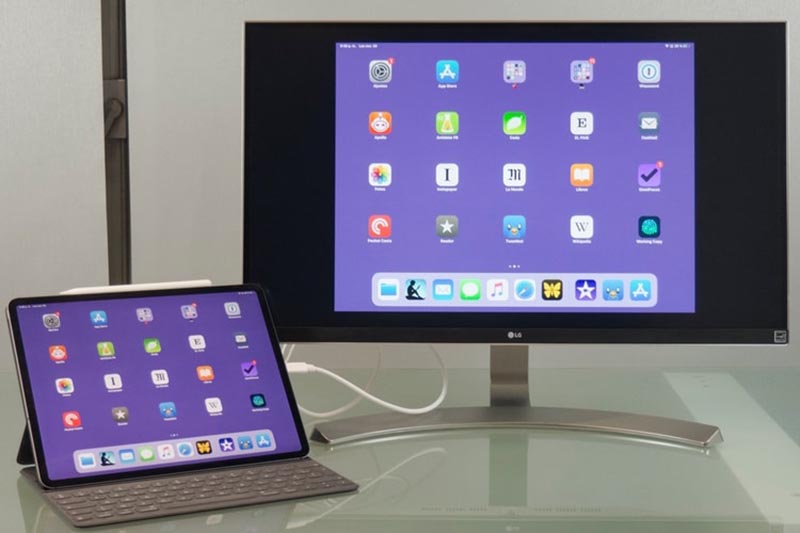
Главной проблемой после такого подключения является разное соотношение сторон планшетов и большинства современных мониторов. В итоге часть внешнего экрана будут занимать большие черные полосы. Чем более широкоформатный дисплей, тем больше места по бокам будет потеряно.
Однако, некоторые приложения уже адаптированы для работы с внешним экранами и будут корректно отображать информацию на них с учетом разрешения и соотношения сторон. Вот самые полезные адаптированные программы и игры:
◉ CameraVision – 99 руб в App Store. Довольно простое, но полезное приложение, которое превращает iPad в проектор.
Для вывода изображения на большой экран используется камера планшета, при этом на монитор не выводится пользовательский интерфейс, а разрешение и соотношение сторон подгоняется под внешний экран.
◉ Documents от Readdle – бесплатно в App Store (есть встроенные покупки). Многофункциональный файловый менеджер, который появился задолго до выхода приложения Файлы от Apple. Утилита всеядная и позволяет работать с большинством распространенных форматов документов и медиафайлов.
Во время работы с документом разработчики самостоятельно предлагают выбрать режим вывода изображения на внешний экран. Это может быть обычное зеркалирование с черными полосами по бокам либо отображение целой страницы документа на экране. В последнем случае на самом планшете можно использовать любой вариант масштабирования, оставляя перед глазами целую страницу на мониторе. При этом на iPad можно открывать второе приложение в режиме Split View, продолжая видеть документ на большом экране.
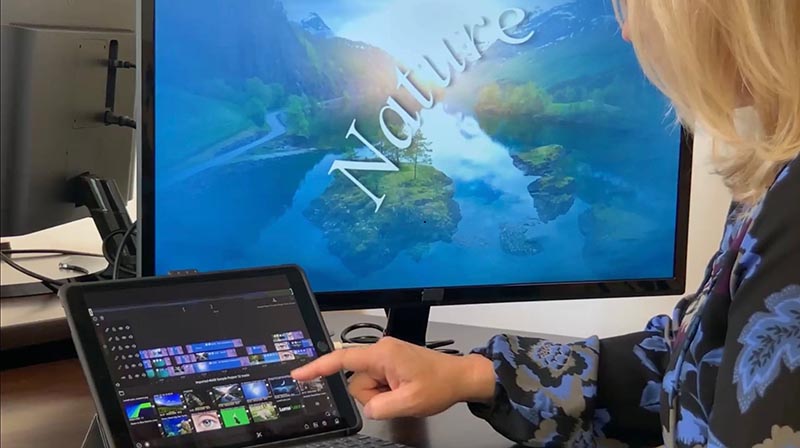
◉ LumaFusion – 2790 руб. в App Store (есть встроенные покупки). На данный момент это лучший видеоредактор для iPad. В нем есть все необходимое для создания видеопроектов простой и средней сложности прямо на планшете. Поддерживается несколько видеодорожек, есть множество эффектов с детальными настройками, присутствует цветокоррекция и множество других атрибутов полноценного настольного редактора видео.
Во время подключения к внешнему экрану на него выводится окно предпросмотра ролика в поддерживаемым монитором соотношении сторон. Если при этом скрыть область просмотра на iPad, получится значительно расширить рабочее пространство. Пожалуй, это самая лучшая и продуманная реализация работы планшета с внешним монитором.
◉ MindNode – Mind Map – бесплатно в App Store (есть встроенные покупки). Приложение предназначено для построения блок-схем, наглядной записи идей или визуализации мыслей.
При работе с монитором можно выводить на большой экран весь открытый документ в удобном для просмотра масштабе. При этом на iPad можно перемещаться по схеме и использовать зум без изменения большой картинки.
◉ Netflix – бесплатно в App Store (есть встроенные покупки). Данный стриминговый сервис тоже отлично работает при подключении внешнего экрана. При этом сможете смотреть фильмы или сериалы в полноэкранном режиме без черных полос и в поддерживаемом монитором разрешении.
◉ Procreate – 899 руб в App Store. Одно из лучших приложений для рисования на планшетах Apple. Здесь присутствует большое количество кистей, фильтров и настроек, которые в полной мере раскрываются при рисовании с Apple Pencil.
Как и в случае с приложением Documents, во время подключения монитора на него выводится рабочий холст целиком. Обычно на планшете используется большой зум для прорисовки мелких элементов, а внешний экран при этом позволяет сразу же видеть весь рисунок.
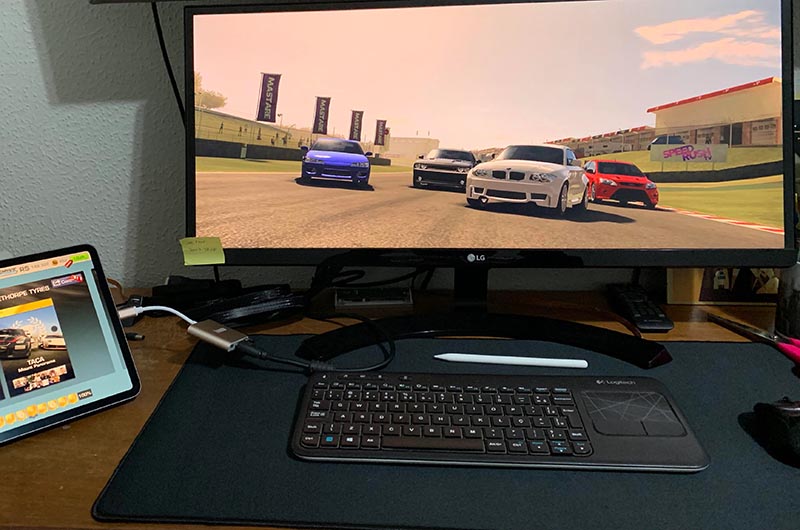
◉ Real Racing 3 – бесплатно в App Store (есть встроенные покупки). Одна из самых старых гоночных серий для iOS с неплохой физикой и приятной графикой. Первые игры серии были платные, а в третьей части разработчики решили сделать ставку на фримиум. К счастью, это не сильно мешает и играть без вложений вполне возможно.
При подключении к внешнему монитору картинка выводится на экран с соответствующим соотношением сторон. Сам планшет при этом превращается в контроллер с кнопками или гироскопическим управлением. При наличии совместимого геймпада получится играть на большом экране, а iPad будет просто выводить статичный логотип игры.
◉ Twitch – бесплатно в App Store (есть встроенные покупки). Популярная стриминговая платформа давно поддерживает работу с подключенным внешним монитором.
При этом на большом экране отображается сам стрим, а на экран планшета выводится секция с комментариями.
На этом список приложений с поддержкой внешнего экрана не заканчивается, однако, реализация данной фишки не всегда использует весь потенциал устройства.
Самый крутой способ работы на iPad с монитором
Дальше всего пошли разработчики утилиты Shiftscreen. Они предлагают крайне удобный и интересный опыт работы с iPad при подключении к внешнему экрану.
По сути утилита является полноэкранным браузером с возможностью открытия нескольких окон одновременно. Мне подобная реализация напомнила самый необычный браузер для Mac – Stack.
Shiftscreen поддерживает работу с веб-версиями таких приложений:
■ браузерные версии Word, Excel, One Note, Outlook, Office 365 от Microsoft;
■ яблочные сервисы Почта, Контакты, Календарь, Фото, Заметки и iCloud Drive в iCloud (при включенной синхронизации для своего Apple ID);
■ офисный пакет Google Docs, Google Sheets, Google Classroom;
■ популярные приложения Evernote, Trello, Slack, Omni Focus, Framer, Witeboard, Miro, Airtable, Glitch и Notion;
■ полноценная работа с YouTube и YouTube Studio.
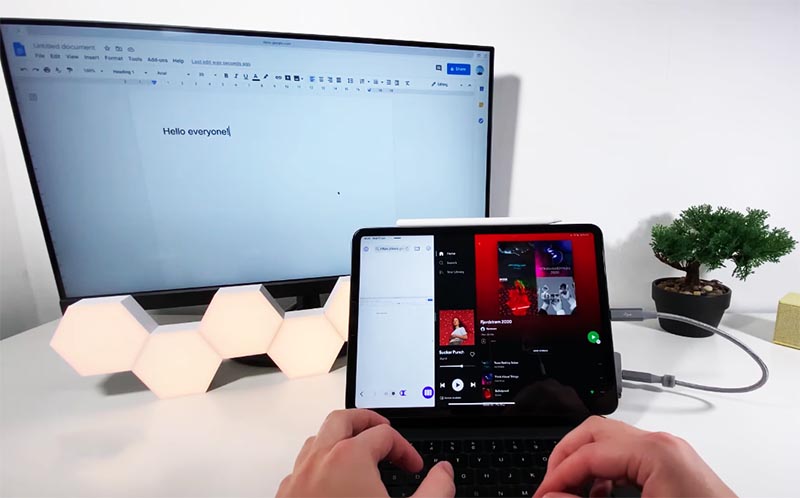
Это позволяет перекрыть целый ряд сценариев и рабочих процессов для большинства пользователей iPad. Браузерные версии сервисов работают как на полноценной десктопной ОС и выводятся на внешний экран с соответствующим соотношением сторон.
Кроме возможности запустить один из сервисов в браузере, можно разделить экран утилиты на несколько рабочих областей. Доступно разделение на 2, 3 или 4 приложения. Все упирается в размер используемого монитора и удобство работы с каждым сервисом.
Размещение окон и масштабирование схоже с iPadOS: каждое окно может занимать половину экрана 1/3 или 1/4 его ширины.
Для самых продвинутых пользователей предусмотрено даже несколько рабочих пространств с настраиваемым количеством приложений на каждом. Разумеется, есть и горячие клавиши.
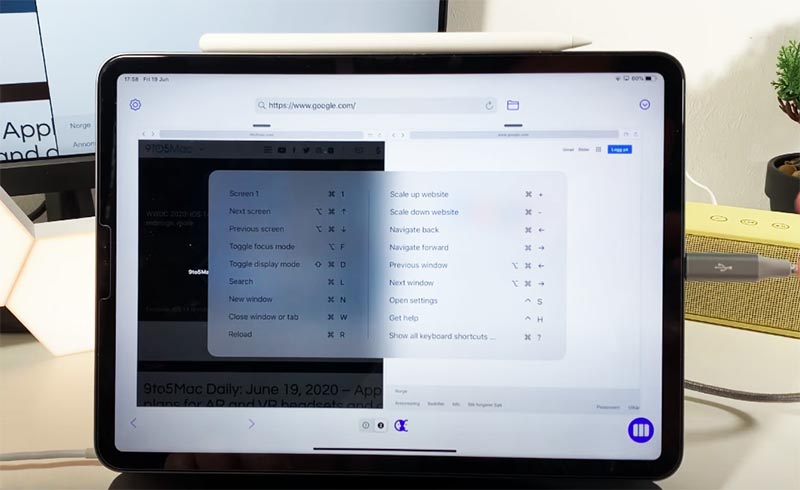
В утилите Shiftscreen предусмотрено несколько полезных шорткатов для удобного управления при помощи клавиатуры.
В настройках можно изменить масштаб элементов интерфейса утилиты, изменить цвет системных иконок и даже переключить курсор iPadOS на привычную многим стрелочку. Доступно переключение FPS в диапазоне от 5 до 30 кадров в секунду.
Есть довольно полезная фишка, которая позволяет вручную подстроить ширину и высоту выводимой на внешний экран картинки. Это пригодится, если по каким-то причинам утилита неверно распознает монитор и будет выводить изображение с черными полосками или наоборот – вылезет за границы видимой области.
Не забывайте, что сама утилита Shiftscreen поддерживает режим Split View. Это значит, что на экране iPad можно открыть второе приложение и занять им половину или 2/3 размера экрана. Рабочее окно Shiftscreen хоть и станет небольшим на iPad, но при этом продолжит отображаться в полноэкранном режиме на внешнем мониторе. Это выводит многозадачность на iPad на абсолютно новый уровень.
Утилита очень интересная и необычная. Всем владельцам iPad и переходника для подключения монитора рекомендую попробовать обязательно.
◉ Скачать Shiftscreen из App Store – 449 руб.
Чего ждем от iPadOS 15
Поддержка внешних экранов в нативном разрешении уже есть в iOS. На данный момент это реализовано в стандартном приложении Фото и видеоредакторе iMovie от Apple. В этих программах при полноэкранном режиме просмотра контента он будет выводиться на внешний монитор без черных полос по бокам.
Система сама понимает, что можно вывести видео или фото на всю ширину подключенного дисплея и задействовать максимум площади экрана. Просмотр контента через эти приложения выглядит максимально удобным и приятным.
Разработчикам придется поломать голову над реализацией полноценной поддержки внешних мониторов для других приложений.
Вариант №1: добавить поддержку соотношения сторон 16:9.
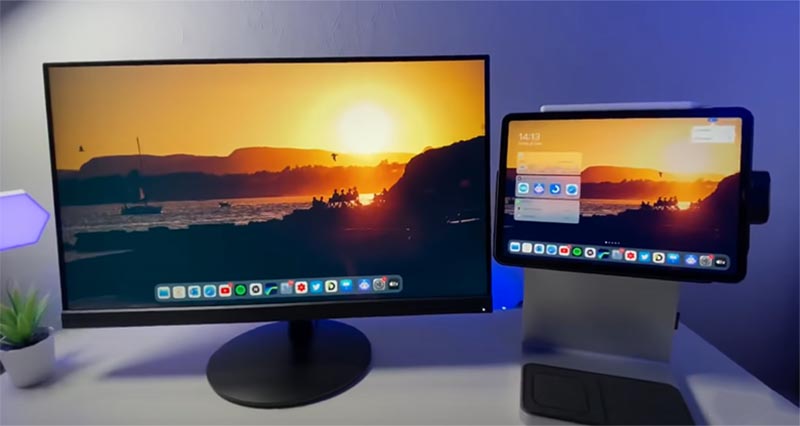
Сделать дополнительную сетку для вывода иконок рабочего стола и виджетов купертиновцам не составит труда. Получится нечто вроде уже давно работающего режима Sidecar в связке Mac + iPad. Только в этом случае главным устройством будет планшет Apple, а монитор – второстепенным дисплеем.
Получится расширить рабочий стол на два пространства и запускать по одному приложению (или по два в режиме Split View) на каждом экране.
Минусом такого решения является необходимость разработчикам приложений дорабатывать свои программы и игры под новое соотношение сторон и разрешение. Не все захотят делать подобную адаптацию, а значит некоторые приложения не смогут работать на внешнем мониторе или будут отображаться с ограничениями.
Вариант №2: разрешить запуск приложений в оконном режиме.
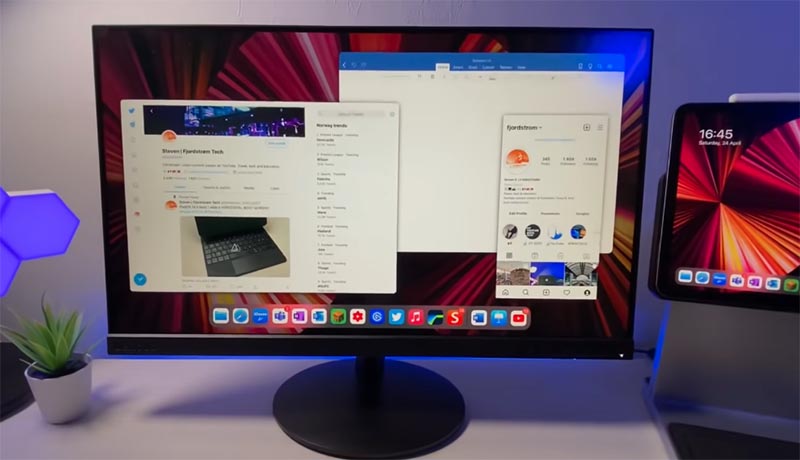
В таком случае сторонним разработчикам не придется ничего менять, а большую часть работы должны будут проделать в Купертино. Подобная реализация уже встречалась в гаджете DeX от Samsung. Пользователь получал некое рабочее пространство по аналогии с рабочим столом компьютера, а приложения для Android запускались на нем в оконном режиме с привычным соотношением сторон.
Это позволяло включить в режиме окна любую программу или игру и разместить несколько таких окон на одном экране. Производительности актуальных гаджетов Apple для этого хватит с головой, вот только батарея будет разряжаться очень быстро.
Подобный подход позволит максимально приблизить опыт эксплуатации планшета к настольному компьютеру с macOS, а в дальнейшем и объединить iPadOS с macOS.
Любая подобная доработка выведет удобство использования iPad в связке с внешним экраном на новый уровень и позволит заменить планшетом компьютер в ряде новых задач и процессов. Будет очень интересно наблюдать за развитием данной фишки и еще большим сближением планшетов и настольных компьютеров.
В закладки
Как подключить ipad к монитору
Здравствуйте. Подскажите, пожалуйста, как отключить символы сверху над буквами на клавишах? Не нахожу такую настройку, хотя знаю, что это возможно (на старом телефоне как-то сделала. На новом — не нахожу), на других телефонах (у друзей) тоже клавиатура с буквами без символов над ними.
А еще на новом телефоне не могу выбрать в списке нужные картинки для настраиваемой темы. Мне выдает только камеру и скриншоты, а рядом надпись «Этому приложению доступны только выбранные вами фото» (раньше такого не было — на старом телефоне), покопалась в настройках, разрешение на мультимедиа стоит, но никаких выборочных альбомов нет, хотя альбомов я имею больше, чем предлагается в списке SwiftKey. Возможно, это какие-то телефонные моменты, но, может, вы подскажете, как это решить.
установил, всё отлично, если бы не: обновление шагов на экране вообще нет, пока не зайдёшь в приложение, то они попросту не обновляются сами как тоже приложение активность в фоне обновляется, использую Apple Watch Ultra
Несколько раз «прочитал» этот пункт настройки, но пока увидел твой комментарий — игнорировал его
Как подключить iPhone или iPad к телевизору или монитору компьютера
Бывают ситуации, когда экран iPhone или iPad слишком мал. Например, когда хотите показать фотографии друзьям, посмотреть фильм или показать презентацию своим коллегам. В тоже время часто рядом есть большой экран, например, телевизор или монитор компьютера. Что делать? Разумеется, подключить iPhone или iPad к телевизору или монитору.
Сейчас последние важные новости в области технологии. Apple сообщила, что будет сотрудничать с такими известными производителями телевизоров, как Sony и Samsung, чтобы внедрить протокол AirPlay в телевизоры этих марок. Это позволит легко транслировать контент с iPhone или iPad на телевизор.. если это модель 2018 или 2019 года.
Что если вы хотите подключиться к более старой модели телевизора или монитору компьютера. Вот, известные мне способы:
Способ №1. С помощью официального адаптера Apple Lightning to HDMI
Начну с хорошей новости: у iPhone и iPad может выводить видео и есть поддержка зеркального отображения. Но, есть и плохая: чтобы использовать возможность вывода видео нужно купить специальный адаптер Lightning to HDMI от Apple. Он стоит 4 566 pyб, что достаточно дорого, особенно если учесть, что HDMI кабеля в комплекте нет. Его придется купить отдельно или взять с другого устройства. Обратите внимание, что если у вас новый iPad Pro, то вам нужен USB Type-C на HDMI. Он, еще дороже и стат 6000 рублей.
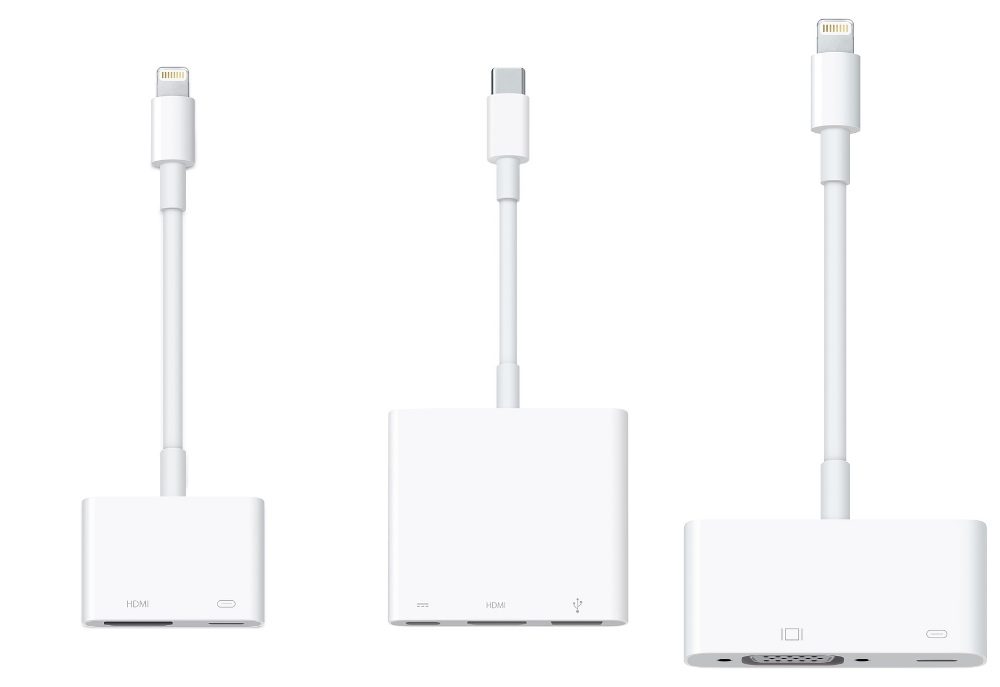
Использование адаптера Lightning to HDMI для вывода мультимедийного содержимого на экран телевизора или монитора имеет ряд недостатков. Прежде всего, это провода! Кроме того, есть жалобы на несоответствие разрешения и ухудшения качества изображения при подключении iPhone к телевизору по кабелю.
Но если все равно решите использовать этот способ, просто подключите адаптер к iPhone. Подключите HDMI кабель для подключения iPhone или iPad к телевизору. Убедитесь, что вы переключили источник сигнал на HDMI вход, к которому подключен iPhone. Через несколько секунд ваше устройство автоматически начнет отправлять видео и аудио на телевизор.
Обратите внимание, что изображение, проецируемое на экран телевизора, идет слегка с задержкой. Эта задержка вызвана преобразованием сигнала адаптера и не является неисправностью.
С помощью адаптера Lightning to HDMI также можно подключать iPhone к монитору компьютера с входом HDMI. Если по какой-либо причине использовать HDMI невозможно, Apple продаст вам переходник Lightning to VGA за 4566 рублей. Он совместим с большинством телевизоров и мониторов, но не может передавать звук.
Способ №2: с помощью Apple TV и AirPlay
Вы знаете что такое Apple TV, правда? Эта приставка от Apple, стоимостью 12 000 рублей, с ее помощью можно смотреть фильмы на телевизоре. Кроме того у нее есть классная функция, называется AirPlay. С ее помощью можно зеркально отразить экран iPhone или iPad прямо на экран телевизора — по беспроводной сети, через Wi-Fi.
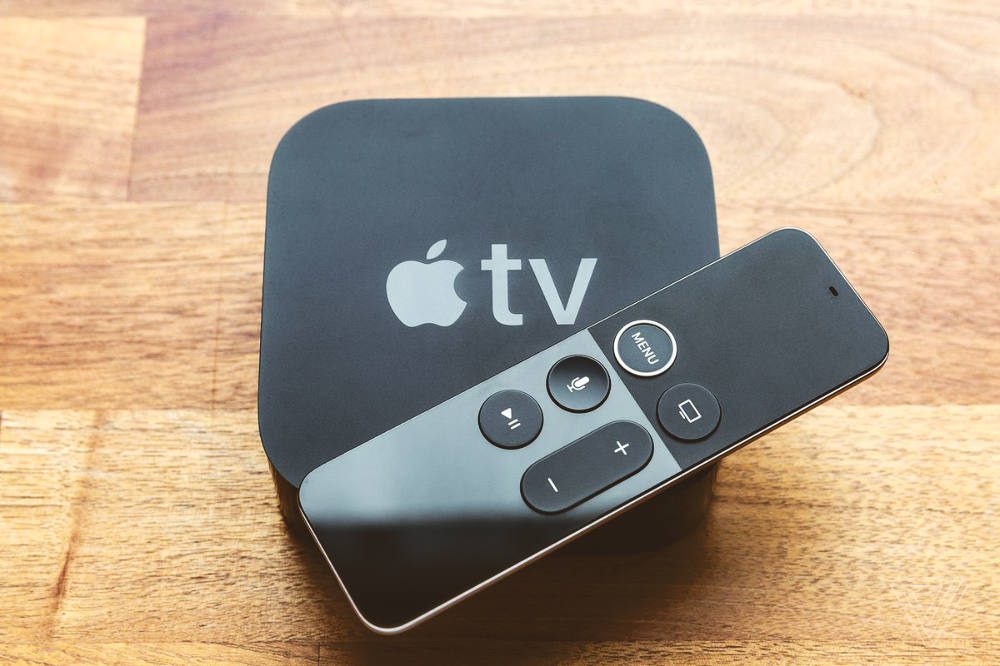
Включить зеркалирования AirPlay через Apple TV — очень просто. Вам просто надо убедиться, чт iPhone и Apple TV находятся в одной Wi-Fi сети. После этого в «Центре управления» появиться значок AirPlay. Нажмите на него, выберите Apple TV и начнется трансляция. Экран iPhone теперь будет отображаться на телевизоре.
Как я уже упоминал, AirPlay 2 находиться в разработке и будет совместим с новыми смарт-телевизорами Sony, Samsung, LG и других крупных производителей. Но это только на моделях 2018 года и новее.
Как и в случае с адаптером HDMI, может быть небольшая задержка между картинкой на телефоне и телевизором, но она не должна быть заметной.
Способ №3: Использовать Reflector или другое приложение
Итак, предположим, что вы хотите подключить iPhone к монитору, но не один из вышеупомянутых методов не подходит. Есть Тертий вариант — скачать приложение, которое помогает соединить iPhone и компьютер.
Оказывается, Reflector 3 отлично подходит для этого. Он превращает компьютер Windows или Mac в приемник AirPlay. Приложения работают без проводов, по Wi-Fi или USB, если у компьютера нет Wi-FI. В целом это довольно универсальное решение, стоит всего 15 долларов и есть бесплатный пробным период 7 дней.
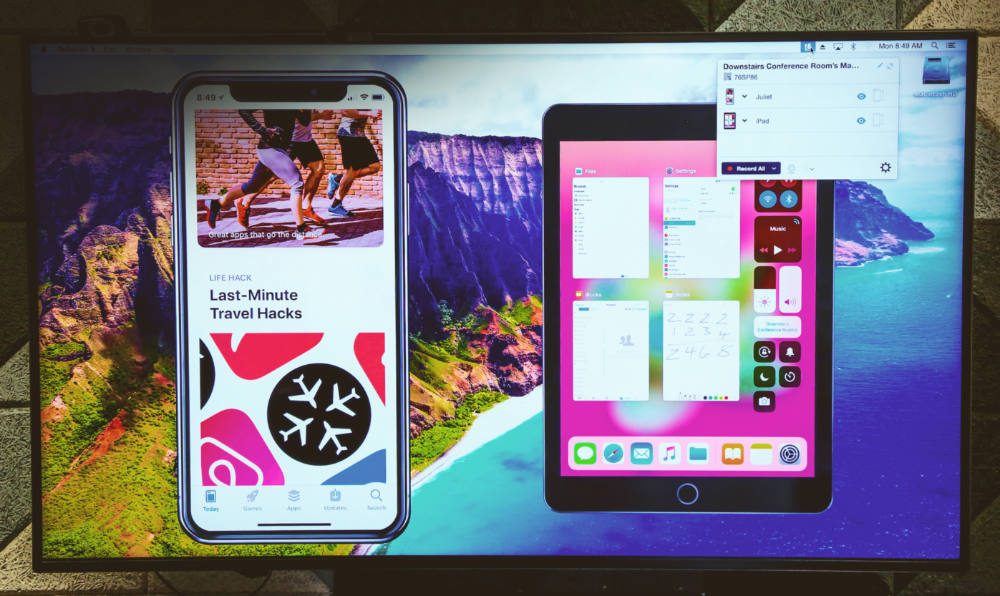
Я не рекомендую воспроизводить с его помощью большие видеофайлы из-за большой задержки и пропуска кадров. Но это отличный способ делиться фотографиями с отпуска на большом экране.
Чтобы использовать Reflector по Wi-Fi, просто скачайте приложение с веб-сайта и запустите на компьютере. Обратите внимание, что окно может не появляться, но обязательно должен присутствовать значок, указывающий, что Reflector запущен и работает. Если кнопки AirPlay нет, убедитесь, что компьютер и телефон подключены к одной сети Wi-Fi.
Заключение
Дорогие друзья! Я надеюсь вы разобрались с вопросом, как подключить iPhone к телевизору. Если, что-то не понятно пишите в комментариях!
Буду весьма признателен, если поделитесь этой статьей в социальных сетях.
Как подключить iPad к монитору: подробная инструкция
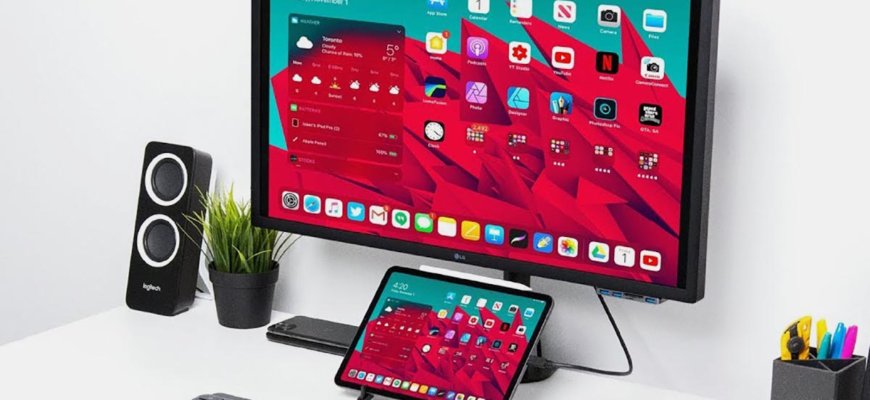
Возможно, у вас есть данные или контент, которые вы хотите просмотреть на мониторе вместо планшета iPad. Или, возможно, у вас есть определенные задачи, которые вы хотите выполнить на большом экране. В любом случае, соединение iPad с монитором дает вам возможность отображать содержимое планшета на более крупном экране.
Существует несколько способов подключения iPad к монитору, в зависимости от вашего монитора и вашей модели планшета. Вы можете использовать кабели для соединения, используя различные адаптеры и конвертеры, или использовать технологию Wi-Fi, чтобы подключить два устройства.
Изучая различные способы соединения, вы можете открыть для себя наиболее удобный и функциональный. В этой статье мы рассмотрим различные способы подключения iPad к монитору и описываем, как их настроить.
Как подключить iPad к монитору
Шаг 1: Проверьте совместимость

Первым шагом перед тем, как соединить iPad с монитором, вам нужно проверить, совместим ли ваш iPad с монитором. Это можно сделать, проверив наличие нужного порта на вашем мониторе. Некоторые мониторы имеют HDMI порт, а некоторые — VGA порт. Убедитесь, что вы знаете, какой порт нужен для подключения вашего iPad.
Шаг 2: Подключите iPad к монитору
Если у вас есть подходящий кабель, то вы можете легко подключить свой iPad к монитору. Для этого вам нужно подключить один конец кабеля к порту на вашем iPad, а другой — к соответствующему порту на мониторе. Если у вашего монитора есть HDMI порт, то лучшим выбором будет HDMI кабель, в то время как устройства с VGA портом будут использовать VGA кабель.
Шаг 3: Выберите входной сигнал на мониторе

Как только вы подключили iPad к монитору, переключитесь на вводной сигнал на вашем мониторе. Как именно это делается, зависит от конкретной модели монитора, однако обычно это можно сделать с помощью меню на экране или кнопки на панели управления. Выберите правильный входной сигнал, соответствующий порту, к которому вы подключили iPad.
Теперь у вас есть возможность наслаждаться своим iPad на большом экране монитора. Соединить iPad с монитором не так уж и сложно, следуя простым описанным выше шагам, вы сможете наслаждаться лучшим качеством картинки и звука ваших любимых игр, фильмов и музыки.
Подготовка к подключению

1. Проверьте доступные порты на мониторе

Перед тем как соединить iPad с монитором, нужно убедиться, что на вашем мониторе есть доступные порты для подключения. В большинстве случаев можно выбрать между HDMI, VGA или DVI портами, в зависимости от поддержки технологий вашим монитором.
2. Приобретите нужный адаптер

Для установки соединения между iPad и монитором необходимо приобрести адаптер, который совмещает порты устройств. Например, если у вашего монитора есть только VGA порт, а у iPad — только Lightning порт, вам нужен Lightning-VGA адаптер.
3. Подготовьте кабель для подключения
Для подключения монитора к iPad вам потребуется специальный кабель. Он должен подавать сигналы соответствующих портов монитора и iPad, чтобы обеспечить полноценное соединение между устройствами. Выберите качественный кабель, чтобы избежать потерь качества при передаче изображения.
4. Подготовьте iPad к подключению
Перед началом соединения подготовьте ваш iPad к работе с монитором. Убедитесь, что устройство подключено к зарядному блоку и заряжено, и что на нём установлено последнее обновление операционной системы. В дополнение, вы можете настроить разрешение экрана, чтобы подключенный монитор показывал картинку соответствующего качества.
5. Установите соединение между iPad и монитором
После того, как вы подготовились к подключению iPad и монитора, вставьте адаптер в порт iPad и подсоедините его кабелем к монитору. Затем включите монитор и iPad и проверьте, началось ли соединение. Результат должен появиться на экране монитора через несколько секунд.
Подключение через HDMI-адаптер
Что такое HDMI-адаптер?
Если вы хотите использовать iPad с внешним дисплеем, вам может понадобиться HDMI-адаптер, который позволит подключить ваш iPad к любому устройству с HDMI-входом. HDMI-адаптер — это устройство, используемое для передачи аудио и видеопотока между устройствами через HDMI-кабель.
Как подключить iPad к монитору через HDMI-адаптер?
- Подключите HDMI-кабель к монитору и HDMI-адаптеру.
- Подключите адаптер к порту Lightning на своем iPad.
- Включите монитор и выберите источник видеовхода HDMI.
- Настройте разрешение экрана на мониторе, если это необходимо.
- Ваш iPad должен автоматически отобразить экран на мониторе. Если этого не происходит, нажмите на кнопку «Home» и выберите «TV/Monitor».
В результате, у вас должно появиться зеркало экрана iPad на мониторе. Это удобное решение для презентации проектов, просмотра фильмов или игр в большом формате.
Убедитесь, что вы используете адаптер, который совместим с iPad. Использование несертифицированных продуктов может повредить ваше устройство или монитор.
Беспроводное подключение через Apple TV
Что такое Apple TV
Apple TV — это приставка, которая позволяет воспроизводить видео и аудио контент на телевизоре. С ней также можно работать с интернет-магазином iTunes и использовать приложения из App Store. Приставка работает на базе операционной системы tvOS и использует интерфейс, очень похожий на интерфейс iOS.
Как соединить iPad с монитором через Apple TV

Если у Вас есть приставка Apple TV, то Вы можете соединить Ваш iPad с монитором при помощи AirPlay. AirPlay — это беспроводная технология передачи контента между устройствами Apple.
- Подключите Apple TV к монитору при помощи HDMI-кабеля.
- Убедитесь, что и Ваш iPad, и Apple TV находятся в одной сети Wi-Fi.
- Откройте на iPad панель управления и нажмите на кнопку AirPlay.
- Выберите Apple TV из списка доступных устройств.
- Включите функцию «Зеркальное отображение».
Теперь, все, что Вы делаете на Вашем iPad, будет отображаться на мониторе, подключенном к Apple TV.
Использование USB-C порта для подключения

Подключение к монитору

Для использования iPad с внешним дисплеем, можно использовать USB-C порт на устройстве. Это позволяет подключить iPad к монитору и получить более крупное изображение для просмотра контента. Для этого необходимо использовать кабель USB-C to HDMI или USB-C to DisplayPort.
Режимы работы

После подключения кабеля и настройки соединения, iPad может работать в двух режимах. Первый режим — «Расширенный экран», позволяет использовать монитор в качестве дополнительного экрана для iPad. Второй режим — «Зеркальный экран», дублирует экран iPad на подключенный монитор.
Соединение с телевизором

Возможно использование iPad с телевизором через HDMI-порт, если телевизор поддерживает HDMI-коммуникацию с устройствами iOS и при наличии специального адаптера для iPad. При подключении через HDMI, iPad будет автоматически переключаться на то разрешение, которое поддерживает телевизор.
Что делать, если монитор не обнаружен
Если iPad не обнаруживает монитор после подключения, необходимо убедиться в правильности подключения кабеля и настроек соединения. В настройках устройства нужно выбрать «Основные» — «Дисплей и яркость» — «Режим экрана». Если монитор все еще не обнаружен, попробуйте использовать другой кабель или порт на мониторе.
Калибровка экрана после подключения
Что такое калибровка экрана?
Калибровка экрана — это процесс корректировки настроек цвета и яркости на вашем мониторе, чтобы он отображал цвета и контрастность более точно и реалистично. При подключении вашего ipad к монитору возможно, что настройки экрана будут отличаться от тех, которые вы используете на своем устройстве. Калибровка поможет избежать искажения цвета и обеспечит оптимальную четкость и контрастность.
Как калибровать экран?
Соединить ipad с монитором необходимо с помощью различных кабелей или беспроводного подключения. После успешного подключения к монитору, вам нужно перейти в настройки экрана на устройстве ipad. В настройках экрана выберите «Яркость и фон» и щелкните по значению «Калибровка экрана». Следуйте инструкциям, предоставленным на экране, и калибруйте экран при помощи специальных инструментов, которые помогут оптимально настроить цвета и яркость.
Кроме того, слушайте свои глаза: проверьте, правильно ли настроены яркость, контраст и цвета, и если вы не уверены, исправьте их при помощи инструментов калибровки.
Ответы на вопросы
Как подключить iPad к монитору через HDMI?
Для этого нужно использовать адаптер Lightning to HDMI, который подключается к порту Lightning на iPad и HDMI-кабелю к монитору.
Можно ли подключить iPad к монитору через USB?
Да, через USB можно подключить iPad к монитору только в том случае, если монитор поддерживает функцию USB-связи и имеет встроенный USB-концентратор.
Как подключить iPad к старому монитору?
Для этого можно использовать адаптер Lightning to VGA, который подключается к порту Lightning на iPad и VGA-кабелю к монитору.
Можно ли подключить iPad к монитору без проводов?
Да, это можно сделать, используя функцию AirPlay на мониторе с поддержкой технологии AirPlay и устройстве Apple TV, подключенном к монитору.
Могу ли я подключить iPad к монитору, который не поддерживает Apple AirPlay?
Да, можно использовать HDMI-адаптер, который подключает iPad к монитору с помощью HDMI-кабеля.
Как подключить несколько iPad к одному монитору?
Для этого можно использовать специальный адаптер, который позволяет подключать несколько устройств к одному монитору. Также можно использовать USB-концентратор и разделитель HDMI с несколькими входами.
Могу ли я использовать iPad в качестве второго монитора для Mac?
Да, для этого нужно использовать программу, которая позволяет делать это, например, Duet Display.
Какой тип адаптера я должен использовать для iPad 4?
Для iPad 4 нужно использовать адаптер Lightning to VGA или Lightning to HDMI.
Какой тип адаптера я должен использовать для iPad Pro?
Для iPad Pro нужно использовать адаптер USB-C to HDMI.
Можно ли подключить iPad к монитору с помощью DisplayPort?
Да, можно использовать адаптер Lightning to DisplayPort или USB-C to DisplayPort в зависимости от версии iPad.
Как изменить разрешение монитора при подключении iPad?
Разрешение монитора можно изменить в настройках iPad. Для этого нужно выбрать раздел «Экран и яркость», а затем выбрать разрешение монитора.
Как подключить iPad к монитору, используя WiFi?
Для этого можно использовать функцию AirPlay, которая позволяет передавать изображение на монитор через WiFi. Для этого нужно подключить монитор к устройству Apple TV, а затем выбрать «AirPlay-экран» на iPad.
Что делать, если iPad не подключается к монитору?
В таком случае нужно убедиться, что используется правильный адаптер, проверить соединения кабелей и перезагрузить устройства. Если это не помогает, нужно обратиться за помощью к специалисту.
Можно ли использовать iPad как дублирующий экран для MacBook?
Да, для этого нужно выбрать опцию «Дублирование экрана» в настройках iPad и в настройках MacBook.
Как подключить iPad к монитору, если у меня нет адаптера?
Если нет подходящего адаптера, можно использовать функцию AirPlay для передачи изображения на монитор с поддержкой технологии AirPlay.