Подключение Android-устройств друг к другу по USB

Андроид-девайсы подключаются по ЮСБ через протокол OTG (On The Go), который, пусть и поддерживается почти повсеместно, в некоторых прошивках всё-таки отсутствует. Существует несколько способов проверки на совместимость устройства с данной технологией, ознакомиться с ними можно в статье далее.

Этап 2: Настройка режима USB
Для удачного подключения на девайсе, который будет соединяться с другим, нужно настроить работу ЮСБ. Делается это следующим образом:
- Сначала убедитесь, что на смартфоне (планшете) включён режим разработчика.
Этап 3: Подключение устройств
Непосредственное соединение обоих устройств происходит следующим образом:

-
Приобретите кабель OTG, обычно они выглядят так.
Решение некоторых проблем
При совершении этой операции иногда возникают сбои, рассмотрим некоторые из них.
Устройства не распознают друг друга
Данная проблема самая распространённая, и её причин существует множество. Для определения верной надо произвести диагностику, алгоритм следующий:
- Первым делом попробуйте поочередно заменить переходник и кабель – как показывает практика, это самый частый источник сбоев.
- Также проверьте настройки обоих девайсов – возможно, на одном из них отключена работа с OTG.
- Нельзя исключать и неполадки с разъёмами телефонов – обычно их можно диагностировать по проблемам с зарядкой.
Устройства распознаются, но нет доступа к файловой системе
Это может означать две вещи – по каким-то причинам файловая система девайса определяется как доступная только для чтения. Попробуйте повторно подключить девайс, а если это не поможет, тогда не обойтись без форматирования внутренней памяти.
Как подключить беспроводные наушники к телефону
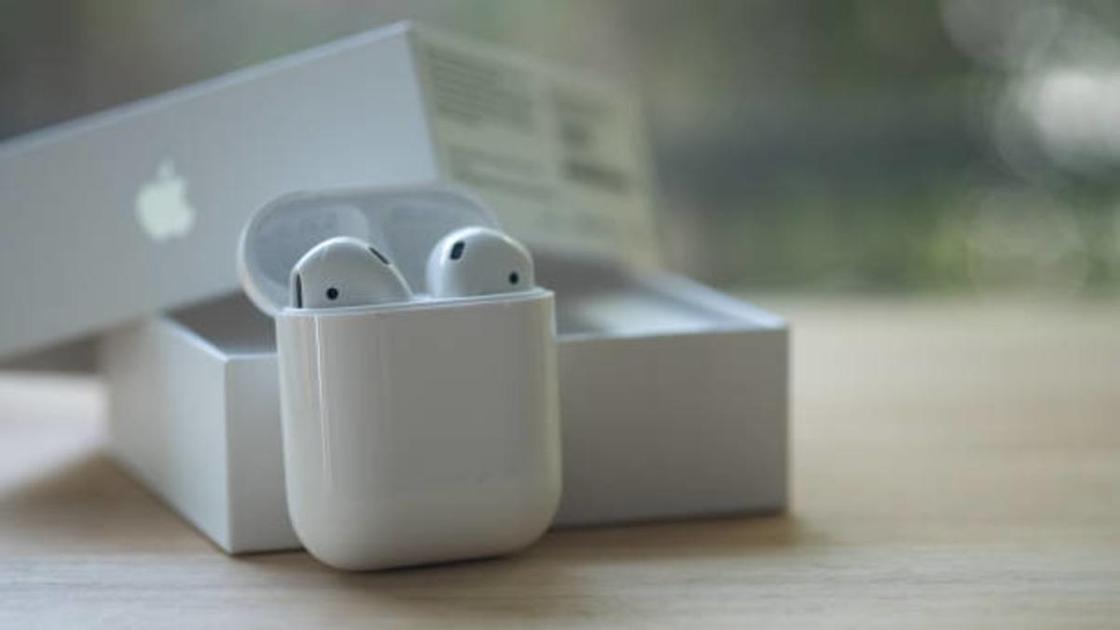
Стали обладателем беспроводных наушников? Тогда столкнетесь с вопросом их подключения. Дело усложнит инструкция, которая может быть только на английском, китайском или на русском, но нечеткая. Пошаговое руководство, как подключить беспроводные наушники к телефону, поможет справиться с задачей.
Подключение беспроводных наушников к телефону: пошаговая инструкция
Воспользуйтесь следующей пошаговой инструкцией, чтобы быстро решить возникшую проблему. Заодно убедитесь, что в подключении беспроводных наушников нет ничего сложного:
- Наушники сопрягаются с телефоном через Bluetooth-соединение. Чтобы это произошло, надо включить оба наушника с помощью кнопки включения. Она может быть расположена на самих наушниках или на боксе для их хранения и зарядки. При включении либо загорится световой индикатор (может мигать), если он есть, либо наушники доложат о включении голосовым сообщением. Некоторые включаются автоматически, как только их достают из кейса. Поймете это по загоревшимся светодиодам.
- Найдите в меню телефона функцию Bluetooth и включите ее.
- В открытой вкладке Bluetooth увидите список устройств, которые находятся в зоне действия сигнала. Найдите в этом списке название модели подключаемых наушников и нажмите на него.
- Телефон сразу соединит связь с наушниками или запросит пароль.
- Если запрашивает пароль, то посмотрите его в руководстве по эксплуатации. Чаще всего заводской пароль «0000».
- Введите цифры пароля, и телефон соединится с наушниками. При этом световой индикатор на них загорится постоянным светом, если до этого он мигал, или прозвучит фраза «Соединение установлено».
- Включайте аудиозапись и наслаждайтесь.
Наладив соединение один раз, дальше наушники будут подключаться к телефону автоматически, как только окажутся в зоне действия сигнала.
Если наушники оснащены зарядным кейсом, тогда подключить их будет еще проще. Журнал Chip советует приложить телефон к месту, которое указано для этого на кейсе. Если соединение не произойдет, тогда действуйте по инструкции выше.
Более легким будет подключение и в том случае, если модель снабжена NFC. Это дополнительное беспроводное соединение на минимальном расстоянии (до 10 см). С NFC подключить наушники к телефону можно следующим образом:
- Включите наушники.
- Разблокируйте экран смартфона и максимально приблизьте его заднюю панель к наушникам.
- Световой индикатор или голосовое сообщение укажет, что подключение состоялось.
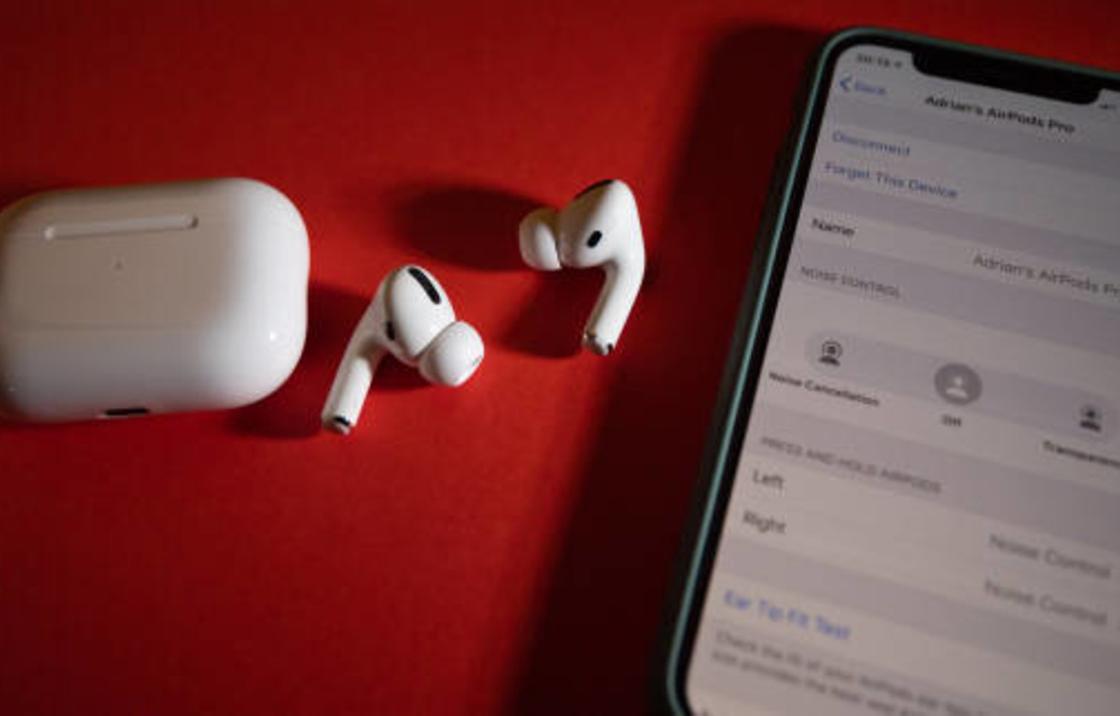
Беспроводные наушники подключают через функцию Bluetooth: Pixabay
Почему беспроводные наушники не подключаются к телефону и как это устранить
Если после следования представленной пошаговой инструкции не получилось подключить наушники к телефону, ищите, почему такое случилось. Остановимся на основных причинах и способах их устранения:
- Наушники не включены. Такое часто бывает, особенно с моделями без светового сигнала. На некоторых гаджетах для включения нужно зажать кнопку на несколько секунд, а не просто нажать на нее.
- Телефон не видит гаджет, в списке устройств на подключение наушников нет. Наушники могли выйти из режима соединения, пока включали Bluetooth или отвлеклись. Время подключения может быть ограничено, например, наушники могут отключиться спустя 30 секунд. Попробуйте включить их снова и действуйте быстрее.
- Наушники включены, но в списке устройств в телефоне их нет. Отключите наушники и обновите список в телефоне. Одна из позиций должна исчезнуть. Включите наушники и снова откройте список на подключение во вкладке Bluetooth. Исчезнувшая строка должна появиться — нажмите на нее. Это подключаемые вами наушники, даже если вместо их модели там китайские иероглифы.
- Наушники находятся вне доступа сигнала Bluetooth. Такое редко бывает, но все же если расстояние между ними и телефоном больше 10 м и нет прямой видимости, то соединить их не получится.
- Наушники разрядились. Аксессуар со световым сигналом сразу предупредит вас об этом или вообще не включится. Но если светоиндикатора нет, тогда поставьте наушники на зарядку, когда они отказываются включаться. Эксперт по звуковым устройствам интернет-ресурса Headphonesbest Максим Жуков советует перед подключением поставить девайсы на зарядку.
- Наушники были подключены, но почему-то отключились. Такое происходит, когда отключаете или перезагружаете телефон. Заново произведите подключение, следуя инструкции.
- Завис Bluetooth на телефоне. Перезагрузите телефон, снова включите Bluetooth и попробуйте подключить наушники.
- Звук идет только из одного наушника. Такое может быть, если не сопрягли их друг с другом, предупреждает WIFIГИД . После включения надо подождать некоторое время и убедиться, что работают оба наушника. Возможно, для этого надо зажать и подержать несколько секунд кнопку включения или специальные кнопки для сопряжения двух наушников.
Если наушники уже были сопряжены с одним телефоном, а теперь их надо подключить к другому, то действовать надо по той же инструкции. Но перед этим важно отключить наушники от предыдущего. Для этого в списке устройств во вкладке Bluetooth находите их и нажимаете «Отключить».
Есть модели наушников, которые можно подключать сразу к двум телефонам — с функцией мультипойнт. Подключить их к еще одному телефону можно по той же инструкции.
Наушники автоматически подключаются к устройству после первого раза: Pixabay
Проблемы с подключением беспроводных наушников к телефону если и возникают, то только при первом сопряжении. Дальше они уже друг друга знают и подключаются за 5–10 секунд. Связь может потеряться при перезагрузке и отключении телефона. Но с пошаговой инструкцией переподключить наушники не составит никакого труда. Это не сложно и быстро.
Как подключить беспроводные наушники к телефону
Беспроводные наушники очень удобны в использовании, ведь теперь не нужно подолгу распутывать ненавистный клубок проводов. К тому же этот гаджет поставляется в комплекте со специальным кейсом, от которого наушники заряжаются. Чтобы подключить беспроводное устройство к телефону, прочтите нашу простую инструкцию.
Как подключить беспроводные наушники к телефону через Bluetooth
Поскольку в век высоких технологий производители стараются максимально облегчить эксплуатацию устройств для пользователя, подключить беспроводные наушники к телефону не составит особого труда.
- Включите Bluetooth на телефоне. Для этого зайдите в меню настроек и выберите соответствующую функцию.
- Включите наушники, нажав на кнопку на чехле. Её нужно зажать на несколько секунд.
- Вернитесь в меню Bluetooth в телефоне. Выполните поиск сопряжённых устройств. В списке устройств должны появиться наушники.
- Выберите в списке устройств наушники и подключите их.
- В некоторых бюджетных моделях каждый наушник нужно подключать через Bluetooth по отдельности.
- Есть наушники, которые подключаются, если вы просто поднесёте к ним смартфон.
Как правильно подключить наушники Airpods
Перед первым подключением производитель рекомендует проверить актуальность установленного на вашем смартфоне программного обеспечения. Наушники подключаются по следующему алгоритму:
- На телефоне перейдите на экран «Домой».
- Откройте чехол с наушниками вблизи смартфона.
- На iPhone автоматически запустится меню настройки.
- Выберите в нём «Подключить».
- В завершение установки нажмите «Готово».
- Чтобы перевести звук в наушники, вызовите меню «Пункт управления», смахнув вниз от верхнего правого угла или вверх от нижнего края экрана (в зависимости от модели iPhone). Выберите нужное устройство их списка.
Как подключить беспроводные наушники Beats
Наушники Beats подключаются к смартфону по стандартному алгоритму:
- Перед тем, как подключить наушники к телефону, включите Bluetooth на обоих устройствах.
- На наушниках это делается зажатием кнопки со значком Bluetooth в течение 8-10 секунд.
- В смартфоне начнётся поиск готовых к соединению устройств. Выберите в списке наушники.
- Иногда, чтобы соединить наушники с телефоном, требуется ввести пароль – подробнее об этом вы можете прочесть в инструкции, прилагаемой к девайсу.
Как подключить беспроводные наушники к телефону на платформе Windows
Схема подключения наушников к Windows Phone несколько отличается от стандартной:
- Сперва откройте меню настроек и выберите пункт «Все параметры».
- Найдите значок «Устройства» и перейдите к списку устройств.
- Включите Bluetooth на смартфоне и на беспроводной гарнитуре.
- После этого проведите сопряжение устройств.
- Если выполнить подключение не удалось, возможно, модель ваших наушников не совместима с оперативной системой Windows.
Почему не наушники не подключаются: поиск и решение проблемы
Если не удаётся подключить телефон к наушникам, скорее всего, возникла одна из следующих неполадок.
Выключен режим обнаружения устройств
Некоторые пользователи попросту забывают перевести наушники в режим соединения. Особенно этим грешат те, чьи наушники не снабжены световым индикатором. Перед тем, как подключить беспроводные наушники к телефону, их обязательно нужно включить и активировать Bluetooth согласно инструкции. То же касается и телефона – проверьте, вдруг вы забыли включить Bluetooth.
Соединение оборвалось
Часто бывает, что режим соединения в наушниках работает лишь определённое время и затем автоматически выключается. Если в ваших наушниках есть световая индикация, проверьте её, если же нет, обратитесь к инструкции, чтобы понять, как вновь перевести устройство в режим соединения.
Устройства расположены далеко друг от друга
Большинство устройств не могут «законнектиться», если расстояние между ними превышает 10 метров. В некоторых моделях подходящая для соединения дистанция должна быть ещё меньше. Поэтому пытаться подключить наушники к телефону, который лежит в другой комнате – затея, обречённая на провал.
Не можете найти наушники в списке устройств
Пользователи, которые приобрели бюджетные китайские наушники, могут столкнуться с неожиданными трудностями при поиске устройства в настройках смартфона. Некоторые производители из Поднебесной называют наушники сложными комбинациями букв и цифр или вовсе иероглифами. В результате вы не можете понять, к какому устройству из списка нужно подсоединиться. Чтобы обнаружить наушники, выключите их, и соответствующее им название исчезнет из списка.
Как включить режим сопряжения Bluetooth на наушниках?
Чтобы выполнить подключение беспроводных наушников к телефон, ноутбуку, или другому устройству, необходимо сначала включить на наушниках режим сопряжения. Он же режим обнаружения. Проще говоря, нужно активировать Bluetooth, чтобы устройство смогло обнаружить наушники и выполнить сопряжение. На разных наушниках, в зависимости от формата, производителя, модели, этот режим активируется по-разному. Я покажу, как сделать это на примере обычных беспроводных Bluetooth наушников и TWS.
Для активация режима сопряжения на обычных наушниках необходимо зажать на несколько секунд отдельную функциональную кнопку, или кнопку питания. На раздельных TWS наушниках Bluetooth включается автоматически, когда наушники извлекаются из зарядного кейса, или с помощью кнопок на самих наушниках или кейсе. Это зависит от модели наушников. В статье мы подробно рассмотрим разные варианты на примере разных наушников.
Подробные инструкции, которые могут вам пригодиться:
Активация режима сопряжения на TWS наушниках
Несколько важных моментов:
- Активация режима сопряжения и сброс настроек наушников это не одно и то же. Если вам нужно сделать сброс, тогда смотрите эту инструкцию: как сбросить и синхронизировать беспроводные наушники между собой.
- Когда наушник находятся в режиме подключения (другие устройства их могут обнаруживать) , то практически на всех моделях мигает индикатор на одном или двух наушниках, или на кейсе. А после подключения индикаторы либо гаснут, либо же просто горят. Обычно это белый, синий, либо зеленый индикатор. Иногда бывает красный с синим.
- Если на наушниках не активирован Bluetooth, телефон, компьютер или другое устройство не сможет их обнаружить.
1 способ
На большинстве недорогих TWS наушниках Bluetooth активируется сразу после того как мы достаем наушники из кейса, или открываем кейс. Вы это можете увидеть по индикаторам.

Когда наушники теряют контакт с кейсом, они автоматически включаются и сразу переходят в режим обнаружения. Но при условии, что они не были подключены раньше к какому-то устройству, которое есть по близости и на нем включен Bluetooth. В таком случае они сразу подключаться к этому устройству автоматически и не будут доступны для обнаружения другими устройствами.
2 способ
С помощью кнопок на наушниках или кейсе. Кнопки могут быть сенсорные или механичные. Чаще всего работают такие комбинации:

- Зажать на 3-5 секунд кнопки на наушниках. Одновременно. Но иногда такая комбинация просто выключает наушники. Включаются они так же.
- Сделать 3 или 5 нажатий по функциональным кнопкам на наушниках. Одновременно на левом и правом наушнике.
- Нажать и удерживать 3-5 секунд кнопку на зарядном кейсе. Наушники в этот момент должны быть в кейсе.
Такой способ, например, используется на наушниках AirPods.
3 способ
Я заметил, что очень часто проблема с подключением наушников к какому-то устройству возникает не при первом подключении, а когда мы хотим подключить их к другому устройству. Я даже писал об этом в отдельной статье: как подключить наушники к новому или другому телефону, Айфону, ноутбуку.
Дело в том, что наушник сами соединяются с устройством к которому вы их уже подключали и из-за этого не обнаруживаются другими устройствами. В таком случае нужно просто либо отключить, либо же полностью удалить наушники на старом устройстве.
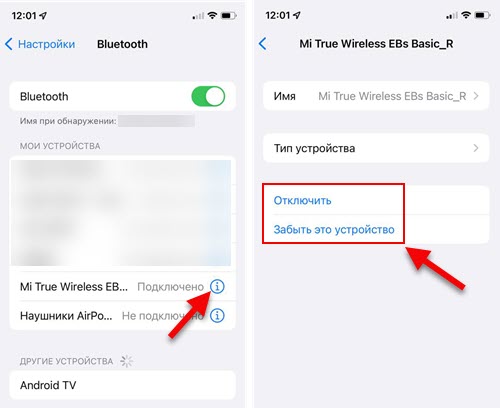
Это можно сделать в настройках Bluetooth телефона или компьютера. Когда наушники не подключены ни к одному устройству, они автоматически активируют Bluetooth и становятся доступны для подключения к другим устройствам.
Как включить Bluetooth на обычных наушниках?
У обычных Bluetooth наушников левый и правый наушник соединены между собой. Как они выглядят можете посмотреть на фото ниже. У них принцип работы немного отличается от раздельных (TWS). Но вместе с тем, эти наушники точно так же сразу переходят в режим подключения после включения. И когда они не сопряжены ни с одним устройством.
На таких наушниках всегда должна быть кнопка, с помощью которой можно включить режим сопряжения. Чаще всего это отдельная кнопка. Не редко на ней, или возле нее есть значок Bluetooth, или написано Pairing. Иногда для активации Bluetooth может использоваться кнопка питания.
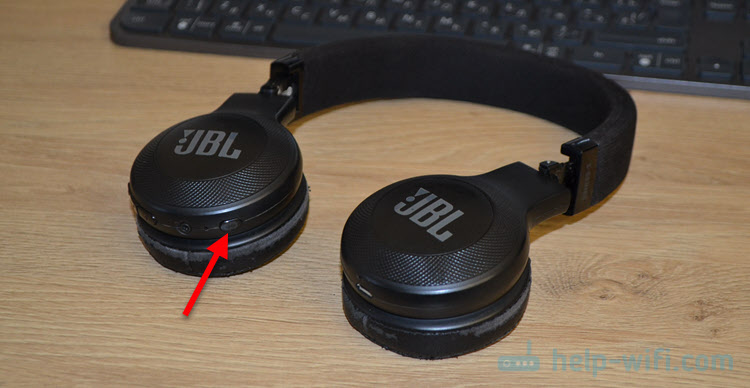
На кнопку нужно нажать и подержать 3-5 секунд. На моих наушниках JBL это делается именно так. Когда они доступны для обнаружения мигает синий индикатор.
На наушниках от Sony, например, нужно удерживать нажатой кнопку питания. После чего они переходят в режим подключения.

Если у вас наушники другого производителя и не удается выполнить подключение, то можете указать модель в комментария и немного рассказать о проблеме. Думаю, я смогу вам что-то подсказать.