Hard Reset iPhone: способы эффективно стереть ваш iPhone
Сброс вашего iPhone может звучать так ужасно, что сотрет все данные на вашем iPhone. Но на самом деле это может быть последним выбором при некоторых обстоятельствах. Когда вы сталкиваетесь с неприятными проблемами с вашим iPhone, и простой перезапуск или перезагрузка не могут справиться с ними, тогда вам нужно рассмотреть жесткий сброс iPhone. Как выполнить сброс настроек на iPhone? Вы можете получить некоторые эффективные методы в этой статье о том, как жесткий сброс iPhone.
Жесткий сброс iPhone
Часть 1. Что такое hard reset
Различия между hard reset и soft reset
Жесткий сброс: Полностью стереть все данные и информацию на вашем мобильном телефоне и вернуть его к исходным заводским настройкам. Это полезно, когда вы не хотите утечки информации или хотите, чтобы ваш iPhone запустился заново, что похоже на перезагрузку компьютера. (Не скучай: Как перезагрузить компьютер Dell.)
Программный сброс: Другими словами, перезагрузите или перезагрузите телефон. В некоторых случаях программный сброс может быть полезен, если некоторые приложения работают не очень хорошо или ваш телефон работает медленно. Вы можете выполнить программный сброс, просто нажав и удерживая кнопку «Режим сна» или «Пробуждение» на телефоне.
Когда вам нужен жесткий сброс iPhone
◆ айфон заморожен или iPhone не отвечает.
◆ Некоторые приложения работают некорректно.
◆ iPhone подвергается вирусной атаке.
◆ Приготовьтесь продать или передать свой iPhone другим людям и стереть все свои данные и информацию.
◆ Не удалось обновить или ухудшить состояние вашего устройства и iPhone застревает на логотипе Apple.
◆ Другая определенная причина аппаратного сброса iPhone.
Часть 2. Меры предосторожности перед полной перезагрузкой iPhone
Хотя мы упоминали об этом выше, стоит еще раз отметить, что полная перезагрузка вашего iPhone полностью удалит все ваши данные и информацию с устройства. Если у вас есть какой-то важный контент, например контакты, сообщения, фотографии, видео или другие данные, лучше выполнить резервное копирование iPhone, прежде чем выполнять полную перезагрузку iPhone.
Сделайте резервную копию iPhone с помощью iTunes
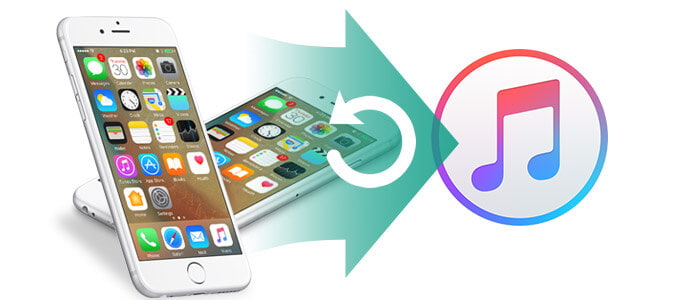
Резервное копирование вашего iPhone в iTunes является одним из способов. Запустите последнюю версию iTunes и подключите устройство к компьютеру. Нажмите значок iPhone, установите флажок «Этот компьютер» и нажмите кнопку «Создать резервную копию сейчас». Перейдите к «Файл»> «Устройства»> «Резервное копирование», чтобы проверить, удалось ли сделать резервную копию вашего iPhone.
Резервное копирование iPhone в iCloud
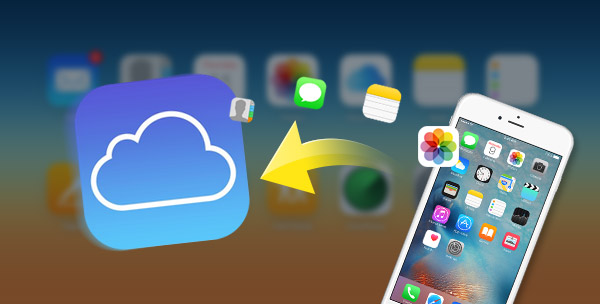
Пусть ваш iPhone будет в хорошей сети и нажмите «Настройки»> «iCloud»> «Хранение и резервное копирование»> нажмите «Создать резервную копию сейчас», чтобы создать резервную копию вашего iPhone в iCloud. Возможно, вам придется купить больше места для хранения, если вам кажется, что 5 ГБ iCloud бесплатно не достаточно.
Часть 3. Как сделать hard reset на iPhone
Эта часть посвящена 5 эффективным методам, которые помогут вам полностью перезагрузить iPhone.
Способ 1. Используйте стороннюю программу, чтобы стереть ваш iPhone
На самом деле, вы можете положиться на надежный сторонний инструмент, который поможет вам сделать полную перезагрузку iPhone. FoneEraserавторитетный iOS Data Eraser может полностью и навсегда стереть данные с вашего iPad, не беспокоясь об утечке личной информации. Программное обеспечение имеет возможность быстро и безопасно выполнить полную перезагрузку вашего iPhone.
Шаг 1 Запустите FoneEraser и подключите ваш iPhone к компьютеру через USB-кабель. И скоро он обнаружит ваше устройство.
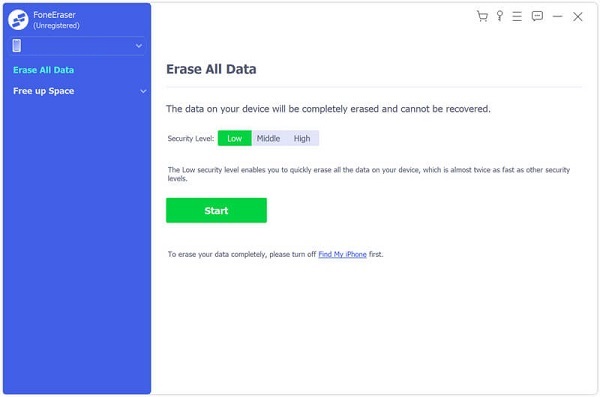
Шаг 2 Выберите уровень стирания (Низкий, Средний и Высокий). Рекомендуется «Высокий уровень».
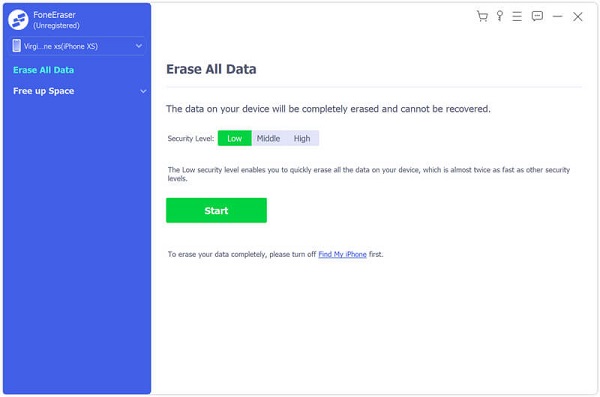
Шаг 3 Нажмите кнопку «Пуск» и приготовьтесь стереть все с вашего iPhone.
Вы можете посмотреть видео, чтобы узнать больше об iPhone Eraser:
Способ 2. Жесткий сброс iPhone с помощью iTunes
iTunes также может помочь вам восстановить iPhone и получить новый iPhone, если хотите.
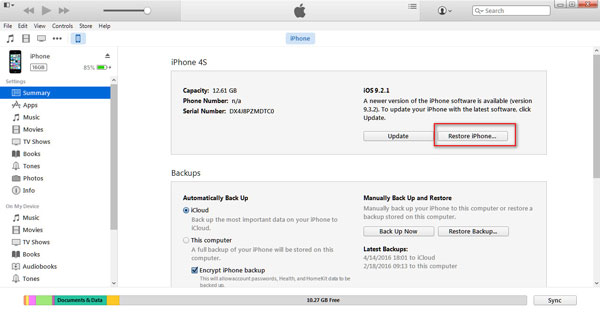
Шаг 1 Запустите iTunes на ПК или Mac и подключите iPhone к компьютеру с помощью USB-кабеля.
Шаг 2 Щелкните значок iPhone в iTunes, и основная информация об iPhone отобразится в интерфейсе. Нажмите «Восстановить iPhoneΓ א ª», чтобы выполнить полный сброс iPhone.
Способ 3. Сброс iPhone до заводских настроек с устройства
iPhone имеет заводские настройки по умолчанию, поэтому вы можете выполнить полную перезагрузку iPhone с устройства без iTunes или чего-либо еще.
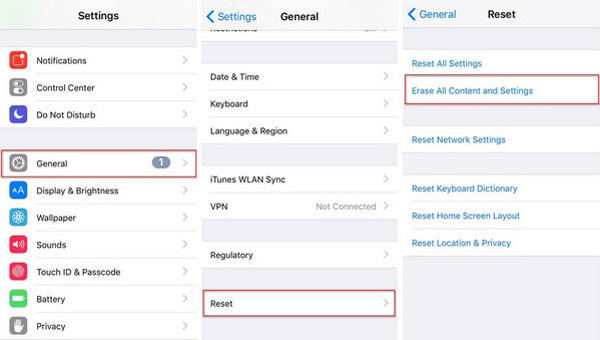
Перейдите в «Настройки»> «Общие»> «Сброс»> «Удалить все содержимое и настройки».
Затем iPhone спросит вас, нужно ли подтвердить восстановление iPhone до заводских настроек. Нажмите «ОК» для полной перезагрузки iPhone.
Метод 4. Жесткий сброс iPhone через Find My iPhone
«Найти мой iPhone» может также использоваться в качестве полезного способа удаленного сброса iPhone к заводским настройкам помимо определения местоположения устройства. Он может помочь вам, когда вы спешите стереть iPhone или ваш iPhone, к сожалению, украден.
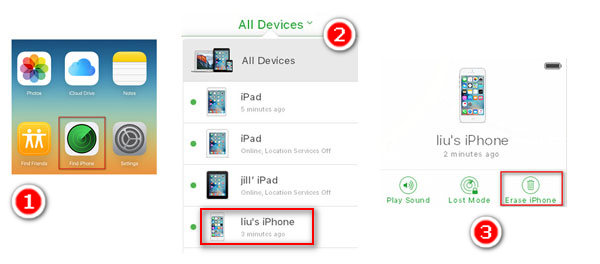
Шаг 1 Войти icloud.comи войдите в iCloud, указав свой Apple ID и пароль.
Шаг 2 Нажмите «Найти iPhone», выберите свой iPhone на вкладке «Все устройства».
Шаг 3 Нажмите «Стереть iPhone», а затем подтвердите опцию «Стереть» для полной перезагрузки iPhone.
Способ 5. Войдите в режим восстановления iPhone для полной перезагрузки iPhone
Вы можете положиться на режим восстановления iPhone, чтобы восстановить заводские настройки iPhone.
Шаг 1 Запустите iTunes, а затем подключите iPhone к компьютеру с помощью USB-кабеля.
Шаг 2 Нажмите и удерживайте кнопки «Питание» и «Домой» одновременно, пока на экране iPhone не появится логотип iTunes. Затем iPhone переходит в режим восстановления.
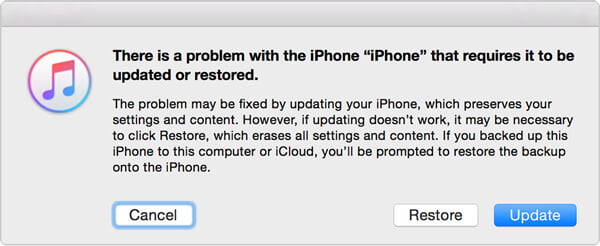
Шаг 3 Tunes предложит вам уведомление: «Существует проблема с iPhone, которая требует его обновления или восстановления». Нажмите кнопку «Восстановить», чтобы удалить все содержимое и настройки iPhone.
В этой статье мы в основном обсуждаем как сделать hard reset на iPhone с 5 полезными методами. После сброса вашего iPhone, вам может понадобиться восстановить iPhone от iCloud или iTunes. Наш сайт также предоставляет эффективные советы по восстановлению данных iPhone.
Что вы думаете об этом посте.
Рейтинг: 4.7 / 5 (на основе рейтингов 194)

14 декабря 2020 г. 14:06 / Обновлено Дженни Райан в Советы iOS
Из этого поста вы можете узнать, как восстановить iPad Pro / Air 2 / mini 4 до заводских настроек с / без iTunes.
iPod отключен, завис или застрял на логотипе Apple? В этой статье показано, как выполнить сброс iPod шаг за шагом.
Хотите сбросить настройки телефона Android? Прочитайте этот пост и узнайте лучший способ перезагрузить телефон Android.
Как восстановить удаленные файлы с iPhone? Эта статья знакомит вас с одним из лучших способов вернуть удаленные файлы с iPhone.
Как безопасно сделать резервную копию iPhone X / 8/7/6/5/4? В этой статье представлены три способа резервного копирования iPhone.
Все, что нового о iPhone X и iPhone 8, нужно ли вам обновлять свой iPhone, что нужно сделать перед переходом на новый iPhone и т. Д., Находится здесь.
Как сделать Hard Reset на любой модели iPhone
 В закладки
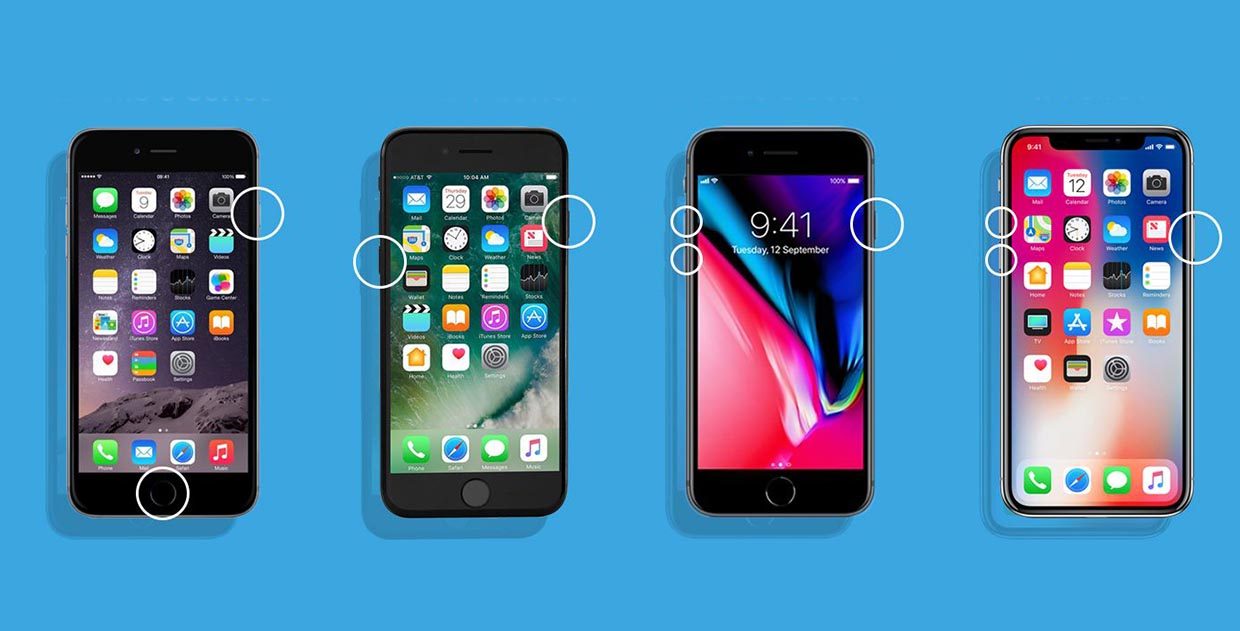
Так называемый Hard Reset следует осуществлять только в крайних случаях. Подобный вид перезагрузки устройства применяется, если смартфон перестал отвечать на действия пользователя и банально завис.
Во всех остальных случаях следует осуществлять стандартное отключение девайса через зажатие кнопки Power (Боковой кнопки).
Hard reset позволяет перезагрузить iPhone, но на разных моделях осуществляется разными способами.
iPhone X, iPhone 8 и iPhone 8 Plus
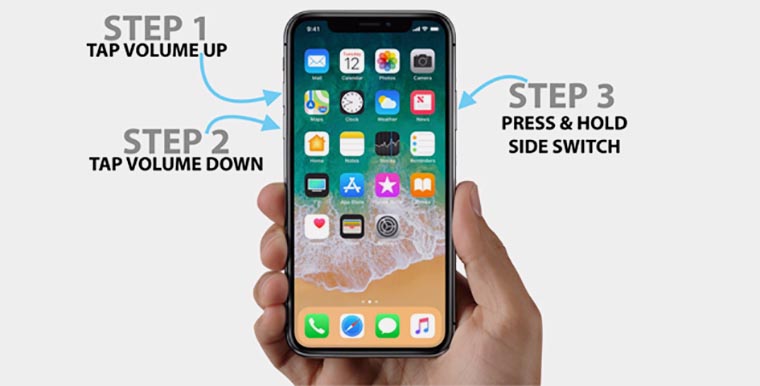
В последнем поколении смартфонов компания Apple изменила способ быстрой перезагрузки девайса. Теперь для этого нужно:
1. Нажать и отпустить кнопку увеличения громкости.
2. Нажать и отпустить кнопку уменьшения громкости.
3. Зажать и держать боковую кнопку до появления логотипа Apple.
Делать это нужно довольно быстро с минимальной задержкой между нажатиями.
iPhone 7 и iPhone 7 Plus
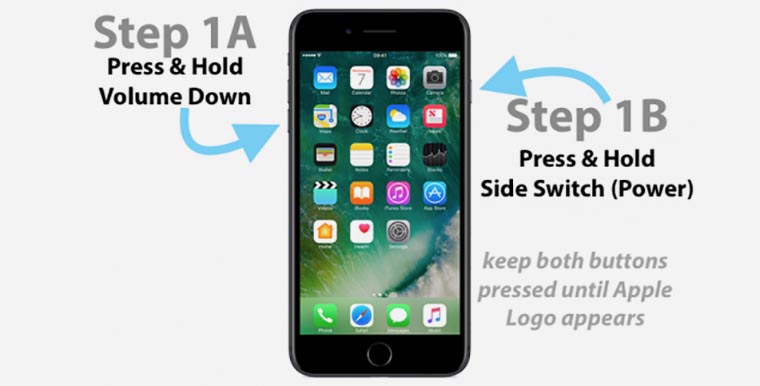
В этих устройствах применен немного иной способ осуществления перезагрузки. Для этого впервые не нужно было использовать кнопку Домой под дисплеем.
Напомним, что начиная с iPhone 7 данная клавиша перестала быть физической кнопкой и является сенсорной, а обратную связь после нажатия отрабатывает механизм Taptic Engine.
В случае зависания сенсорная кнопка не будет реагировать на действия пользователя.
Так для осуществления Hard Reset нужно зажать кнопки уменьшения громкости и Power до появления логотипа Apple.
iPhone 6s, iPhone 6s Plus и более ранние модели
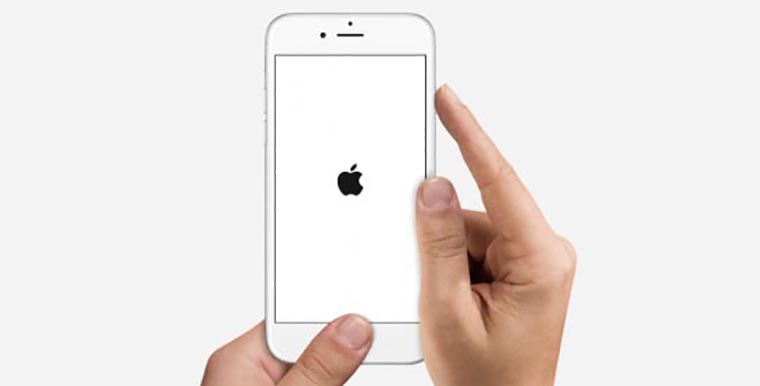
Во всех моделях iPhone начиная с самого первого до девайсов выпущенных весной 2016 года (iPhone SE) включительно Hard reset осуществляется одинаково.
Для сброса нужно зажать кнопку Домой и клавишу Power до появления логотипа Apple.
Такой способ перезагрузки работает на всех моделях iPad и iPod Touch.
⭐ Спасибо re:Store за полезный совет.
В закладки
Как сбросить айфон до заводских настроек с помощью кнопок
Будь в курсе последних новостей из мира гаджетов и технологий

Как полностью сбросить iPhone до заводских настроек? 4 способа


У любого пользователя iPhone может возникнуть необходимость сбросить устройство к заводским настройкам (например, перед продажей или из-за багов в операционной системе и приложениях). Если вы помните пароль или PIN-код от смартфона и логин и пароль от аккаунта Apple ID, это не проблема, но что делать тем, кого подвела память? К счастью, и для них есть решение, хотя задача немного усложняется.
Способ № 1. Сброс на самом смартфоне
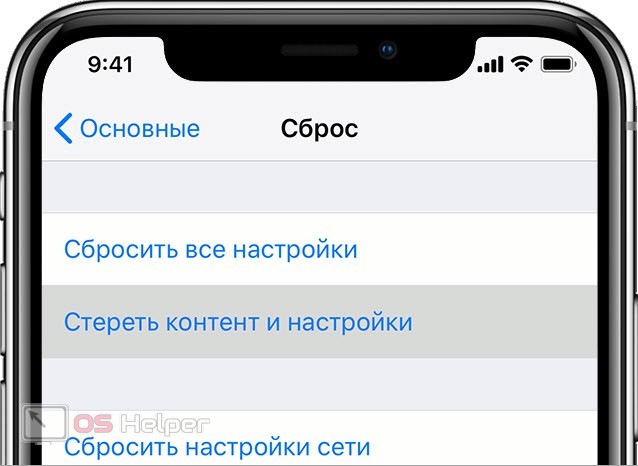
Сбросить iPhone к заводским настройкам, если вы помните пароль, можно достаточно быстро и просто. Откройте «Настройки», перейдите в раздел «Основные» и выберите опцию «Сброс» в нижней части экрана. Перед вами будет два варианта: «Сбросить все настройки» и «Сбросить контент и настройки». В первом случае сбросятся данные смартфона, но личные данные пользователя останутся нетронутыми, а во втором удалятся все данные, включая пользовательские. В процессе сброса может потребоваться ввести пароль или PIN-код от устройства и логин и пароль от аккаунта.
Способ № 2. Сброс через iTunes с паролем
Можно сделать то же самое чуть сложнее — с помощью программы iTunes. Перед этой процедурой рекомендуется зайти в настройки смартфона и отвязать его от функции «Найти iPhone» (здесь потребуется пароль от Apple ID). Далее нужно запустить iTunes на компьютере, подключить к ПК смартфон при помощи USB-кабеля и выбрать опцию «Восстановить iPhone» во вкладке «Обзор». В процессе восстановления все данные с устройства будут удалены и будет установлена новейшая доступная версия iOS.
Способ № 3. Сброс без пароля
Если вы не помните пароль от своего аккаунта, вы можете пройти процедуру его восстановления в процессе сброса. Для этого вам потребуется указать адрес электронной почты, на которую зарегистрирован ваш аккаунт. На этот адрес придёт ссылка для сброса пароля, перейдя по которой вы можете задать новый пароль. Запишите его, он пригодится вам для подтверждения сброса устройства к заводским настройкам.
Способ № 4. Сброс с помощью Tenorshare ReiBoot
ReiBoot позволяет всего за несколько кликов сбросить iPhone к заводским настройкам, удалив все данные, а также установить новейшую версию iOS. Кроме того, она может обойти требование ввести пароль, что актуально, если вы его забыли.
Как использовать ReiBoot:
1. Скачайте и установите ReiBoot, запустите программу.
2. В открывшемся окне выберите опцию «Сбросить устройство», а затем «Сброс к заводским настройкам».
3. Подождите, пока ReiBoot скачает новейшую версию iOS и подготовится к режиму восстановления.
Как сбросить Айфон до заводских настроек с помощью кнопок
Если ваш мобильный девайс от Apple постоянно зависает или перезагружается, то решить многие программные проблемы может полный сброс устройства. В данной статье мы поговорим о том, как сбросить Айфон до заводских настроек с помощью кнопок.
Вы можете сбросить iPhone через Recovery Mode с использованием компьютера и iTunes. Мы рассмотрим и вариант без применения дополнительных средств – только физические клавиши телефона.
Что будет удалено?
Перед тем, как обнулять устройство, ознакомьтесь со списком материалов и разделов, которые попадут по удаление. Полный список представлен ниже:
- контакты, календарь, заметки;
- установленные приложения;
- музыка, видео, подкасты;
- настройки сети, геопозиции.
Перед сбросом рекомендуется сделать резервную копию на жестком диске компьютера или в облачном хранилище iCloud. Так вы потратите наименьшее количество времени на восстановление всех личных данных и настроек. После этого можно переходить к процедуре обнуления.
В зависимости от модели iPhone вам необходимо выбрать подходящий метод сброса до заводских настроек. Мы выделили 3 актуальных варианта для разных версий телефона.
iPhone 6s и ранние модели (включая iPhone SE)
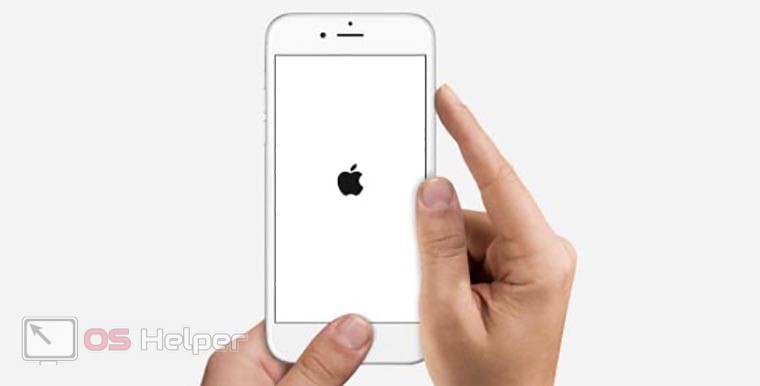
Начнем с более старых устройств. К ним относятся все поколения Айфона до 6s и 6s Plus включительно. На этих версиях устройства Home (располагается под экраном) является физической клавишей, поэтому она задействуется в процедуре Hard Reset. Одновременно зажмите кнопку питания и «Домой» на 15 секунд до появления логотипа Apple.
iPhone 7 и 7 Plus
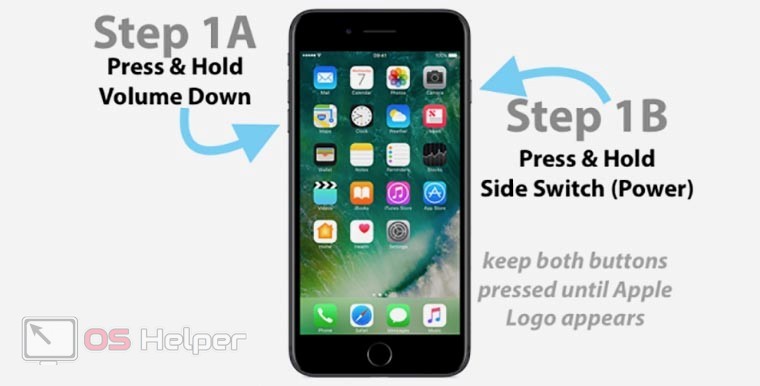
В седьмой версии Айфона физическая кнопка Home стала сенсорной, поэтому комбинацию для экстренного сброса решили изменить. Если телефон зависает, то сенсорная кнопка перестает реагировать на нажатия. Для сброса необходимо зажать клавишу уменьшения громкости и кнопку питания одновременно.
iPhone 8 и все новые модели
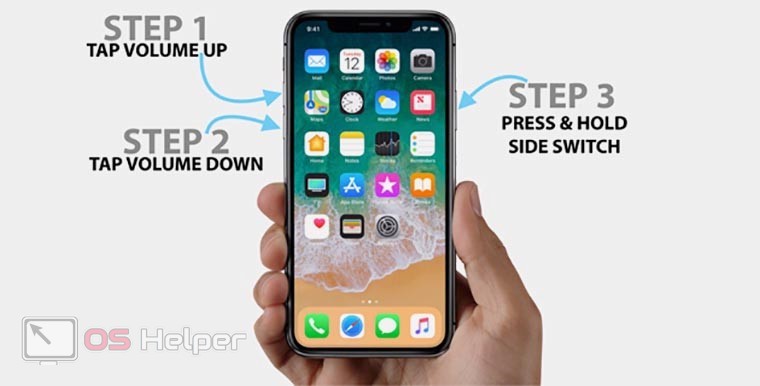
Начиная с iPhone 8, создатели мобильного девайса изменили процедуру экстренного сброса. Теперь в этом процессе участвуют 3 физические клавиши. Сначала вам необходимо нажать кнопку увеличения громкости. Сразу после этого один раз нажмите клавишу снижения уровня громкости. Затем зажмите кнопку включения/выключения на несколько секунд до появления логотипа компании.
Сброс в режиме восстановления
Полный сброс через Recovery Mode задействует и кнопки телефона, и компьютер с iTunes . Чтобы выполнить обнуление с использованием ПК, следуйте представленному алгоритму:
- Подключите iPhone к компьютеру через USB кабель.
- Запустите программу iTunes и дождитесь синхронизации с телефоном.
- Выполните сброс с помощью кнопок, как описано в нашей инструкции выше.
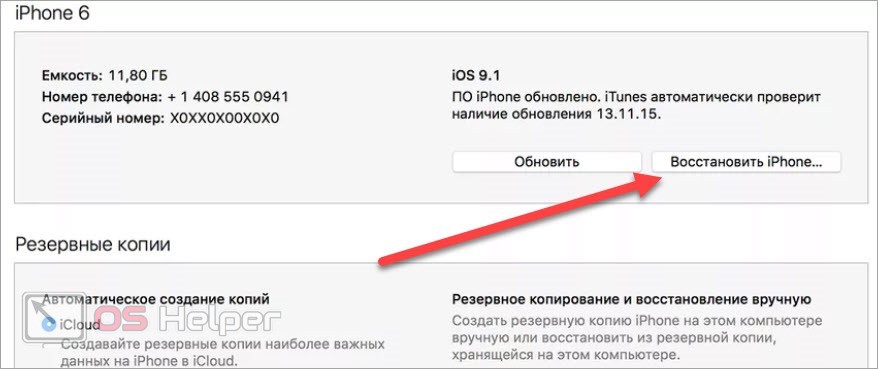
- После этого iTunes на компьютере выдаст предложение о восстановлении или обновлении устройства. Жмите на кнопку «Восстановить iPhone».
- Теперь остается подождать, пока телефон вернется к заводским параметрам.
После выполнения процедуры вы получите iOS в изначальном виде. При запуске необходимо выбрать язык, регион, авторизоваться или зарегистрировать Apple ID и так далее.
Альтернативный метод сброса – это системное меню iOS. Однако для его использования ваше устройство должно исправно запускаться и не зависать в течение 10-15 минут. Тогда вы успеете зайти в настройки и выбрать подходящий вариант обнуления. Плюс этого метода в том, что пользователь сам выбирает область сброса (полное обнуление, сброс контента, настроек сети, геонастроек, словаря и прочее).
Видеоинструкция
Обязательно ознакомьтесь с прикрепленным роликом, чтобы полностью разобраться в вопросе экстренного сброса iPhone с помощью комбинаций клавиш.
Заключение
Теперь вы умеете сбрасывать любую модель iPhone до заводских настроек с помощью кнопок и компьютера. Запомните порядок действий или добавьте нашу инструкцию в закладки браузера – так вы точно не окажетесь в неприятной ситуации с зависшим Айфоном.
Мы ждем ваши комментарии и вопросы под руководством. Специалисты портала читают все сообщения и отвечают каждому посетителю!