Как удалить приложение с iPhone
Согласитесь, что именно приложения делают iPhone функциональным гаджетом, способным выполнять массу полезных задач. Но поскольку смартфоны компании Apple не наделены возможностью расширения памяти, то со временем практически у каждого пользователя встает вопрос удаления ненужной информации. Сегодня мы рассмотрим способы, позволяющие удалить приложения с iPhone.
Удаляем приложения с iPhone
Итак, у вас возникла необходимость полностью удалить приложения с iPhone. Выполнить данную задачу можно разными способами, и каждый из них будет полезен в своем случае.
Способ 1: Рабочий стол
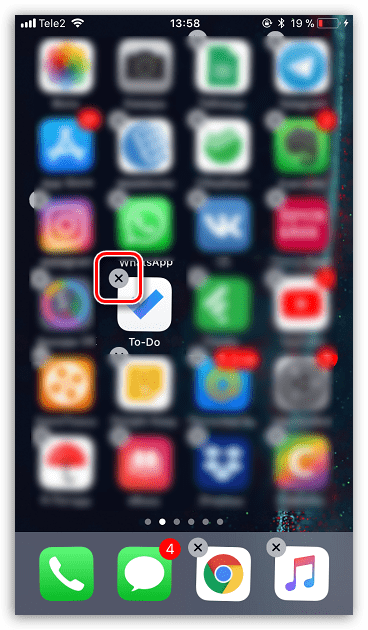
- Откройте рабочий стол с программой, которую планируется удалить. Нажмите пальцем по ее иконке и удерживайте до тех пор, пока она не начнет «дрожать». В левом верхнем углу каждого приложения появится иконка с крестиком. Выберите ее.
- Подтвердите действия. Как только это будет сделано, иконка исчезнет с рабочего стола, и удаление можно считать завершенным.
Способ 2: Настройки
Также любое установленное приложение может быть удалено и через настройки Apple-устройства.
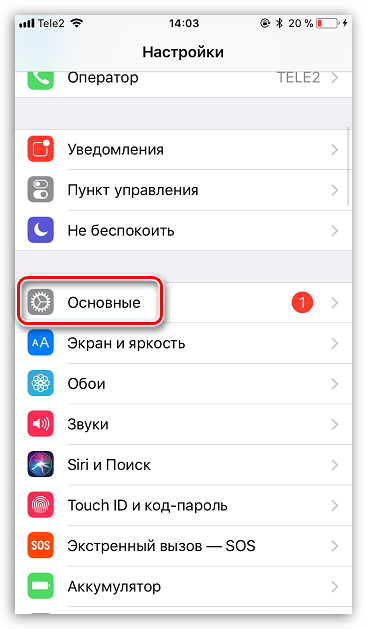
- Откройте настройки. В открывшемся окне перейдите к разделу «Основные».
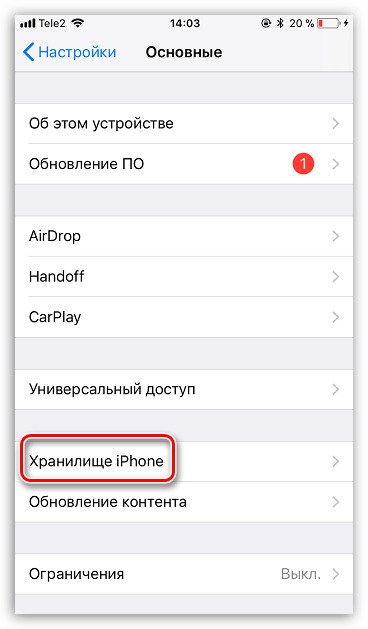
- Выберите пункт «Хранилище iPhone».
Способ 3: Сгрузка приложений
В iOS 11 появилась такая интересная функция, как сгрузка программ, которая особенно будет интересна пользователям устройств с малым объемом памяти. Суть ее заключается в том, что на гаджете будет освобождено место, занимаемое программой, но при этом будут сохранены относящиеся к ней документы и данные.
Также на рабочем столе останется и иконка приложения с небольшой пиктограммой в виде облака. Как только вам потребуется обратиться к программе, просто выберите иконку, после чего смартфон начнет скачивание. Выполнить сгрузку можно двумя способами: автоматически и вручную.
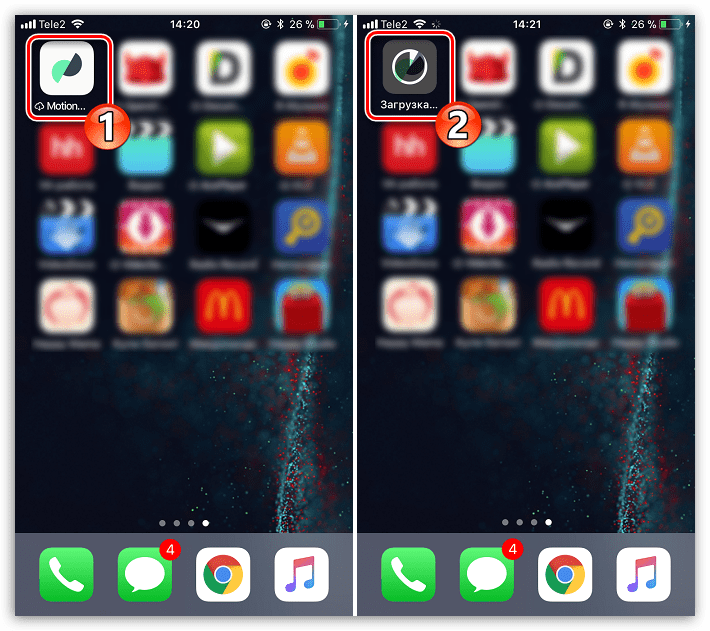
Обратите внимание на то, что восстановление сгруженного приложения возможно лишь в том случае, если оно по-прежнему имеется в App Store. Если по каким-либо причинам программа исчезнет из магазина, восстановить ее не получится.
Автоматическая сгрузка
Полезная функция, которая будет действовать автоматически. Суть ее заключается в том, что программы, к которым вы обращаетесь реже всего, будут выгружены системой из памяти смартфона. Если же внезапно приложение вам понадобится, его иконка будет на прежнем месте.
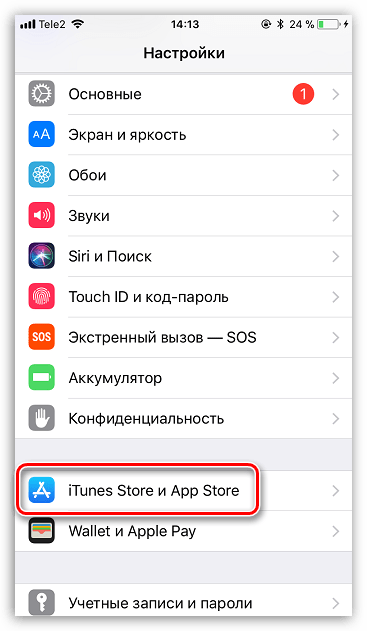
- Чтобы активировать автоматическую сгрузку, откройте на телефоне настройки и перейдите к разделу «iTunes Store и App Store».
- В нижней части окна переведите тумблер около пункта «Сгружать неиспользуемые».
Ручная сгрузка
Вы можете и самостоятельно определять, какие программы будут сгружены с телефона. Выполнить это можно через настройки.
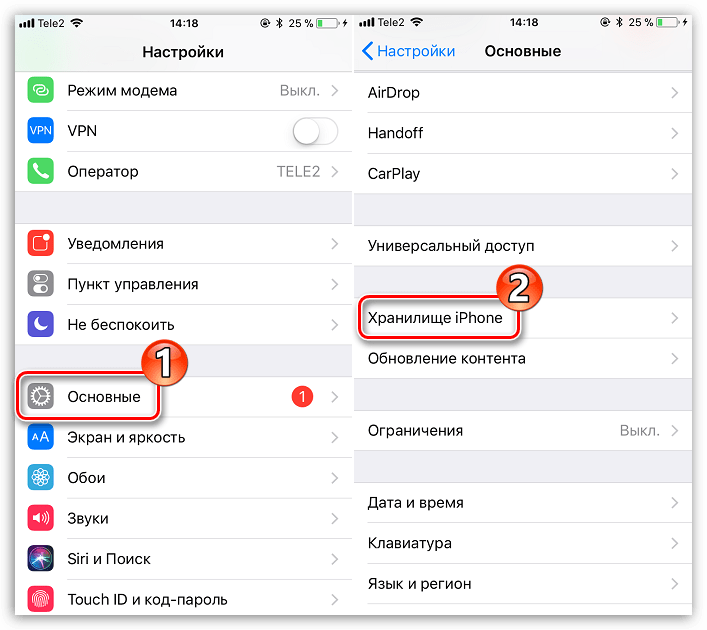
- Откройте на Айфон настройки и перейдите к разделу «Основные». В открывшемся окне выберите раздел «Хранилище iPhone».
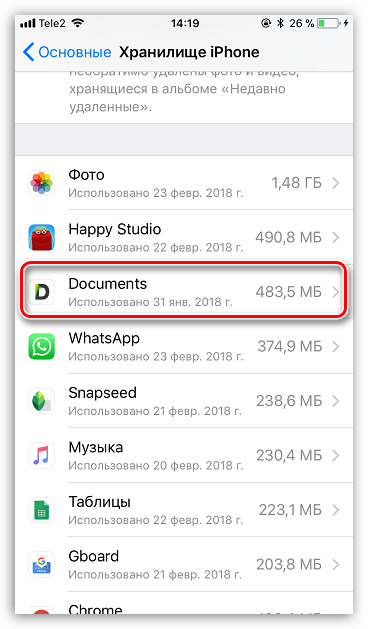
- В следующем окне найдите и откройте интересующую программу.
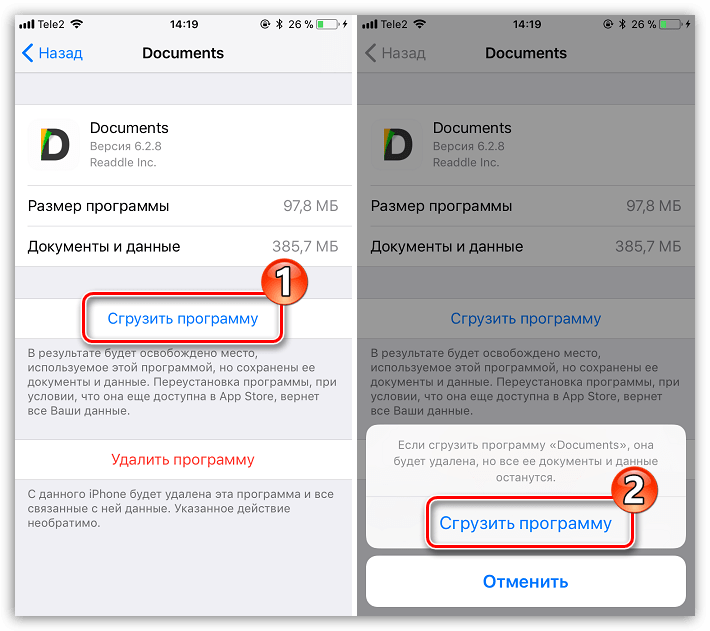
- Тапните по кнопке «Сгрузить программу», а затем подтвердите намерение выполнить данное действие.
Способ 4: Полное удаление контента
На iPhone не предусмотрено возможности удаления всех приложений, но если именно это необходимо сделать, вам потребуется выполнить стирание контента и настроек, то есть полный сброс устройства. И поскольку данный вопрос ранее уже рассматривался на сайте, останавливаться на нем не будем.
Способ 5: iTools
К сожалению, из iTunes была убрана возможность управления приложениями. Но с удалением программ через компьютер прекрасно справится iTools – аналог Айтюнс, но с куда более широким спектром возможностей.
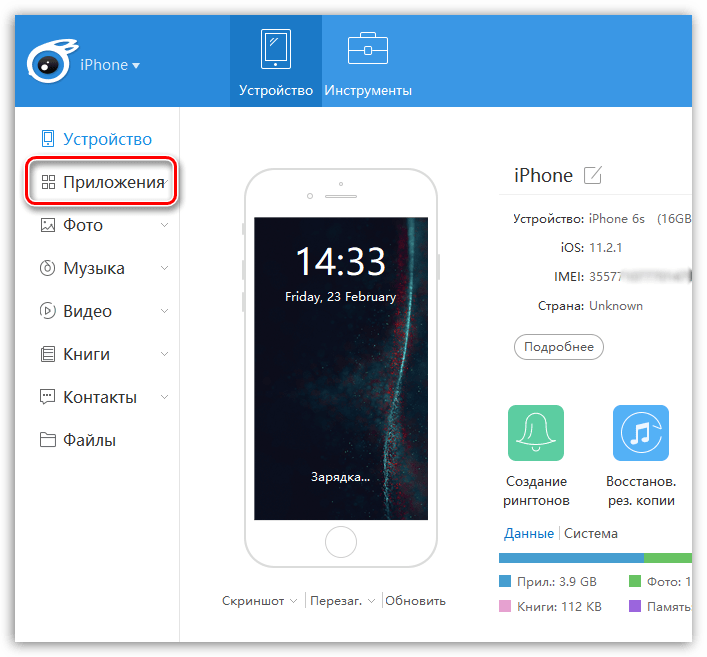
- Подключите Айфон к компьютеру, а затем запустите iTools. Когда программа определит устройство, в левой части окна перейдите ко вкладке «Приложения».
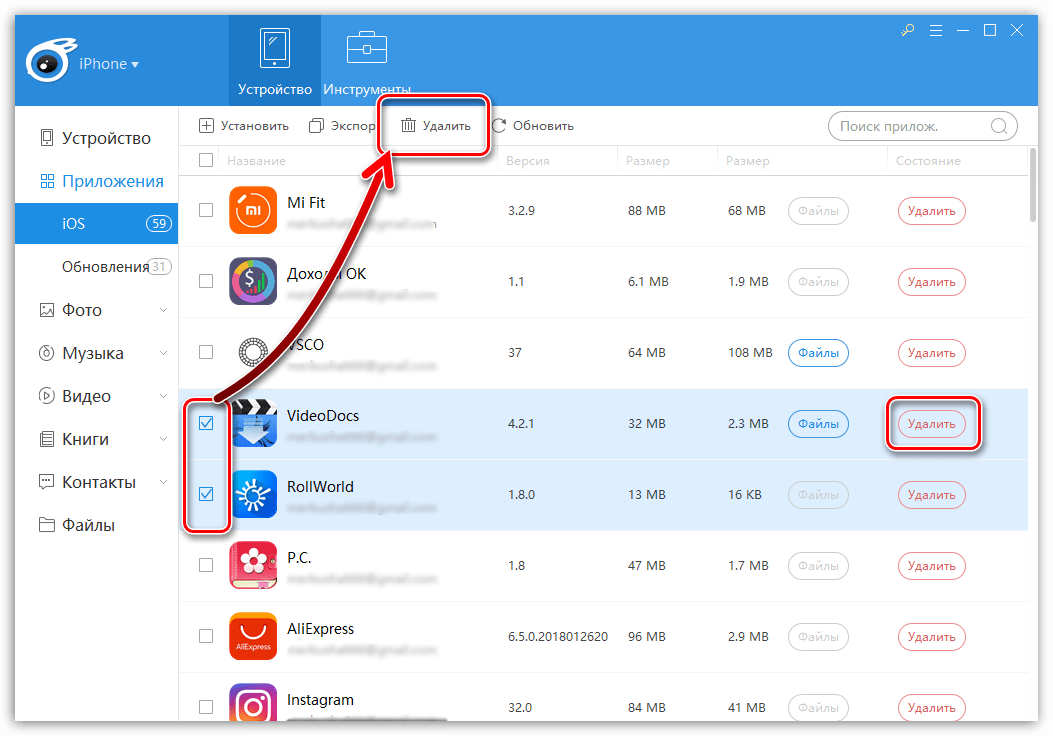
- Если вы хотите выполнить выборочное удаление, либо правее от каждого выбирайте кнопку «Удалить», либо поставьте слева от каждой иконки галочку, следом выбрав в верхней части окна «Удалить».
- Здесь же можно избавиться и сразу ото всех программ. В верхней части окна, около пункта «Название», поставьте чекбокс, после чего все приложения будут выделены. Щелкните по кнопке «Удалить».
Хотя бы изредка удаляйте приложения с iPhone любым предложенным в статье способом и тогда вы не будете сталкиваться с нехваткой свободного места.
Как быстро удалять приложения через iTunes
 Приветствую вас, уважаемый пользователь гаджетов на базе операционки iOS. Сегодня я вам расскажу как быстро и просто удалить программы и приложения – загруженные на ваш iPhone или iPad – с помощью программы iTunes. Как вы, возможно, знаете все программы (приложения) установленные на вашем гаджете iOS синхронизируются с программой iTunes.
Ниже я привел небольшую инструкцию о том как можно управлять программами и приложениями на вашем iPhone и iPad с помощью программы iTunes. Прежде чем вы приступит к изучению инструкции, вам необходимо скачать и установить программу iTunes. Сделать это можно воспользовавшись следующей ссылкой — http://apple.com/itunes/download .
Настройка iTunes
Итак, вы скачали и уставили программу iTunes, теперь, для того чтобы удалить приложения, выполните следующие шаги:
- Подключите свой гаджет iPhone или iPad к вашему компьютеру с помощью USB кабеля. Кабель должен идти в комплекте с гаджетом.
- После того, как вы подключили гаджет к персональному компьютеру запустите iTunes (если программа после подключения iPhone или iPad не запустилась автоматически).
- Нажмите сочетание клавиш CTRL+S. Этим действием вы сделаете видимым (если боковое меню не видно) боковое меню.
После всех вышеописанных действия, выберите в боковом меню слева в поле устройства название вашего гаджета.
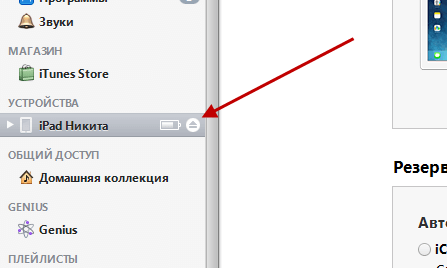
Если гаджет не отображается, вам нужно переподключить свое устройство. Если устройство и после этого не отображается вам нужно обновить программу iTunes.
Удаление программ
После того как вы выбрали, в боковом меню, ваше устройство – планшетный компьютер iPad или смартфон iPhone перейдите на вкладку “Программы”.
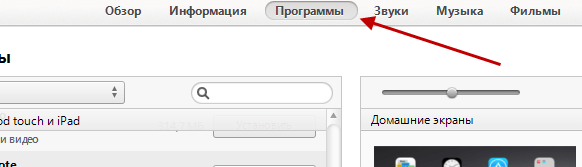
Слева вы можете увидеть поле в котором отображаются все ваши установленные программы (приложения). Справа вы можете увидеть список ваших экранов на iPad. Для того чтобы удалить программу выполните следующие условия:
- В поле “Программы” найдите ту программу, которую вы хотите удалить.
- Справа от программы найдите кнопку “Удалить” и нажмите ее. Через определенное количество времени выбранная вами программа будет удалена.

Через программу iTunes вы можете не только удалять программы, но и устанавливать их. Для этого вам нужно воспользоваться iTunes Store. В боковом меню выберите пункт “iTunes Store”, далее выполнит вход в свой Apple ID.
Для поиска и установки программ и приложений вы можете воспользоваться поиском по приложениям или подборки ТОП’ов самых популярных приложений.
На сегодня это все, надеюсь вам помогла данная небольшая заметка и вы смогли удалить все ненужные приложения. Буду признателен если вы оставите свой развернутый комментарий в комментариях этой статье. Для того чтобы у вас была возможность оставлять комментарии с помощью формы комментирования ниже вы должны выполнить вход в свой аккаунт в социальной сети Вконтакте.
Одминский блог
Как удалить программу из Iphone через ITunes понятно всем, а как же это проделать не имея компьютера поблизости?
Как все гениальное- проще некуда, нажимаем на любую иконку на desktop и держим её в течении 3 секунд, после чего все иконки начинают дрожать словно от страха, это и не мудрено, т.к. если пролистнуть экран влево, то увидим что все иконки установленных программ (за исключением системных) приобрели в верхнем левом углу симпатичный белый крестик в черном кружке. Нажимаем на этот крест и получаем запрос о том, что удаление программы повлечет за собой удаление всех файлов с телефона и говорим YES. Чтобы вернуться в обычный режим нажимаем кнопку Home.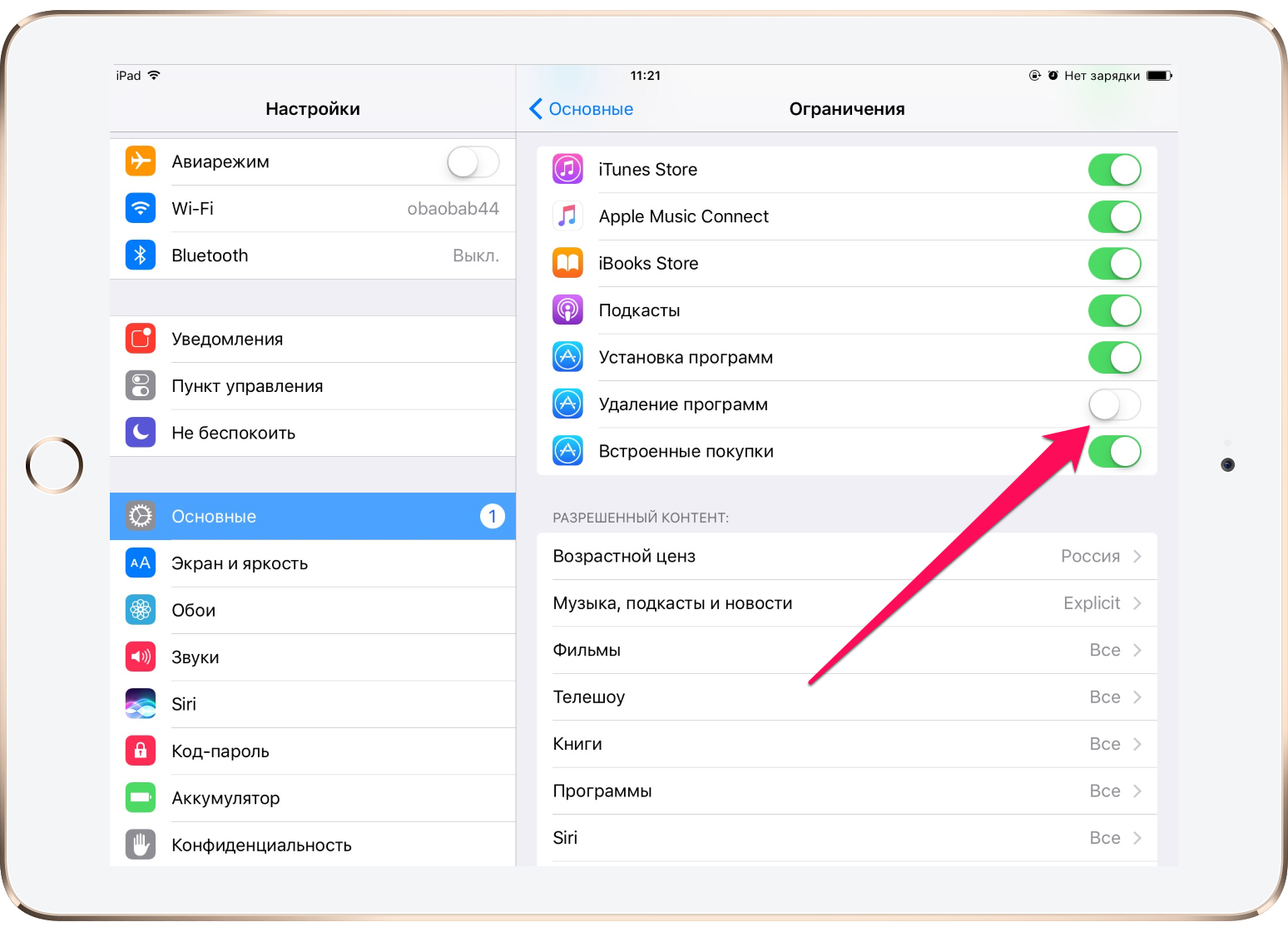
З.Ы UPD для iOS 5.0 В новых версиях iOS от 5.0, программы можно удалить из основного меню iPhone: Settings -> General -> Usage -> выбираем программу из списка и кликаем в неё -> Delete App
Если же при нажатии на иконку они начинают дрожать, но крестиков не появляется, или также не получается удалить и другими способами (через меню или iTunes), то в системе включена блокировка удаления приложений: Настройка -> Основные -> Ограничения -> Удаление ПО
Как удалить / удалить приложения из iTunes на iPhone
Вы когда-нибудь сталкивались с тем, что удаленные приложения внезапно появлялись на вашем iPhone / iPad / iPod? Есть ли лучший способ удалить ненужные приложения с вашего iPhone?
Благодаря всевозможным приложениям на вашем iPhone вы можете легко получить множество новых функций, чтобы повысить эффективность работы и провести свободное время. Однако многие приложения недостаточно хороши или используются редко, их нужно удалить. Эти удаленные приложения вы все еще можете увидеть в своем магазине приложений или iTunes. Есть ли способ удалить приложения на iPhone навсегда? Продолжайте читать, чтобы найти простой способ удаления приложений из iTunes.
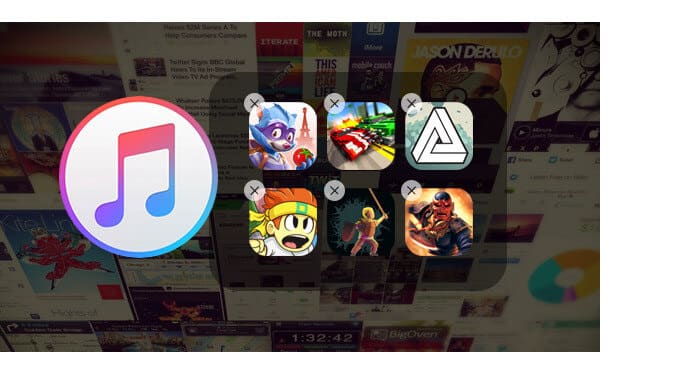
Как удалить приложения на iPhone
Сначала мы покажем вам простое руководство по прямому удалению приложений с iPhone. Для пользователя iOS 10 вы можете использовать этот способ для удаления некоторых предустановленных приложений.
Шаг 1 Разблокировать свой айфон и найдите приложения, которые вы хотите удалить.
Шаг 2 Продолжайте нажимать на значок приложения, пока он не начнет колебаться.
Шаг 3 Нажмите «X» в верхнем левом углу значка, чтобы удалить приложение iPhone.
В течение нескольких нажатий вы можете легко удалять приложения с iPhone. Для большинства пользователей iOS это наиболее часто используемый способ удаления приложений. Вы также можете использовать этот метод, чтобы скрыть редко используемые приложения на iPhone.
Способ удаления приложений из iTunes
Даже если вы используете первый метод для удаления приложений на iPhone, вы все равно можете получить к ним доступ, открыв App Store или iTunes. Иногда вы можете удалить приложения из iTunes и App Store. Здесь, в этой части, мы покажем вам, как удалять приложения из iTunes. И в качестве примера мы берем удаление приложений из iTunes на Windows 7/8/10.
Шаг 1 Презентация последняя версия iTunes на твоем компьютере. Подключите ваш iPhone к нему с помощью USB-кабеля.
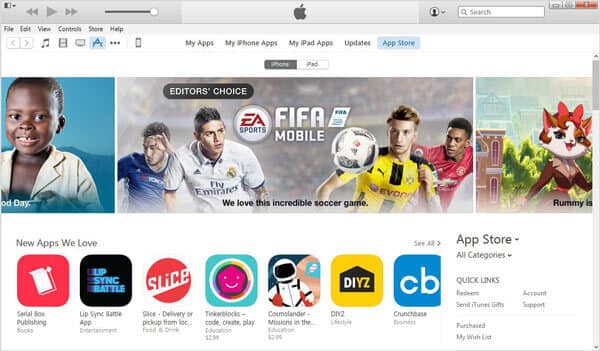
Шаг 2 Нажмите «Приложения» рядом со значком вашего iPhone.
Шаг 3 Нажмите «App Store», а затем нажмите «Куплено» в правом углу интерфейса. На этом шаге вам необходимо войти в свой Apple ID.
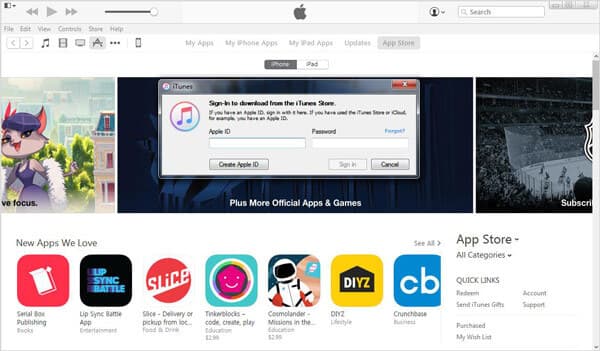
Шаг 4 Когда вы входите в окно «Куплено», вы можете увидеть все удаленные или выходящие на вашем iPhone и iPad.
Шаг 5 Наведите указатель мыши на приложение, которое хотите удалить из списка покупок iTunes. Вы можете увидеть серый крест в левом верхнем углу, нажмите «X», чтобы удалить приложение из iTunes.
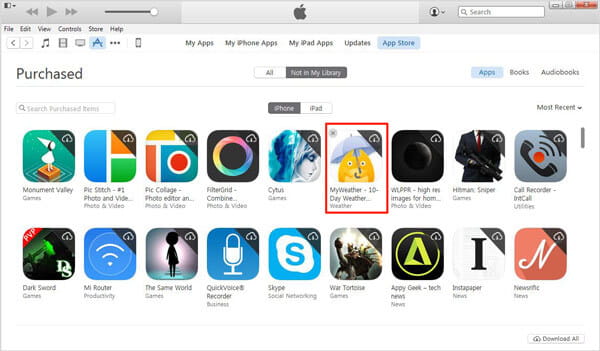
После этих операций вы можете легко удалить приложения из iTunes. Что еще более важно, вы не увидите их в списке покупок в App Store и iTunes.
Перед удалением может потребоваться выполнить резервное копирование приложений, затем вы можете использовать FoneTrans справиться с этим.
- Aiseesoft FoneTrans — это профессиональный инструмент синхронизации iPhone для передачи данных между устройствами iOS, перемещения данных с iPhone на Mac / iTunes и синхронизации данных с Mac на iPhone.
- Синхронизируйте фотографии, музыку, плейлист и т. Д. С iPhone / iPad / iPod в iTunes напрямую.
- Получайте контакты, календарь, фотографии и т. Д. С iPhone на компьютер (Windows и Mac).
- Перенос данных с компьютера на iPhone.
- Совместим с iPhone, iPad и iPod с iOS.
Вы также можете изучить этот видеоурок ниже, чтобы узнать, как сделать резервную копию данных iPhone.
В этой статье мы в основном говорим о том, как удалять приложения на iPhone. Если вы хотите удалить приложения из iTunes или удалить приложения из iPhone, вы можете найти подходящий способ сделать это.
Что вы думаете об этом посте.
Рейтинг: 4.8 / 5 (на основе голосов 167)

11 декабря 2020 г. 05:59 / Обновлено Луиза Уайт в Приложение, Советы iTunes
Хотите скрыть приложения без рута? Вы можете узнать, как напрямую скрыть приложения на Android и iOS или использовать приложение, чтобы скрыть приложения в этом посте.
Если вы хотите удалить приложения и игры с вашего iPhone, вы можете попробовать прочитать эту статью и получить лучший способ удалить ее навсегда.
В этом посте описываются три способа переноса приложения со старого iPhone, такого как iPhone 5s / 5 / 4S, на новый iPhone.