Как сделать будильник громче

Иногда, когда вы даже не в глубоком сне, вы можете не слышать звук будильника, который только что прозвенел. И из-за того, что вы пропустите будильник, вы можете пропустить свою важную работу на днях. Проблемы с низким звуком будильника могут возникать из-за забитых динамиков на вашем телефоне или из-за некоторых настроек, которые вы случайно активировали. Проблемы с более низкой громкостью будильника могут возникать на любом устройстве, будь то Android или iOS. Чтобы решить эту проблему, у нас есть несколько решений в этой статье. Он расскажет вам, как сделать будильник громче на телефоне и как исправить низкий уровень громкости на iPhone. Кроме того, вы узнаете, как сделать будильник громче в FaceTime и как изменить звук будильника на моем iPhone.
Как сделать будильник громче
Продолжайте читать дальше, чтобы найти шаги, подробно объясняющие, как сделать ваш будильник громче, с полезными иллюстрациями для лучшего понимания.
Примечание. Поскольку у смартфонов разные параметры настроек, они различаются от производителя к производителю. Следовательно, убедитесь в правильности настроек, прежде чем изменять их на своем устройстве.
Может едва слышать сигнал тревоги на iPhone?
Эта проблема возникает, когда громкость будильника вашего iPhone недостаточна. А иногда может случиться так, что динамики iPhone должны быть заполнены пылью и грязью изнутри, что затрудняет выход звука из него. Таким образом, звук, который выходит, почти никому не слышен. Забитые динамики влияют не только на звук будильника, но и на каждый звук, исходящий от него, включая музыку, когда вы разговариваете по телефону или общаетесь по телефону.
Почему будильник на моем телефоне такой тихий? Почему я не слышу будильник по утрам?
Вот несколько причин, которые подскажут вам, почему будильник на вашем телефоне такой тихий:
- Решетки ваших динамиков забиты грязью и блокируют звук.
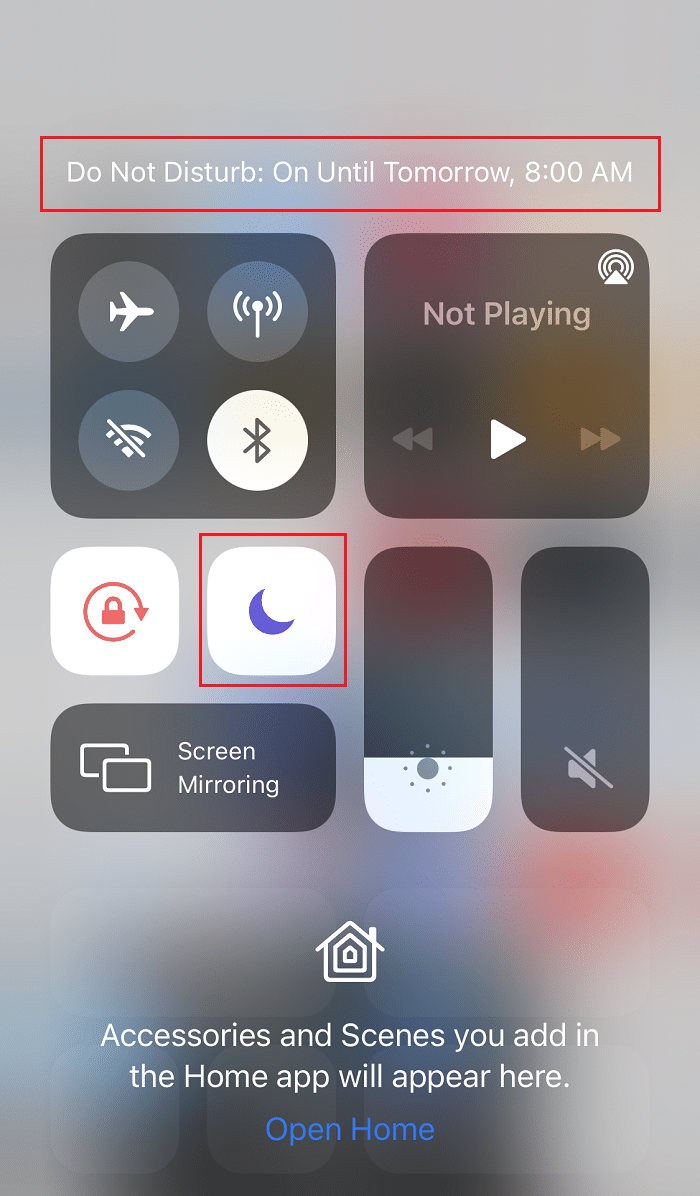
- Ваш телефон находится в режиме «Не беспокоить».
- Громкость будильника вашего телефона низкая.
- Вы установили для параметра «Звук будильника» значение «Нет», поэтому во время звонка будильника звук слышен не будет.
Как сделать будильник громче на iPhone?
Чтобы узнать, как сделать будильник громче на iPhone, выполните следующие действия:
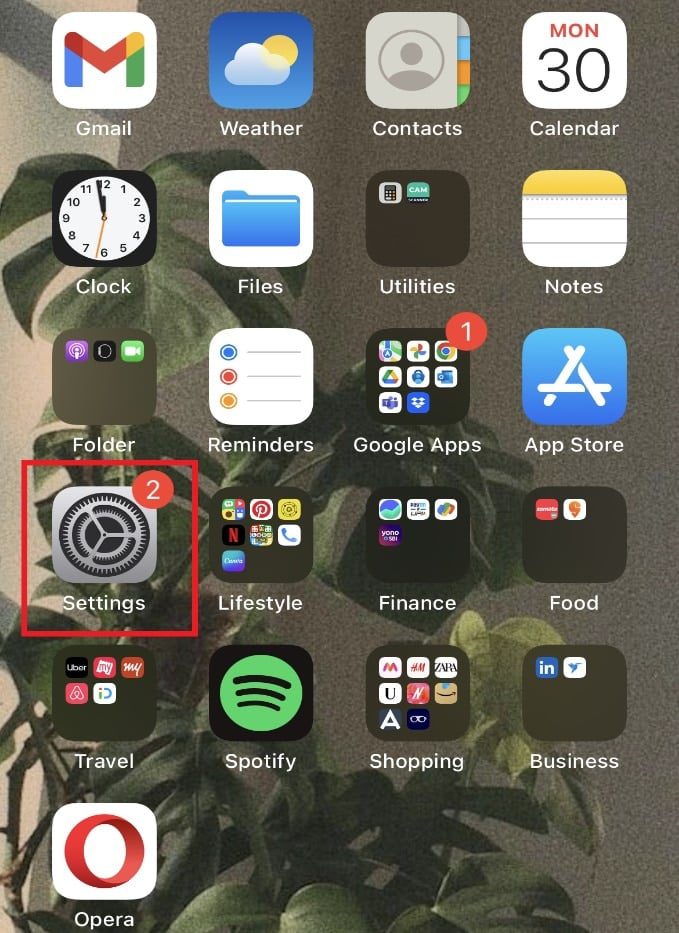
1. Откройте приложение «Настройки» на своем iPhone.
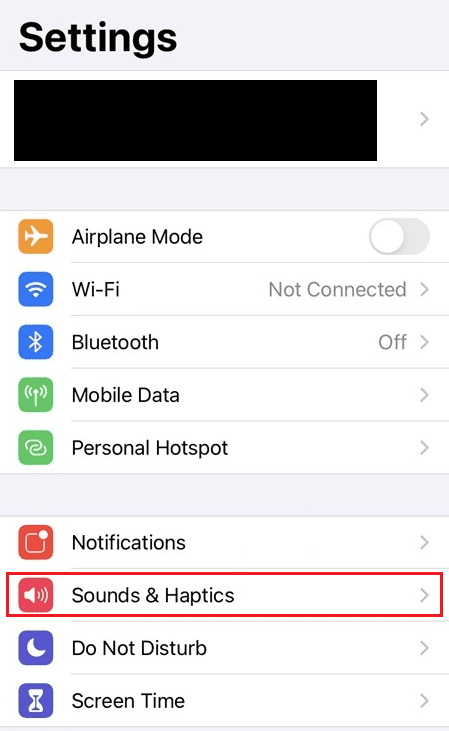
2. Нажмите на опцию «Звуки и тактильные ощущения».
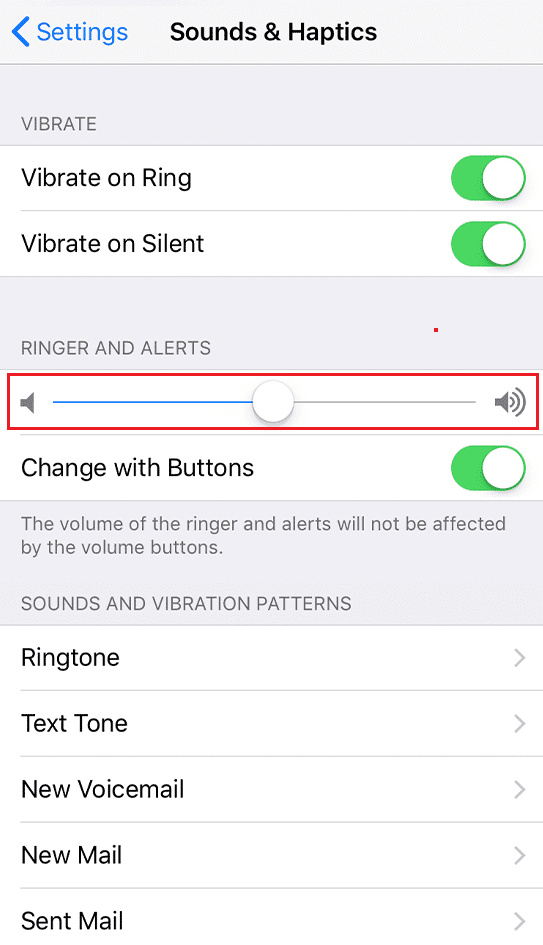
3. Переместите ползунок параметра ЗВОНОК И ПРЕДУПРЕЖДЕНИЯ вправо, чтобы увеличить громкость.
Теперь вы можете установить будильник со звуком. Вот как сделать будильник громче на вашем iPhone.
Как исправить низкий уровень громкости на iPhone?
Чтобы исправить низкий уровень громкости на iPhone, вы можете воспользоваться следующими способами:
Как сделать будильник на телефоне громче?
Чтобы узнать, как сделать будильник громче на телефоне, выполните следующие действия:
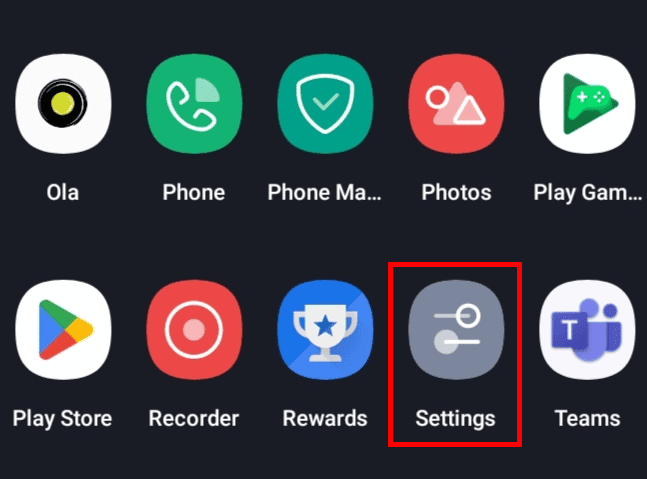
1. Откройте приложение «Настройки» на своем устройстве Android.
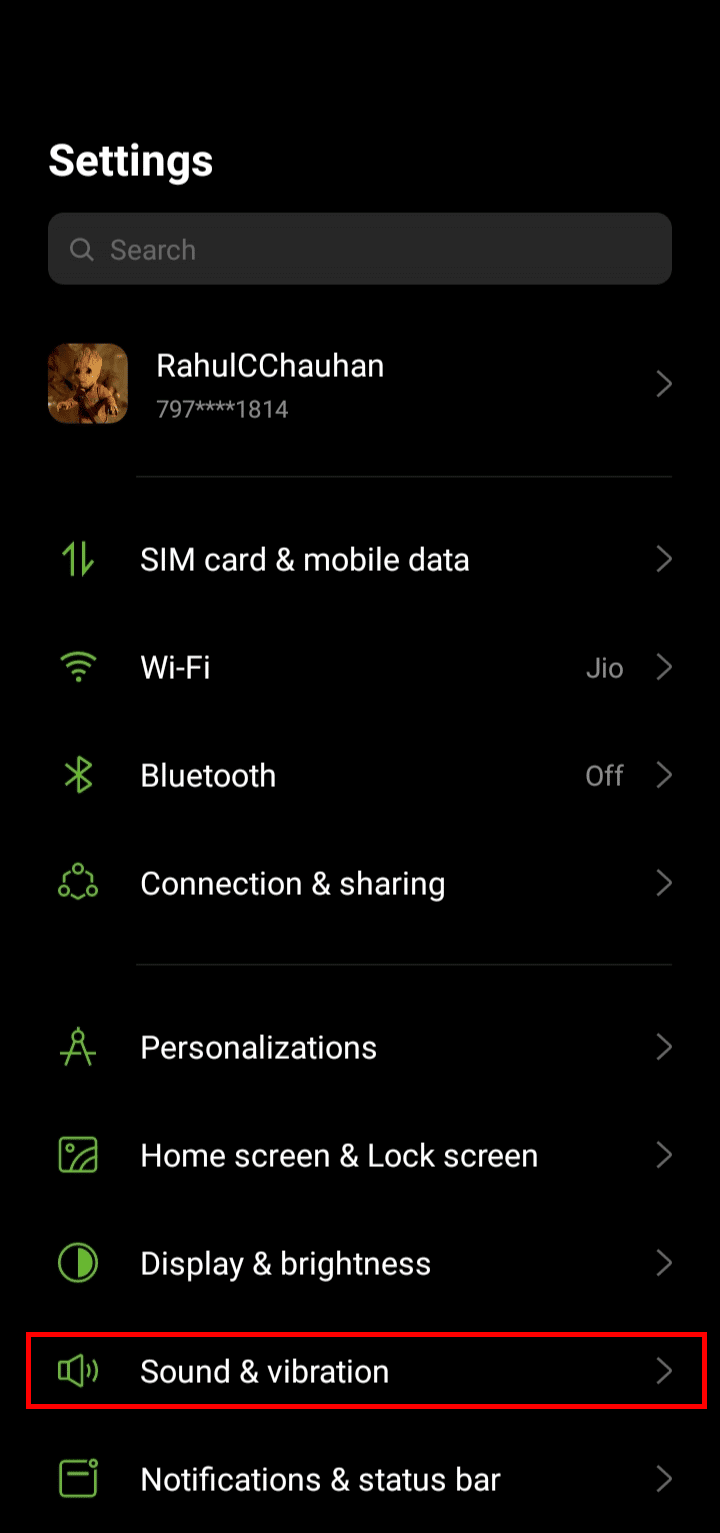
2. Нажмите Звук и вибрация.
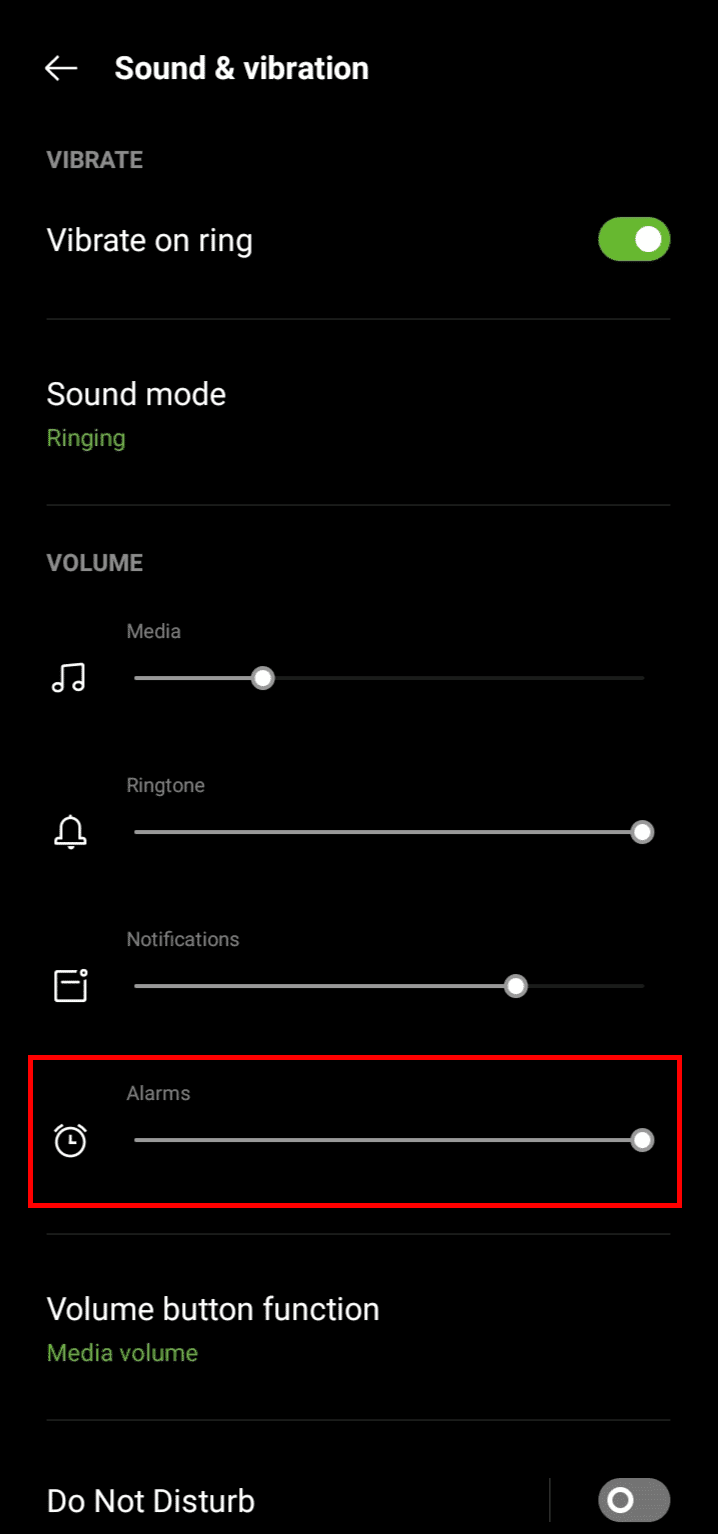
3. Переместите ползунок будильника вправо, чтобы увеличить громкость будильника.
4. Перейдите на главный экран, откройте приложение «Часы» и установите для него будильник со звуком.
Как сделать будильник громче в FaceTime?
Чтобы узнать, как сделать будильник громче во время общения по FaceTime, выполните следующие действия:
Примечание. Не забудьте отключить режим «Не беспокоить».
1. Запустите «Настройки» и нажмите «Звуки и тактильные ощущения».
2. Переместите ползунок параметра ЗВОНОК И ПРЕДУПРЕЖДЕНИЯ вправо, чтобы увеличить громкость.
Теперь, когда вы находитесь в FaceTime, вы можете слышать свой будильник громко и четко. Вот как вы можете сделать будильник громче, когда общаетесь по FaceTime на своем iPhone.
Как установить будильник на iPhone без расписания сна?
Чтобы установить будильник на вашем iPhone без расписания сна, вы можете выполнить следующие действия:
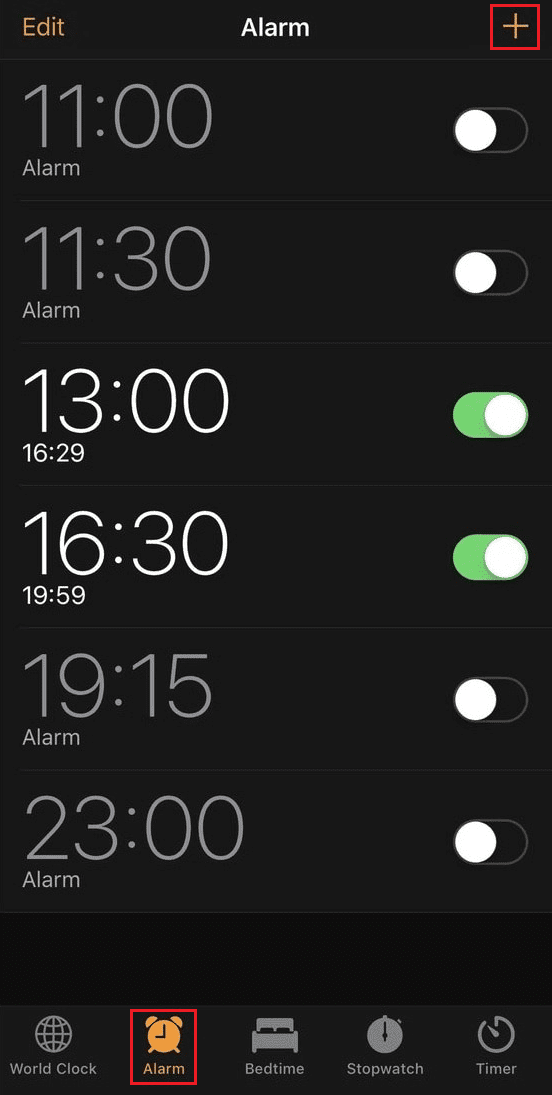
1. Откройте Часы приложение на вашем iPhone.
2. Нажмите на будильник вкладка из нижней полосы.
3. Нажмите на значок плюса в правом верхнем углу экрана.
4. Установите время будильника с помощью AM или PM.
5. Нажмите на опцию «Повторить» и выберите дни, в которые вы хотите повторять будильник.
6. Нажмите на опцию «Ярлык», чтобы установить имя вашего будильника.
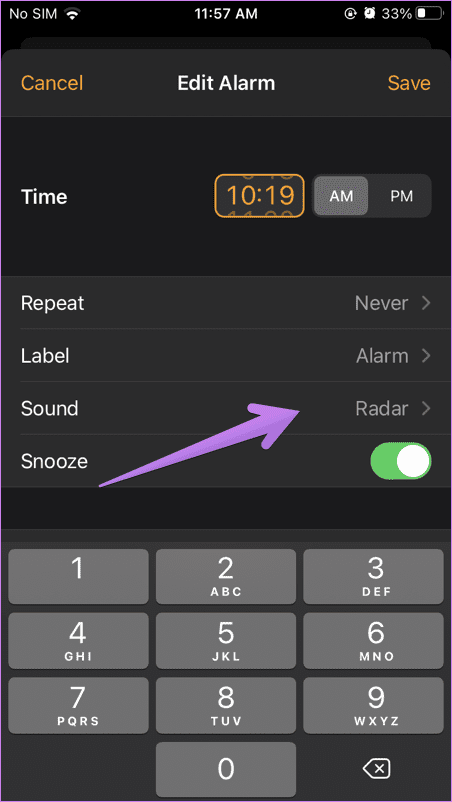
7. Нажмите на параметр «Звук», чтобы выбрать нужный звук для будильника.
8. Включите или отключите параметр «Отложить» в соответствии с вашими потребностями.
9. После этого нажмите на опцию «Сохранить» в правом верхнем углу экрана, чтобы сохранить будильник.
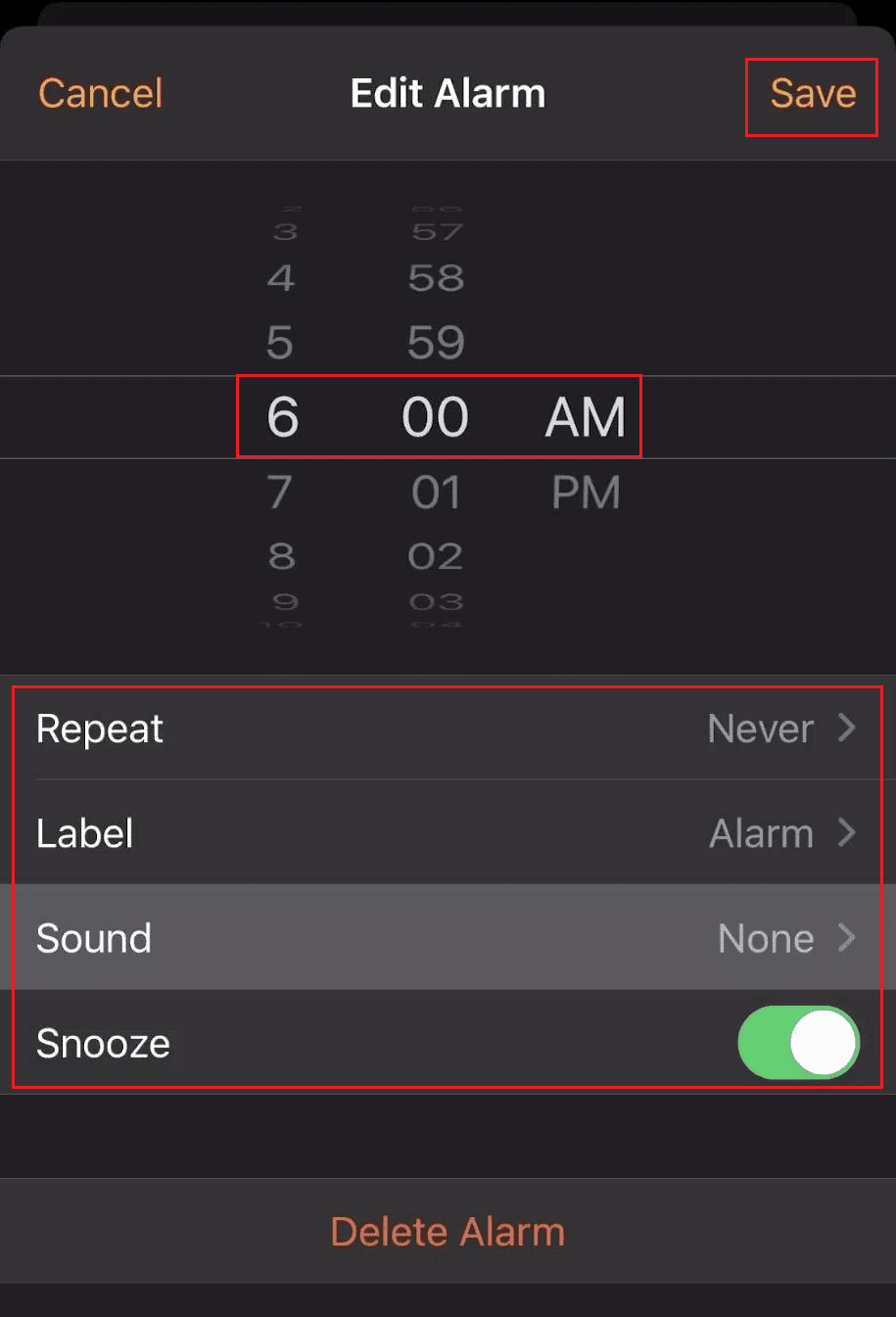
Вот как вы можете установить будильник на своем iPhone без расписания сна. Прочтите эту статью с самого начала, чтобы узнать, как сделать будильник громче.
Как изменить звук будильника на моем iPhone?
Чтобы изменить звук будильника на моем iPhone, выполните следующие действия:
1. Запустите приложение «Часы» и коснитесь вкладки «Будильник» > значок «плюс».
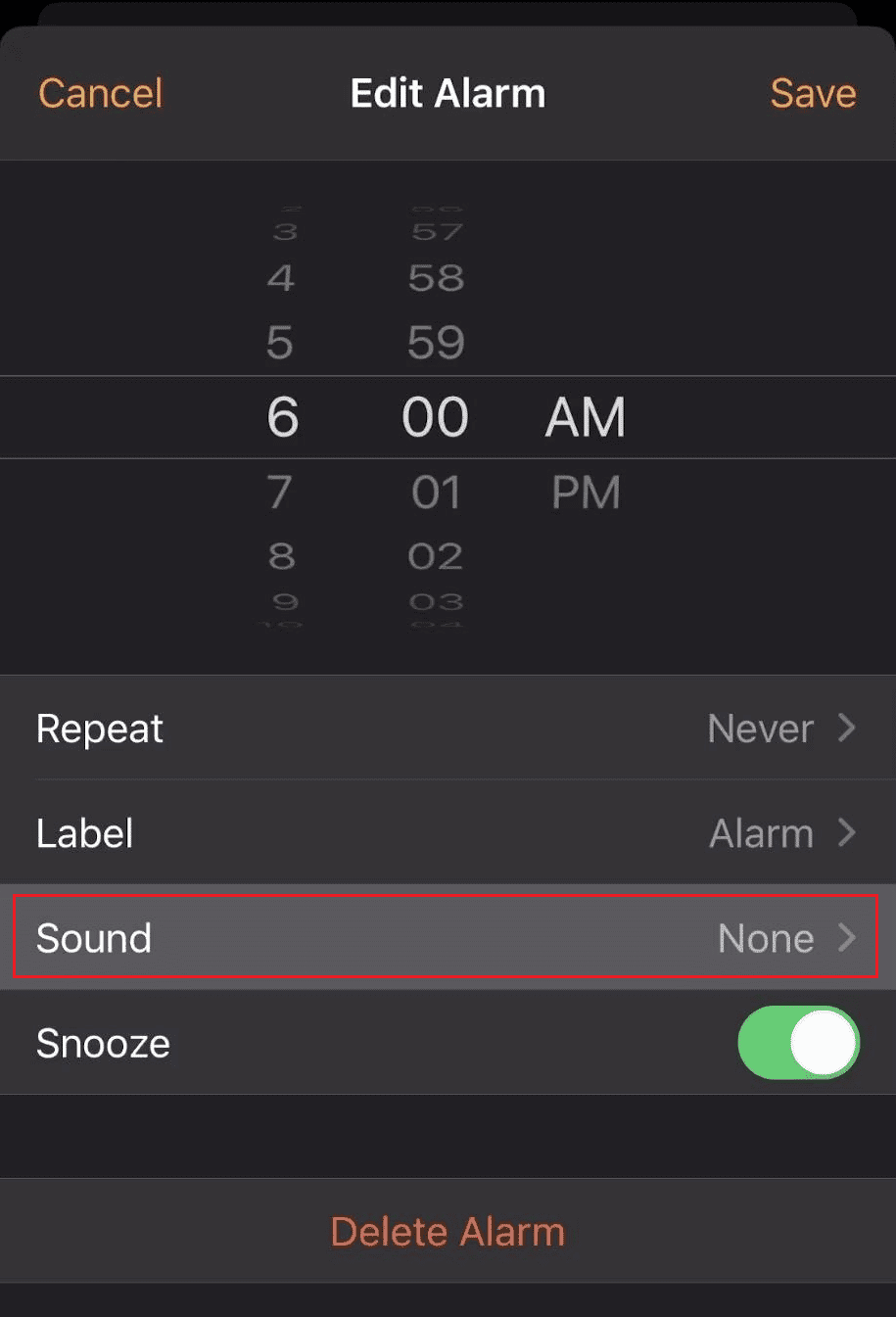
3. Выберите нужный звук из списка.
4. Наконец, нажмите «Сохранить» в правом верхнем углу, чтобы сохранить выбранный звук для будильника.
Вот как вы можете изменить звук будильника на моем iPhone.
Итак, мы надеемся, что вы поняли, как сделать будильник громче и исправить низкий уровень громкости на iPhone с помощью подробных инструкций. Вы можете сообщить нам о любых вопросах или предложениях по любой другой теме, по которой вы хотите, чтобы мы написали статью. Оставьте их в разделе комментариев ниже, чтобы мы знали.
Тихо звонит будильник на Айфоне. Что делать
Apple регулярно улучшает iOS и добавляет в систему дополнительные полезные функции. Вот, казалось бы, как можно улучшить будильник? Конечно, сделать его умнее с помощью режима сна! Но за десятками приятных нововведений всегда скрываются мелкие неприятные баги, которые портят жизнь пользователям. Один из них — будильник, звук которого мы не слышим из-за пониженной громкости. Почему это происходит? Виноват ли Айфон? Можно ли это исправить? Подобная проблема мучает и наших читателей: попробуем ответить на этот вопрос и найти решение проблемы.
Разбираемся, почему в Айфоне тихий будильник
Вчера обновил телефон до 15.6.1, будильник работает не на всю громкость, хотя звук везде прибавлен и остальное (Музыка, звонок и тд) работает как нужно, громко. Кто-то сталкивался с такой проблемой?
Как настроить будильник на Айфоне
Согласитесь, не очень приятно с утра просыпаться по будильнику. Тем более, когда мелодия, казавшаяся еще недавно вполне приемлемой, сейчас бесит. Apple очень внимательно отбирает мелодии для Айфона, поэтому нет сомнений, что в iOS собраны не абы какие рингтоны, а только те, что действительно смогут вас поднять из постели. Несмотря на то, что их просто невозможно не заметить (вы все равно проснетесь, чтобы перевести будильник на 10 минут), необходимо выбирать самую громкую.
Будильник в Айфоне раздражает своей мелодией, но это нормально
Да, это не очень приятно, иногда пугает, но зато шанс проспать работу заметно снижается. В общем, чем более бесячая мелодия у вас установлена, тем лучше, хотя коллеги с Hi-News.ru явно с этим не согласны. И да, по собственному опыту могу сказать, что менять ее не стоит: в первую неделю после смены рингтона шанс проспать очень высок, так как спросонья можно реально не заметить мелодию с непривычки. Я рекомендую включить рингтон старинного телефона, активировать повторение сигнала и вибрацию на всякий случай.
iPhone 8 Plus или Samsung Galaxy S10 Plus. Какой смартфон лучше купить в 2022 году
Наши читатели часто пишут: как настроить, где увеличить громкость будильника? На самом деле, отдельной регулировки нет, ведь будильник по факту является системным звуком наряду с уведомлениями и звонком, поэтому вы можете отрегулировать его с помощью клавиш громкости на корпусе смартфона.
И это всё? А вот и нет: дело в том, что в настройках звука iPhone есть коварный пункт — «Изменение кнопками». Когда он включен, громкость звонка и предупреждений меняется, если вы их нажимаете. Ну, допустим, хотели сменить громкость музыки, а случайно убавили системные звуки до нуля и проспали работу.
Почему на Айфоне тихий будильник
Возможно, многие посчитают, что в тихом будильнике виновато включенное Фокусирование или режим «Не беспокоить», но это не так: хоть будильник и является чем-то сродни системным звукам, но у него есть приоритет перед другими функциями. Но важно знать некоторые фишки будильника в Айфоне.
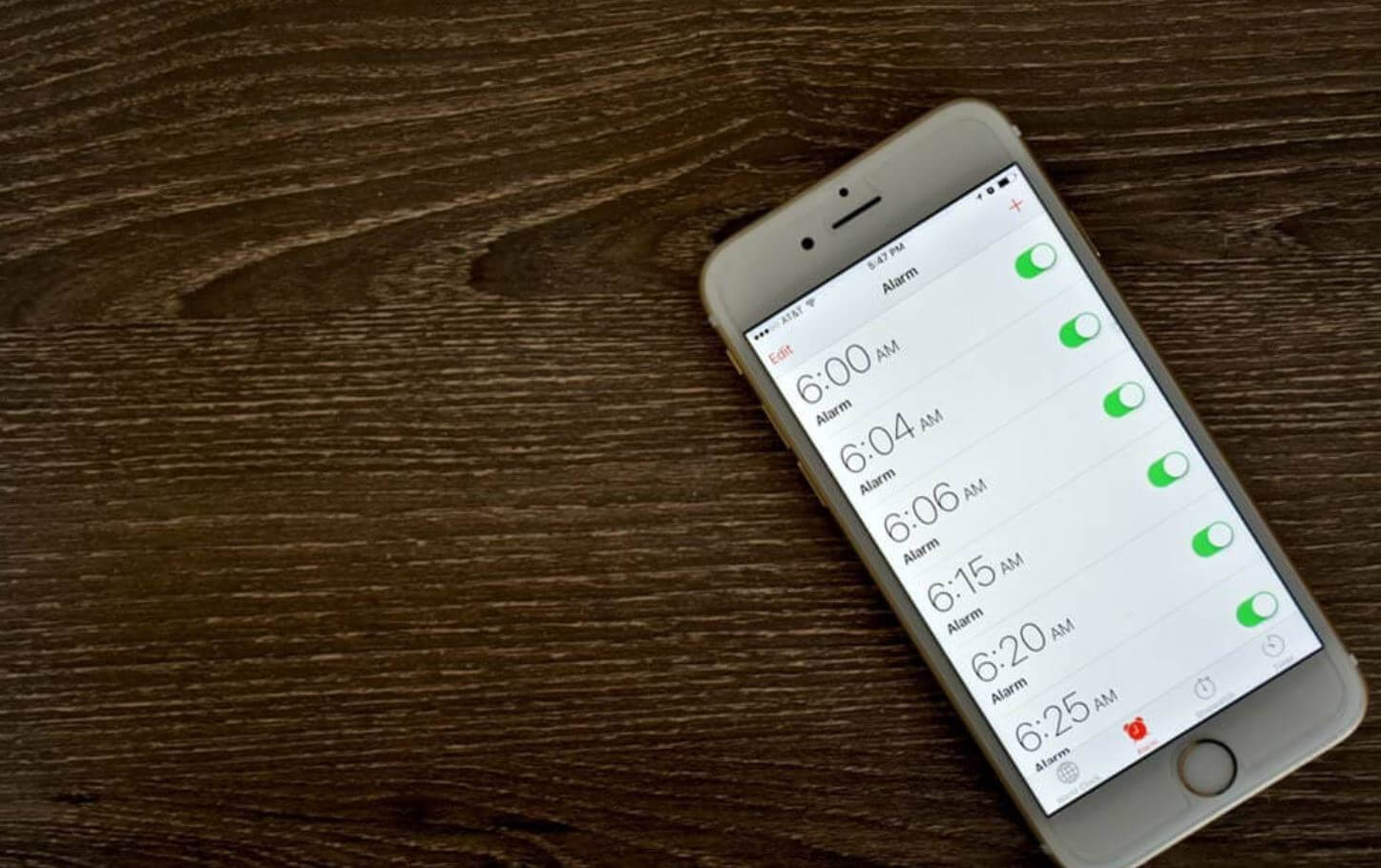
Будильник на Айфоне может звонить тихо. В чем проблема?
- Если Айфон выключен или разряжен, то будильник звонить не будет. Хотя даже кнопочные телефоны активируют будильник будучи отключенными.
- Будильник на Айфоне работает, если на смартфоне включен авиарежим.
- Будильник прозвенит, если вы включили бесшумный режим с помощью переключателя на корпусе. Но, как помните, будет тихим, если перенастроить уровень громкости.
- Будильник на iPhone звонит через динамик, если подключены AirPods или EarPods или беспроводная колонка.
Так почему же будильник тихо звонит или его не слышно вовсе? Все намного проще: вероятно, у вас надет слишком плотный чехол или засорились динамики — из-за этого мелодия уже не такая громкая. Кроме того, будильник может не сработать, если вы установили кастомную мелодию, которая была удалена из памяти iPhone, или вместо рингтона установили «Нет».
Что делать, если не срабатывает будильник на Айфоне
Многие уверены, что лучший способ не проспать — установить сразу несколько будильников на iPhone. Один из них точно сработает! Но это не так: может случиться так, что все они разом вас подведут. Тогда-то вам нужно удалить их все и создать заново. Возможно, дело в системном сбое. Что еще?
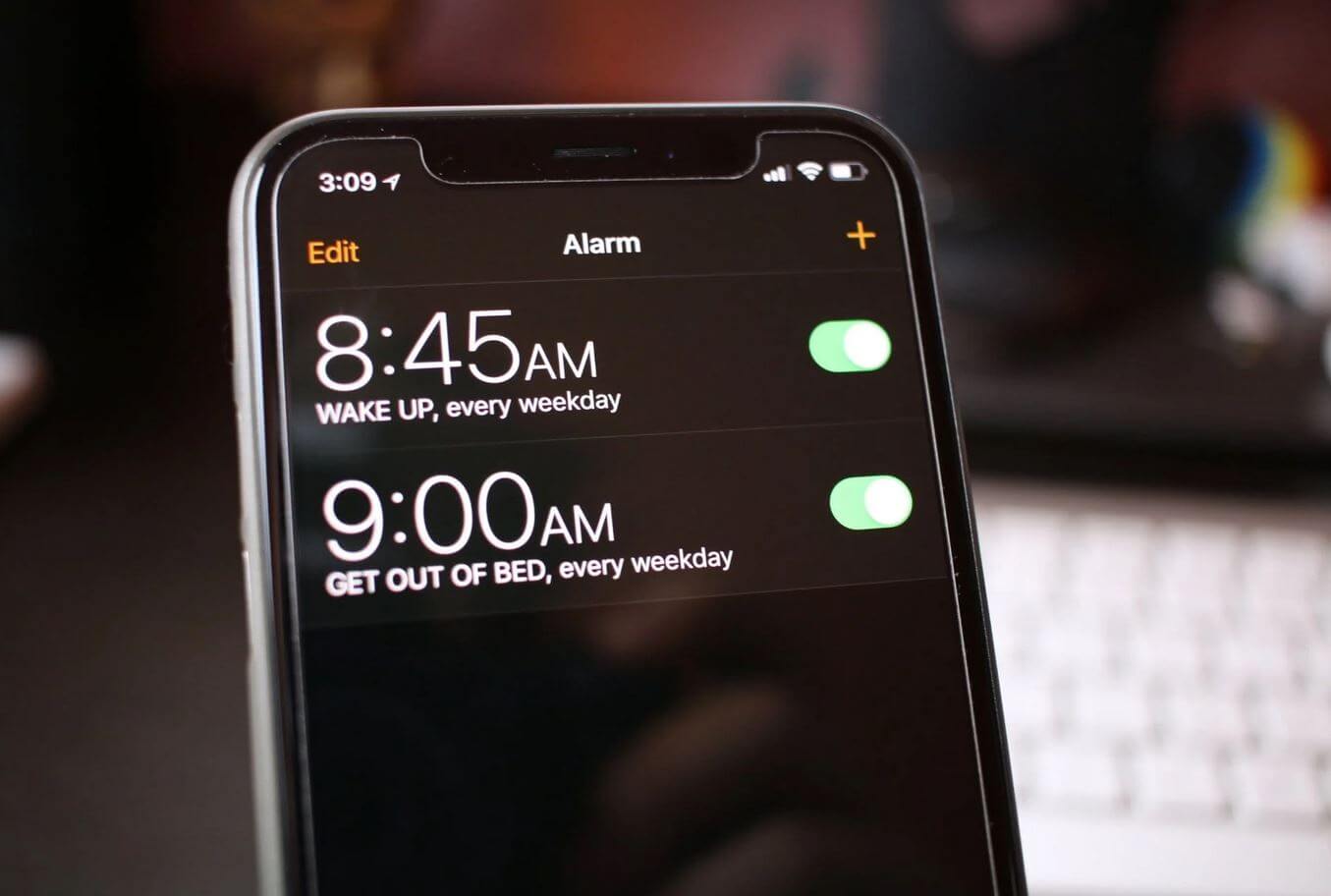
Будильник включен, но не срабатывает. Почему?
- Установите на них разные мелодии, чтобы не оказалось, что из-за одного рингтона ни один из таймеров не сработал.
- Попробуйте установить будильник из App Store.
- Сделайте полный сброс и восстановите iPhone из резервной копии.
А еще вся проблема, возможно, кроется в Lossless-треках из Apple Music: в прошлом году была проблема , из-за которой пользователи, установившие музыку в таком формате в качестве звонка будильника, просто его не слышали. Исправлена ли проблема — никто доселе не знает, поэтому лучше ставить стандартные звуки.
Друзья, ставьте сразу несколько будильников с разными рингтонами на своем iPhone. И не забывайте писать в наш Телеграм-чат — у нас очень интересно!
На iPhone 13 тихо звонит будильник — как решить проблему
С момента появления самой первой версии iOS, разработчики Apple не перестают работать над ее улучшением. В результате добавляются новые полезные функции, улучшается оптимизация и т.д. Однако нередко вместе с улучшениями в операционной системе появляются и баги. Чаще всего они представляют собой мелкие проблемы, тем не менее доставляют пользователям ряд неудобств. В частности, с выходом последнего обновления iOS 15.6.1 некоторые пользователи стали жаловаться, что будильник на их iPhone 13 звучит тихо.

Надо сказать, что подобная проблема иногда возникала и раньше, до выхода последнего обновления. Далее рассмотрим, как эту проблему устранить.
Почему будильник на iPhone 13 звучит тихо
Не всегда проблемы с громкостью будильника связаны с багами в операционной системе, чаще даже наоборот. Поэтому, если вы столкнулись с такой проблемой, в первую очередь рекомендуем выполнить следующие действия:
- Проверьте громкость системных уведомлений. Будильник относится к системным уведомлениям. Возможно, вы случайно или специально изменили уровень громкости при помощи клавиш. В таком случае будильник тоже будет проигрывать мелодию тихо.
- Измените мелодию. Возможно, вы установили кастомную мелодию, которая тихо звучит сама по себе либо даже была удалена со смартфона. Кроме того, проблема наблюдается при использовании Lossless-треков. Надо сказать, что мелодии, которые iOS предлагает для будильника, тщательно подобраны. Поэтому лучше подобрать что-то из этого списка, и тогда вы будете уверены, что мелодия прозвучит громко.
- Проверьте громкость звучания динамиков. Возможно, плотный бампер или чехол перекрывают решетку динамиков. Кроме того, со временем решетка может забиться пылью и грязью. В таком случае ее необходимо почистить. Как это делается, мы рассказывали ранее.

Как исправить проблему тихого будильника на Афоне
Если вышеперечисленные рекомендации не помогли, очевидно проблема возникла на программном уровне. Чтобы исправить ее, выполните следующие действия:
- Перезагрузите смартфон. Если читаете наш блог, то наверняка знаете, что перезагрузка — это действие, с которого начинается устранение любых неполадок. Дело в том, что во время перезагрузки система исправляет некоторые ошибки.
- Создайте новые будильники. Если вы создавали будильники ранее, удалите их и создайте новые.
- Измените мелодию на будильниках. Если у вас заведены два будильника с одно и той же мелодией, установите разные мелодии.

Надо сказать, что многие связывают тихий звук будильника с режимом “Не беспокоить” или режимом сна. Но на самом деле эти режимы на работу будильника не влияют. Последний должен исправно работать даже при активации режима “В самолете”.
Если решить проблему не удалось, остается только сбросить настройки смартфона. О том, как это сделать, мы уже неоднократно рассказывали. Однако чаще всего до сброса настроек дело не доходит.
Но проблемы со звуком иногда возникают и на аппаратном уровне. По тем или иным причинам может выйти из строя динамик. В таком случае вы можете обратиться в СЦ iFix, где ремонт iPhone 13 будет выполнен опытными специалистами в самые сжатые сроки.
Лучшие 9 исправлений для громкости будильника iPhone низкая или громкая
Настроить будильник на iPhone несложно. Но что, если громкость будильника слишком низкая, чтобы вы ее пропустили, или слишком громкая, чтобы вас чертовски напугать. Несколько Пользователи iPhone сталкиваются с той же проблемой звуковой сигнал тревоги чрезвычайно высокий или низкий. Ты один из них? Решения, упомянутые в этом посте, исправят слишком низкую или громкую громкость будильника на iPhone.
Программы для Windows, мобильные приложения, игры — ВСЁ БЕСПЛАТНО, в нашем закрытом телеграмм канале — Подписывайтесь:)
Прежде чем мы продолжим, важно убрать некоторые вещи с пути. Режим «Не беспокоить», а физический переключатель «Звонок/Без звука» не повлияет на звук будильника. Ваш будильник по-прежнему будет звонить с установленной громкостью, даже если обе настройки включены.
Давайте проверим различные решения.
1. Перезагрузите iPhone
Начните процесс устранения неполадок, перезагрузив iPhone. Часто временный сбой или ошибка могут вызывать проблемы с громкостью будильника, и перезагрузка должна это исправить.
2. Проверьте громкость будильника
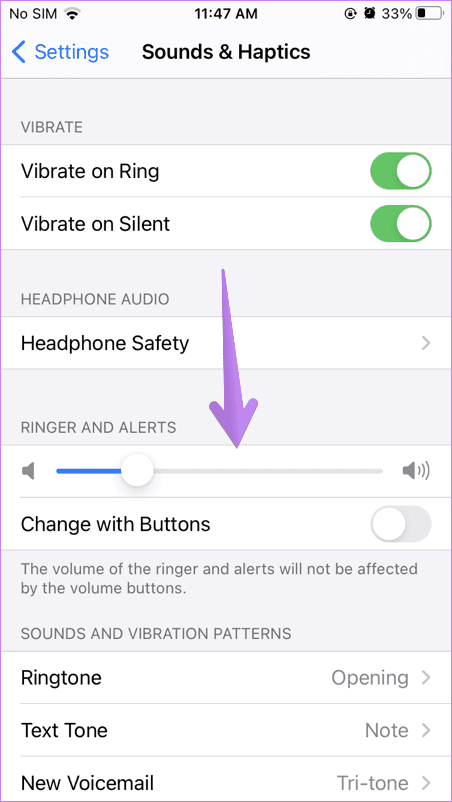
Громкость будильника нельзя изменить с помощью кнопок громкости, если в настройках звука не включена функция «Изменить кнопками». Поэтому, если вам нужно изменить громкость будильника, вы должны сначала включить этот параметр. Кроме того, вы также можете установить громкость будильника с помощью ползунка громкости в настройках звука.
Для этого откройте «Настройки» и перейдите в «Звуки и тактильные ощущения». Используйте ползунок в разделе «Звонок и оповещения», чтобы отрегулировать громкость будильника. Если вы хотите изменить эту громкость в будущем с помощью кнопок громкости на вашем iPhone, включите переключатель «Изменить с помощью кнопок».
3. Изменить сигнал будильника
Возможно, установленный вами сигнал будильника на самом деле слишком низкий или громкий. Поэтому измените сигнал будильника и проверьте, заметите ли вы разницу.
Чтобы изменить сигнал будильника на iPhone, выполните следующие действия:
Шаг 1: Откройте приложение «Часы» на iPhone и перейдите на вкладку «Будильник».
Шаг 2: Нажмите на опцию «Изменить» в верхнем левом углу. Нажмите на будильник, который вы хотите отредактировать.

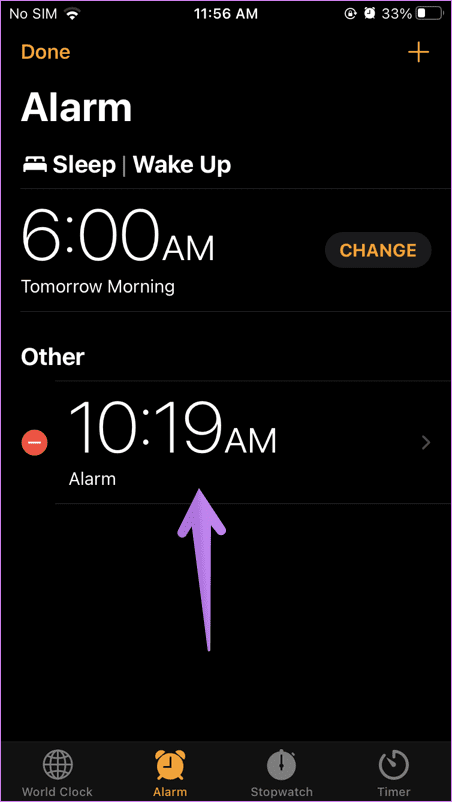
Шаг 3: Нажмите «Звук» и выберите другой сигнал уведомления на следующем экране. Нажмите кнопку «Сохранить» вверху, чтобы сохранить изменения.
4. Проверьте сигнализацию спящего режима.
Если вы используете функцию сна/пробуждения (ранее известную как Перед сном) на вашем iPhone, он имеет собственную громкость будильника. Вам нужно будет проверить, соответствует ли установленная громкость будильника вашим требованиям. Следуй этим шагам:
Шаг 1: Откройте приложение «Часы» и перейдите на вкладку «Будильник».
Шаг 2: Нажмите «Изменить» рядом со временем в разделе «Сон/Пробуждение».

Шаг 3: Прокрутите вниз, и вы найдете ползунок громкости в параметрах будильника. Используйте его, чтобы изменить громкость будильника. Нажмите кнопку «Готово».
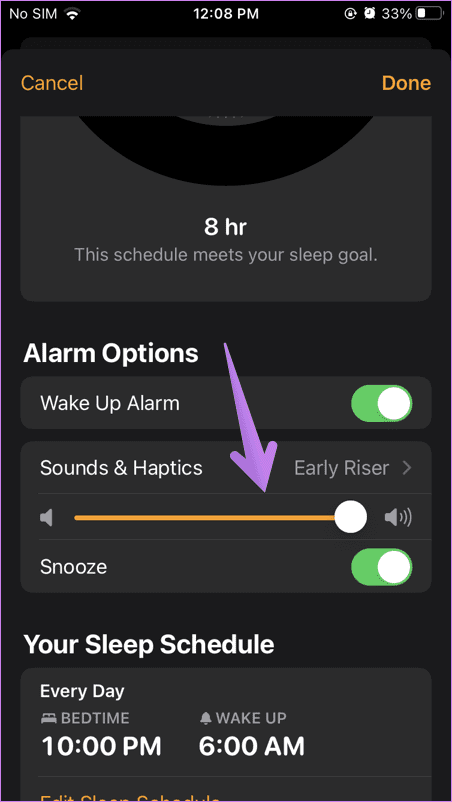
Совет. Вы можете изменить громкость будильника для спящего режима в приложении «Здоровье» > «Ваше расписание». Нажмите «Изменить» рядом с расписанием. Затем отрегулируйте громкость.
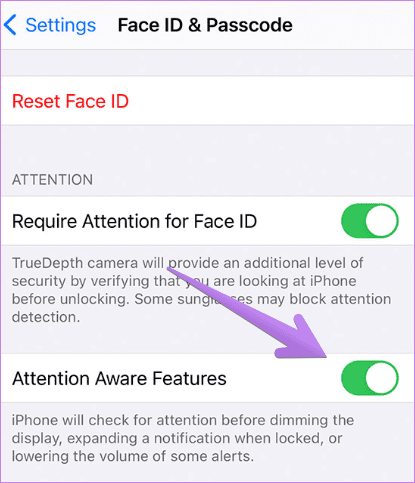
5. Отключите функцию предупреждения о внимании
Различный Пользователи iPhone отметили что выключил Функция предупреждения о внимании исправлена проблема со слишком высокой или низкой громкостью будильника.
Примечание. Этот параметр доступен на устройствах с iPhone X или более поздней версии.
Чтобы отключить его, перейдите в «Настройки» > «Идентификатор лица и внимание». Выключите переключатель для функций с учетом внимания.
6. Отключить другие будильники
Используете ли вы другие приложения для будильника на своем iPhone? Удалите их и посмотрите, не испортили ли они громкость будильника.
7. Удалить будильник
Если проблема с громкостью будильника возникает только с определенным будильником, попробуйте воссоздать будильник с нуля. Для этого удалите существующий будильник и установите его заново.
8. Обновить телефон
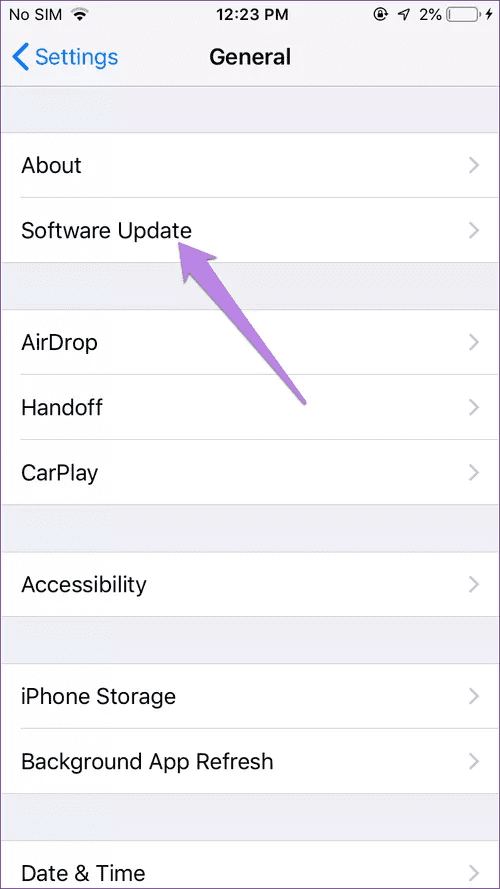
В обновлении программного обеспечения, установленном на вашем iPhone, может быть ошибка, которая может влиять на громкость будильника. Чтобы исправить это, вам нужно будет обновить свой iPhone. Для этого перейдите в «Настройки» > «Основные» > «Обновление ПО». Если доступно обновление, ваш iPhone сообщит вам об этом. Установите его. Затем заново создайте будильник.
9. Сбросить настройки
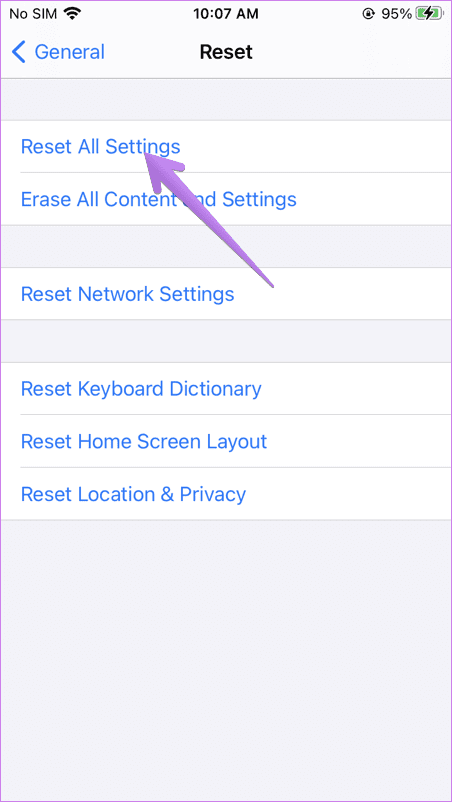
Если громкость будильника продолжает звучать на ненормальном уровне, сбросьте все настройки на вашем iPhone. К счастью, это не ручная задача, поскольку для этого доступна единственная настройка.
Выберите «Настройки» > «Основные» > «Сброс» > «Сбросить все настройки». Это вернет все пользовательские настройки к их исходным значениям. Узнайте подробно, что происходит при сбросе настроек iPhone.
Время проверить подключенные устройства
Приведенные выше решения должны решить вашу проблему. Однако, если этого не произошло, проверьте подключенные устройства Bluetooth. Как правило, если к вашему iPhone подключено устройство Bluetooth (наушники или динамики), будильник будет воспроизводиться как через динамик вашего iPhone, так и через динамик подключенного устройства. Однако часто из-за ошибки это может не произойти. Поэтому выключите Bluetooth в меню «Настройки»> «Bluetooth» и посмотрите, вернется ли громкость будильника к норме.
Программы для Windows, мобильные приложения, игры — ВСЁ БЕСПЛАТНО, в нашем закрытом телеграмм канале — Подписывайтесь:)