Как изменить размер текста на Андроид (увеличить или уменьшить через настройки)
/>Илья – главный редактор сайта softdroid.net. Является автором нескольких сотен руководств и статей по настройке Android. Около 15 лет занимается ремонтом техники и решением технических проблем iOS и Android. Имел дело практически со всеми более-менее популярными марками мобильных смартфонов и планшетов Samsung, HTC, Xiaomi и др. Для тестирования используется iPhone 12 и Samsung Galaxy S21 с последней версией прошивки.
Базовые (и самые быстрые) способы сделать текст на экране заметней
В этом руководстве мы расскажем, как простыми способами сделать шрифт на экране мобильного устройства крупнее или мельче. Таким образом мы сможете улучшить его читаемость, другими словами – сделать текст более комфортным для глаз.
Содержание:
Если испытываете проблемы со зрением и шрифт на экране вам кажется мелковатым, вы всегда можете прибегнуть к настройками Андроид, поменяв размер на более крупный. Соответственно и наоборот, если шрифт слишком крупный, то сделать содержимое экрана более компактным можно, уменьшив размеры.
Итак, как это сделать? Существуют встроенные настройки системы, вне зависимости от модели Андроид устройства.
- Перейдите в Настройки
- Откройте раздел Дисплей
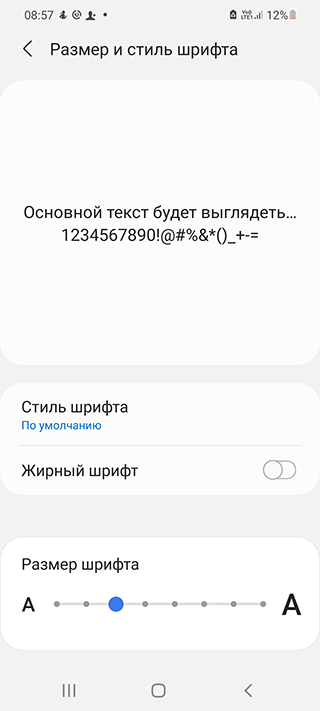
- Перейдите в раздел Размер и стиль шрифта.
Размер шрифта устанавливается слайдером. Вправо – крупнее, влево – мельче. Все измерения применяются в реальном времени, пример текста отображается вверху.
Далее перейдите в Специальные возможности – Средства улучшения видимости – Размер и стиль шрифта.
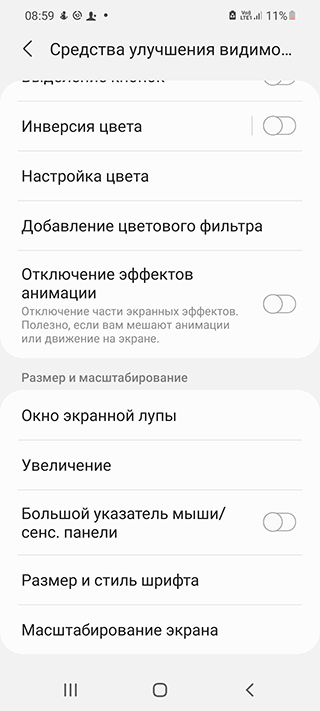
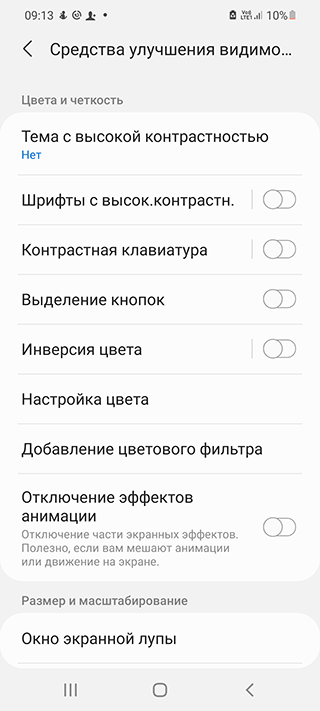
В разделе Средства улучшения видимости также обратите внимание на секцию настроек Размер и масштабирование. В частности, через нее можно управлять окном экранной лупы, активировав ее (тапнув по слайдеру), увеличивать текст на лету или масштабировать экран.
Быстрая смена размера текста сообщений
Предположительно, наибольший опыт чтения приходится на коммуникацию в мессенджерах и соцсетях. Следственно, можно увеличить размер шрифта для этих приложений. Делается это аналогично всем другим способам, рассмотрим как в пошаговой инструкции.
- Перейдите в Настройки Андроид
- Откройте раздел настроек Дисплей
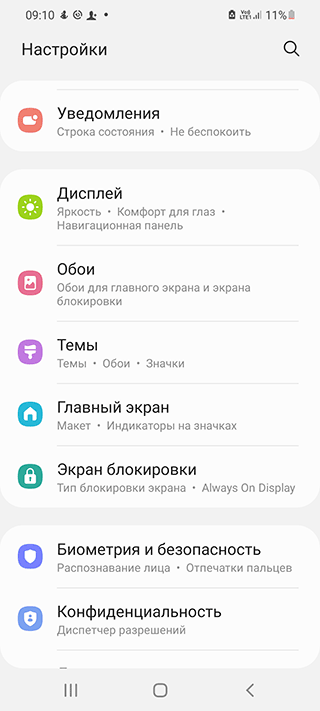
- В Размер и стиль шрифта поменяйте размер текста, используя ползунок.
- Вернитесь на Домашний экран, убедившись, что все шрифты удобочитаемы и отображаются корректно.
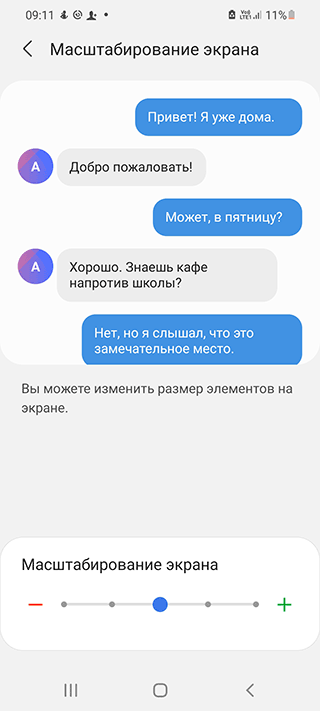
В некоторых версиях Андроид название разделов может различаться, например, Размер штифта или т.п. В любом случае, вам будет предоставлен слайдер, перемещая который, вы можете выбрать нужные размеры и пропорции относительно других элементов экрана.
К слову, в разделе Средства улучшения видимости собраны аналогичные настройки.
Увеличение текста экранной лупой
Кроме штатной возможности изменить размеры шрифта, есть возможность увеличить текст экранной лупой.
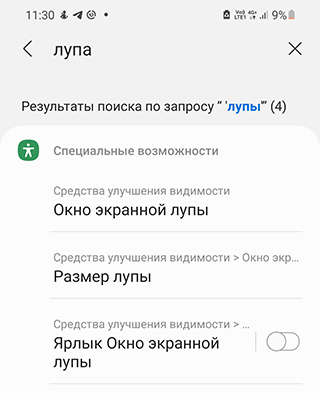
Получить к ней доступ можно так:
- Зайдите в Настройки
- Тапните на Средства улучшения видимости
- Активируйте Ярлык Окно экранной лупы, тапнув по ползунку.
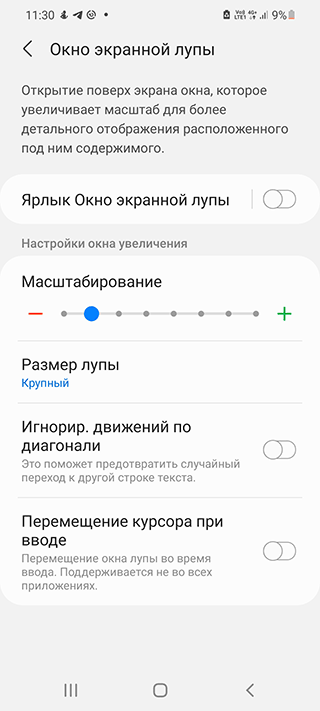
На панели навигации отобразится специальный ярлык, через который вы получите доступ к усилительному стеклу. Используйте его, если нужно приблизить текст на экране.
Другие интересные способы улучшить читаемость текста на Андроид
Помимо использования экранной лупы или собственно увеличения размеров шрифтовой гарнитуры, можно прибегнуть к другим способом улучшения читаемости шрифта. Рассмотрим некоторые из них.
Зайдя в Настройки – Дисплей, обратите внимание на такие параметры, как Масштабирование экрана. Здесь, смещая ползунок влево или вправо, вы сможете добиться нужных размеров шрифта. При этом, все изменения вы увидите на примере сообщений.
В Средства улучшения видимости можете выбрать тему с Высокой контрастностью, чтобы элементы были визуально выделены.
Темная тема оформления воспринимается непривычно поначалу, однако со временем многим пользователям нравится больше, чем светлая, особенно в темное время суток.
Способы изменения шрифта на устройстве с Android

Если вам нужно изменить размер букв на клавиатуре, можете воспользоваться нашим отдельным руководством, где разобраны способы увеличения размера раскладки, но оно также подойдет и для уменьшения букв – достаточно действовать аналогичным с инструкциями образом.
Подробнее: Увеличение букв на клавиатуре в Android
Способ 1: Системные «Настройки»
Чаще всего изменить размер шрифта на устройстве с Android можно с помощью встроенных средств системы. В большинстве версий ОС такая возможность предусматривается:
- Запустите штатные «Настройки» и перейдите в раздел «Экран и яркость».
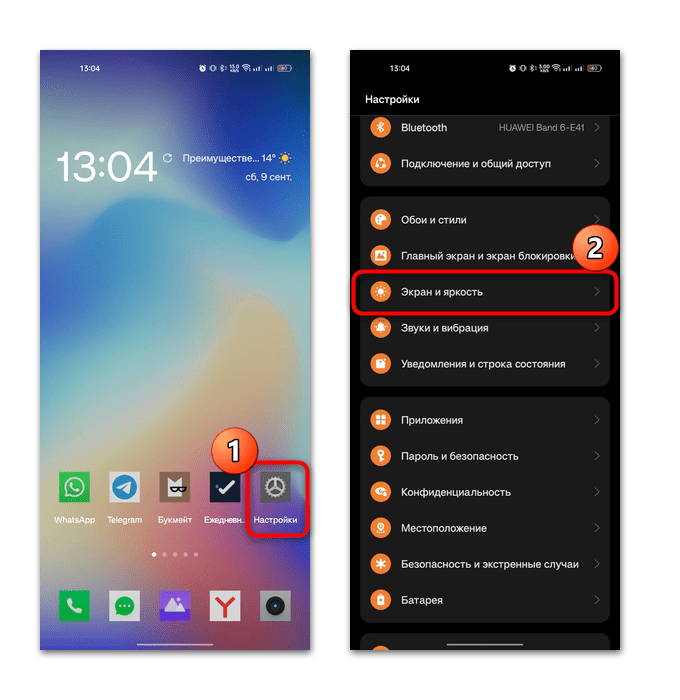
- В новом окне коснитесь строки «Шрифт», после чего станут доступны его параметры. Есть возможность изменить его размер с помощью ползунка – переводите его вправо для увеличения и влево, чтобы уменьшить буквы.
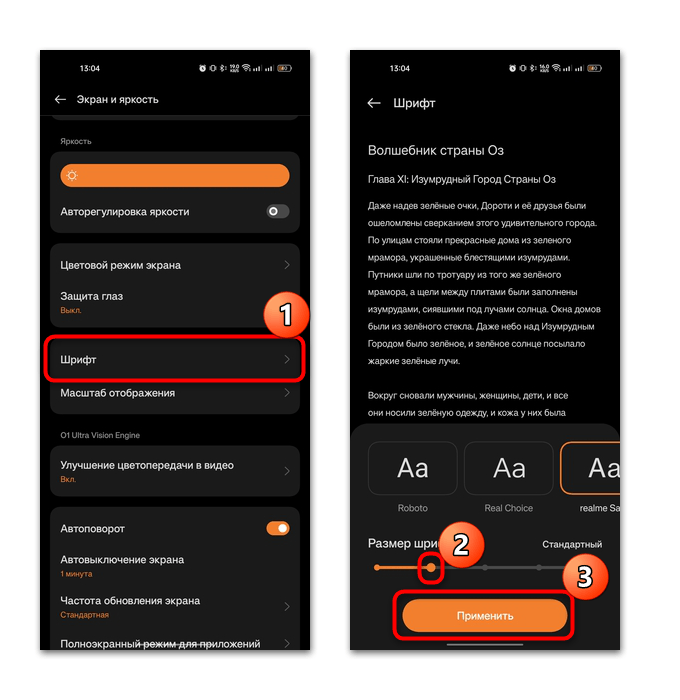
Помимо этого, также бывает доступен выбор стиля шрифта. В нашем случае предлагаются три варианта, но в некоторых версиях ОС он может быть больше.
Способ 2: Параметры стороннего лаунчера
Некоторые сторонние лаунчеры для Android также располагают расширенными настройками шрифта, чаще всего – его стиля. Мы не будем разбирать каждую из оболочек, поскольку их существует довольно довольно много. Кстати, о некоторых из них мы ранее писали в отдельном обзоре на сайте.
В большинстве лаунчеров нет изменения размера шрифта, но есть возможность выбирать стили, которые могут различаться и по размеру. В некоторых оболочках не предусматриваются настройки шрифта, например в Nova Launcher, но они есть в Go Launcher, и на его примере рассмотрим, как выбрать другой стиль шрифта.
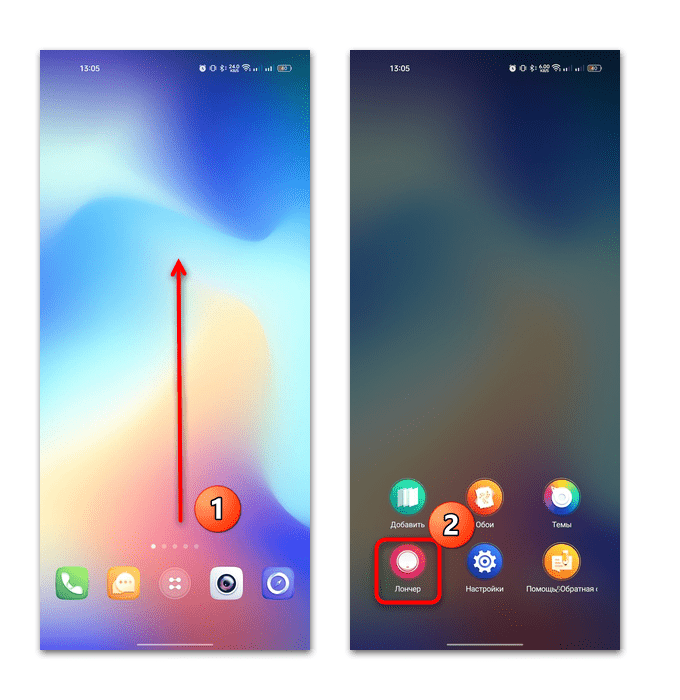
-
Установите Go Launcher по умолчанию, затем на домашнем экране сделайте свайп снизу вверх и выберите кнопку «Лончер».
Недостаток данного способа в том, что выбранный стиль будет применен только к элементам самого лаунчера, но не системы, а некоторые шрифты и вовсе не поддерживают кириллицу. Кроме того, они примерно все одного размера, поэтому подобрать оптимальный вариант не всегда просто.
Способ 3: Сторонние приложения
Для изменения размера шрифта можно использовать и сторонние приложения. Чаще всего такой софт подойдет для увеличения букв, поскольку таких решений довольно много. Например, это Big Font, доступное для бесплатного скачивания в магазине Google Play.
- Инсталлируйте приложение и запустите его. В первую очередь разрешите ему изменять системные настройки, нажав на кнопку «Согласен» в соответствующем окне, затем переведя тумблер в активное состояние.
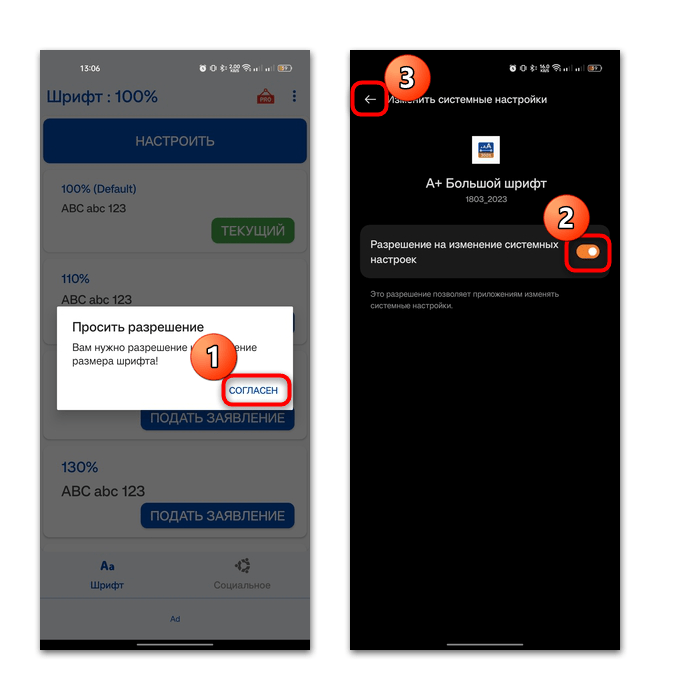
- Выберите один из доступных вариантов в процентном соотношении и нажмите на кнопку «Подать заявление». Останется подтвердить действие.
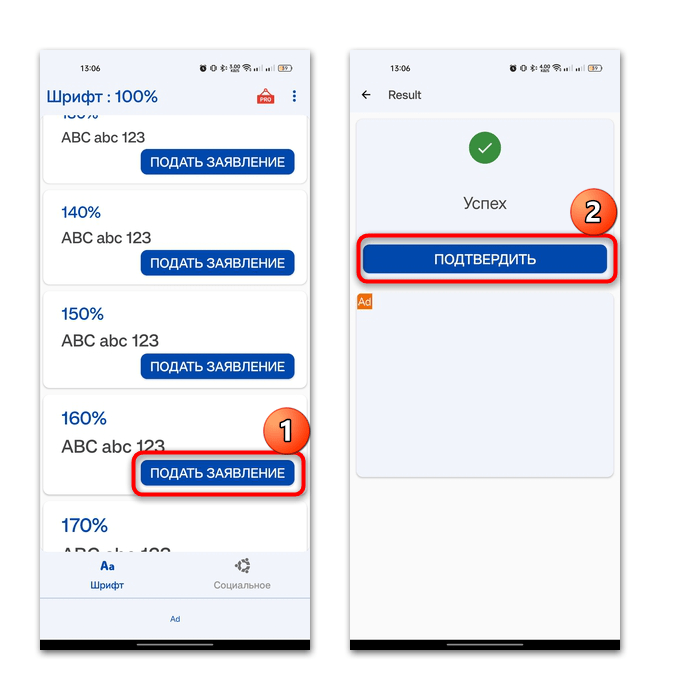
Преимущество данного способа заключается в том, что есть возможность выбирать довольно большой размер шрифта – даже тот, который в системных «Настройках» не поддерживается.
Существует довольно немало аналогичных приложений, поэтому рассматривать все нет смысла – как правило, принцип действий у них схож (устанавливаете софт, даете разрешение на доступ к системным настройкам, а потом просто выбираете размер шрифта).
5 отличных способов изменить стиль шрифта на Android
При наличии того же телефона под управлением Android небольшое изменение настроек, например, изменение стиля шрифта вашего телефона, делает его отличным от других и более обновленным. На самом деле изменение шрифта может быть необходимой задачей, чтобы сделать ваш телефон работоспособным. Особенно, когда вам нужно изменить более крупный стиль шрифта для Android.
Какой бы ни была ваша причина, просто прочитайте подробности из следующей статьи, чтобы узнать, как можно соответствующим образом изменить настройки шрифта Android. Вы можете выбрать загрузку сторонних приложений, если вы можете хорошо ими управлять, или вы можете изменить стиль шрифта на вашем Android с помощью настроек напрямую.
Стиль шрифта Android-чейнджер
Часть 1. Как изменить шрифт Android из настроек
Способ изменения стиля шрифта в Android варьируется от различных форм, и изменение шрифта может быть необходимой задачей, чтобы сделать ваш телефон работоспособным. Изменяя стандартные настройки, а также загружая сторонние приложения, вы можете достичь своей цели и сделать свой Android немного обновленным. Иногда люди выбирают первое, чтобы достичь цели более эффективно. Точно, где и как вы получаете доступ к этим настройкам, также может измениться в результате настройки оператора ОС, но, как правило, вы можете выполнить общие шаги для внесения изменений. Хотите узнать больше? Просто отсканируйте статью, чтобы узнать, как можно изменить настройки шрифта на Android с помощью стандартных настроек.
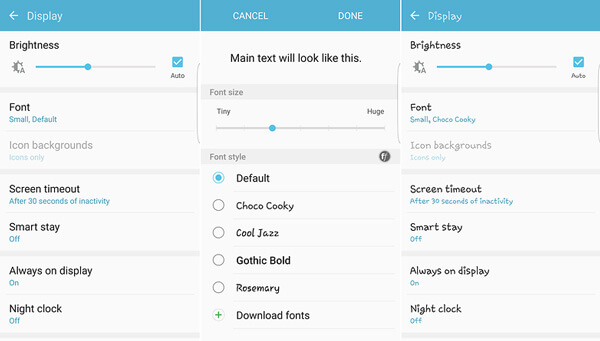
Шаг 1 Перейдите в «Настройки» и введите «Дисплей», а затем нажмите опцию, чтобы перейти к «Шрифт».
Шаг 2 Нажмите кнопку «Размер шрифта» и сдвиньте панель, чтобы настроить оптимальный размер. Не забудьте проверить предварительный просмотр, представленный выше.
Шаг 3 Перейдите к кнопке «Стиль шрифта», чтобы выбрать предпочитаемый стиль. Вы можете просмотреть внешний вид шрифта и выбрать тот, который изменит ваш стиль шрифта.
Шаг 4 Предварительный просмотр стиля шрифта и тщательно проверьте, нажав различные параметры. Затем вернитесь на домашнюю страницу и оцените новый шрифт на вашем Android.
Часть 2. Изменение шрифтов на Android путем установки приложений Launcher
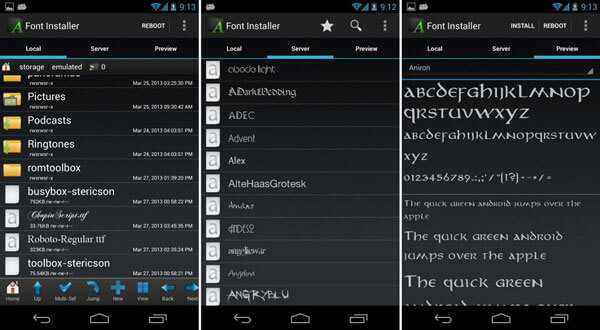
Если вы хотите сделать больше, чем просто изменить стиль шрифта, который вы используете, одним из самых простых способов является установка стороннего модуля запуска, который предлагает множество вариантов настройки. Возможно, у вас уже есть свой любимый лаунчер, который позволяет изменять настройки шрифта всего за несколько нажатий. Если вы этого не сделаете, вот несколько полезных советов, которые помогут вам изменить шрифты на Android. Основные этапы использования пусковых установок в целом аналогичны; Вы можете выполнить основные действия и открыть для себя другие приложения.
Шаг 1 Введите «Скачать шрифты» в магазине приложений Android.
Шаг 2 Проверьте предварительный просмотр и комментарии каждого приложения. Вы можете выбрать тот, который соответствует вашим потребностям.
Шаг 3 Скачайте и запустите приложение. Вы можете войти на домашнюю страницу приложения, чтобы проверить его функции и разнообразие шрифтов.
Шаг 4 Выберите оптимальный шрифт для вашего Android. Вы можете скачать некоторые из них бесплатно.
Часть 3. 5 самых полезных приложений для смены шрифтов для Android
Топ 1: FontFix
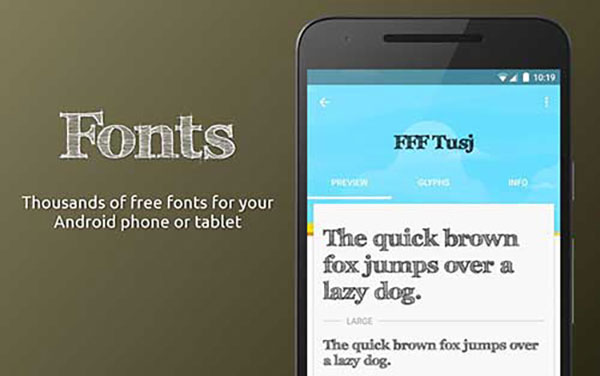
FontFix отличный ответ на вопрос о быстрой смене шрифта. Вы можете искать, выбирать и просматривать целую загрузку различных шрифтов. Для Android доступно более 4300 шрифтов, что также позволяет изменять стили шрифтов для Android из Интернета. Если у вас есть Samsung или HTC Sense, вы можете использовать шрифты без рутирования телефона Android.
Шаг 1 Разрешить установку из неизвестных источников в первую очередь.
Шаг 2 Предварительный просмотр шрифтов и выберите нужный шрифт.
Шаг 3 Нажмите кнопку Install, после чего ее нужно будет загрузить и активировать.
Топ 2: iFont
iFont еще одно приложение, способное заменить ваш системный шрифт сотнями красивых шрифтов. Что еще более важно, вы также можете скачать несколько шрифтов для Кореи, японский, арабский, русский, французский, испанский и другие. Вы можете настроить размер шрифта без рута для некоторых телефонов Android.
Шаг 1 Выберите язык вашего Android.
Шаг 2 Предварительный просмотр шрифтов, представленных в приложении.
Шаг 3 Нажмите кнопку установки и измените стиль шрифта вашего Android.

Топ 3: Хифонт
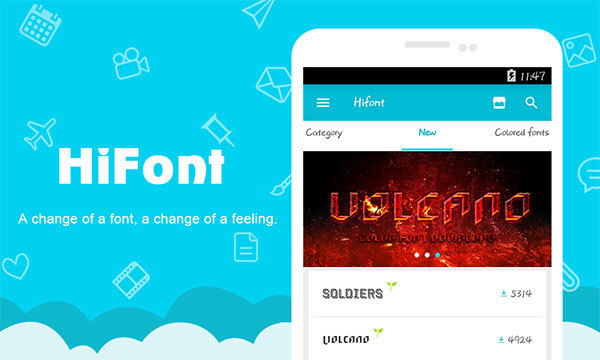
Hifont служит еще одним практичным зарядным устройством для шрифтов, которое помогает вам легко менять стиль шрифта. Вы можете просмотреть сотни отобранных стилей написанных шрифтов, таких как милый, темный, комический, галактика, любовь, розовый и другие. Когда вам нужно изменить стиль шрифта Android, вы можете использовать систему смены шрифтов в программе.
Шаг 1 Загрузите Hifont в магазине Android.
Шаг 2 Предварительный просмотр шрифтов на главной странице.
Шаг 3 Выберите и установите лучший стиль шрифта для вашего Android.
Топ 4: Fontstyle
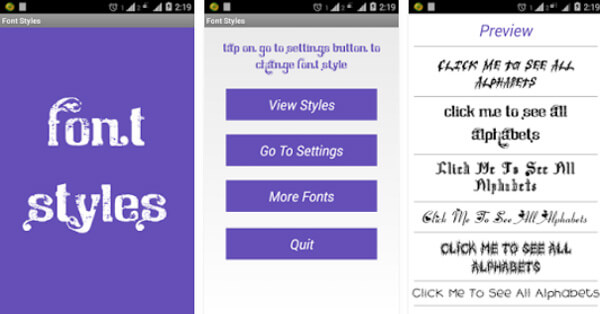
Если вы ищете другой Android-чейнджер для стиля шрифта, Стиль шрифта будет подходящим выбором. Это должно быть простое в использовании средство смены стилей шрифтов с 24 шрифтами, вы можете найти удобный пользовательский интерфейс с большим впечатлением Программа работает на любом смартфоне, что позволяет настраивать шрифты Samsung и Flipfont.
Шаг 1 Загрузите приложение в магазине приложений Android.
Шаг 2 Отсканируйте домашнюю страницу приложения и выберите свой любимый стиль.
Шаг 3 Установите стиль шрифта и измените внешний вид шрифта Android на другой.
Топ 5: стильные шрифты
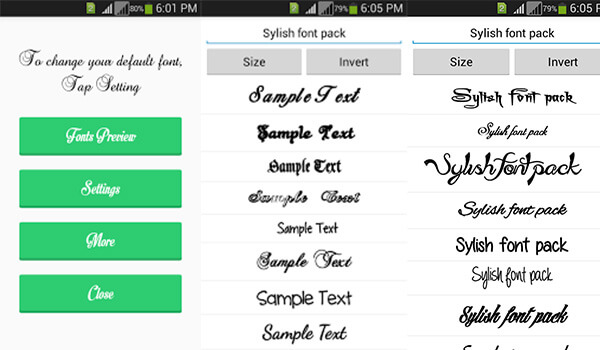
Проверьте Стильные Шрифты изучить новый способ изменения стиля шрифта на вашем Android. Мгновенный предварительный просмотр шрифтов, смена шрифта из приложения без длительной обработки и легкое изменение стиля шрифта всегда должны быть решением для удобного использования различных шрифтов на Android.
Шаг 1 Установите приложение в магазине приложений Android.
Шаг 2 Предварительный просмотр и выберите ваши любимые шрифты для Android, чтобы изменить.
Шаг 3 Загрузите шрифты и обновите свой Android.
Часть 4. Комплексное и практичное приложение для резервного копирования и восстановления на Android
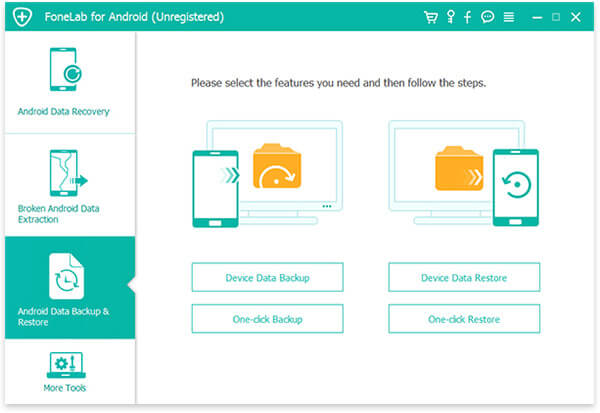
Как вы знаете, когда вам удастся найти средство изменения стиля шрифта для вашего Android, вы столкнетесь с такой проблемой, что вы по ошибке удалите некоторые из ваших важных данных или файлов, что делает крайне необходимым создание резервных копий и восстановление важных файлы, чтобы лучше и надежнее изменить стиль шрифта для вашего устройства Android. Aiseesoft Резервное копирование и восстановление данных Android считается одним из самых полезных вспомогательных программ, чтобы помочь вам. Вот вам полезные и полезные учебники для вашей справки.
1. Один клик для резервного копирования и восстановления данных Android на ПК или Mac.
2. Предварительный просмотр файлов данных перед восстановлением данных из резервной копии Android.
3. Выберите нужный формат только для резервного копирования.
4. Поддержка нескольких версий Android для резервного копирования и восстановления.
Вывод:
Прочитав всю статью, вы должны хорошо владеть различными способами изменения стиля шрифта на вашем Android. Рекомендуется использовать множество практичных и полезных средств смены стиля шрифта, включая использование стандартных настроек, а также установку сторонних приложений. Некоторые могут предоставлять разные языковые варианты, другие могут заключать оригинальные шрифты. Иногда вы можете пострадать от потери данных, и все ваши элегантные шрифты исчезнут. А Android Data Backup & Restore может удовлетворить ваши потребности в поиске приложения для резервного копирования и восстановления данных. Это дает вам гарантию восстановления различных стилей ваших шрифтов. Кроме того, он служит огромной базой данных для другой информации, хранящейся на вашем Android. Вы можете положиться на это, и вы хорошо проведете время, изменив стиль шрифта для вашего Android.
Что вы думаете об этом посте.
Рейтинг: 4.6 / 5 (на основе рейтингов 6)

Все еще не знаете, как настроить Daydream на Android? Не волнуйтесь, прочитайте весь учебник о настройке мечты и следуйте ему.
Не знаете, как изменить время ожидания на вашем Android или iPhone? Может быть, вы можете обратиться к этой статье за помощью, чтобы настроить время ожидания экрана на ваших смартфонах.
Если вы хотите найти лучший менеджер паролей для организации паролей различных учетных записей, в этом разделе перечислены 10 лучших приложений для управления паролями, которые вы можете выбрать.
Как увеличить шрифт (текст) на андроид смартфоне

Чтобы поменять шрифт клавиатуры на смартфоне Samsung нужно зайти в настройки.

Здесь требуется перейти во вкладку «Дисплей».

Теперь кликните на пункт «Масштаб экрана и шрифта».

В данном разделе возможно изменить шрифт и масштаб страницы. Делается это с помощью удобного ползунка, которые передвигается в нужную сторону: уменьшение – влево; увеличение – вправо. Кстати, в верхнем блоке можно наблюдать за вносимыми правками.

Также в этом меню можно поменять стиль написания. Для этого пролистайте немного вниз и выберите понравившейся вариант.

После всех корректировок нажмите кнопку «Применить». На планшете от Samsung принцип действия аналогичный.
Как поменять шрифт с помощью лаунчера
Подавляющее большинство владельцев смартфонов Самсунг привыкло изменять параметры только встроенными средствами. Так пользователи меняют заставку рабочего стола или тему целиком. Но дело в том, что по умолчанию на девайсе установлено ограниченное количество «скинов» или лаунчеров (от английского слова launcher).
Помимо системных лаунчеров пользователь может установить дополнительные. При этом человек получит возможность настраивать другие шрифты, которые не предусмотрены операционной системой.

Огромное количество лаунчеров представлено на просторах магазина приложений Google Play. Здесь вы можете выбрать наиболее подходящее решение, вбив в поисковую строку слово «louncher». Мы же сосредоточимся за очень популярном и функциональном лаунчере Яндекс.
Обратите внимание, что некоторые приложения являются платными.
Скачав приложение лончера на Samsung, необходимо сделать его работающим по умолчанию. В противном случае оформление все время будет сбрасываться. Для этого нужно:
- Открыть настройки Самсунг.
- Перейти в раздел «Рабочий».
- В качестве основного выбрать «Yandex Louncher».
Теперь останется лишь изменить шрифт в самом приложении лаунчера. Для этого понадобится перейти в раздел «Персоналиазация», где и представлен довольно обширный пакет предустановленных тем и стилей текста. Также, как и в случае с системными настройками, сюда можно загрузить дополнительные шрифты.

Остальные приложения лаунчеров работают схожим образом. То есть пользователю нужно сначала настроить его для функционирования по умолчанию, а затем в настройках программы отрегулировать параметры в пункте «Персонализация».
Видео
Как изменить размер шрифта в СМС
Чтобы сделать большой шрифт в СМС-сообщениях первым делом нужно изменить его в настройках. Такое действие автоматически корректирует размер текста во всех программах и сервисах. Следуйте представленной выше инструкции для вашей модели телефона.
Что касается смартфонов Самсунг, то здесь ситуация куда проще. Как известно, изменить размер шрифта в СМС можно с помощью кнопок регулировки громкости. Для этого откройте нужное сообщение и зажмите клавишу вверх – для увеличения; вниз – для уменьшения текста.
Инструкция для Honor
Стандартный шрифт Honor может поднадоесть, однако не все знают как его поменять. На самом деле все просто – вам понадобиться бесплатное приложение Темы для Huawei и Honor. Скачать его можно в Play Market. Данный пример показан для смартфона Honor 7A.
После установки запускаем приложение, выглядит оно так. Нажимаем на иконку-гамбургер и переходим в меню.

В этом меню нас интересует раздел шрифты.

В результате откроется окно с большим выбором шрифтов. Найдите для себя самый красивый и нажмите на шрифт.

Например, я выберу шрифт Argockaz_viper78 Normal.
Нажимаю на него, после чего нажимаю кнопку «Загрузить».
После загрузки шрифта Honor отправить нам уведомление. Закрываем приложение и находим стандартное приложение Honor – Темы.
Открываем приложение Темы. Нажимаем кнопку «Я» внизу справа.

Далее переходим в раздел «Мои стили текста».
Находим наш шрифт и, чтобы поменять шрифт Honor, нажимаем кнопку «Применить».
Теперь у вас все надписи (меню, трей, сообщения и т.д.) будут в едином шрифте.
Таким образом, мы смогли поменять шрифт Honor.
Зачем менять шрифт на телефоне
Можно полностью персонализировать свой гаджет под себя, изменив настройки и сделав его качественно удобным. Для многих пользователей является принципиально важным возможность изменить шрифт на телефоне, как на всем аппарате, так и для отдельных приложений. Это не составляет труда, хотя есть определенные нюансы, зависящие от модели телефона и версии операционной системы. Иногда достаточно покопаться в настройках, а иногда с проблемой поможет справиться установление побочного приложения.