Как управлять телевизором самсунг с телефона
Samsung Smart View 2.0
версия: 2.1.0.90
Последнее обновление программы в шапке: 16.11.2017
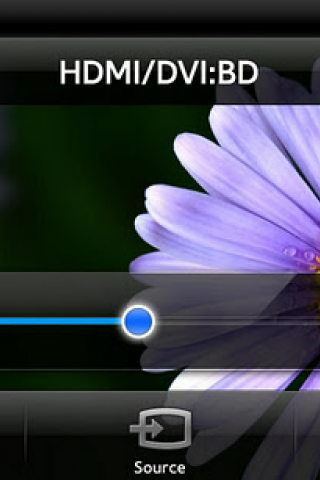
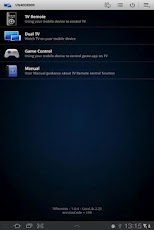
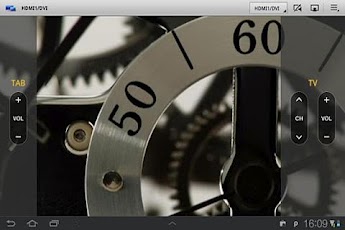
Краткое описание:
Если у вас есть телевизор Samsung из серии Smart TV, вы сможете управлять им с помощью любого Андроид устройства.
Описание:
— Режим Dual View: Наслаждайтесь телепередачами и другим мультимедиа контентом на экране мобильного устройства, которое подключено к телевизору Samsung Smart. Вы можете также передавать на телевизор изображение экрана вашего мобильного телефона. Теперь смотреть фото и фильмы с мобильного устройства на экране телевизора гораздо удобнее.
— Bluetooth PowerON: Вы можете включать и выключать ваш телевизор с помощью мобильного устройства через Bluetooth (поддерживаются не все модели телевизоров и мобильных устройств)
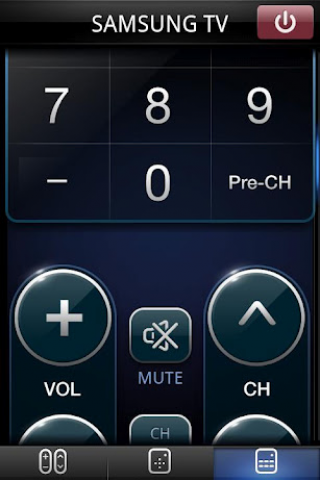
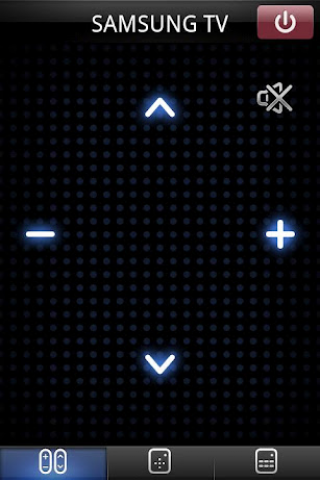
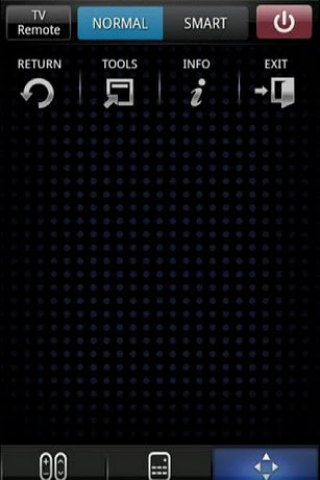
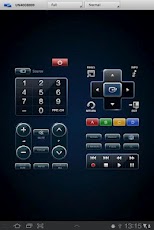
— Пульт управления: Ваш Андроид планшет или телефон можно использовать в качестве пульта управления телевизором Samsung или Blue-ray проигрывателем. Экран телефона превращается в своеобразный центр управления вашим телевизором, позволяя легко управлять абсолютно всеми его функциями. В случае необходимости ввода текста, автоматически появляется экранная клавиатура.
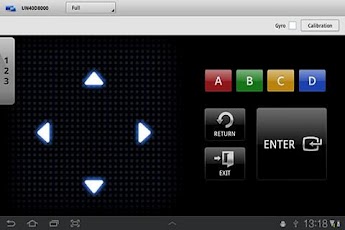
— Игровой контроллер: С помощью этой опции, ваше мобильное устройство превращается в очень удобный и функциональный игровой контроллер, который позволяет управлять играми на телевизоре. Имеется два режима – простой и полный. Имеется поддержка гироскопа, которая позволяет управлять играми, просто наклоняя ваше мобильное устройство.
— Настройки: Вы можете настроить режим управления вашим телевизором или BD проигрывателем с помощью экранных жестов.
Русский интерфейс: Да
Примечание: Просмотреть демонстрационный ролик Samsung App можно без подключения мобильного устройства к телевизору Samsung. Нажмите кнопку Demo Play, чтобы начать просмотр.
Приложение оптимизировано для разрешения экрана WVGA 800 х 480.Приложение может некорректно выводиться на экран с разрешением HVGA 320 х 480 или QVGA 240 х 320.
Решение проблемы с неработающим Smart View 2.0
Скачать:
версия: 3.2.0 SmartView3.2.0.apk ( 40.97 МБ )
Версия 4.0.5 с XDA. Ставится на не Samsung’и. Для ТВ до 2014 года выпуска. sv-4.0.5-cust.apk ( 36.34 МБ )
Портированая версия от Nokia7Vista
Скачать:
версия: 2.1.2 smartview2.1.2.apk ( 5.35 МБ )
Управление телевизором Samsung со смартфона: как пользоваться?

Управление телевизором Samsung со смартфона возможно с помощью специальных приложений, которые нужно поставить на мобильное устройство. Официальной программой является SmartThings. Но в магазине приложений (и в Play Market, и в AppStore) есть куча других аналогов с разным рейтингом.
Как и где скачать?
Скачать онлайн пульт для телевизора Samsung через телефон Андроид и Айфон можно в официальных магазинах приложений. Есть эти программы и в AppStore, и в Play Market. Официально рекомендуемый онлайн пульт для телевизора Samsung через Айфон и Андроид носит название SmartThings.
Кстати, SmartThings является предустановленной программой для смартфонов Samsung Galaxy.
Если софт SmartThings Вас по какой-то причине не устраивает для управления, можно установить любое другое приложение. Для того, чтобы найти подходящий вариант введите в поисковой строке магазина пульт Самсунг и ознакомьтесь со списком предлагаемого софта. Главное удостоверьтесь, что конкретная программа совместима с Вашей моделью оборудования, рейтингом и отзывами пользователей.
Как пользоваться SmartThings для управления?
Для того, чтобы использовать телефон как пульт для телевизора Samsung, нужно соединить мобильное устройство и телек. Для этого нужно, чтобы все оборудование было подключено к одной сети интернет. Особенно обратите внимание на этот пункт, если Ваш роутер двухдиапазонный и работает сразу на частоте 2,4 и 5 Ггц. Для того, чтобы подключить универсальный пульт для телевизора Samsung на телефон через SmartThings, выполните следующие шаги:
- Скачайте и установите программу из маркета;
- Откройте софт и нажмите «Добавить» (значок с плюсиком);
- В разделе «Устройство» изучите список доступных устройств и среди них найдите название своего ТВ;

- После установки сопряжения Вам станет подвластно управление телевизором Samsung с телефона.
Как управлять телевизором Самсунг через телефон? Всё очень просто. На экране будет тот же самый привычный пульт дистанционного управления, с теми же самыми кнопками. Здесь Вы найдете кнопки включения/выключения устройства, клавиши Ch+ и Ch- для переключения канала, Vol + и — для увеличения и уменьшения громкости. А также кнопки для перехода в меню, отключения звука, перехода к настройкам или выбору источника сигнала и управлению воспроизведением файлом. Кроме того, на экране смартфона Вы можете открыть клавиатуру, на которой можно вводить запросы на ТВ.
Аналоги
Конечно, SmartThings — это далеко не единственное приложение для управления телевизором Samsung с телефона. Можно скачать и другой софт. Разберем еще несколько примеров, которые также можно использовать для сопряжения.
Smart TV Remote
Один из самых популярных софтов для управления телеком со смартфона — Smart TV Remote for Samsung. Скачать и установить его можно как для Андроида, так и для iOS.
Итак, как управлять телевизором Samsung с телефона, через Smart TV Remote.
- Скачайте и установить программу на мобильное устройство;
- Включите телек;
- Нажмите поиск в левом нижнем углу;
- Дождитесь, пока в списке доступных устройств появится название Вашего ТВ, и тапните по нему;
- После синхронизации Вам будет доступно управление Смарт ТВ Самсунг с телефона. Можно включать и выключать ТВ прямо со смартфона, переключать каналы, делать громче/тише и выбирать источник сигнала.

Разбираться с тем, как управлять Смарт ТВ Самсунг с телефона, не придется. Приложение повторяет все основные клавиши пульта. Главное, чтобы подключение к сети интернет не подкачало.
Remotie
Еще один вариант, как управлять телевизором Samsung со смартфона, установить приложение Remotie.
Он полностью повторяет ПДУ от Смарт ТВ и позволяет, кроме переключения каналов и изменения громкости, перемещаться по пунктам Smart Hub, осуществлять поиск в браузере, управлять играми и воспроизведением файлами. При открытии поля, куда нужно вводить текст, на экране смартфона будет появляться клавиатура. Набирайте все запросы на ней, а они будут дублироваться на большой экран телека.

Возможные проблемы и пути решения
Но что делать, если управление телевизором Самсунг Смарт ТВ со смартфона «буксует» и не срабатывает при нажатии кнопок на мобильном устройстве?
- Прежде всего, проверьте, что оборудование (и смартфон, и телек) подключены к одной точке доступа и нет проблем с интернет-сигналом;
- Перезагрузите всё оборудование (ТВ, роутер и смартфон);
- Удостоверьтесь, что сопряжение телека и телефона в приложении активно. Попробуйте удалить соединение и установить его заново в соответствии с инструкцией для конкретной программы;
- Удалите приложение онлайн пульт и переустановите его на мобильном устройстве. Но не забудьте проверить, что установленная программа совместима с моделью Вашего Смарт ТВ;
- Обновите программное обеспечение Смарт ТВ.

В крайнем случае можно связаться с разработчиком софта. Возможно, дело в банальном техническом сбое.
6 приложений для управления телевизором со смартфона — как управлять с телефона
Дистанционно переключать телевизионные каналы можно не только пультом, но и используя современный телефон. В этом помогут специальные приложения. Какие именно? Обзор как фирменных, так и общих прог — в статье.
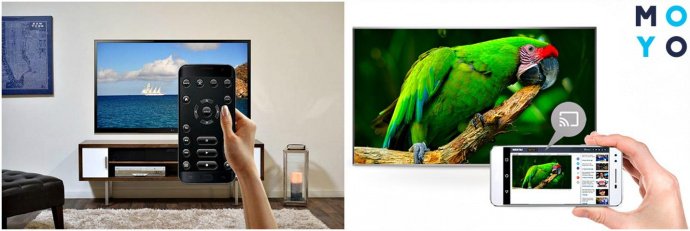
Способы управления телевизором со смартфона
Основных всего 2:
Объединяет оба способа одно — понадобится ПО, чтобы превратить телефон в пульт ДУ (дистанционного управления).
Приложения от производителей
Компании-гиганты позаботились о разработке фирменных утилит для удаленного управления телевизором Самсунг, ЭлДжи или другого бренда с телефона. Остается зайти в Play Market, App Store и скачать прогу. После ее установки можно использовать мобильный гаджет вместо пульта.
Smart View
Многофункциональная программа для удобного управления телевизором Samsung (допустим, 43TU7090), воспроизведения контента с телефона. После запуска проги пользователям будет предложено определиться с разрешениями для приложения.
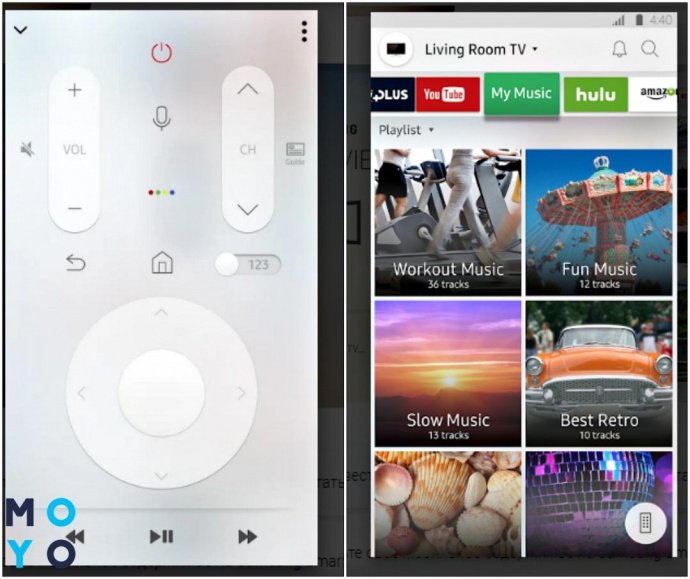
Затем откроются возможности софта:
- быстрый выбор и запуск Megogo, YouTube, Netflix и других развлекательных приложений;
- браузеры для поиска инфы;
- воспроизведение фотографий, музыки и других файлов с телефона;
- просмотр контента с телевизора на экране мобильного гаджета;
- дистанционное управление ТV, допустим, вкл/выкл его.
Переключаться между вкладками можно в верхней части экрана, пульт с трекпадом находится внизу.
LG TV Plus
После установки попросит доступ к микрофону, памяти и другим разделам смарта, такого как P Smart 2021 Midnight Black. Для продолжения работы нужно кликнуть «Разрешить». Далее предстоит ознакомиться с лицензионным соглашением и принять его.
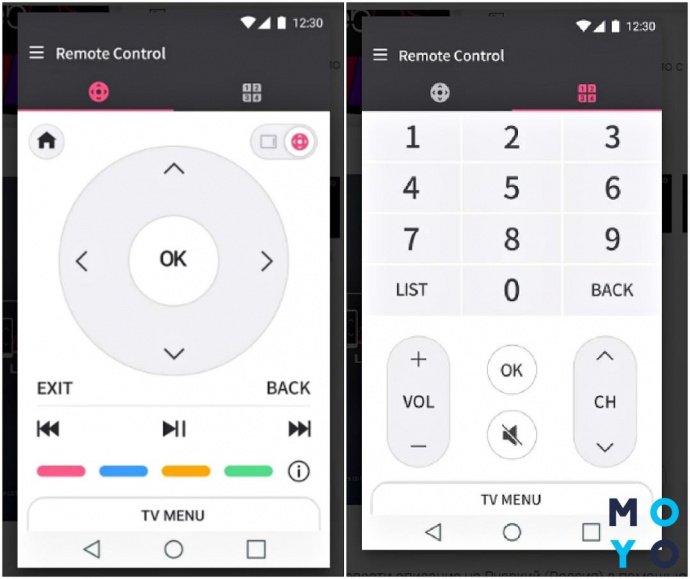
Приложение должно быть подключено к той же сети, что и телевизор. Софт автоматически найдет включенный ТВ нужной фирмы (необходимо подтвердить выбор) и откроет экран-пульт для управления им. Доступны как стандартные опции дистанционного управления телевизором LG с телефона, например, сделать звук тише/громче, так и расширенные: просмотр контента со смартфона на телевизионном экране.
Нюанс: Прога под этим названием используется для новейших ТВ с WebOS. Для моделей выпущенных в 2012–2013 гг., понадобится прога TV Remote.
TV Side View
Разработка компании Sony.
Как пользоваться прогой после установки:
- Выбрать страну проживания из списка и ознакомиться с официальным соглашением, поставив согласие-галочку.
- На экране ТВ появится 4 цифры, которые нужно ввести на смарте.
- Добавить устройство, совместимое с прогой.
- Включить дистанционный запуск TV.
- Установить необходимые каналы.
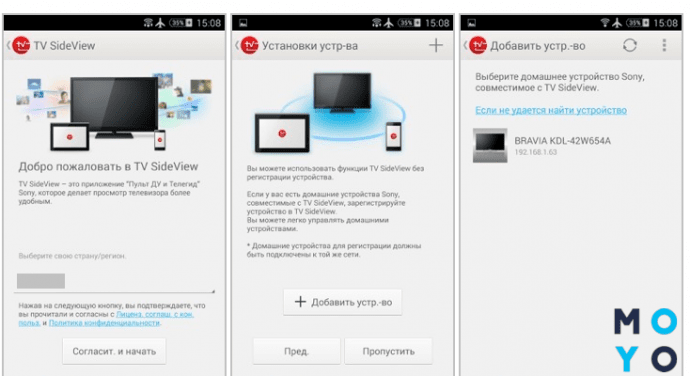
После несложных первых шагов по настройке утилиты можно приступать к тестированию телефона в качестве пульта от телевизора Сони. С помощью мобильного устройства можно переключаться между каналами, переходить в режим «Моя библиотека», находить передачи, получать уведомления о начале любимого ток-шоу и пр.
Philips TV Remote
Первые шаги – просмотр краткой информации о возможностях приложения и предоставление доступа к различным разделам гаджета. Утилита просканирует пространство и найдет TV марки Филипс, синхронизируется с ним.
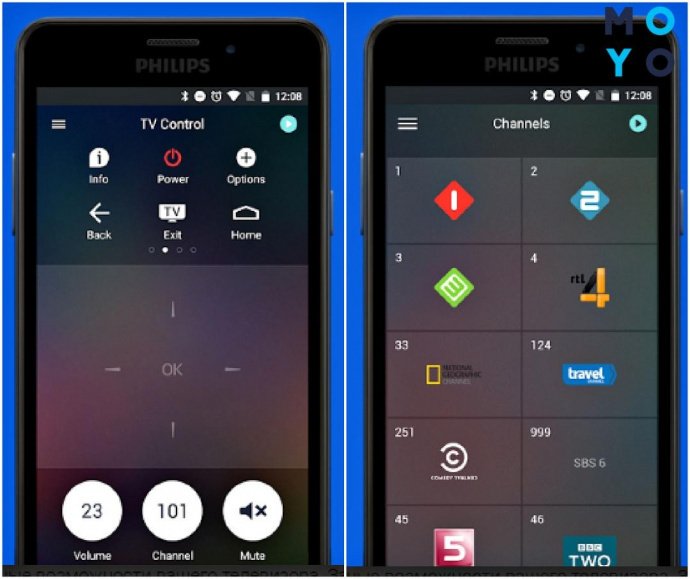
После этого пользователи смогут:
- переключать каналы и пользоваться всеми стандартными опциями пульта;
- вводить текст для поиска нужной информации;
- выбирать программы для просмотра и программировать запись;
- пользоваться голосовым поиском;
- смотреть телепередачи с телевизора на планшете/мобильном устройстве;
- пересылать файлы с телефона на TV и другое.
Нюанс: Утилита работает только с ТВ, начиная с выпуска 2014 г. Для более ранних моделей подойдет MyRemote.
На этом обзор фирменных прог окончен, пора переходить к универсальным.
Внимание! В Play Market и App Store могут быть программы сторонних разработчиков с похожим названием. Если нужно скачать именно фирменную утилиту – стоит обратить внимание: под названием проги должно быть наименование бренда, допустим, LG Electronics. Inc, Samsung Electronics Co.Ltd. и т.д.
Универсальные утилиты
Зачем они нужны? Первый момент — не все производители TV разрабатывают фирменные утилиты. Второй — как управлять телевизором через телефон, если в доме несколько ТВ-устройств от разных брендов (допустим, KIVI и Panasonic)? Для каждого установить отдельную прогу? Не обязательно. Можно воспользоваться двумя универсальными вариантами.
Smart IR remote
Превращает смарт в универсальное устройство для управления не только ТВ, но и проектором, приставкой, кондиционером и другой техникой.
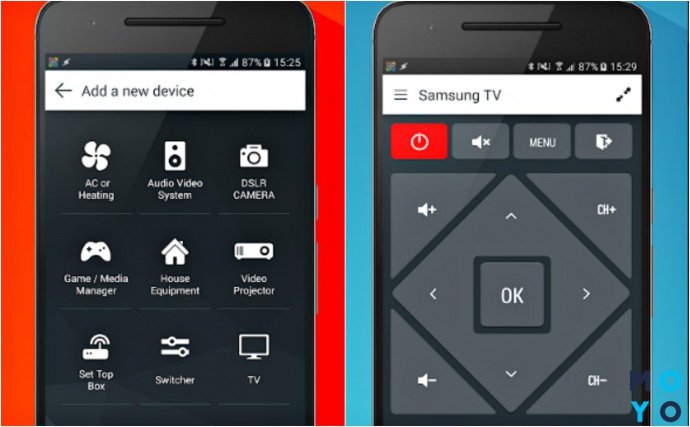
В открывшемся меню предстоит:
- выбрать нужный прибор (в данном случае кликнуть на иконку с изображением TV);
- определиться с маркой и моделью телевизора (выбрать из списка доступных вариантов);
- откроется пульт, которым можно управлять всеми опциями выбранного ТВ.
Стоит учесть, что интерфейс на английском языке, но он настолько простой, что не составит труда разобраться.
Утилита платная и работает не со всеми торговыми марками.
TV Remote
С помощью проги, а также телефона или планшета на ОС Android можно управлять телевизионной техникой, работающей на этой операционке.
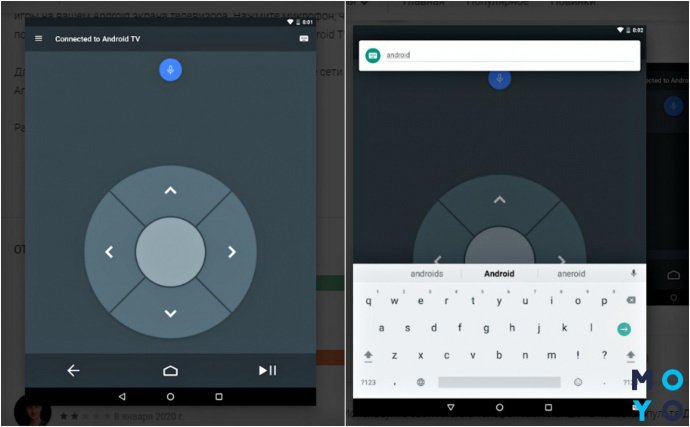
В приложении можно:
- переключаться между режимами джойстика и тачпада;
- играть в игры на большом экране, управляя геймплеем с помощью телефона-пульта;
- пользоваться голосовыми командами для поиска инфы;
- набирать текст на Андроид ТВ.
Единственное – не предусмотрена возможность выключить TV.
Прога бесплатная, простая и удобная.
Технология управления телевизором с помощью телефона
Чтобы объединить в пару ТВ + телефон, понадобится:
- Вай-фай – есть в телевизорах со Smart TV, таком как 43EP640;
- Блютуз – оснащены ТВ с «умными» опциями, например, SAMSUNG 43TU7090;
- IK-порт – не так распространен в новых TV и смартах, как предыдущие технологии.
Телефон, соответственно, должен поддерживать ту же технологию беспроводной передачи инфы, что и ТВ.
Перед тем, как начать управлять телевизором, таким как LG 49NANO806NA с телефона, нужно:
- Включить телевизионный прибор.
- Обновить прошивку на TV.
- Подключить 2 вида техники к одной Wi-Fi сети или воспользоваться Bluetooth.
- Установить на мобильный гаджет прогу для управления ТВ.
Далее софты просят доступ к различной информации на телефоне и предлагают принять лицензионное соглашение. После этого можно пользоваться функционалом нового мобильного пульта. Большинство утилит не ограничиваются стандартными опциями, вроде переключения каналов, а добавляют крутые фишки. Например, можно посмотреть фото из галереи телефона на большом телевизионном экране.
Что выбрать для управления ТВ через смарт: фирменную утилиту или универсальную? Поскольку почти все проги не требуют платы, можно установить и потестить каждую. Затем выбрать, исходя из личного удобства управления, а также наличия необходимых опций.
Как с телефона подключиться к телевизору Samsung
Экран телевизора лучше подходит для игр, просмотра фильмов и других задач, в отличие от смартфона. И если вы хотите продублировать картинку со смартфона на экран, это можно сделать несколькими способами. Рассмотрим самые популярные на примере телевизоров Samsung.
Screen Mirroring
Screen Mirroring — фирменная технология Samsung, которая транслирует изображение с экрана смартфона на телевизор в реальном времени. Она доступна на сравнительно новых моделях, поэтому, если вы купили телевизор давно, сначала выясните, поддерживает ли он эту технологию.
Для передачи картинки оба устройства должны быть подключены к Wi-Fi. В меню телевизора надо найти раздел «Источник» и активировать в нем пункт Screen Mirroring. Если у модели, которой вы пользуетесь, нет смарт-функций, понадобится еще устройство-посредник. Это может быть Samsung AllShare Cast, Chromecast или Amazon Firestick.
Подключиться можно разными способами:
- через приложения Samsung SmartThings и Smart View;
- с помощью AirPlay — для девайсов производства Apple;
- посредством функции Tap View, реализованной в телевизорах «Самсунг» 2020 года — она позволяет установить соединение простым прикосновением телефона к телевизору, при условии, что на мобильном девайсе есть приложение Smart Things;
- с помощью приложений Netflix и YouTube, в которые встроена функция трансляции экрана.
Подключение с помощью приложения Smart Things
Это приложение разработано как центр управления умными устройствами «Самсунг». Оно устанавливается на мобильные девайсы с операционными системами Android и iOS и может быть предустановлено на смартфон Samsung Galaxy.
Для подключения нужно:
- открыть приложение;
- выбрать «Добавление», а затем «Устройство»;
- в открывшемся списке найти свой телевизор;
- после установки соединения еще раз нажать иконку телевизора и выберать «Зеркалировать экран».
Теперь вы можете транслировать фильмы и фотографии, воспроизводить музыку через ТВ-динамики, а также использовать смартфон в качестве пульта дистанционного управления.
Подключение с помощью приложения Smart View
1. Откройте приложение.
2. В списке доступных устройств выберите телевизор.
3. Выберите одну из трех функций — «Мои фотографии», «Мои видео» или «Моя музыка».
Если подключение установлено, вам останется лишь найти контент, который вы хотите воспроизвести. Приложение также превращает смартфон в пульт дистанционного управления.
Использование Miracast
Технология Miracast дает возможность установить беспроводную связь между двумя устройствами без роутера или другого гаджета-посредника. Ее поддерживают далеко не все модели смартфонов и телевизоров. Если ее нет в телевизоре, можно использовать внешний адаптер, который подключается к порту HDMI. Такое устройство может называться, например, MiraScreen. Но если ее не поддерживает смартфон, воспользоваться этим способом не получится. Поэтому выясните, входит ли Miracast в перечень возможностей вашего мобильного девайса.
Процесс подключения зависит от того, каким смартфоном вы пользуетесь. Например, на устройствах Sony Xperia в настройках нужно выбрать пункт «Подключения Xperia», в нем — «Дублирование экрана», а после нажатия на него — выбрать телевизор. На девайсах Xiaomi вам нужен пункт «Беспроводной дисплей», который находится в разделе настроек «Дополнительные функции».
Miracast отлично подходит для трансляции видеоматериалов. Но при запуске игр могут возникать задержки длительностью до 0,5–1 секунд.
Медиаплеер Chromecast
Компания Google разработала семейство цифровых медиаплееров, которые способны превратить обычный телевизор в смарт-устройство. Этот компактный гаджет подключается к телевизору через порт HDMI. Он поддерживает беспроводные технологии Wi-Fi и Bluetooth. В продаже есть несколько версий медиаплеера Chromecast, различающихся возможностями. Некоторые из них позволяют транслировать видео с разрешением 4K.
Для трансляции картинки с экрана мобильника надо установить приложение Google Home, совместимое с моделями с операционными системами «Андроид» и iOS. Дальше достаточно открыть его и следовать подсказкам гида по подключению.
Chromecast позволяет не только смотреть видео со смартфона и играть в мобильные игры на экране телевизора. Он также дает возможность пользоваться на большом экране различными приложениями. Среди них — браузер Chrome, многие другие решения Google, в том числе «Фото», а также приложения популярных медиасервисов: HBO, YouTube, Netflix.
Технология DLNA
Эта технология создана для объединения домашних смарт-устройств в цифровую сеть, причем подключить их можно проводным и беспроводным способами. Для того чтобы задействовать ее, телевизор должен поддерживать стандарт DLNA. Также все устройства, которые участвуют в обмене медиаконтентом, нужно подключить к Wi-Fi — если предполагается беспроводная трансляция.
На смартфон нужно установить приложение BubbleUPnP или его аналог. Откройте его, в списке доступных устройств найдите свой телевизор и коснитесь его для подключения. Технология DLNA позволяет транслировать только медиаконтент — видео, фотографии и музыку.
Проводное подключение
Все способы трансляции изображения с дисплея смартфона на экран телевизора, о которых шла речь выше, предполагали, в первую очередь, беспроводную связь. Но у телевизоров Samsung есть разъемы, которые можно использовать для кабельного подключения мобильного устройства.
Через порт USB
Это самый простой способ. Вам понадобится кабель, у которого на одном конце — коннектор USB типа A (именно такие порты обычно используются в телевизорах), а на другом — штекер, соответствующий разъему вашего смартфона: microUSB или USB Type-C. Также можно использовать провод с двумя коннекторами USB Type-A и адаптер, с помощью которого вы подключите его к телефону.
1. Соедините смартфон и телевизор USB-кабелем.
2. В меню телевизора найдите раздел «Источник» и выберите пункт USB.
При этом телевизор воспринимает подключенный смартфон как флешку или внешний жесткий диск. Вы получите доступ к его файловой системе, сможете смотреть видео и фотографии, слушать музыку. Но запустить приложение и транслировать его на ТВ-экран не получится.
Через выход HDMI
Принцип подключения тот же, что в предыдущем пункте. Но вам понадобится кабель, у которого на одном конце коннектор HDMI, а на другом — USB того типа, который используется в вашем смартфоне. Альтернативный вариант — провод HDMI — HDMI и адаптер HDMI — USB для подключения к смартфону.
После того как телевизор и телефон будут связаны кабелем, в качестве источника сигнала надо выбрать HDMI. Преимущество относительно подключения с помощью USB-кабеля — более высокое качество изображения. Технология HDMI позволяет транслировать изображение с разрешением до 4K без потери качества.
С помощью технологии MHL
Важно, чтобы эту технологию поддерживал смартфон. Если ее не поддерживает телевизор, можно купить специальный активный адаптер MHL.
Для соединения устройств понадобится MHL-кабель. На телевизоре он подключается ко входу HDMI, а на смартфоне — к тому порту, который используется для подключения зарядного устройства.
В отличие от простого подсоединения к портам USB или HDMI, технология MHL обеспечивает полноценное дублирование экрана смартфона. То есть вы воспроизводите видео или открываете приложение, и картинка с дисплея гаджета воспроизводится на экране телевизора. Это позволяет и работать, и играть в игры, в том числе динамичные — задержка при передаче картинки настолько минимальна, что вы ее не заметите. Качество изображения высокое: MHL поддерживает разрешение до Full HD.
С помощью технологии SlimPort
Эта технология представляет собой альтернативу MHL. Ее поддерживают не все смартфоны, поэтому перед покупкой соответствующего кабеля нужно убедиться, что ваш телефон будет с ним работать. Что касается телевизора, то здесь проблема совместимости со SlimPort отсутствует, вы просто подключаете провод ко входу HDMI.
Также технология позволяет транслировать изображение с разрешением до 1920х1080 пикселей (Full HD) со смартфона на телевизор. В отличие от MHL, энергопотребление при этом минимально, и дополнительная нагрузка на аккумулятор мобильного устройства очень маленькая.
С помощью док-станции DeX
Компания Samsung выпускает несколько версий док-станции DeX, совместимых со смартфонами «Самсунг» из флагманских серий S и Note. Они подключаются к телевизору или монитору с помощью кабеля HDMI или по беспроводному соединению — зависит от возможностей конкретного компьютера. Благодаря им можно обойтись без стационарного компьютера или ноутбука.
Фактически, связка «смартфон Samsung Galaxy + док-станция Samsung DeX + телевизор» — это и есть компьютер. Благодаря док-станции можно транслировать изображение со смартфона на большой экран, будь то документы, фильмы или игры. Сам смартфон при этом можно использовать как тачпад.