Как использовать WhatsApp без смартфона. Вышло долгожданное обновление
В течение нескольких месяцев WhatsApp тестировал функцию, которая должна позволить пользователям привязать свою учетную запись к дополнительным устройствам и продолжать отправлять и получать сообщения без подключения к основному смартфону. Эта функция теперь официально распространяется для всех пользователей WhatsApp в последнем обновлении для Android и iOS.
Раньше вам нужно было убедиться, что ваш смартфон по-прежнему подключен к Интернету, прежде чем вы сможете вести разговор в связанном веб-браузере. При включении этой функции мессенджер работает так же, как и обычно, за исключением того, что вы сможете общаться в чате независимо от того, подключен ли ваш основной смартфон к сети или нет. Кроме того, сообщения и звонки по-прежнему зашифрованы.
Теперь связанные устройства смогут получать и отправлять сообщения в течение 14 дней после отключения основного смартфона. Это может быть полезно, если вы находитесь в ситуации, когда вы временно потеряли свой смартфон и вам нужно было оставаться на связи в WhatsApp, или если ваш смартфон разряжен, но вы находитесь рядом с подключенным к Сети компьютером.
К сожалению, в iOS есть ограничение, которое не позволяет удалять сообщения или цепочки бесед со связанного устройства. Другое ограничение заключается в том, что вы по-прежнему не можете связать планшет или дополнительный смартфон.
Чтобы проверить эту функцию, обновите WhatsApp до последней версии и коснитесь меню из трех точек. Затем нажмите «Связанные устройства» и включите функцию.
Как мне войти в WhatsApp, если мой старый телефон потерян
WhatsApp является одним из самых популярных приложений для общения в мире. Но что делать, если вы потеряли доступ к своему аккаунту из-за потери телефона или других проблем? В этой статье мы расскажем, что делать в таких случаях и как восстановить доступ к WhatsApp.
Как войти в WhatsApp при потере телефона
Если вы потеряли свой телефон, то первым шагом будет получение новой SIM-карты с тем же номером телефона, который вы использовали для учетной записи WhatsApp. Затем перерегистрируйте новую SIM-карту в WhatsApp на другом телефоне и введите номер телефона, связанный с вашей учетной записью. При этом ваша учетная запись будет автоматически деактивирована на потерянном/украденном телефоне.
Совет: Перед установкой WhatsApp на новый телефон убедитесь, что вы сделали резервную копию данных, чтобы не потерять ваши сообщения и данные.
Как восстановить WhatsApp без кода подтверждения
Если вы забыли код подтверждения, то, к сожалению, никаких других способов восстановления доступа нет. Единственными данными, которые нужно ввести в WhatsApp для входа в систему, является номер телефона, и благодаря проверке кода, войти в WhatsApp сможет только владелец номера.
Как войти в WhatsApp при смене телефона
Если вы сменили телефон, то для входа в учетную запись WhatsApp на новом устройстве Android нужно перейти на страницу WhatsApp, выбрать язык и нажать кнопку «Принять и продолжить», чтобы принять условия предоставления услуг. Затем введите ваш номер телефона и нажмите «Далее».
Как восстановить доступ к чатам в WhatsApp
Для восстановления чатов WhatsApp используйте резервные копии. Если вы потеряли доступ к учетной записи или установили приложение на новый телефон, то вы можете восстановить чаты из резервной копии. Если резервной копии нет, то вы можете попробовать изменить учетную запись в настройках резервного копирования и найти копию. Откройте вкладку «Аккаунт Google» в настройках резервного копирования и выберите другой профиль. Если резервная копия была найдена, то вы увидите кнопку «Восстановить чаты».
Как войти в свой аккаунт в WhatsApp через устройство Portal
Если вы используете устройство Portal, то войти в свой аккаунт WhatsApp можно через настройки акаунтов. Нажмите настройки, затем на «Аккаунты», выберите ваше имя и подключите WhatsApp. Вы увидите код, который нужно ввести для входа на Facebook. Откройте facebook.com/device на своем телефоне или в браузере компьютера.
Вывод: Даже если вы потеряли доступ к аккаунту WhatsApp или хотите его восстановить при смене телефона, есть несколько способов, которые помогут вам восстановить ваш доступ. Но самый важный совет — не забывайте сохранять резервные копии данных, чтобы не потерять вашу переписку и медиафайлы, а также обязательно используйте двухфакторную аутентификацию для защиты вашего аккаунта от несанкционированного доступа.
Как войти в Ватсап по QR коду
Для входа в WhatsApp по QR-коду необходимо выполнить несколько шагов. В первую очередь, откройте приложение WhatsApp и перейдите в раздел «Другие опции». Затем выберите «Настройки» и найдите раздел, где указаны ваши данные. Рядом со своим именем вы увидите QR-код. Нажмите на него. В следующем окне появится возможность сканирования кода. Для этого удерживайте устройство над QR-кодом, чтобы выполнить сканирование. После сканирования нажмите на кнопку «Добавить контакт». Теперь введите необходимую информацию о контакте и сохраните его. Таким образом, вы успешно войдете в WhatsApp по QR-коду. Этот метод является довольно удобным и быстрым способом добавить новый контакт в свой мессенджер.
Как подключить WhatsApp Web с телефона на телефон
Далее выберите вариант «Сканировать QR-код». На экране появится камера, которую нужно будет приложить у него к QR-коду. Убедитесь, что ваш основной телефон находится в поле зрения камеры и правильно отсканируйте QR-код. После успешного сканирования телефон автоматически подключится к WhatsApp Web или WhatsApp для компьютеров. Теперь вы сможете использовать функции WhatsApp на своем компьютере, синхронизированные с вашим основным телефоном. Это очень удобная функция, которая позволяет вам отправлять сообщения, просматривать медиафайлы и управлять беседами прямо со своего компьютера. Не забудьте закрыть сессию после использования, чтобы никто не получил доступ к вашим личным данным и сообщениям через компьютер.
Как выйти из Ватсапа и зайти на другом телефоне
Как зайти на Ватсап на другом телефоне: 1. Установите приложение Ватсап на новом устройстве из официального магазина приложений. 2. Откройте приложение Ватсап на новом устройстве и нажмите на кнопку «Продолжить». 3. Введите свой номер телефона, который ранее был привязан к аккаунту Ватсап. 4. Вам будет отправлено СМС-сообщение с верификационным кодом, который нужно ввести в приложение. 5. После успешной верификации вы сможете использовать Ватсап на новом устройстве и получить доступ к своим чатам и контактам. Учтите, что при использовании Ватсап на двух устройствах одновременно может возникнуть проблема с синхронизацией сообщений, поэтому лучше выйти из Ватсап на одном устройстве, если планируете использовать его на другом.
Как зайти в Ватсап если нет доступа к телефону
Однако, если у вас нет доступа к телефону, но вы все же хотите зайти в WhatsApp, есть несколько вариантов.
Первый вариант — обратиться в службу поддержки WhatsApp и объяснить ситуацию. Возможно, они смогут помочь вам в восстановлении учетной записи, указав другие подтверждающие данные или процедуру аутентификации.
Второй вариант — попросить кого-то доверенного войти в WhatsApp с вашим номером телефона и передать вам полученный код подтверждения. Вы сможете использовать этот код для входа.
Третий вариант — если у вас были сделаны резервные копии данных, вы можете восстановить свои сообщения и контакты на новом устройстве, установив WhatsApp снова.
Однако, стоит помнить, что все эти способы могут потребовать дополнительных действий и не гарантируют полного восстановления учетной записи в WhatsApp.
Если вы потеряли свой старый телефон, на котором был зарегистрирован аккаунт в мессенджере WhatsApp, то восстановить доступ к нему можно с помощью новой SIM-карты с тем же номером телефона. Необходимо перерегистрировать эту новую SIM-карту в WhatsApp на другом устройстве. После перерегистрации старый аккаунт будет автоматически деактивирован на потерянном телефоне. Важно понимать, что сервис не может помочь вам найти потерянный телефон, поэтому если вы не помните номер своей SIM-карты, обратитесь к своему мобильному оператору за помощью. В целом, восстановить доступ к учетной записи в WhatsApp несложно, но необходимо делать это скорее всего, чтобы предотвратить возможное злоупотребление вашим аккаунтом.
Все права защищены © 2023.
WhatsApp — это мгновенные сообщения и голосовая связь, которые позволяют пользователям обмениваться сообщениями и звонить по всему миру. Он предоставляет простой и удобный способ связи с друзьями, семьей и коллегами через интернет, и позволяет обмениваться текстовыми сообщениями, фотографиями, видео и документами. Благодаря своей широкой популярности и доступности на различных платформах, WhatsApp стал одним из самых популярных мессенджеров в мире.
WhatsApp без телефона подключённого к сети? Легко!
Здравствуйте уважаемые Пикабушники! Маленькая «полезность», о которой не знают (как бы это странно не выглядело)) большой процент пользователей.
Многим не нравится, что WhatsAppне работает на компе, если ваш телефон не подключен к интернету. Такая возможность давно реализована в большинстве мессенджеров (Телеграмм, Вайбер и т.п.). Относительно недавно такая функция появилась и в Ватсапе.
Если у вас уже стоит клиент для Винды, то пропускаем этот шаг и переходим к пункту 1.
И так! Кратенько, но подробно.
Скачиваем с официального сайта установочный файл WhatsApp для Windows (КЛИК) и устанавливаем, как любую другую прогу.
Не желаете скачивать на комп лишнее ПО? Тогда открываем в браузере вкладку https://web.whatsapp.com/ Функционал пожиже, чем в клиенте, но для пересылки сообщений вполне пойдёт.
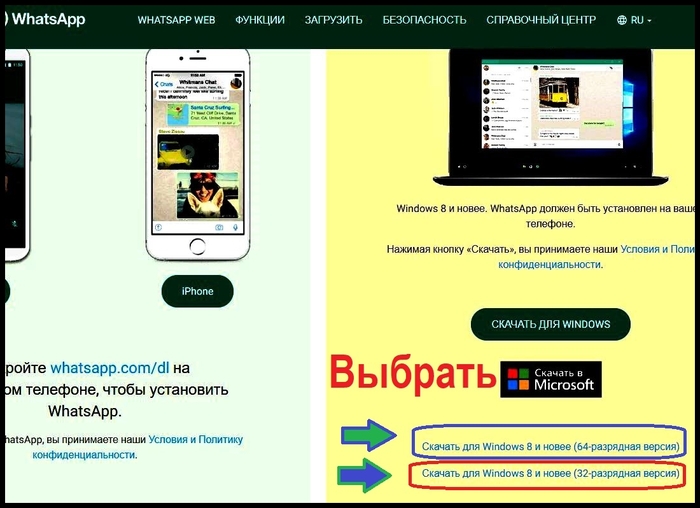
1. Запускаем WhatsApp для Виндовс на ПК.
2. Откройте WhatsApp на своём телефоне.
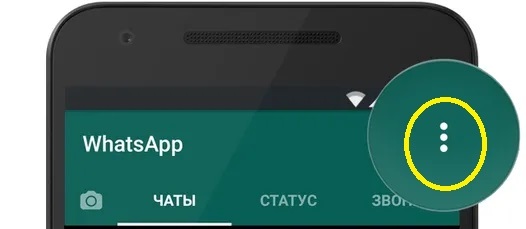
3. Нажмите на три точки в правом верхнем углу
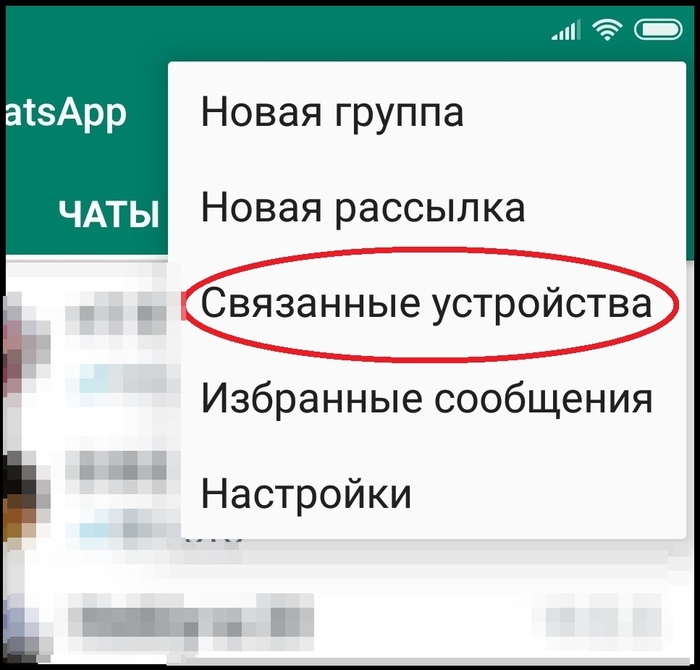
4. В окошке выбираем Связанные устройства
5. Тыкаем в Бета версия для нескольких устройств.
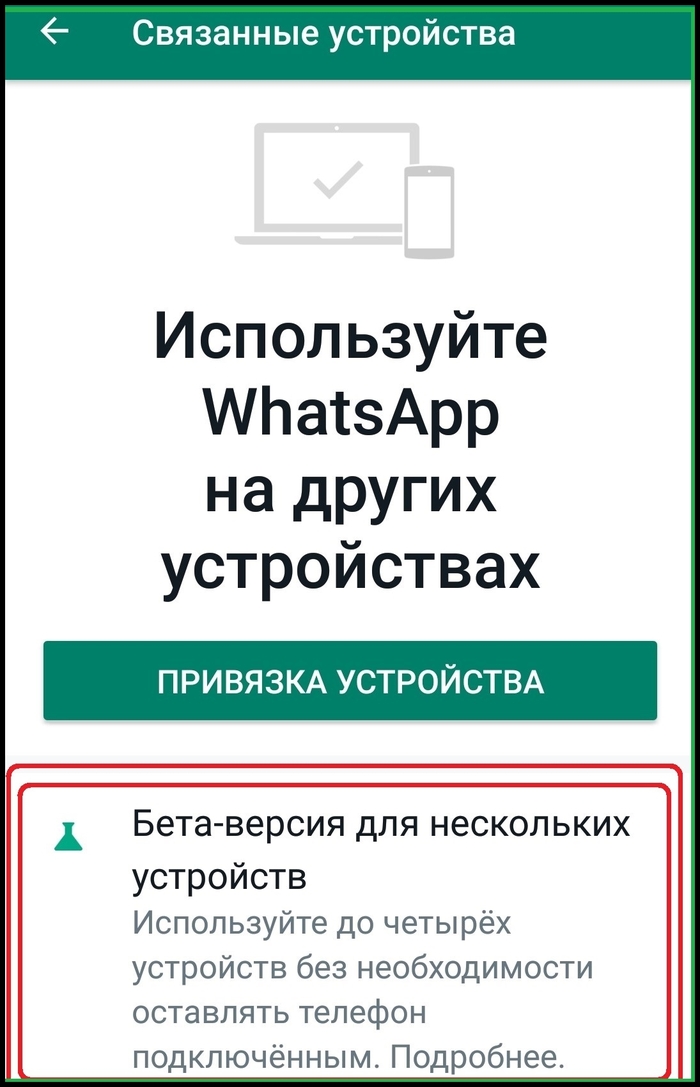
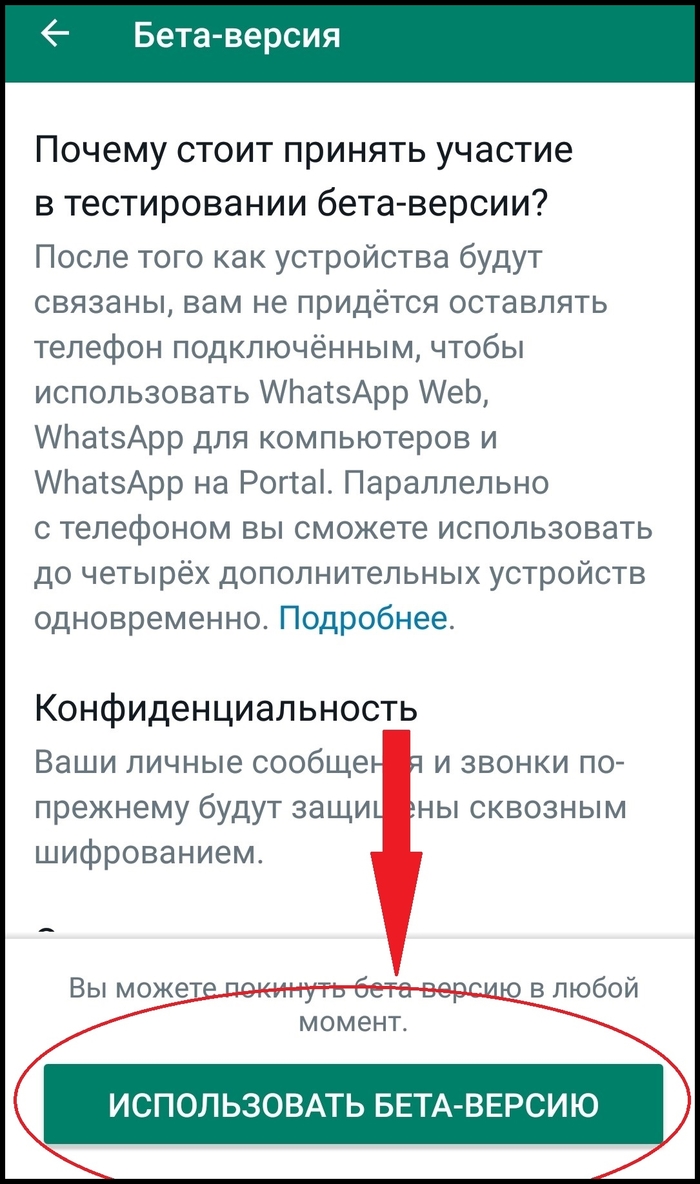
6. В открывшемся окне жмём – Использовать Бета версию.
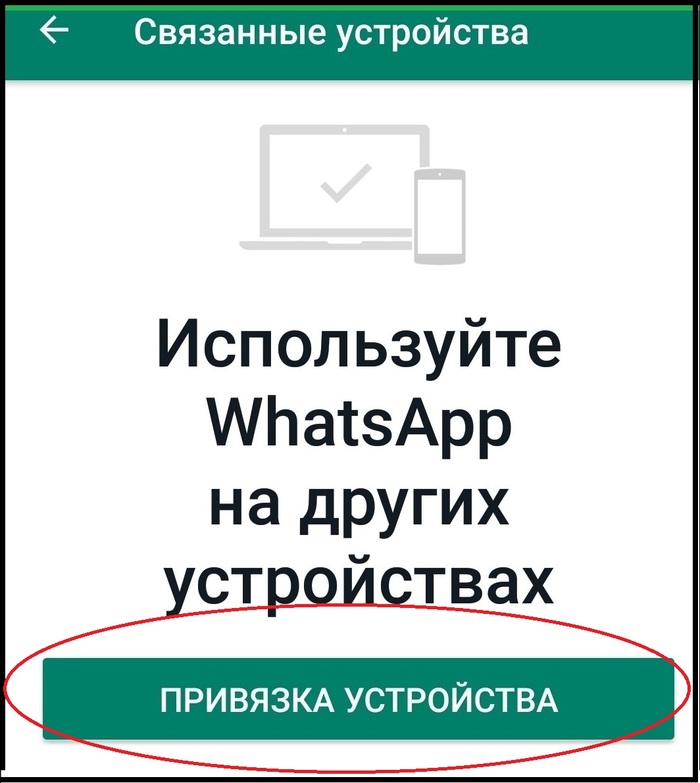
7. Жмём ПРИВЯЗКА УСТРОЙСТВА.
Потребуется привязать устройство с помощью отпечатка или ввести ПИН-код, которым вы разблокируете смартфон.
Разблокировка — действие одноразовое. После она не потребуется, если вы сами не активируете эту функцию в настройках на телефоне.
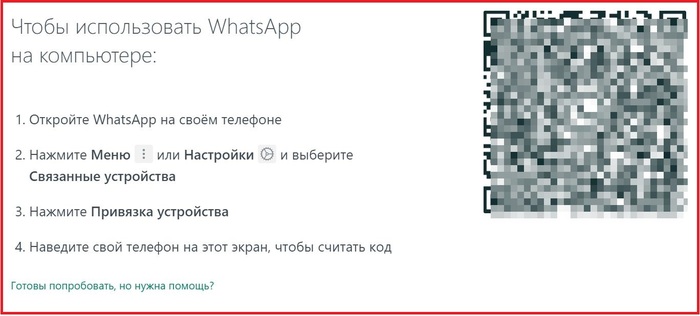
8. Откроется окно сканера на телефоне — просканируйте QR-код на дисплее компьютера.
Вот и всё. На компьютере загрузились ваши сообщения . Над блоком с контактами вы можете, нажав на три точки справа, зайти в настройки, посмотреть Архив и Избранные сообщения, создать группу, выбрать тёмную тему и т.п.
Можно отключить смартфон от интернета или совсем выключить. А можете запускать одновременно клиент на Виндовс, вкладку Ватсап Веб в браузере и приложение на телефоне, клиент на другом ноутбуке.
Откатить всё обратно, можно проделав те же шаги и в конце отказаться от бета-тестирования.
Спасибо, что дочитали до конца. 😉


1.8K постов 4.8K подписчиков
Правила сообщества
1) Соблюдайте правила Пикабу
2) Если хотите высказаться — сначала прочтите ВАЖНЫЙ пост ( https://pikabu.ru/story/obrashchenie_k_podpischikam_7215380 ), скорее всего, там есть решение вашей проблемы. Если нет, то чётко излагайте проблему (город/область, оператор, тариф)
что у всех несколько лет норма, у цукербурга только БЕТА!
вдумайтесь! в 2022 году в бета-версии решили разрешить доступ с телефона и компа одновременно!
Вот только сделали эту функцию через жопу, как и все у ватсапп. Нельзя установить ватсапп на второй девайс, было бы удобнее на двух телефонах одним аккаунтом пользоваться. Их плюсов их новшества, что на компе теперь ватсапп чуть меньше лагает, теряя телефон.
Из минусов этой беты: если в обычном варианте ватсапа можно пересылать видео до 64 мб, что мало — то в бете до 16 мб, что вообще катастрофа.
Начальник заебал, мол заведи себе вацап.
-У меня телефон кнопочный, симка ещё с пчёлкой.
Он открывает как раз эту инструкцию по установке вацапа на ПК.
Показываю ему в тексте » виндовс 8 и новее». Он такой:
-Телефон у тебя кнопочный, хочешь сказать, что на ПК винда семерка?
-Хочу сказать, что на ПК у меня линукс. Менять его и креститься я не собираюсь. Звони или пиши мне в ВК.
Есть способ попроще:

Ответ на пост «Как бесплатно активировать Windows?»
Есть более простой вариант.
Ранее у Майкрософт была программа для людей с ограниченными способностями, по которой можно было сделать апгрейд или активировать Вин10. Разницы в сравнении с обычной версией я не видел. Сейчас программа уже закончилась, но archive.org все помнит.
Все что нужно сделать, это скачать файл и запустить обновление. Сама страница уже не доступна, но файл есть у меня на Гугл Диске, можете качать.
UPD: Если кто-то боится за свой комп, можете сами:
— выбрать любую доступную дату в 2017 году
На одной волне

Подлость от Хуавей. Замена стекла на Huawei P60 Pro)
Сегодня я расскажу об отдельной вселенной в которой живут инженеры Хуавей и как я на их творении стекло менял)

Как вы уже знаете из предыдущих постов — я люблю браться за интересные аппараты, от которых все привыкли отказываться из за отсутствия запчастей или сложности замены стекла. Возможно потому что меня в детстве уронили головой на работающую циркулярную пилу несколько раз. А возможно потому что мне просто интересно когда я сорвусь и убегу жить в лес к медведям без этих ваших смартфонов. Поэтому когда мне написали с предложением переклеить свежий хуавей, то я долго не рассуждал)
Так вот рубка свежая и вышла 3 месяца назад на момент написания поста и на него нет НИЧЕГО. Нет даже видосов на ютубе с разборкой. На весь Питер есть только один дисплей, который появился в продаже пару дней назад за не самые гуманные 20к славянских рупий. Но у меня уже есть стекло на него, а владелец разбил его не успев долго попользоваться.
А вот и потерпевший. Знакомьтесь Huawei P60 Pro.
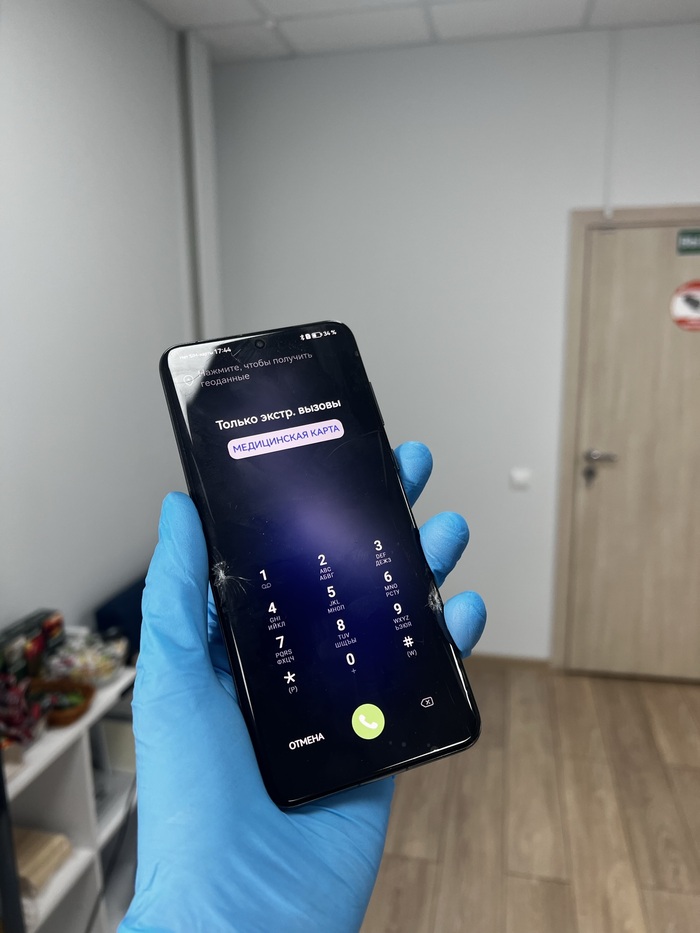
Разбит вроде не сильно, но осколков по бокам так много, как будто сахара насыпали)

Красивая крышка с тактильно приятным пластиком и огромной базукой из блоков камер. Но такое сейчас на всех флагманах, поэтому пора привыкнуть)
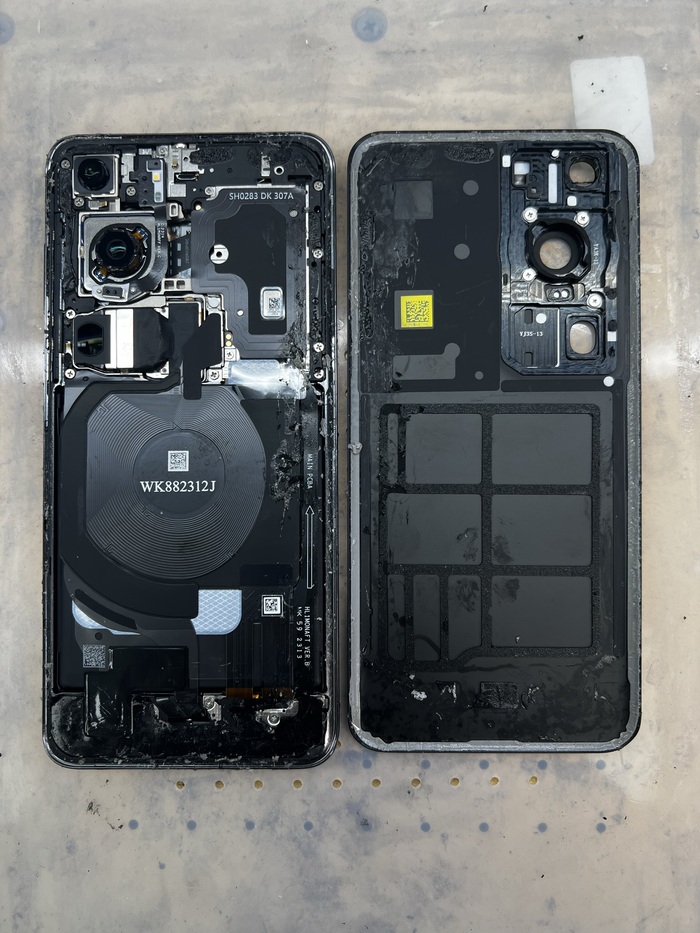
С трудом вскрываем данную вундервафлю и видим опять кучу герметика на крышке. Ещё и мои любимые винты разного размера, которые не примагничиваются отверткой и их приходится убирать пинцетом. Потому что Huawei просто так ремонтироваться не должны. Ибо если вы решили вскрыть хуавей, то вы должны осознать надвигающуюся головную боль, которую вам подкинули любители риса и летучих мышей в соусе терияки)
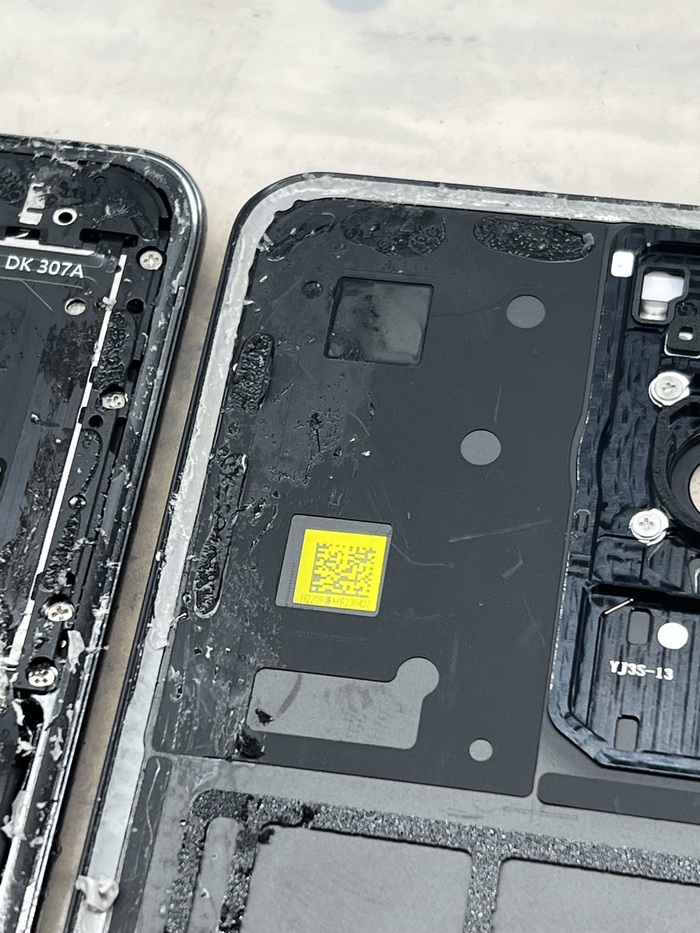
Черные пятна — это полиуретановый герметик, из за которого крышка снимается только с трехэтажным матом)
А тут у нас есть тут кое что интересное. А именно камера. Точнее огромная дура посередине)
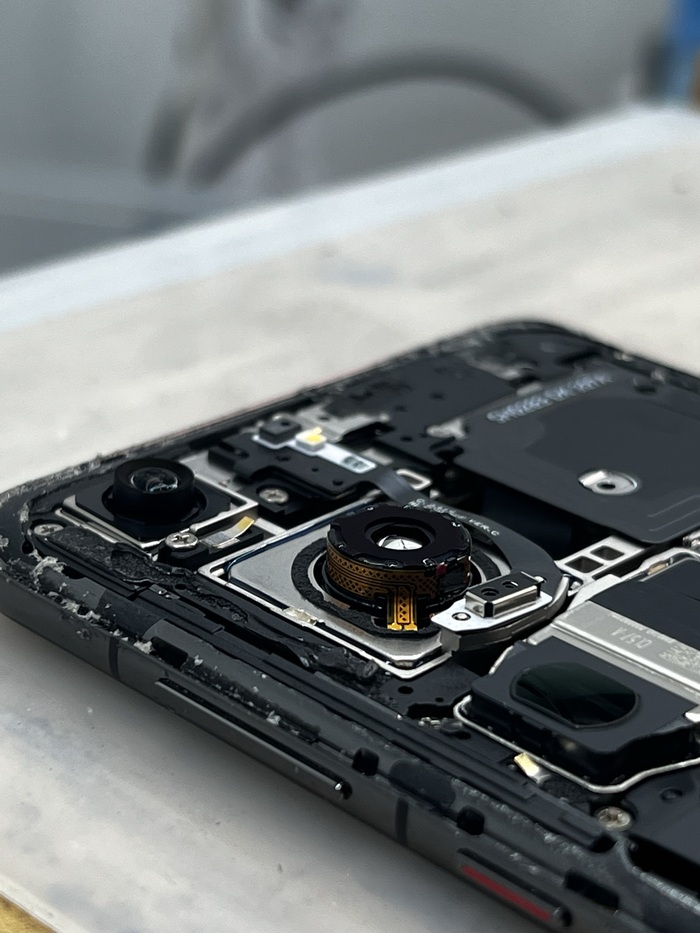
Прям на самом объективе огромных размеров катушка, которая нужна для изменения диафрагмы. На самом деле такая же штука была и на Samsung s10 ещё 4 года назад. Но там и камера была меньше, да и самсунги никогда своими камерами не отличались. Их максимум прифотошопить луну на снимке при использовании зума)
Для чего это нужно? — Размыть фон и круто снимать в любое время суток. Тк чем шире диафрагма, тем больше света матрица сможет захватить. А в ночное время суток или при ярком солнце это очень важный параметр для хорошей съемки.

Убираем все лишнее оставляя только голый корпус с дисплеем.
Зазора между дисплеем и рамкой почти нет и все залито герметиком, который просто так не вытащить. Красота)
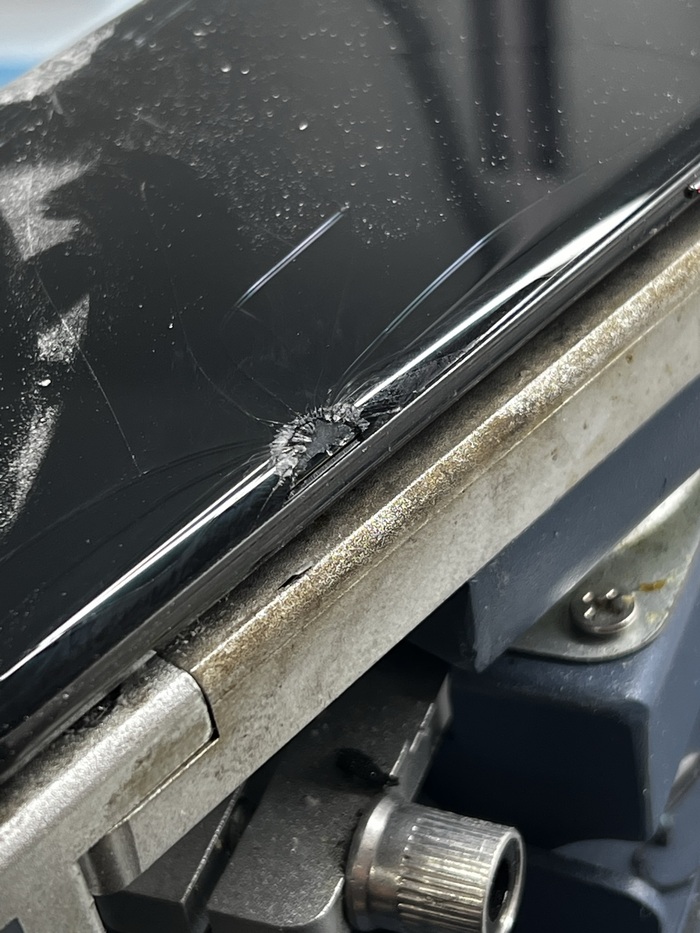
Начинаем убирать всю жесть по краям методично подливая изопропил. Если начать резать прям так не убрав герметик, то дисплей умрет почти сразу от того что его раздавит струна. Поэтому нужно вытащить весь гермтик вытаскивая его из пазов специальным инструментом.
Затем срезаем битое стекло и.
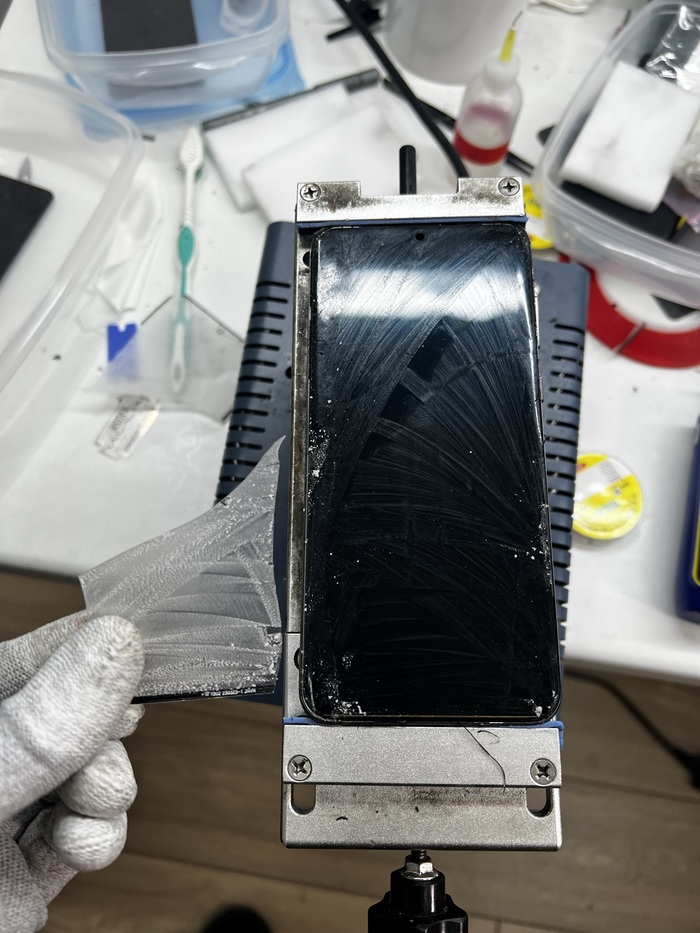
И низ матрицы вываливается полностью потому что его держал только герметик. У меня уже тогда закралось чувство что с этим дисплеем что то не так)

И после выклейки дисплея я все таки понял что с ним не так. Проклейки плагозащитной по краям то и нет. Только сверху и посередине. По краям только куски скотча вперемешку с герметиком. Никогда такого не видел.
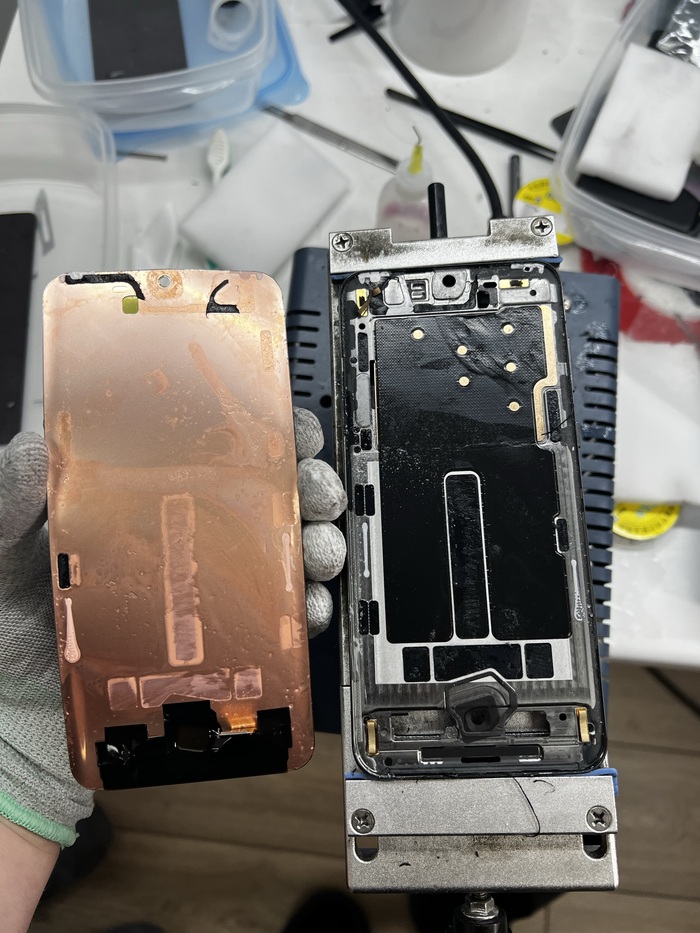
А так же огромный шмат белого герметика в двух местах сверху в районе динамика.
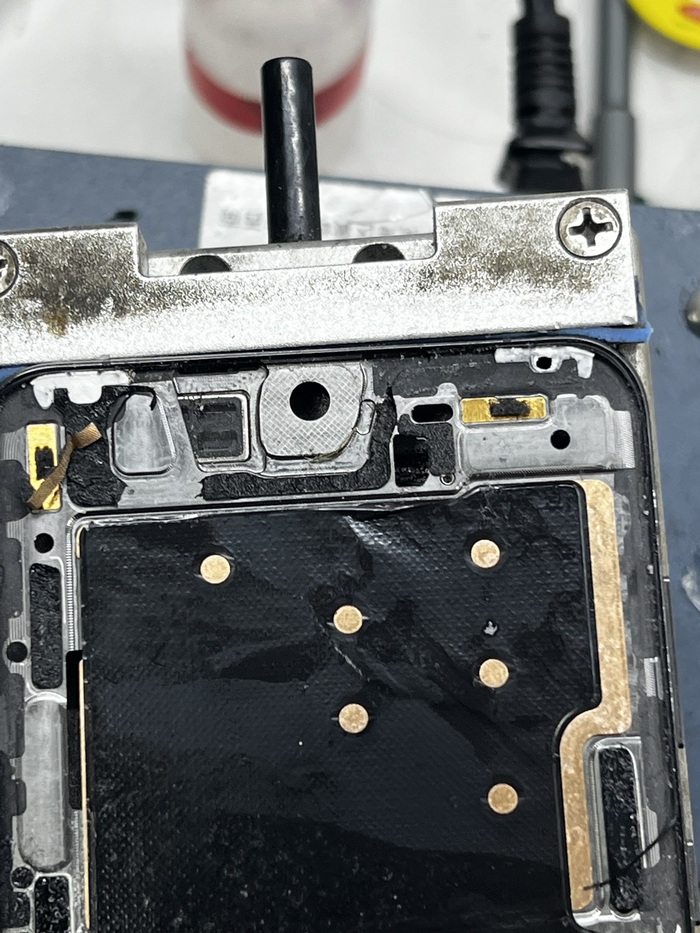
Получается дисплей не вклеен от слова совсем и держится только на герметике по краям на раме. По сути сверху сквозная дырка куда зальется водичка и дисплей начнет гнить. Как на Mi 11 ultra. Хотя до пикселей с самсунгами тут все равно далеко. Они вообще все поголовно гнилые, особенно после любителей под краном телефон помыть. Китайцы в плане влагозащиты тут явно преуспели больше)
Чистим матрицу от клея и проверяем что все работает после срезки стекла.

Матрица чистая без черных пятен и разноцветных полос. Даже тачскрин работает без проблем. Значит пора ехать дальше.
Достаем новое стекло для замены.
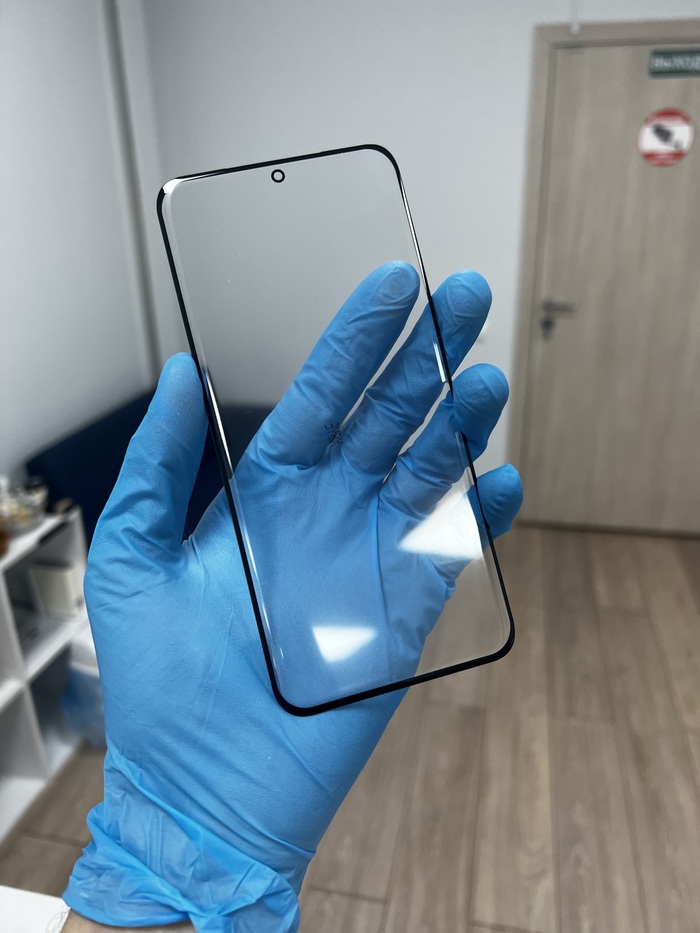
Чистим матрицу до зеркального блеска от в антипылевой комнате.

Пресс форм на такую дичь вы никогда не найдете, поэтому центровать будем руками.
И вот тут кроется подлость от китайцев. Стекло снизу не плоское, как на всех гнутых. Оно ещё снизу и сверху с загибом, что может потенциально ушатать шлейф матрицы и дать разноцветные полосы при прессовке тк он получается загнут не с 2 сторон, а с 4 как mi 11 ultra
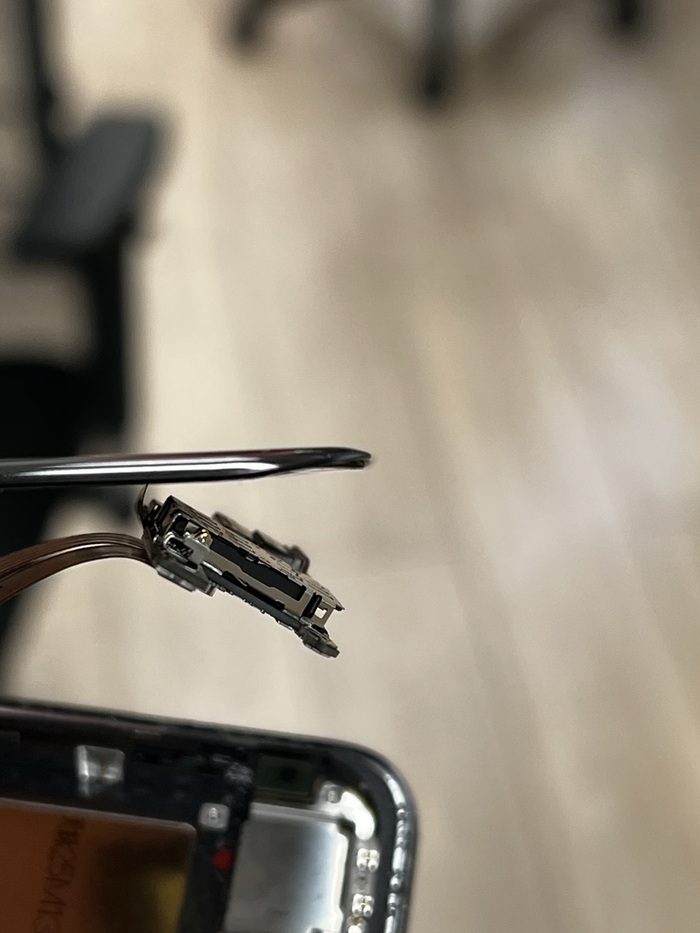
Закидываем матрицу с новым стеклом в вакуумный пресс, предварительно замазав жидким силиконом царапины на поляре по краям и достаем готовый модуль.
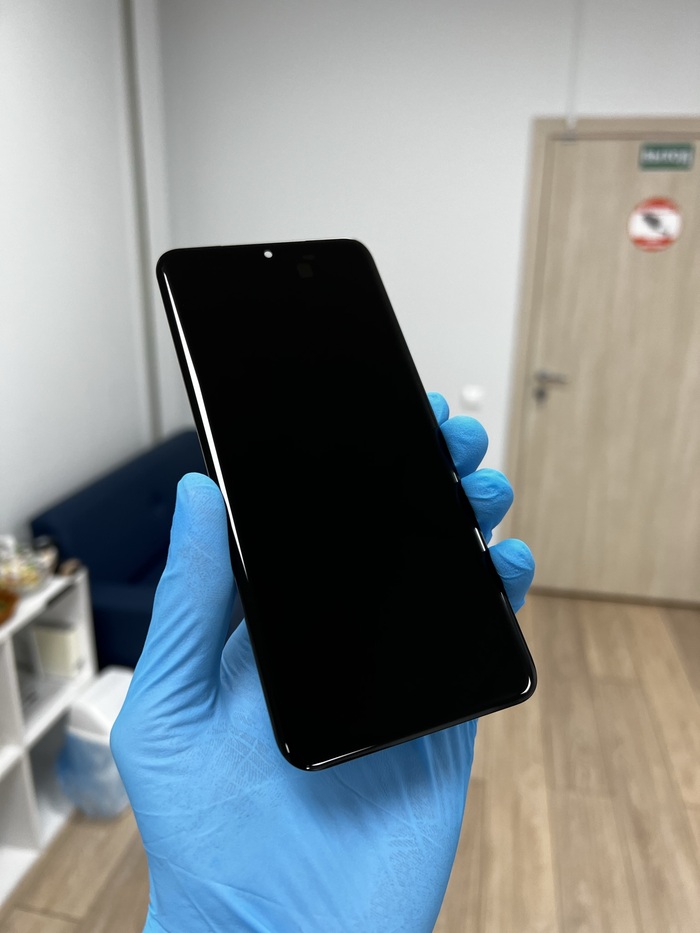
Результат идеал, ни единой пылинки, все царапки закрашены и отцентрован в идеал.
Наносим на рамку дорогущий термоклей. Чтобы ничего не отвалилось)
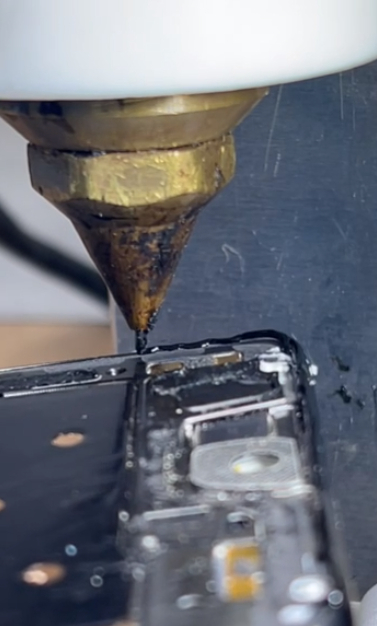
И собираем обратно данную вундервафлю матерясь на немагнитные винты.

Бомба ракета пушка гонка)
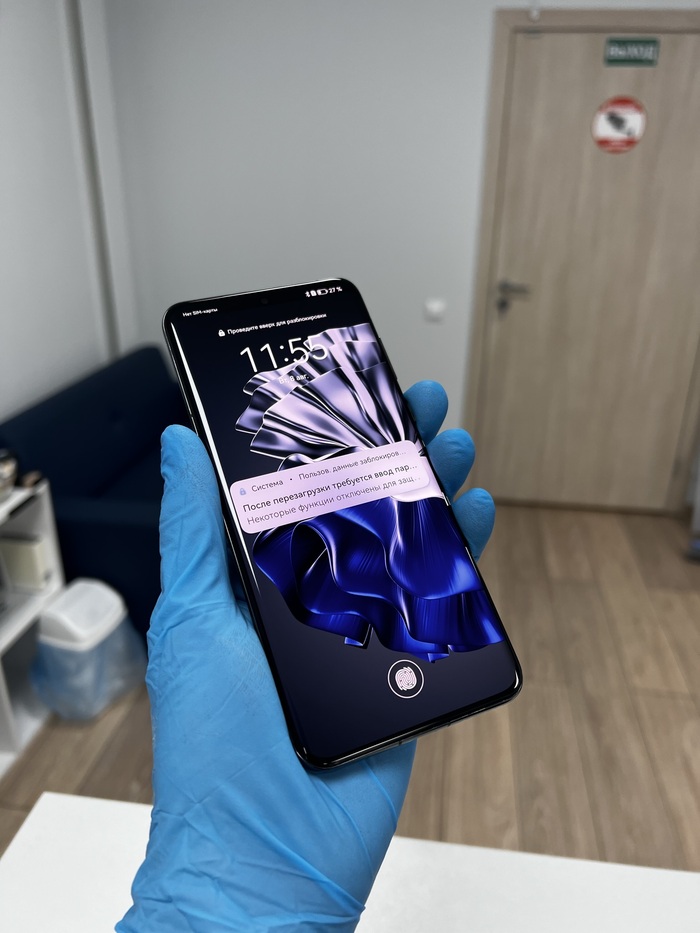
Ну и не забудем про олеофоб, куда же без него)
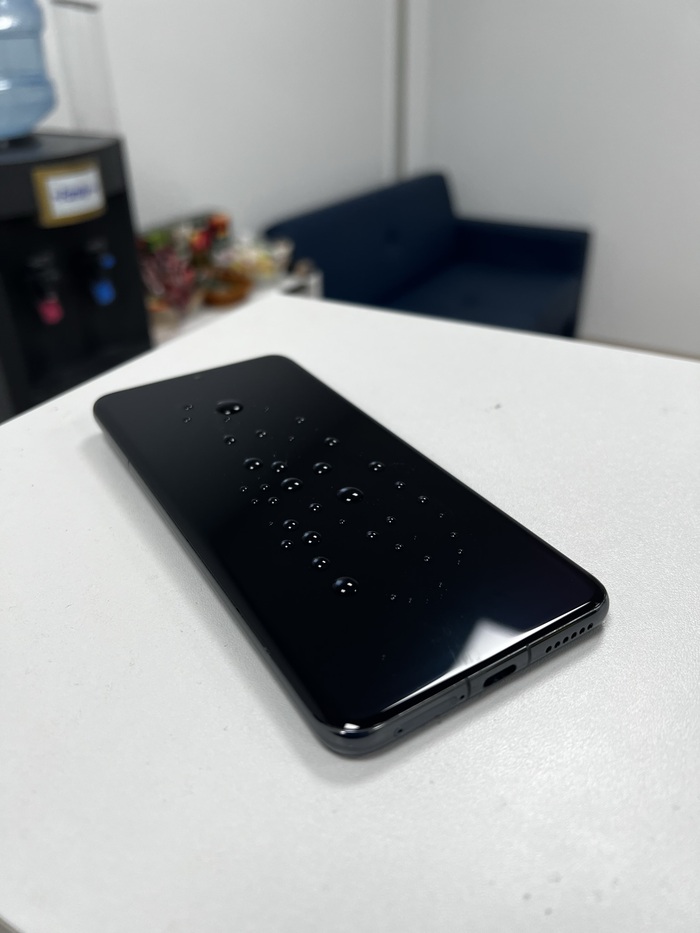
Выдаем чудо китайской инженерии обратно владельцу и обмениваем его на деньги
По цене вышло 10000р
Отправить мне вашего потерпевшего можно Сдеком.
Всем удачных ремонтов.
Интересные посты (Осторожно! Много букв):
А так же приглашаю всех желающих в комменты для совместного веселья)
Ну а тем, кто напишет, что пост реклама — пришлю мемы с Бредом Питтом. Всем Добра)


Друзья! Ищем ништяки для контента, снова! 🙂 Китайские мобилки — сюда
Привет! Вероятно, половина обитателей Пикабу так или иначе уже видели и читали мои статьи — я пишу о подручном ремонте, моддинге, программировании и использовании гаджетов прошлых лет. Довольно большого количества статей возможно и не вышло бы без вашей помощи — именно читатели помогают мне найти некоторые достаточно экзотические гаджеты, про которые я готовлю подробный материал.
Прямо сейчас я составил небольшой список девайсов, которые могут быть вам не нужны, но которые были бы интересны для оживления и будущего контента. не стесняйтесь писать в комментах, если у вас есть что-то подобное, а то часто бывает что начинаю искать какой-то гаджет, а люди пишут «где ж ты был месяц назад! Я целый грузовик их выкинул!» 🙁
Китайские реплики флагманских и дорогих смартфонов начала 2010х годов. Сюда относятся китайские айфоны 4/4s/5/5s/5c/6/6s, galaxy s2/s3/s4/s5/mega/note, htc one x, подделки на Lumia и.т.п. Работали эти реплики на подрисованном в эппловскую систему Android’е и обычно не очень шустро.
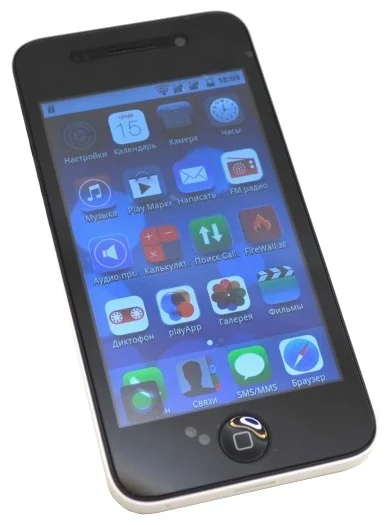
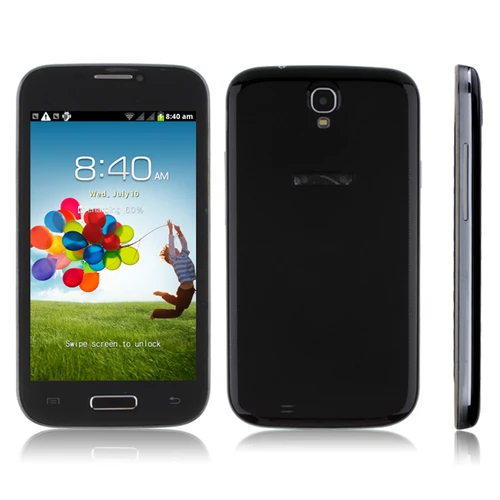
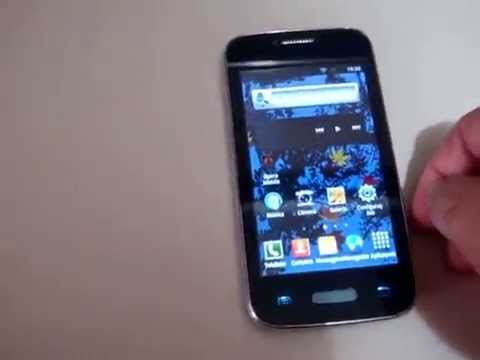
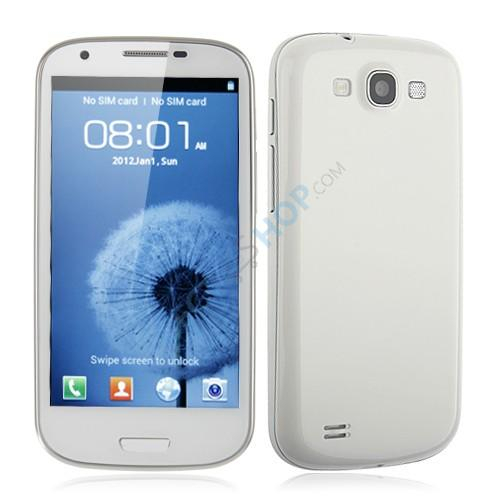
Если у кого-то хорошая память на бренды, то вот известные китайцы: ORRO (именно так, не OPPO), SciPhone, Feiteng, HTM, Vinko, BML. Если ваш друг или знакомый когда-то торговал подобными гаджетами (почти в каждом городе были рынки с такими «серыми» телефонами) и ему приносили бракованные подобные девайсы — тоже можно скинуть контакт, поговорить, возможно куплю болячки там обычно не существенные.
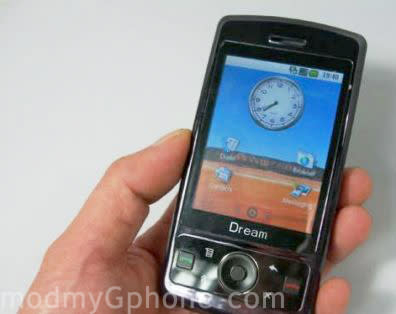
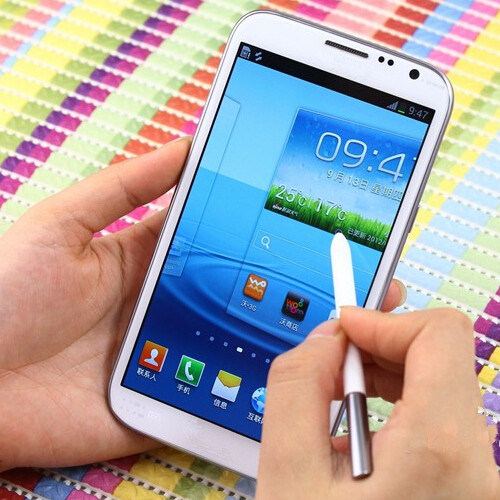
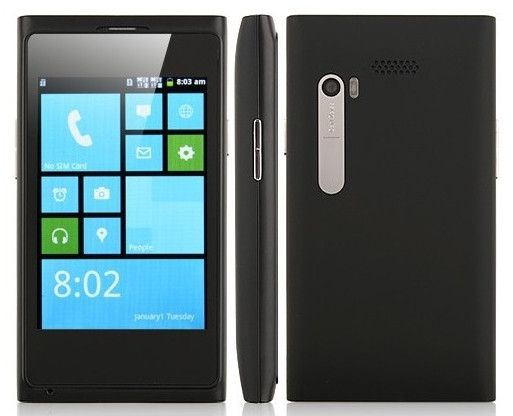
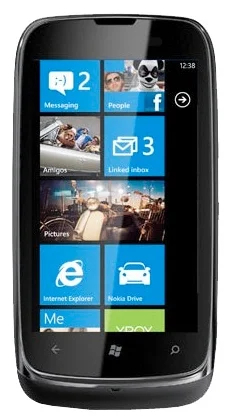
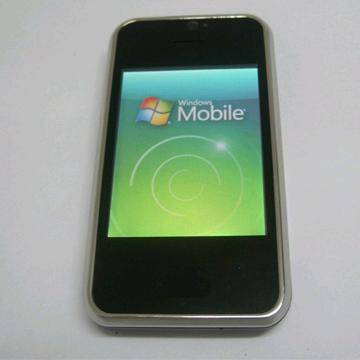
Довольно ранние реплики на винде и самых первых андроидах (1.5-1.6). Про них большинство забыли за давностью лет:
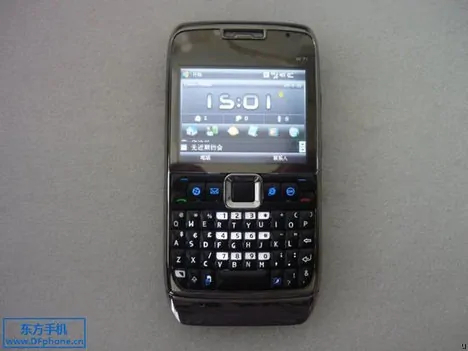
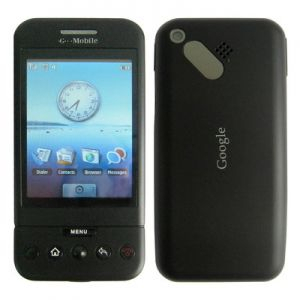
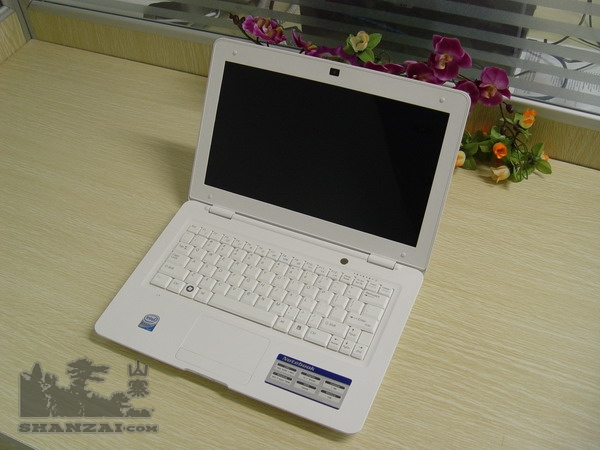
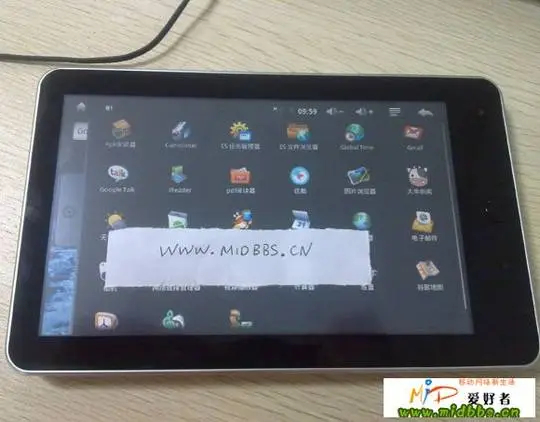
И максимальная дичь — реплики айпадов, макбуков и прочей техники Apple. Да, я люблю подобные девайсы собирать в эдаку экосистему))

Не wireguard’ом единым
Еще один вариант прорыва цифровой блокады
На новостях о том что скоро запретят инструкции по запуску собственных впн на арендованных серверах и прочее, решил прыгнуть в последний вагон и написать скрипт который поможет легко развернуть свой собственный впн сервер и настроить клиентские подключения.
Последние месяц многие пользователи Wireguard и OpenVPN столкнулись с переодической блокировкой этих протоколов со стороны провайдеров. В основном отличились операторы мобильной связи, но и некоторые провайдеры проводной связи так же поучаствовали. Блокировки все еще продолжаются, то здесь то там у людей WireGuard и OpenVPN на какое-то время работать перестают, потом начинают. По всей видимости операторы тестируют блокировки в разных сегментах сетей.
Естественно многие начали искать выход и нашли его при помощи Outline или AmneziaVPN, но обсуждать мы их сегодня не будем, т.к. первые как детище гугла страдают сбором телеметрии, а вторым просто респект, молодцы, но о WireGuard over ss, все таки стоит подумать, потому что OpenVPN over cloak хоть и не заблокировано но прямо совсем не быстро.
А говорить мы сегодня будет об установке X-Ray, графической панели 3X-UI для него и настройке одного из самых стойких к блокировке соединений на сегодняшний день.
Немного об X-Ray
X-Ray — это форк V2Fly, который форк V2Ray, который был придуман что бы как раз обходить dpi и другие штуки которыми государства пытаются навести цензуру в интернете. Если которотко то главный разработчик V2Ray перестал выходить на связь, и остальным разработчикам пришлось форкнуться, и так появился V2Fly, потом у разработчиков начались разногласия и часть из них форкнулась уже в X-Ray. И на данный момент разработчики X-Ray выглядят немного впереди планеты всей в плане улучшений протокла для снижения детектируемости и стойкости к блокировке.
Совчем чуть чуть о 3X-UI
3X-UI — это одна из многих web панелей для создания и управления X-Ray. А от многих ее отличает то что она поддерживает весь функционал сервера X-Ray, крайне легко и стабильно устанавливается, ну и поддерживает русский язык.
Побольше об установке
Установить 3X-UI и X-Ray можно в докер, можно на чистый сервер скриптом автор 3X-UI подготовил простой и понятный установщик подходящий для Centos 8 и выше, Ubuntu 20 и выше, Debian 10 и соответственно выше, а так же для Fedora 36 и ArchLinux, подробности об установке можно посмотреть в официальном гитхабе проекта.
Я в свою очередь подготовил скрипт обертку для Ubuntu 20 который дополнительно настроит firewall, установит вебсервер caddy для реверспроксирования, т.к. панель по умолчанию работает на http, с автоматическим получением и продлением ssl сертификата если у вас есть домен/сабдомен для сервера, либо с автоматическим выпуском самоподписанного сертификата если работать без домена. Дополнительно для повышения безопасности, что бы ни кто перебором дефолтных портов не наткнулся на адрес веб интерфейса в скрипте реализован запуск вебсервера на рандомном порту.
И так, нам понадоибится сервер на Ubuntu 20, и доступ пользователем root по ssh
С использованием windows cmd, PuTTy(последнее время многие рапортуют что оно тупит и не всегда верно передает пароль серверу, в результате чего не может авторизоваться), BitVise или то что вы предпочитаете и подключаетесь к вашему серверу и выполняете команду:
Скрипт не задвая лишних вопросов в течении 1-2 минут должен выполнится и в конце, если все прошло хорошо, вы увидите:
Много о настройке
Первым делом, нам нужно сменить хост на котором слушает сама панель по http, с внешнего адреса на внутренний 127.0.0.1, а так же дефолтный пароль.
Открываем браузер и заходим по адресу который в конце нам выдал скрипт установщик. Если вы уже привязали к серверу какой-либо домен то можно сразу идти на домен.
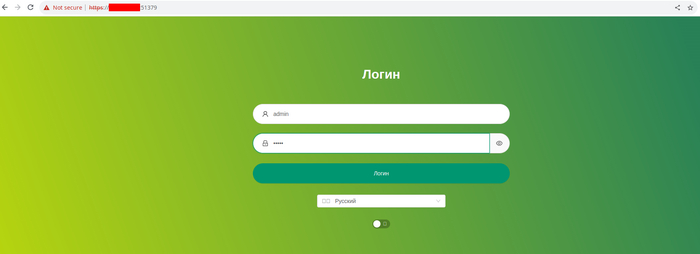
Авторизуемся, заходим в настройки, и сразу указываем в качестве IP адреса панели адрес 127.0.0.1, сохраняем перезапускаем
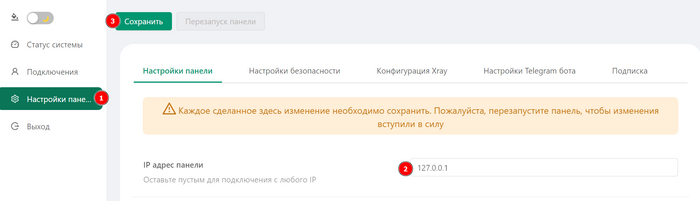
Это нужно для того что бы панель перестала светить протоколом http наружу, и к сожалению эта настройка доступна только через веб интерфейс, настроить это через консольные команды у меня не получилось.
После перезапуска панели веб страница попытается перенаправить вас на тот порт и адрес что указаны у нее в настройках и страница перестанет быть доступна, но нужно всего лишь перезайти по IP адресу сервера и порту на который заходили первоначально.
Далее меняем пароль в настройках безопасности
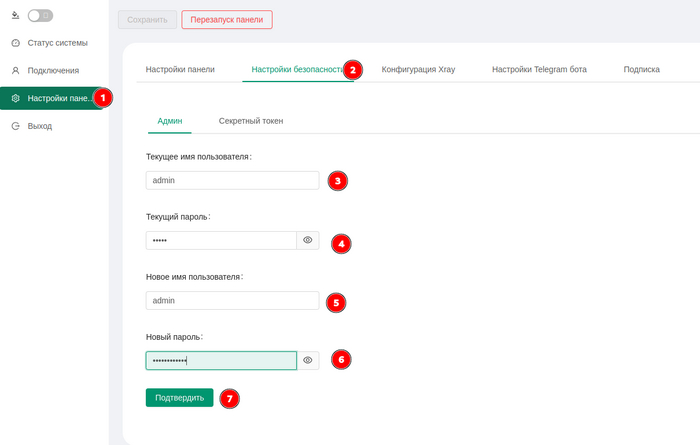
После подтверждения панель сделает автоматичесский logout, что бы вы могли авторизоваться с новым паролем.
Теперь можно переходить к настройке первого подключения. Подключения -> добавить подключение.
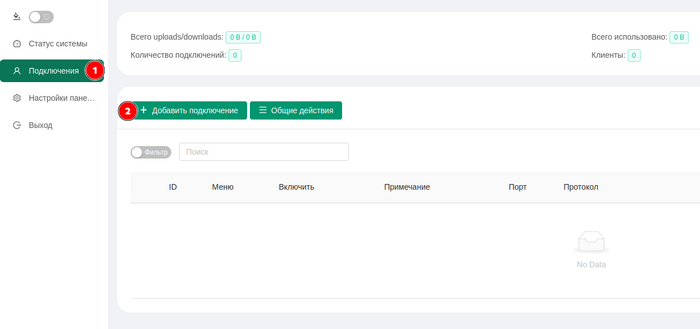
Для удобства разобью настройку подключения и первого клиента на три части, сначала настроим протоколы а затем первого клиента.
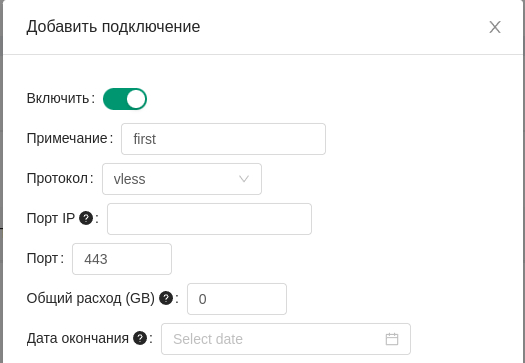
Примечание — название подключения
Протокол — vless
Порт IP — оставляем пустым, панель автоматически заполнит это поле
Порт — 443, т.к. мы хотим маскироваться под реальный https трафик
Далее проматываем вниз и включаем Reality, появится дополнительные поля
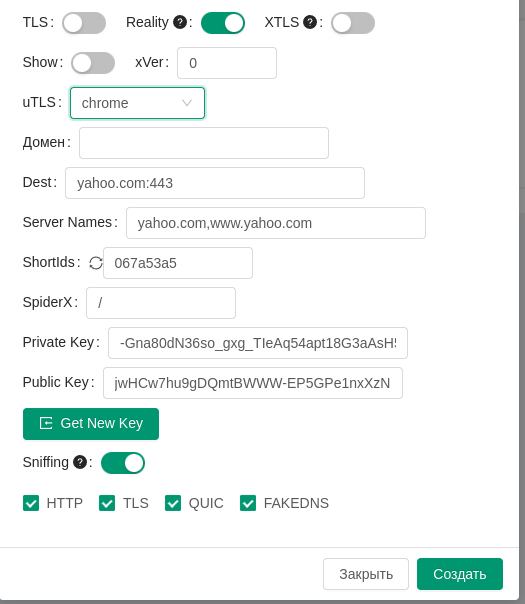
uTLS — я выбираю chrome, т.к. это основной мой браузер, но большая часть рекомендаций сходятся на том что нужно указывать firefox
Домен — панель заполнит автоматически
Dest и Server Names — рекомендуется указывать сайт за пределами РФ, не заблокированный РКН, без редиректов, очень хорошо если сайт имеет айпишник принадлежащий тому же хостеру где работает прокси. Подойдут сайты крупных технологических компаний, Microsoft, Samsung, Asus и т.д.
Private Key и Public Key — генерируем нажатием кнопки Get New Key
Возвращаемся к настройкам первого клиента
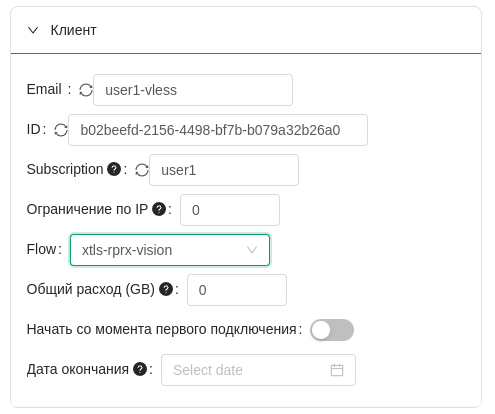
Email — здесь не обязательно должен быть email, указываем что-нибудь что поможет в будущем идентифицировать клиента и протокол
Subscription — Поле оставляем пустым, вообще вешь полезная, но по умолчанию так же работает на http, о том как ее включить и настроить на https и прочее расскажу в следующий раз.
Flow — надо выбрать «xtls-rprx-vision», данное поле появится только после того как Reality будет включен.
Ждем Создать. И видим в списке подключенией что-то подобное:
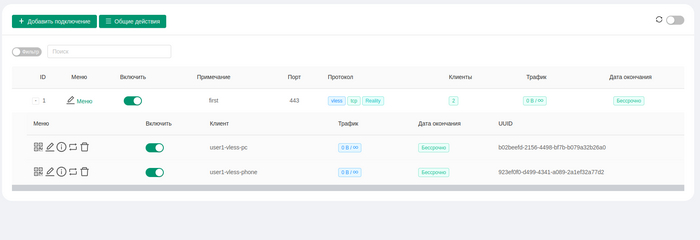
Список пользователей можно открыть по плюсику рядом с ID подключения, по кнопке меню можно добавить новых пользователей, как по одному так и массово.
Напротив каждого клиента видим кнопки QR-кода который достаточно отсканировать мобильным устройством и подключение на нем будет создано, если включена подписка то будет показано два кода, один для подключения, другой для подписки.

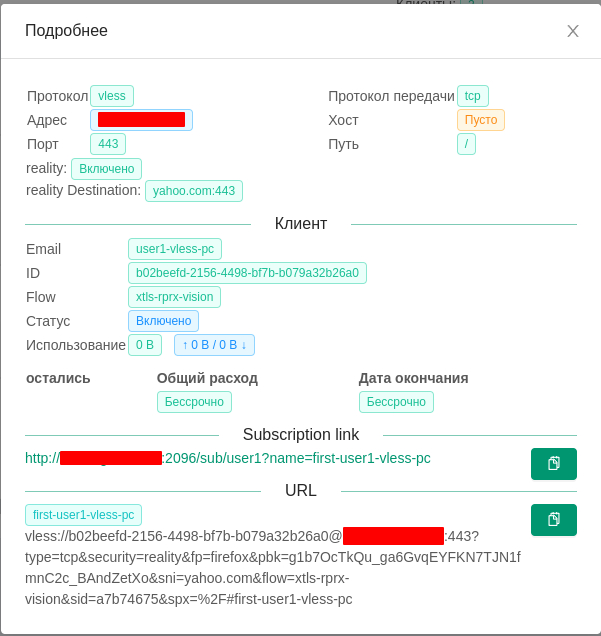
Кнопка изменения и кнопка информации, под которой можно посмотреть ссылку на подключение, и ссылку подписки по которой эту настройку сможет скачать клиент, а так же другие параметры подключения для пользователя если настраиваете клиент вручную.
Теперь о клиентах
На даный момент один из самых удобных и работающих клиентов это Nekobox/Nekoray
Есть сборки для Windows, Linux, MacOS, он же есть под Android.
Для iOS хорошо показал себя FoXray.
Для Windows и Linux качаем https://github.com/MatsuriDayo/nekoray/releases новые релизы выходят один раз в одну две недели.
Для Android https://github.com/MatsuriDayo/NekoBoxForAndroid/releases или из официального магазина, но там он платный.
Для iOS ищем FoXray в официальном магазине.
Сначала настроим клиент на ПК, я делаю на Linux, на Windows и Mac все аналогично.
Открываем информацию о пользователе и копируем URL. Запускаем Nekoray, при первом запуске он предложит выбрать ядро, выбираем sing-box. Сразу включаем Tun mode.
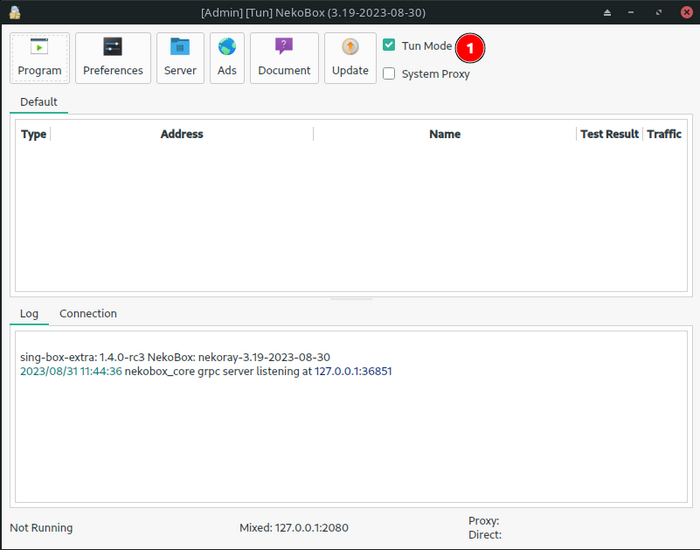
URL подключения мы уже скопировали, идем в Server, Add profile from clipboard, или просто нажимаем Ctrl+V в интерфейсе и наше подключение сразу добавляется в клиенте.
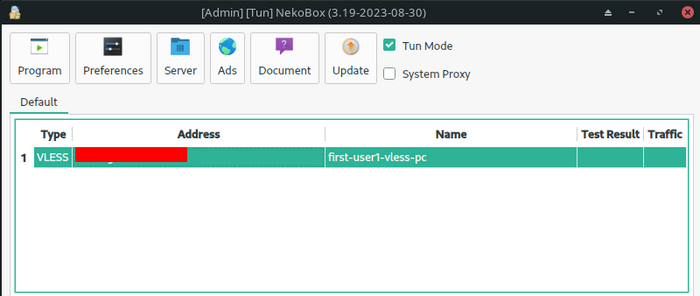
Нажимаем enter или правой кнопкой по подключению и выбираем start. После появления галочки идем проверять на какой-нибудь 2ip.ru , если видим там IP адрес вашего сервера то все хорошо, прокси/VPN работает.
Для iOS устанавливаем ForXray, открываем, выбираем сканировать QR, сканируем
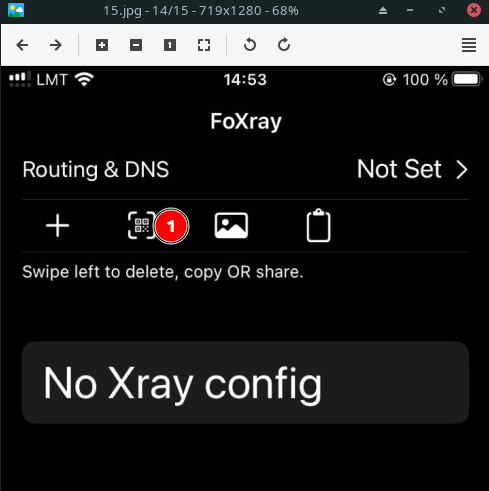
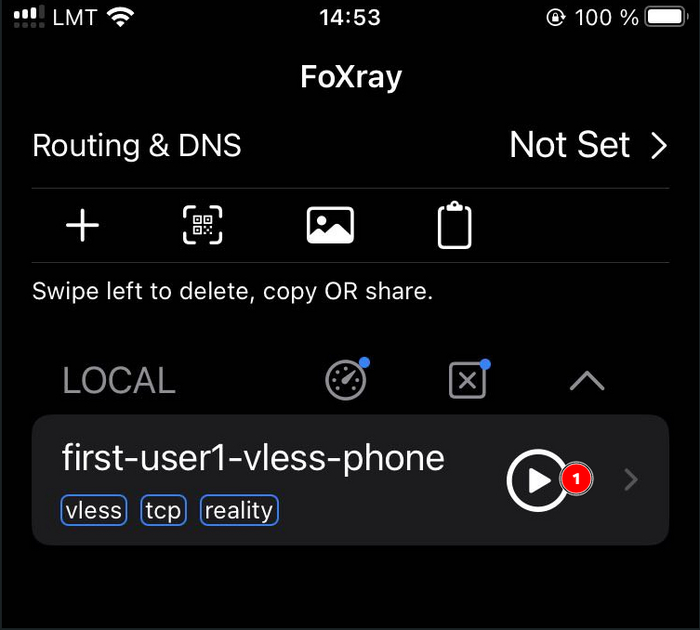
Подключение сразу появляется в клиенте, запускаем и проверяем браузером
Для Android идем на гитхаб https://github.com/MatsuriDayo/NekoBoxForAndroid/releases и скачиваем apk последнего релиза для архитектуры arm64
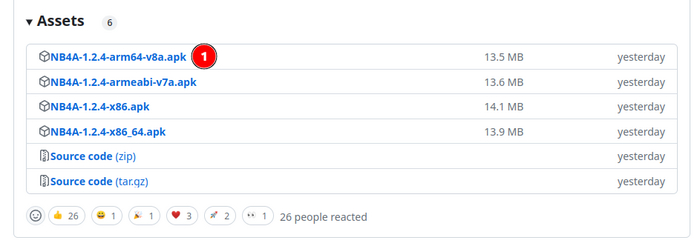
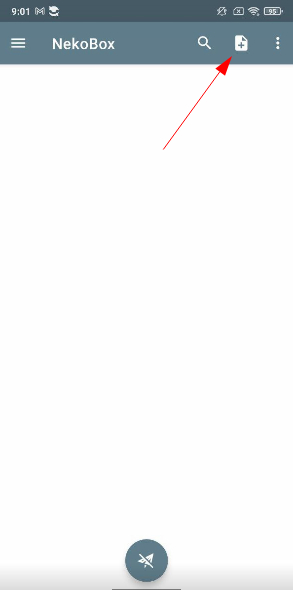
Устанавливаем на телефон, и запускаем. У меня на Xiaomi с MiUI установилось без лишних вопросов. Далее нажимаем на плюсик в правом верхнем углу
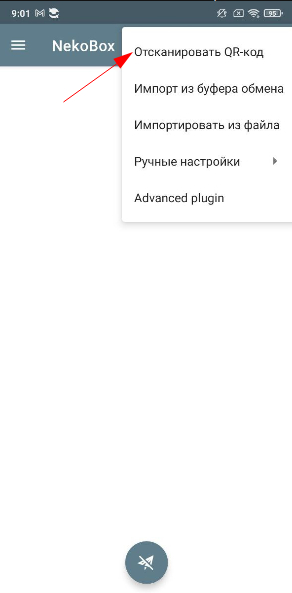
Выбираем Отсканировать QR-код.
Тапом выделяем появившееся подключение и нажимаем запуск
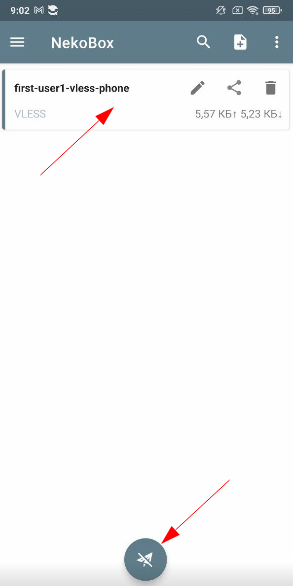
Телефон скорее всего попросит разрешения на запуск впн подключений, их естественно нужно разрешить. И сразу будет видно запущенное и активное подключение плюс появится значок в трее.
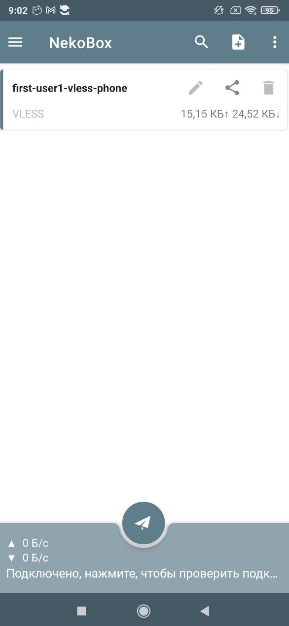
На этом собственно все, мы молодцы.
А если когда-нибудь статью удалят по планируемому закону, то вот вам ссылка на телеграм канал где так же будут появлятся гайды и обновления по этой теме
Для тех кто дочитал до конца и решил попробовать вот промокод SEPTEMBER2023 на покупку сервера у компании VEESP по моей реферальной ссылке https://secure.veesp.com/?affid=860
Спасибо за внимание!
Спасибо @KawaiiMonster за важное уточнение и дополнение в каментах:
Пару месяцев назад, Microsoft из-за наплыва людей, которые использовали на своих серверах резервный домен microsoft.com поменяли настройки TLS и в один момент у всех перестал этот Reality работать. Так как всё делали просто по гайдам, понимания того, что произошло небыло. Потом конечно всё стало понятно и люди переключился на другие домены, например Yahoo. Но сама суть Reality в том, чтобы маскировать вас под обычный сайт и довольно странно, что при переходе по вашему ip (при active probing) открывался сайт майкрософт или яху с совсем другим ip, от другого хостера с другой сети. Поэтому лучше всего использовать домен, который ведёт на ip из той же сети, что и ваш сервер с прокси. Но вот как найти такой домен, ещё и с tls 1.3 никто не говорит.
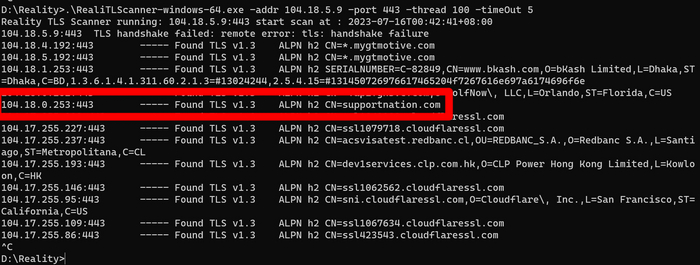
Есть инструмент, RealiTLScanner, который можно скачать или себе на компьютер с виндой, либо себе на vps сервер с Linux и запустить сканирование. На винде команда примерно такая «.\RealiTLScanner-windows-64.exe -addr 1.1.1.1 -port 443 -thread 100 -timeOut 5»
Где 1.1.1.1 это адрес вашего сервера. Нужно дать секунд 5 — 10 посканировать и нажать Ctrl — c, выбрать домен с поддержкой tls 1. 3 и h2, например как на скрине.
Так же была рекомендация отключить ICMP на сервере, нужно это для того что бы не работала функция обнаружения анонимайзеров на некоторых сайтах. Для убунту 20 это можно сделать так:
1. Подключаемся к серверу по SSH
2. Выполняем команды
— sudo sed -i ‘/ufw-before-input.*icmp/s/ACCEPT/DROP/g’ /etc/ufw/before.rules
— sudo ufw reload
Спасибо @Telepuzo911 за наводку
Смотри на Эпл Воч как Тим Кук на Айфон
Посмотрел презентацию Эпл, чтобы вам не пришлось, и альтернативно пересказываю за шесть минут. Смешного не будет, наверное, ибо грешно смеяться над Айфоном.

Начинается всё с дня рождения. У нескольких людей из разных стран наступает день рождения, хотя они и не чаяли его увидеть. А всё потому, что в нужный момент они носили Эпл Воч. И Эпл Воч говорил им: кажется, у тебя сердце не бьется, давай в больничку, а? Другому говорил: кажется, ты только что разбился на машине в лепёшку, я слышал какой-то грохот, звоню спасателям.
Ну и так далее, но все очень благодарны Эпл Вочам за жизнь.
Мы переносимся в штаб-квартиру Эпл — огромное здание в форме кольца с парком внутри. В парке стоит Тим Кук.
Тим Кук — это главный в Эпл, если вы не знали. У них там всё так лаконично: Тим Кук, Эпл Воч, Ай-фон, Стив Джобс. Если вас зовут Константин, например, или Джорджианна — шансы на трудоустройство стремительно падают. Буквально с каждым слогом.
Но вернемся к Тим Куку. Тим Кук, пребывая в страшной экзальтации, говорит, что мы сейчас увидим что-то невероятное, потрясающее и даже лучше, чем могли бы предположить. И это будут Эпл Воч и Айфон. Ну да, опять, а что. Прошлые пятнадцать лет работало ведь?
Мы верим Тим Куку, потому что именно за этим мы и пришли. Чтобы верить.
Но перед Эпл Вочем и Айфоном Тим Кук быстро, за полторы минуты, говорит, что вообще они ещё сделали новый могучий Мак Про, новый могучий Мак Студио и новый 15-дюймовый Тимкук, то есть, простите, Макбук.
И все восхищены. Все. И Тим Кук. Все.
И ещё сделали очки Вижн Про, и в них всё выглядит лучше, чем без них.
И все восхищены. Все. И Тим Кук. Поистине удивительно. Невероятно. Невозможно. А всё ж таки!
Слово передается Джеффу. Джефф говорит, как он возбуждён, и передает слово Дейдре. Дейдра говорит, что новый Эпл Воч — это самые быстрые часы, и о том, как стремительно они перебирают на бегу своими 5,6 миллиардами транзисторов.
А ещё они могут работать целый день. Как мы. Но главное, конечно, здоровье, поэтому пока мы с часами целый день работаем, можно спрашивать у часов, ну как там мы? Как вес? Как рост? Калории есть? А месячные? А давление? А таблетки мы съели? А теперь как давление? А ночью мы спали? А сколько? А с кем? А дышали во сне или не дышали?
И ещё два человека могут прильнуть друг к другу Эпл Вочами и обменяться контактами. Это специально для тех, у кого ностальгия по инфракрасному порту в кнопочной трубке.
Но мы помним, что Эпл Воч про здоровье, поэтому если давление и вес у вас в порядке, а вот с памятью проблемы, то часы покажут, куда вы положили Айфон. На экране натурально появляется радар и он показывает направление и дальность до Айфона. Если вы вдруг окажетесь на полутёмном космическом корабле, а Айфон проглотит Чужой, то получится, что вы можете на радаре следить за Чужим. По-моему, очень круто. Прямо вот превосходя ожидания, как и говорил Тим Кук.
Для тех, у кого плохо не только с памятью, но и с глазами, дисплей Эпл Воч светится на 2000 нит. Ночью на экран такой яркости можно посмотреть только дважды — левым глазом и правым. После чего вы ослепнете навсегда, Эпл Воч зафиксирует у вас повышенное сердцебиение от ужаса и немедленно вызовет помощь.
Дейдра возвращает слово Джеффу и тот рассказывает о самой главной функции новых Эпл Воч. Нужно делать большим и указательным пальцем пыч-пыч! Просто пыч-пыч.
Эпл Воч сразу поймет, чего вы хотите — ответить или сбросить звонок, отключить будильник, поставить на паузу музыку. Только одно не поймёт — если вы просто так хотели сделать пальцами пыч-пыч без всякой цели.
Функция нужна для тех, у кого вторая рука занята жизнью. Нам как раз показываю ролик про тех, у кого вторая рука занята — люди одной рукой лезут на скалу, чистят зубы, спят, идут на свидание, готовят оладушки. А им постоянно кто-то звонит, пишет и напоминает о себе. И они разбираются с этим одним легким пыч-пычем.
Дальше Джефф говорит, как он сильно хочет, чтобы все поскорее смогли делать пыч-пыч. Но тут Джеффа сменяет следующий ролик.
Всё руководство Эпл собралось в переговорке за столом. Все заметно нервничают и даже Тим Кук немного вибрирует. У всех Эпл Вочи показывают ускоренное сердцебиение и порываются вызвать помощь.
Тут в переговорку врывается ветерок и во главе стола материализуется Мать-Природа. Она выглядит как афроамериканка средних лет, не веганского телосложения и со взглядом яростным, как у Сэмюэла Джексона.
Мать-Природа пришла спросить с Эпл за экологию. Но Эпл держит удар и говорит, что они уменьшили вообще всё: углеродные выбросы уменьшили, потребление электричества уменьшили, вред от транспортировки уменьшили, даже воду лишний раз не пьют, терпят.
Только мангровые леса не уменьшили, а наоборот, увеличили. И засадили всю Кению травой в три слоя. А к 2030 году, говорят, Эпл вообще будет оказывать нулевое воздействие на климат. Айфоны и Эпл Вочи будут природными, как бамбук или как хомяк.
И смотрят все на Мать-Природу честными глазами размером с Эпл Воч. А она такая: «Нууууу. окей! Увидимся в следующем году». И ушла.
Слово передается Джеффу только затем, чтобы он передал слово Лизе.
Лиза стоит на холме и говорит с холма, что новые Эпл Воч сделаны на сто процентов из всякого старья: алюминий старый, пластик попользованный, золото, медь и вольфрам — с помойки, даже кобальт для батарейки — и тот уже был когда другой ооо-оо-ия-ийё-ё-ё ба-атарейкой.
Далее слово передаётся обратно Джеффу и он десять минут рассказывает о невероятных, модных и разнообразных ремешках для Эпл Воч, сделанных мировыми брендами из ошметков полиэтилена, старых калош, волосяных комков из душевых сливов и прочего разноцветного мусора.
Как будто одного мало, Джефф теперь представляет второй Эпл Воч — Ультра. Это Эпл Воч для тех, кто предпочитает вызывать помощь туда, куда спасателям без вертолета не добраться. В Эпл Воч Ультра есть всё то же самое, что в простом Эпл Воч, плюс экран побольше, батарейка пожирнее и корпус покрепче. Ну и дисплей светится на 3000 нит — достаточно, чтобы отпугивать акул световыми волнами на глубине в три километра.
Кажется, снова пришло время для небольшого Тим Кука.
Тим Кук говорит, что Эпл Воч ему очень нравятся, просто вот очень, и это беспристрастная оценка, но сейчас будет Айфон и вы тут все просто поляжете. На экране происходит невероятной красоты розовый спецэффект.
Спецэффект превращается в розовый айфон. Рядом с ним в воздухе висят еще желтенький, зелененький, голубенький и черненький. От них веет экологичной технологичностью, они бархатисто щекочут нам взгляд, как будто смотришь на тростниковую рощу, в которой играют две панды и японский кулик.
Слово берёт женщина Кайен и рассказывает нам про главную интерфейсную фишку — они это называют «динамический островок». Это такой черный пузырик в верхней части экрана, который делает бульк-бульк и меняет размер в зависимости от того, о чем сейчас думает Айфон. Если Айфон думает про наушники, пузырик маленький с иконочкой наушников. Если Айфон думает про билеты на самолёт, пузырик делает бульк и увеличивается на время вылета, гейт и места у окошка. Пузырик беспокойно пульсирует, спеша показать владельцу то одно, то другое, и покоряя его сердце своим трудолюбием и скругленными уголками.
Мы с трудом отрываемся от пузырика. Кайен говорит, что Айфоны есть размером 6,1 и 6,7 дюйма. И ещё говорит, что преимущество большого Айфона в том, что на экран в 6,7 дюйма поместится больше букв, если вы читаете статьи. Это, черт возьми, просто невероятно. Тим Кук был прав.
Само собой, новые Айфоны улучшают экологию и сделаны наполовину из компоста, наполовину из старых Айфонов. Если вы сажали морковь и Айфон случайно выпал из нагрудного кармана на грядку — пиши-пропало, урожайность просто превысит все ожидания.
Мы переходим к камере. Камера в новых Айфонах 48-мегапиксельная, а вместе с нейронным процессором и новым пятикратным зумом не то что делает фотографии, а просто вырывает из реальности огромные куски и сохраняет в облаке. Ещё никогда ваши фотки водомерных счетчиков не были настолько чёткими. Широчайший динамический диапазон и продвинутый режим ночной съемки покажут как все шероховатости счетчика, так и переплетения труб водопровода и канализации до третьего этажа. А если вы отправите педиатру фотографию сыпи на попе ребенка — тот сможет не только диагностировать по ней атопический дерматит, но и вылечить его.
Кайен пальцами показывается, какие в камеру Айфона помещаются пиксели: не эти ваши мелкие, блёклые, а вот такенные, сочные, с кулак! На любой фотографии вы будете выглядеть как мулатка с атласной кожей, с дредами и в желтом платье на фоне драматически синего неба. Ну в крайнем случае в розовом платье на фоне морских брызг!
Ещё камера распознает собачек и кошечек и на них тоже переходит в портретный режим. Хотя это непонятно, зачем, потому что собачки и кошечки и без этого на всех фотографиях получаются идеальными. Уж так они созданы.
И Айфон всё еще работает целый день! От батареи! Целый день!
А на случай, если за этот день вы успели забраться со своим Айфоном черт знает куда — ну или вы владелец Эпл Воч Ультра, которые сами за руку тянут вас то под воду, то в безлюдную пустыню, то в горы, как Высоцкий — Айфон может вызвать вам помощь через спутник. После чего вы можете посветить в небо экраном яркостью на 2000 нит — по световому столбу вас и найдут спасатели.
Когда вас спасут (то есть доставят туда, где есть розетка), вы сможете зарядить ваш Айфон, Тимкук, Айпад, Эйрподс и Эпл Воч с помощью прорывного кабеля USB-С. Или вообще зарядить Эйрподс и Эпл Воч от Айфона, чтобы потом слушать музыку, пока заряжается Айфон, чтобы потом сёрфить в интернете и смотреть на часы, пока заряжаются Эпл Воч, чтобы.
В общем Айфон невероятный, но тут нам начинают показывать Айфон Про, сделанный из. из. кажется, он сделан из тормозного диска для автомобиля. нет. Это титан.
В лучших традициях Эпл новый Айфон сделан не из простого банального титана, а из самого титанового титана. Буквально тот титан, который не поместился в конструкцию марсохода, пустили на Айфоны.
Титановый Айфон очень лёгкий. Очень лёгкий. Если одновременно уронить птичье перо и Айфон Про, то. нет, конечно, Айфон Про упадёт на землю первым. А вот Айфон Про Макс — нет, потому что у него больше экран, а значит, и парусность.
А ещё в Айфон Про есть новая титановая кнопка! Раньше был рычажок для отключения звука, а теперь сотрудники Эпл переосмыслили всё, что знали раньше, и там просто кнопка. Но не просто кнопка. Она программируемая, ей можно включать камеру, диктофон или сделать скриншот. Вот такая вот кнопка. Из марсоходного титана.
Кроме этого, Айфон можно повернуть боком и повесить на специальную настольную вешалку для Айфонов и он будет крупно показывать часы! Как будто это настольные часы!
Дальше слово передается Шри. Шри пятнадцать минут рассказывает про 19 миллиардов транзисторов и 35 триллионов операций в секунду внутри каждого Айфона. И прочие технические детали. А потом передает слово Джозу и Джоз констатирует, что теперь на Айфоне можно играть во все-е-е игрушки вообще!
Ещё в Айфоне Про есть камера, и она ещё круче, чем просто в Айфоне, потому что может снимать с фокусным расстоянием 120 мм. Это значит, что вы можете сфотографировать неприятного вам человека, не приближаясь к нему. Для приятных людей есть режим макросъемки.
В камере предусмотрена беспрецедентная стабилизация изображения — снимок будет чёткий, даже если вы вот только что купили новый Айфон Про Макс и у вас ещё не прошёл сильнейший тремор от покупки, известный как «дрожь яблочника».
Если вы ещё помните историю про связь имен сотрудников Эпл с их трудоустройством и считаете, что это ерунда, напоминаю: про Айфон нам попеременно рассказывали Тим, Кайен, Шри, Миша, Дэнис и Грег по кличке Джоз. Правда, была ещё Изабель, но у неё фамилия Янг, её взяли по фамилии.
Что ж, пришло время финального Тим Кука.
Тим Кук говорит, что он очень рад. Очень рад. И желает всем прекрасного дня, потому что ну какой после такого ещё может быть день.
Как войти в Ватсап если нет телефона?
Как пользоваться Ватсапом на компьютере без телефона Всего-то и нужно, что включить режим использования WhatsApp без телефона в настройках, а потом открыть десктопную версию мессенджера. Откройте WhatsApp Web на компьютере (можно нативное приложение); Отсканируйте QR-код на компьютере для подключения.Sep 10, 2021
По официальной информации приложение или веб-версию надо активировать через сканирование QR-кода камерой мобильника. Но есть и другие варианты. Вы получите инструкцию, как установить Ватсап на компьютер без телефона и зарегистрировать на ПК аккаунт.
Если вы запустили Ватсап на эмуляторе, используя номер телефона, где уже установлен этот мессенджер, вы можете потерять один из аккаунтов. Система начнёт запрашивать подтверждение номера и вероятно последует блокировка.
Обойтись совсем без смартфона можно, но об этом речь пойдет в следующем главе, которая про второй вариант. Когда вы откроете WhatsApp Web, то чуть левее от центра экрана вам будет показан большой QR-код. Если вы не хотите залогиниваться каждый раз заново, активируйте опцию «Оставаться в системе».
Вам удалось установить Вацап на компьютер без смартфона бесплатно. Этот аккаунт будет существовать совершенно независимо от мобильника, если вы использовали стационарный аппарат. Возможно, это именно то, что вы хотели.
Как зайти в Ватсап если нет доступа к телефону?
Восстановить WhatsApp без номера телефона и добыть нужные данные просто так не получится. Возобновить работу аккаунта возможно исключительно при наличии той сим-карты, на которую была зарегистрирована учетная запись.
Как установить WhatsApp на компьютер без телефона?
В первую очередь скачайте BlueStacks App Player для Windows или Mac OS и установите это программное обеспечение.Наверху слева кликните на «Поиск» и введите там «WhatsApp». . Теперь вы должны залогиниться с помощью своего аккаунта Google. . Скачайте WhatsApp и подождите, пока не завершится процесс инсталляции.
Как установить WhatsApp без номера телефона?
Как настроить Ватсап без номера телефона Для начала вам нужно скачать ватсап бесплатно на телефон, компьютер или планшет. Если у вас есть учетная запись, восстановите ее, если нет, просто установите WhatsApp и закройте его. Сейчас вам нужно получить виртуальный номер. И в этом вам поможет одно небольшое приложение.
Как зайти в Ватсап с компьютера без QR кода?
Первое, что вы должны сделать, чтобы использовать WhatsApp без мобильного телефона, – это загрузить Bluestacks – эмулятор Android, который необходимо установить на компьютер, чтобы использовать WhatsApp для ПК. Это бесплатная программа, доступная как для Windows, так и для Mac.
Как восстановить WhatsApp если я потерял телефон?
Потеря или кража телефонаИспользовать новую SIM-карту с тем же номером, чтобы активировать WhatsApp на своём новом телефоне. . Отправить нам по электронной почте фразу «Утерян/Украден: Деактивируйте мой аккаунт» в теле письма и свой номер телефона в полном международном формате, как указано здесь.
Как войти в WhatsApp через почту?
Откройте Настройки WhatsApp. Нажмите Аккаунт/Учётная запись > Двухшаговая проверка > Включить. Введите желаемый шестизначный PIN-код и подтвердите его. Укажите адрес электронной почты, к которому у вас есть доступ, или нажмите Пропустить, если не хотите указывать адрес.
Как установить WhatsApp на планшет без телефона?
Чтобы использовать WhatsApp Web на планшете без SIM-карты, просто вам нужно будет загрузить Google Chrome в качестве браузера и открыть новую вкладку. Там вам нужно будет перейти в WhatsApp Web, и когда он откроется, вы найдете ссылку для загрузки приложения из магазина Android, Google Play.
Как войти в свой WhatsApp?
Как начать и завершить сеанс WhatsAppОткройте WhatsApp на своём телефоне. На Android: нажмите Другие опции . На iPhone: перейдите в Настройки WhatsApp.Нажмите Связанные устройства.С помощью телефона просканируйте QR-код на своём компьютере или устройстве Portal.Если будет предложено, нажмите Готово.
Как зайти в свой аккаунт в ватсап с другого телефона?
Если вы меняете номер на том же телефоне, сначала вставьте в телефон SIM-карту с новым номером.Откройте WhatsApp.Нажмите Другие опции > Настройки > Аккаунт > Изменить номер > ДАЛЕЕ.Введите старый номер телефона в первое поле, а новый номер — во второе. . Нажмите ДАЛЕЕ. . Нажмите ГОТОВО.
Можно ли войти в Ватсап с компьютера без телефона?
Как пользоваться Ватсапом на компьютере без телефона Всего-то и нужно, что включить режим использования WhatsApp без телефона в настройках, а потом открыть десктопную версию мессенджера. Откройте WhatsApp Web на компьютере (можно нативное приложение); Отсканируйте QR-код на компьютере для подключения.