Все жесты трекпада в MacBook и на внешнем Magic Trackpad + возможности Force Touch
Трекпад Magic Trackpad от Apple позволяет использовать разнообразные мультитач жесты. Этому способствует немалая рабочая поверхность устройства. Полезные действия можно осуществлять как одним пальцем, так и несколькими: нажимая, смахивая, сводя вместе или разводя. А трекпад компьютеров Mac с поддержкой Force Touch обрабатывает еще и нажатия с усилием на свою поверхность, отвечая тактильным откликом.
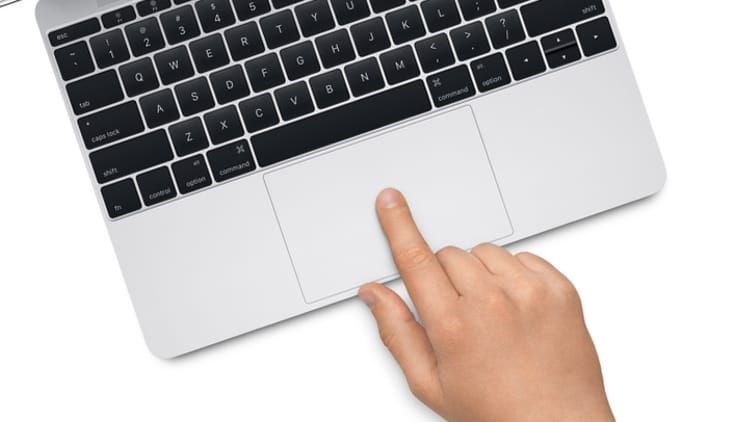
Список мультитач-жестов трекпада в ноутбуках Apple и внешнем Magic Trackpad
Чтобы получить дополнительную информацию об этих жестах, перейдите в меню Apple () → Системные настройки и щелкните там на «Трекпад».
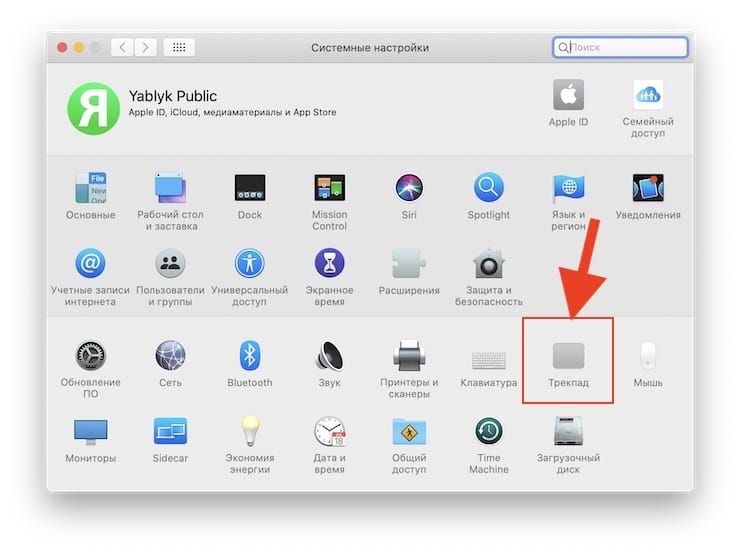
В этом разделе можно не только узнать, какие жесты поддерживаются вашим Mac, но и изменить их или вовсе отключить. Описываемые жесты поддерживаются устройством Magic Trackpad или встроенным в Macbook мультитач-трекпадом.
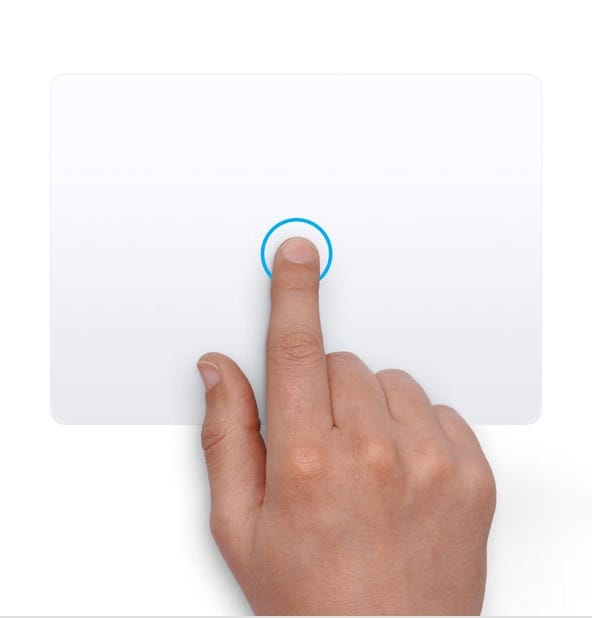
Щелчок нажатием. Одного короткого нажатия на поверхность тачпада хватит, чтобы имитировать щелчок левой кнопки мыши.
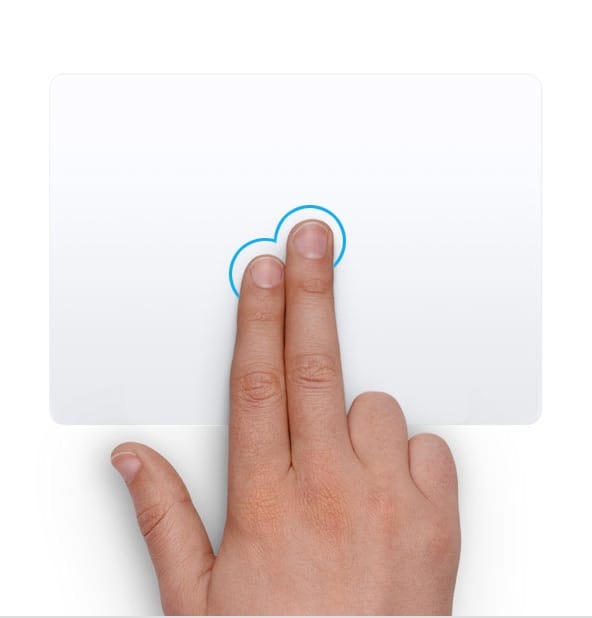
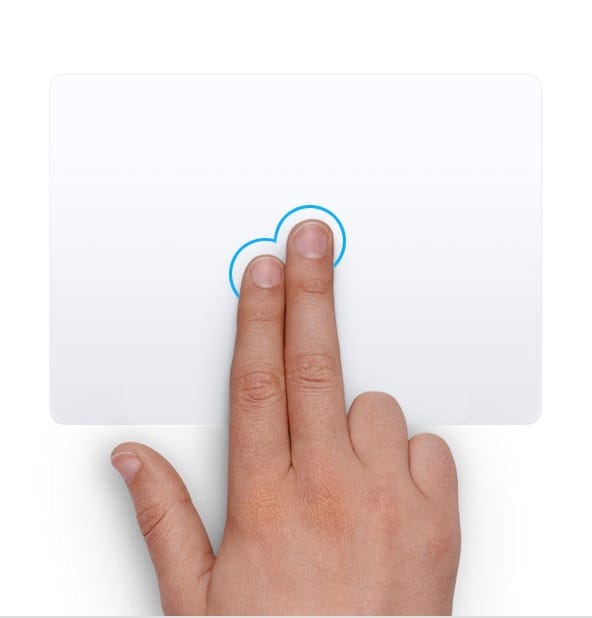
Щелчок правой кнопкой мыши. Для воссоздания вторичного щелчка надо двумя пальцами нажать на поверхность тачпада.
Умное масштабирование. При просмотре веб-страницы или документа в формате PDF двойное нажатие на тачпад двумя пальцами приведет к умному увеличению или уменьшению масштаба.
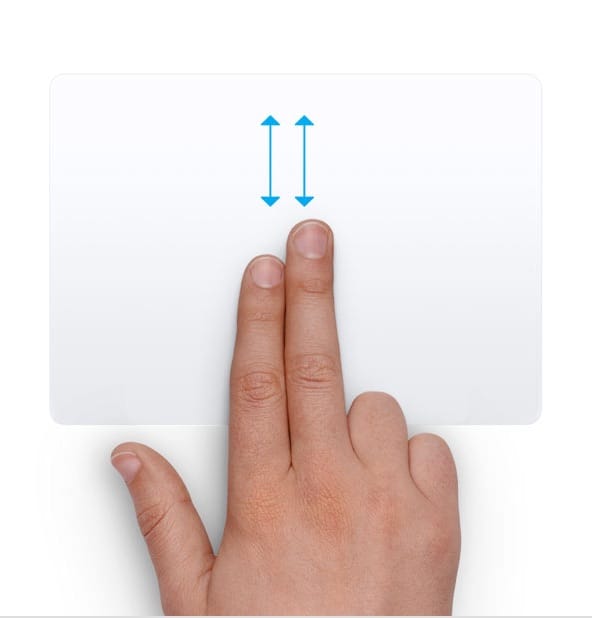
Прокрутка. Для прокрутки экрана достаточно провести двумя пальцами вверх или вниз. Этот жест заменяет работу с колесом прокрутки на мышке. Осуществление прокрутки с помощью трекпада можно и отключить. Для этого надо перейти по пути Apple → Системные настройки → Универсальный доступ → Мышь и трекпад → Параметры трекпада и снять там флажок с пункта «Прокрутка».
Масштабирование изображения. Увеличить или уменьшить нужным образом масштаб можно с помощью сведения или разведения двух пальцев.
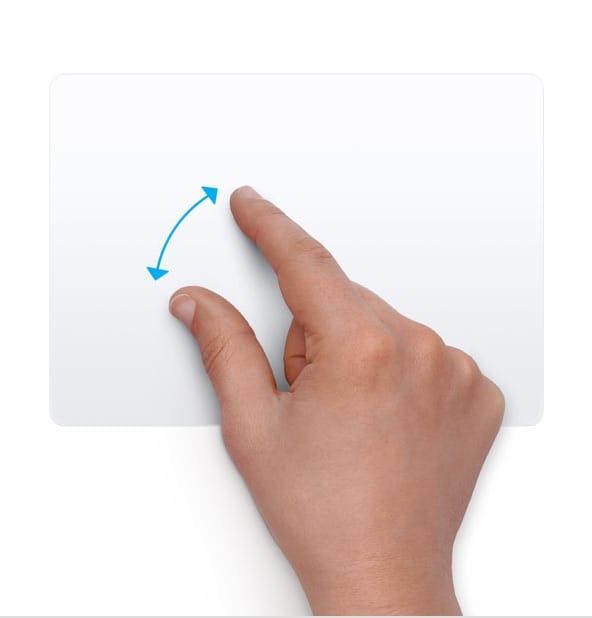
Поворот. Для поворота фотографии или какого-то другого объекта поверните два пальца на тачпаде относительно друг друга в нужном направлении.
Переход между страницами с помощью смахивания. Чтобы отобразить предыдущую или следующую страницу надо просто смахнуть двумя пальцами по тачпаду влево или вправо.
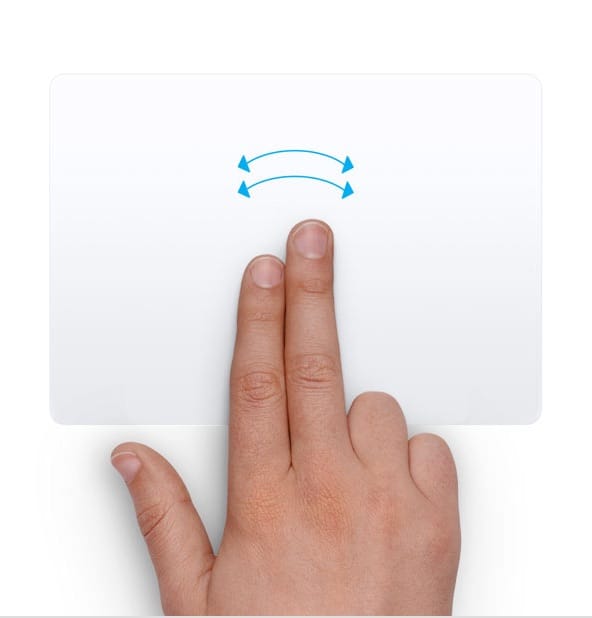
Открытие «Центра уведомлений». Центр уведомлений тоже можно открыть с помощью простого жеста. Для этого надо смахнуть двумя пальцами с правого края трекпада влево.
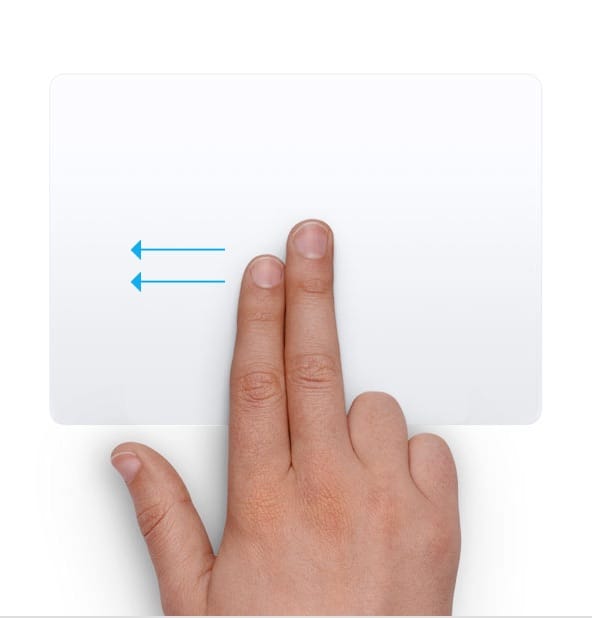
Перетаскивание объектов. Движение трех пальцев по экрану позволяет перетаскивать объект. Для его расположения в нужном месте надо просто щелкнуть или нажать на тачпад. Но в настройках «Универсального доступа» можно настроить и перетаскивание с помощью одного пальца. Для этого надо перейти по пути Apple → Системные настройки → Универсальный доступ → Мышь и трекпад → Параметры трекпада. Надо выбрать пункт «Включить перетягивание», а потом во всплывающем меню выбрать один из режимов.
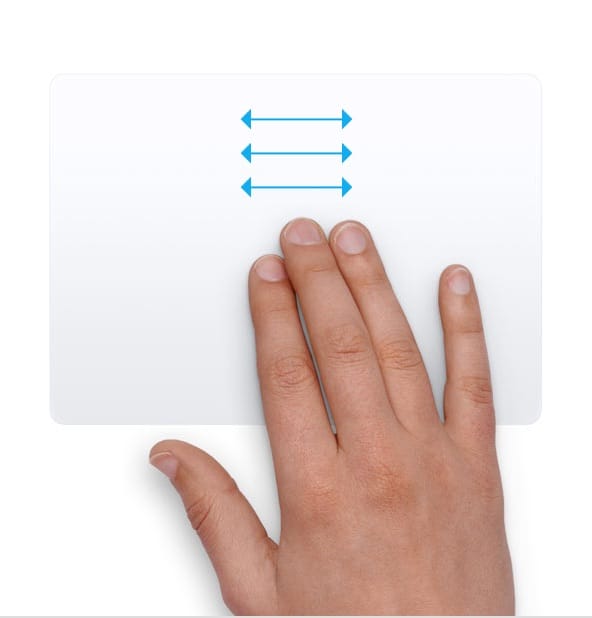
Поиск и детекторы данных. Нажатие на тачпад тремя пальцами позволит перейти к поиску слова или действия с адресами, датами, номерами телефоном и другими подобными данными.
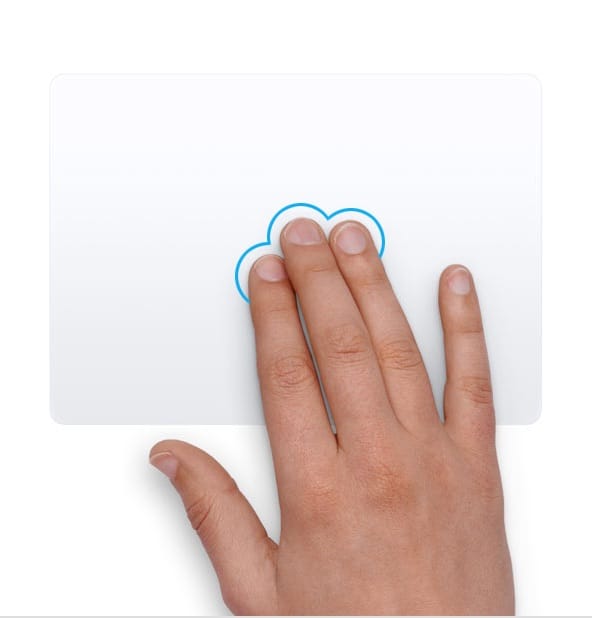
Показать рабочий стол. Для отображения рабочего стола надо развести большой палец и три других пальца.
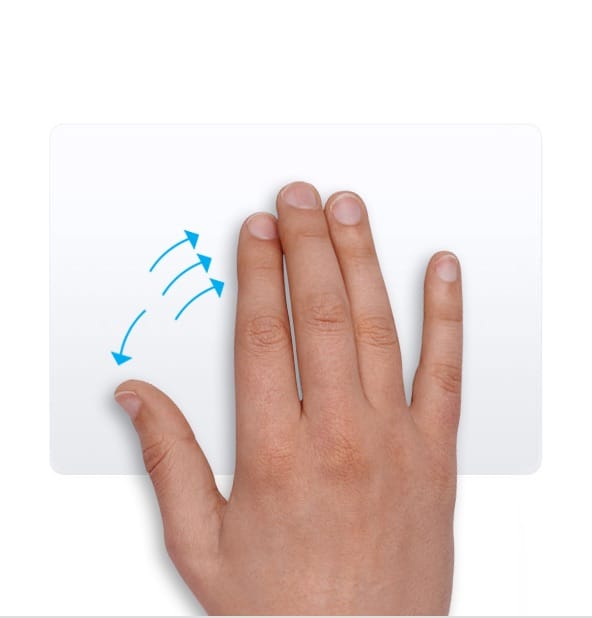
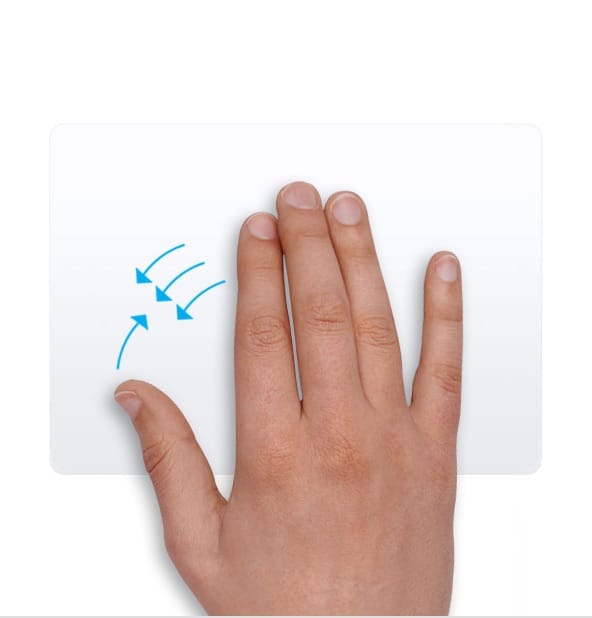
Отображение Launchpad. Достаточно свести вместе большой и три других пальца для отображения Launchpad.
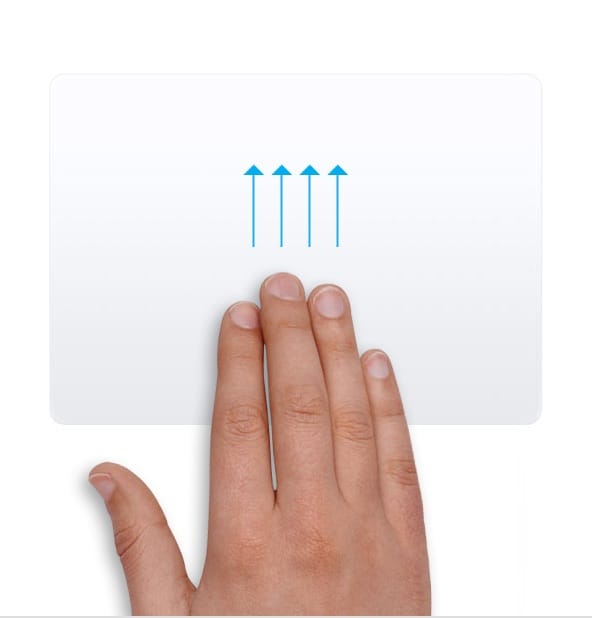
Отображение Mission Control. Для появления на экране этого элемента достаточно смахнуть четырьмя пальцами вверх. Но в некоторых версиях macOS в этом жесте используются не четыре, а три пальца.
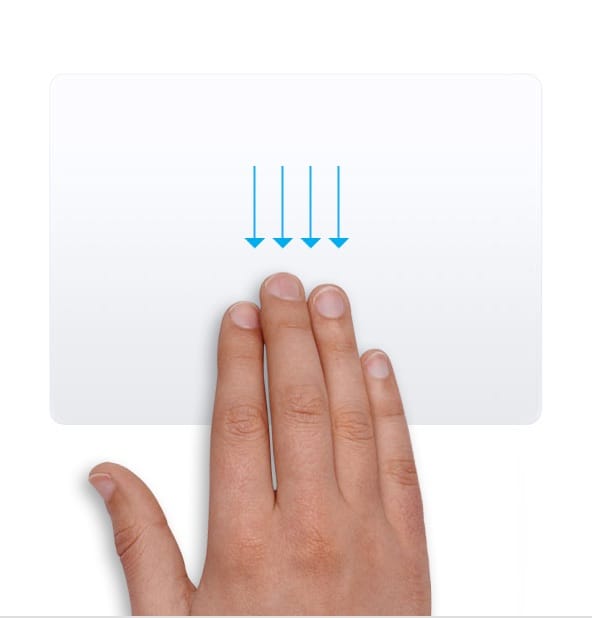
Exposé (показать окна всех открытых программ). Надо смахнуть вниз четырьмя пальцами, чтобы показаться все окна используемой программы.
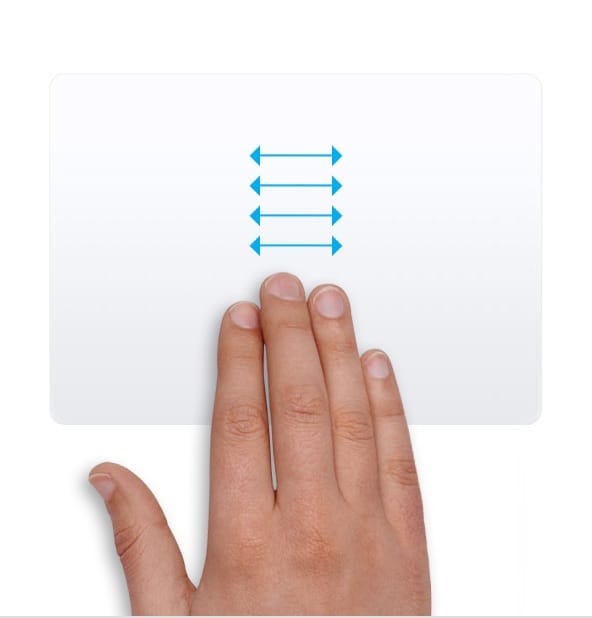
Переход между полноэкранными программами. Движения по тачпаду четырьмя пальцами влево или вправо позволит осуществить переход между рабочими столами или полноэкранными программами.
Программы, добавляющие новые жесты для трекпада в MacBook или внешнего Magic Trackpad
Сторонние приложения BetterTouchTool и jitouch легко позволяют создавать новые жесты для трекпада в MacBook или внешнего Magic Trackpad.
Как пользоваться трекпадом с Force Touch (нажатие с усилием)
Важная особенность трекпада Force Touch – возможность выполнять нажатие с усилием. Для этого необходимо не просто нажимать на поверхность, а прикладывать при этом еще и некое дополнительное усилие. Этот способ даст возможность активировать как дополнительные возможности некоторых программ, так и системные функции компьютера с macOS.
Небольшое видео о действиях нажатия с усилием можно посмотреть, перейдя по пути Apple → Системные настройки → Трекпад → Выбор и нажатие, а потом наведя указатель на флажок «Поиск и детекторы данных».
Примеры использования трекпада с Force Touch (нажатия с усилием) ?
Приведем несколько популярных вариантов использования технологии Force Touch на Mac:
- Поиск. Можно с усилием нажать на текст на веб-странице или в сообщении письма в программе «Почта». Это позволит получить дополнительную информацию о тексте, взятую из «Словаря», Википедии и т.д.
- Адреса. Нажав с усилием на адрес, вы сможете увидеть его местоположение на карте.
- События. Нажатие с усилием на даты и события позволит добавить их в календарь.
- Номера рейсов. Нажатие с усилием на номер авиарейса позволит получить сведения о нем.
- Предпросмотр ссылок. Вы можете нажать с усилием на ссылку в браузере Safari или в программе «Почта» и увидеть нужную веб-страницу в формате предварительного просмотра.
- Номера отслеживания доставки. Если нажать с усилием на номер отслеживания в браузере Safari или в программе «Почта», то во всплывающем окне вы увидите сведения о доставке.
- Значки файлов. Можно нажать с усилием на значок файла, чтобы выполнить «Быстрый просмотр» его содержимого.
- Имена файлов. Нажатие с усилием на имя файла в Finder или на рабочем столе позволит изменить имя файла.
- Панель Dock. Можно нажать с усилием на программу в Dock, чтобы открыть инструмент App Exposé. При этом будут показаны все открытые окна выбранной программы.
- Почта. Если при написании нового сообщения со вложенным изображением или PDF-документом нажать с усилием на вложение, активируется функция разметки. С ее помощью можно размещать подписи поверх вложения.
- Сообщения. Можно нажать с усилием на отображенный в боковой панели текст разговора. Это позволит просмотреть подробности и вложения. Если затем с усилием нажать на значок собеседника в заголовке чата, то вы во всплывающем окне увидите его карточку контакта.
- Напоминания. Если с усилием нажать на напоминание, то можно будет узнать подробные сведения о нем.
- Календарь. Нажатие с усилием на событие даст о нем подробные сведения. Если с усилием нажать на значок участника встречи, то во всплывающем окне появится его карточка контакта.
- Отметки на карте. Можно попробовать с усилием нажать на какое-то место на карте, что даст возможность пометить его булавкой.
- Если в шкалу времени приложения iMovie будет включена анимированная карта или глобус, то можно нажать на них с усилием. Это приведет к открытию меню стиля.
В этой программе нажатие с усилием можно использовать сразу несколькими способами:
– Нажатие с усилием на регион позволит его переименовать.
– Нажатие с усилием по ноте в клавишном редакторе или в редакторе партитуры даст возможность ее удалить.
– Если нажать с усилием на пустую область дорожки виртуального инструмента, то создастся пустой регион MIDI.
– Нажмите с усилием на пустой области дорожки Drummer позволит создать регион Drummer.
– Нажмите с усилием на пустую область аудиодорожки для добавления аудиофайла.
– Нажмите с усилием на пустую часть клавишного редактора или редактора партитуры для добавления ноты.
– Можно нажать с усилием на область автоматизации региона, чтобы добавить точки автоматизации на границы региона.
– Если с усилием нажать на регион во время перетягивания, это поможет увеличить масштаб шкалы времени
– Нажмите с усилием ниже заголовка последней дорожки для появления диалогового окна создания дорожки.
Другие функции трекпада Force Touch
QuickTime и iMovie. В этих приложениях можно силой нажатия регулировать скорость перемотки, нажимая на кнопки вперед и назад.
iMovie. При растягивании видеоклипа до максимальной длины трекпад вибрированием сообщит пользователю о достижении конца клипа. При добавлении титров вы получите тактильный отклик, когда титры окажутся привязаны к началу или концу клипа. А слабые отклики будут сопровождать направляющие, появляющиеся в окне просмотра при обрезке клипов.
Масштабирование карты. Увеличивая давление на кнопку масштаба, можно ускорить приближение или отдаление выбранного фрагмента карты.
Поворот карты. Вы сможете почувствовать небольшой толчок при вращении компаса в программе «Карты» в сторону севера.
Spotlight. Толчок будет ощущаться при перемещении панели поиска Spotlight в стандартное горизонтальное или вертикальное положение.
Просмотр. При выравнивании форм, текста и других элементов разметки друг с другом вы почувствуете толчок.
Просмотр фотографий. При пролистывании фотографии какого-либо альбома или момента времени для более быстрой смены фотографий можно прикладывать к стрелкам дополнительное усилие в виде нажатия.
Поворот фотографий. При повороте фотографии после обрезки в программе «Фото» вы почувствуете толчок при достижении углом поворота нуля градусов.
GarageBand. Выполнение следующих действий позволит ощутить отдачу от трекпада Force Touch:
- Перемещение ползунка регулировки громкости дорожки в положение «0 дБ».
- Перемещение ручки панорамирования дорожки в центральное положение.
- Перетягивание дорожек в новое положение для изменения порядка их следования.
- Перемещение границ окон в точку исчезновения или появления окон.
- Перемещение границ заголовка дорожки в точку исчезновения или появления элементов заголовка.
- Перемещение главного окна программы в точку исчезновения или появления кнопок элементов управления.
Как изменить настройки трекпада в MacBook или на внешнем Magic Trackpad
Необходимое давление на трекпад можно отрегулировать, для этого выполните следующие действия:
1. Перейдите в меню Apple → Системные настройки.
2. Щелкните по пункту «Трекпад».
3. Щелкните по вкладке «Выбор и нажатие».
4. Найдите параметр «Усилие нажатия» и передвиньте ползунок в нужное вам место. Обратите внимание, что вместе с параметром усилия нажатия меняется и звук щелчка.
Можно и вовсе отключить нажатие с усилием. Для этого уберите флажок «Сильное нажатие и тактильный отклик». Такое действие отключит все описанные на панели настроек трекпада функции.
Примеры действий, выполняемых нажатием с усилием, будут работать только при активизированном параметре «Сильное нажатие одним пальцем». Эта настройка находится на вкладке «Выбор и нажатие» в разделе «Поиск и распознание данных».
Если ноутбук с macOS был выпущен ранее 2016 года, то там отключить звук нажатия трекпада можно с помощью параметра «Бесшумное нажатие».
Для реакции на нажатие трекпад Force Touch должен быть включен
Трекпад Force Touch не реагирует на нажатие, будучи выключенным. Это объясняется необходимостью обеспечения питанием для предоставления тактильного отклика, аналога щелчка. Такое правило применимо как к трекпаду Magic Trackpad 2, так и к встроенным в ноутбуки Mac трекпадам Force Touch.
Как листать страницы на макбуке без мышки — «Как листать страницы на MacBook без мышки: пошаговая инструкция»

Если вам неудобно использовать мышку для перемещения по страницам на MacBook, то вы можете использовать клавиатуру для прокрутки. Следуйте этим простым шагам:
Шаг 1. Откройте веб-страницу, PDF-файл или другой документ.
Шаг 2. Нажмите и удерживайте клавишу «Fn» (Function) на клавиатуре MacBook.
Шаг 3. Нажмите клавишу со стрелкой «вниз», чтобы прокрутить страницу вниз.
Шаг 4. Нажмите клавишу со стрелкой «вверх», чтобы прокрутить страницу вверх.
Шаг 5. Повторите шаги 3 и 4, чтобы листать страницы до нужного момента.
ПодДругие способы листания страниц на MacBook
Если у вас возникают с трудностями при использовании клавиатуры для листания страниц, есть другие способы, которые могут быть более удобными для вас:
— Используйте двухпальцевый жест на трекпаде: положите два пальца на трекпад и двигайте их вверх или вниз, чтобы прокручивать страницы.
— Используйте колесо на мышке: если у вас есть мышь для MacBook, вы можете использовать ее колесико для прокрутки страниц вверх и вниз.
— Используйте экранную клавиатуру: если вы не хотите использовать физическую клавиатуру, вы можете открыть экранную клавиатуру, которая содержит кнопки для прокрутки страниц.
Важно помнить, что каждый пользователь может выбрать наиболее удобный способ для себя, основываясь на личных предпочтениях и потребностях. Если у вас нет под рукой мыши или ноутбук не подключен к внешнему устройству, то листание страниц на макбуке можно выполнить при помощи комбинаций клавиш. Для этого есть несколько способов, которые можно использовать в зависимости от того, какую программу вы используете.
1. В большинстве приложений и веб-браузеров можно листать страницы вверх и вниз при помощи горизонтальных стрелок на клавиатуре. Эти кнопки находятся справа от цифровой клавиатуры и называются Page Up и Page Down.
2. Если у вас клавиатура без цифровой панели, то для листания страниц можно использовать клавиши Fn + стрелки вверх или вниз. Чтобы быстрее пролистывать страницы, можно удерживать эти клавиши.
3. Некоторые приложения, например, Adobe Reader, позволяют листать страницы при помощи клавиш Command + стрелка влево или вправо.
4. В приложении Превью можно использовать комбинацию Option + стрелки вверх или вниз, чтобы пролистывать страницы.
Учитывая эти способы, вы можете легко листать страницы на своем макбуке без мыши и не терять свое время.
Для того чтобы листать страницы на MacBook без мышки, можно использовать несколько способов.
1. С помощью клавиатуры. Для этого нажмите сочетание клавиш «Fn + вверх/вниз» для прокрутки страниц вверх/вниз или «Option + влево/вправо» для перелистывания страниц назад/вперед к предыдущей/следующей странице.
2. С помощью тачпада. Чтобы листать страницы движением пальца по тачпаду, нужно в настройках тачпада выбрать опцию «Прокручивать» и выбрать необходимый вариант прокрутки — вертикальный или горизонтальный скролл. Или же можно прокручивать страницы на MacBook при помощи жестов. Для этого нужно потянуть двумя пальцами вверх или вниз, чтобы прокрутить страницу в соответствующем направлении.
3. С помощью клавиши «Пробел». Нажатие этой клавиши позволит перейти к следующей странице вниз.
Теперь вы знаете различные способы листания страниц на MacBook без мышки.
Как листать на макбуке без мышки
Ноутбук – это, прежде всего, мобильность, поэтому он совмещает в себе все устройства ввода и вывода информации, которые к компьютеру подключаются отдельно. Из этого следует, что незачем подключать мышь отдельно, для этой цели есть тачпад, который можно индивидуально настроить под каждого пользователя. Как листать вниз на ноутбуке без мышки или как листать вверх на ноутбуке без мышки, на все эти вопросы читатель получит ответ в данной статье. Также будет рассмотрен вопрос об использовании эмулятора мыши.
Как листать на ноутбуке без мышки с помощью клавиатуры
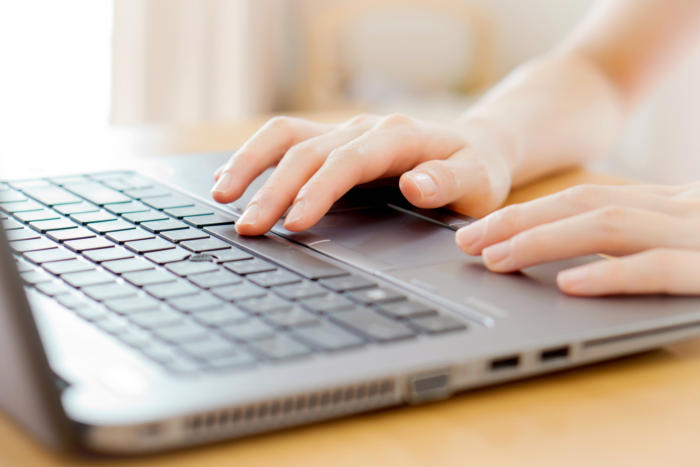
Нет сомнения, что мышь или тачпад – это продуманные и удобнейшие устройства в использовании. Но при большой работе с текстом прокручивать пальцем колесико мыши становится утомительно, а про тачпад и говорить нет смысла, поэтому существует несколько способов использования клавиатуры для данной цели.
- Чтобы листать вниз на ноутбуке без мышки, необходимо нажать на клавиатуре стрелку «Вниз».
- Чтобы листать вверх на ноутбуке без мышки, необходимо нажать на клавиатуре стрелку «Вверх».
- Чтобы мгновенно переместиться вниз страницы, пользователю следует нажать клавишу End.
- Чтобы мгновенно переместиться вверх страницы, пользователю следует нажать клавишу Home.
- Чтобы быстро опускаться по странице, нужно нажимать клавишу PgDn.
- Чтобы быстро подниматься по странице, нужно нажимать клавишу PgUp.
Как использовать эмулятор мыши
Как листать вниз на ноутбуке без мышки или вверх? Для этого можно использовать эмулятор мыши. Чтобы запустить эмулятор, необходимо выполнить следующую инструкцию:
- Нажимаем сочетание клавиш Alt+Shift+NumLock. Важно нажимать эти клавиши на левой стороне клавиатуры!
- В появившемся окне запроса нажимаем «Да».
- В правом нижнем углу появится значок запуска эмулятора мыши (эмулятор не будет работать, если значок клавиши NumLock не горит).
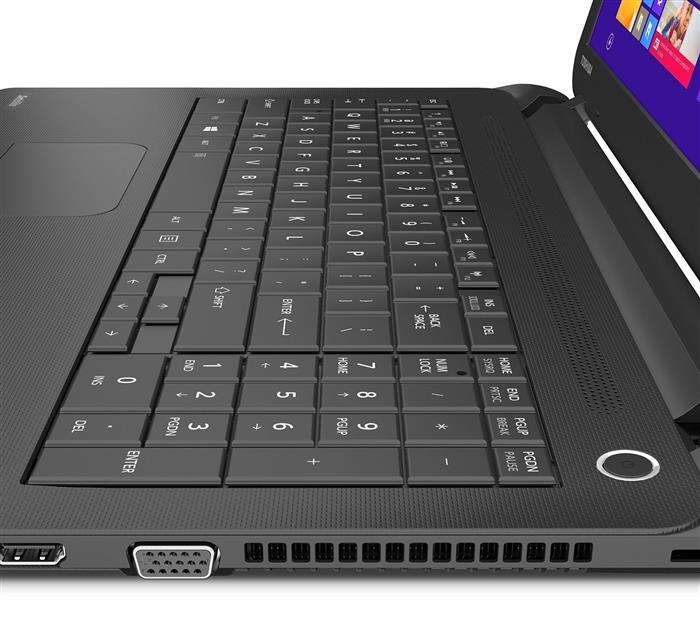
Теперь пользователь может выполнять те же самые действия без мышки стрелкой на ноутбуке. Далее представлена таблица значений клавиш.
| Клавиша | Действие |
| 1 | Движение по диагонали вниз влево |
| 2 | Движение вниз |
| 3 | Движение по диагонали вниз вправо |
| 4 | Движение влево |
| 5 | Одинарный щелчок |
| 6 | Движение вправо |
| 7 | Движение по диагонали вверх влево |
| 8 | Движение вверх |
| 9 | Движение по диагонали вверх вправо |
| + | Двойной щелчок |
| / | Включение режима левой кнопки мыши |
| – | Включение режима правой кнопки мыши |
| * | Переключение режима кнопки мыши в обоих направлениях |
Назначение клавиш из данной таблицы запоминаются легко и интуитивно.
Как настроить тачпад
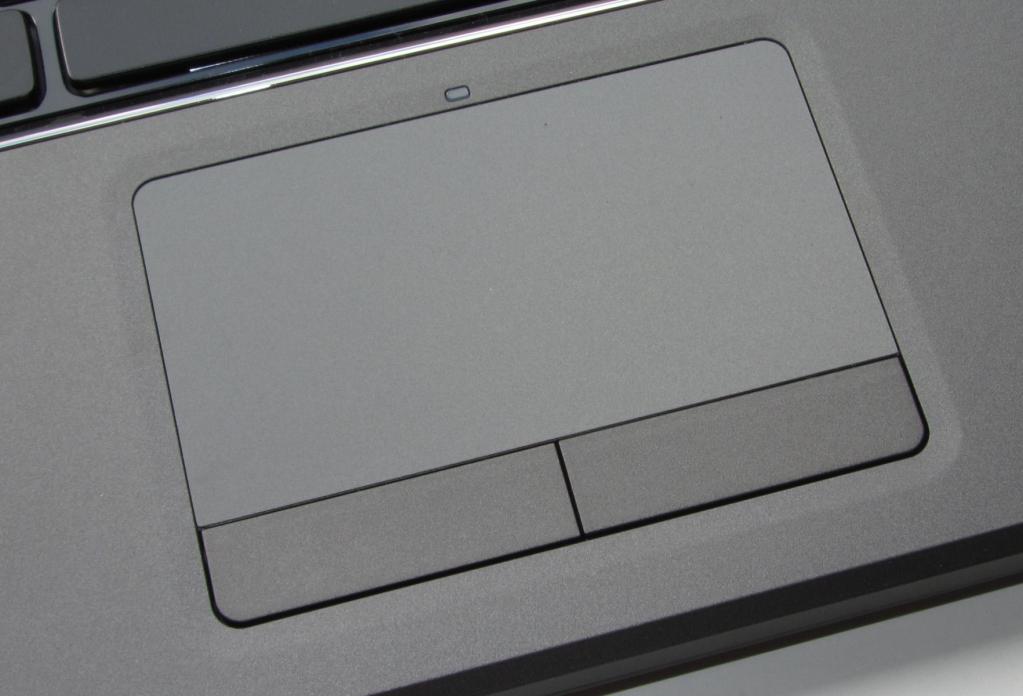
Чтобы настроить тачпад для прокрутки страницы, необходимо зайти в панель управления, выбрать мелкие значки, найти значок мыши и открыть его. В появившемся окне настройки тачпада открываем свойство «Прокрутка» и выбираем функцию «Прокрутка одним пальцем» или «Прокрутка двумя пальцами». Но бывают ситуации, когда пользователь уже долгое время пользуется внешним устройством (мышью) и тачпад больше не работает. Тогда для решения данной ситуации следует воспользоваться следующей инструкцией:
- Открываем диспетчер устройств (если пользователь не знает, где расположен диспетчер устройств, то в «Пуске» есть строка поиска, в ней вводим «Диспетчер устройств» и нажимаем значок «Поиск»).
- В диспетчере устройств находим пункт «Мыши и другие указывающие устройства», открываем его и щелкаем правой кнопкой мыши на нужную конфигурацию.
- В появившемся окне нажимаем обновить драйвер.
- Пользователю будет предложено два способа на выбор: в одном случае система сама находит и устанавливает драйвер, в другом – пользователь делает это вручную.
- Если система пишет, что драйвер не требует обновления, то находим в интернете на официальном сайте модель ноутбука, на которую происходит обновления драйвера.
- Скачиваем нужный драйвер вручную.
- Запускаем его установку.
- После того как произойдет установка, перезагружаем устройство.
В заключение
Как оказалось, ответов на вопрос, как листать вниз на ноутбуке без мышки или как листать вверх, много. И все они подойдут для любого индивидуального случая.
Все, кто часто и, главное, помногу работает с электронной почтой, читает большие тексты или даже прокручивает огромные списки где-нибудь в Finder, знает, что постоянно использовать для скроллинга мышь или трекпад – это не так уж и удобно. Несмотря на всю продуманность управления жестами, долго листать страницы пальцем как-то утомительно. Гораздо проще нажать пару кнопок и практически моментально попасть в нужное место на странице. Сегодня поговорим как раз о тех кнопках, которые нужно нажимать в таких случаях.

Для того, чтобы быстро перемещаться вверх и вниз по открытой странице, воспользуйтесь следующими комбинациями: cmd+»Вверх» и cmd+»Вниз» – под «Вверх» и «Вниз», само собой, подразумеваются клавиши-стрелки. Эти комбинации помогут вам моментально переместиться в самый верх или низ открытой страницы или окна.
Для самого обычного скроллинга все вы используете, конечно, просто клавиши-стрелки (если говорить именно о клавиатуре). Но для пользователей веб-браузера Safari есть еще одна хорошая комбинация, даже две: alt+»Вверх» и alt+»Вниз» – они помогут прокручивать страницу сайта быстрее, показывая вам ту часть, которая до этого была скрыта. Кстати, например, в Pages (и других текстовых редакторах на Mac) с помощью этих комбинация можно быстро перепрыгивать от одного абзаца к другому.

Тачпад MacBook распознает довольно много жестов мультитач. Они помогают работать быстрее, чем с помощью традиционного «навести и кликнуть».
Замечу, что описанные ниже жесты работают и на MacBook, и на Apple Magic Trackpad. Я расскажу о том, как используются жесты MacBook при исходных настройках системы, но любой пользователь может изменить их функциональное назначение и способ реализации по собственному усмотрению.
Клик, прокрутка, зум и вращение
Для имитации нажатия левой кнопки мыши надо тапнуть одним пальцем, а правой – двумя. При этом совсем не обязательно нажимать кнопки тачпада.
Эффект от тапа тремя пальцами не столь очевиден. Если указатель мыши располагается над каким-либо словом, то запускается поиск его значения в словаре.
С прокруткой все просто – поместите два пальца на тачпад и двигайте их вверх, вниз, вправо или влево.
Зум работает в браузере, графических редакторах, офисных приложениях и многих других программах. Изменение масштаба осуществляется с помощью жеста щипка. Поместите два пальца на тачпад и двигайте их друг к другу для уменьшения масштаба или разводите – для увеличения.
Есть еще «Умный зум» – дважды кликните двумя разведенными пальцами по содержимому, которое хотите увеличить так, чтобы оно помещалось ровно на всю ширину экрана. Например, при чтении статьи, разбитой на две колонки, с помощью этого жеста вы увеличите масштаб таким образом, чтобы одна колонка заняла всю ширину экрана.
Чтобы повернуть документ в окне программы надо поставить два пальца на тачпад и вращать их вокруг условного цента, лежащего на равном расстоянии между ними. Этим жестом мы повторяем движение кисти руки при регулировке громкости на старомодном аналоговом усилителе звука. В браузере это, естественно, не работает. Используйте жест поворота там, где он уместен. Например, с его помощью можно поворачивать фотографии в iPhoto.

Жесты навигации
Чтобы перелистнуть страницу, поместите два пальца на тачпад и сделайте свайп влево или вправо. Это жест работает в Safari или Chrome, и позволяет переходить на ранее посещенные страницы и обратно.
Для перемещения между пространствами (несколькими рабочими столами) или полноэкранными приложениями, поместите четыре пальца на трекпад и перемещайте их влево или вправо. Чтобы увидеть все пространства, поместите четыре пальца на тачпад и сделайте свайп вверх. В результате будет открыто Mission Control. Чтобы вернуть все обратно, сделайте четырехпальцевый свайп вниз.
Для запуска Launchpad (в нем сконцентрированы иконки всех программ, которые можно запустить на компьютере), сделайте жест щипка – сведите вместе большой и три других пальца на тачпаде.
Чтобы увидеть свободный рабочий стол, выполните «обратный щипок» — поместите большой и три других пальца на тачпад, сведенных вместе, и раздвиньте их.
Чтобы просмотреть содержимое Центра уведомлений, проведите двумя пальцами от правого края тачпада влево. После этого вы увидите сообщения, генерируемые различными приложениями, например, почтовыми клиентами, Skype, Twitter и т.п.

Просмотр и настройка жестов
Apple позволяет нам изменить назначение практически всех описанных жестов, отключить их или активировать дополнительные. Вы даже можете посмотреть поясняющие видеоролики.
Для доступа к настройкам жестов кликните по яблоку в левом верхнем углу рабочего стола и выберите пункт Трекпад. Здесь вы найдете множество настроек и поясняющие ролики. Некоторые жесты могут быть отключенными. Вы можете активировать их. Обратите внимание на то, что жесты разбиты на три вкладки. Просмотрите их все. Обратите внимание на жест Программа Expose. Выполняется он свайпом четырьмя пальцами сверху вниз и показывает все окна, связанные с текущим приложением. (Для показа окон всех работающих приложений, проведите четырьмя пальцами снизу вверх – это откроет Mission Control.)
Вряд ли вы сразу же запомните все жесты MacBook, да и, возможно, некоторые из них будете использовать очень редко. Но если вы хотите «стать своим» во вселенной Mac, то надо хотя бы знать об их существовании. Большинство этих жестов позволяют использовать быстрые и естественные движения пальцев вместо «охоты» на иконки и кнопки. Периодически наведывайтесь в Системные настройки -> Трекпад, чтобы убедится в том, что вы полностью используете потенциал мультижестов OS X.
Как использовать жесты трекпада Macbook

MacBook предлагает довольно много жестов с мультитач-трекпадом. Эти жесты позволяют быстрее выполнять стандартные действия — трекпад не предназначен для указания и нажатия.
Те же жесты будут работать и на трекпаде Apple Magic Trackpad. Здесь мы сосредоточимся на жестах по умолчанию, хотя их можно настроить — если вы уже настраивали их, они будут работать по-другому.
Нажатие, прокрутка, масштабирование и поворот
Вы можете нажать одним пальцем на трекпаде, чтобы щелкнуть левой кнопкой мыши, или касанием двумя пальцами, чтобы щелкнуть правой кнопкой мыши — на самом деле нет необходимости нажимать на трекпад.
Касание тремя пальцами не так очевидно. Наведите курсор на слово практически в любом приложении и коснитесь его тремя пальцами, чтобы просмотреть определение этого слова в словаре.

Прокрутка проста — поместите два пальца на трекпад и перемещайте их вверх, вниз, влево или вправо для прокрутки в любом направлении.
Увеличьте масштаб в браузере или другом документе с помощью жеста масштабирования. Положите два пальца на трекпад и сведите их вместе, чтобы увеличить масштаб, или разведите их, чтобы уменьшить.
Выполните «интеллектуальное масштабирование», дважды коснувшись двумя пальцами содержимого, которое нужно увеличить. Например, когда мы дважды нажимаем двумя пальцами на статью How-To Geek, она автоматически масштабируется так, чтобы столбец основного содержимого заполнял окно браузера.

Чтобы повернуть текущий документ, поместите два пальца на трекпад и перемещайте их по кругу, как будто вы поворачиваете ручку. Это ничего не сделает в веб-браузере, но будет работать в приложениях, где это необходимо. Например, этот жест поворачивает текущую фотографию, когда вы используете ее в iPhoto.

Жесты навигации
Поместите два пальца на трекпад и проведите пальцем влево или вправо, чтобы пролистывать страницы. Например, этот жест перемещает страницу назад или вперед в Safari или Chrome.

СВЯЗАННЫЕ С: Mission Control 101: как использовать несколько рабочих столов на Mac
Чтобы перемещаться между пространствами (несколько рабочих столов) или полноэкранными приложениями, коснитесь сенсорной панели четырьмя пальцами и проведите влево или вправо. Чтобы просмотреть все эти пространства, полноэкранные приложения и окна, коснитесь сенсорной панели четырьмя пальцами и проведите вверх. Это открывает Управление полетами экран. Вы также можете провести четыре пальца вниз, чтобы покинуть этот экран.

Чтобы просмотреть панель запуска, которая отображает значки всех установленных приложений и позволяет запускать их, выполните жест сжатия большим и тремя пальцами.

Чтобы просмотреть свой рабочий стол, выполните «обратное сжатие» — поместите большой и три других пальца на трекпад и разведите их в стороны, а не сжимайте вместе. Окна на вашем экране переместятся в сторону, позволяя вам видеть рабочий стол. Чтобы вернуть окна обратно, выполните противоположный жест, сведя пальцы вместе, а не разводя их в стороны.

Приложите два пальца к правой стороне трекпада и проведите ими влево, чтобы открыть Центр уведомлений. Здесь будут отображаться уведомления от таких приложений, как почтовые клиенты, программы обмена мгновенными сообщениями, приложения Twitter и все остальное, что создает системные уведомления.

Просмотр и настройка жестов
Apple позволяет настраивать почти все эти жесты, изменяя жест, соответствующий действию, и отключая жесты, которые вы не хотите использовать. Они также предоставляют видеоролики, демонстрирующие, как работают эти жесты — долгожданное изменение от Жесты трекпада Windows 8 , которые не были объяснены в его интерфейсе.
Чтобы получить доступ к этой панели, щелкните значок Apple на панели в верхней части экрана, щелкните Системные настройки и щелкните Трекпад. Здесь вы найдете настройки и видео — наведите указатель мыши на жест, чтобы просмотреть короткое видео, демонстрирующее, как это работает.

Некоторые жесты отключены по умолчанию, но их можно включить. Например, один жест позволяет перемещать окна по экрану, помещая три пальца на трекпад и перемещая пальцы. Или вы можете включить опцию App Exposé и провести вниз четырьмя пальцами, чтобы просмотреть все открытые окна, связанные с текущим приложением.
(Чтобы просмотреть все открытые окна для всех приложений, просто проведите четырьмя пальцами вверх, чтобы перейти в Центр управления полетами.)

Вероятно, вы не будете использовать все жесты все время, но они очень полезны для перемещения по вашему Mac. Они позволяют вам использовать плавные движения пальцев вместо того, чтобы охотиться и клевать маленькие цели на экране. Посетите панель трекпада в системных настройках, чтобы просмотреть жесты в любое время.