Как называется экран у смартфона?
Начнем с сенсорной поверхности (тачскрин, touchscreen). Она располагается самым верхним слоем в дисплее (если она есть; а в кнопочных телефонах, например, ее .
Экран – неотъемлемый элемент конструкции современного мобильного телефона. Давно канули в Лету времена, когда характеристика «цветной» отражала все достоинства модели, служила доказательством того, что трубка относится к верхнему сегменту и обладает флагманскими характеристиками.
Диагональ экрана большинства современных смартфонов находится в пределах 4-6 дюймов (меньшие размеры традиционно устанавливаются на простые «звонилки», а с отметки в 6″ стартуют планшетные ПК). Разрешение экрана – одна из самых важных характеристик телефона.
Разрешение экрана – одна из самых важных характеристик телефона. Именно от нее зависит, насколько качественной будет картинка на экране телефона. Чем выше оно – тем больше плотность пикселей, и тем однороднее будет выглядеть изображение. Сочетание больших габаритов и небольшого разрешения – делают картинку «зернистой» и фрагментированной.
Как правильно называется экран на телефоне?
Дисплеи мобильных устройств являются главной особенностью вашего мобильного телефона, ведь дисплей — это сердце телефона, а сенсор (тачскрин) — это рабочая поверхность, которая реагирует на прикосновения ваших пальцев.
Как называется стекло на мобильном телефоне?
Сенсорная панель (сенсорное стекло) – это верхний слой дисплея, что отвечает за распознавание касаний и жестов, производимых пальцами. Его многие называют на английский манер «тачскрин», что в прямом смысле переводится как «трогать экран». Именно он (если не стоит защитная пленка) бьется при падении смартфона первым.
Что такое сенсор на телефоне?
Итак, что такое сенсоры? Это микроустройства в самом смартфоне (плеере, планшете, навигаторе, ноутбуке, фотокамере, игровой консоли и т. д.), которые делают его умным, а также связывает с внешним миром. Без сенсора смартфон представляет собой всего лишь железку, которая почти никак не реагирует на окружающую среду.
Какие бывают типы экранов?
Типы экранов Сегодня пользователи отдают предпочтение ЖК-экранам, популярностью пользуются LED и OLED дисплеи. . Жидкокристаллическая матрица Представляет собой стеклянную пластину с жидкими кристалликами внутри. . LCD. . TFT. . IPS. . TN. . Мониторы LED: что это такое? . Плазменная панель
В чем разница между дисплеем и экраном?
Экран состоит из двух одинаково нужных и важных элементов, которые дополняют друг друга, а именно из сенсорного стекла (тачскрина), и матрицы (устройства формирования изображения). Матрица (дисплей) играет роль экрана. На ней отображается изображение.
Как называют сенсорный телефон?
Смартфо́н (англ. smartphone — умный телефон) — мобильный телефон (современный — как правило, с сенсорным экраном), дополненный функциональностью умного устройства.
Какие бывают виды сенсорных дисплеев у телефонов?
Существует множество разных типов сенсорных экранов, которые работают на разных физических принципах.Резистивные сенсорные экраны Четырёхпроводной экран . Матричные сенсорные экраны . Ёмкостные сенсорные экраны . Проекционно-ёмкостные сенсорные экраны . Сенсорные экраны на поверхностно-акустических волнах
Как называется стекло на экране?
Как отличить что разбито — тачскрин(стекло, сенсорное стекло) или дисплей Часто при неосторожном обращении с сенсорными телефонами или планшетами, на передней панели аппарата появляются трещины или так званые «паутины», после нежелаемого контакта с асфальтом или же другими твердыми предметами.
Как называется стекло на телефон когда сбоку не видно?
Что такое антишпионские защитное стекло Тем не менее, если посмотреть на них сбоку, все моментально меняется: становится понятно, что перед вами не простое защитное стекло, а антишпионское. В структуре такого используется специальный слой, который значительно уменьшает угол обзора — с близкого к 180 градусам до 30–60.
Планшет или телефон Андроид не загружается дальше логотипа
Сейчас разберемся почему ваш телефон Андроид не загружается дальше логотипа (не включается после заставки производителя или робота). Дальше по тексту: вначале о причинах и затем уже расшифровка что делать в том или ином случае.
Данная статья подходит для всех брендов, выпускающих телефоны на Android 9/8/7/6: Samsung, HTC, Lenovo, LG, Sony, ZTE, Huawei, Meizu, Fly, Alcatel, Xiaomi, Nokia и прочие. Мы не несем ответственности за ваши действия.
Внимание! Вы можете задать свой вопрос специалисту в конце статьи.
Если разделить все причины, почему ваш телефон на Android виснет на заставке логотипа и не грузится дальше, то эту будут
- ошибки в программном обеспечении (возможно устранить самому);
- проблемы с «железом» (только в сервисном центре).
Причины поломки и почему включается, но не загружается
⭐️⭐️⭐️⭐️⭐️ Если на телефоне или планшете не загружается Android при включении, или смартфон на Андроид запускается, но не идет дальше заставки логотипа, то причины этого могут быть следующие:
- Ошибки при прошивке устройства. К ним относится установка неподходящей или поврежденной сборки, нарушение порядка прошивки, сбой питания и другие факторы.
- Нехватка памяти. Система может не запускаться или загружаться очень медленно из-за нехватки памяти. Решением может стать оптимизация приложений и удаление лишних данных.
- Несовместимость с картой памяти. Если смартфон включается, но не загружается до конца, попробуйте извлечь карту памяти и попробовать заново запустить систему.
- Аппаратные неполадки, возникающие после удара, падения, попадания жидкости, воздействия экстремальной температуры.
- Повреждение кнопки питания или ее шлейфа, что «замыкает» телефон и он уходит в циклическую перезагрузку, загружаясь до логотипа и далее по кругу. С таким сталкиваемся периодически и диагностировать можно только в сервисном центре.
Читайте Как проверить Android на ошибки
Прежде чем пытаться устранить неполадку в работе Андроида, необходимо понять, почему не загружается система.
Восстановление работоспособности
Если телефон показывает, что заряд идет, то причины неполадки надо искать в работе Launcher Android. Если устройство вибрирует, или у него экран мигает, то есть вероятность, что поврежден экран.
Если вы определили, что неполадка имеет программный характер (например, проблема возникла после обновления прошивки), то простая перезагрузка здесь не поможет. Необходимо сбрасывать систему через Recovery Mode или перепрошивать устройство. Посмотрим, что делать:
- Удерживая кнопку питания и клавишу уменьшения громкости (могут быть другие сочетание, ищите для своей модели), зайдите в Recovery Mode. Если телефон не заходит в Recovery Mode, значит, проблемы находятся на более глубоком уровне, так что необходимо обратиться в сервисный центр.
- Выполните сброс до заводских настроек, выбрав пункт «Wipe data factory».
- Выберите «Reset» для перезагрузки устройства.
При сбросе настроек будут удалены личные данные и настройки пользователя. Если этот способ не помог, выполните перепрошивку. Для этого закиньте файл с подходящей прошивкой в корень карты памяти, вставьте накопитель в телефон и выберите в Recovery Mode пункт «Install zip from sdcard».
 Увеличить
С программным сбоем можно справиться самостоятельно, но как исправить аппаратные неполадки? Самый разумный вариант — обратиться в сервисный центр за диагностикой и ремонтом.
Извлечение информации из неработающего Android
Даже если проблему можно решить без финансовых вложений, обычной перепрошивкой, у пользователей возникает важный вопрос — как сохранить данные, которые хранятся в памяти телефона. С картой памяти проблем нет: нужно просто вытащить её из устройства. Но как спасти данные с внутреннего накопителя? Например, вытащить контакты.
 Увеличить
Если вы делали резервную копию систему или хотя бы включили синхронизацию Google, то достать контакты будет очень просто. Вам достаточно зайти в приложение «Контакты» на сайте Google, чтобы увидеть полный список синхронизированных контактов. Если вы захотите перенести их на другое устройство, то достаточно будет добавить на него аккаунт Google.
 Увеличить
Чтобы так же легко было достать другую информацию, необходимо периодически делать резервную копию Android. Тогда если телефон перезагружается, а сброс не помогает, можно спокойно перепрошивать его, не беспокоясь о сохранности информации.
p, blockquote14,0,0,0,0—> p, blockquote15,0,0,0,1—>
Можно, например, установить кастомное Recovery и скопировать данные на карту памяти с помощью функции «Backup».
Если ваше устройство на платформе Андроид зависло, не включается или не работает, мигает, что заряжается, но загрузка все равно стоит на месте и ничего не происходит, то вам смогут помочь следующие советы. Если вам нужно решить проблему неверной загрузки или зависания при включении андроида, то вы должны очистить настройки и память вашего Андроид-устройства для дальнейшей корректной загрузки операционной системы.
Первым шагом если андроид зависает при включении будет удаление настроек. Для этого нужно зажать клавишу питания и не отпускать ее 10 секунд – тогда смартфон или планшет выключится. Кнопку питания можно отключить при полном погасании экрана. Далее нужно снова включить гаджет. Для этого следует нажать клавишу громкости (+), а затем – кнопку включения питания. В появившемся меню клавишами регулировки громкости выбираем пункт Настройки (возможно написание на английском – Settings). Кнопкой выбора в таком меню будет служить клавиша включения.
Поломки и системные ошибки ОС Андроид случаются не так уж и часто, но владельцам современных планшетов или смартфонов необходимо знать, как действовать в таких случаях. Наша статья расскажет, почем телефон не загружается дальше логотипа андроид и как устранить эту проблему.
Android не загружается дальше логотипа/заставки
Проблема возникает при перезагрузке системы, особенно при самостоятельном отключении телефона после удара или падения. Устройство отказывается полностью загружаться, даже при многократном включении/выключении на экране появляется только заставка Android, либо логотип zte.
Причины проблем с загрузкой девайса
Возникают подобные ситуации не на пустом месте. Причины можно классифицировать как аппаратные и системные, в основном речь идет о характерных случаях.
Основные причины сбоев в загрузке:
- Механические повреждения. Падения вашего гаджета негативно сказываются на работе всего устройства в целом. Обычно после удара или другого вида механического воздействия телефон или планшет не включается полностью, но проблемы могут проявляться и отказом дальнейшей загрузки устройства.
- Недостаточно памяти. При нехватке места на внутреннем или внешнем носителе для загрузки системы может потребоваться много времени. Часто в таких случаях планшет или смартфон не включаются вообще.
- Неправильная перепрошивка. Это наиболее частая причина обращения в сервисный центр. При выполнении перепрошивки системы самостоятельно, либо с помощью таких же «специалистов» из числа знакомых, в процессе обновления может случиться сбой и телефон (планшет) откажется загружаться вовсе. Такая проблема может возникнуть и при обращении в несертифицированую мастерскую, работники которой не имеют должной квалификации для выполнения таких манипуляций.
- Полная разрядка аккумулятора. Достаточно редкая причина неполадок в загрузках смартфона, но полностью исключать ее нельзя.
- Повреждения и западания кнопки питания. Включение в этом случае происходит по циклу, не достигая полной загрузки. Диагностировать подобную проблему возможно только в сервисном центре.
- Несовместимость с картой памяти. Редко, но случаются ситуации, когда именно новая флешка мешает нормальной работе устройства.
Возможные действия по устранению неполадок можно предпринимать только после определения причины возникновения проблемы. Сделать это самостоятельно будет трудно, разве что речь идет о механических повреждениях телефона. В противном случае лучше довериться профессионалам и обратится в хороший сервисный центр по профилю вашей модели.
Что делать в этом случае
Если вы столкнулись с вышеописанной проблемой, что не загружается смартфон андроид дальше логотипа, можно попробовать устранить системный сбой самостоятельно. Если смартфон или планшет «пережил» серьезное падение, перегрелся или контактировал с жидкостью, восстановить работоспособность без профессиональной помощи навряд ли получиться. Если же речь идет о системной ошибке, можно действовать по приведенным алгоритмам.
Какие действия помогают в таких случаях:
- Первое, что можно попробовать — перезагрузить устройство. Примерно в половине случаев это помогает включить гаджет, после чего можно провести диагностику системы, проверить память и работу приложений.
- Подключение зарядного устройства. Также простой и эффективный способ решения проблем с АКБ. Если на телефоне заставка сменилась значком заряда, необходимо дождаться окончания процесса и попытаться включить телефон вновь.
- При сбоях в работе устройства после перепрошивки простая перезагрузка системы будет малоэффективна. Для восстановления работоспособности устройства необходимо будет сбросить настройки до заводских. При этом могут потеряться файлы, сохраненные на внутреннем накопителе.
- Для удаления всех изменений, проведенных при перепрошивке устройства, необходимо зайти в меню Recovery Mode. Обычно для этого необходимо нажать на выключенном телефоне комбинацию клавиш громкости и питания (сочетания зависят от модели девайса). Если подобные манипуляции не влияют на систему, значит, проблема кроется гораздо глубже и самостоятельно решить ее не получиться.
- В предложенном меню можно выбрать один из вариантов обновления системы. Раздел «Wipe data factory» поможет выполнить сброс настроек до заводских, поэтому данные, установленные при перепрошивке удаляться. Для активации такого режима в разделе необходимо найти и подтвердить пункт «Reset». Устройство после такой процедуры перезагрузиться и обновиться.
- Если сбой появился по неизвестной причине и этому не предшествовало падение или программные изменения, можно выполнить перепрошивку устройства. Самостоятельно делать этого не рекомендуется, разве что вы точно знаете оптимальный алгоритм и полностью совместимую с вашим гаджетом программу.
- Если конфликт системы связан с установкой нового накопителя, рекомендуется вытащить карту памяти и перезагрузить систему. Обычно подобные неприятности случаются при несовместимости телефона с моделью накопителя, либо же, если технические характеристики карты памяти намного превышают оптимальный физический объем для такого устройства.
- Если проблема появилась после скачивания приложений, либо установки обновлений, лучшим вариантом будет удаление новых программ. Для этого достаточно включить устройство в безопасном режиме и вручную удалить возможных «виновников» проблемы.
- Самый сложный вариант решения проблемы требует замены или ремонта платы и чипов. Делать это лучше всего в сервисном центре, но стоимость такого ремонта вместе с запчастями часто не намного ниже покупки нового устройства. Именно поэтому такой вариант не столь популярен, тем более что ремонт не гарантирует беспроблемную работу смартфона в дальнейшем.
Предложенные действия скорее рекомендация, ведь системные сбои в работе устройства не всегда допустимо устранять самостоятельно. Проблема может затрагивать программы и настройки вашего гаджета намного глубже, а неумелые действия приведут к полному выходу из строя.
Планшет на Андроиде не загружается дальше логотипа
Системные ошибки планшета во многом схожи с характерными для телефона неполадками. Операционная система Андроид подразумевает одинаковый алгоритм действий для устройств с разными характеристиками. Кстати, зачастую именно такая свобода для пользователя и приводит к возникновению системных ошибок. При загрузке большого количества приложений и игр, а также пользовании непроверенными сервисами вместе с программой можно «занести» и вирусы, поэтому лучшей профилактикой таких рисков будет предварительная установка защитных приложений и регулярное обновление и сканирование системы.
Если у Вас остались вопросы — сообщите нам Задать вопрос
Телефон не грузит дальше заставки
Ваш телефон начал зависать и отказывается включаться? Помимо вышеперечисленных проблем, можно рассмотреть еще несколько вариантов таких сбоев. В первую очередь — поломки внутренних элементов. Современные девайсы содержат много «умной» электроники, которая более чувствительна к небрежному отношению.
Неполадки могут возникнуть в следующих случаях:
- Смартфон часто разряжается полностью, а зарядка происходит в недостаточном объеме.
- Телефон часто перегревается.
- Сбои в системе происходят после установки обновлений при недостаточном заряде АКБ.
- После вирусной атаки или открытия потенциально опасных файлов и программ.
При невозможности самостоятельного определения причины, а также серьезной поломке устройства рекомендуется обратиться в хороший сервисный центр и провести диагностику девайса.
Если ваш Андроид не загружается дальше логотипа, обязательно стоит исключить основные причины таких неполадок. Падения и удары, неумелая перепрошивка устройства, а также отключение телефона при низком заряде — вот что чаще всего становится негативным фактором, влияющим на некорректную работу устройства. Наша статья расскажет, что можно сделать в таких случаях и когда лучше не усугублять проблему самостоятельными действиями.
В результате поломки аппаратной части или сбоя в работе ОС любой Android-смартфон может перестать реагировать на кнопку включения. Частой можно также назвать проблему, когда телефон не включается дальше заставки. При этом на экране видно, логотип производителя или стандартного «зеленого робота» системы Андроид, но дальше ничего не происходит.
Что делать если телефон завис при включении – первая помощь
Если ваш Андроид завис на заставке включения (на иконке «Аndroid» или на иконке названия марки) и не реагирует ни на какие манипуляции, нужно сбросить заводские настройки, чтобы привести его в чувства. Кнопка выключения в таком случае тоже работать не будет, поэтому выньте аккумулятор и поставьте на место.
Первый способ – вытаскиваем карту памяти на смартфоне
Обязательно нужно вытащить карту памяти из девайса. Почти половина всех глюков при включении, происходит из-за этого небольшого чипа памяти. Как это сделать правильно, смотрите в инструкции к аппарату, универсального способа тут нет.
Сброс к заводским настройкам – способ решения проблемы
Теперь вам нужно попасть в меню заводских настроек смартфона. Поставьте пальцы на кнопку включения и на кнопку увеличения звука. Теперь одновременно зажмите их и держите до тех пор, пока не высветится меню. Когда загорится заставка, не реагируйте и не отпускайте кнопки, ждите когда откроется меню. Тут есть небольшой нюансик: на разных смартфонах меню открывается по-разному.
- У «НТС» нужно сначала нажать кромку уменьшения громкости и, не отпуская, кратковременно нажать кнопку включения. После того, как на экране высветятся три «Андроида», надо отпустить клавишу «вниз». Когда высветится меню, теми же кнопками «вверх» и вниз» листать и выбирать нужное действие.
- У «ZТЕ» меню открывается так: зажимаем клавишу включения и клавишу «вниз». Нужно внимательно следить за заставкой, чтобы не прозевать меню настроек. Когда загорится «Аndroid», ничего не отпускаем. А вот когда на этой же заставке страница будто перелистнётся на следующую и там будет та же заставка «Аndroid», нужно сразу отпустить кнопки и появится меню заводских настроек. У «ZТE» оно выглядит как шашечки, в которых написаны команды, и реагируют на прикосновения — то есть не нужно ничего листать кнопками регулирования громкости.
Теперь о главном. Порядок сброса настроек такой:
- В меню нужно найти пунктик «Settings» — это настройки.
- Открываем их и находим вот такую надпись: «Wipe data/factory reset» — это форматирование системы.
- Там мы находим надпись «Reset Android» и нажимаем.
После этого устройство «форматнётся» и перезагрузится. Ну а дальше, когда телефон включится, вы уже сами зададите настройки по подсказкам, которые будут высвечиваться. Вот так всё просто на самом деле.
На заметку: периодически копируйте важные файлы с телефона на компьютер, чтобы не потерять их во время форматирования телефона. Ведь при сбросе всех настроек с памяти смартфона удаляются все файлы.
Проверка аккумуляторной батареи – второй способ
Частая причина неполадок — выход из строя аккумулятора. Определить дефект довольно легко: если при подключении к адаптеру питания на экране появляется значок зарядки, увеличивающий уровень заряда со временем — все хорошо. А вот если при отключении зарядного устройства гаджет вообще перестает реагировать на нажатия кнопок или отказывается заряжаться — вероятно, проблема в батарее или разъеме питания. В таком случае единственное правильное решение — обратиться в сервисный центр производителя. К примеру, для владельцев линейки Samsung Galaxy гарантийное обслуживание проводится в центрах Самсунг.
Телефон завис при включении – полезные советы
Зависание смартфона на процессе загрузки может происходить по самым разным причинам. В некоторых случаях возможно решить проблему своими силами, в других поможет только обращение в сервисный центр. Ремонт сотовых телефонов — непростая задача, и ее стоит доверять только проверенным профессионалам. Не стоит искать помощи на ближайшем рынке или пробовать разобрать девайс подручными средствами — это только навредит и лишит гарантии. Чтобы избежать подобных поломок в будущем, запомните несколько простых правил: Не прошивайте смартфон китайскими «левыми» прошивками без наличия достаточного опыта. При обнаружении дефекта не паникуйте и не пытайтесь разобрать устройство. Используйте антивирусы и регулярно проверяйте смартфон на наличие вредоносного ПО.
Видео: Что делать если Android телефон завис при включении
Поделиться: 
В результате поломки аппаратной части или сбоя в работе ОС любой Android-смартфон может перестать реагировать на кнопку включения. Частой можно также назвать проблему, когда телефон не включается дальше заставки. При этом на экране видно, логотип производителя или стандартного «зеленого робота» системы Андроид, но дальше ничего не происходит.
Почему телефон не включается
Если гаджет завис на заставке, можно выделить 4 основные причины дефекта:
- Глюки операционной системы Андроид.
- Критическая поломка аппаратной части в результате попадания воды в корпус, перегрева платы или сильного удара. При этом Андроид может начать загрузку и окончательно выйти из строя.
- Неправильные действия при установке кастомной прошивки, повлекшие за собой выход из строя операционной системы.
- Несовместимая с устройством карта памяти.
- Закоротившая симка.
- Недостаточное количество свободной памяти, замедляющее процесс включения. В таком случае телефон грузится, но очень медленно: в течении 3–5 минут.
Телефон завис на заставке включения

Чего точно не стоит делать — так это самостоятельно разбирать корпус в попытках определить причину поломки. Без соответствующих умений можно не только лишиться гарантии, но и окончательно «убить» девайс. Если случайно залили или уронили гаджет — обратитесь за помощью в официальный сервис или к надежному мастеру.
Вытаскиваем сим карту
Работает почти в 100% случаев, сначала пробуем вынуть симку и загрузиться без нее.
Вынимаем карту памяти
Обязательно нужно вытащить карту памяти из девайса. Почти половина всех глюков при включении, происходит из-за этого небольшого чипа памяти. Как это сделать правильно, смотрите в инструкции к аппарату, универсального способа тут нет.
Сбои в работе программного обеспечения
Наиболее частая причина зависания, когда Android не загружается дальше логотипа. Для устранения неполадки попробуйте войти в Recovery Mode:
- Для Samsung Galaxy с кнопкой Bixby — зажмите одновременно переключатель питания, увеличения громкости и Bixby. Когда на экране появится надпись Samsung, отпустите питание.
- Для остальных гаджетов Самсунг — нажмите кнопки повышения и понижения громкости, а также блокировки, затем дождитесь появления значка загрузки.
- LG — зажмите регулятор понижения громкости и включения, после включения экрана отпустите.
- HTC — инструкция идентична LG устройствам.

После попадания в меню Recovery, навигация по которому осуществляется с помощью аппаратных кнопок, можно предпринять следующие действия:
- Очистить кеш, выбрав пункт Wipe Cache Partition с помощью качелек громкости и кнопки блокировки.
- Произвести полный сброс до заводских настроек, удалив все данные. За это действие отвечает опция Wipe Data/Factory reset. Учтите, что при таком действии все ваши данные будут удалены, а устройство возвращено в состояние «с завода».
- После выполнения необходимых настроек, выберите Reboot System Now для попытки перезагрузки.
Перепрошить девайс
Если вышеперечисленные действия никак не помогли, остается только прошивать устройство вручную с помощью компьютера и специальных программ. К примеру, для Samsung — это утилита Odin. Для каждого девайса инструкции и сами прошивки отличаются, нужную информацию именно для своего телефона можно найти на форумах.
Как определить, исправен ли аккумулятор
Частая причина неполадок — выход из строя аккумулятора. Определить дефект довольно легко: если при подключении к адаптеру питания на экране появляется значок зарядки, увеличивающий уровень заряда со временем — все хорошо. А вот если при отключении зарядного устройства гаджет вообще перестает реагировать на нажатия кнопок или отказывается заряжаться — вероятно, проблема в батарее или разъеме питания. В таком случае единственное правильное решение — обратиться в сервисный центр производителя. К примеру, для владельцев линейки Samsung Galaxy гарантийное обслуживание проводится в центрах Самсунг.
Заражение вирусами

Довольно редкая причина серьезных поломок. При этом на экране смартфона могут быть посторонние картинки, вместо значка загрузки.
Решение: провести проверку сторонним антивирусом, подключив смартфон к ПК.
Если возникло подозрение на попадание вредоносного ПО в систему, информацию по удалению конкретных типов вирусов можно попробовать найти на форумах известных разработчиков антивирусных продуктов: Dr. Web, Kaspersky и Nod32.
Заключение

Зависание смартфона на процессе загрузки может происходить по самым разным причинам. В некоторых случаях возможно решить проблему своими силами, в других поможет только обращение в сервисный центр. Ремонт сотовых телефонов — непростая задача, и ее стоит доверять только проверенным профессионалам. Не стоит искать помощи на ближайшем рынке или пробовать разобрать девайс подручными средствами — это только навредит и лишит гарантии. Чтобы избежать подобных поломок в будущем, запомните несколько простых правил:
Что такое экран пробуждения Android?
Вместо того, чтобы тянуться к кнопке питания каждый раз, когда вы хотите вывести телефон из спящего режима, вы просто несколько раз коснетесь экрана. Это уменьшает искривление руки и одновременно снижает вероятность злоупотребления физической кнопкой.
Как мне вывести Android из спящего режима?
5 способов разбудить ваш телефон Android
- Нажмите кнопку питания.
- Нажмите кнопку домой.
- Дважды коснитесь экрана.
- Помашите рукой над датчиком приближения.
- Используйте стороннее приложение.
- Знаете ли вы о других способах пробуждения экрана телефона Android, которыми вы хотели бы поделиться? Оставьте комментарий ниже!
- Вы также можете быть заинтересованы в:
Что означает экран пробуждения?
«Пробуждение экрана» означает включение дисплея при повороте запястья.
Какая польза от WakeLock в Android?
Блокировка пробуждения механизм, указывающий, что вашему приложению необходимо, чтобы устройство оставалось включенным. Любое приложение, использующее WakeLock, должно запрашивать файл android. разрешение.
Что означает устройство для пробуждения?
Пробуждение механизм в API AlarmManager, который позволяет разработчикам устанавливать будильник для пробуждения устройства в указанное время. Ваше приложение устанавливает будильник, вызывая один из методов set () в AlarmManager с флагом RTC_WAKEUP или ELAPSED_REALTIME_WAKEUP.
Как сделать так, чтобы Android не просыпался?
Вы можете отключить это коснувшись значка профиля> значок шестеренки> Уведомления> снимите флажок «Экран пробуждения» из приложения.
Как мне проснуться двойным нажатием на Android?
Перейдите в «Настройки»> «Специальные возможности»> «Ярлыки и жесты»> «Экран пробуждения» и включите «Поднять» для пробуждения или «Двойное касание экрана» для пробуждения.
- Когда функция «Поднять для пробуждения» включена, вы можете поднять телефон, чтобы включить экран.
- Когда включен режим «Двойное касание экрана для пробуждения», вы можете дважды коснуться экрана, чтобы включить его.
Поднимает ли аккумулятор, чтобы разбудить его?
Когда вы поднимаете запястье, чтобы посмотреть на часы, или касаясь экрана, дисплей «будит» на короткое время. Если у вас установлено время пробуждения 70 секунд, это быстро разряжает аккумулятор.. Вместо этого вы должны установить его на 15 секунд.
Есть ли повышение для пробуждения на Android?
В настройках найдите и выберите «Поднять», чтобы разбудить.. Коснитесь переключателя рядом с надписью «Лифт, чтобы проснуться», чтобы включить эту функцию. Примечание. Функция «Лифт для пробуждения» заменила функцию прямого вызова, доступную в предыдущих версиях Android.
Как сохранить всегда включенным экран Android?
Чтобы начать работу, перейдите к Настройки> Дисплей. В этом меню вы найдете настройку тайм-аута экрана или сна. Нажатие на нее позволит вам изменить время, в течение которого ваш телефон засыпает. Некоторые телефоны предлагают больше вариантов тайм-аута экрана.
Как использовать Wakelock на Android?
Чтобы снять блокировку пробуждения, вызов wakelock. релиз() . Это освобождает ваши претензии к ЦП. Важно снять блокировку пробуждения, как только ваше приложение закончит ее использовать, чтобы не разряжать батарею.
Как мне найти Wakelocks?
Обнаружение Wakelocks Android
- Зайдите в «Настройки»> «Система»> «О телефоне» вашего телефона и 7 раз нажмите «Номер сборки». Это открывает возможности разработчика. …
- Убедитесь, что на вашем компьютере установлен ADB. …
- Теперь запустите эту команду, чтобы обнаружить блокировки пробуждения.
Почему мой телефон выходит из спящего режима сам по себе?
Если вы заметили, что экран вашего телефона включается, даже если вы не касаетесь телефона или когда вы его поднимаете, это происходит благодаря (несколько) новой функции в Android под названием «Окружающий дисплей ».
На экране телефона появился черный экран, а телефон работает
С появлением сенсорных смартфонов отказ в работе дисплея стал довольно частым случаем. В зависимости от причины поломки мы можем устранить её сами или обратиться в сервис. Поход к специалистам, как правило, является методом, к которому прибегают в последнюю очередь. В этой статье вы узнаете, что делать, если экран телефона стал чёрным, но при этом телефон продолжает работать.
Распространенные причины Black Screen поломки дисплея смартфона
Есть популярное мнение о том, что чёрный экран смартфона является серьёзной поломкой. Он возникает в случае дефекта шлейфов, связывающих экран и главную плату . И этот случай требует обращения к специалистам. Возможно, так оно и есть. Но существует несколько хороших способов устранить проблему. Тем самым сэкономить на ремонте мобильного устройства. Деньги лишними не бывают.
Проблемы с дисплеем тревожат пользователей уже более 10 лет. Чёрный экран в смартфоне может появляться из-за нескольких причин:
| Причина: | Особенности: |
|---|---|
| Повреждение устройства | При ударах или сильных сотрясениях, также может произойти сгорание деталей на микросхеме устройства. |
| Попадание конденсата | При попадании влаги под корпус телефона, при резком перепаде температур воздуха. |
| Сбой на уровне системы | Неполадки с прошивкой, результат неправильной установки ПО. |
Есть и другие причины этой неполадки, но перечисленные выше чаще всего приводят к тому, что смартфон не реагирует на нажатие кнопок.
Что делать, если ваш телефон работает, но экран стал чёрным
Для начала используйте простые методы устранить чёрный экран на вашем смартфоне. Выполните перезагрузку, нажав на кнопку « Power » и удерживая её до выключения.

Теперь достаньте аккумулятор смартфона и поставьте его на место. Снова включите. Если проблема повторяется, попробуйте использовать кнопки создания скриншота.
Если вы ранее не создавали скриншот:
-
Нажмите кнопку « Power » и кнопку уменьшения громкости и удерживайте их более 5 секунд;
Если эти способы не работают, переходим к более серьёзным. Попробуем заглянуть под тыловую крышку вашего смартфона и найти неисправность самостоятельно.
Что делать, если смартфон и не реагирует на прикосновения
Переходим к более серьёзным методам решения чёрного экрана на мобильном. Не на всех смартфонах есть возможность быстро и легко снять заднюю крышку. Возможно вам понадобится выкрутить несколько болтов, которые её держат.
-
Когда крышка будет снята, вытащите аккумулятор из ячейки в корпусе смартфона;


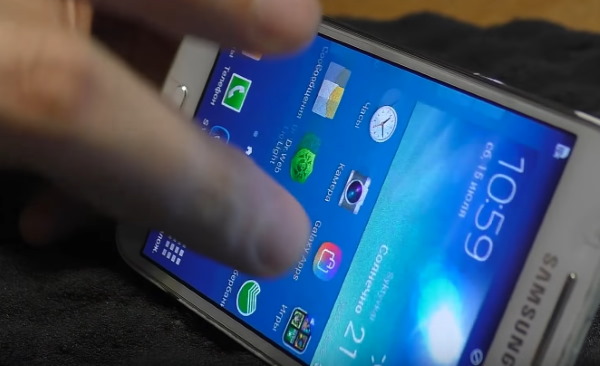
Окисление контактов платы мобильного телефона может происходить только из-за попадания внутрь влаги. Если вам удалось оживить смартфона — его детали можно собрать. Но если вы нашли нагар на каких-либо частях платы, устройство нужно отнести в ремонт. Самостоятельно вы вряд ли справитесь без необходимых знаний и инструментов.
Исправляем чёрный экран смартфона при помощи сброса настроек
Добраться до главной платы мобильного телефона совсем не сложно. Для этого вам нужно открутить всего несколько винтов . Но если вы не нашли поломки при открытии крышки и, добравшись до платы, скорее всего причина чёрного экрана в программном сбое смартфона. Сейчас мы с вами его решим.
Для моделей с системой Android действия будут следующими:
-
Чтобы попасть в меню Recovery, необходимо удерживать специальные для этого кнопки. Перед нажатием их смартфон нужно выключить. Если не выходит это сделать через кнопку, удалите аккумулятор на время;


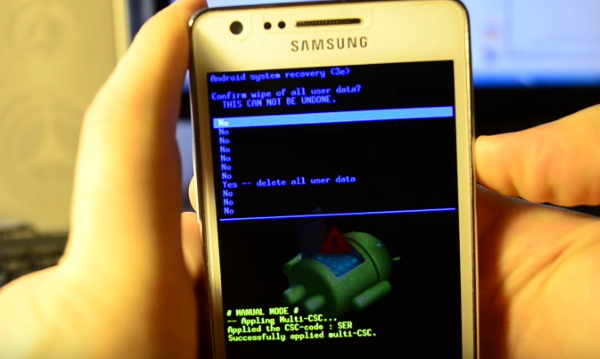
Чтобы вы смогли продолжить пользоваться мобильным устройством, вы должны знать логин и пароль от учётной записи Google . Когда процесс восстановления завершится, нажмите кнопку «Power», чтобы включить устройство. Если сброс настроек до заводских помог решить ошибку, вам также нужно будет ввести логин и пароль для входа.
Другие способы починить дисплей телефона, если он не работает
Продолжим исправлять поломки мобильного устройства, когда он вроде бы работает, но при этом на экране нет картинки он черный. Иногда такое происходит, когда смартфон случайно попадает в ёмкость с водой или другой жидкостью. При этом он может ещё некоторое время работать. Когда вы достаёте устройство из воды — каждая минута на счету. От вас требуются немедленные действия. Иначе телефон можно потерять навсегда. И не только телефон, но и все данные, которые были сохранены в его памяти.
-
Не нужно жать на все кнопки подряд в надежде на то, что вода таким образом из него выкачается. Сразу же снимите заднюю крышку как можно скорее;


Это необходимо для того, чтобы в будущем металлические детали микросхем на плате не окислились. Так как при окислении будут разрушаться важные детали микросхем. Телефон может не включаться вообще. Таким образом, мы разобрали, что делать, если на вашем телефоне чёрный экран, но сам смартфон продолжает работать.