Инженерное меню Android: где искать и как использовать
Операционная система Android любима пользователями за большое количество гибких настроек системы, но сколько еще интересного находится в скрытых настройках! Сегодня рассказываем об инженерном меню (другое название — сервисное меню) и о ситуациях, когда оно может вам пригодится.
Зачем нужно
Сервисное меню позволяет получить доступ к тем данным и переключателям, которые закрыты для рядового пользователя. С их помощью можно проводить подробную диагностику датчиков и компонентов и менять некоторые параметры. Часто сервисное меню сравнивают по функциональности с BIOS на ПК. В зависимости от процессора, который используется на вашем смартфоне, возможности данного меню могут сильно отличаться. Например, Qualcomm дает очень широкие возможности, тогда как на моделях, работающих на MediaTek, сервисное меню будет куда более скудным.
В сервисном меню можно выставлять частоты для работы мобильной сети, настраивать отключение передачи данных, регулировать работу динамиков и чувствительность микрофона и проводить еще массу действий.
Внимание! Все манипуляции, которые вы проводите в инженерном меню, вы проделываете на свой риск и страх. Меняйте настройки вдумчиво и только в том случае, если точно знаете, что делаете.
Стоит понимать, что все эти действия могут (и будут) иметь последствия, поэтому неумелая корректировка параметров может сильно навредить вашему гаджету. И все же, сервисное меню может быть полезно любому пользователю, но не для настройки, а для тестирования и сбора данных.
Мы рекомендуем обращаться к инженерному меню тогда, когда вам нужно проверить б/у смартфон при покупке, это заменит массу других узкоспециализированных тестов. Так, здесь можно узнать, нет ли проблем с определением SIM-карты, чувствительностью экрана, работают ли беспроводные интерфейсы и навигационная система, нормально ли функционируют динамики и микрофон. В общем, все то, что обязательно нужно проверять при покупке, но что может вызвать затруднения при тестировании.
Еще одна важная и полезная возможности инженерного меню — сбор статистических данных. Например, вы можете посмотреть расход заряда аккумулятора, температуру процессора и АКБ, вольтаж. Эти данные помогут вовремя выявить возможную неисправность смартфона.
Название нужной категории вам придется определять самостоятельно, так как в зависимости от версии и модели они могут отличаться, но, как правило, ключевой параметр уже вынесен в заголовок.

Как попасть
Чтобы войти в инженерное меню, вам потребуется ввести специальный код. Загвоздка состоит в том, что у каждого производителя и даже на конкретных моделях он может отличаться. Самым распространенными вариантами являются
- *#*#3646633#*#*
- *#*#364663#*#*
- *#15963#*
Кроме прочего, владельцам гаджетов на MediaTek можно посоветовать приложение MTK Engineering Mode бесплатно доступное в Google Play.
Владельцам смартфонов Samsung Galaxy пригодится также код *#0*# — это тестовое меню. Менять в нем ничего нельзя, а вот тестировать датчики и компоненты — можно. Основные параметры аккумулятора можно отследить с кодом *#0228#. По нажатию на кнопку “Quick Start” можно провести калибровку индикации заряда.
На смартфонах Xiaomi может пригодиться код *#*#6484#*#*.
Как выйти из сервисного меню
К счастью для неподготовленного пользователя, для выхода из этого меню никаких сложных манипуляций делать не нужно: просто сворачивайте приложение жестом или нажатием на кнопку “Домой”, как и любое другое.
На этом закончим. Дайте нам знать, была ли эта тема вам интересна и хотите ли вы узнать больше о том, как и какие настройки можно менять в инженерном меню, чтобы мы вернулись к этому вопросу позже. Ждем ваших мнений в комментариях и обсуждениях на канале ТЕХМО в Telegram.
Автор  Алеся Шарапова
Андроид как выйти из инженерного меню: Что надо сделать, чтобы выйти из инженерного меню мобильного телефона?
Как сбросить инженерное меню на заводские настройки Андроид?
Как настроить инженерное меню или сбросить настройки на Android
- 1 Как настроить инженерное меню или сбросить настройки на Android
- 1.1 Как войти в инженерное меню Андроид
- 1.2 Как настроить инженерное меню
- 1.3 Восстановление IMEI через инженерное меню
- 1.4 Сброс инженерного меню
- 1.5 Ответы на вопросы
-
- 2.0.1 Как войти в инженерное меню Андроид
- 2.0.2 Восстановление IMEI через инженерное меню
- 2.0.3 Сброс инженерного меню
- 2.0.4 Как настроить звук в инженерном меню Андроид?
- 3. 1 Заводские настройки Андроид через меню
- 3.2 Как сбросить настройки на Андроиде через стандартное рекавери
- 3.3 Сброс настроек на Андроид из кастомного рекавери
- 3.4 Заводские настройки Андроид с помощью цифрового кода
- 4.1 Резервное копирование данных
- 4.2 Сброс к заводским настройкам
- 4.3 Как сделать Hard Reset на Android: Видео
- 4.3.1 Трудности, возникающие при сбросе
На сегодняшний день операционная система Android максимально адаптирована под потребности современного пользователя. Широкий спектр настроек и функций удовлетворит практически любой запрос. И тем не менее иногда кажется, что этого недостаточно, и хочется расширить функционал гаджета. Именно такую возможность даёт инженерное меню. В этой статье вы узнаете, как настроить инженерное меню и что это такое.

Как войти в инженерное меню Андроид
Инженерное меню – это специальная программа, с помощью которой пользователь может вносить коррективы в работу гаджета, а также проводить техническое тестирование и оценивать работу датчиков.
Есть несколько вариантов входа в инженерное меню. А именно:
- специальная команда — *#*#3646633#*#*
- краткие версии команды — *#*#4636#*#* или же *#15963#*
Если у вас не получилось зайти с помощью специальных кодов или у вас планшет, который не поддерживает набор номера, то можно скачать специальные приложения.
- MobileUncle Tools
- MTK Engineering
Войти в инженерное меню, или как его ещё называют «Меню разработчика», можно не на всех устройствах Андроид. Данная функция доступна только на гаджетах с центральным процессором от компании MediaTek. На всех остальных моделях не имеет смысла запускать меню разработчика, потому что оно удалено производителем. Даже если предусмотрено соответствующее приложение, то добиться работоспособности от него невозможно, так как инженерного меню просто нет в устройстве.

Кроме того, на модифицированных операционных системах, таких как CyanogenMod, запуск меню конфигурации тоже недоступен. Изначально такие системы были разработаны для моделей с процессором Qualcomm, а они не поддерживают инженерное меню Андроид.
Как настроить инженерное меню
Многие пользователи задаются вопросом — как настроить инженерное меню. Настройка функций позволяет использовать устройство на сто процентов и даёт возможность решить сразу несколько важнейших задач.
-
регуляция чувствительности динамика и микрофона
Более детально ознакомиться с функционалом инженерного меню вы можете в статье нашего сайта — Режим разработчика Android.
Восстановление IMEI через инженерное меню
Довольно часто при длительной эксплуатации гаджета начинают возникать различные ошибки, которые существенно влияют на работу.
 Этому подвержены как мировые производители, так и китайские подделки. Для того, чтобы устройство снова правильно работало, часто рекомендуют сделать полный сброс настроек или же перепрошить его.
Подробнее об обновлениях и подобрать прошивку вы сможете узнать из нашей статьи Как обновить Андроид. А узнать о том, как сделать полный сброс настроек до заводских значений, вы можете в статье — Заводские настройки Андроид или сброс настроек.
После проведения таких манипуляций иногда смартфон или планшет перестаёт видеть сеть. В таких случаях необходимо проверить код IMEI устройства. Данная функция доступна в инженерном меню.
Как восстановить IMEI через инженерное меню вы можете прочесть в нашей статье Бекап и восстановление IMEI.
Сброс инженерного меню
Менять значения инженерного меню нужно крайне осторожно, так как неправильные настройки могут привести к некорректной работе устройства. Перед тем как что-то изменять, рекомендуется записать исходные значения, чтобы подстраховать себя в случае, если что-то пойдёт не так, и новые настройки приведут к плохой работе устройства.

Если вы не записали изначальные настройки, то можно сбросить меню разработчика до заводских. Это доступно на любом процессоре MediaTek. Обязательным условием является наличие root-прав.
Как получить root-права, вы можете прочесть в нашей статье Как получить ROOT права на Андроид, подобрав свою модель смартфона.
Для сброса нужно:
- установить Solid Explorer или любой другой проводник
- зайти в корневую папку
- далее папка data
- выбрать nvram
- после зайти в папку apcfg
- в ней найти aprdcl
И уже там вы найдёте все изменённые настройки инженерного меню. Разделы можно удалять выборочно. Если вас не устраивает работа, к примеру, Audio, то удалите все папки Audio. После этого обязательно перезагрузите устройство. После перезагрузки система автоматически создаст удалённые файлы со стандартными параметрами, которые заложены в процессоре. Если вы хотите полностью сбросить настройки до нуля, то удалите папку aprdcl. После перезагрузки она восстановится, и у телефона будут заводские значения инженерного меню.

Пишите в комментарии все вопросы, которые у вас возникли касательно инженерного меню. Мы будем рады помочь.
Ответы на вопросы
Как настроить инженерное меню на Андроид
Как настроить инженерное меню на Андроид. На сегодняшний день операционная система Android максимально адаптирована под потребности современного пользователя. Широкий спектр настроек и функций удовлетворит практически любой запрос. И тем не менее иногда кажется, что этого недостаточно, и хочется расширить функционал гаджета. Именно такую возможность даёт инженерное меню. В этой статье вы узнаете, как настроить инженерное меню и что это такое.
Как войти в инженерное меню Андроид
Инженерное меню – это специальная программа, с помощью которой пользователь может вносить коррективы в работу гаджета, а также проводить техническое тестирование и оценивать работу датчиков.
Есть несколько вариантов входа в инженерное меню. А именно:
- специальная команда — *#*#3646633#*#*
- краткие версии команды — *#*#4636#*#* или же *#15963#*
Если у вас не получилось зайти с помощью специальных кодов или у вас планшет, который не поддерживает набор номера, то можно скачать специальные приложения.

- MobileUncle Tools
- MTK Engineering
Войти в инженерное меню, или как его ещё называют «Меню разработчика», можно не на всех устройствах Андроид. Данная функция доступна только на гаджетах с центральным процессором от компании MediaTek. На всех остальных моделях не имеет смысла запускать меню разработчика, потому что оно удалено производителем. Даже если предусмотрено соответствующее приложение, то добиться работоспособности от него невозможно, так как инженерного меню просто нет в устройстве.
Кроме того, на модифицированных операционных системах, таких как CyanogenMod, запуск меню конфигурации тоже недоступен. Изначально такие системы были разработаны для моделей с процессором Qualcomm, а они не поддерживают инженерное меню Андроид.
Здесь подробнее — Как войти в инженерное меню Андроид
Многие пользователи задаются вопросом — как настроить инженерное меню. Настройка функций позволяет использовать устройство на сто процентов и даёт возможность решить сразу несколько важнейших задач.

-
регуляция чувствительности динамика и микрофона
Более детально ознакомиться с функционалом инженерного меню вы можете в статье нашего сайта — Режим разработчика Android.
Восстановление IMEI через инженерное меню
Довольно часто при длительной эксплуатации гаджета начинают возникать различные ошибки, которые существенно влияют на работу. Этому подвержены как мировые производители, так и китайские подделки. Для того, чтобы устройство снова правильно работало, часто рекомендуют сделать полный сброс настроек или же перепрошить его.
Подробнее об обновлениях и подобрать прошивку вы сможете узнать из нашей статьи Как обновить Андроид. А узнать о том, как сделать полный сброс настроек до заводских значений, вы можете в статье — Заводские настройки Андроид или сброс настроек.
После проведения таких манипуляций иногда смартфон или планшет перестаёт видеть сеть.
 В таких случаях необходимо проверить код IMEI устройства. Данная функция доступна в инженерном меню.
Как восстановить IMEI через инженерное меню вы можете прочесть в нашей статье Бекап и восстановление IMEI.
Сброс инженерного меню
Менять значения инженерного меню нужно крайне осторожно, так как неправильные настройки могут привести к некорректной работе устройства. Перед тем как что-то изменять, рекомендуется записать исходные значения, чтобы подстраховать себя в случае, если что-то пойдёт не так, и новые настройки приведут к плохой работе устройства.
Если вы не записали изначальные настройки, то можно сбросить меню разработчика до заводских. Это доступно на любом процессоре MediaTek. Обязательным условием является наличие root-прав.
Как получить root-права, вы можете прочесть в нашей статье Как получить ROOT права на Андроид, подобрав свою модель смартфона.
Для сброса нужно:
-
установить Solid Explorer или любой другой проводник
И уже там вы найдёте все изменённые настройки инженерного меню.
 Разделы можно удалять выборочно. Если вас не устраивает работа, к примеру, Audio, то удалите все папки Audio. После этого обязательно перезагрузите устройство. После перезагрузки система автоматически создаст удалённые файлы со стандартными параметрами, которые заложены в процессоре. Если вы хотите полностью сбросить настройки до нуля, то удалите папку aprdcl. После перезагрузки она восстановится, и у телефона будут заводские значения инженерного меню.
Как настроить звук в инженерном меню Андроид?
О том, как настроить звук и его качество, вы можете прочесть статье нашего сайта Как настроить громкость на Андроид.
Заводские настройки Андроид или сброс настроек
Самая популярная мобильная ОС может быть не только очень полезным инструментом, помогающим решить повседневные задачи одним кликом по экрану, но она может быть и весьма капризной.
 Зачастую «капризность» Android связана с подвисаниями и всплывающими ошибками, для каждой из которых есть свой «рецепт» лечения, но есть и «панацея от всех болезней», то что может помочь в любой проблеме – возврат на заводские настройки андроид или попросту сброс настроек на андроид.
Как сбросить настройки на андроиде? Есть несколько способов, которые подходят и для полностью рабочих устройств, и для заблокированных (забыли пароль разблокировки) и даже для устройств, застрявших на лого производителя (циклическая загрузка или бутлуп). Каким способом лучше возвращать заводские настройки андроид? Тем, который будет удобнее для вас.
ВАЖНО! Сброс настроек андроид удалит все пользовательские данные! Обязательно сделайте бекап всех важных данных!
Заводские настройки Андроид через меню
Это самый простой способ возврата устройства в стоковое состояние. Если ваше устройство позволяет вам добраться до настроек, то выполняйте сброс так:
- Запустите «Настройки» и выберите «Восстановление и сброс»
- Пролистайте в самый низ и клацните на «Сброс настроек» (название может отличаться, но смысл остается тем же – сброс настроек на андроид)
- Подтвердите сброс настроек нажав «Стереть всё» (также формулировка названия может отличаться)
Готово! Настройки сброшены и все рады, кроме тех, кто не сделал бекап.
ВАЖНО! Перед сбросом настроек нужно выйти из своего Google аккаунта (для Samsung достаточно включить разблокировку OEM в настройках для разработчиков, но лучше перестраховаться и выйти из аккаунта), так как смартфон может заблокироваться! Если ваш смартфон постоянно просит ввести привязанный аккаунт после сброса, то вам сюда.
Как сбросить настройки на Андроиде через стандартное рекавери
Если ваше устройство не даёт вам добраться до пункта сброс настроек на андроид из меню, то этот вариант для вас. Возврат на заводские настройки андроид из рекавери не предполагает загрузки в систему, так что его можно использовать и при цикличной загрузке.
Как сбросить настройки на андроиде через стандартное рекавери:
- Зажмите кнопку питания до полного выключения устройства, можно вынуть и вставить аккумулятор, если доступно
- Зажать определенную комбинацию кнопок, для каждого производителя комбинация своя
-
Стандартное рекавери может не реагировать на нажатие пальцем, в таком случае нужно использовать кнопки громкости и питания (в большинстве случаев кнопки громкости – навигация вверх/вниз, питание – выбор.

Сброс настроек на Андроид из кастомного рекавери
Этот вариант предполагает наличие кастомного рекавери, если у вас такое есть то войдите в него и выполните следующие пункты:
- Откройте «Очистка» или «Wipe» в англоязычных рекавери
- Подтвердите сброс настроек свайпом
- Нажмите «Перезагрузить» или «Reboot system now»
Заводские настройки Андроид с помощью цифрового кода
Данный вариант пригодится, если «Настройки» вылетают с ошибкой, а телефон продолжает функционировать. Чтобы сделать сброс настроек андроид откройте телефон и введите один из этих кодов:
Устройство может спросить, действительно ли вы хотите вернуть заводские настройки андроид, соглашайтесь и ждите пока смартфон перезагрузится.

У вас получилось вернуть заводские настройки андроид? Если не получается – пишите в комментарии и я помогу вам.
Мы всегда отвечаем на вопросы. Спрашивайте!
Как сбросить настройки на Андроиде
Многие пользователи Андроида могут совершать необдуманные действия и устанавливать различные приложения, которые затормаживают работу системы. Иногда, ситуация настолько критическая, что может помочь только reset. Прочитав эту статью, станет понятно — как сбросить настройки на Андроид.
Резервное копирование данных
Сначала необходимо сделать копию контактов и прочих данных в меню контактов, затем нажать крайнюю левую сенсорную кнопку на устройстве (если ее нет, нажать на виртуальную клавишу) появится список, в нем надо выбрать пункт «импорт-экспорт» и указать системе место, куда скопировать данные. Чтобы сделать то же самое с файлами, следует подключить гаджет к компьютеру, среди предложенных пунктов выбрать «сохранение данных».
 После этого, надо перенести все файлы и папки, которые находятся на модуле памяти устройства и во внутренней памяти на компьютер. Не надо забывать и о контактах, они сохраняются на карте в формате .vcf. После сброса, восстановление информации происходит в обратном порядке.
Следует упомянуть, что сделать резервное копирование можно и применяя различные утилиты. В Рlay Мarket их можно найти огромное количество — здесь.
Сброс к заводским настройкам
Теперь рассмотрим пошагово, как сбросить Андроид к заводским настройкам. Подобное возможно сделать несколькими методами
-
Если используется версия операционной системы 2.2, тогда для сброса надо зайти в меню, далее конфиденциальность и выбрать пункт «сбросить настройки». Если версия 2.3 и выше, тогда необходимо зайти в те же настройки, пункт восстановление и выбрать «сброс».
После всех манипуляций важно еще не забыть об очистке кэша данных. Для этого нужно снова зайти в меню настроек, далее память и выбрать пункт «очистить SD». Или в том же инженерном меню, выбрать пункт 3 — wipe cache partition.
Как сделать Hard Reset на Android: Видео
Трудности, возникающие при сбросе
Есть несколько моментов, которые важно знать, перед тем как восстановить заводские настройки на Андроид. Первый – важно перед любыми манипуляциями подключить зарядное устройство, если принебречь этим, в самый ответственный момент, гаджет может разрядится и отключится, сделать что-либо с ним после этого будет весьма затруднительно.
 Второе – надо разогнать аккумуляторную батарею. Для этого устройство разряжается практически до нулевой отметки, после чего заряжается на 100 %. Такая процедура обеспечивает корректную работу файла battery.sys.
Некоторые трудности могут возникнуть при нажатии комбинации кнопок и выборов пунктов в меню, ведь у каждого производителя свои алгоритмы и версии прошивок. В таком случае помогает только внимательное чтение инструкции или изучение сайта производителя.
Что делать, если планшет или телефон не включается после перезагрузки
В некоторых случаях может возникнуть ситуация, когда после того, как вернули заводскую прошивку, Андроид планшет не загружается. Если такое случилось, можно попробовать одновременно зажать кнопки «домой», регулирования громкости и включения. Если некоторое время удерживать комбинацию, появится надпись «Recovery mode», там необходимо кликнуть на пункт «wipe» после нажатия кнопки «домой» выбор будет подтвержден и систему можно будет вернуть к первоначальным настройкам.

В другом случае, если гаджет никак не реагирует на кнопку включения, достаточно будет просто вытащить аккумулятор или нажать кнопку «factory reset» уже упомянутую выше.
В процессе возвращения устройства к заводским настройкам важно быть внимательным, ведь в случае ошибки существует риск превратить устройство в безжизненную деталь интерьера.
Cброс Android до заводских настроек: Видео
Поблагодарить просто — нажмите по любой из кнопок соцсетей
- Предыдущая записьКак сделать 4g на Андроид если его нет?
- Следующая записьКак с компьютера скинуть файл на Андроид?
Инженерное меню в телефоне Meizu
Большинство современных смартфонов компании Meizu работают на базе процессоров MediaTek, некоторые на Snapdragon.
 Это говорит о том, что такие устройства имеют инженерное меню. Оно предназначается для настройки гаджета, а также его тестирования и осуществления иных действий. В статье мы подробно разберемся с тем, что представляет собой инженерное меню в телефоне Meizu, как в него войти и что с его помощью возможно сделать.
Что такое инженерное меню
Такая функция как инженерное меню предоставляет пользователю возможность задать настройки для встроенного оборудования и изменить возможности устройства. Зачем оно нужно и как его открыть – знает далеко не каждый современный человек, поэтому наша статья даст подробные ответы на эти вопросы.
Инженерное меню дает возможность:
- производителям произвести заключительную проверку гаджета на предмет наличия неисправностей;
- работникам сервисного центра настроить смартфон после ремонтных процедур.
Список всех функций
Перечень возможностей инженерного меню отличается в зависимости от конкретной модели телефона Мейзу.
 Но мы рассмотрим базовый набор функций, которыми удастся воспользоваться владельцу любой версии этого гаджета. Сюда входят такие разделы:
- Телефония(Telephony).В этом разделе предлагаются следующие функции: изменение параметров мобильной сети, определение совместимости гаджета с оператором сотовой связи, установка автоприема входящего звонка, возвращение к заводским настройкам.
- Тесты модулей (Hardware Testing). Здесь инженерное меню на Meizu позволяет увеличить громкость, проверить его в наушниках и на обоих динамиках смартфона, выявить неполадки на экране, датчиках и модулях устройства.
- Связь (Connectivity). Категория дает возможность проверить работоспособность модулей Wi-Fi и Bluetooth, отключить экран при работе Wi-Fi Display и проч.
- Отладка (Log & Debugging). Здесь представлены ссылки на тесты и утилиты от MediaTek, а также поставщиков остальных деталей гаджета.

- Местоположение (Location). Наиболее распространенными возможностями в этой категории выступают: проверка местоположения, работы GPS, отключение обнаружения по A-GPS.
- Иные возможности (Others). В этой категории удастся изменить, к примеру, шрифт, используемый в смартфоне.
Как войти в инженерное меню на Meizu
Для перехода в нужный раздел не потребуется использовать даже акаунт Flyme, который, казалось бы, необходим везде. Для входа существует два безопасных способа – код (через набор номера) и сторонние приложения. Каждый из этих вариантов далее рассмотрим подробно.
Через код
Говоря о том, как войти в инженерное меню, в первую очередь следует рассмотреть наиболее быстрый вариант. Он предполагает введение определенного кода в строку набора телефонного номера. Самая распространенная комбинация — *#*#4636#*#*. Сразу после ее набора будет осуществлен вход в меню.
Указанный код инженерного меню срабатывает совершенно на всех гаджетах, оснащенных процессором MediaTek.

Через программу
Зайти в инженерное меню удастся и посредством стороннего софта. Часто используемыми с этой целью программами выступают:
- MTK Engineering Mode;
- Инженерное Меню МТК.
MTK Engineering Mode
Инженерное Меню MTK Ярлык
Их удастся найти в обычном магазине приложений Google Play и скачать оттуда совершенно бесплатно. О том, как открыть программу, знает каждый пользователь – всего один клик по ярлыку на рабочем столе и инженерное меню будет перед глазами. Разобраться в стороннем софте не составит труда.
Меню в обеих программах англоязычное, поэтому предварительно стоит открыть переводчик на ином устройстве, чтобы четко знать, какие кнопки нажимать.
Проверка и калибровка телефона
Инженерное меню считается довольно функциональным, поэтому изменений для телефона в нем предусмотрено немало.
 Далее мы рассмотрим основные моменты, которые пользователь сможет самостоятельно проверить и откалибровать.
Увеличение громкости
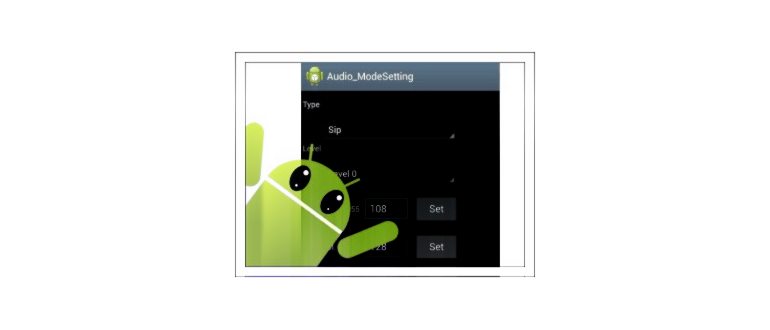
Проблему с тихим телефоном можно исправить за несколько кликов. Функция громкости динамика, как уже было сказано выше, находится во вкладке Hardware Testing, пункт Audio_ModeSetting. Найдя ее, следует установить желаемое значение (максимальное равняется, как правило, 225, но в некоторых моделях оно достигает лишь 160). После следует нажать кнопку Set рядом, что и будет означать успешное изменение громкости гаджета.
Калибровка датчика приближения
Здесь первым делом потребуется попасть в инженерное меню на телефоне и открыть ту же вкладку Hardware Testing. Далее требуется перейти по пути Sensor – Light/Proximity Sensor – PS Data Collection. Затем откроется окно тестирования, где понадобится нажать Get One Data. Когда во второй строке появится цифра 0, следует приложить ладонь к датчику, а затем снова нажать на ту же кнопку.
 Далее, если на экране появится число 225, это будет означать, что датчик функционирует нормально.
Перед входом в настройки инженерного меню и началом процедуры важно убедиться в том, что датчик приближения ничем не прикрыт (пленкой, стеклом и т.д.).
Проверка акселерометра
Калибровка акселерометра требуется на устройствах Андроид, когда функция автоповорота работает некорректно. Изменить ситуацию посредством инженерного меню не сложно. Для этого придется войти в уже знакомую вкладку Hardware Testing, перейти в Sensor и Sensor Calibration. Произвести калибровку удастся лишь в случае нажатия кнопок в правильной последовательности:
- Clear Calibration.
- Do Calibration.
После нужно выйти из меню. А проверить изменения поможет приложение «Уровень», которое есть в каждом устройстве Мейзу в папке «Инструменты».
Видео-инструкция
Ответы на популярные вопросы
Какие еще есть способы входа?
Два описанных способа перехода в инженерное меню на Мейзу являются единственными доступными на сегодняшний день. Если предоставленный в статье код не подошел, стоит воспользоваться иными вариантами – *#*#3646633#*#* (для модели M2 Note) или *#15963#*.
Как закрыть инженерное меню?
Выйти из инженерного меню удастся посредством нажатия кнопки «Назад».
Наличие процессора MediaTek открывает доступ к весьма полезному режиму – инженерному меню. Оно действительно помогает сделать свой гаджет более функциональным, но при пользовании стоит быть предельно внимательным и не нажимать на пункты, значение которых не до конца понятно, чтобы не получить обратный эффект.
В Samsung Galaxy есть скрытое меню, которое можно открыть только с помощью секретного кода
Автор: Бриттани Ростон/27 марта 2022 г.
 , 18:16 UTC
Если у вас есть смартфон Samsung Galaxy, вы, вероятно, знакомы с большинством его настроек и меню — теми, которые используются для смены обоев, настройки разрешения на уведомления, отключение оповещений, подключение к внешнему дисплею и аналогичные задачи. Однако есть одно меню, о котором вы, вероятно, не знаете, и это потому, что Samsung скрыл его: меню диагностики.
В отличие от других различных настроек и функций телефона, меню диагностики имеет очень простой интерфейс и предназначено для техников, обслуживающих телефоны Galaxy, а не для среднего потребителя. Однако это не означает, что вы не найдете это меню удобным, поскольку оно содержит инструменты для определения проблем с компонентами вашего телефона, включая дисплей, S-Pen, динамик, камеру, вибромотор и многое другое. Это не единственное секретное меню на этих устройствах — есть, например, метод открытия секретного меню касанием, предназначенный только для разработчиков.
Любой, у кого есть поддерживаемый телефон Galaxy, может открыть это секретное меню в любое время; это так же просто, как набрать номер телефона, в буквальном смысле.

Как открыть секретное меню диагностики Galaxy
Меню диагностики доступно на смартфонах Samsung Galaxy с фирменным пользовательским интерфейсом One UI, хотя некоторые пользователи могут не иметь к нему доступа из-за блокировки оператора связи. Кроме того, Technastic сообщает, что тот же код (или его небольшая вариация) может работать на некоторых старых телефонах Galaxy с TouchWiz. Мы протестировали процесс на разблокированном Galaxy Note 10+, и меню диагностики появилось без проблем. Ваш пробег может отличаться, но стоит попробовать, если вы считаете, что телефон неисправен.
Доступ к меню диагностики осуществляется путем ввода определенного кода в приложении «Телефон». Этот процесс выполняется так же, как вы набираете номер телефона, хотя вам не нужно нажимать кнопку «вызов», потому что меню диагностики автоматически появится при вводе последнего символа в коде. Чтобы открыть секретное меню, выполните следующие действия, используя более новый смартфон Samsung Galaxy:
1.
 Включите телефон и войдите в систему, используя пароль, PIN-код или отпечаток пальца, если применимо.
2. Коснитесь значка «Телефон», чтобы открыть приложение.
3. Коснитесь вкладки «Клавиатура», чтобы вызвать номеронабиратель.
4. Введите следующий код: *#0*#
При вводе этого кода автоматически появится меню диагностики. Вы увидите светло-серый экран, заполненный квадратными белыми кнопками, каждой из которых назначены тесты для определенных компонентов. Нажатие кнопки вызовет соответствующий тест, позволяющий оценить аппаратное обеспечение вашего телефона и определить, работает ли какой-либо компонент должным образом.
Как закрыть секретное меню, когда вы закончите
Открыв секретное меню Galaxy, вы, вероятно, заметили, что нет очевидного способа выйти из него. Не паникуйте, так как процесс довольно прост, хотя вам, возможно, придется попробовать несколько разных методов в зависимости от модели телефона.
 Мы обнаружили, что есть два способа выйти из секретного меню на Galaxy Note 10+: дважды провести «назад» или удерживать кнопку питания, пока не появится Биксби, а затем провести вверх от нижней части дисплея.
Если на вашем устройстве Galaxy есть специальная кнопка «Домой», вы можете выйти из меню диагностики, нажав ее или, удерживая кнопку питания, а затем нажав кнопку «Домой». Однако в большинстве случаев достаточно просто нажать кнопку «Назад» или дважды провести пальцем назад, чтобы закрыть секретное меню.
настроек — Как посмотреть сервисное меню андроида (секретное меню)?
спросил 9 лет, 10 месяцев назад
Изменено 8 лет, 2 месяца назад
Просмотрено 318 тысяч раз
Большинство производителей мобильных телефонов включают в свои мобильные телефоны скрытое сервисное меню.
 Эти меню позволяют пользователям (или разработчикам) получать доступ к некоторой технической информации, а обслуживающему персоналу — к подробностям обслуживания и т. д.
Существует ли аналогичное сервисное меню для устройств Android и что я могу сделать с этим меню?
- настройки
- коды дозвона
Поскольку Как уже объяснялось, вам может понадобиться What :
В Интернете есть несколько списков (просто погуглите «секретные коды») «) со многими из этих кодов. Не все из них работают на всех телефонах (некоторые зависят от устройства или производителя), но многие из них являются общими для всех устройств Android (а иногда даже для всех смартфонов). Я не буду перечислять их все здесь, но некоторые из них, о которых следует знать, включают в себя…
Используйте на свой страх и риск — некоторые опции могут оказаться опасными (например, заводской формат) — особенно если вы не знаете, что они должны означать, подумайте дважды или лучше избегайте этой опции.

Перейдите в номеронабиратель телефона
и введите эти коды (они работают в моем Samsung Galaxy Nexus, Jelly Bean 4.2.1):
Дополнительно проверьте страницу Секретные коды для Android, полно кодов (некоторые из них не работа в моем телефоне) и скриншоты
Примечание: Пожалуйста, будьте крайне осторожны с параметрами, потому что они не предназначены для того, чтобы с ними возиться.
Ну там это меню доступное для телефонов под управлением ОС Android. Чтобы получить меню, перейдите в стандартное приложение для телефона и введите следующее.
Это просто *#*#СЕРВИС#*#*
В этом меню вы можете сделать многое.
- Просмотр служебной информации
- Проверить сервисные настройки
- Проведение сервисных испытаний
- Сброс параметров настройки
Некоторые из этих элементов могут различаться в зависимости от телефона.

Что надо сделать, чтобы выйти из инженерного меню мобильного телефона?
Что надо сделать, чтобы выйти из инженерного меню мобильного телефона?
Инженерное меню мобильных телефонов и другой аппаратуры необходимо для осуществления функций отладки, однако зачастую выход из него может сопровождаться определенными затруднениями. Самый простой способ здесь – использовать сервисный мануал к вашей модели устройства, который вы можете скачать в интернете. Не путайте его с обычным руководством пользователя. Чаще всего они бывают написаны на языке производителя телефона и редко бывают доступны для обычных пользователей интернета, поэтому данный способ подходит далеко не в каждом случае.
Найдите сервисные комбинации для вашей модели мобильного телефона, выполнив соответствующий запрос в поисковике. Обычно подобную информацию вы можете найти в обсуждениях форумов, посвященных тематике мобильных устройств определенного производителя. Обратите внимание, что некоторые коды могут быть универсальны сразу для нескольких телефонов.
Воспользуйтесь нажатием кнопки сброса вызова, ее нажатием и удерживанием в течение определенного периода времени. Здесь также может помочь кнопка включения и выключения мобильного устройства. Также иногда помогает отключение аккумулятора, однако при этом вы рискуете повредить ваш телефон или данные в нем. После этого вам, скорее всего, понадобится восстановление и перепрошивка вашего мобильного устройства.
Перепрошейте мобильное устройство. Вы можете сделать это самостоятельно при помощи флеш-карты или специального кабеля, но лучше всего сразу обратиться к работникам сервисного центра. Вполне возможно, что также они помогут вам и выйти из инженерного меню. Старайтесь не злоупотреблять мастер-кодами, в особенности, если ваш телефон еще на гарантии.
Как быстро выйти из инженерного меню на Андроид: полезные советы
Инженерное меню на Андроид может быть полезным инструментом для настройки и диагностики устройства. Однако, иногда пользователям может понадобиться быстро выйти из этого меню. В этой статье мы рассмотрим несколько полезных советов, которые помогут вам быстро вернуться в обычное режим работы на вашем Андроид устройстве.
Во-первых, одним из самых простых способов выйти из инженерного меню на Андроид является использование кнопки «Назад». Для этого просто нажмите на эту кнопку, находящуюся обычно в нижней части экрана, несколько раз, пока не выйдете из меню.
Еще один способ выйти из инженерного меню на Андроид — использовать комбинацию клавиш. Например, некоторые устройства позволяют выйти из этого меню, нажав одновременно кнопку «Home» (домашнюю кнопку) и кнопку «Back» (назад). Эта комбинация клавиш может отличаться в зависимости от модели устройства, поэтому обратитесь к инструкции по эксплуатации или поищите информацию о вашем конкретном устройстве в интернете.
Если вы все еще не можете выйти из инженерного меню на Андроид, попробуйте перезагрузить устройство. Для этого удерживайте кнопку питания (обычно расположенную на боковой или верхней панели устройства) до тех пор, пока не появится меню перезагрузки. Затем выберите пункт «Перезагрузить» или аналогичный.
Будьте осторожны при настройке вашего Андроид устройства и не вносите изменения, если вы не уверены, что знаете, что делаете. Некорректные настройки могут привести к непредвиденным последствиям и повреждению устройства.

Как выйти из инженерного меню на Андроид: полезные советы
Инженерное меню в операционной системе Андроид предоставляет пользователю доступ к различным настройкам и функциям, которые не доступны в обычном режиме использования устройства. Однако, после настройки и экспериментов в инженерном меню, могут возникнуть ситуации, когда пользователю нужно выйти из него и вернуться к обычному интерфейсу устройства. В этой статье рассмотрим несколько полезных советов о том, как быстро выйти из инженерного меню на Андроид.
- Использование кнопки «Назад». В большинстве устройств на Андроид кнопка «Назад» имеет функцию возврата к предыдущему экрану или выхода из приложения. Если вы находитесь в инженерном меню и хотите выйти из него, просто нажмите кнопку «Назад» несколько раз, пока не вернетесь к обычному интерфейсу.
- Перезагрузка устройства. Если кнопка «Назад» не помогла выйти из инженерного меню, можно попробовать перезагрузить устройство. Для этого удерживайте кнопку питания (обычно расположена на боковой или верхней панели устройства) до появления меню с опцией перезагрузки. Выберите «Перезагрузить» и подождите, пока устройство перезагрузится. После перезагрузки вы должны вернуться к обычному интерфейсу устройства.
- Использование комбинации клавиш. Некоторые устройства имеют специальные комбинации клавиш для выхода из инженерного меню. Например, на некоторых устройствах можно нажать и удерживать кнопку «Домой» и одновременно нажать кнопку «Назад». Это может быть различными комбинациями клавиш, в зависимости от модели устройства. Обратитесь к инструкции по использованию вашего устройства или найдите информацию в интернете о том, как правильно использовать комбинацию клавиш для выхода из инженерного меню.
Важно помнить, что инженерное меню предназначено для опытных пользователей, и неправильные настройки или эксперименты могут привести к нежелательным последствиям. Если вы не уверены в своих действиях или не знаете, какие настройки изменять в инженерном меню, лучше не вносить изменения и выйти из него, чтобы избежать возможных проблем с устройством.

В данной статье были рассмотрены несколько полезных советов о том, как быстро выйти из инженерного меню на Андроид. Надеемся, эти советы окажутся полезными и помогут вам вернуться к обычному интерфейсу вашего устройства.
Методы быстрого выхода
1. Использование системной клавиши «Назад»
Самым простым и быстрым способом выйти из инженерного меню является использование системной клавиши «Назад». Обычно она расположена в нижней части устройства и имеет символ стрелки, направленной влево.
2. Использование комбинации клавиш
Некоторые устройства могут предоставлять возможность выйти из инженерного меню с помощью определенной комбинации клавиш. Например, на некоторых моделях можно нажать одновременно клавиши «Включение» и «Громкость вниз». Проверьте документацию к своему устройству или попробуйте разные комбинации клавиш.
3. Перезагрузка устройства
В случае, если другие методы не помогли выйти из инженерного меню, можно попробовать перезагрузить устройство. Найдите кнопку «Включение/Выключение» на своем устройстве и удерживайте ее нажатой до момента, когда устройство перезагрузится.
4. Сброс настроек
Если все вышеперечисленные методы не помогли выйти из инженерного меню, то можно попробовать выполнить сброс настроек устройства. Обратите внимание, что этот метод удалит все данные на устройстве, поэтому перед выполнением сброса сделайте резервную копию важной информации.
5. Обратитесь за помощью
Если ни один из предыдущих методов не сработал, лучше обратиться за помощью специалистов. Они смогут помочь вам выйти из инженерного меню и решить проблему, которая стала причиной появления этого меню на вашем устройстве.
Важные нюансы использования
1. Аккуратность при настройке: При использовании инженерного меню на Андроиде следует быть осторожным и внимательным. Любые неправильные настройки могут негативно повлиять на работу устройства или даже вызвать его поломку.
2. Знание основ: Если вы не являетесь опытным пользователем, не рекомендуется самостоятельно вносить изменения в инженерное меню. Лучше обратиться к специалисту или найти информацию о конкретной настройке в надежных источниках.
3. Ответственность: Использование инженерного меню сопряжено с определенной ответственностью. Если вы неуверены, какое действие выполнить или какую настройку изменить, лучше воздержаться от вмешательства.
4. Резервное копирование: Перед внесением любых изменений в инженерное меню, рекомендуется создать резервную копию устройства. Это позволит в случае проблем быстро восстановить работоспособность смартфона или планшета.
5. Внимание к деталям: Инженерное меню содержит множество различных опций и настроек. Перед их изменением, стоит внимательно изучить описание каждой опции и осознанно принять решение о необходимости изменения.
6. Соблюдение правил: При работе с инженерным меню необходимо соблюдать все правила и инструкции, указанные разработчиками устройства или операционной системы. Нарушение этих правил может привести к нежелательным последствиям.
7. Обновление программного обеспечения: Важно помнить о необходимости регулярного обновления программного обеспечения устройства. Некоторые опции в инженерном меню могут быть связаны с устаревшими версиями операционной системы. Обновление поможет предотвратить возможные проблемы.
8. Проверка работоспособности: После внесения изменений в инженерное меню, рекомендуется проверить работоспособность устройства. Если возникли проблемы, лучше отменить все сделанные изменения или обратиться к специалисту.
9. Использование родительского контроля: Если на вашем устройстве есть возможность активации родительского контроля, рекомендуется воспользоваться этой функцией. Родительский контроль поможет предотвратить несанкционированные изменения в инженерном меню.
10. Важность самообучения: Чтобы в полной мере извлечь пользу от инженерного меню, стоит постоянно учиться и изучать новые функции и возможности устройства. Это поможет повысить производительность и функциональность вашего смартфона или планшета.
Преимущества закрытия инженерного меню
Перед закрытием инженерного меню на Андроид устройстве, следует учитывать несколько преимуществ.
-
Защита от случайных изменений
Закрытие инженерного меню предотвращает случайные изменения настроек, которые могут привести к непредсказуемым последствиям или негативному воздействию на работу устройства.
Некоторые функции, доступные в инженерном меню, могут представлять угрозу безопасности. Например, через него можно изменить IMEI номер устройства или включить отладку по USB, что может стать уязвимостью для злоумышленников.
Инженерное меню содержит множество настроек и опций, которые не используются обычным пользователем. Закрытие этого меню позволяет сохранить интерфейс устройства более простым и удобным в использовании.
Инженерное меню может содержать опции, которые неправильно сконфигурированы или не оптимизированы для конкретного устройства. Их отключение может улучшить производительность и повысить эффективность работы устройства.
Использование инженерного меню без достаточных знаний и опыта может привести к ошибкам в настройках, которые могут привести к сбоям и неполадкам в работе системы. Закрытие меню поможет избежать подобных проблем и сохранить стабильность работы устройства.
Дополнительная помощь от pc-help
Компания pc-help предлагает широкий спектр услуг по технической поддержке и ремонту устройств на базе операционной системы Android. При необходимости выйти из инженерного меню на Андроид, наши специалисты всегда готовы оказать помощь и консультацию.
Наша команда имеет обширный опыт работы с мобильными устройствами на платформе Android и хорошо ознакомлена с различными моделями смартфонов и планшетов. Мы предлагаем профессиональное решение проблемы выхода из инженерного меню и гарантируем быстрое и качественное выполнение всех работ.
Для получения дополнительной помощи от pc-help вы можете воспользоваться следующими методами:
- Звонок в наш центр поддержки по указанному телефону. Наши операторы готовы проконсультировать вас и помочь с выходом из инженерного меню на Андроид.
- Запись на прием в удобное для вас время. Наши технические специалисты проведут диагностику вашего устройства и решат проблему с выходом из инженерного меню.
- Оставьте заявку на нашем сайте, и в ближайшее время наш менеджер свяжется с вами для уточнения деталей и назначения встречи.
Мы стремимся предоставить нашим клиентам максимально качественную услугу и оперативно решить все вопросы, связанные с работой и настройкой устройств на базе Android.
Форум, посвященный ремонту сотовых телефонов (мобильных)
USSD-команды
Стандартный вариант войти в инженерное меню Андроид — использовать системные секретные коды.
Под кодами инженерного меню Андроид подразумеваются комбинации из цифр и символов, которые нужно вводить в окне набора номеров, а затем нажать на логотип звонка. Но никакого звонка не совершится, а произойдет вход в инженерное меню.
Секретные коды на Андроид для входа в инженерное меню разные. У каждой марки смартфона или планшетника свои комбинации.
Вышеперечисленные комбинации цифр и символов используются именно для запуска инженерного меню Android, в котором можно произвести настройку сотовой связи, откалибровать сенсор, настроить громкость и многое другое.
Помимо тестирования параметров смартфона в инженерном меню, можно воспользоваться отдельными USSD-командами, которые работают на всех моделях под управлением операционной системы Android вне зависимости от бренда.
В некоторых случаях лучше применить именно их, если необходимый параметр есть в отдельных командах.
- MAC-адрес беспроводной сети — *#*#232338#*#*;
- данные об используемой беспроводной сети (ip, маска подсети, адрес хоста и т.д.) — *#*#232339#*#*;
- тестирование GPS на Андроид — *#*#1472365#*#*, *#*#1575#*#*;
- тип Блютуз соединения — *#*#232331#*#*;
- MAC-адрес Блютуза — *#*#232337#*#;
- проверка Loopback — *#*#0283#*#*;
- данные о тачскрине — *#*#2663#*#*;
- тестирование тачскрина — *#*#2664#*#*;
- тестирование датчика движения — *#*#0588#*#*;
- тестирование дисплея — *#*#0*#*#*;
- тестировании подсветки и вибрации во время входящего вызова — *#*#0842#*#*;
- проверка мелодии вызова — *#*#0673#*#*;
- тип оперативной памяти — *#*#3264#*#*.
Hardware Testing
В Hardware Testing собраны инструменты проверки аппаратных устройств и интерфейсов Андроид-смартфона: звука, камер, дисплея, тачскрина, памяти, гнезда USB и т. д.
Для усиления звука из динамика громкой связи выберите в списке Type параметр Ring.
Для повышения чувствительности микрофона – mic.
Чтобы увеличить громкость в играх, при прослушивании музыки и просмотре видео, выберите Media. Остальное проделайте так же, как написано выше.
Уровни звучания на разных аппаратах заданы по-разному, единого стандарта нет. Поэтому искать оптимальные значения приходится экспериментальным путем.
Но если ваш аппарат сохраняет снимки только в формате JPG, что ограничивает возможности при обработке их в графических редакторах, откройте в разделе Camera список Capture Type и выберите формат RAW.
- В разделе DrivingCurrentCamera отображается величина силы тока модуля камеры.
- De-Sense представляет собой диспетчер оборудования, через который настраивают его конфигурации.
- Через Display управляют частотой мерцания и другими свойствами подсветки экрана.
- В Sleep Mode содержатся параметры спящего режима.
- IO – подраздел управления устройствами ввода-вывода.
- Memory содержит сведения о модуле памяти.
- Через Power просматривают и настраивают параметры управления питанием и зарядкой АКБ.
- SDCardTest тестирует установленную в телефон SD-карту.
- Раздел TouchScreen помогает выявлять дефекты сенсорного экрана и настраивать его чувствительность.
- USB отображает информацию об этом интерфейсе и тестирует его функционал.
- Раздел Sensor предназначен для калибровки сенсора.
- Через Video управляют отдельными параметрами воспроизведения видеоматериалов.
Секретные коды на Андроид
Помимо инженерного меню, для доступа к различным функциям можно воспользоваться секретными кодами. Здесь так же сложно предугадать, какая из команд будет работать на вашем устройстве. Рассмотрим наиболее популярные и полезные:
Если вы не нашли в статье ответ на свой вопрос, задайте в сервисе «Вопросы и ответы». Уведомление об ответе обязательно придет к вам на почту. Отвечают авторы и другие читатели!
Восстановление IMEI через инженерное меню
Довольно часто при длительной эксплуатации гаджета начинают возникать различные ошибки, которые существенно влияют на работу. Этому подвержены как мировые производители, так и китайские подделки. Для того, чтобы устройство снова правильно работало, часто рекомендуют сделать полный сброс настроек или же перепрошить его.
Подробнее об обновлениях и подобрать прошивку вы сможете узнать из нашей статьи Как обновить Андроид . А узнать о том, как сделать полный сброс настроек до заводских значений, вы можете в статье — Заводские настройки Андроид или сброс настроек .
После проведения таких манипуляций иногда смартфон или планшет перестаёт видеть сеть. В таких случаях необходимо проверить код IMEI устройства. Данная функция доступна в инженерном меню.
Как восстановить IMEI через инженерное меню вы можете прочесть в нашей статье Бекап и восстановление IMEI .
Остальное
Вкладка Location содержит средства управления системой геолокации смартфона. Работу некоторых опций этого меню мы рассматривали в статье о проблемах с GPS-навигацией.
В Log and Debudding собраны утилиты отладки и тестирования железа, а также их логи.
Завалялся старенький смартфон с хорошей камерой? Не торопитесь избавляться от «пенсионера», он .
Среднестатистический телефон служит своему владельцу около 2-3 лет, затем он обычно передается .
[Ctrl] + [A] Скопировать выделенный текст
[Ctrl] и [C] Обновить страницу с очисткой кэша
CTRL+F5
Режим редактирования ссылок
Alt+F9
Посмотреть HTML-код страницы
Ctrl + UConnectivity
Вкладка инженерного меню Connectivity содержит инструменты тестирования и управления работой беспроводной связи.
- Wi-FiCTIA – содержит тест различных режимов работы Вайфая. Здесь же хранятся журналы проверок.
- Wi-FiDisplay – отображает параметры воспроизведения видео при подключении к Wi-Fi.
Настройка сенсора дисплея
Калибровка тачскрина Android через инженерное меню производится в разделе Hardware testing, во вкладке Sensor. Отсюда можно перекалибровать экран в случае, если тачскрин работает неправильно. В большинстве ситуаций калибровка поможет.
Помимо вышеперечисленных возможностей из инженерного меню Андроид можно настроить и другие параметры. Они поделены на разделы: Telephony (связь), Connectivity (беспроводные подключения), Hardware testing (проверка системы).
Telepfony
В первом разделе инженерного меню — Telephony, как понятно из названия, собраны инструменты проверки и настройки телефонии. А именно:
Установка в настройках Antenna Test (3G Fdd) опции Resume default setting – один из эффективных способов устранения провалов связи в сетях 3G.
Отключение полос частот, которые не использует ваш мобильный оператор, снижает расход заряда аккумулятора. Иногда весьма значительно.
Основная масса параметров этого раздела оптимально настроена по умолчанию, поэтому без уверенности в понимании своих действий лучше ничего здесь не менять.
Восстановление настроек
Теперь разберемся как восстановить настройки через инженерное меню Android. Это можно сделать несколькими способами:
- Первый – зажать определенную комбинацию клавиш. Тут снова надо повторить – что от производителя к производителю, комбинация которую надо зажать может быть разной. Там выбрать “Backup” или “Wipe”. Первое как раз и является восстановлением. Только для такой операции необходима карта памяти с сохраненной копией прошивки на ней. Второе – сбрасывает все настройки и опции до заводских.
- Второй вариант – использовать “Mobile Uncle”. Необходимо зайти в главное меню и выбрать «Перезагрузиться в режим Recovery». После этого, станет доступна панель, где можно выбрать необходимый пункт. Для восстановления, как и в первом случае нажимают на “Backup”.
Попасть в инженерное меню можно на любом мобильном аппарате под управлением операционной системы Android. Существует несколько способов для того, как войти в инженерное меню. Далее описан каждый метод начиная от самого классического и простого.