Как записать со звуком экран на iPhone
Основатель AppleInsider.ru Михаил Королёв – большой выдумщик. Он постоянно придумывает всякие новшества по работе с сайтом, вёрстке статей и обработке картинок и обучает нас этим тонкостям. Но поскольку донести нужную информацию лично у него получается крайне редко, ему приходится идти на разные ухищрения, чтобы урок был усвоен. В этом деле очень важна не только наглядность, но и звуковое сопровождение. Поэтому штатная функция записи экрана на iPhone годилась не всегда, ведь захватить картинку она позволяет, а вот вести запись звука – нет. Во всяком случае, мы все так думали до определённого момента.
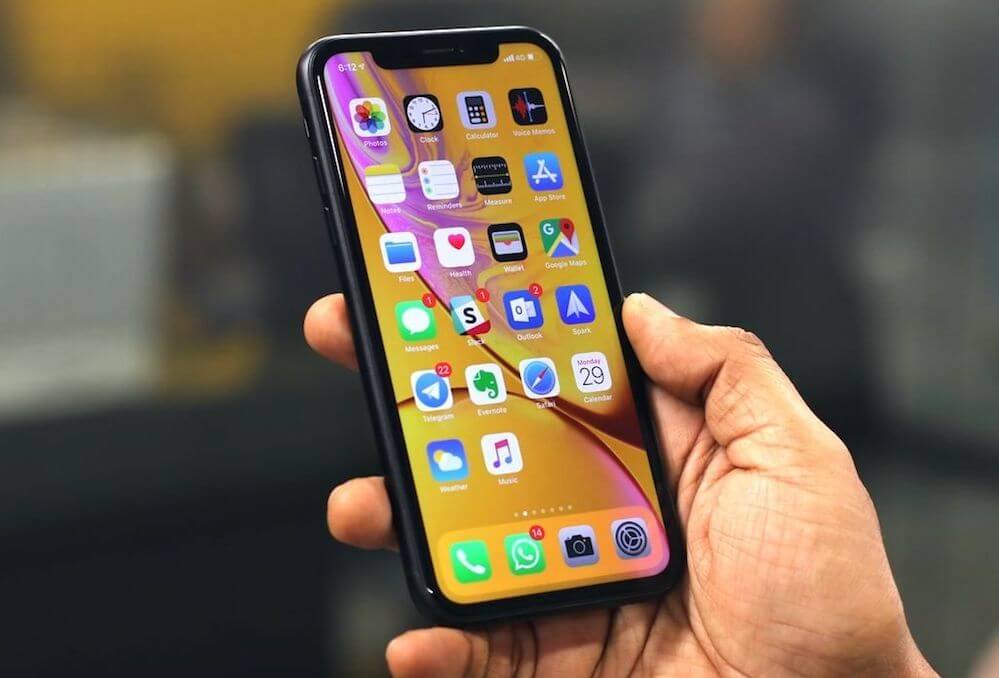
Оказывается, записывать экран iPhone можно со звуком
Особенности Android, за которые я люблю его больше, чем iOS
Я люблю iOS за то, что она не перестаёт меня удивлять даже спустя 10 лет использования. Даже когда кажется, что ты изведал уже все её закоулки и знаешь все потайные ходы, в какой-то момент выясняется, что есть ещё что-то, о чём ты не слышал. Функция захвата изображения на экране iPhone с возможностью одновременной записи голоса на встроенный в устройство микрофон, безусловно, если не поражает воображение, то по крайней мере удивляет. Особенно, если о её существовании вы не знали.
Как захватить видео с iPhone со звуком
- Для начала перейдите в «Настройки» — «Пункт управления» — «Настроить элементы управления»;
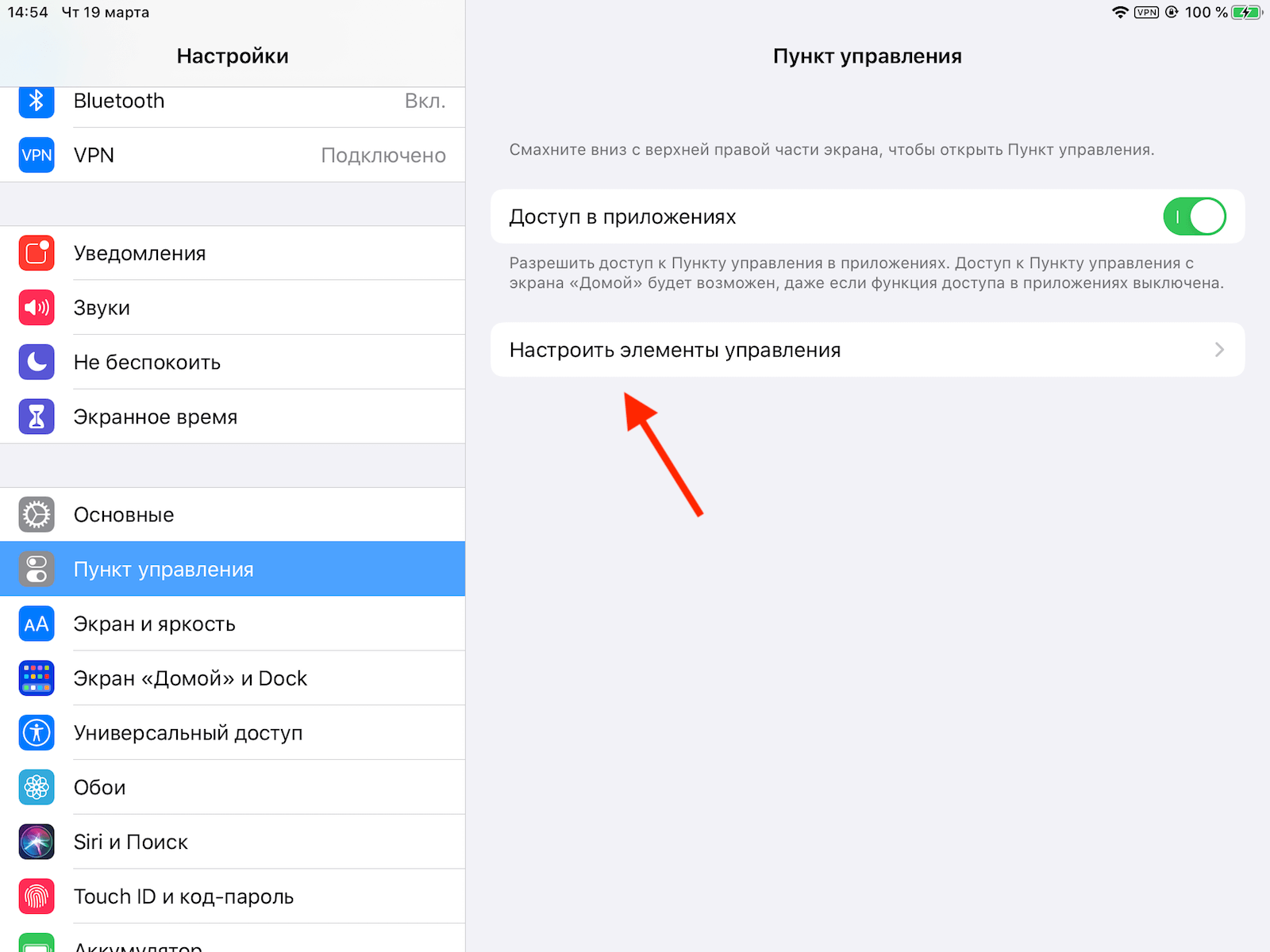
Добавьте кнопку записи экрана в Пункт управления через Настройки
- В списке доступных элементов управления найдите «Запись экрана» и включите, нажав на зелёный плюс рядом с ним;
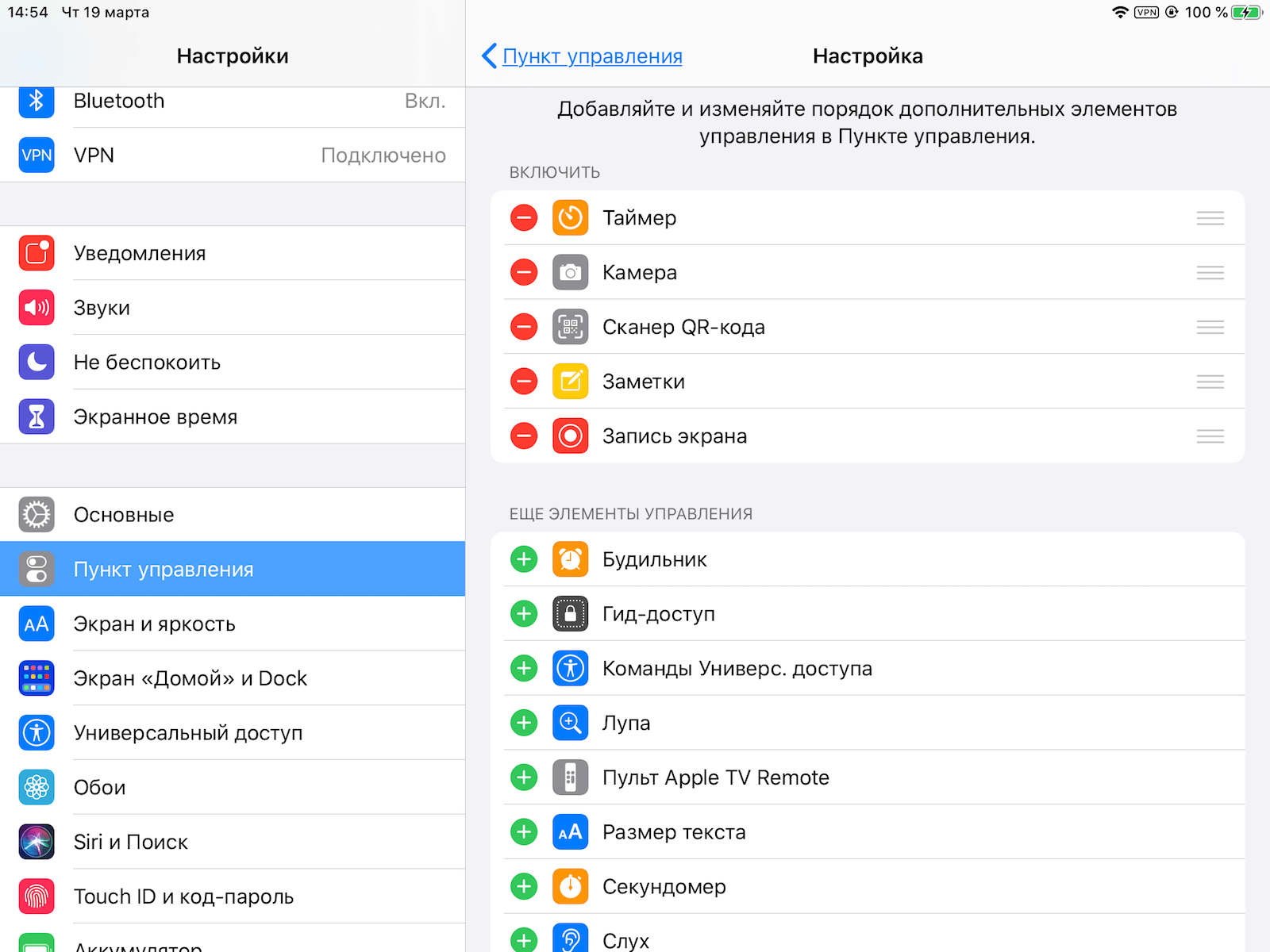
Там вы найдёте и другие функции, к которым можно получать быстрый доступ
- Вернитесь на рабочий стол и откройте «Пункт управления» свайпом вниз от правого верхнего угла;
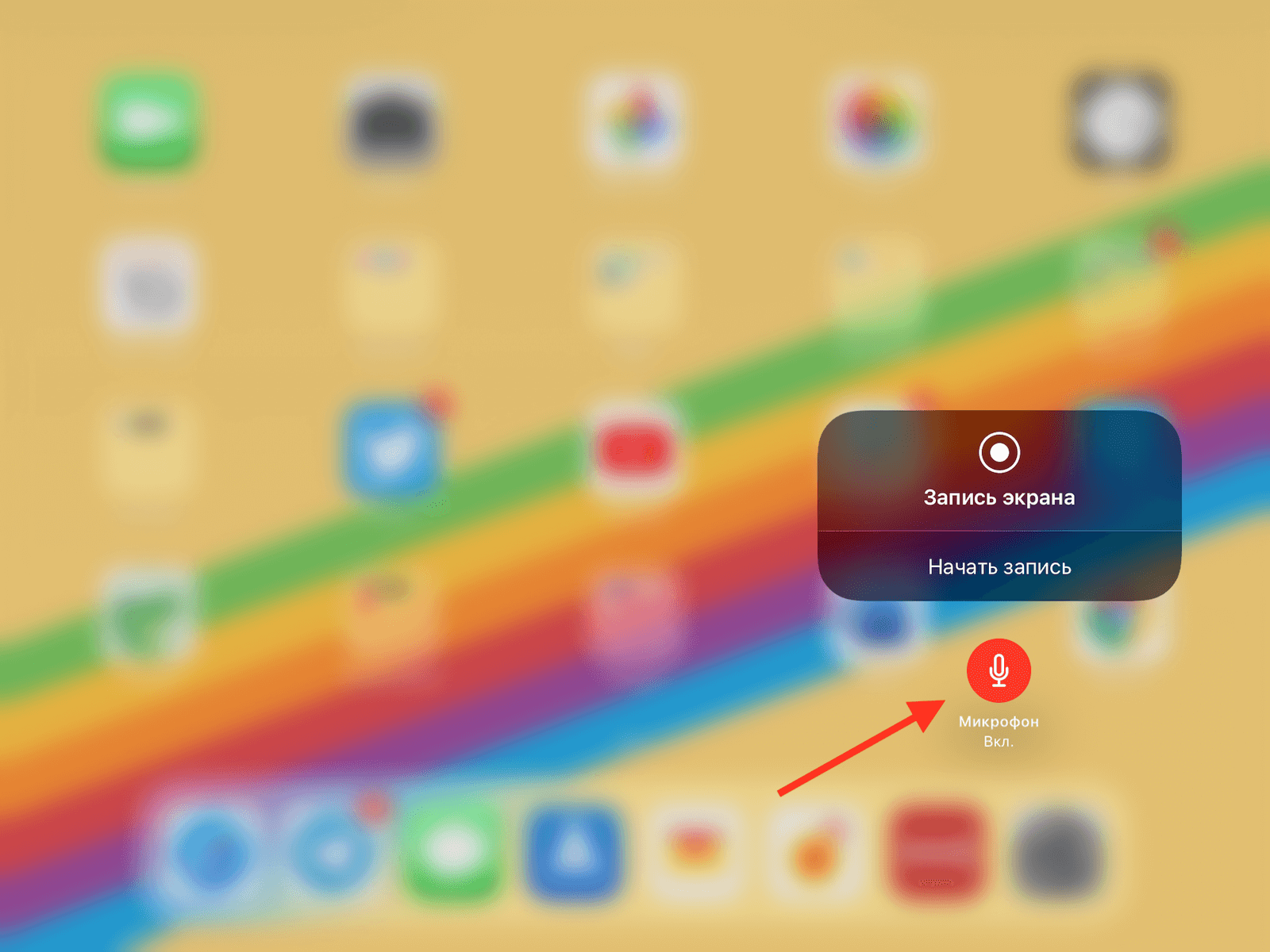
Запись со звуком позволяет фиксировать не только ваш голос, но и звук из приложений и игр
- Нажмите и держите палец на иконке записи экрана;
- Включите микрофон, чтобы его иконка подсветилась красным, и начните запись.
Записанный видеоролик по умолчанию сохраняется в приложении «Фото». Чтобы его найти, вам даже не придётся открывать его и искать видеозапись вручную. Apple всё продумала за вас: после завершения записи вам поступит уведомление от приложения «Фото», нажатие на которое перенесёт вас прямо в свежезаписанное видео. Останется только просмотреть его и решить, стоит ли подвергать его дополнительной постобработке или можно отправить и таким.
Запись экрана со звуком на айфоне
Благодаря функции захвата изображения со звуком вы сможете не только показывать, что происходит на экране вашего iPhone, но и описывать это голосом. Для этого даже не нужна внешняя гарнитура, потому что вся запись производится на встроенный микрофон. Главное – во время записи не закрывать область с микрофоном рукой или чем-то ещё. В противном случае на выходе звук может получиться либо слишком тихим, либо не записаться вообще. Поэтому, если у вас iPhone, держите его за боковые грани на весу, а iPad – вертикально, по возможности не зажимая нижний торец.
Как на iOS научить приложение всегда запрашивать доступ к местоположению
Однако в таком режиме можно записывать не только свой голос, но и звук самого iPhone или iPad. Да, вы правы, захват экрана на iOS фиксирует ещё и аудиосопровождение в играх, видеосервисах и других приложениях с озвучкой. То есть, по сути, благодаря этой функции вы сможете вести если не прямые трансляции, то по крайней мере записывать геймплей игр, в которые вы играете, а потом, немного подкорректировав, выложить на YouTube или отправить тому, для кого запись предназначалась. Главное – помните, что записывать таким образом фильмы и сериалы на платных видеоплощадках, чтобы затем отослать кому-то или распространить другим способом, незаконно и приравнивается к пиратству.
Проблема отсутствия звука при записи экрана на Android: возможные причины и решения
Запись экрана на Android является полезной функцией для многих пользователей, но иногда возникает проблема отсутствия звука в записях. Эта статья исследует возможные причины данной проблемы и предлагает несколько решений.
Причины отсутствия звука при записи экрана
1. Ограничения системы
Одной из основных причин отсутствия звука при записи экрана на Android являются ограничения, установленные операционной системой. Android может предоставлять доступ только к определенным аудиоисточникам, что может приводить к отсутствию звука в записях экрана.
2. Неправильные настройки звука
Второй причиной может быть неправильная настройка звука на вашем устройстве. Если звук выключен или настроен на низкий уровень громкости, то это может привести к отсутствию звука в записях экрана.
3. Несовместимость приложений
Некоторые приложения, предназначенные для записи экрана, могут быть несовместимы с вашим устройством или версией Android. Это может привести к проблемам с записью звука или его отсутствию.
Решения проблемы отсутствия звука при записи экрана
1. Проверьте настройки звука
Первым шагом для решения проблемы отсутствия звука при записи экрана является проверка настроек звука на вашем устройстве. Убедитесь, что звук включен и уровень громкости установлен на приемлемый уровень. Также, убедитесь, что звук активен для всех приложений, включая приложение для записи экрана.
2. Проверьте разрешения записи аудио
Убедитесь, что приложению, которое вы используете для записи экрана, предоставлено разрешение на запись аудио. Для этого зайдите в настройки вашего устройства, найдите раздел "Приложения" или "Приватность", выберите приложение для записи экрана и убедитесь, что у него есть разрешение на запись аудио.
3. Обновите приложение или операционную систему
Если у вас установлена устаревшая версия приложения или операционной системы, попробуйте обновить их до последней доступной версии. Разработчики могли исправить проблемы с записью звука в более новых версиях приложения или операционной системы.
4. Используйте специализированные приложения для записи экрана
Если вы все еще испытываете проблемы с отсутствием звука при записи экрана, попробуйте использовать специализированные приложения для записи экрана. Некоторые из них могут быть более совместимы с вашим устройством или операционной системой.
Заключение
Проблема отсутствия звука при записи экрана на Android может быть вызвана различными причинами, такими как ограничения системы, неправильные настройки звука или несовместимость приложений. Проверьте настройки звука, разрешения записи аудио, обновите приложение или операционную систему, и использование специализированных приложений может помочь в решении данной проблемы.
Почему запись экрана без звука на Айфоне
В IOS 11 была добавлена функции записи с экрана. С её помощью можно записывать и передавать изображения с мобильного устройства. В первую очередь это было сделано для стриминга и работы с социальными сетями, а также настройки и работы с ПО.
Как записать видео с экрана Айфона
Чтобы начать запись видео с экрана необходимо:
- Перейти в настройки и выбрать “Пункт управления”;
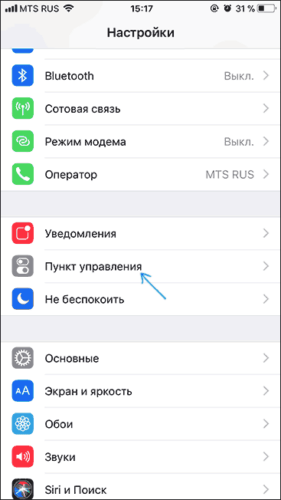
- В открывшемся меню выбрать “Настроить элементы управления”;
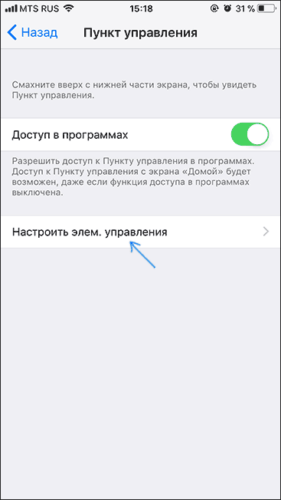
- Заходим в открывшееся меню. Базово на экране есть Фонарик, Таймер, Калькулятор и Камера. Чтобы открыть запись видео с экрана телефона, в список элементов управления нужно добавить “Запись экрана”;
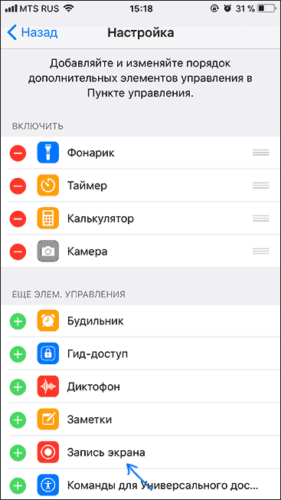
- В меню управления добавлена кнопка записи экрана. Необходимо выйти из формы настроек на главный экран — кнопка “Домой”. В пункте управления (потянуть за правый нижний угол) добавится новая функция записи экрана мобильного телефона;
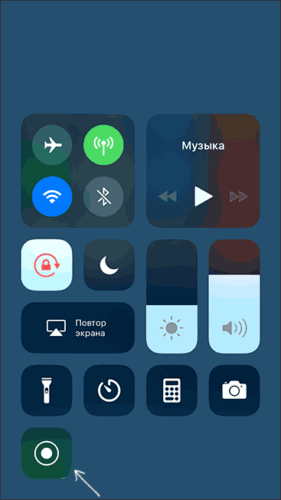
- При нажатии на клавишу начинает записываться экран мобильного телефона.
Чтобы отключить запись, необходимо повторно нажать в главном меню эту клавишу. По умолчанию, изображение записывается в 50 Fps (достаточно для плавного воспроизведения видео с мелкими огрехами). После загрузки видео, можно его обработать в любом редакторе (обрезать, ускорить, замедлить, наложить дополнительный звук и тд.).
Как включить звук при записи экрана на iPhone
По умолчанию, айфон записывает изображение с экрана без звука. Чтобы включить запись звука, необходимо включать запись экрана долгим нажатием. Появится специальное меню записи экрана.
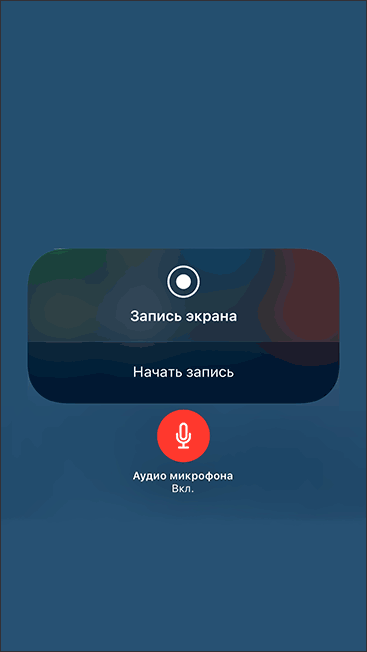
В нем есть кнопка “Аудио микрофона”. Это позволяет включить микрофон и записывать видео со звуком.
Если не использовать сторонние приложения, программа для записи использует стереозвук. В отличие от стандартного, он не обладает той глубиной и разделением на разные наушники для объемного звучания. Пофиксить это настройками нельзя. Если нужен более качественный звук, необходимо использовать сторонние приложения.
Почему на записи экрана нет звука Айфон
Самая распространенная причина, почему нет звука на записи экрана — пользователь забыл его включить или вообще не знал о подобной функции. Помимо этого, есть еще несколько причин, которые могут привести к тому, что на записи экрана пропадет звук:
- Небольшой баг в ПО. Иногда такое случается, что просто приложение может слегка забаговаться. Это не критично, всего лишь небольшой сбой. Лечится перезагрузкой;
- Проблема в ПО Айфона. Такое тоже часто бывает, что из-за какой-то небольшой ошибки, Айфон может себя вести очень странно. Большинство подобных проблем возникают со временем, когда память забита программами и какими-то ненужными открытыми файлами. Проще всего лечить перезагрузкой;
- Ошибка режима энергосбережения. Режим энергосбережения в айфоне настраивается индивдиуально. Можно выключить работу части приложений, а в других будут не работать определенные функции. С камерой это — вспышка, с записью экрана может не работать микрофон.
Еще одна причина — аппаратная. Микрофон на Iphone может выйти из строя. В таком случае необходимо проверить, можно ли записывать звук с устройства, если нет — перезагрузить и попробовать снова. Если проблема сохраняется, необходимо отнести Айфон в сервисный центр, чтобы там разобрались с поломкой.
Запись экрана без звука Айфон — что делать
Как уже говорилось ранее, самая распространенная причина, почему пользователи не могут записать звук при видео с экрана — они не включают микрофон. Apple не очень хорошо объясняет своим клиентам большинство функций и особенностей операционной системы.
Если пользователь включил звук при записи экрана, но на видео его нет, значит проблема в другом. Есть несколько способов, как можно решить это.
1. Перезапустить запись экрана
Самый первый способ, которым нужно воспользоваться — просто перезапустить запись экрана. Иногда приложения работают немного некорректно. В таком случае перезагрузка помогает устранить типовую ошибку и перезапустить уже с нормальными настройками.
Всегда, когда на вашей записи нет звука, но вы точно его включали, необходимо сначала перезагрузить запись. Скорее всего звук появится. Если нет — можно переходить к следующему варианту.
2. Перезагрузить Айфон
Со временем программное обеспечение телефона работает все хуже и хуже. Это в первую очередь связано с пользователями. Много открытых приложений, программы в памяти телефона — все это не просто грузит девайс, но и создает возможность для ошибки. В случае малейшей неисправности, телефон начнет вести себя странно — работать значительно медленнее и выдавать разные баги, в том числе и с записью звука.
Если перезагрузка записи экрана не помогает, значит нужно перезагрузить айфон. Таким образом полностью сбрасываются все открытые программы и большинство багов. Это второй шаг, который нужно сделать, если не работает звук при записи экрана.
3. Очистить кэш браузера
Чистка кэша браузера помогает во многих ситуациях, даже не связанных с серфингом сайтов. Кэш занимает очень много места. Если пользовтель посещает десятки ресурсов в день и периодически ищет новую информацию, память телефона быстро забивается. А чтобы подгружать страницы оперативно, часть ресурсов мобильного устройства задействуется именно для этого.
Чистка кэша позволяет освободить память телефона и вернуть часть ресурсов. Если стандартная перезагрузка приложения и самого Айфона не помогли, очистка кэша может помочь в случае, когда нет звука при записи изобрежния с экрана.
4. Отключить режим энергосбережения
Как уже говорилось ранее, режим энергосбережения работает по-разному на различных устройствах. Чаще всего он выключает какие-то функции приложений, которые потребляют заряд аккумулятора. В случае, если это запись экрана, может быть выключен звук.
Чтобы записать изображение экрана со звуком, необходимо выключить режим энергосбережения. Желательно как можно реже пользоваться этим режимом или выключать его при работе с любыми приложениями.
5. Сбросить настройки
Если ничего не помогает, можно попробовать сбросить настройки. В таком случае телефон откатится до заводского состояния, все контакты, файлы и память будут удалены. Рекомендуется сбрасывать настройки только после того, как была сохранена резервная копия данных.
Чтобы сбросить настройки Айфона необходимо:
- Перейти в настройки;
- Выбрать “Основные”;
- Нажать на кнопку “Сброс.
Появится меню с различными вариантами сброса. Чтобы откатить настройки до заводских, необходимо выбрать “Сбросить все настройки”. В таком случае все будет приведено к начальному состоянию телефона.
Другие виды сброса:
- Сброс настроек сети. Полностью убирает все данные о подключенных сетях и мобильных данных. Необходимо в случае, когда проблема в интернет-соединении или невозможно подключиться к определенному вай-фай роутеру;
- Сбросить словарь клавиатуры. Сбрасываются все запомненные слова и выражения, которые подсказываются Т9;
- Сбросить настройки “Домой”. Встроенные приложения, которые изначально были в главном меню, в которой можно попасть при нажатии клавиши “Домой”;
- Сросить геонастройки. Нужно для того, чтобы убрать всю информацию о геолокации и других конфиденциальных данных. Иногда может помочь с некоторыми техническими проблемами мобильного устройства, в том числе и со звуком при записи экрана через приложения.
Работать с настройками телефона, если в этом практически нет опыта, может быть немного опасно. Пользователь не всегда понимает, что можно выключать, что нельзя. Куда стоит лезть, а куда нет. Если вы не уверены в том, что знаете, как работать с Айфоном и как правильно сбрасывать настройки, чтобы ничего не случилось, попросите хороших знакомых, чтобы они помогли. В крайнем случае на них можно будет переложить всю вину.
Что можно записывать с экрана Айфона
Изначально функция записи экрана задумывалась для стриминга и создания роликов с мобильным контентом. С помощью функции записи экрана можно записывать:
- Любые игры или просмотр видео на телефоне;
- Технические видео для создания инструкций;
- Видео с определенными ошибками для того, чтобы отправить тому, кто поможет их исправить;
- Показывать определенные действия на телефоне. Блогеры часто этим пользуются.
Игры и просмотр видео — основная функция для записи с экрана телефона. Таким образом можно снимать геймплей и в целом создавать контент. Не нужно подключать ПК и транслировать изображение на него. Сейчас достаточно одного телефона. Единственный минус — 50 FPs, в некоторых приложениях будет меньше, если они достаточно требовательные.
Видео и инструкции — один из важных способов создания контента. Это для блогеров или владельцев сайтов, которые создают инструкции для пользователей. Вместо того, чтобы приглашать оператора и снимать телефон, можно свободно сделать запись с экрана.
Блогеры часто показывают экраны телефона, когда пытаются что-то доказать или показать своим подписчикам. Интересная функция, действительно помогает.
Применений функции записи экрана можно найти сколько угодно. Они ограничены только фантазией и задачами, которые ставит перед собой пользователь.
Бонус: лучшие приложения для записи экрана на Айфоне
Не всегда стандартная функция записи экрана помогает решить все проблемы. Есть несколько приложений, которые могут улучшить качество, звук и формат записи.
Как записывать экран с звуком
Запись экрана с звуком – это полезный инструмент для создания обучающих видео, игровых стримов или презентаций. Однако, возможность записать звук вместе с экраном не всегда доступна на всех устройствах. В этой статье мы расскажем, как на различных платформах настроить запись экрана с звуком.
На ПК запустить запись экрана с звуком обычно проще всего. Для этого, вам потребуется специальное программное обеспечение или встроенные инструменты операционной системы. Многие программы, такие как OBS Studio или Bandicam, позволяют записывать как видео с экрана, так и звук с микрофона или системы. Если у вас установлена Windows 10, вы также можете использовать встроенную функцию записи экрана, доступную в центре действий.
На мобильных устройствах запись экрана с звуком может быть сложнее. Некоторые операционные системы, такие как Android, предлагают встроенные инструменты записи экрана без звука. Однако, существуют сторонние приложения, которые позволяют записывать и звук с экрана смартфона или планшета. Например, AZ Screen Recorder на Android или Screen Recording на iOS.
Как включить звук при записи экрана на компьютере: полезные советы
Запись экрана на компьютере стала одним из неотъемлемых инструментов для создания видеоконтента, обучения и ведения онлайн-презентаций. Однако, чтобы зритель получил полноценное представление о происходящем на экране, необходимо включить звук в записи. Для этого существуют несколько полезных советов.
1. Установите запись с звуком как основной режим. При выборе программы или приложения для записи экрана, обратите внимание на наличие функции записи звука. Убедитесь, что данная возможность присутствует и легко доступна. При этом следует помнить, что не все программы позволяют одновременно записывать звук с разных источников, поэтому выбирайте то, что подходит именно для ваших нужд.
2. Настройте уровень громкости звука. Перед началом записи экрана, убедитесь, что уровень звука на вашем компьютере установлен на оптимальной громкости. Это поможет избежать неприятных сюрпризов в процессе просмотра записи. Настройте громкость звука с помощью настроек звука в операционной системе.
3. Используйте внешний микрофон. Если вам требуется записать не только звук с экрана, но и свой голос или другие звуки внешнего источника, рекомендуется использовать внешний микрофон. Он поможет улучшить качество звука и снизить фоновый шум. Подключите микрофон к компьютеру и выберите его в качестве основного источника звука перед началом записи.
4. Проверьте звук во время записи. Периодически проверяйте звук во время записи экрана, чтобы убедиться, что все звуки и звуковые эффекты записываются корректно. Если в процессе записи возникают проблемы со звуком, проверьте настройки звука, проверьте подключение микрофона или перезапустите программу для записи экрана.
Следуя этим полезным советам, вы сможете успешно записать экран с звуком на вашем компьютере и создать высококачественный видеоконтент, который будет интересен и полезен для ваших зрителей.
Выбор программы для записи экрана с звуком
Запись экрана с звуком может быть полезной во многих ситуациях, таких как создание видеоуроков, запись игровых процессов, вебинаров и многое другое. При выборе программы для этой задачи необходимо учитывать несколько факторов, чтобы получить наилучший результат.
Первым фактором, на который следует обратить внимание, является качество записи. Желательно выбрать программу, которая позволяет записывать видео с высоким разрешением и качеством звука. Также важно убедиться, что программа поддерживает форматы файлов, которые вам нужны, чтобы вы могли легко обрабатывать и делиться записанным видео.
Вторым фактором является удобство использования программы. Лучше выбрать программу с интуитивно понятным пользовательским интерфейсом и простыми настройками. Это позволит вам быстро научиться пользоваться программой и сэкономить время на настройках перед каждой записью.
Также стоит обратить внимание на наличие дополнительных функций в программе, которые могут пригодиться вам в работе. Например, возможность добавления комментариев на видео или редактирования записанных файлов. Существует множество программ для записи экрана с звуком, таких как OBS Studio, Camtasia, Bandicam и другие. Изучите функционал каждой программы, чтобы определить, какая из них лучше всего соответствует вашим потребностям.
- OBS Studio: бесплатная и мощная программа для записи экрана с звуком. Обладает гибкими настройками, поддержкой различных форматов видео и аудио.
- Camtasia: платная программа с широкими возможностями для записи экрана и редактирования видео. Имеет простой и интуитивно понятный интерфейс.
- Bandicam: еще одна популярная программа для записи экрана с звуком. Позволяет записывать видео высокого качества и имеет низкую нагрузку на систему.
Выбор программы для записи экрана с звуком зависит от ваших потребностей и предпочтений. Ознакомьтесь с различными программами, изучите их функции и возможности, чтобы сделать правильный выбор.
Проверка настроек звука на компьютере
Каждому пользователю компьютера важно иметь возможность настроить звуковые параметры по своему вкусу. Прежде чем приступить к записи экрана с звуком, необходимо убедиться, что все настройки звука на компьютере установлены правильно.
Одним из первых шагов для проверки настроек звука на компьютере является проверка громкости звука. Для этого необходимо открыть панель управления звуком и установить оптимальную громкость звука. Это позволит гарантировать, что записываемые аудиофайлы будут иметь приятный и понятный звук.
Кроме того, необходимо проверить настроенные звуковые устройства на компьютере. Проверьте, подключены ли динамики или наушники правильно, и убедитесь, что они работают исправно. Если звук не воспроизводится или искажается, возможно, потребуется обновить драйвера звуковых устройств или проверить наличие обновлений операционной системы.
После проведения проверки звуковых настроек на компьютере, можно приступать к записи экрана с звуком. Если все настройки были проверены и настроены правильно, вы сможете записывать видео и аудио с экрана с легкостью и уверенностью в качестве получаемых результатов.
Как включить звук при записи экрана на мобильном устройстве: пошаговая инструкция
Запись экрана на мобильном устройстве без звука может ограничить ее полезность. Однако, существует несколько способов включить звук во время записи экрана на мобильном устройстве.
Ниже приведена пошаговая инструкция, которая поможет вам включить звук при записи экрана на мобильном устройстве:
- Убедитесь, что микрофон разрешен: Перед тем, как начать запись экрана, убедитесь, что микрофон вашего устройства разрешен для использования. Для этого откройте настройки вашего мобильного устройства и найдите раздел «Приватность» или «Безопасность». Затем перейдите в настройки приложения, которое вы будете использовать для записи экрана, и убедитесь, что разрешение на использование микрофона включено.
- Выберите приложение для записи экрана: Если у вас еще нет приложения для записи экрана на вашем мобильном устройстве, скачайте его из официального магазина приложений вашего устройства. В магазине приложений вы можете найти различные приложения для записи экрана, которые обеспечивают возможность записи звука вместе с видео. Выберите приложение, которое лучше всего соответствует вашим требованиям и установите его.
- Настройте звуковые параметры: После установки приложения для записи экрана на вашем мобильном устройстве, откройте его и найдите настройки звука. В зависимости от приложения, вы можете увидеть опцию «Запись звука» или «Аудио на запись». Убедитесь, что эта опция включена. Также, убедитесь, что уровень громкости на вашем мобильном устройстве установлен на оптимальный уровень.
- Начните запись экрана: Теперь, когда все необходимые настройки сделаны, вы можете начать записывать экран на вашем мобильном устройстве. Откройте приложение для записи экрана и найдите кнопку «Запись» или «Start». Нажмите на эту кнопку, чтобы начать запись. Во время записи, приложение будет захватывать как видео, так и аудио с вашего экрана и микрофона.
- Завершите запись и сохраните видео: Когда вы закончите запись экрана на мобильном устройстве, найдите кнопку «Стоп» или «Завершить» в приложении для записи экрана. Нажмите на эту кнопку, чтобы остановить запись. После этого, вам будет предложено сохранить записанное видео. Выберите удобное вам место для сохранения и введите имя видео, затем сохраните его.
Использование встроенных функций записи звука на устройстве
В современных устройствах, таких как смартфоны и компьютеры, предусмотрены встроенные функции записи звука вместе с записью экрана. Это значит, что пользователь может одновременно записывать видео со звуком, захватывая не только аудио-сообщения, но и звуковые эффекты. Такие функции облегчают процесс создания обучающих видео, видео-роликов для социальных сетей или записи потоковых трансляций.
Когда активируется запись экрана на устройстве, включается микрофон, который обеспечивает запись звуков. Пользователь может выбирать, какие звуки он хочет записывать: звуковую дорожку приложения, звук с микрофона или оба варианта одновременно. Это позволяет создавать более интересные и информативные видео, так как зритель может одновременно слышать комментарии автора и звуки, которые он анализирует.
Преимущества использования встроенных функций записи звука:
- Простота использования: Функции записи звука на устройстве обычно очень просты в настройке и использовании. Пользователь должен всего лишь активировать запись экрана и выбрать нужные опции звука.
- Безопасность и конфиденциальность: Использование встроенных функций записи звука позволяет сохранять конфиденциальность пользователей. В отличие от сторонних приложений, встроенные функции работают в рамках безопасности устройства и не имеют доступа к личным данным пользователя.
- Экономия времени и ресурсов: Использование встроенных функций позволяет сэкономить время и ресурсы, так как не требуется устанавливать дополнительные приложения или программы для записи звука. Все необходимые функции уже есть на устройстве.
Выводящий абзац, подводящий итог. Запись экрана с звуком с помощью встроенных функций устройства является удобным и эффективным способом создания видео материалов. Они обеспечивают простоту использования, безопасность и экономию времени и ресурсов. Благодаря этим функциям, пользователи могут создавать информативные и качественные видео с минимальными усилиями.
Вопрос-ответ:
Как использовать встроенные функции устройства?
Для использования встроенных функций устройства необходимо открыть настройки устройства, найти соответствующую функцию и включить ее или установить необходимые параметры.
Какие встроенные функции доступны на большинстве устройств?
На большинстве устройств доступны функции, такие как Wi-Fi, Bluetooth, Настройки звука, Звонки, Камера, Геолокация, Управление уведомлениями и другие.
Можно ли добавить встроенные функции на устройство?
На некоторых устройствах можно добавить дополнительные функции, установив приложения или прошивки с необходимым функционалом. Однако, это зависит от производителя и модели устройства.
Как использовать встроенную функцию автоматической яркости на устройстве?
Для использования функции автоматической яркости на устройстве необходимо открыть настройки дисплея, найти раздел «Яркость» и включить опцию «Автоматическая яркость». После этого устройство будет самостоятельно регулировать яркость экрана в зависимости от условий освещения.