How to Re-install Pages for Mac
While Apple is finally lowering the prices for adding extra storage to the Mac, the fact remains that it’s just too expensive in some cases. Thankfully, with the likes of the M1 Pro and M1 Max MacBook Pro models, storage configurations begin at 512GB. However, if the Mac is your only computer, you’ll need to do a bit of spring cleaning every once in a while.
Related Reading
This includes removing apps that you don’t regularly use, and some of these might come pre-installed on the Mac. One such example is Apple’s iWork suite of applications that includes the likes of Pages, Numbers, and Keynote.
What Is Pages for Mac?
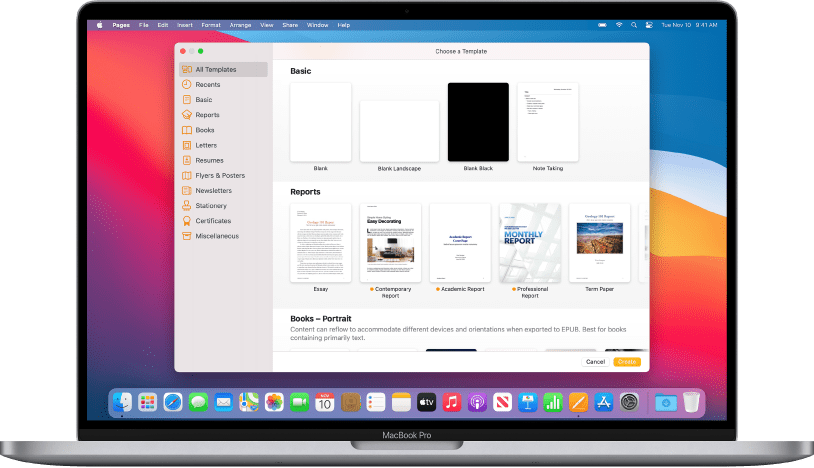
As we mentioned before Pages is just one part of Apple’s iWork suite of applications. The easiest and simplest way to describe what Pages is, is to simply state that it’s Apple’s equivalent to Microsoft Word.
Pages can handle much of your word-processing needs, including the opening and editing of files that were originally created using the Microsoft Word .docx extension. However, word processors aren’t exactly as popular as they once were, meaning that Pages for Mac could be one of the first applications that you uninstall to free up some space.
How to Re-install Pages for Mac
There are some good reasons as to why you would want to re-install Pages for Mac. Apple continues to bring new features to its iWork suite of apps. Most recently, an update rolled out which made it easier for users to work with documents on the iPhone even after they were created on the Mac.
And since Pages doesn’t require any subscription or additional payment in order to be used, you can re-install Pages for Mac with ease. Here are the steps that you’ll need to take:
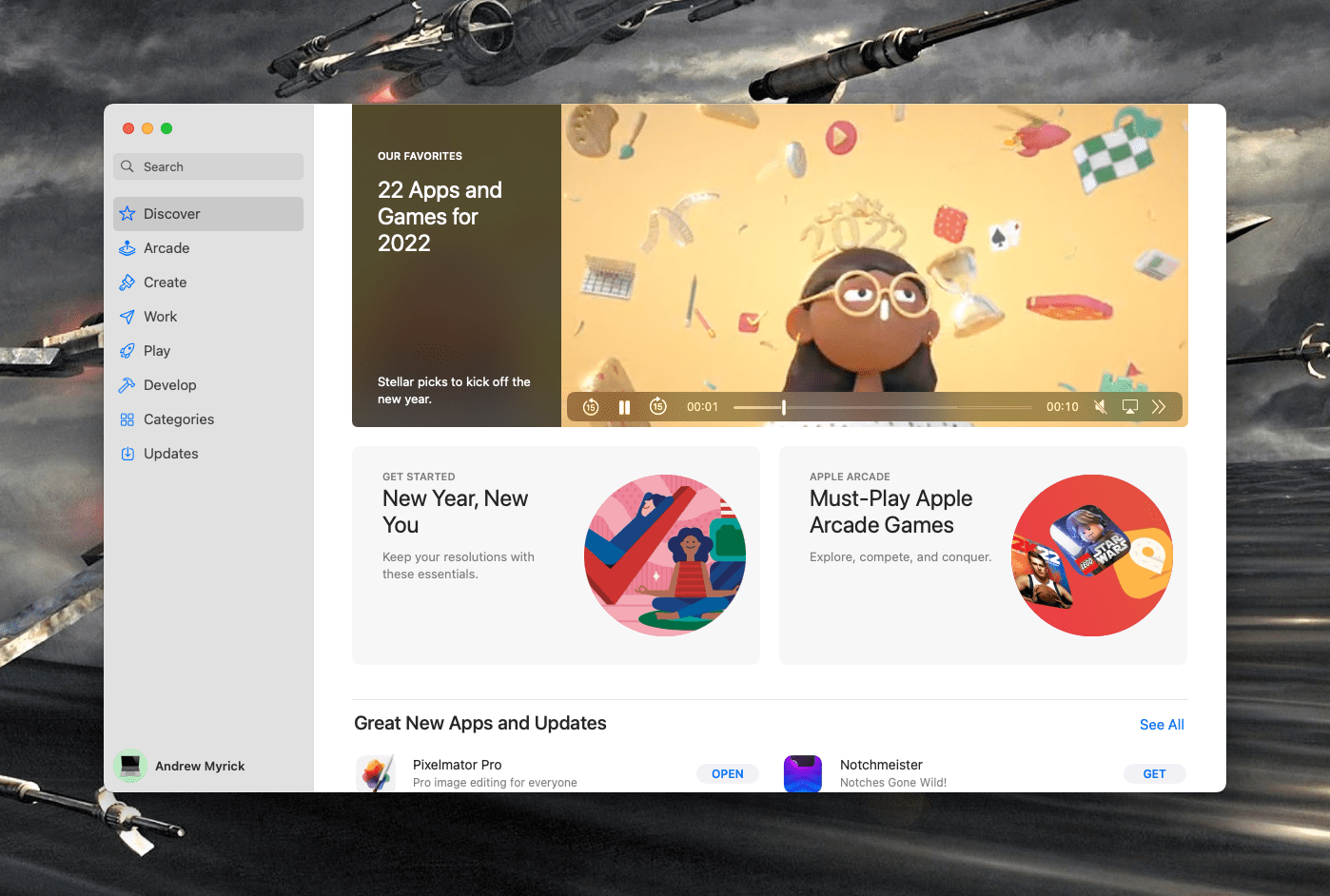

- Open the App Store on your Mac.
- Click the Search box in the top left corner.
- Type Pages and press Enter.
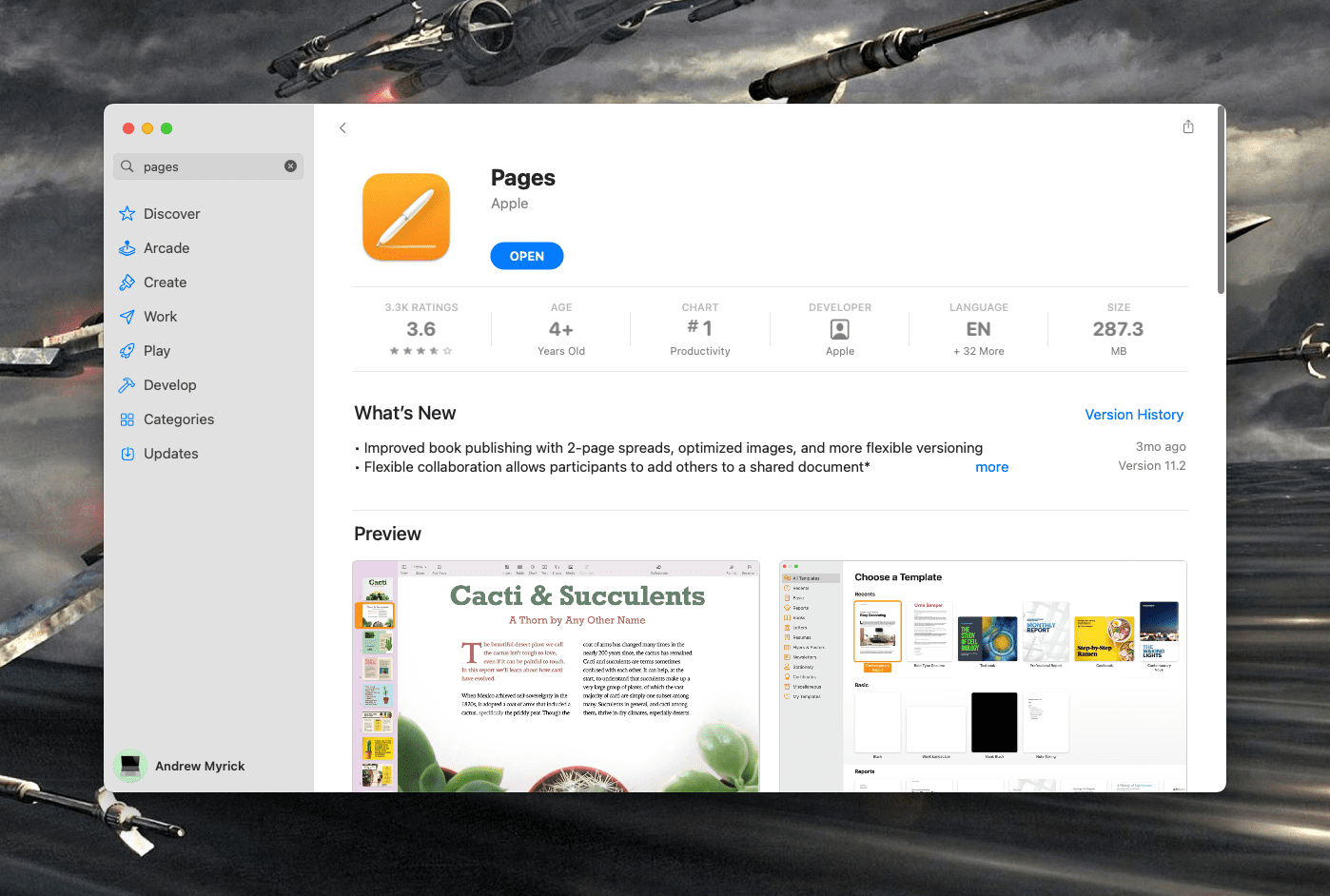
- Select Pages from the list of applications.
- Click the Cloud icon to re-install Pages for Mac app.
Once Pages has finished re-installing, you’ll be able to open it up and use it just like you would with any other word processing app on the Mac. Pages has come a long way over the years, even after it was pretty much left alone for a little while. Now, it’s almost on the same level as Microsoft Word, and you don’t need to sign up for any type of subscription to use it. Just sign in to the same Apple ID account when downloading it, and you’ll enjoy Pages on the Mac for free.
Andrew is a freelance writer based on the East Coast of the US.
He has written for a variety of sites over the years, including iMore, Android Central, Phandroid, and a few others. Now, he spends his days working for an HVAC company, while moonlighting as a freelance writer at night.
Не обновляются pages,numbers,keynote на macbook pro 2014?
Купил бук новый вчера, обновил до OS X Yosemite
Почему не обновляются pages,numbers,keynote на macbook pro 2014 ?
Пишет что данные программы установлены с другого ID или была произведена отмена покупки с возвратом денег
ID мой и изначально тоже мой был, отмену установки не делал
кроме того itunes 12.0.1 тоже висит в обновлениях, при клике на обновить на пару секунд начинает качаться и прерывается
ничего не пишет
кэш удалил
не помогает
Как обновить pages на mac
Не обновляются pages,numbers,keynote на macbook pro 2014?
Купил бук новый вчера, обновил до OS X Yosemite
Почему не обновляются pages,numbers,keynote на macbook pro 2014 ?
Пишет что данные программы установлены с другого ID или была произведена отмена покупки с возвратом денег
ID мой и изначально тоже мой был, отмену установки не делал
кроме того itunes 12.0.1 тоже висит в обновлениях, при клике на обновить на пару секунд начинает качаться и прерывается
ничего не пишет
кэш удалил
не помогает
Топ-14 советов о Pages для macOS 10.14
Как в полной мере использовать Pages для macOS 10.14? Вот 14 лучших советов о Pages в macOS 10.14. Следуйте им, чтобы хорошо использовать Pages.
Статьи по теме

Василий Лебедев
2023-03-23 16:02:50 • Отправлено: macOS 10.14 • Проверенные решения
Pages для macOS 10.14 — это удивительный текстовый процессор и приложение, позволяющее выполнять верстку страниц и входящее в состав приложений для повышения производительности iWork. Оно позволяет создавать и редактировать документы. С помощью нескольких тем и шаблонов вы можете по своему усмотрению создавать свои документы. Наличие Pages на вашем mac — это одно, а знание того, как использовать Pages на macOS 10.14, — совсем другое. Независимо от того, были ли у вас проблемы с использованием этого приложения или нет, вы найдете 10 советов о Pages для macOS 10.14 в этой статье очень полезными.
14 Советов о Pages для macOS 10.14
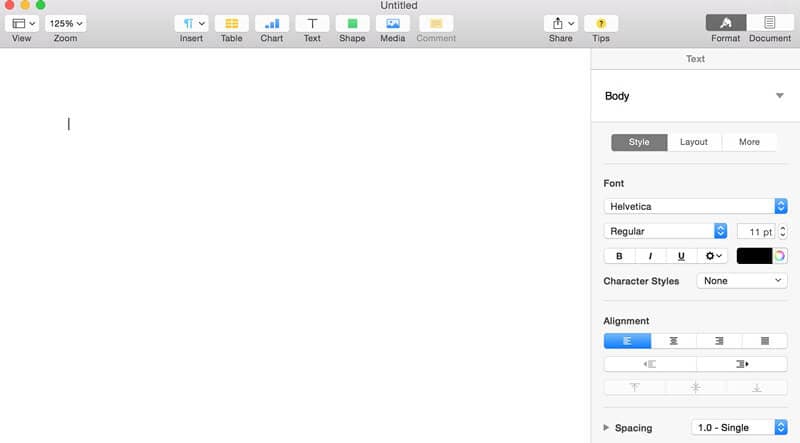
1. Что такое Pages для macOS 10.14
Некоторые люди спрашивают, что такое Pages для macOS 10.14, и ответ прост. Pages для macOS 10.14 — это просто мощный текстовый процессор, который позволяет вам создавать хорошие и потрясающие документы. Преимущество aboyt Pages в том, что он помещает вас в правильную среду, которая повышает ваш творческий потенциал, поскольку предоставляет вам правильные инструменты для настройки. Это означает, что вы можете персонализировать шрифты, стили текста, а также добавить очень хорошую графику. Говорят, что Pages — это ответ на MS Word.
2. Как загружать Pages на Mac
Вы хотите загрузить Pages для macOS 10.14? Это не должно быть сложно, если у вас есть правильная информация. Чтобы бесплатно загрузить pages для macOS 10.14, просто зайдите в mac app Store и скачайте его бесплатно. Ссылка приведена ниже https://itunes.apple.com/ng/app/pages/id409201541?mt=12
3. Как обновить Pages на Mac
Со временем на Pages произошло много изменений и улучшений, и это сдало возможность улучшить их для пользователей. Теперь вы можете легко обновлять Pages в macOS 10.14 без необходимости следовать какому-либо длительному процессу. Если у вас уже есть Pages на вашем Mac, вы можете обновить Pages на macOS 10.14, просто зайдя в Mac app Store и обновив приложение на вашем устройстве, это так просто!
4. Как использовать Pages в macOS 10.14
Как использовать Pages в macOS 10.14, очень просто, и хорошо то, что вы можете использовать его совместимость с Microsoft Word. В первую очередь вам нужно понять, как открывать Pages в macOS 10.14. Чтобы использовать это приложение, вам нужно сделать следующее:
- Перейдите в папку приложений вашего mac и запустите Pages
- Нажмите на папку «Документы», найдите документ и нажмите «Открыть».
- Может появиться окно, в котором объясняются изменения, внесенные во время процесса, и с помощью этого ваш файл должен быть открыт на страницах
Это всего лишь простой способ использования Pages в macOS 10.14.
5. Используйте маркеры и списки для организации отчетов или эссе
Маркеры и списки следует использовать в тех случаях, когда у вас есть идеи и вам нужно записать их как можно быстрее. Записывать идеи в виде маркеров и списков — это здорово, потому что они легко упорядочиваются в последовательности. Но, делая это, старайтесь, чтобы все было просто. Например, когда вы открываете пустую страницу, введите Idea 1, а затем нажмите Return, введите Idea 2 и нажмите Return. Повторяйте этот процесс до тех пор, пока не перечислите до шести или семи идей. Выделите весь текст и найдите Маркеры и списки в текстовом инспекторе. Примените цифры в качестве опций для маркеров. Теперь список идей автоматически будет помечен как ‘1. Идея 1, 2. Идея 2, 3. Идея 3’ и так далее по списку.
Обратите внимание, что маркеры затем можно перетащить на любой номер списка, чтобы изменить порядок. Также обратите внимание, что при вводе текста для макета или использования на веб-странице вам нужно отключить “Форматирование маркеров” и вручную пронумеровать списки. Не обращая внимания на используемый текстовый процессор, автоматически пронумерованные маркеры обычно неправильно расшифровываются при перемещении в другие приложения.
6. Импорт графики с веб-страниц
Вы можете импортировать уже сохраненную графику на страницы, нажав вставить и выбрав из выпадающего списка. Точно так же фотографии из вашей библиотеки можно перетащить из вашего медиабраузера в любой документ. Однако для этих процессов необходимо, чтобы графические изображения уже были сохранены на вашем Mac, прежде чем они будут вставлены в документ. Более разумный способ импортировать графику непосредственно с веб-страницы или любого другого приложения и вставлять ее на страницы объясняется ниже.
Откройте документ на страницах. Также откройте любой другой документ или приложение, из которого вы хотите импортировать графику, скажем, изображение. Когда нужное изображение будет в поле зрения, нажмите Command +Shift +4, после чего ваш курсор превратится в перекрестие. Нажмите клавишу Alt или Option, перетащите и выберите нужное изображение или область, которая покрывает изображение. Затем выбранная область или изображение копируется в буфер обмена. Вернитесь к страницам и нажмите Command + V, чтобы успешно скопировать изображения в документ. Обратите внимание, что если вы хотите экспортировать контент в макет страницы или любое другое веб-приложение, вам нужно разместить все импортированные изображения в виде разных файлов.
7. Импорт текстов без форматирования с веб-страницы
В большинстве случаев вам нужно копировать тексты в том виде, в каком они есть, прямо с веб-страницы или других документов, не обращая внимания на то, что это означает плагиат, возможно, потому, что такие тексты являются цитатами или деловыми заявлениями. Ну, что вам нужно сделать, это выбрать нужный текст и нажать Command + C. Затем текст сохраняется в буфер обмена и готов к вставке в документ.
После того, как вы нажмете Command + V в документе Pages, чтобы вставить скопированный текст, он будет сопровождаться исходными атрибутами и любыми гиперссылками или графикой, которые он может содержать. Что ж, этот случай можно изменить с помощью второй формы вставки, которая заключается в нажатии Command + Alt + Shift + V. При этом вставленный текст принимает текущие стили и форматы текста текстового процессора.
8. Активируйте при разработке страниц Pages вертикальную линейку
Когда вы нажимаете Command+R, линейка на страницах становится видимой. Вертикальная линейка на страницах помогает организовать макет. И чтобы включить это, вам нужно перейти к настройкам приложений, выбрать «Страницы» и нажать «Настройки». На вкладке линеек выберите Включить вертикальную линейку для документов с основным текстом. На этой вкладке вы также можете установить единицы измерения линейки: сантиметры, дюймы или пункты.
Кроме того, настройка по умолчанию отображается в настройках. Направляющие выравнивания, которые помогают выравнивать тексты или объекты в обоих режимах макета страницы и текстового процессора, включены, если для обтекания текстом объекта не установлено значение «встроено в текст». Объекты привязываются к выровненным направляющим или просто выравниваются по краю или центру. Но нажатие «Command» при перетаскивании объектов может помочь отключить привязку на короткое время.
9. Используйте стиль страниц эффективно
Применение и правильное использование стилей очень эффективно при передаче надлежащего документа Pages на веб-страницу или в макет.
Две характеристики текстовых стилей включают в себя; структурный и визуальный стили. Например, теги HTML составляют структурный аспект, а тип шрифта, цвет шрифта и размер шрифта составляют визуальные стили. Теги HTML, такие как p, b и i, используются для абзацев, выделяя жирный и курсивный текст соответственно. Точно так же Pages имеют свои структурные стили, в которых стили абзацев по умолчанию перечислены в иерархии как заголовок, подзаголовок, заголовок и т. д.
Обязательно примените правильный структурный стиль к тексту и обратите внимание, что стили абзаца можно применить только ко всем абзацам, и это можно сделать, нажав кнопку «Возврат». Более того, чтобы добавить таблицу стилей к тексту внутри абзаца, оптимизируйте функцию стилей символов.
10. Узнайте, когда уменьшить размер файла
Если вы в какой-то момент обнаружите, что ваши документы занимают место на ваших дисках, выберите файл, нажмите «Дополнительно» и нажмите «Уменьшить размер файла». Обратите внимание, что эта опция уменьшает разрешение файла.
11. Избавьтесь как можно быстрее от направляющих
Направляющая привязки используется в Pages для выравнивания различных элементов. Но в большинстве случаев вы просто хотите избавиться от них. Для этого просто нажмите кнопку Command при перемещении элемента, чтобы на мгновение остановить его.
12. Сохраняйте стиль при вставке
Веб-стиль используется по умолчанию при вставке контента с веб-страницы, которая обычно не соответствует теме стиля Pages. Чтобы сохранить стиль Pages при вставке, удерживайте нажатыми Shift+Command+Option+V.
13. Сохраняйте тему страниц неизменной с помощью стилей
Используйте меню стилей для автоматического форматирования текстов, выбрав «Формат», щелкнув «Текст» и выбрав текущий стиль. Это автоматически раскрывает все доступные стили. Обратите внимание, что выбранные вами темы влияют на стили.
14. Поворот сгруппированных элементов вокруг точки
Это отличный способ заставить разные предметы работать вместе. Для этого выберите несколько элементов, нажмите «Формат», затем выберите «Упорядочить». Нажмите «Группировать», а затем оптимизируйте инструмент поворота, чтобы повернуть выбранные элементы.
Перечислив приведенные выше советы, важно отметить, что лучшей альтернативой Pages будет Microsoft Office 2011, последняя версия Office для Mac.
Лучший редактор PDF для Word/Excel/PPT на macOS 10.14
Wondershare PDFelement — Редактор PDF-файлов отлично подходит для создания, редактирования, разметки и преобразования PDF-файлов. Возможность PDFelement для Mac создавать PDF-формы из других документов или бумажных форм дает приложению Wondershare преимущество перед всеми другими PDF-приложениями. Кроме того, это приложение может легко редактировать большие тексты и преобразовывать PDF-файлы в форматы Excel или Word. PDFelement для Mac может разбивать и объединять страницы, обмениваться файлами без каких-либо трудностей и не только поможет вам заполнять формы, но и поможет вам сохранить заполненные формы в Интернете для удобного обмена и отправки.
Скачать Pages 10.1 для macOS 10.15 Catalina
Установка любимого текстового редактора Pages на чистую операционную систему macOS 10.15 Catalina стала невозможной, т.к., новая версия Pages 11 несовместима и требует обновления до macOS 12 Monterey (2021) или macOS 13 Ventura (2022), что невозможно на моём компьютере, а покупать Мак на процессоре M1 или M2 ради текстового редактора, я не готов. Покопавшись в форумах нашел решение от Apple:
Как установить Pages на macOS Catalina
Если вы никогда не устанавливали Pages на macOS, и это ваш первый интерес к этому, вы не сможете это сделать, поскольку для Pages v11.2 (в настоящее время в Mac App Store) теперь требуется macOS 11.* (Big Sur) или 12.* (Монтерей). Apple не предоставляет отдельную загрузку полных установщиков предыдущих страниц для более старых операционных систем.
С другой стороны, если вы уже устанавливали Pages в прошлом, вы можете получить их для Catalina. Сначала запустите Mac App Store, войдя в систему с тем же Apple ID, который вы использовали ранее для установки Pages. Затем нажмите cmd+0 (ноль), чтобы открыть панель «Покупки».
Если вы видите страницы с кнопкой «Обновить», нажмите ее. Появится диалоговое окно, информирующее вас о том, что вам необходимо обновить операционную систему, чтобы получить Pages. Не нажимайте кнопку «Отмена», но подтвердите это диалоговое окно. Когда вы это сделаете, может появиться второе диалоговое окно, предлагающее установить последнюю совместимую версию (11.1) Pages для Catalina. Подтвердите это диалоговое окно, и вы найдете Pages v11.1 в папке /Applications.
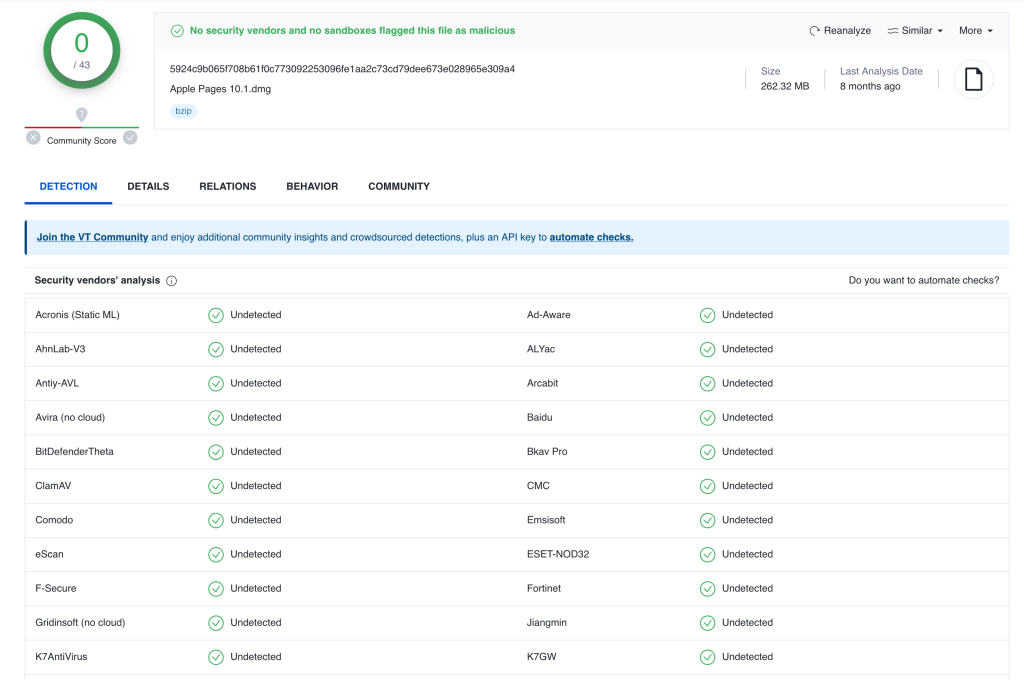
В моем случае, это решение не сработало, хз почему… Пришлось искать дальше, как я понял, нужна версия Pages старше 11.1 без привязки к AppleID. Мне повезло, нашёл, проверил на всякий случай virustotal.com, вроде все чисто…
Скачать Pages 10.1 c яндекс диска
Установка не требуется, достаточно просто скопировать файл в папку «программы» и наслаждаться.
Pages 4+
Создавайте великолепные документы всего за несколько минут в текстовом редакторе Pages на Mac. Легко создавайте великолепные отчеты, электронные книги, резюме, постеры и другие материалы на основе шаблонов, разработанных Apple. Или создайте собственный дизайн, начав с пустого документа. Без труда добавляйте изображения, фильмы, аудиозаписи, таблицы, диаграммы и фигуры. Редактируйте свою работу, используя комментарии, отслеживание изменений и выделение фрагментов.
Работайте одновременно с другими пользователями
• Ваша команда может совместно работать над документом в режиме реального времени, чем бы ни пользовались участники: Mac, iPad, iPhone или даже ПК с Windows.
• Предоставляйте доступ к документу всем пользователям или определенным людям. Смотрите, кто сейчас просматривает документ вместе с Вами, и следите за курсорами других участников, чтобы быть в курсе вносимых правок.
• Просматривайте список недавних изменений в документах с общим доступом, в том числе информацию о новых участниках, комментариях и правках.
• Доступно для документов, хранящихся в iCloud или в Box.
Создавайте великолепные документы
• Легко создавайте великолепные отчеты, электронные книги, резюме, постеры и другие материалы, начав с любого из более чем 90 шаблонов, разработанных Apple.
• Улучшайте документ, пользуясь медиатекой из более чем 700 редактируемых фигур.
• Легко добавляйте изображения, видео и звук.
• Добавьте галерею изображений, чтобы просматривать коллекцию фото на одной странице.
• Создавайте интерактивные книги EPUB, которые можно отправлять другим пользователям или публиковать в Apple Books для загрузки или покупки.
• Импортируйте и редактируйте текстовые файлы и документы Microsoft Word.
Расширенные инструменты
• Используйте режим оглавления для легкой навигации по документу или книге.
• Добавляйте комментарии и участвуйте в обсуждениях.
• Включите отслеживание изменений, чтобы размечать документ по мере его правки.
• Добавляйте закладки, чтобы легко связывать между собой различные части документа.
• Открывайте и просматривайте две страницы одновременно.
• Включите развороты страниц, чтобы документ отображался в виде двухстраничных разворотов.
• Создавайте шаблоны страниц, чтобы обеспечить единство оформления документа с макетом страницы.
• Создавайте сноски, просматривайте количество символов, слов и абзацев.
• Пользуйтесь мощными графическими инструментами, такими как маски и мгновенное удаление фона с изображений.
• Добавляйте стильные математические уравнения, используя нотацию LaTeX или MathML.
• Вставляйте цитаты благодаря интеграции с EndNote.*
iCloud
• Включите iCloud, чтобы Ваши документы были автоматически доступны Вам на Mac, iPad и iPhone, а также на сайте iCloud.com в веб-браузере для Mac или ПК с Windows.
• Pages автоматически сохраняет документы, когда Вы вносите изменения.
Делитесь копиями своей работы
• Отправляйте документы любым пользователям рядом с Вами через AirDrop.
• Быстро и легко делитесь ссылками на свою работу через Почту или Сообщения.
• Экспортируйте документы в форматах EPUB, Microsoft Word, RTF, TXT или PDF.
• Печатайте по беспроводной связи AirPrint, выбирая диапазон страниц, количество копий и возможность двусторонней печати.
* EndNote продается отдельно. Для интеграции с EndNote требуется плагин, доступный на странице поддержки Pages.
Для некоторых функций может требоваться доступ к интернету; может взиматься дополнительная плата; могут действовать дополнительные условия.
Как обновить pages на mac
Хотя Apple, наконец, снижает цены на добавление дополнительного хранилища для Mac, факт остается фактом: в некоторых случаях это слишком дорого. К счастью, у моделей MacBook Pro M1 Pro и M1 Max конфигурации хранилища начинаются с 512 ГБ. Однако, если Mac — ваш единственный компьютер, вам придется время от времени проводить генеральную чистку.
- Связанное чтение
- Похожие сообщения:
- Как увидеть количество слов и другую статистику на страницах
- Используйте эту скрытую функцию для быстрого редактирования PDF-файлов в приложении «Файлы»
- Как управлять приложениями на Mac
- Как закрыть все приложения одновременно на вашем Mac
- Исправлено: приложение повреждено и его нельзя открыть на Mac
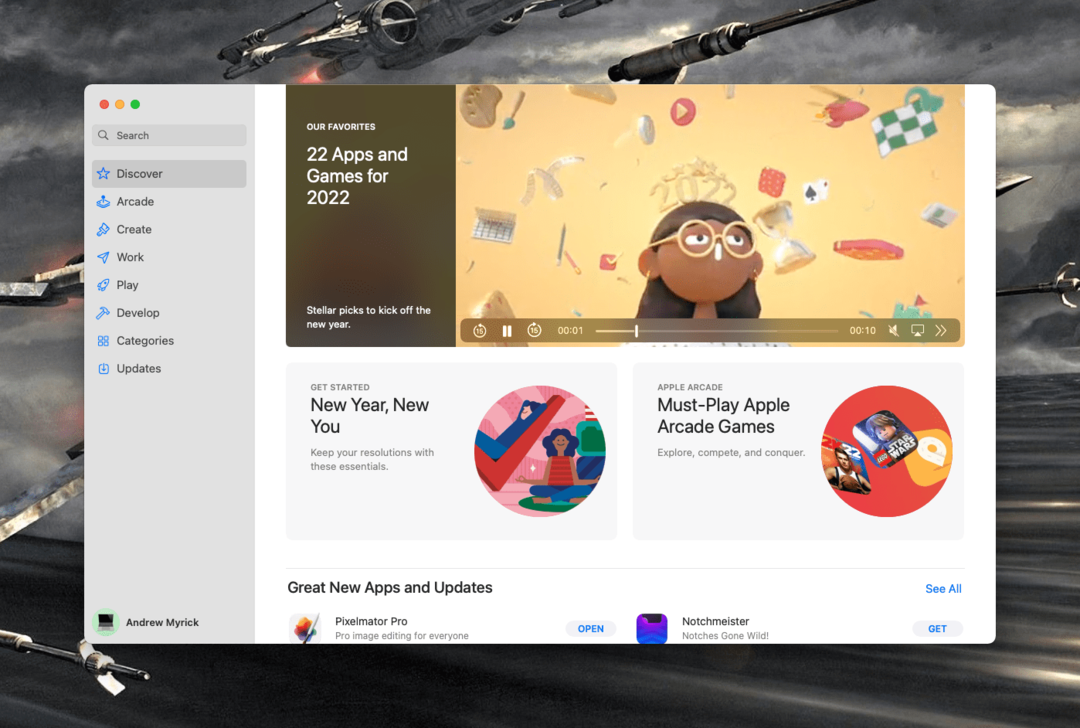
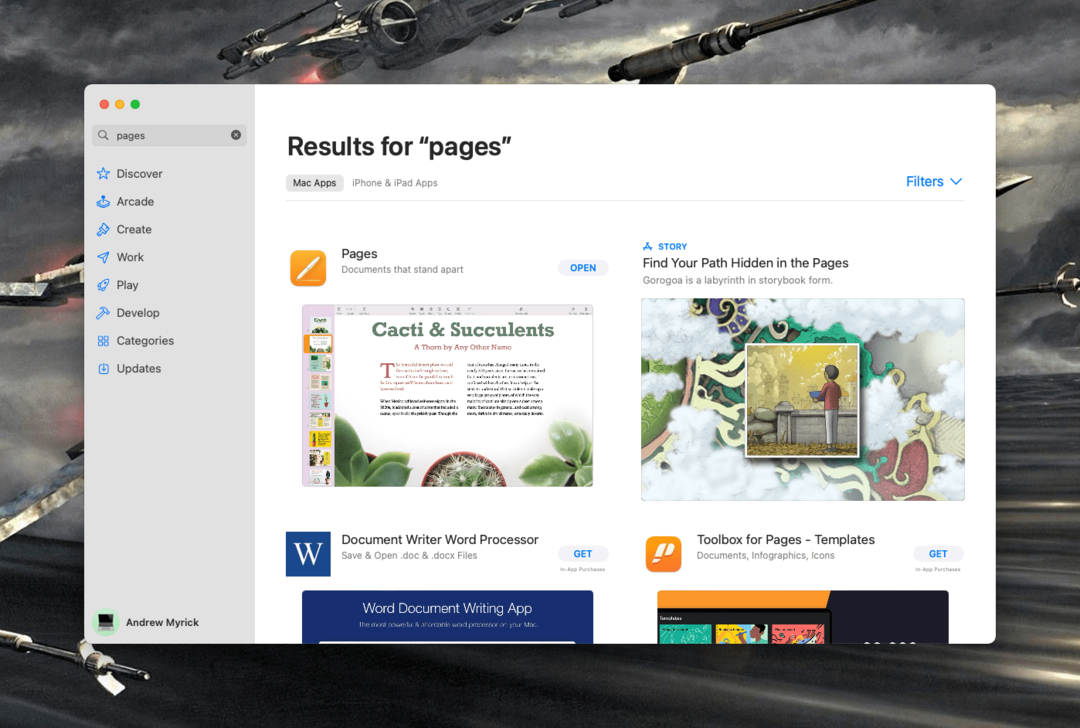
- Открыть Магазин приложений на вашем Mac.
- Щелкните значок Поиск поле в верхнем левом углу.
- Тип Страницы и нажмите Входить.
- Выбирать Страницы из списка приложений.
- Щелкните значок Облако значок, чтобы переустановить приложение Pages для Mac.
- Создание таких документов, как отчеты, постеры или открытки с 60 шаблонами.
- Упрощенная панель инструментов.
- Совместимость с Microsoft Word.
- Применение стилей, текстур и шрифтов.
- Автоматическая регулировка текста вокруг фотографий.
- Широкий диапазон передовых пишущих инструментов.
- Синхронизация с iCloud и AirDrop.
- Требуется минимальная операционная система: Mac OS X 10.13.
Связанное чтение
Это включает в себя удаление приложений, которые вы не используете регулярно, и некоторые из них могут быть предустановлены на Mac. Одним из таких примеров является набор приложений Apple iWork, в который входят такие, как Pages, Numbers и Keynote.
Что такое Pages для Mac?
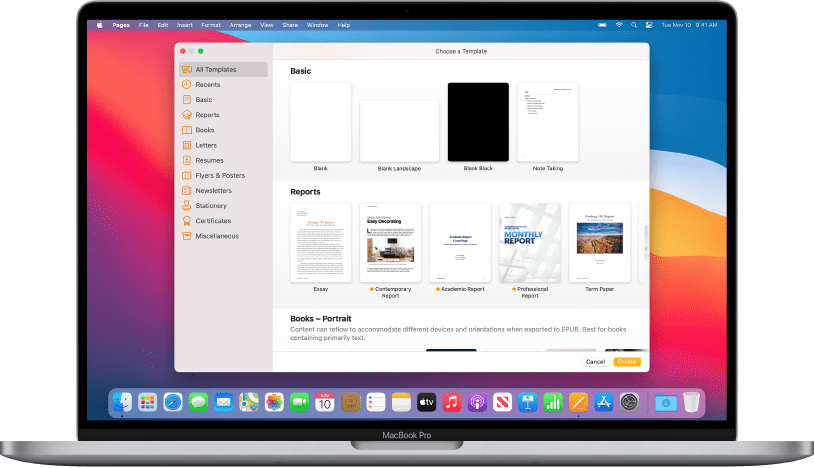
Как мы уже упоминали ранее, Pages — это лишь часть набора приложений Apple iWork. Самый простой и простой способ описать, что такое Pages, — просто заявить, что это Apple эквивалент Microsoft Word.
Pages могут удовлетворить большую часть ваших потребностей в обработке текстов, включая открытие и редактирование файлов, которые изначально были созданы с использованием расширения Microsoft Word .docx. Однако текстовые процессоры не так популярны, как раньше, а это означает, что Pages для Mac может быть одним из первых приложений, которые вы удаляете, чтобы освободить место.
Как переустановить Pages для Mac
Есть несколько веских причин, по которым вы захотите переустановить Pages для Mac. Apple продолжает добавлять новые функции в свой набор приложений iWork. Совсем недавно было выпущено обновление, которое упростило пользователям работу с документами на iPhone даже после того, как они были созданы на Mac.
А поскольку для использования Pages не требуется подписка или дополнительная оплата, вы можете легко переустановить Pages для Mac. Вот шаги, которые вам необходимо предпринять:
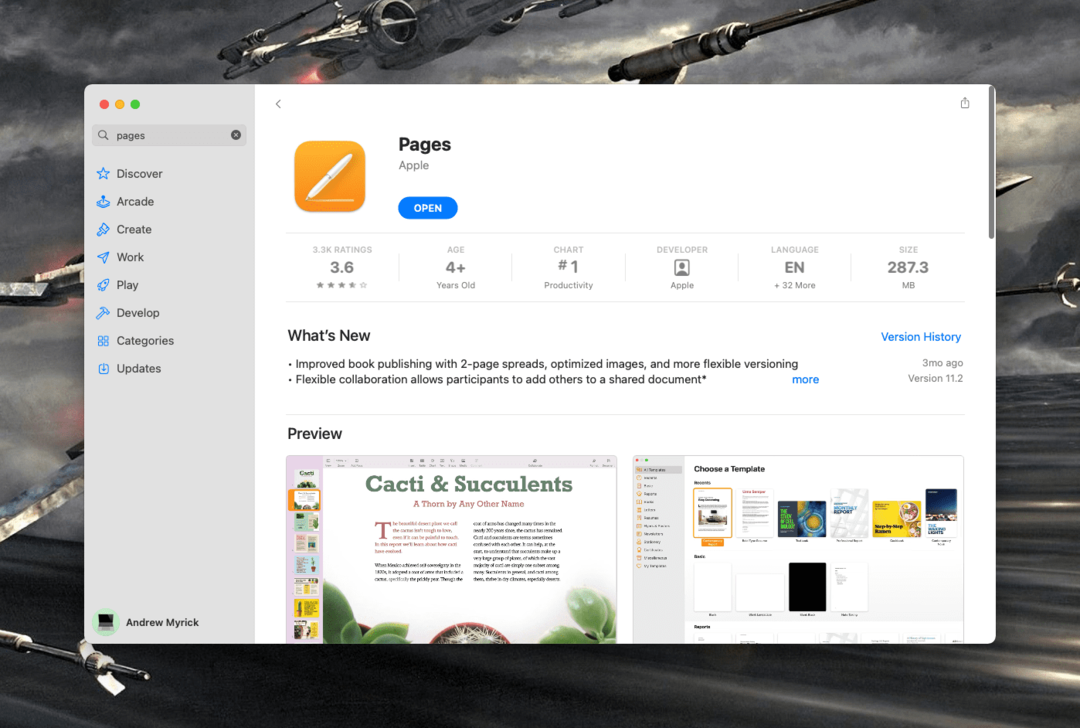
После завершения переустановки Pages вы сможете открыть его и использовать так же, как с любым другим приложением для обработки текста на Mac. Pages прошел долгий путь за эти годы, даже после того, как на какое-то время его оставили в покое. Теперь он почти на том же уровне, что и Microsoft Word, и вам не нужно подписываться ни на какие подписки, чтобы использовать его. Просто войдите в ту же учетную запись Apple ID при загрузке, и вы сможете бесплатно пользоваться Pages на Mac.
Эндрю — писатель-фрилансер, живущий на восточном побережье США.
На протяжении многих лет он писал для множества сайтов, включая iMore, Android Central, Phandroid и некоторые другие. Теперь он проводит свои дни, работая в компании HVAC, а по ночам подрабатывает писателем-фрилансером.
Как установить Pages, Keynote и Numbers на старые Mac?
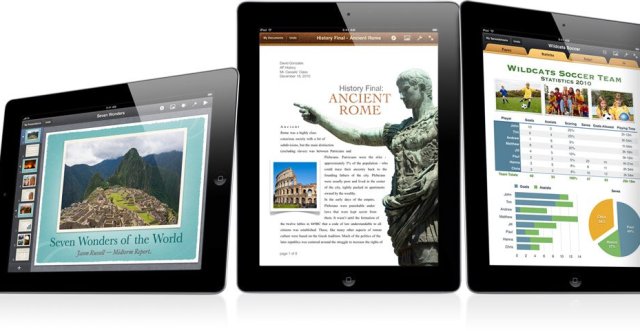
Если вы купили Mac раньше 2013 года и не хотите тратить немалые деньги на покупку фирменного офисного пакета Apple, воспользуйтесь простым способом.
Установите пробную версию iWork ’09, запустите Pages, Numbers и Keynote. После этого нужно принудительно завершить работу каждого приложения. В Mac App Store откройте Обновления. Нажмите Обновить – и на вашем компьютере появится новейшая версия iWork.
После обновления всех трех приложений, пробные iWork ’09 будут удалены. Новые Pages, Keynote и Numbers привяжутся к вашему аккаунту, так что все последующие обновы будут доставаться вам совершенно бесплатно.
iWork
рекомендуем к прочтению
Pages, Numbers и Keynote получили обновление
Офисный пакет iWork с приложениями Pages, Numbers и Keynote также получил обновленный интерфейс в стиле OS X Yosemite. «Весит» каждое …

Пакет iWork для iOS и OS X получил обновление
Сегодня Apple выпустила обновление для пакета iWork на iOS и Mac. Новшества для Pages, Keynote, Numbers на данный момент доступны …

Apple выпустили бету приложений iWork для iOS 5 и iCloud
На днях компания Apple выпустила четвертую бета-версию приложений iWork для iOS, что позволит разработчикам протестировать Pages, Numbers и Keynote с …
Скачать Pages для ПК
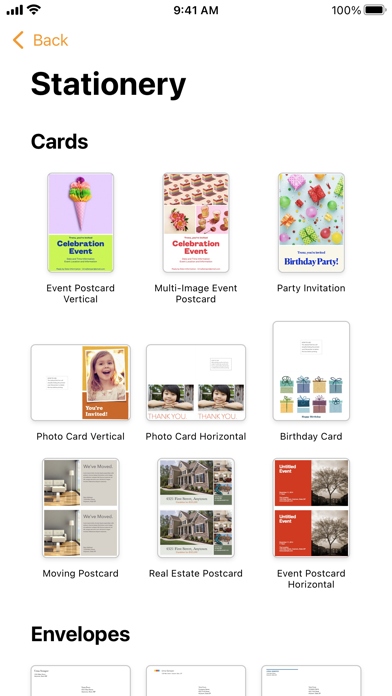
1. Начните с одного из шаблонов, разработанных Apple, чтобы быстро создать отличный отчет, электронную книгу, резюме, плакат или другой документ.
2. • Просматривайте и редактируйте документы, хранящиеся на Mac или ПК с Windows, на сайте используя Pages для iCloud.
3. Функция совместной работы в режиме реального времени дает Вашей команде возможно одновременно работать на Mac, iPad, iPhone, iPod touch и даже на ПК с Windows.
4. • Выберите любой из более чем 70 шаблонов, разработанных Apple, и быстро создайте отчет, электронную книгу, резюме, открытку, плакат или другой документ.
5. • Используйте Touch ID или Face ID для быстрого доступа к документам, защищенным паролем, на устройствах, поддерживающих эти технологии.
6. • Создавайте интерактивные книги в формате EPUB, которые можно отправлять другим пользователям и публиковать в Apple Books для загрузки или покупки.
Скриншоты



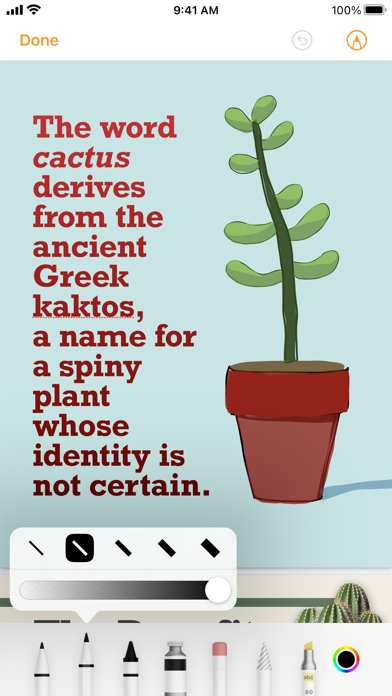
загрузить и установить Pages на вашем персональном компьютере и Mac
Некоторые приложения, например, те, которые вы ищете, доступны для Windows! Получите это ниже:
| SN | заявка | Скачать | рецензия | Разработчик |
|---|---|---|---|---|
| 1. | Pages Manager for Facebook | Скачать | 3.7/5 1,108 рецензия |
Или следуйте инструкциям ниже для использования на ПК :
Выберите версию для ПК:
Если вы хотите установить и использовать Pages на вашем ПК или Mac, вам нужно будет загрузить и установить эмулятор Desktop App для своего компьютера. Мы усердно работали, чтобы помочь вам понять, как использовать app для вашего компьютера в 4 простых шагах ниже:
Шаг 1: Загрузите эмулятор Android для ПК и Mac
Хорошо. Прежде всего. Если вы хотите использовать приложение на своем компьютере, сначала посетите магазин Mac или Windows AppStore и найдите либо приложение Bluestacks, либо Приложение Nox . Большинство учебных пособий в Интернете рекомендуют приложение Bluestacks, и у меня может возникнуть соблазн рекомендовать его, потому что вы с большей вероятностью сможете легко найти решения в Интернете, если у вас возникнут проблемы с использованием приложения Bluestacks на вашем компьютере. Вы можете загрузить программное обеспечение Bluestacks Pc или Mac here .
Шаг 2: установите эмулятор на ПК или Mac
Шаг 3: Pages для ПК — Windows 7/8 / 10/ 11
Теперь откройте приложение Emulator, которое вы установили, и найдите его панель поиска. Найдя его, введите Pages в строке поиска и нажмите «Поиск». Нажмите на Pagesзначок приложения. Окно Pages в Play Маркете или магазине приложений, и он отобразит Store в вашем приложении эмулятора. Теперь нажмите кнопку «Установить» и, например, на устройстве iPhone или Android, ваше приложение начнет загрузку. Теперь мы все закончили.
Вы увидите значок под названием «Все приложения».
Нажмите на нее, и она перенесет вас на страницу, содержащую все установленные вами приложения.
Вы должны увидеть . Нажмите на нее и начните использовать приложение.
Google play stats — Pages
| Скачать | Разработчик | Рейтинг | Score | Текущая версия | Совместимость |
|---|---|---|---|---|---|
| Apk для ПК | Number Fun | 204,176 | 5 | 1.1.7 | Android 4.4+ |
Pages На iTunes
| Скачать | Разработчик | Рейтинг | Score | Текущая версия | Взрослый рейтинг |
|---|---|---|---|---|---|
| Бесплатно На iTunes | Apple | 3458 | 3.17901 | 13.0 | 4+ |
Шаги по настройке компьютера и загрузке приложения Pages в Windows 11:
Чтобы использовать мобильные приложения в Windows 11, необходимо установить Amazon Appstore. Как только он будет настроен, вы сможете просматривать и устанавливать мобильные приложения из кураторского каталога. Если вы хотите запускать приложения Android на своей Windows 11, это руководство для вас..
Pages Mac

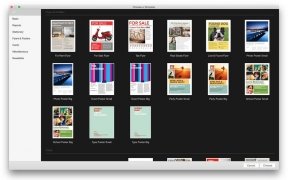

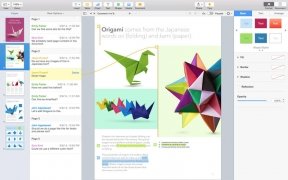

iWork является офисным пакетом от Apple для создания и редактирования документов любого типа. Он состоит из нескольких программ, среди которых находится Pages, текстовый процессор, оснащенный интересными функциями.
Этот процессор заполнен функциями и утилитами.
Это мощный инструмент, с которым мы можем создавать наши собственные дизайны страниц с помощью различных шрифтов и стилей, или воспользоваться прилагаемыми шаблонами от Apple, чтобы ускорить нашу работу. Добавить изображения, видео или любой другой элемент – очень легко, так что любой пользователь может создавать текстовые документы с очень тщательным дизайном, как по форме, так и по содержанию.
Основные характеристики Pages
Кроме того, он синхронизируется с iCloud, так что вся ваша работа будет синхронизирована на ваших устройствах, независимо от того, используете ли вы Mac или Windows. А также с AirDrop, так что будет очень легко поделиться ею с кем-то рядом.
Требования и дополнительная информация:
 Elies Guzmán
Получив специальности в области истории, а затем документации, я накопил более чем десятилетний опыт тестирования и написания приложений: обзоров, руководств, статей, новостей, трюков. бесчисленное множество, особенно для Android.