Как установить приложение Тинькофф Банк на iPhone после удаления из App Store
 В закладки
Пока специалисты компании готовят свою инструкцию по установке приложения, мы решили рассказать о двух проверенных способах загрузки программы на любой iPhone или iPad.
Первый способ подойдет, если вы уже загружали клиент Тинькофф Банка со своей учетной записи Apple ID, а второй — если рядом есть друг с нужным приложением на iPhone.
Обязательно отключите опцию Сгружать неиспользуемые (Настройки — App Store), если еще не сделали этого ранее. Так с iPhone точно не пропадут установленные ранее приложения, которых уже нет в магазине Apple.
Как восстановить приложение Тинькофф Банка из списка покупок App Store
Способ пригодится, если переезжаете на новый iPhone или восстанавливаете свой гаджет после сброса или восстановления прошивки.
Для этого вам потребуется Mac или Windows-ПК и кабель для подключения iPhone.
Кроме этого нужно установить на компьютер утилиту iMazing с сайта разработчика. Приложение платное, но для наших задач хватит и бесплатного пробного периода.
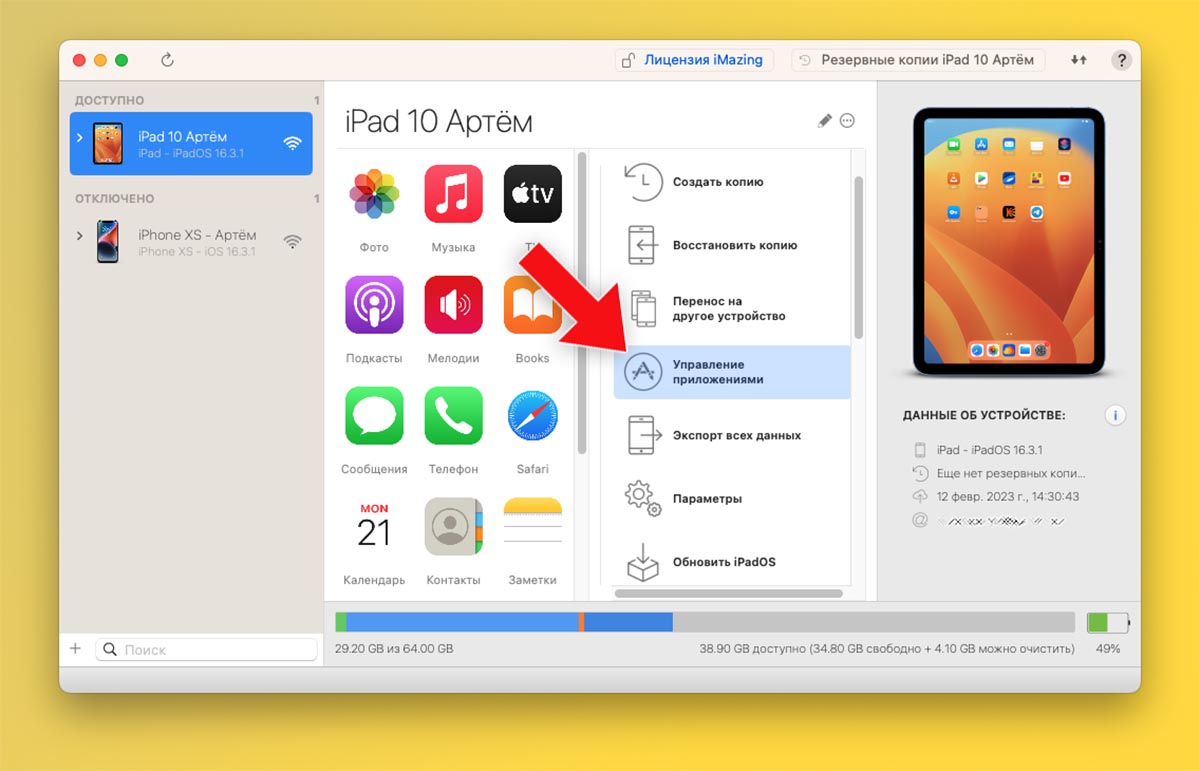
▶ Подключите iPhone к компьютеру и запустите приложение iMazing.
▶ Выберите свой гаджет в боковой панели и откройте раздел Управление приложениями.
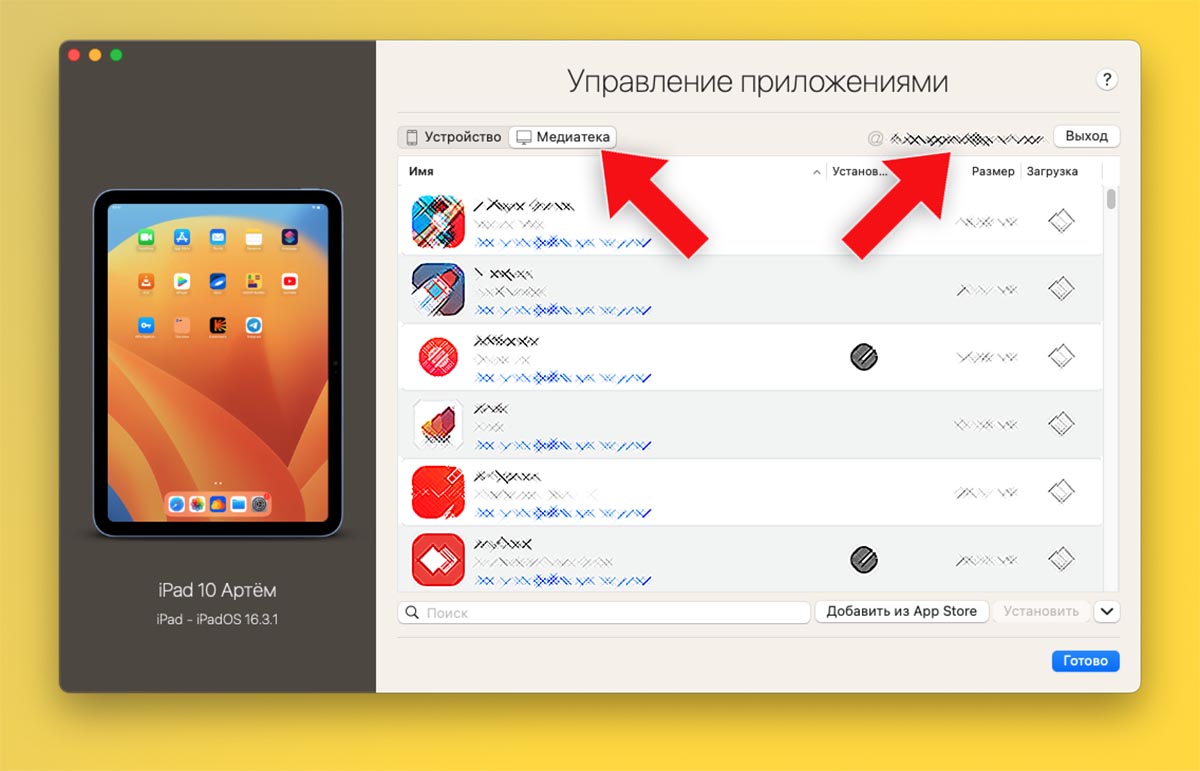
▶ Откройте вкладку Медиатека и авторизуйтесь в своей записи Apple ID.
Это абсолютно безопасно, данные используются для подключения к iCloud, а ваша учетка при этом защищена двухфакторной аутентификацией.
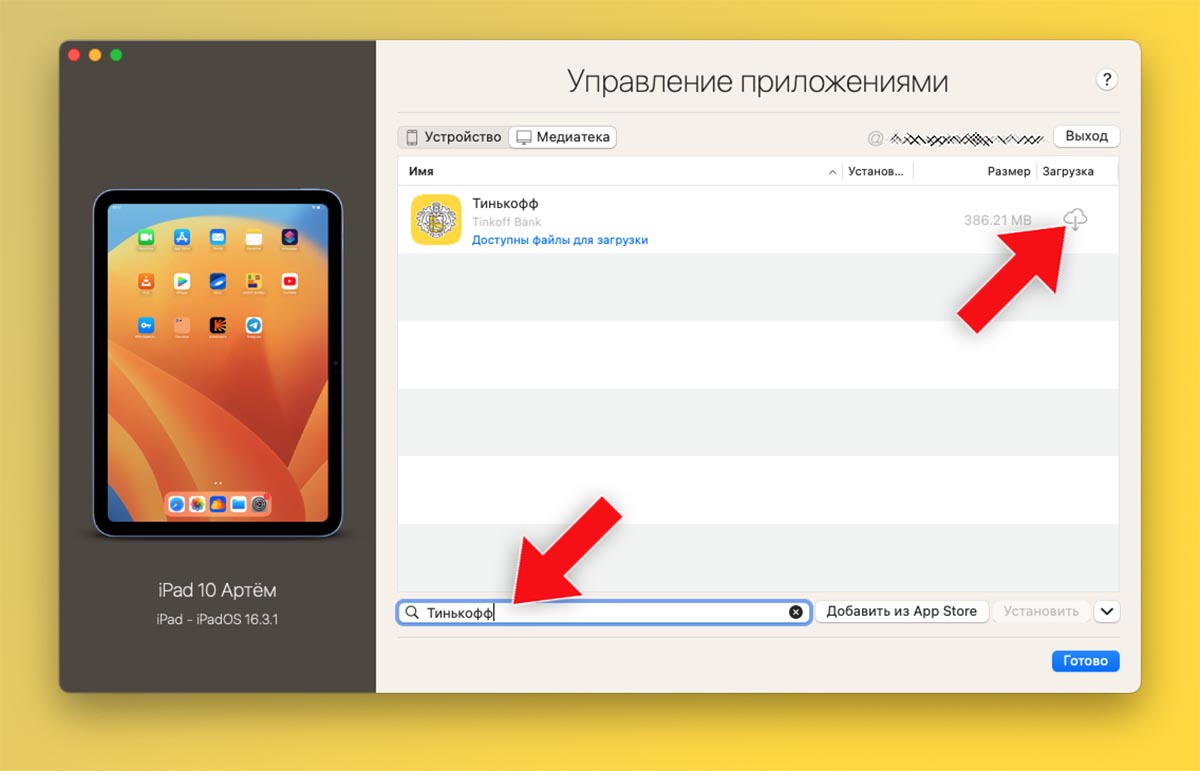
▶ После загрузки списка установленных ранее приложений при помощи поиска найдите клиент Тинькофф Банка.
▶ Нажмите на индикатор облака для загрузки программы на компьютер, а затем кнопку Установить, чтобы перенести приложение на iPhone.
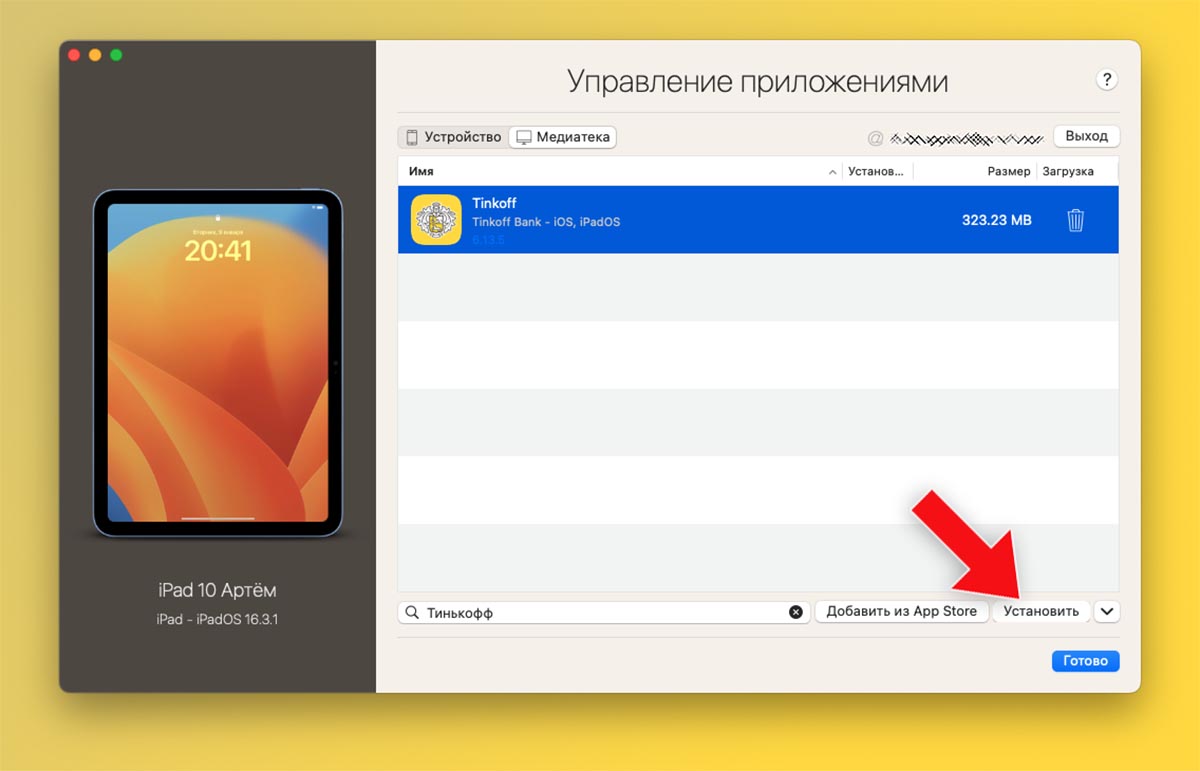
Через минуту иконка программы появится на рабочем столе iOS, вы сможете авторизоваться в своей учетной записи банка.
Как перенести Тинькофф Банк с iPhone своего друга
Этот способ пригодится новым клиентам банка, которые ранее не устанавливали приложение со своей учетной записи Apple ID. Так же вы можете использовать способ если по каким-то причинам не получилось восстановить программу из истории покупок.
Как и в предыдущем случае, вам понадобится компьютер с приложением iMazing и кабель для подключения смартфона, но еще придется найти друга с установленным клиентом Тинькофф Банк на iPhone.
На накопителе компьютера должно быть достаточно места для создания полного бекапа смартфона друга. Это примерно столько же места, сколько занято контентом на его устройстве (посмотреть можно в меню Настройки — Основные — Хранилище iPhone).
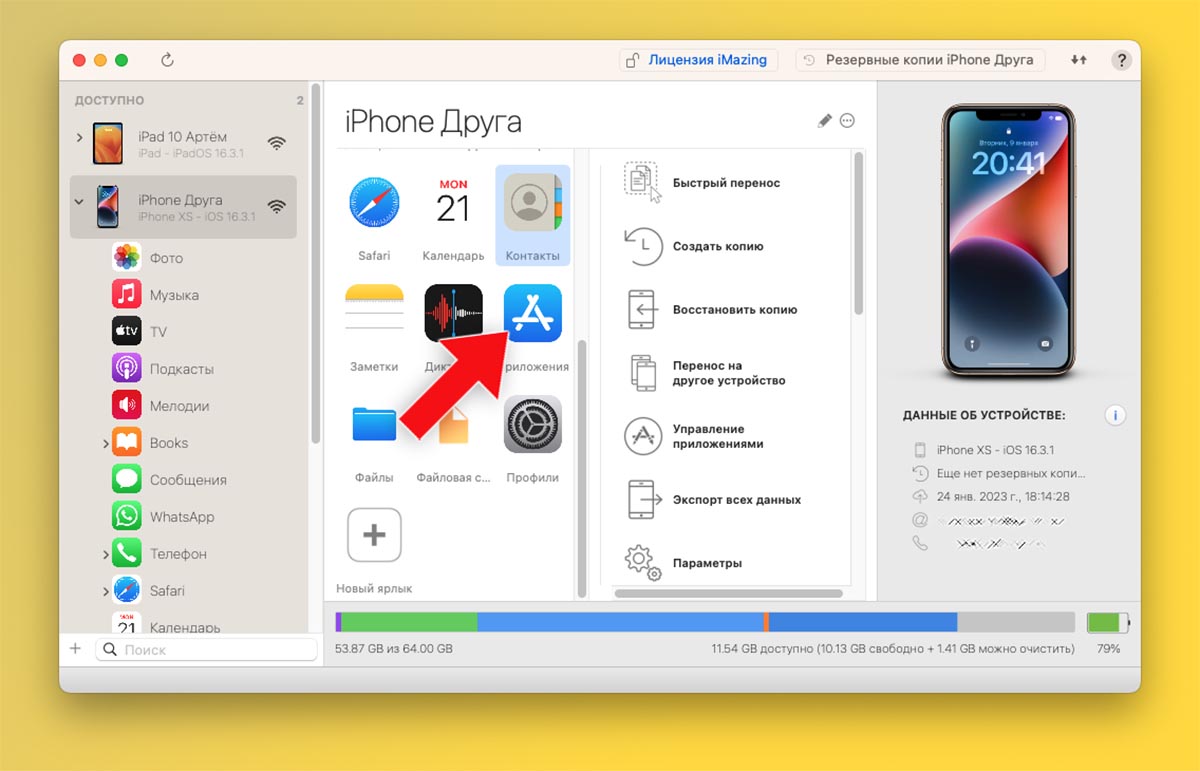
▶ Подключите iPhone друга к компьютеру и запустите приложение iMazing.
▶ Откройте раздел Приложения и найдите Тинькофф Банк в списке установленных программ.
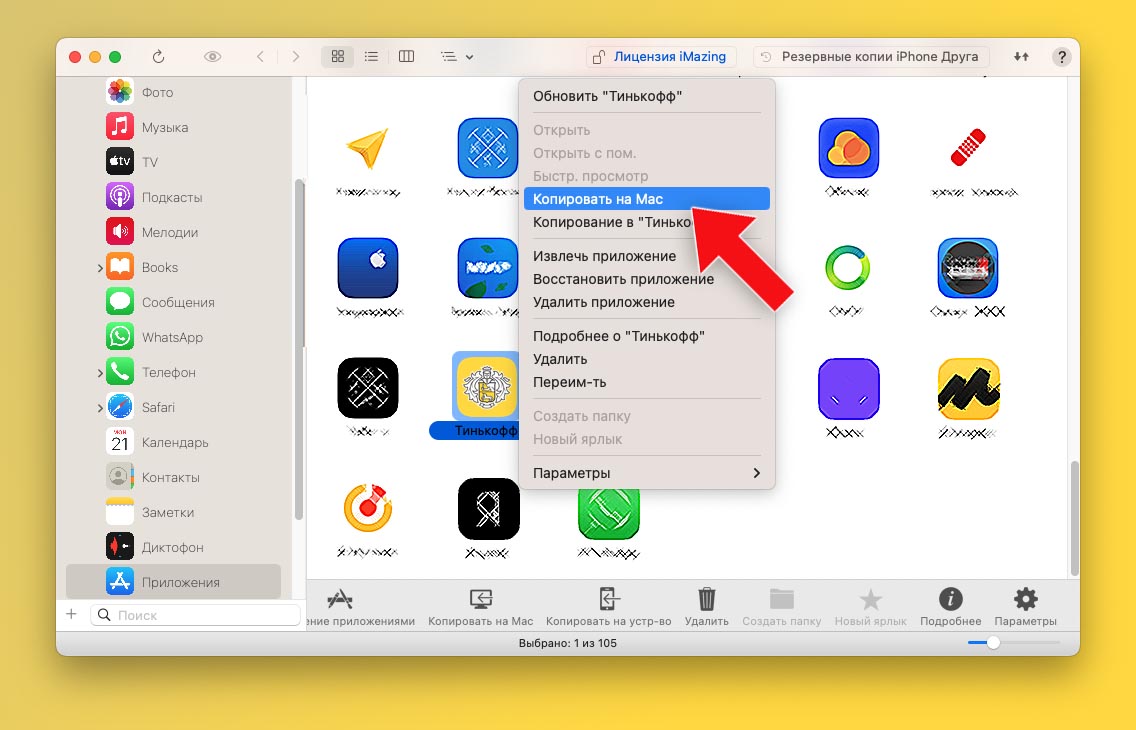
▶ Через контекстное меню выберите пункт Копировать на Mac/ПК.
▶ Укажите папку на компьютере, куда будет сохранено приложение.
После этого начнется создание полной резервной копии смартфона на компьютер, чтобы извлечь из неё нужную нам программу. Это может занять несколько минут.
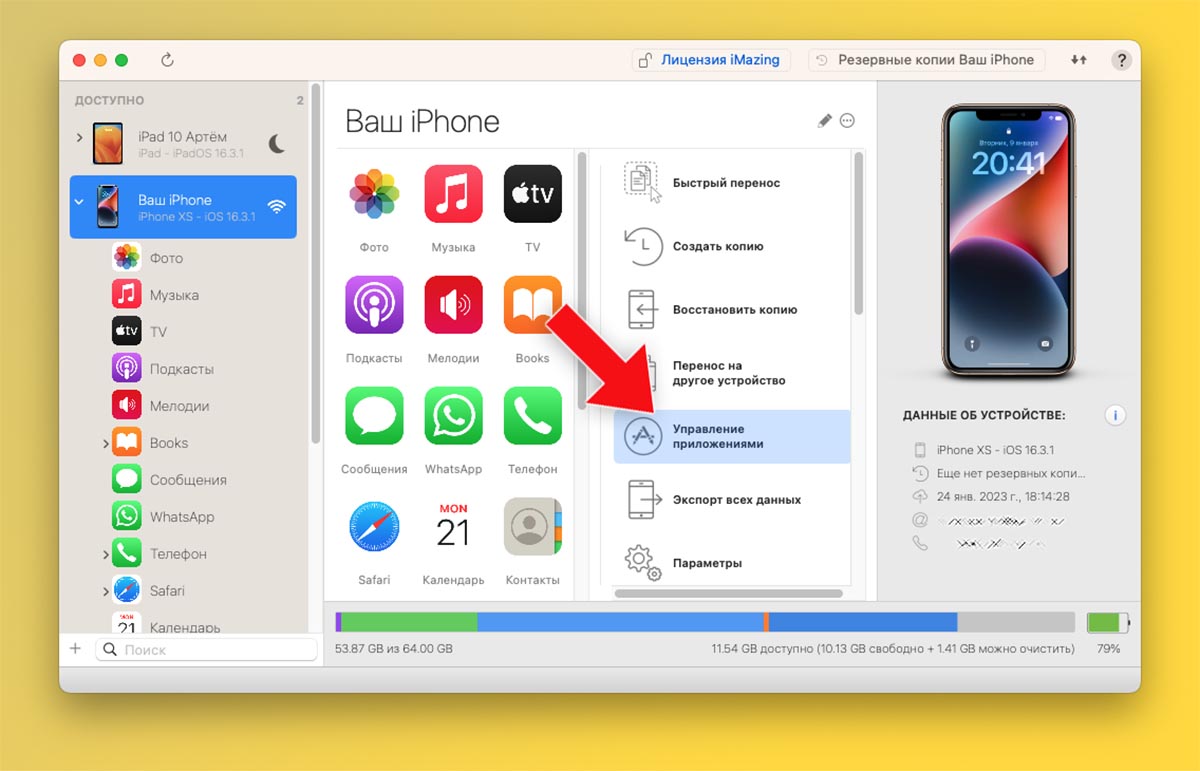
▶ После окончания процесса отключите iPhone друга и подключите к компьютеру свой гаджет.
▶ Откройте раздел Управление приложениями.
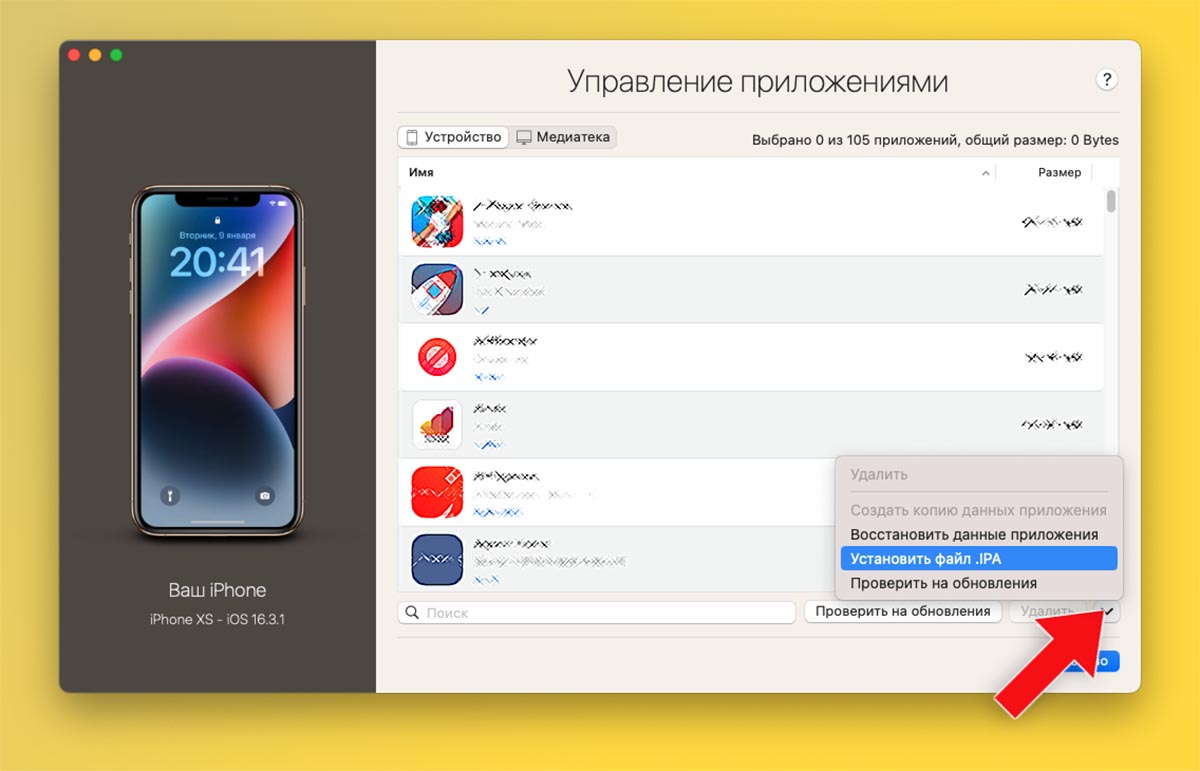
▶ В боковом меню выберите пункт Установить файл .IPA и укажите загруженное ранее на компьютер приложение.
▶ Через минуту иконка программы появится на рабочем столе. Для запуска потребуется ввести Apple ID и пароль от учетной записи друга.
Это полностью безопасно, данные не будут сохраняться на вашем iPhone и нужны только при первом включении приложения. После этого вы сможете авторизоваться в своей учетке банка и пользоваться программой.
В закладки
Как обновить Тинькофф на iPhone
Обновление мобильного приложения Тинькофф на iPhone — важный шаг для пользователей, желающих обеспечить безопасность и функциональность своих финансовых операций. Банк регулярно выпускает обновления, которые исправляют ошибки, улучшают интерфейс и добавляют новые функции. В этой пошаговой инструкции мы расскажем, как обновить Тинькофф на iPhone и быть в курсе последних изменений.
Шаг 1: Откройте App Store
Для обновления Тинькофф на вашем iPhone вам понадобится App Store, встроенное приложение в вашем устройстве. Найдите иконку App Store на вашем домашнем экране и нажмите на нее, чтобы открыть приложение.
Шаг 2: Перейдите на вкладку «Обновления»
После открытия App Store нажмите на вкладку «Обновления» в нижней части экрана. Здесь вы увидите список доступных обновлений для всех ваших установленных приложений.
Шаг 3: Найдите Тинькофф и нажмите «Обновить»
Прокрутите список обновлений, пока не найдете приложение Тинькофф. Если для приложения доступно обновление, вы увидите кнопку «Обновить» рядом с ним. Нажмите на эту кнопку, чтобы начать процесс обновления.
Шаг 4: Введите пароль Apple ID и дождитесь завершения обновления
В процессе обновления приложение Тинькофф может потребовать ввести пароль от вашей учетной записи Apple ID. Введите пароль и дождитесь завершения процесса обновления. По окончании обновления приложения Тинькофф будет готово к использованию с новыми функциями и улучшениями.
Следуя этой пошаговой инструкции, вы сможете обновить Тинькофф на iPhone и оставаться в курсе последних нововведений банка. Регулярно обновляя приложение, вы будете иметь доступ к самым актуальным функциям и гарантировать безопасность своих финансовых операций.
Почему необходимо обновить Тинькофф на iPhone
1. Исправление ошибок:
Обновления приложения Тинькофф включают исправления ошибок, которые могут помочь устранить неполадки и проблемы, с которыми вы можете столкнуться при использовании предыдущей версии. Это поможет вам избежать неудобств и обеспечить более плавное и стабильное функционирование приложения.
2. Улучшение безопасности:
Обновления Тинькофф iPhone также включают в себя улучшения безопасности. Разработчики постоянно работают над тем, чтобы защитить ваши финансовые данные и обеспечить безопасность ваших операций. Обновление поможет вам получить доступ к последним мерам безопасности, чтобы защитить ваш аккаунт от взломов и кражи данных.
3. Повышение производительности:
Установка обновления Тинькофф на iPhone может также повысить производительность приложения. Разработчики выполняют оптимизацию кода и внедряют различные улучшения, чтобы сделать приложение быстрее и более отзывчивым. Это поможет вам воспользоваться сервисом Тинькофф на iPhone более эффективно и комфортно, особенно при выполнении операций с высокой нагрузкой.
4. Получение новых функций:
Обновления приложения Тинькофф часто включают в себя новые полезные функции, которые могут упростить управление финансами и сделать его более удобным и гибким. Обновление приложения поможет вам получить доступ к этим новым функциям и внедрить их в повседневную жизнь, что может значительно улучшить ваш пользовательский опыт.
Поэтому не откладывайте обновление Тинькофф на iPhone и убедитесь, что вы всегда используете самую свежую версию приложения, чтобы получить максимальную отдачу от использования сервиса. Обновить Тинькофф на iPhone легко и не займет много времени, и результаты оправдают ваши ожидания.
Улучшение функционала и безопасности
Обновление приложения Тинькофф на iPhone позволяет не только получить последние новости и обновления, но и воспользоваться улучшенным функционалом и повышенной безопасностью при работе со своими финансами.
В новой версии приложения Тинькофф представлено множество улучшений и новых возможностей. Теперь вы можете осуществлять переводы между своими счетами и картами еще быстрее и удобнее. Добавлены новые функции, такие как управление лимитами на покупки и снятие наличных, возможность подключить автоматическое пополнение счета и многое другое.
Кроме того, приложение Тинькофф обеспечивает повышенную безопасность ваших финансовых операций. В новой версии предусмотрен усиленный уровень защиты и многоуровневая аутентификация, что гарантирует надежность и конфиденциальность ваших данных. Все ваши финансовые транзакции и переводы будут надежно защищены от несанкционированного доступа.
Обновление приложения Тинькофф на iPhone – это возможность получить новые функции, повысить уровень безопасности и улучшить свой опыт работы со своими финансами. Следуйте нашей пошаговой инструкции и скачайте обновленную версию приложения уже сегодня!
Шаг 1: Проверьте наличие обновлений в App Store
Для проверки наличия обновлений в App Store следуйте этим шагам:
- Откройте App Store на вашем iPhone.
- Перейдите на вкладку «Обновления», расположенную внизу экрана.
- Проверьте список доступных обновлений.
- Если приложение Тинькофф присутствует в списке обновлений, нажмите кнопку «Обновить» рядом с ним. Если обновлений нет, вы увидите надпись «Все приложения обновлены».
После того, как вы нажали кнопку «Обновить», App Store начнет загружать и устанавливать последнюю версию приложения Тинькофф на ваш iPhone. Подождите, пока процесс обновления завершится. После этого вы сможете использовать обновленную версию приложения Тинькофф и наслаждаться новыми функциями и исправлениями.
Откройте App Store на вашем iPhone
- На главном экране вашего iPhone найдите иконку App Store. Обычно это синий кружок с символом белой буквой «A» внутри.
- Нажмите на иконку App Store, чтобы открыть магазин приложений.
- Вы попадете на главную страницу App Store, где вы можете найти различные категории приложений, популярные коллекции и т.д.
Теперь, когда App Store открыт, вы можете продолжить с поиском и обновлением приложения Тинькофф на вашем iPhone.
Шаг 2: Найдите приложение Тинькофф и проверьте статус обновления
После того, как вы открыли App Store на вашем iPhone, найдите поисковую строку, расположенную внизу экрана, и введите «Тинькофф».
Нажмите на значок приложения Тинькофф, чтобы открыть страницу с информацией о нем. На этой странице вы сможете увидеть статус обновления. Если доступно новое обновление, справа от названия приложения будет отображаться кнопка «Обновить».
Нажмите на кнопку «Обновить», чтобы начать процесс обновления приложения. Во время обновления приложения Тинькофф, не закрывайте App Store и не переключайтесь на другие приложения.
После завершения обновления, вы сможете открыть обновленное приложение Тинькофф и воспользоваться всеми его новыми функциями и улучшениями.
В поисковой строке введите «Тинькофф»
Чтобы обновить приложение Тинькофф на вашем iPhone, вам нужно открыть App Store и в поисковой строке ввести «Тинькофф».
iOS 17 ограничила пользователей мобильного приложения «Тинькофф»: в банке рассказали, как теперь пополнять счёт
Несколько часов назад вышла iOS 17, и многие уже наверняка успели обновиться. Выход новой версии iOS не проходит бесследно для мобильных приложений российских банков, но в этот раз пострадал, кажется, только «Тинькофф»: после обновления не получится пополнить счёт внутри приложения по номерам карт Visa и MasterCard других банков, а также «Мир» Сбера. Что же желать?
Из App Store пропали приложения «Тинькофф». Вот как их установить
2 марта Apple удалила приложения банков «Тинькофф», «Уралсиб», «Зенит», «Левобережный» и «Приморье» из магазина App Store. В отличие от Android, установка софта из сторонних источников на iPhone — нетривиальная задача. Но способы всё же есть.

Что случилось?
25 февраля Евросоюз объявил о десятом пакете санкций в отношении РФ. Среди мер указано ограничение деятельности «Тинькофф Банка», «Альфа-Банка» и «Росбанка». Если для последних двух организаций санкции не новость, то «Тинькофф» попал под серьёзные рестрикции впервые.
Пресс-служба «Тинькофф» уверяла, что их приложения не будут удалять из маркетов. Объяснялось это так: Apple и Google — американские компании, они соблюдают санкции США, а не Евросоюза. Сбер, ВТБ, «Открытие» и другие банки, софт которых исчез из App Store и Google Play, попали под блокирующие санкции именно Штатов.

На практике всё оказалось иначе. Тем не менее в «Тинькофф» подчёркивают, что уже инсталлированный на айфоны софт продолжит функционировать в прежнем режиме.
Что делать владельцам iPhone?
Если утилиты указанных банков уже загружены, их не стоит удалять с устройства. Кроме того, лучше отключить автоматическую выгрузку редко используемых программ в облако («Настройки» — App Store — «Сгружать неиспользуемые»).

В ином случае выручит сторонний инструмент iMazing. Его пробная версия для Windows и macOS есть на официальном сайте. Для процедуры, помимо утилиты и компьютера, потребуется учётная запись Apple ID, через которую хотя бы раз загружалось необходимое ПО. Если ваш аккаунт не подходит под этот параметр, попросите данные для входа у друга. Далее проделайте такие шаги:
Подключите по кабелю iPhone к компьютеру с установленным iMazing.
Откройте утилиту и выберите необходимое устройство в боковом меню.
Перейдите в раздел «Управление приложениями», а оттуда — в «Медиатеку».
Авторизуйтесь в учётной записи Apple ID.
В строке поиска внизу введите название нужной программы и выгрузите её на компьютер.
Нажмите на софт и выберите «Установить».
Ещё один вариант — использование веб-версии личного кабинета. Браузер Safari позволяет добавить на рабочий стол ярлык необходимого сайта. Для этого выполните следующее:
Откройте страницу онлайн-банка и авторизуйтесь в аккаунте.
Нажмите на кнопку «Поделиться» в нижнем меню интерфейса Safari.
Выберите «На экран „Домой“», при необходимости укажите название ярлыка и нажмите «Добавить».
А как обстоит дело на ОС Android?
Пока приложения «Тинькофф» и других санкционных банков доступны в Google Play. В случае удаления компании наверняка позаботятся о публикации установочных APK-файлов на своих официальных ресурсах, а также в каталоге магазина RuStore. Утилиты «Тинькофф» там уже представлены.
 eretic2317
 Singlelair
 integer1988
Batman_Zloi
Super_maks
 Сладенькая Булочка
Super_maks
 victor23el
 ASFORME.store
 Dagggsanol
 Russell Argenbrain
bratken,
как у вас все радужно.
Но как вы можете объяснять, что мой ipad mini, купленный в начале 2014-го уже через 2.5 года прекратил обновляться? Т.е. новых iOS ему уже не суждено было увидеть. Да, это аппарат, который увидел свет в 2013-м. Но никакой поддержки в 5 лет для него и в помине не было! Фактически это сейчас бесполезное железо, т.к. даже браузер на нем обновить невозможно. Это при том, что на андроид 2013-го я могу поставить самую свежую версию браузера.
Я — не фанат тоже. Я — инженер, а потому использую технику на разных ОС для тестирования софта. В сказки насчет чуда от apple не верю, т.к. вижу крайнюю ограниченность (чисто из маркетинговых соображений apple) этой платформы.
Обновление — это когда есть возможность обновиться на НОВУЮ ОС, а не правки в устаревшей OC, на которую даже более-менее актуальный браузер невозможно установить.
Вот на андроид, например, древней 5-й версии вы сможете установить новейший браузер. Но что вы сможете установить на iOS 9-й версии? Да ничего вы УЖЕ не установите актуального, а старый Сафари уже не способен работать с современными сайтами. Вот вам и разница между девайсами разных ОС.