Как подключить AirPods к компьютеру и ноутбуку на Windows?
В компании Apple сделали действительно классные и простые наушники AirPods, которые вообще без проблем, за несколько секунд можно подключить к другим устройствам от Apple. Если у вас есть эти наушники, то вы уже наверное убедились, как просто они подключаться к тому же iPhone. Самые новые на рынке – AirPods 2 и AirPods Pro. Но сегодня я хочу рассказать вам не о самих наушниках, а о том, как подключить их к компьютеру, или ноутбуку, который работает на Windows 10, Windows 8, или Windows 7. Так же разберемся, можно ли использовать эти наушники как гарнитуру. Обновление: инструкция по подключению AirPods к Windows 11.
Процесс подключения AirPods к Windows не сложный, но все же не такой простой как к устройствам на iOS и Mac OS. Я иногда использую свои AirPods с ноутбуком на Windows 10. Соединяются они конечно же по Bluetooth. Поэтому, если у вас не ноутбук (где Bluetooth обычно уже есть встроенный) , а стационарный компьютер, то для подключения беспроводных наушников от Apple вам понадобится Bluetooth-адаптер.
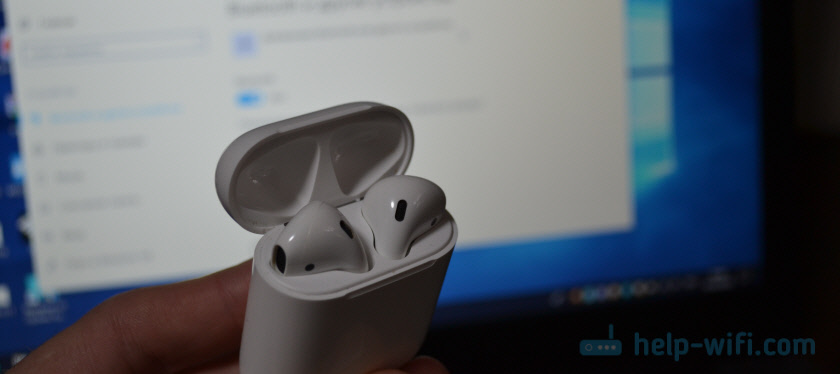
Если на вашем ноутбуке, или компьютере нет Bluetooth, или он не работает, то подключить AirPods не получится. Поэтому:
- В случае с ноутбуком, где Bluetooth-модуль обычно встроенный, нужно просто установить драйвера. В Windows 10 проблем с этим быть не должно, так как драйвера устанавливаются обычно автоматически. Не важно, какая у вас Windows. Посмотрите, есть ли иконка Bluetooth в трее. Если есть, то все хорошо, можно подключать Аирподсы. Так же можно глянуть, есть ли соответствующий модуль в диспетчере устройств. Если же Bluetooth нигде нет, то попробуйте установить драйвера. Скачайте их с сайта производителя ноутбука для своей модели. Больше информации в статье как включить и настроить Bluetooth на ноутбуке с Windows 10 и как включить Bluetooth на ноутбуке (здесь так же есть информация по Windows 8, 8.1 и Windows 7) .
- В случае с ПК, скорее всего понадобится выбрать и купить Bluetooth-адаптер. Затем, его нужно установить и настроить: настройка Bluetooth на компьютере.
Если на компьютере есть Блютуз (иконка в трее, раздел в настройках и т. д.) , то можно переходить к подключению наушников.
Подключаем AirPods к Windows 10
Можно нажать на соответствующую иконку в трее и выбрать «Добавление устройства Bluetooth», либо зайти в «Параметры» – «Устройства» – вкладка «Bluetooth и другие устройства».

Окно с параметрами оставляем открытым, берем наши наушники AirPods, открываем кейс и на задней стороне кейса на секунды три зажимаем круглую кнопку. Держим ее нажатой, пока индикатор внутри кейса не начнет мигать белым цветом.

В параметрах Windows нажмите на «Добавление Bluetooth или другого устройства» и в новом окне выберите «Bluetooth».
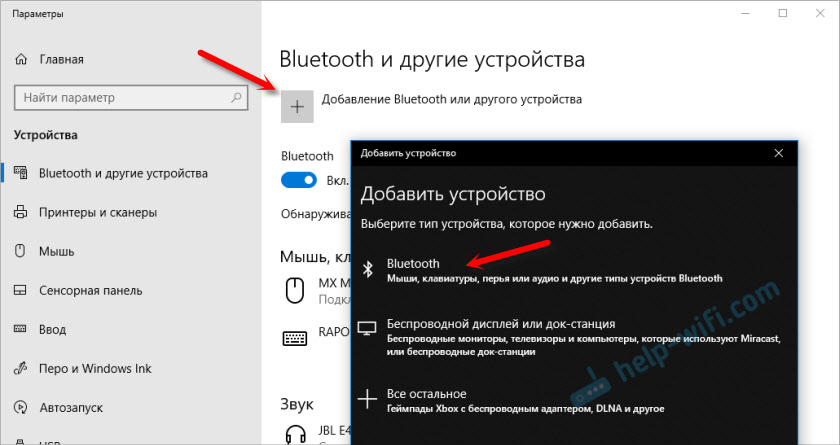
Компьютер должен увидеть наши Аирподсы. Нажимаем на них и сразу пойдет процесс подключения. По завершению нужно просто нажать на кнопку «Готово».

Все готово! Windows уже транслирует звук на наши беспроводные наушники. Их статус в настройка: AirPods – «Подключенный голос, музыка». Там же их можно вручную либо отключить, либо удалить. После удаления нужно будет повторить процесс подключения заново.

Достаем их из зарядного кейса, вставляем в уши и наслаждаемся музыкой. Можно использовать только один наушники.
Когда мы прячем оба наушника в кейс и закрываем его, то наушники автоматически отключаются (статус соединения – «Сопряжено») и звук начинает воспроизводится через динамики ноутбука, или акустическую систему. Как только открываем кейс с Аирподсами, то они автоматически подключится к компьютеру и звук идет на наушники.
Настройка микрофона, работа в качестве гарнитуры
В этом плане все так же, как и с другими Bluetooth наушниками. У меня в Windows 10 не получилось настроить AirPods таким образом, чтобы можно было слушать музыку в хорошем качестве (Stereo) и при этом работал микрофон.
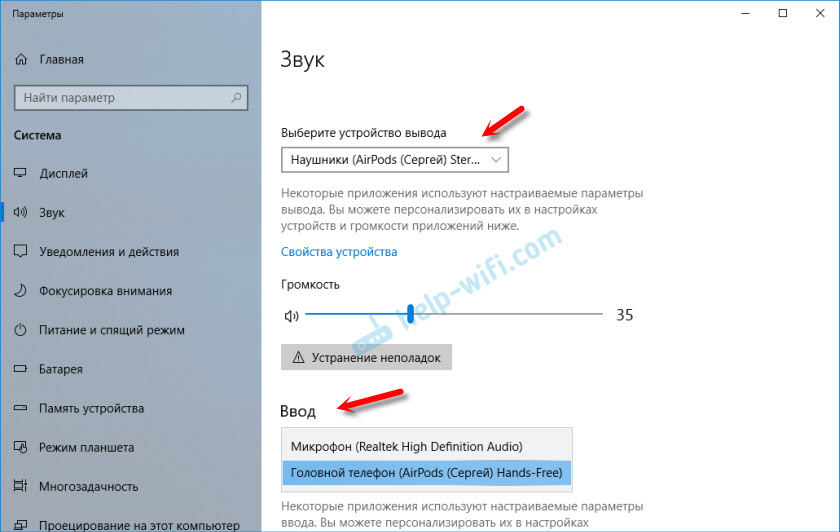
В параметрах звука можно выбирать устройство ввода и вывода. Если выбрать «Головной телефон AirPods», то наушники будут работать в режиме гарнитуры.
Если вы подключили Аирподс для общения через Скайп, то прямо в настройках программы можно задать настройки. Выбрать эти наушники в качестве микрофона и динамиков.
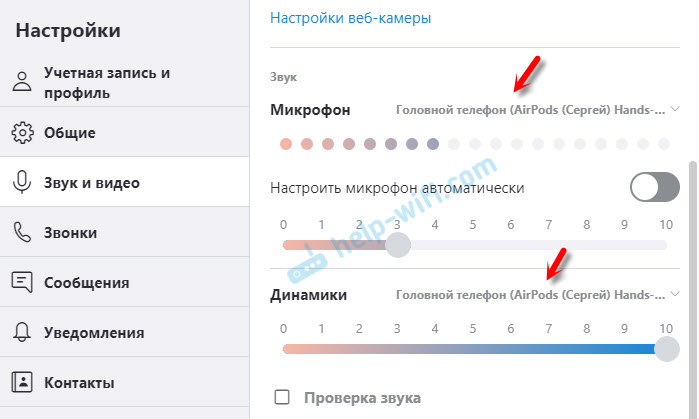
Но тогда система не будет воспроизводить звуки через наушники. Нужно вернуть все настройки обратно. Возможно, у вас получится иначе это все настроить. Можете поделится с нами в комментариях.
Вообще, в этом плане все далеко не идеально. Если просто слушать музыку, смотреть фильмы и т. д., то да, все работает хорошо. Но чтобы настроить микрофон – придется повозится. Да и то не факт, что все получится.
Подключение и настройка Аирподс на компьютере с Windows 7
Так как у меня на ноутбуке рядом с десяткой установлена еще и Windows 7, то я и к ней решил попробовать приконектить AirPods. Так как там с подключением таких новых устройств бывают проблемы.
Все сделал как и в Windows 10. Просто подключаем новое устройство. Не забудьте активировать режим подключения на наушниках. С помощью отдельной кнопки на кейсе.

Но как я и ожидал, Windows 7 не смогла найти драйвера.
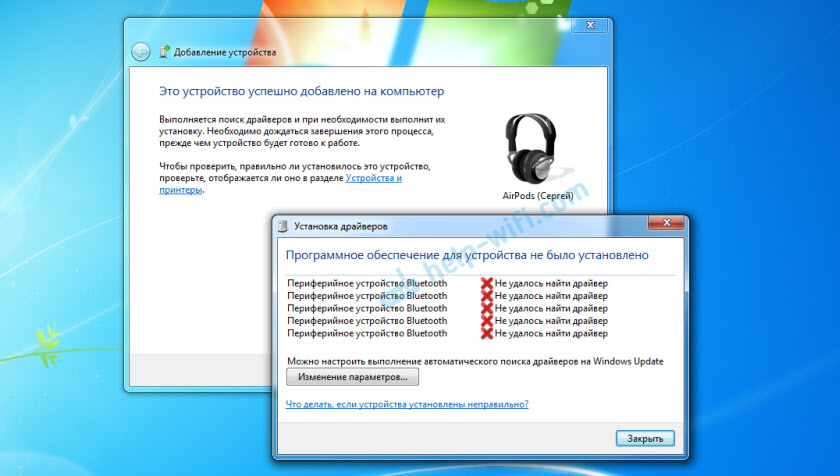
Аирподсы подключились, но с ошибкой (возле них был желтый восклицательный знак) и они просто не работали.
Как я решил эту проблему?
Обновил драйвер Bluetooth модуля. Зашел в диспетчер устройств, открыл свойства Generic Bluetooth Adapter и увидел, что драйвер еще от 2006 года. Который Windows 7 сама установила.

Так как я знаю модель Wi-Fi/Bluetooth модуля, который установлен в моем ноутбуке (я его уже менял) , то очень быстро скачал и установил новый драйвер с сайта производителя. Если вы не знаете модель самого модуля, то можете попробовать скачать драйвер с сайта производителя ноутбука. Но строго для своей модели ноутбука. А если у вас USB Bluetooth-адаптер, то качайте драйвер для него.
После обновления драйвера:

Дальше я просто удалил AirPods из списка уже подключенных устройств (так как я уже пробовал их подключить) и установил соединение заново. И уже в этот раз Windows 7 установила практически все драйвера. Кроме «Периферийное устройство Bluetooth». Но наушники без проблем начали работать, несмотря на то, что возле них остался желтый восклицательный знак.

В устройствах воспроизведения нужно присвоить им статус «по умолчанию».
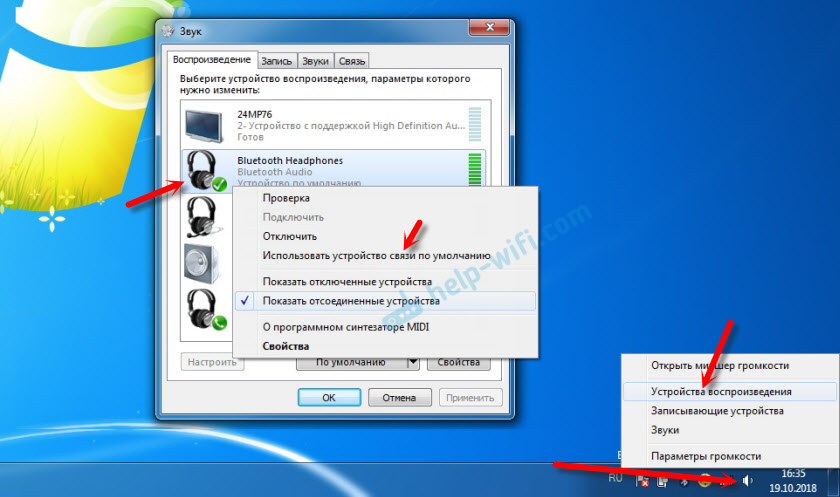
Вот так я подружил новые наушники от Apple с не очень новой операционной системой от Microsoft. В Windows 10 это все подключается и настраивается намного проще. Не так как на iOS и Mac OS устройствах, но все же без таких танцев с бубном.
Разные проблемы, настройки, решения и т. д. по этой теме мы можем обсуждать в комментариях. Оставляйте там свои сообщения.
Как подключить AirPods к ноутбуку Huawei
Если вы имеете ноутбук Huawei и хотите использовать свои AirPods для прослушивания музыки или для звонков, вы можете подключить их к своему устройству. Хотя AirPods были разработаны для работы с устройствами Apple, они также могут быть использованы с другими устройствами Bluetooth, включая ноутбуки и смартфоны Android.
Чтобы подключить AirPods к ноутбуку Huawei, следуйте этим простым шагам:
- Включите Bluetooth на ноутбуке Huawei. Обычно это можно сделать в настройках системы или через ярлык в системном трее.
- Откройте крышку зарядного футляра AirPods и удерживайте кнопку на задней стороне футляра, пока индикатор на передней панели не начнет мигать белым светом.
- На ноутбуке Huawei найдите список доступных устройств Bluetooth и выберите «AirPods».
- Если необходимо, введите пароль для связи с AirPods. Обычно пароль не требуется, если вы ранее подключали их к устройству.
Обратите внимание, что функции AirPods могут быть ограничены при использовании с устройствами, отличными от Apple. Некоторые функции, такие как автоматическое подключение или возможность использования «Эй, Siri», могут не поддерживаться.
Шаг 1: Проверка совместимости ноутбука и аирподс
Перед тем как подключить аирподс к ноутбуку хуавей, важно убедиться, что ваш ноутбук имеет соответствующую совместимость с этими беспроводными наушниками. Возможность подключения аирподс к ноутбуку зависит от наличия встроенного модуля Bluetooth и поддержки беспроводной связи.
Для проверки совместимости выполните следующие шаги:
- Откройте меню настроек ноутбука.
- Найдите секцию «Bluetooth» или «Беспроводные настройки» и откройте ее.
- Убедитесь, что Bluetooth-модуль включен. Если он не включен, включите его.
- Проверьте наличие наушников аирподс (они могут быть в режиме ожидания подключения).
- Нажмите кнопку «Поиск устройств» или «Сканирование», чтобы найти доступные Bluetooth-устройства.
- Если наушники аирподс отображаются в списке доступных устройств, значит ваш ноутбук совместим с ними.
Если ваш ноутбук не обнаруживает наушники аирподс, это может означать, что он не поддерживает беспроводную технологию Bluetooth или требуется обновление драйверов Bluetooth. В таком случае, обратитесь к руководству пользователя ноутбука или свяжитесь с производителем для получения дополнительной информации.
Шаг 2: Включение беспроводной функции на ноутбуке
Прежде чем подключить ваши AirPods к ноутбуку Хуавей, убедитесь, что беспроводная функция на ноутбуке включена. Следуйте инструкциям ниже, чтобы включить беспроводную функцию на ноутбуке Хуавей:
- Откройте «Настройки» на ноутбуке.
- Найдите раздел «Сеть и Интернет» и откройте его.
- Выберите «Wi-Fi» или «Беспроводное подключение».
- Убедитесь, что беспроводная функция включена. Если она уже включена, пропустите этот шаг и перейдите к следующему.
- Для включения беспроводной функции, нажмите на переключатель рядом с названием «Wi-Fi» или «Беспроводное подключение» на позицию «Включено».
- Подождите, пока ноутбук установит подключение к доступным беспроводным сетям.
После включения беспроводной функции на ноутбуке Хуавей, вы будете готовы к следующему шагу — подключению ваших AirPods к ноутбуку.
Шаг 3: Включение режима «паринг» на аирподс
Чтобы подключить аирподс к ноутбуку Huawei, необходимо включить режим «паринг» на наушниках. Это позволит ноутбуку обнаружить аирподс и установить с ними соединение.
Вот как включить режим «паринг» на аирподс:
- Убедитесь, что аирподс находятся внутри вашего зарядного футляра и футляр подключен к источнику питания.
- Откройте крышку зарядного футляра и удерживайте кнопку на его задней стороне до тех пор, пока светодиодный индикатор не начнет мигать белым светом.
Когда светодиодный индикатор начнет мигать белым светом, это означает, что аирподс находятся в режиме «паринг». Теперь они готовы к подключению к ноутбуку Huawei.
Шаг 4: Поиск доступных устройств на ноутбуке
После того, как вы включили Bluetooth на ноутбуке и вставили аирподсы в режим подключения, следующим шагом будет поиск доступных устройств на вашем ноутбуке. Это позволит вам увидеть аирподсы и добавить их в список подключенных устройств.
Чтобы найти доступные устройства на ноутбуке, выполните следующие действия:
- Откройте меню «Параметры» на ноутбуке. Обычно оно находится в правом верхнем углу экрана или в системной панели задач.
- В меню «Параметры» найдите и выберите раздел «Устройства», затем выберите «Bluetooth и другие устройства».
- В открывшемся окне выберите «Добавление Bluetooth или другого устройства».
- На следующей странице выберите тип устройства, которое вы хотите добавить. В данном случае выберите «Bluetooth».
- Нажмите на кнопку «Поиск», чтобы система начала поиск доступных устройств.
Ноутбук начнет сканировать свою окрестность на наличие доступных Bluetooth устройств. Подождите несколько секунд, пока процесс завершится. Поиск может занять некоторое время, в зависимости от количества доступных устройств и удаленности от них.
После того, как ноутбук обнаружит аирподсы, они будут отображаться в списке доступных устройств. Обычно устройства отображаются с их названиями. В случае аирподсов, имя может быть «AirPods» или «AirPods «.
Теперь, когда вы видите аирподсы в списке доступных устройств, можно приступать к их подключению к ноутбуку. Но для этого необходимо завершить процесс сопряжения, о котором будет рассказано в следующем шаге.
Шаг 5: Выбор аирподс из списка доступных устройств
После включения режима поиска на аирподс, ваш ноутбук Huawei начнет сканировать доступные беспроводные устройства в окружающей среде.
Чтобы подключить аирподс к ноутбуку Huawei, следуйте инструкциям ниже:
- Откройте меню настройки беспроводных устройств на ноутбуке Huawei.
- Выберите раздел «Bluetooth» или «Беспроводные устройства».
- Откройте список доступных устройств Bluetooth.
- В списке выберите аирподс или «AirPods» (название может варьироваться в зависимости от модели).
- Нажмите на название аирподс и подождите, пока произойдет процесс сопряжения.
После завершения этого процесса ваш ноутбук Huawei будет успешно подключен к аирподс и вы сможете наслаждаться качественным беспроводным звуком на всех ваших устройствах.
Шаг 6: Ввод пароля для подключения аирподс
После успешного нахождения и подключения аирподс к ноутбуку Хуавей, вам может потребоваться ввод пароля для окончательного подключения и использования гарнитуры. Следуйте инструкциям ниже, чтобы ввести пароль:
1. Откройте панель управления на ноутбуке Хуавей. Обычно вы можете найти иконку настроек в правом верхнем углу экрана или можно свайпнуть экран вниз и нажать на «Настройки».
2. В панели управления найдите иконку «Bluetooth» и нажмите на нее. Это откроет раздел настроек со всеми доступными Bluetooth-устройствами.
3. Найдите свои аирподс в списке устройств и нажмите на них, чтобы открыть их подробную информацию.
4. В подробной информации о вашей гарнитуре найдите поле для ввода пароля или PIN-кода. Обычно это поле расположено под именем устройства.
5. Введите пароль для подключения аирподс. Убедитесь, что вводите правильный пароль, чтобы обеспечить успешное подключение.
6. Нажмите кнопку «Готово» или «Подтвердить», чтобы подтвердить введенный пароль.
Теперь ваш ноутбук Хуавей должен быть подключен к аирподс и готов к использованию. Наслаждайтесь беспроводным звуком без лишних проводов!
Шаг 7: Проверка успешного подключения аирподс к ноутбуку
После выполнения всех предыдущих шагов, вам остается только проверить, успешно ли произошло подключение ваших AirPods к ноутбуку Huawei.
Для этого, сначала убедитесь, что Bluetooth-соединение на вашем ноутбуке включено. Обычно можно найти значок Bluetooth в системном лотке Windows, расположенного в правом нижнем углу экрана. Если значок Bluetooth присутствует, но отображается серый, значит Bluetooth выключен и вам нужно его включить, нажав правой кнопкой мыши и выбрав соответствующий пункт меню.
- Настройте ваши AirPods в режиме «распознаваемости». Для этого, откройте крышку зарядного футляра AirPods и нажмите и удерживайте кнопку на задней панели до появления мигающего белого света.
- На ноутбуке Huawei найдите раздел «Bluetooth и другие устройства» в меню настроек. Обычно он находится в разделе «Устройства», но может различаться в зависимости от версии операционной системы.
- В разделе «Bluetooth и другие устройства» найдите кнопку «Добавить Bluetooth-устройство» или похожую на нее. Нажмите на нее.
- В появившемся окне выберите «Bluetooth».
- В списке обнаруженных устройств должны появиться ваши AirPods. Нажмите на них, чтобы выбрать их для подключения.
- Если на вашем ноутбуке появится запрос на ввод пароля для подключения, введите пароль, указанный на корпусе зарядного футляра AirPods.
- После подключения AirPods к ноутбуку Huawei, вы должны услышать звуковой сигнал и видеть значок подключенных устройств на экране. Также вы можете проверить успешное подключение, воспроизведя звуковой файл на ноутбуке и убедившись, что звук воспроизводится через ваши AirPods.
Поздравляю! Вы успешно подключили свои AirPods к ноутбуку Huawei и теперь можете наслаждаться беспроводным звуком во время работы или отдыха.
Шаг 8: Проверка звука на аирподс и ноутбуке
После успешного подключения аирподс к ноутбуку Huawei, вам следует проверить работу звука. Возможно, вам понадобится настроить некоторые параметры звука на вашем ноутбуке для обеспечения наилучшего звучания.
Вот несколько шагов, которые можно выполнить для проверки звука на аирподс и ноутбуке Huawei:
- Убедитесь, что аирподс находятся внутри вашего уха и правильно сопряжены с ноутбуком.
- Настройте громкость на ноутбуке. Вы можете использовать горячие клавиши на клавиатуре, чтобы увеличить или уменьшить громкость.
- Откройте любое аудио- или видео-приложение на ноутбуке. Воспроизведите звук и проверьте, слышите ли вы его через аирподс.
- Если звук не проигрывается через аирподс, проверьте настройки звука на ноутбуке. Удостоверьтесь, что аудиоустройство по умолчанию настроено на аирподс.
- Если после всех настроек звук все еще не проигрывается через аирподс, попробуйте перезапустить ноутбук и повторите все шаги еще раз.
При правильной настройке и сопряжении аирподс с ноутбуком Huawei, вы должны слышать качественный звук через свои наушники.
Шаг 9: Настройка звука и контроля аирподс на ноутбуке
После успешного подключения AirPods к ноутбуку Huawei, вам может потребоваться настроить звуковые параметры и опции управления, чтобы максимально комфортно использовать наушники. В этом разделе мы рассмотрим основные настройки, которые помогут вам получить наилучший звук и контроль над вашими AirPods на ноутбуке Huawei.
1. Откройте меню «Настройки» на вашем ноутбуке Huawei. Обычно вы можете найти его в правом верхнем углу экрана или в меню «Пуск».
2. В меню «Настройки» найдите раздел «Звук» или «Звуковые параметры». Нажмите на него, чтобы открыть дополнительные настройки связанные со звуком.
- 3. В разделе «Воспроизведение» найдите наушники AirPods в списке доступных устройств и выберите их в качестве предпочтительного устройства воспроизведения звука.
- 4. Проверьте громкость звука на вашем ноутбуке. Убедитесь, что она настроена на уровень, который вам комфортен.
- 5. Если вы хотите настроить дополнительные параметры звука, такие как эквалайзер или эффекты звука, найдите соответствующие разделы в меню «Звук» и внесите необходимые изменения в соответствии с вашими предпочтениями.
- 6. Теперь перейдите к разделу «Управление» или «Управление звуком» в меню «Настройки».
7. В разделе «Управление» вы можете настроить параметры управления AirPods на ноутбуке Huawei. Например, вы можете настроить функцию двойного касания на наушник, чтобы она выполняла определенное действие, такое как воспроизведение/пауза музыки или ответ на вызов.
| Опция управления | Описание |
|---|---|
| Двойное нажатие на наушник | Настройте, что должно происходить при двойном касании на наушник. |
| Стопка двойного касания | Выберите, что должно происходить, когда вы быстро дважды коснетесь наушника. |
| Удержание | Настройте, какое действие будет выполняться при долгом нажатии на наушник. |
8. Внесите необходимые изменения в параметры управления в соответствии с вашими предпочтениями. Не забудьте сохранить изменения после завершения настройки.
Теперь, когда вы настроили звук и контроль AirPods на вашем ноутбуке Huawei, вы можете наслаждаться комфортным использованием наушников и настроенными параметрами звука.
Вопрос-ответ:
Как подключить AirPods к ноутбуку Huawei?
Для подключения AirPods к ноутбуку Huawei, нужно включить режим Bluetooth на ноутбуке, затем открыть настройки AirPods, нажать кнопку «Подключить» и выбрать ноутбук Huawei из списка доступных устройств. После этого AirPods успешно подключатся к ноутбуку Huawei.
Как включить режим Bluetooth на ноутбуке Huawei?
Чтобы включить режим Bluetooth на ноутбуке Huawei, нужно найти значок Bluetooth на панели управления или в настройках ноутбука. Затем нужно переключить этот значок в положение «Включить». После включения Bluetooth, ноутбук будет готов к подключению устройств, таких как AirPods.
Почему ноутбук Huawei не видит AirPods?
Если ноутбук Huawei не видит AirPods, это может быть вызвано несколькими причинами. Во-первых, проверьте, что режим Bluetooth на ноутбуке включен. Во-вторых, убедитесь, что AirPods находятся в режиме подключения и находятся поблизости от ноутбука. Если проблема все еще не решена, попробуйте перезагрузить ноутбук и AirPods, а затем повторите попытку подключения.
Можно ли подключить AirPods к ноутбуку Huawei с помощью кабеля?
Нет, нельзя подключить AirPods к ноутбуку Huawei с помощью кабеля. AirPods работают по беспроводной технологии Bluetooth, поэтому их можно подключить только через Bluetooth-соединение. В ноутбуках Huawei есть встроенный модуль Bluetooth, который позволяет подключать беспроводные устройства, включая AirPods.
Могут ли AirPods работать с ноутбуком Huawei без драйверов?
Да, AirPods могут работать с ноутбуком Huawei без драйверов. Драйверы для Bluetooth обычно уже установлены в операционной системе ноутбука Huawei. Нужно только убедиться, что режим Bluetooth включен на ноутбуке и AirPods находятся в режиме поиска устройств. В большинстве случаев ноутбук Huawei автоматически распознает и подключает AirPods без необходимости устанавливать дополнительные драйверы.
Как подключить AirPods к ноутбуку Huawei
Беспроводные наушники AirPods от компании Apple являются одними из самых популярных устройств на рынке. Они обладают отличным звуком, удобны в использовании и совместимы с большим количеством устройств. Если у вас есть ноутбук Huawei и вы хотите подключить к нему AirPods, то эта пошаговая инструкция вам поможет.
Шаг 1: Включите Bluetooth на ноутбуке Huawei. Для этого откройте «Настройки», найдите раздел «Bluetooth» и убедитесь, что переключатель в положении «Включено».
Шаг 2: Полностью откройте крышку зарядного кейса AirPods и удерживайте кнопку на задней части кейса, пока не загорится индикатор связи.
Шаг 3: Вернитесь на ноутбук Huawei и найдите раздел «Bluetooth» в настройках. Нажмите на кнопку «Добавить устройство» или «Сопряжение нового устройства». Ноутбук начнет поиск доступных устройств.
Шаг 4: В списке доступных устройств найдите «AirPods» и нажмите на них, чтобы установить соединение. Подтвердите сопряжение на AirPods, нажав на кнопку «Подтвердить» или «ОК».
Шаг 5: По завершении процесса сопряжения на экране ноутбука Huawei появится уведомление о подключении AirPods. Теперь вы можете наслаждаться качественным звуком и комфортом использования своих AirPods на ноутбуке Huawei.
Подключение AirPods к ноутбуку Huawei: пошаговая инструкция
Если у вас есть беспроводные наушники AirPods и ноутбук Huawei, вы можете легко подключить их друг к другу и наслаждаться качественным звуком без проводов. В этой пошаговой инструкции мы расскажем, как подключить AirPods к ноутбуку Huawei:
- Убедитесь, что на вашем ноутбуке Huawei включен Bluetooth. Для этого откройте меню «Настройки», выберите раздел «Bluetooth и другие устройства» и убедитесь, что переключатель Bluetooth включен.
- Положите ваши AirPods в их чехол и откройте крышку.
- На вашем ноутбуке Huawei откройте меню Bluetooth и найдите список доступных устройств.
- В списке устройств найдите ваши AirPods и нажмите на них.
- Следуйте инструкциям на экране, чтобы завершить процесс подключения. Вам может потребоваться ввести пароль или код, который будет отображаться на экране вашего ноутбука Huawei.
Поздравляю, вы успешно подключили AirPods к ноутбуку Huawei! Теперь вы можете наслаждаться своей любимой музыкой и звонками без проводов и с высоким качеством звука.
Проверка совместимости
Прежде чем приступить к подключению AirPods к ноутбуку Huawei, убедитесь, что ваш ноутбук поддерживает технологию Bluetooth. AirPods могут работать только со смартфонами и устройствами, которые имеют Bluetooth-подключение.
Если ваш ноутбук Huawei имеет Bluetooth-модуль, то он совместим с AirPods. В противном случае вам нужно будет попробовать другие способы подключения беспроводных наушников, таких как использование аудиоразъема или адаптера Bluetooth.
Также следует проверить, что у вас установлена последняя версия ОС на вашем ноутбуке. Обновления могут содержать исправления и улучшения, которые могут повысить совместимость устройств.
Включение Bluetooth
Перед подключением AirPods к ноутбуку Huawei необходимо убедиться, что Bluetooth включен на устройстве. Вот, как это сделать:
- Кликните на значок «Пуск» в нижнем левом углу экрана, чтобы открыть меню «Пуск».
- Выберите «Настройки» в меню «Пуск», чтобы открыть панель настроек.
- В панели настроек найдите и кликните на раздел «Устройства».
- В разделе «Устройства» выберите «Bluetooth и другие устройства».
- Установите переключатель рядом с «Bluetooth» в положение включено.
После включения Bluetooth на ноутбуке Huawei вы будете готовы подключить ваши AirPods и наслаждаться беспроводным звуком.
Размещение AirPods в режиме сопряжения
Чтобы подключить AirPods к ноутбуку Huawei, сначала необходимо разместить наушники в режиме сопряжения. Для этого выполните следующие действия:
- Убедитесь, что AirPods заряжены и находятся в близости от ноутбука Huawei.
- Откройте крышку зарядного футляра AirPods.
- Удерживайте кнопку на задней стороне футляра до тех пор, пока индикатор зарядки не начнет мигать в белом цвете.
- На ноутбуке Huawei перейдите в раздел настроек Bluetooth.
- Включите Bluetooth, если он не включен.
- Найдите в списке устройств AirPods и нажмите на него для сопряжения.
- Дождитесь, пока ноутбук Huawei завершит процесс сопряжения с AirPods.
После завершения этого процесса вы сможете наслаждаться беспроводным звуком с помощью своих AirPods на ноутбуке Huawei.
Открытие настроек Bluetooth на ноутбуке
1. Нажмите на значок «Пуск» в левом нижнем углу экрана или нажмите клавиши «Win» + «X», чтобы открыть контекстное меню.
2. В контекстном меню выберите «Настройки» или «Панель управления», чтобы открыть окно настроек.
3. В окне настроек найдите раздел «Устройства» и щелкните на нем, чтобы открыть настройки подключенных устройств.
4. В разделе «Bluetooth и другие устройства» найдите переключатель Bluetooth и включите его, если он отключен.
5. После включения Bluetooth на ноутбуке ваш ноутбук будет автоматически обнаруживать доступные Bluetooth-устройства, включая ваши AirPods.
Поиск и выбор AirPods в списке устройств
Для начала процедуры подключения AirPods к ноутбуку Huawei необходимо открыть меню «Настройки» на ноутбуке.
В меню «Настройки» найдите раздел «Bluetooth» и щелкните по нему. Это откроет список доступных Bluetooth-устройств.
В списке Bluetooth-устройств найдите раздел «Другие устройства» и нажмите на кнопку «Добавить устройство» для начала процесса сопряжения.
На ноутбуке появится список доступных устройств Bluetooth. В этом списке найдите устройство с названием «AirPods» и щелкните по нему, чтобы выбрать его.
После выбора AirPods на ноутбуке появится запрос на согласие сопряжения с устройством. Нажмите кнопку «Подключить» или «ОК», чтобы подтвердить сопряжение.
В случае успешного сопряжения AirPods с ноутбуком Huawei, на экране появится уведомление о подключении и название устройства AirPods будет отображаться в списке связанных устройств Bluetooth.
| Шаг | Описание |
| 1 | Откройте меню «Настройки» на ноутбуке Huawei. |
| 2 | Найдите раздел «Bluetooth» и откройте его. |
| 3 | Нажмите на кнопку «Добавить устройство» в разделе «Другие устройства». |
| 4 | Выберите устройство «AirPods» из списка доступных Bluetooth-устройств. |
| 5 | Нажмите кнопку «Подключить» или «ОК», чтобы подтвердить сопряжение. |
| 6 | Уведомление о подключении появится на экране, AirPods будет отображаться в списке связанных Bluetooth-устройств. |
Ввод кода доступа, если требуется
Если при подключении AirPods к ноутбуку Huawei требуется ввести код доступа, следуйте приведенным ниже шагам:
| Шаг 1: | Убедитесь, что ваш ноутбук Huawei включен и находится в диапазоне действия Bluetooth AirPods. |
| Шаг 2: | На вашем ноутбуке откройте меню «Настройки» и найдите раздел «Bluetooth». |
| Шаг 3: | В разделе «Bluetooth» включите Bluetooth, если он еще не включен. |
| Шаг 4: | На вашем ноутбуке Huawei найдите наушники AirPods в списке доступных устройств Bluetooth. Нажмите на название наушников, чтобы выбрать их для подключения. |
| Шаг 5: | Если на экране вашего ноутбука появится запрос на ввод кода доступа, поэтапно следуйте инструкциям, отображаемым на экране. Используйте цифровую клавиатуру, чтобы ввести код доступа. |
| Шаг 6: | После успешного ввода кода ваш ноутбук Huawei должен подключиться к наушникам AirPods, и вы сможете насладиться беспроводным аудио на своем ноутбуке. |
Если у вас возникли сложности или проблемы с вводом кода доступа, проверьте, правильно ли вы вводите код, и убедитесь, что код, который вы вводите, совпадает с кодом, отображаемым на экране вашего ноутбука Huawei и наушниках AirPods.
Подтверждение связи и завершение процесса сопряжения
После успешного сопряжения AirPods с ноутбуком Huawei необходимо проверить связь и завершить процесс настройки:
- Убедитесь, что светодиодный индикатор на чехле AirPods горит белым или мигает, что указывает на успешное подключение.
- Воспроизведите аудиофайл или видео на ноутбуке Huawei, чтобы убедиться, что звук воспроизводится через AirPods.
- Установите правильную громкость на ноутбуке Huawei, используя кнопки на самых наушниках AirPods или на панели задач ноутбука.
- Убедитесь, что воспроизведение звука происходит без помех и прерываний.
- Если все работает без проблем, значит связь успешно установлена.
- Для завершения процесса сопряжения можно закрыть окно настройки Bluetooth или отключить Bluetooth на ноутбуке Huawei, если связь с AirPods больше не требуется.
Теперь вы можете наслаждаться качественным звуком, используя AirPods с вашим ноутбуком Huawei. Удачи!
Проверка работоспособности AirPods с ноутбуком Huawei
После того, как вы успешно подключили AirPods к вашему ноутбуку Huawei, вам, возможно, захочется проверить работоспособность наушников. Вот несколько шагов, которые помогут вам осуществить эту проверку:
Проверьте подключение:
Убедитесь, что наушники AirPods подключены к ноутбуку. На экране устройства должно быть отображено имя AirPods в списке подключенных устройств.
Проверьте звук:
Включите музыку или видео на ноутбуке и проверьте, идет ли звук через AirPods. Если звук воспроизводится через встроенные динамики ноутбука, попробуйте изменить устройство вывода звука на AirPods.
Проверьте микрофон:
Откройте программу для записи звука или совершите звонок с использованием AirPods и убедитесь, что входящий звук записывается через микрофон AirPods.
Проверьте сенсоры:
Попробуйте коснуться сенсорной поверхности наушников для управления воспроизведением музыки или пропуском треков. Убедитесь, что функции сенсорного управления наушников работают нормально.
Если вы успешно выполнили все эти шаги, то ваш ноутбук Huawei полностью совместим с AirPods и вы готовы наслаждаться качественным звуком и удобством использования этих беспроводных наушников!
Вопрос-ответ:
Как подключить AirPods к ноутбуку Huawei?
Для подключения AirPods к ноутбуку Huawei нужно выполнить несколько шагов. Во-первых, убедитесь, что Bluetooth на вашем ноутбуке включен. Затем откройте крышку инонную программу Bluetooth на вашем ноутбуке. Найдите AirPods в списке доступных Bluetooth-устройств и нажмите на них. После этого AirPods будет подключен к вашему ноутбуку Huawei.
Можно ли подключить AirPods к ноутбуку другой марки?
Да, вы можете подключить AirPods к ноутбуку любой марки, включая Huawei. Однако при подключении с помощью Bluetooth могут возникнуть некоторые ограничения, такие как ограниченная функциональность или неподдерживаемые функции.
Как найти программу Bluetooth на ноутбуке Huawei?
Программа Bluetooth на ноутбуке Huawei обычно находится в разделе «Настройки» или «Устройства». Откройте меню «Пуск», найдите настройки Bluetooth и нажмите на них. Если вы не можете найти программу Bluetooth, используйте поиск в меню «Пуск» и введите «Bluetooth».
Что делать, если ноутбук Huawei не видит AirPods?
Если ваш ноутбук Huawei не видит AirPods, вам следует проверить несколько вещей. Убедитесь, что Bluetooth на вашем ноутбуке включен. Также убедитесь, что AirPods находятся в режиме поиска и находятся рядом с ноутбуком. Если все это не помогает, попробуйте перезагрузить ноутбук и AirPods, а затем повторите попытку подключения.
Можно ли использовать AirPods с ноутбуком Huawei для звонков?
Да, вы можете использовать AirPods с ноутбуком Huawei для звонков, если ваш ноутбук поддерживает функцию Bluetooth-гарнитуры. После подключения AirPods к ноутбуку, вы сможете использовать их для прослушивания аудио и проведения голосовых вызовов.
Как подключить аирподс к ноутбуку хуавей
Нейронные сети проявляют значительные успехи, однако иногда могут предоставлять неточные ответы в некоторых областях. Если ответ оказался неудовлетворительным или не точным, рекомендуется задать вопрос более подробно и конкретно, предоставив точные параметры.
AirPods — это беспроводные наушники, разработанные компанией Apple. Они пользуются огромной популярностью благодаря своему качеству звука, удобству использования и стильному дизайну. Возможность подключения AirPods к различным устройствам, включая ноутбуки, делает их еще более универсальными.
Если у вас есть ноутбук Huawei и вы хотите подключить к нему свои AirPods, следуйте этим простым шагам:
Шаг 1: Убедитесь, что ваш ноутбук поддерживает Bluetooth
Перед тем, как пытаться подключить AirPods к ноутбуку Huawei, убедитесь, что ваш ноутбук имеет встроенный модуль Bluetooth. Большинство современных ноутбуков обычно оснащены Bluetooth, но все же стоит проверить это в настройках вашего устройства.
Шаг 2: Включите Bluetooth на ноутбуке Huawei
Чтобы подключить AirPods к ноутбуку Huawei, вам необходимо включить Bluetooth на вашем ноутбуке. Для этого выполните следующие действия:
- Откройте "Настройки" на вашем ноутбуке Huawei.
- Найдите раздел "Bluetooth и другие устройства".
- Убедитесь, что переключатель Bluetooth в положении "Включено".
Шаг 3: Подготовьте ваши AirPods к подключению
Прежде чем подключить AirPods к ноутбуку Huawei, убедитесь, что они находятся в режиме ожидания подключения. Для этого выполните следующие действия:
- Возьмите ваши AirPods и убедитесь, что они находятся внутри их зарядного футляра.
- Откройте крышку зарядного футляра.
- Нажмите и удерживайте кнопку на задней панели зарядного футляра до тех пор, пока индикатор на передней панели не начнет мигать белым светом.
Шаг 4: Подключите AirPods к ноутбуку Huawei
Теперь, когда ваш ноутбук Huawei и ваши AirPods готовы к подключению, выполните следующие действия:
- На ноутбуке Huawei откройте раздел "Bluetooth и другие устройства" в настройках.
- Нажмите на кнопку "Добавить Bluetooth или другое устройство".
- В появившемся меню выберите опцию "Bluetooth".
- В списке доступных устройств найдите свои AirPods и нажмите на них.
После выполнения этих шагов ваш ноутбук Huawei должен успешно подключиться к ваши AirPods. Вы можете наслаждаться качественным звуком и удобством использования этих беспроводных наушников.
Заключение
Подключение AirPods к ноутбуку Huawei — это простой процесс, который займет всего несколько минут. Убедитесь, что ваш ноутбук поддерживает Bluetooth, включите Bluetooth на ноутбуке, подготовьте ваши AirPods к подключению и выполните несколько простых шагов в настройках Bluetooth. После этого вы сможете наслаждаться своими AirPods с вашим ноутбуком Huawei.