Как подключить джойстик к телефону
Играть в любимые игры на телефоне станет в разы удобнее, если подключить к нему джойстик. Разбираемся, как можно это сделать и ради чего.
Любимые игры в отличном качестве можно себе позволить даже без мощного ПК — благодаря сервису МТС Remote Play. Обеспечьте лишь быстрый интернет.
Зачем вообще подключать джойстик к телефону
Мобильный гейминг уже давно вышел за рамки игр типа «три в ряд». Современные смартфоны не уступают по характеристикам флагманским игровым компьютерам пятилетней давности.
Однако одна проблема остаётся неизменной: сенсорный экран смартфонов плохо подходит для многих игр. Например, быть эффективным в 3D-шутере или файтинге весьма сложно.
Не забывайте и то, что смартфон — не только для мобильных игр. Современные технологии облачного нейминга позволяют даже на среднем смартфоне запускать игры с ПК — те самые, для которых управление на смартфоне не предусматривалось в принципе.
Чтобы получить желаемое без мучений, геймеры и подключают джойстики к своим смартфонам.
Инструкция для IPhone
Владельцы IPhone могут подключить к своим смартфонам по Bluetooth геймпады от современных консолей, а через Lightning — специальные джойстики.
Джойстики Xbox с поддержкой Bluetooth
Для установки связи между джойстиком и IPhone:
- Нажмите кнопку Connect и подержите в течение трёх секунд, пока индикатор на джойстике не оповестит о входе в режим поиска пары.
- Включите Bluetooth на смартфоне.
- Зайдите в список доступных устройств и выберите джойстик.
- Готово! Соединение установлено, можно играть.
Джойстики PS с поддержкой Bluetooth
Для работы с IPhone подойдут только две модели джойстиков от Playstation: Dualshock и Dualsense от PS 4 и PS 5 соответственно. Процесс подключения очень похож на предыдущий:
- Зажмите кнопки PS и Share (на Dualsense эта кнопка называется Create), пока индикатор не начнёт мигать.
- Включите Bluetooth на смартфоне.
- Зайдите в список доступных устройств и выберите джойстик.
- Можете играть, джойстик подключён!
Кстати, маленький совет: если джойстик подключается, но не работает, просто нажмите ещё раз кнопку PS.
Проводные джойстики
Существуют геймпады, созданные специально для iPhone. Это, например, Rotor Riot Wired или Backbone One. Подключаются они с помощью разъёма Lightning. Как правило, нужно только подсоединить кабель, и устройство заработает. Если есть какие-либо нюансы, производитель укажет это в инструкции.
При наличии переходника Lightning — USB можно попробовать подключить и обычные проводные джойстики: отдельные модели имеют нужную совместимость. Впрочем, это срабатывает далеко не всегда, и покупать нужно только то, в чём вы уверены.
Инструкция для Android
У владельцев смартфонов Android есть возможность подключить джойстики Xbox и PS через Bluetooth, а также проводные контроллеры.
Джойстики Xbox с поддержкой Bluetooth
Инструкция по подключению довольно простая:
- Переведите джойстик в режим поиска пары, нажав на кнопку Connect на три секунды.
- Включите Bluetooth на смартфоне.
- Найдите джойстик в списке доступных устройств и привяжите его.
- Можно играть!
Джойстики PS с поддержкой Bluetooth
Джойстики Dualshock совместимы с версией Android 10 и выше, а Dualsense требуют уже Android 12 и выше.
Схема подключения у них одинаковая:
- Одновременно нажмите кнопки PS и Share (Create на Dualsense), пока индикатор на контроллере не замигает.
- Откройте меню Bluetooth на телефоне.
- Найдите контроллер в списке устройств и подключите его.
- Играйте!
USB-джойстики
В случае, если у вашего геймпада есть гнездо для USB-провода, вы сможете подключить его напрямую к смартфону. Для этого вам нужно:
How to Connect a PS4 DualShock 4 Controller to a PC

The DualShock 4 is a great controller, but it’s designed specifically for the Sony PlayStation 4. That means, at least on paper, that it’s not meant to be used with PC games. Fear not, since PCs are such powerful and flexible systems, you can get nearly any peripheral to work on them with a little effort. Here’s how to connect a DualShock 4 controller to your PC.
The Connection Itself
There are two ways to connect a DualShock 4 to your gaming rig. You can go the wired or wireless routes, but setting up those connections is a bit different than how you would do it on a PlayStation 4 console.
The Wired Method
- Plug your controller into a USB port with a USB-to-micro-USB cable.
- That’s it, as far as connecting the controller goes. More on getting it to work in a bit.
The Bluetooth Method
- With the DualShock 4 turned off (You’ll know by the deactivated light bar), press and hold the PlayStation and Share buttons for three seconds until the light bar starts double flashing.
- Access the Bluetooth menu on your PC via the system tray.
- Click “Add Bluetooth or other device.”
- Click “Bluetooth.”
- Select the DualShock 4 controller from the list that pops up.
Getting the Gamepad to Work
Connecting the controller is only the start of the process, due to how the DualShock 4 communicates with your PC. Most current Windows games use Microsoft’s XInput, an interface that processes Xbox 360 and Xbox One controller inputs. The DualShock 4 doesn’t send XInput commands, so a wrapper is needed to translate its inputs into something your PC can deal with easier. There are two good options: DS4Windows and Steam’s controller compatibility settings.
The Comprehensive Way: DS4Windows
DS4Windows is a freeware program that tricks your PC into thinking an Xbox 360 controller is connected, instead of a DualShock 4. Follow these steps to get it to work.
- Download DS4Windows and unzip it to a directory.
- Open DS4Windows.exe in the directory you just unzipped.
- Click “Install ViGEmBus Driver.”
- Follow the steps in the driver installer. This installs a multipurpose gamepad driver to your system that DS4Windows uses to get the DualShock 4 to work.
- Click “Finished.”
- Connect your DualShock 4 to your PC.
- The controller should show up under the Controllers tab. Wait a minute to make sure all of the necessary drivers show up. Once Windows pops up a message saying it has connected a new Xbox 360 controller, you’re ready to play!
What Else Can You Do With DS4Windows?
By default, the DualShock 4 acts like an Xbox 360 controller, with the touchpad functioning as a mouse. That said, DS4Windows offers more options. To start, click the Profiles tab and double-click the Default profile (or create your own new profile). This causes an outline of the DualShock 4 to appear surrounded by various settings. Here, you can remap the physical controls, program the touchpad and motion controls to act in different ways, adjust rumble settings, and tweak the analog sticks’ dead zones and movement curves. You can even change the light bar’s color.
DS4Windows offers many more options for getting your DualShock 4 to feel good on your PC. You shouldn’t have to open these settings, because most games will behave properly after you set the software up the first time.
The (Potentially) Easier Way: Steam
If your favorite games are on Steam, they’ll work with the DualShock 4 with a quick tweak.
- Go to the Settings menu in Steam (under Steam on the taskbar).
- Select the Controller menu.
- Click “General Controller Settings.”
- Check the box marked “PlayStation Configuration Support.”
- Connect the DualShock 4 to your PC.
Steam’s DualShock 4 compatibility is pretty hit-or-miss, and this technique obviously won’t work with non-Steam games. As a result, you may have better luck simply using DS4Windows.
How to connect an Xbox or PS4 Bluetooth controller to an Android device
Nowadays, a lot of Android games can be played on your smartphone or tablet using Xbox One or PS4 controllers.
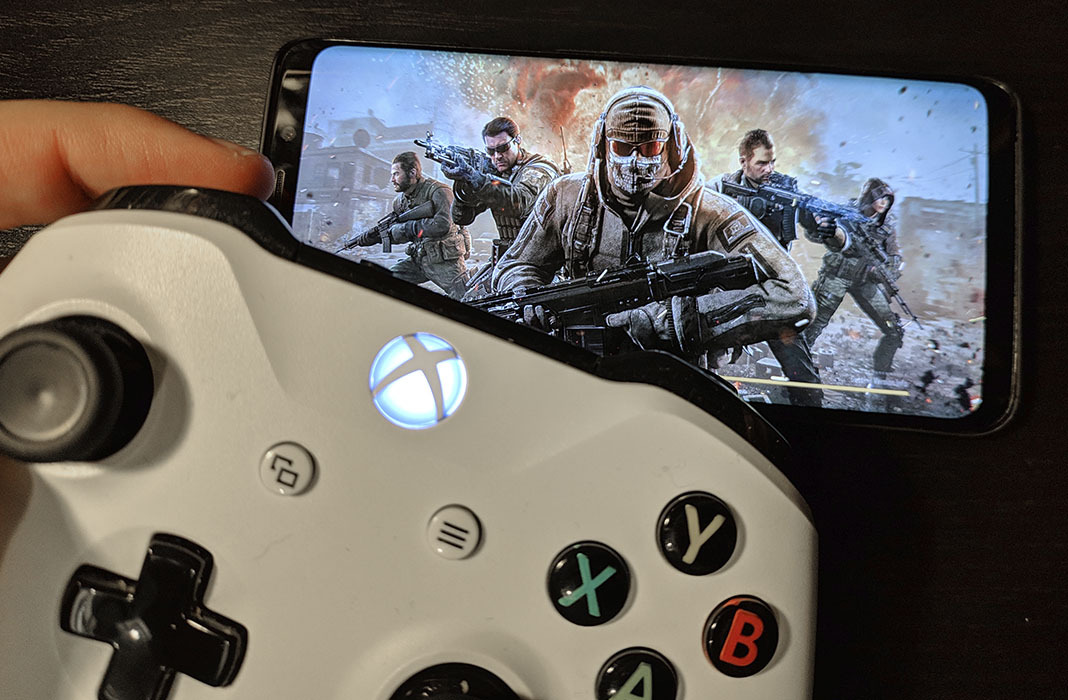
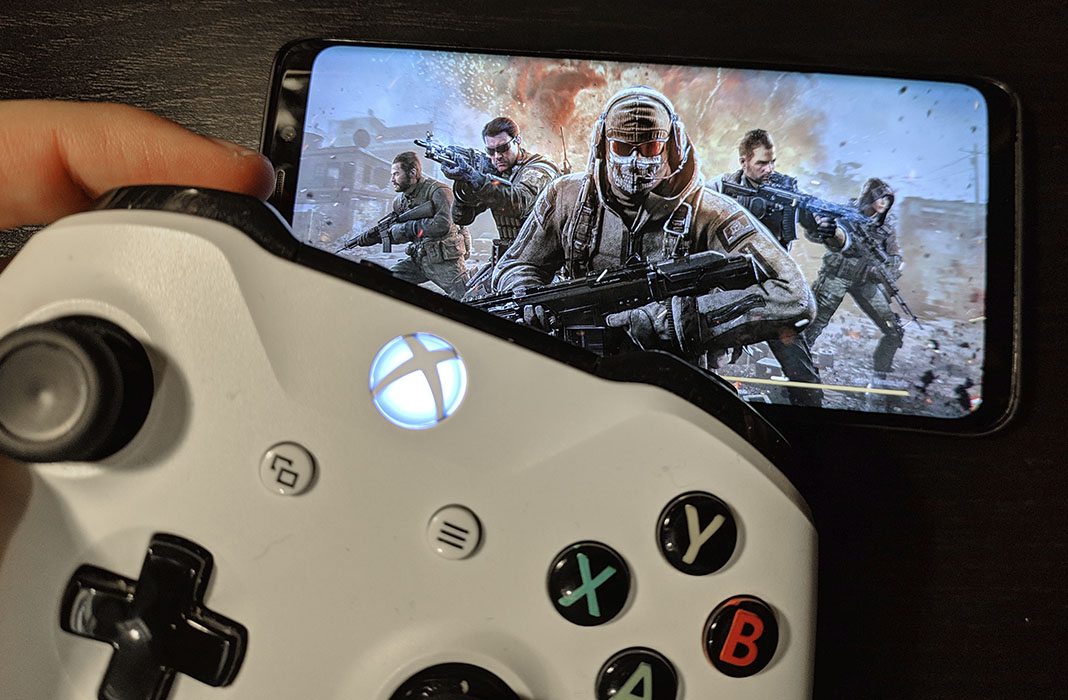
We’re constantly seeing more and more games that offer the possibility to connect external controllers. Games like Fortnite and PUBG Mobile are completely compatible with these controllers and others like Call of Duty Mobile will soon add this feature as well. This means you can use the same gamepad that you use for playing on your PC or gaming console for playing your mobile games. Thanks to the fact that consoles like Xbox One and PS4 have established their control systems as universal, you can connect them via Bluetooth to your Android device if it offers this type of connection. Read on to discover how to connect them.
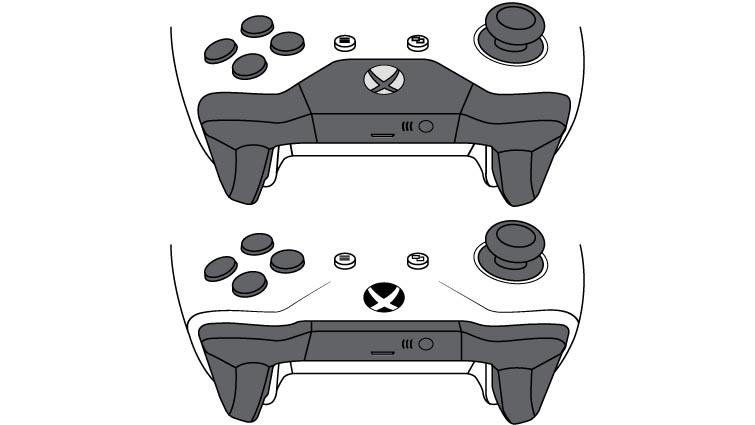
If you have an Xbox gamepad, the first thing you have to figure out is if it’s a Bluetooth controller or if it’s an older version that uses USB dongles. There’s an easy way to figure this out. If the X button in the middle is made with a material similar to the controller itself, it’s bluetooth. If the button is a completely separate piece and a different color, then it’s not. Once you figure that out, you can start the pairing process.
Returning to the Microsoft controls, these are USUALLY compatible with modern Android devices, but the only brand that they have an official agreement with is Samsung. So Xbox controllers sync perfectly with devices from this brand.
Как подключить геймпад к персональному компьютеру

Многие ПК-геймеры рано или поздно задумываются о покупке геймпада. С его помощью гораздо удобнее проходить некоторые игры. Тут же возникает вопрос — что выбрать? Варианта два: специализированная модель или консольный аналог, совместимый с Windows. В этом материале мы постараемся дать исчерпывающий ответ на этот вопрос на примере геймпада PlayStation DualSense.
Какие варианты?
Важное преимущество контроллера от Sony — возможность использования на нескольких устройствах. Если вы предпочитаете играть как на PC, так и PlayStation 5, универсальный вариант поможет хорошо сэкономить. Не говоря уже о возможности подключения геймпада к гаджетам на Android и iOS. Второй важный плюс — наличие адаптивных триггеров и системы тактильной отдачи.

Благодаря адаптивным триггерам курки по-разному реагируют на силу нажатия — все зависит от особенностей игры. Например, неполное нажатие может активировать один тип атаки, а нажатие до щелчка — другой. Второй важный элемент — тактильная отдача. Фактически это продвинутый вариант привычной всем вибрации, но ощущения более реалистичные. Допустим, если в игре идет дождь, геймпад слегка пульсирует в такт падающим с неба каплям. Так усиливается погружение в игровой процесс.
Данные функции поддерживаются не всеми играми. Но, скажем, в недавней Ghostwire: Tokyo можно отлично прочувствовать все тонкости предложенных инноваций.
Проводное или беспроводное подключение к ПК?
Как подключить наш геймпад к ПК? Несмотря на свой статус беспроводного контроллера, DualSense прекрасно работает по кабелю. Подойдет абсолютно любой экземпляр с коннектором Type-C. Достаточно подключить его к USB-порту, после чего ОС автоматически настроит устройство.
Такой способ подключения имеет ряд плюсов. Если вы планируете переключаться между PC и PS5, вам не придется каждый раз заново синхронизировать геймпад на консоли. Кроме того, проводное подключение дает лучшую совместимость с играми и сторонним софтом, вроде эмуляторов. А если вы планируете использовать все возможности контроллера (например, динамик и разъем 3,5), без проводного подключения точно не обойтись.
Само собой, многие готовы отказаться от этих вещей ради комфорта. Особенно если ПК используется в связке с телевизором — и хочется развалиться на диване, играя на расстоянии. Один из вариантов такого подключения — Bluetooth.
Как это работает? Прежде всего, необходим либо ноутбук, либо системный блок с соответствующим модулем. Заходим в Параметры —>> Устройства —>> Bluetooth и другие устройства. Включаем Bluetooth и выбираем пункт «Добавление Bluetooth или другого устройства». Здесь нам нужен самый первый пункт. Прежде чем кликнуть на него мышкой, зажмите на контроллере клавиши Share и PS. Удерживайте их до тех пор, пока LED-панель не начнет мигать. Если все сделано правильно, в списке готовых к сопряжению устройств появится Wireless Controller. Нажимаем на него и можем пользоваться.

Такой способ не гарантирует стопроцентную совместимость — даже с играми, которые, казалось бы, отлично работают с контроллером по проводу. Здесь нам поможет несколько программ. Рекомендуем воспользоваться DS4Windows, также совместимую с DualShock 4. Софт абсолютно бесплатный. Он позволяет настроить профили под разные игры, сменить раскладку клавиш, настроить мертвую зону у аналоговых стиков и многое другое.

Самым простым и надежным способом беспроводного подключения DualSense с ПК является Steam. Valve еще в 2020 году добавила нативную поддержку этого геймпада. Какие-то игры заточены под контроллер, другие же распознают его как геймпад от Xbox. Но из-за схожей раскладки кнопок проблем не возникнет. Разве что будет непривычно наблюдать на экране буквы A, B, X и Y вместо привычной связки «крест-квадрат-треугольник-круг». Но это уже проблемы разработчиков, а не Valve. То же самое касается и поддержки эксклюзивных особенностей геймпада — сенсорной панели, адаптивных курков и так далее.

Начать использовать DualSense в играх из Steam легко. Достаточно подключить контроллер по Bluetooth, после чего клиент распознает устройство самостоятельно. В настройках профиля контроллера можно поменять дополнительные параметры. Все по аналогии с DS4Windows — интенсивность вибрации, яркость подсветки, мертвая зона у стиков и так далее. Можно переназначить функционал мыши и клавиатуры на кнопки контроллера — если вас не устраивает предложенная разработчиками раскладка.
Microsoft и Logitech
Стоит отметить, у DualSense есть достойные альтернативы. Одна из них — контроллер от Xbox Series. Главное преимущество геймпада от Microsoft — поддержка на уровне ОС. Она обеспечивает лучшую совместимость с играми при беспроводном подключении. В состав предустановленных приложений Windows 10 входит фирменная утилита, предназначенная для настройки геймпада, создания скриншотов, клипов, управления чатом и так далее.
Если речь идет о подключении геймпада к ПК, то здесь ситуация фактически аналогична DualSense. Можно воспользоваться кабелем Type-C или Bluetooth/фирменным приемником. Второй понадобится, если вы хотите подключить беспроводные наушники к геймпаду. Также ресивер — единственный вариант использования геймпада на ОС старше Windows 10. Использование контроллера в Steam аналогично DualSense.

Да, у геймпада Microsoft нет каких-то эксклюзивных фич. В нем, например, отсутствует встроенный аккумулятор — придется использовать сторонние или приобретать фирменный зарядный комплект. Но вот иной форм-фактор для кого-то станет главным аргументом за покупку устройства. Да и совместимость у него получше, чем у конкурента от Sony.
Самый бюджетный вариант для тех, кто играет исключительно на ПК — Logitech F710. Модели уже несколько лет, но свою актуальность она не утратила.

- Надежность;
- привычный форм-фактор;
- отличная совместимость с играми (благодаря поддержке XInput и DirectInput).
Есть и система двойной вибрации. Он уступает конкуренту от Sony, но все равно превосходит большинство аналогов. А для более тонкой настройки функций предусмотрено фирменное ПО.