Как изменять и настраивать циферблаты на часах Apple Watch
Смарт-часы Apple Watch предлагают несколько вариантов циферблатов, из которых пользователь может выбрать подходящий и настроить его по своему усмотрению (подобрать цвета, добавить расширение или изменить показываемое на экране время).
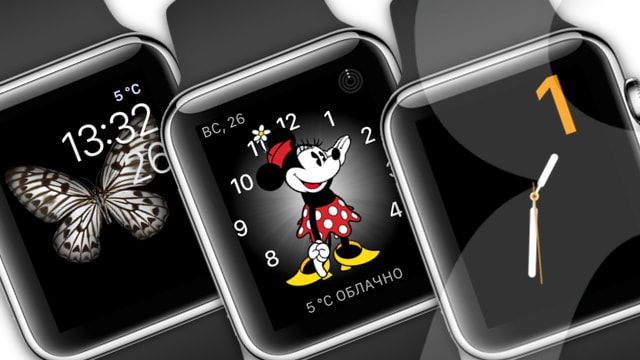
Как настроить или выбрать другой циферблат на Apple Watch
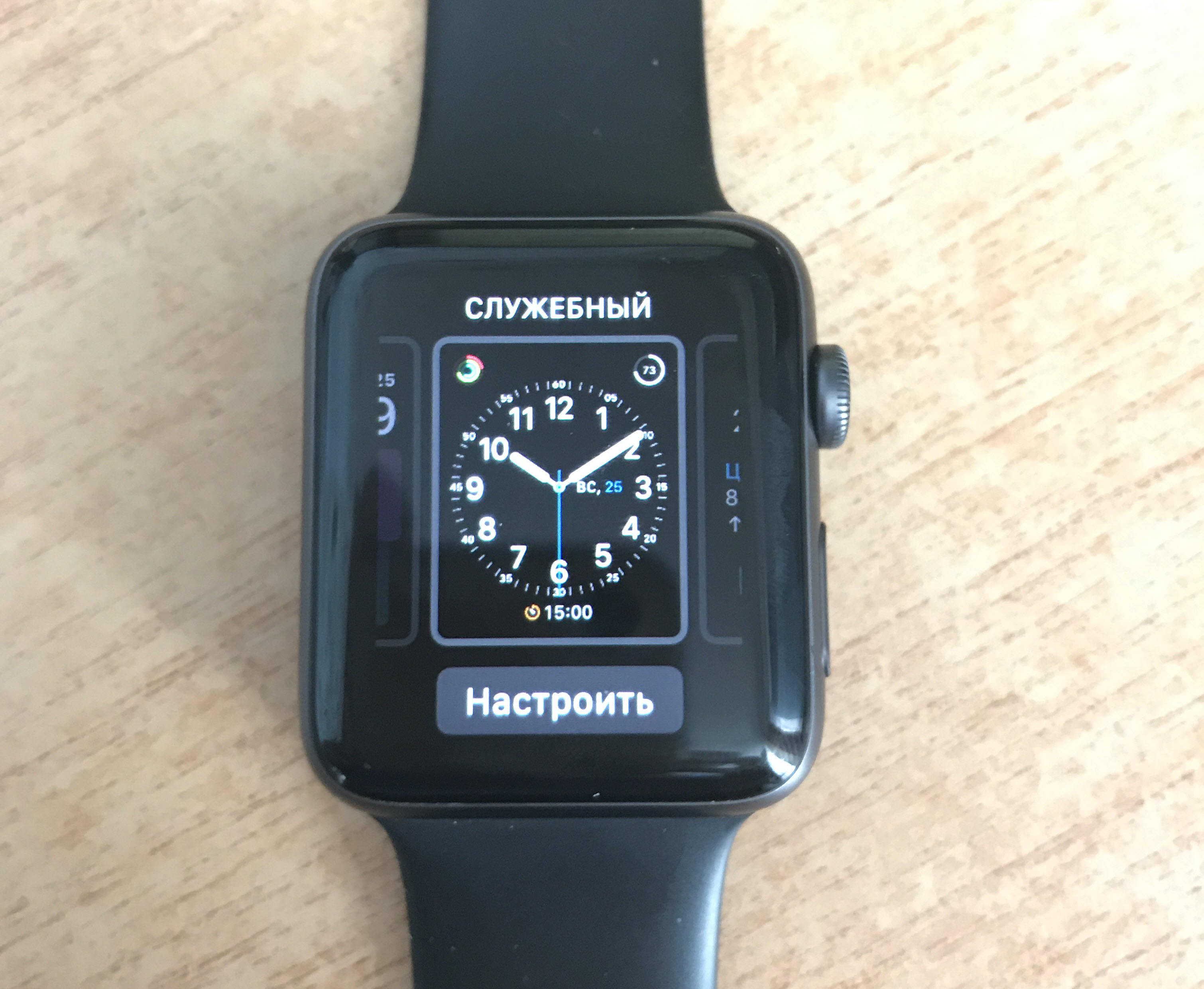
Если вы хотите сменить циферблат, смахните влево или вправо от края до края, пока не найдете нужный. Далее нажмите с усилием удерживайте палец на экране, пока не откроется галерея с доступными вариантами. Сделайте свайп вправо или влево для того, чтобы выбрать циферблат, и нажмите «Настроить».
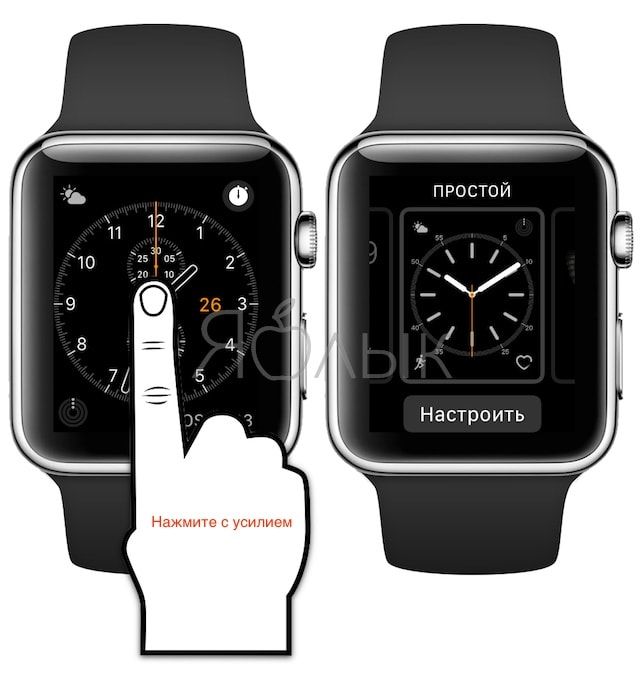
При помощи свайпов вправо и влево выберите элемент, который хотите изменить, и поворачивайте колесико Digital Crown для выбора элементов.
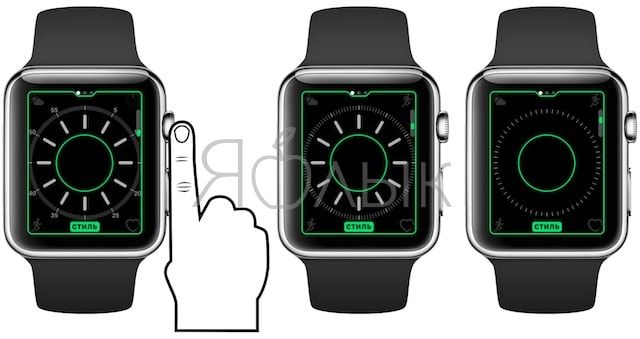
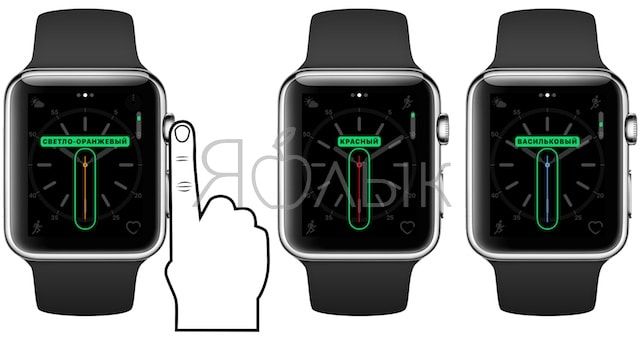
Если вы хотите изменить расширения, выполните аналогичные действия. Нажатие на колесико Digital Crown сохранит все внесенные изменения.
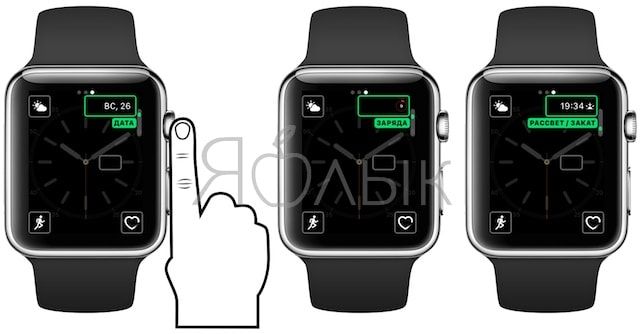
Для того чтобы задать выбранный циферблат в качестве текущего, нажмите на него.
Настройка циферблата также может осуществляться с помощью iPhone. Для этого откройте приложение Watch и перейдите во вкладку «Циферблаты».
Как добавить дополнительную информацию (расширения) на циферблат
Apple Watch позволяет добавлять на циферблаты расширения или данные из приложений, например, информацию о расходе заряда батареи, дату и т.д. Кроме того, можно добавлять расширения из некоторых сторонних программ. Для того чтобы узнать, у каких программ есть расширения, откройте Apple Watch на iPhone -> «Мои часы» -> «Расширения».
Для добавления или удаления расширений, нажмите на кнопку «Изменить», после чего воспользуйтесь кнопками “+” и “–“, а если вы хотите изменить порядок, нажмите и удерживайте значок в виде трех горизонтальных полос и перетащите расширение.
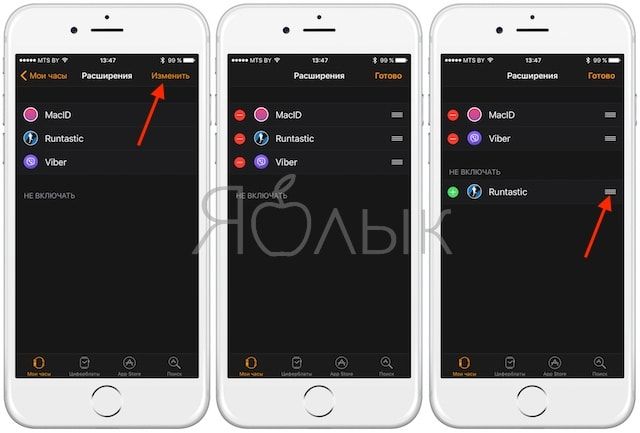
Затем расширение можно добавить на часы. Для этого вернитесь к циферблату устройства и с усилием нажимайте на экран, пока не появится опция «Настроить».
Далее нажмите расширение и вращайте Digital Crown для выбора информации, которую вы хотите видеть на экране.
Как добавить новый циферблат на Apple Watch
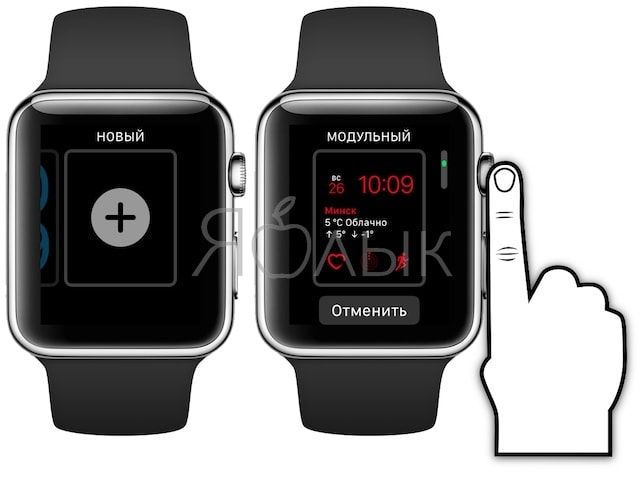
При желании пользователь может создать несколько вариантов любого циферблата. Для этого перейдите к нужному циферблату и с усилием нажмите на экран, а затем сделайте свайп вправо до конца и нажмите «+». Выберите циферблат, повернув Digital Crown и нажав на нужный вариант (созданный циферблат будет установлен как текущий). Настройте циферблат.
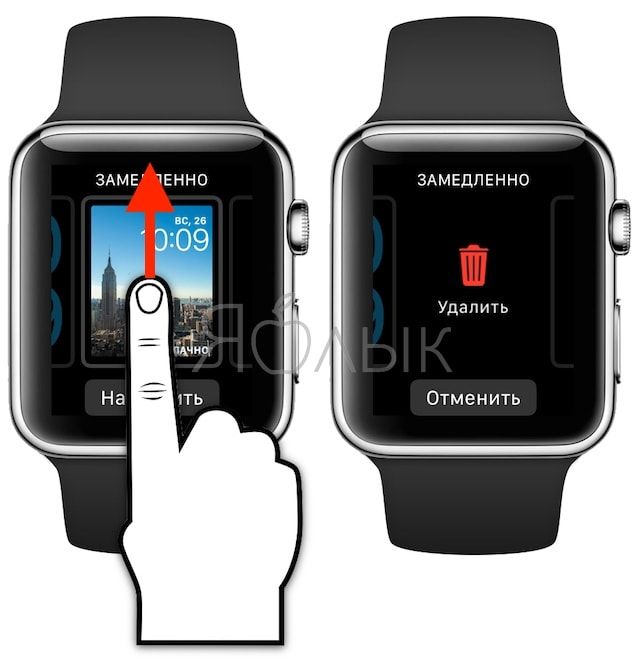
Удаление циферблата осуществляется следующим способом: переключитесь на текущий циферблат и с усилием нажмите на экран часов, выберите нужный вариант, смахните вверх и выберите опцию «Удалить».
Как изменить время на часах Apple Watch
В настройках устройства выберите пункт «Время» -> «+0 мин».
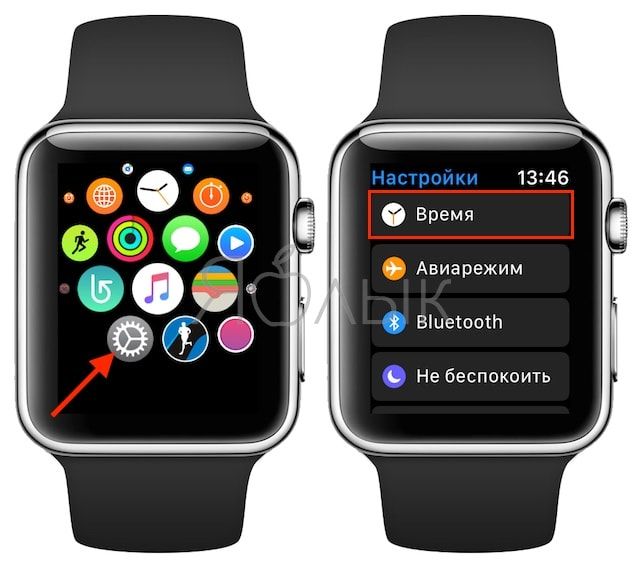
При помощи поворота Digital Crown установите новое время (Apple Watch позволяют переводить стрелки часов только вперед) и выберите «Установить» или «Отмена».
Как поменять циферблат на Apple Watch в 4 шага
Эпл Вотч выделяются не только безупречной функциональностью, но и способностью отражать индивидуальность и стиль пользователя. Смена циферблата — как раз верный способ персонализировать умный гаджет под себя.
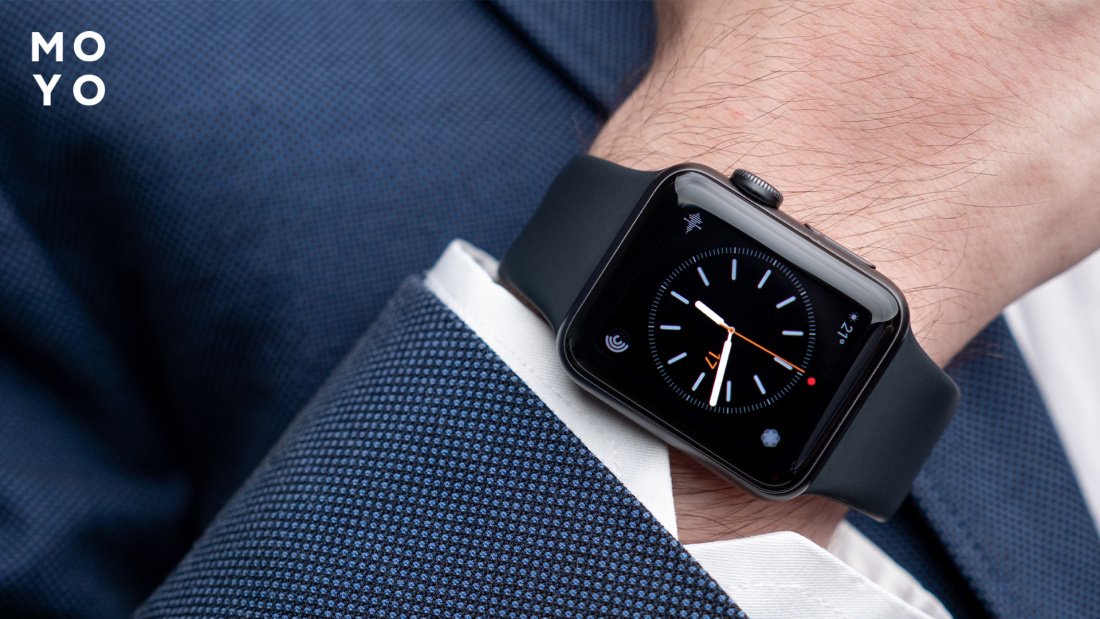
В этой статье расскажем о пошаговом процессе, который позволит без усилий настроить дисплей в соответствии со своим настроением, видом деятельности или предпочтениями.
Как изменить циферблат на Apple Watch: пошаговая инструкция
- Нужно активировать экран: сначала поднимают запястье, чтобы разбудить часы. Если они все еще в спящем режиме, нажимают на циферблат.
- Сделать так, чтобы галерея циферблатов стала доступной: сильно или долго нажимают на экран. В результате появится вожделенная коллекция.
- Смахнуть изображение для просмотра: проводят пальцем влево или вправо, чтобы посмотреть предложенные устройством циферблаты. Apple предлагает несколько вариантов по умолчанию. В зависимости от обновления ОС, меняются также предложения.
- Выбрать понравившейся: определившись с предпочтениями, нажимают на понравившийся вариант. Циферблат развернется и заполнит весь экран.
Некоторые циферблаты можно настраивать. Для этого нажимают на кнопку «Настроить», которая появляется под предварительным просмотром циферблата.
Можно скорректировать различные параметры: цвет, стиль, отображающуюся информацию о температуре, активности.
Нужно смахнуть пальцем влево или вправо для перемещения между параметрами настройки и повернуть цифровое колесико для регулировки характеристик. После — дважды нажимают на цифровую головку, чтобы подтвердить изменения.
Если добавить нескольких понравившихся циферблатов, можно быстро переключаться между ними, проводя пальцем влево или вправо по экрану.
Настройки могут отличаться в зависимости от модели вотчей и версии операционной системы watchOS. Чтобы получить доступ к новейшим функциям и возможностям, всегда стоит обновлять устройство.
Как удалить циферблат на Apple Watch
- Поднимают руку или касаются экрана, чтобы активировать смарт-часы.
- Нажимают с силой или удерживают текущий циферблат. Когда он свернется, откроется галерея.
- Свайпают пальцем влево или вправо в поиске того, который нужно удалить.
- Проводят пальцем вверх. Появится кнопка «Удалить». Нажимают на нее, чтобы подтвердить удаление.
- Затем жмут на цифровую головку, чтобы выйти из галереи и вернуться к основному циферблату.
Удаление одного из вариантов не означает, что он бесповоротно утрачен. Всегда можно добавить или настроить его заново, поискав в галерее. Данные также не теряются; всего лишь удаляется макет из текущей подборки.
Как поменять циферблат Apple Watch с помощью iPhone
Айфон, сопряжённый с умными часами, тоже можно использовать для настройки и изменения циферблата smart watch.
Появится доступ к расширению Watch Faces. Когда приложение откроется, нужно убедиться, что находитесь на вкладке «Мои часы» — она расположена в левом нижнем углу экрана.
Прокрутив страницу вниз, находят раздел, в котором отображаются установленные на данный момент циферблаты
Здесь на выбор множество вариантов с разным оформлением. Их перелистывают.
Когда находят понравившийся, нажимают на него, чтобы просмотреть параметры настройки
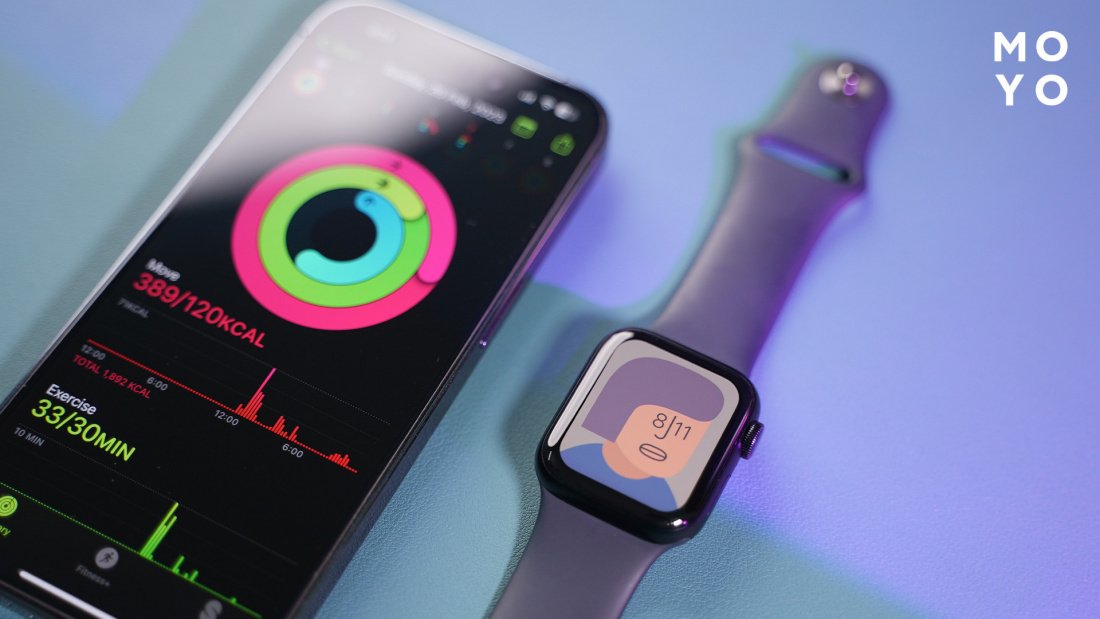
Все изменения, внесенные в приложение «Часы» на iPhone, автоматически синхронизируются с Эпл Вотч. Во время процесса оба устройства должны находиться рядом.
Как удалить циферблат через iPhone
- Открывают приложение «Часы» на айфоне, переходят на вкладку «Мои часы» — она расположена в левом нижнем углу экрана.
- Переходят в раздел с циферблатами, которые добавлены в Apple Watch. Находят то, что планируют удалить.
- Свайпают влево по циферблату, который нужно убрать. Появится значок «Удалить» или корзина для мусора.
- Нажимают на тот или иной, чтобы убрать не нужный со смарт-часов. Через несколько мгновений удаленный циферблат перестанет отображаться на часах.
Как видите, адаптивность часов позволяет легко сочетать технологии с индивидуальностью. Если хочется яркий интерфейс или минималистичный дизайн, — все это можно сделать в несколько касаний. Кроме того, интеграция с iPhone дает больше возможностей в настройках.
Исследуйте, экспериментируйте и персонализируйте девайс для своего запястья.
Меняем циферблат на Apple Watch несколькими способами
Поставить новый циферблат на часы Apple Watch очень просто – благо любая техника Apple сделана для людей и используется, буквально, на интуитивно понятном уровне.
Есть два варианта смены циферблата на ваших Apple Watch:
- Сменить циферблат с самих часов – используя этот метод вам не придется доставать, привязанный к часам, iPhone и использовать его, вся процедура делается на самих часах – простым смахиванием экрана. Причем выбрать можно только те циферблаты, которые вы предустановили в Айфоне. Сразу хочу заметить, что таким способом вы сможете выбрать заранее предустановленные циферблаты, добавить новые в библиотеку Apple Watch вы сможете только через привязанный к часам телефон;
- Изменить циферблат вы можете также используя привязанный к Apple Watch смартфон. Эта процедура немного дольше, но такая же простая, плюс у вас имеется возможность не только выбрать циферблат, но и добавить на часы новый. Помимо стандартной процедуры замены циферблата, вы можете добавлять новые в библиотеку часов, а также удалять и настраиватьтекущие циферблаты.
Ниже мы рассмотрим каждый из способов в отдельности, а также научимся не только менять циферблат, но и настраивает его отображение, размер и цвет – в общем полностью подстраивать его под вас и ваши нужды.
Как поменять циферблат в Apple Watch
Для того чтобы максимально подробно и понятно ответить на вопрос “Как поменять циферблат на Apple Watch” – расскажу о способах выполнить эту простую операцию. Поменять циферблат используя сами часы – дело 1 секунды:
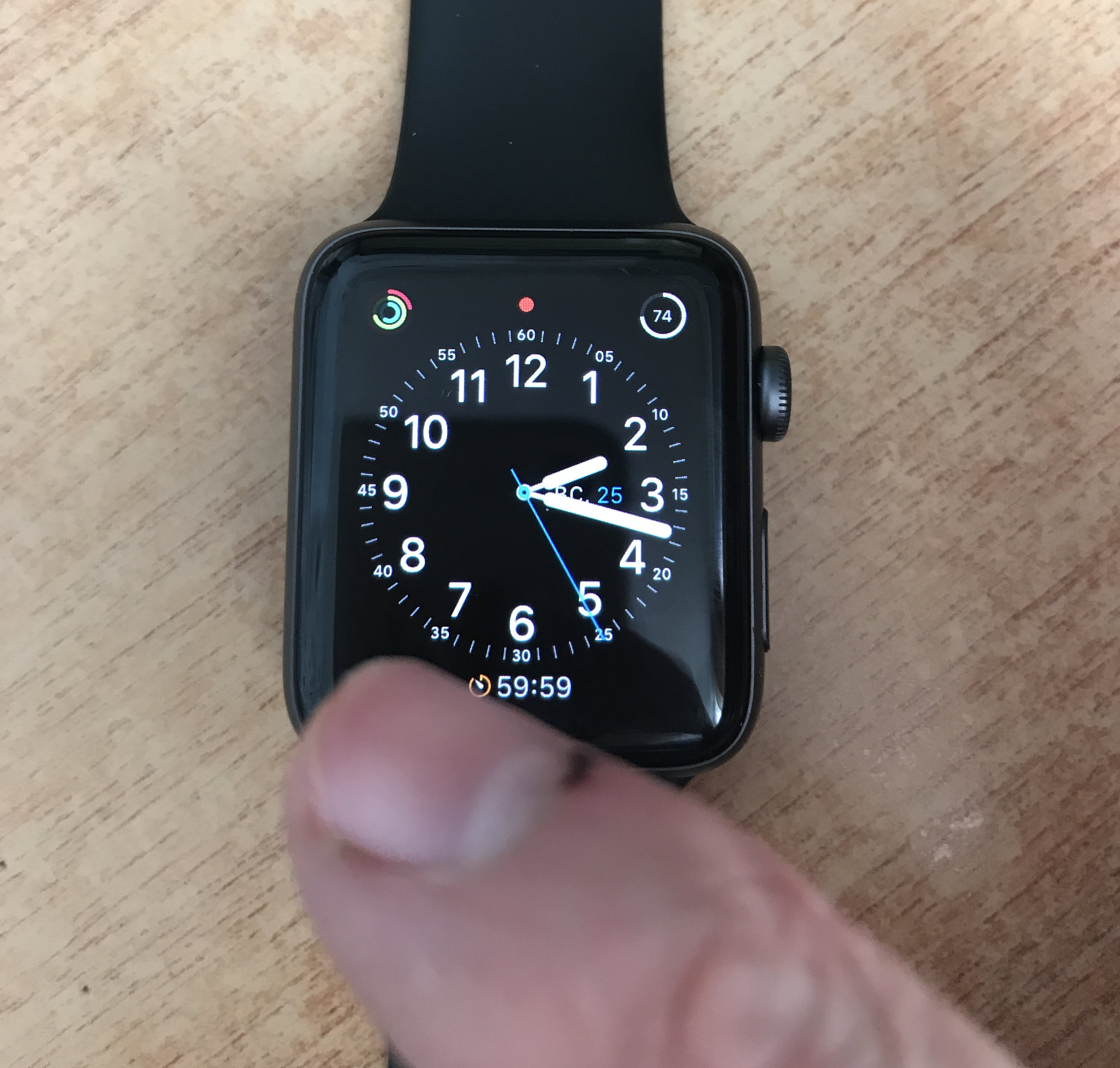
- Активируйте экран часов – для этого прикоснитесь к экрану (если у вас стоит режим “Театр” или поднимите руку в рабочее положение);
- Смахните пальцем, сделайте свайп, влево или свайп вправо по экрану. В зависимости от того в какую сторону вы смахнете такой циферблат и будет выбран.
Чтобы понять как изменить циферблат другим способом читайте следующий раздел.
Как поменять циферблат через iPhone
Этот способ поменять циферблат на часах немного дальше, но и предоставляет более гибкие настройки и варианты выбора. Итак, как установить циферблат с помощью iPhone:
-
Запустите приложение Watch;
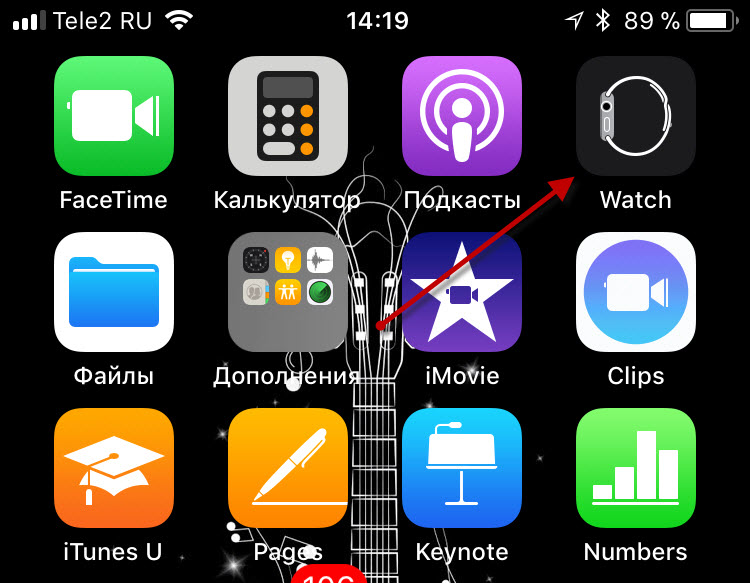
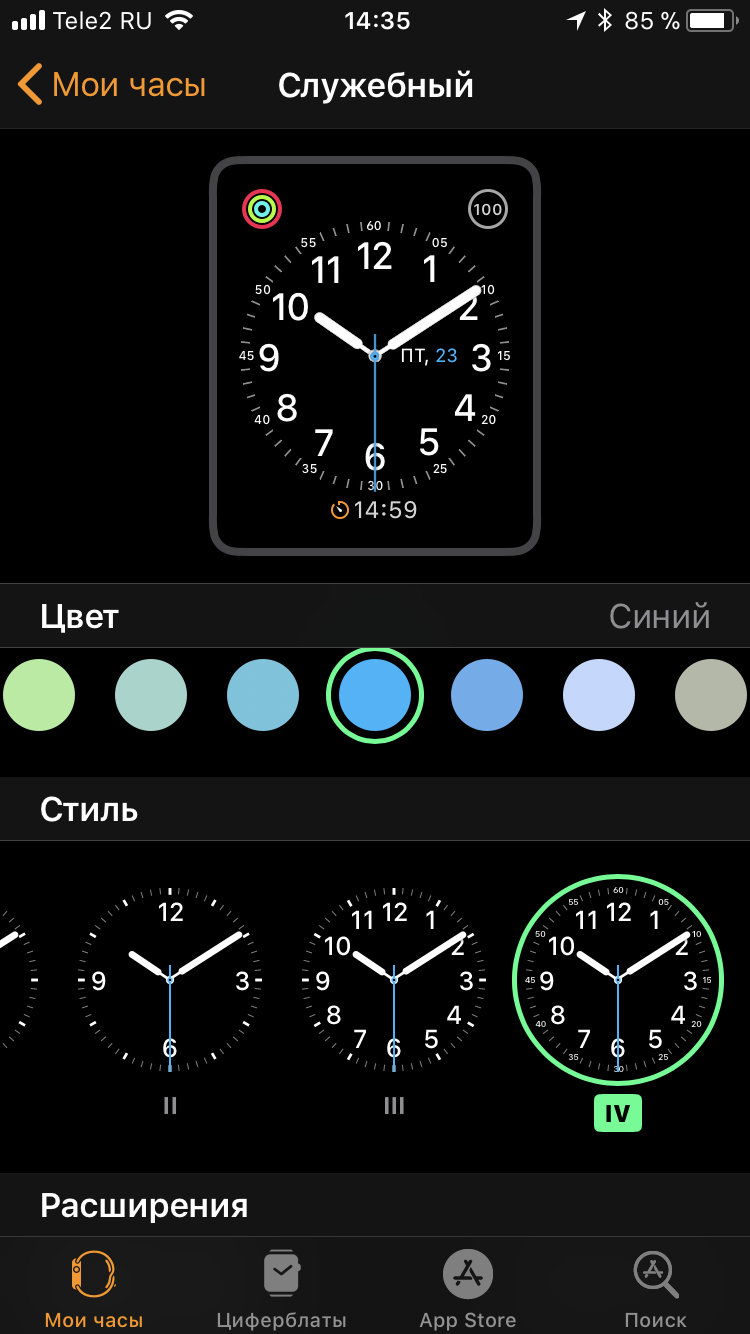
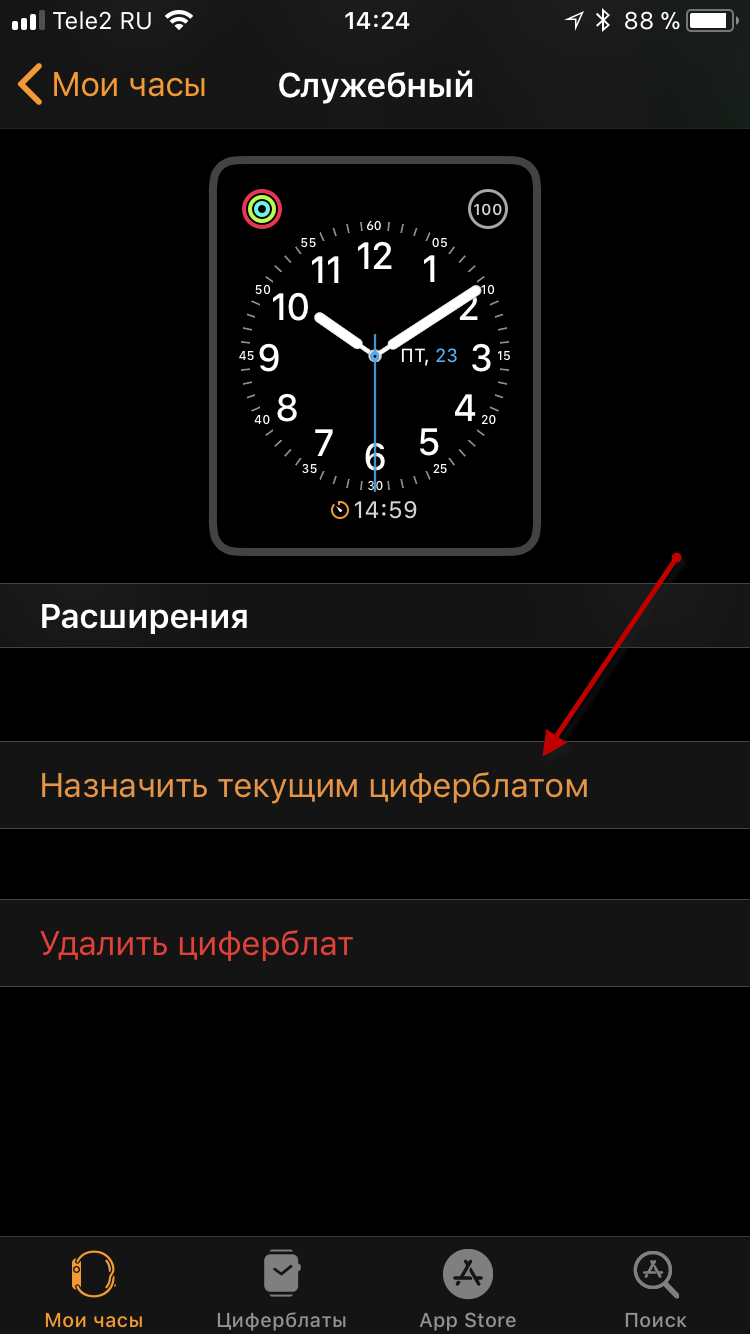
Все, циферблат будет установлен в качестве текущего на ваших часах. Я рекомендую пользоваться этим простым способом сменить циферблат.
Как настроить циферблат
Циферблаты в Apple Watch можно не только выбирать, но и можно дополнительно настроить.
В настройку входят такие возможности как:
- Замена стиля текузего циферблата – данный раздел позволяет вам заменит стиль отображения циферблата на ваших Apple Watch. На некоторых циферблатах есть несколько различных стилей оформления;
- Цвет – поменять цветовую гамму также можно с легкостью поменять. Есть несколько предустановленных цветов оформления и различных цветовых схемах;
- Расширения – одна из самых полезных настроек в циферблатах Apple Watch. С помощью данной настройки вы сможете добавить на необходимый циферблат различную информацию, а также кнопки быстрого запуска. Например очень удобно выводить на экран часов информацию о погоде, уровне заряда батареи, а также кнопки быстрого запуска музыкального плеера или приложения тренировки.
Сделать настройку циферблата вы можете как с самых часов Apple Watch, так и с привязанного к часам телефона. Давайте разберем каждый способ в отдельности, изменения циферблатов:
Настройка на Apple Watch
- Активируйте экран на часах;
- Нажмите с усилием на экран часов;
- Нажмите кнопку “Настроить”;
Настройка через iPhone
- Запустите приложение Watch;
- В поле “Мои циферблаты” выберите циферблат, который вы хотите настроить и коснитесь его;
- В открывшемся разделе замените цвет, стиль, расширения или данные циферблата так как вам нужно;
- Для того чтобы изменения вступили в силу и циферблат синхронизировался с часами Apple Watch вам нужно нажать кнопку “Назначить текущим циферблатом”.
Как добавить новые циферблаты в Apple Watch
Также, в рамках данной статьи отвечу на вопрос: “Как добавить новые циферблаты на Apple Watch”. В библиотеке циферблатов есть множество различных циферблатов, которые вы можете добавить в свои часы Apple Watch.
В данный момент времени, к сожалению, Apple не разрешает устанавливать на часы сторонние циферблаты – т.е. решения, которые выполнены сторонними разработчиками не относящимися к компании Apple. Надеемся, что такая политика будет в скором времени пересмотрена. Все описанные в интернете способы поставить сторонний циферблат небезопасны и могут навредить вашему устройств, поэтому применять их я вам крайне не рекомендую.
Выполните следующие действия:
- Откройте на вашем мобильном гаджете приложение Watch;
- В самом низу экрана найдите меню “Мои циферблаты” и нажмите на него;
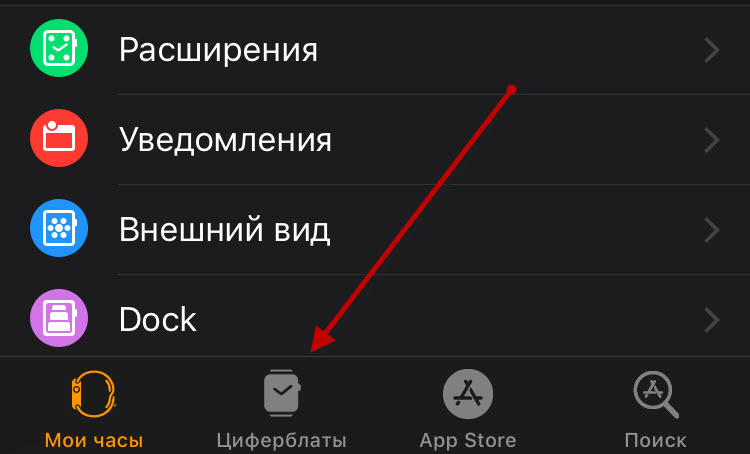
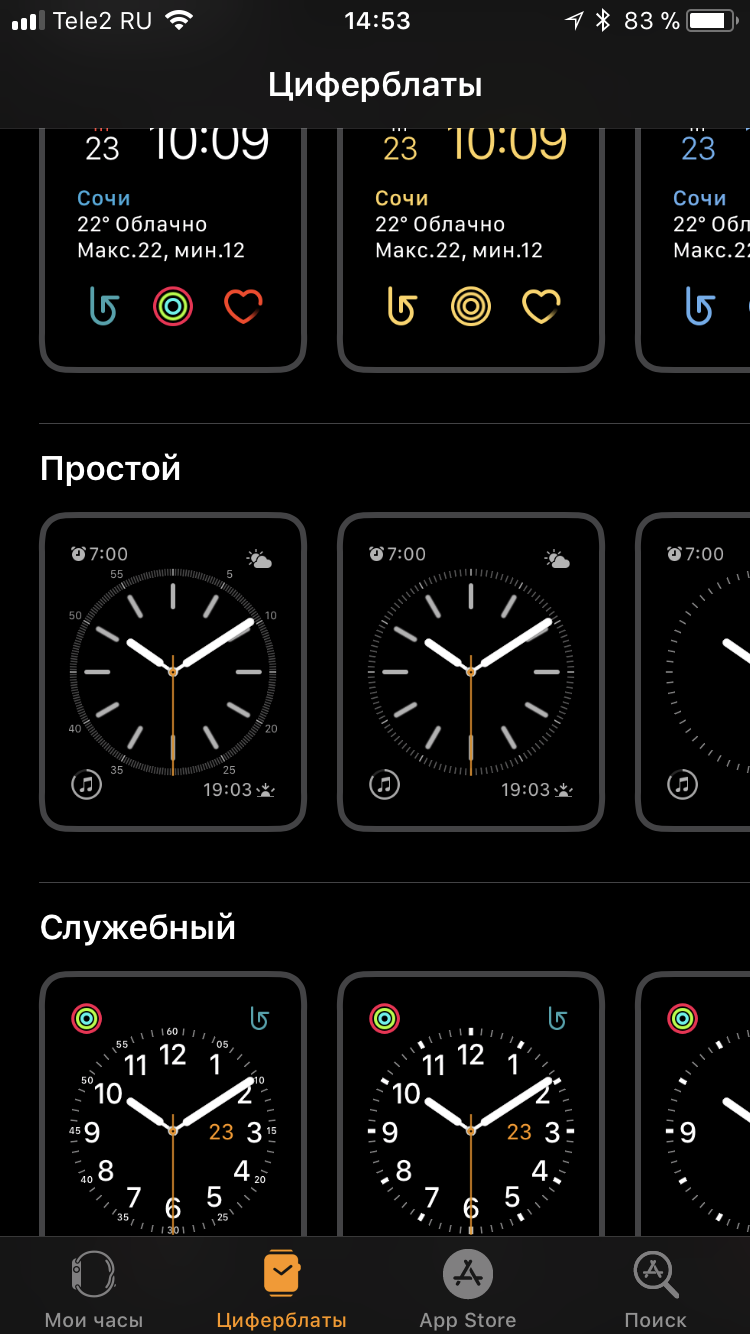
После вышеописанных нехитрых операций, выбранный вами циферблат будет установлен и доступен на Apple Watch.
Как удалить циферблат Apple Watch
Помимо всего прочего вы можете не только добавит нужный циферблат и настроит его, но также можете удалить ненужный или неиспользуемый циферблат. Для этого выполните следующие действия:
- Запустите приложение Watch;
- Найдите циферблат в разделе “Мой циферблаты” и тапните на него;
- Спуститесь в самый низ экрана и нажмите на кнопку “Удалить …”.
Как устанавливать сторонние циферблаты на Apple Watch

Apple до сих пор не открыла разработчикам возможность создавать и распространять дополнительные циферблаты для своих умных часов. С одной стороны, компанию можно понять: она не хочет, чтобы на экранах Apple Watch были неуклюжие поделки «мамкиных» дизайнеров, нарисованные на коленке — они резко опустят их уровень в глазах большинства пользователей. С другой стороны, компания может создать целый набор инструкций, только при полном соблюдении которых сторонний циферблат сможет попасть в App Store. Вероятно, Apple не идет на это, чтобы не терять возможность самой делать уникальные наборы циферблатов.
Спорить с такой позицией компании нет большого смысла. Вместо этого лучше попытаться найти выход из сложившейся ситуации. Этим мы и решили заняться в рамках данного материала. Оказалось, есть несколько способов добавить сторонний циферблат на экран Apple Watch. Дальше о них по порядку.
Циферблаты в виде изображений
Самый простой способ кастомизировать отображение времени на Apple Watch — использовать стандартный циферблат «Фото», с помощью которого на их экран получится поместить любое изображение. По задумке программистов, вы можете использовать вместе с ним снимки из своей галереи, но это необязательно. Вместо этого можно попробовать абсолютно любую картинку, выбор которой ограничен только полетом фантазии. Важно учитывать только расположение плашки с отображением времени и ячеек для дополнительной информации. Можно сделать снимок экрана Apple Watch с ними, а потом дорисовать необходимое.
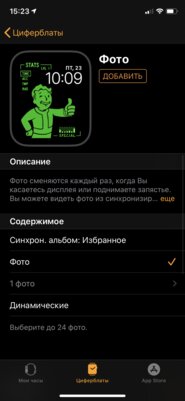
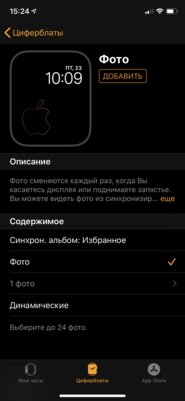
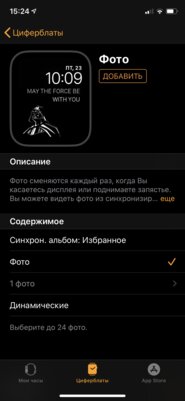
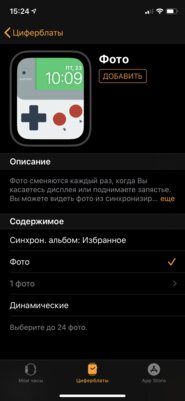
Чтобы сделать что-то такое же, откройте приложение Watch на iPhone, перейдите в раздел «Циферблаты» и выберите вариант «Фото». Определите необходимые параметры для меню «Положение времени» и «Расширения». После нажмите на пункт «Фото» в меню «Содержимое» и выберите необходимое изображение.
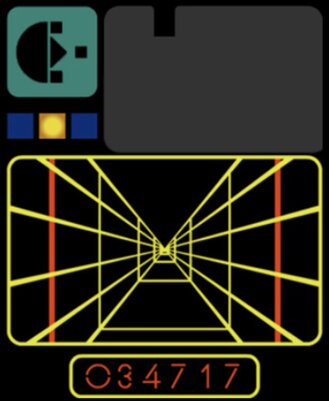


Если добавите несколько изображений на циферблат «Фото», он будет показывать случайную картинку. Вы также сможете переключиться между ними простыми тапами по экрану Apple Watch. Таким образом у вас выйдет максимально разнообразить внешний вид своих умных часов.
Кстати, если пользуетесь Apple Watch Series 5, сможете использовать вместе с циферблатом «Фото» режим всегда включенного экрана. В данном случае плашка времени и дополнительной информации уменьшится в размерах и станет более тусклой. Остальное пространство часы просто затемнят.
Приемы работы с «Калейдоскопом»
Еще одна встроенная возможность Apple Watch, с помощью которой получится разнообразить процесс отображения времени на экране часов, — «Калейдоскоп». Достаточно выбрать любое интересное изображение, и часы автоматически создадут неординарный циферблат на базе него.
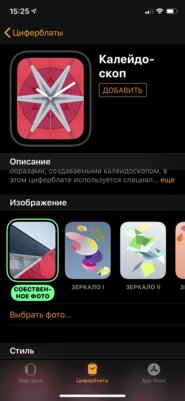
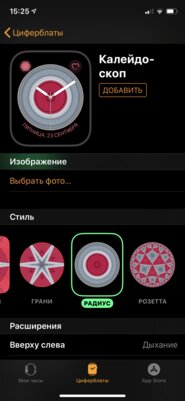
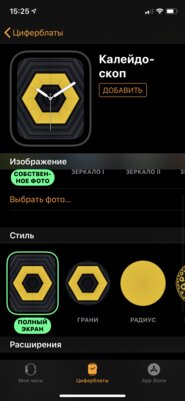
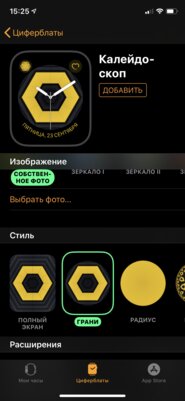
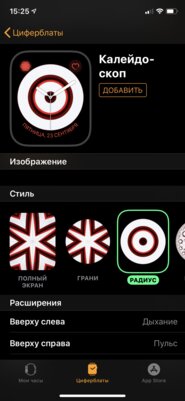
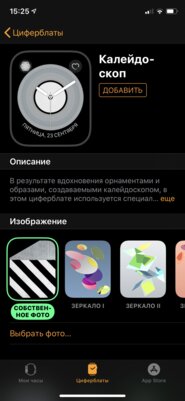
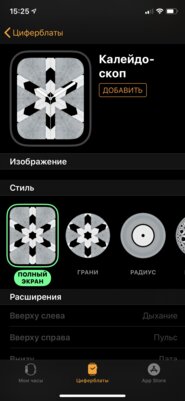
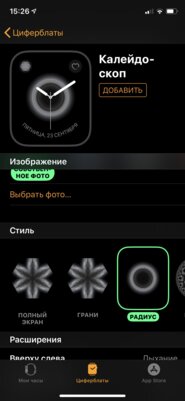
Чтобы сделать нечто подобное, откройте приложение Watch на iPhone, перейдите в раздел «Циферблаты», выберите вариант «Калейдоскоп», определитесь с картинкой в меню «Изображение», а потом с ее отображением в меню «Стиль». С некоторыми из них вы также сможете использования дополнения в «Расширениях».

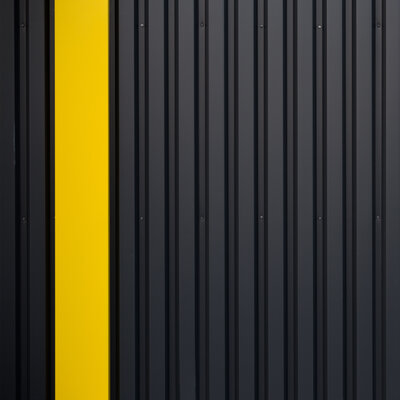


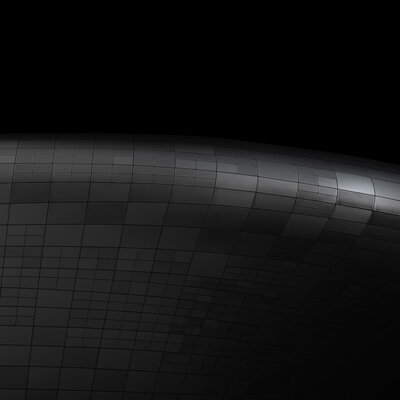
Обратите внимание, что варианты «Полный экран» и «Грани» в меню «Стиль» преобразуют картинку таким образом, чтобы разбить экран на двенадцать секторов, символизирующих часы. Получается, что с помощью «Калейдоскопа» получится создать не только интересный внешне, но и функциональный циферблат.
Отдельного внимание заслуживают «круговые» циферблаты, которые можно создать с помощью «Калейдоскопа». Определить текущее время по ним на 100% если и получится, то только с большой натяжкой. Тем не менее, на экране Apple Watch нечто подобное выглядит минималистично и стильно.
Установка анимированных картинок
Бум анимированных изображений для циферблатов Apple Watch случился вместе с первыми новостями про игру Cyberpunk 2077, лицом которой стал Киану Ривз. Сложно сказать, кто первым это сделал, но на экранах умных часов тут же появились GIF-файлы из трейлера, на котором он снимает очки.
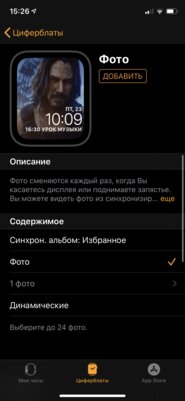
Тем не менее, Apple Watch не умеют крутить циферблаты, которые используют GIF-анимации. Вместо этого им нужны фотографии, которые сделаны в формате Live. Понадобится конвертер: проще всего использовать intoLive, базовый набор функций которого доступен бесплатно — он есть в App Store.
Установите приложение и откройте его. Перейдите в раздел GIF и определите необходимую анимацию. Обрежьте ее по длине и выберите последний кадр на роль основного в меню «Фото Главным». Нажмите на кнопку «Сделать», откажитесь от повторений, а потом сохраните готовое Live-изображение.






Останется только открыть приложение «Фото», найти и выбрать заветную картинку, перейти в меню дополнительных действий и определить вариант «Создать циферблат». После этого нужно выбрать, что это картинка для «Циферблата Фото», настроить все необходимые расширения и нажать на «Добавить».
Единственное, не стоит создавать слишком длинное фото в формате Live — в этом случае часы не будут показывать его целиком. Больше секунды делать нет смысла. С помощью приложения intoLive вы также сможете обрезать анимацию и ускорить ее, и этим лучше воспользоваться.
Данный способ кастомизации просмотра времени на Apple Watch не совместим со всегда включенным экраном на модели Series 5. Если эта возможность активна, часы просто не будут проигрывать соответствующую анимацию. Ее придется отключить в приложении Watch — меню «Экран и яркость», пункт «Всегда включено».
Китайский магазин циферблатов
Радикальное решение вопроса невозможности добавить сторонние циферблаты на Apple Watch официально придумали в Китае. Они создали свой собственный магазин с ними, который можно установить только в обход App Store. За самые красивые здесь даже придется заплатить.
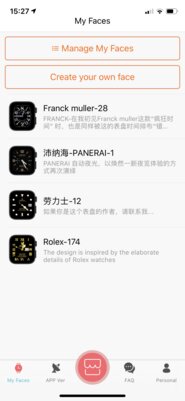
Магазин называется JingWatch, и установить его получится по ссылке. При ее использовании iPhone предложит добавить новый профиль, соглашайтесь. Начнется установка приложения, а после ее окончания нужно перейти в «Настройки» > «Основные» > «Профили и управл. устройством» и разрешить его использование.

Обратите внимание! Приложения в обход App Store вы устанавливаете на свои страх и риск. Мы понятия не имеем, какой вредоносный код может быть в них спрятан, поэтому брать на себя ответственность за работоспособность вашего смартфона после всех манипуляций не станем.
После установки приложения на iPhone нужно забросить его на Apple Watch. Для этого нужно открыть Watch, найти программу JingWatch и нажать на кнопку «Установить» возле нее. Далее нужно перейти в меню «Основные» > «Активация экрана» и выбрать «Всегда» в меню «При активации экрана показывать последнее приложение». В итоге нужно зайти в приложение JingWatch на Apple Watch, нажать на экран часов с усилием, перейти в раздел Setap и перевести в активное положение переключатель Always show. В этом случае программа будет пытаться держать себя в активном положении, не смотря ни на что.
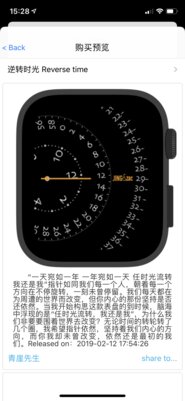
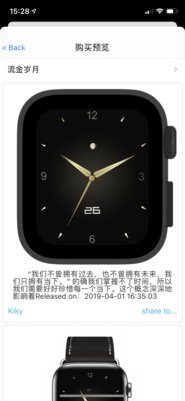
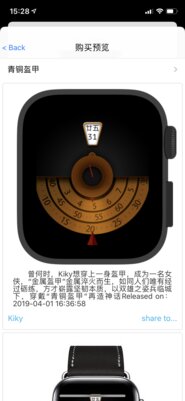
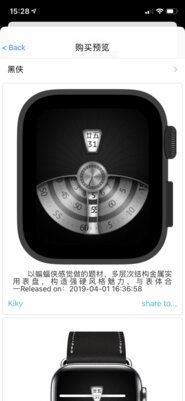
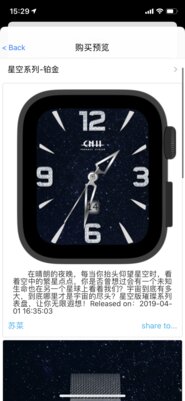
Для полноценного использования магазина в нем придется зарегистрироваться. Для этого нужно придумать себе специальный ID, добавить к нему актуальный адрес электронной почты, а также указать и подтвердить желаемый пароль. Некоторые циферблаты получится купить со внутреннего счета.
Если вы пользуетесь Apple Watch Series 5, то возможность постоянно включенного экрана вместе с китайским магазином приложений окажется практически бесполезной. Экран вместе с ними будет затемнятся и выводить стандартную плашку с часами и минутами поверх изображения.
Как получить циферблаты Nike+ или Hermes
Получить циферблаты Nike+ или Hermes официально можно только при покупке часов из соответствующих серий. Первые алюминиевые со спортивными ремешками, вторые из стали со стильными кожаными браслетами, к производству которых приложил руку известный бренд.

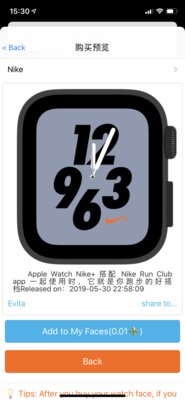
Нечто похожее на официальные циферблаты Nike+ или Hermes можно попробовать найти в китайском магазине циферблатов, про который мы рассказывали выше. Тем не менее, магазин приложений из Поднебесной не сможет раскрыть их на 100% в функциональном плане.
Подводя итоги: стоит ли так сильно заморачиваться
С одной стороны, у меня регулярно появляется желание кастомизировать свои Apple Watch, чтобы выделиться из общей массы. С другой стороны, кроме «Фото» и «Калейдоскопа» нормальных вариантов для этого на сегодняшний день банально нет. Все остальное — не более чем костыли. Но давайте посмотрим на циферблаты, которые предлагает китайский магазин. Да, многие из них неплохо выглядят и нарисованы вполне качественно. Тем не менее, они абсолютно не подходят под внешний вид умных часов Apple. Именно они еще раз заставили меня понять, что Apple не зря ограничила создание чего-то подобного.
Если вам нравятся Apple Watch, но вы пользуетесь относительно старой моделью вроде Series 2 или Series 3, рекомендую отложить деньги на новые Series 4 или Series 5. Вместе с ними вы получите и набор толковых дополнительных циферблатов, над которыми поработали дизайнеры Apple. Остальное — костыли.