Как посмотреть платежи через спб
В меню «Транзакции» можно отслеживать проведенные транзакции по СБП и Интернет эквайрингу.
Информация о платеже появляется сразу после проведения операции.
Обращаем внимание, что в данной вкладке отображаются только успешные операции.
Как просмотреть транзакции
Перейдите в раздел Прием платежей
Нажмите Транзакции
Выберите период,за который необходимо посмотреть транзакции
В результате на странице отобразится общее количество и список всех транзакций, проведенных за указанный период. По каждой транзакции отображается статус, дата и время, способ проведения, сумма операции и номер заказа. 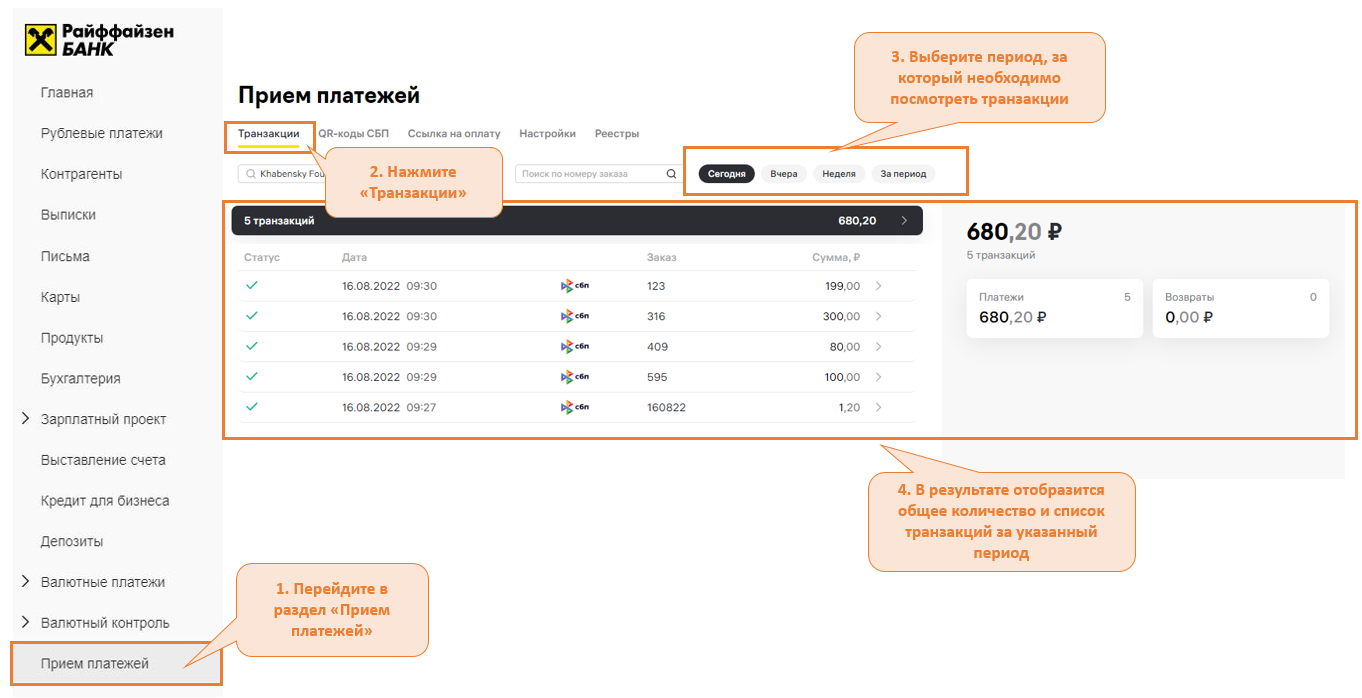
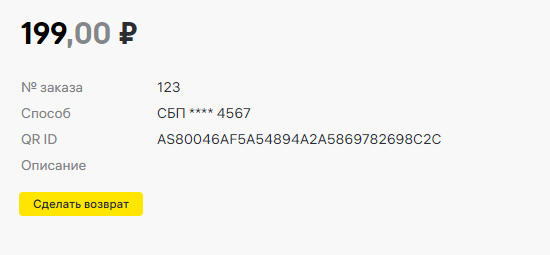
Если выбрать из списка определенную транзакцию, то справа от списка отобразится дополнительная информация:
- Номер заказа
- Способ проведения и четыре последние цифры номера мобильного телефона покупателя
- Идентификатор QR-кода
- Кнопка Сделать возврат
Система быстрых платежей
СБП разработана Банком России и АО «Национальная система платежных карт». Банк России — оператор и расчетный центр Системы, а НСПК — операционный и платежный клиринговый центр.
Список банков, подключенных к Системе быстрых платежей, а также другую полезную информацию про СБП можно посмотреть здесь.
Перевод доступен в мобильных приложениях или через Интернет-банк (уточняйте информацию в своей кредитной организации).
Оплатить покупку можно через мобильные приложения банков, подключенных к СБП, со смартфона, планшета или компьютера.
Перед оплатой убедитесь, что продавец поддерживает такой способ оплаты.
Через СБП юридическое лицо может перевести деньги гражданину по номеру телефона. Это могут быть как обычные платежи, так и возврат средств покупателю торговой точкой по ранее совершенной покупке.
Для перевода необходимо, чтобы банк организации и банк гражданина были подключены к системе.
Тарифы банков для граждан
При переводе средств между гражданами:
- на сумму до 100 тыс. рублей в месяц — бесплатно;
- свыше 100 тыс. рублей в месяц — не более 0,5% от суммы перевода, но не более 1,5 тыс. рублей за перевод.
Суточный лимит банков по переводам с банковских счетов не может быть ниже 150 тысяч рублей.
Тарифы банков для бизнеса
Размер комиссии не превышает 0,7% (для ряда категорий торговых точек — 0,4%).
Субъекты малого и среднего предпринимательства могут получить возмещение уплаченных комиссий по операциям, совершенным через СБП с 1 июля 2021 года по 31 декабря 2022 года. За более подробной информацией необходимо обратиться в свой банк.
Тарифы для банков
При осуществлении перевода денежных средств физическими лицами в пользу юридических лиц и наоборот — от 0,05 до 3 рублей.
Как получить чек в СБП и подтвердить оплату

Как получить чек СБП? По российскому законодательству продавец может передать его покупателю в электронной форме на телефон или электронку или же распечатать его на кассовом аппарате. Кроме того, покупатель сам может подтвердить факт оплаты через систему быстрых платежей и предоставить документ. Для этого нужно открыть приложение банка, через который проходила оплата, в истории найти нужную операцию и щелкнуть по ней. Теперь можно либо «Посмотреть подробности» либо «Сохранить и отправить». Кликайте по нужному пункту. Как видите, получить чек при оплате через СБП не так уж и сложно. Но есть свои нюансы.
Обязателен ли?
Прежде всего, стоит определиться, если производится оплата через СБП, нужен ли чек? В соответствии с нормой федерального закона №54-ФЗ в обязанности продавца вменяется предоставить кассовый документ покупателю вне зависимости от способа проведения расчета за покупки. В статье 1.2 (пункт 5.3) уточняется, что форма документа может быть как электронная, так и бумажная. То есть:
- если Вы расплачиваетесь в магазине у дома за покупки, то кассовый чек при СБП оплате Вам кассир распечатает в привычном бумажном формате на кассовом аппарате.
- если речь идет об интернет-магазине, то подтверждение платежа Вы можете получить на электронную почту или на привязанный номер телефона в электронном виде. В этом случае, когда используется система быстрых платежей чек ККТ должен быть сформирован и отправлен клиенту не позднее рабочего, который следует за днем проведения операции. Но не позднее момента получения товара покупателем.
То есть вне зависимости от того, расплачивается ли человек наличкой, карточкой, бесконтактно телефоном или считывая QR-код камерой смартфона, клиент должен получить на руки подтверждение факта проведения платежа. Но форма его может быть как электронная, так и бумажная.

Как получить?
Так как фискализировать СБП? Если Вы решили использовать систему быстрых платежей для расчетов с клиентам, то банк-эквайер сформирует для Вас специальный QR-код. В случае с интернет-магазином также часто используются кнопки либо платежные ссылки.
QR-код
- Продавец «пропикивает» товары покупателя по обычной схеме.
- Выбирает на терминале или онлайн-кассе (в зависимости от типа Вашего оборудования) «Оплата по QR-коду«.
- В зависимости от настроек у продающей стороны появляется изображение, которое передается покупателю для сканирования. Он может отображаться на экране рядом с кассой, на терминале, может печататься на так называемом пречеке.
- Клиент считывает код через СБП с помощью мобильного телефона и проводит списание со своего счета.
- Кассиру остается только напечатать фискальный чек и передать его. Посетитель получит его сразу же, как правило, в бумажном варианте.

Кнопка или ссылка на сайте
Если у Вас интернет-магазин и Вы прикрутили туда СБП, как пробивать чеки, в этом случае? Тут всё еще проще. Обычно на сайтах предпочитают устанавливать возможность расплатиться за товары и услуги по кнопке или через специальную ссылку. Пользователь просто кликает по ним и подтверждает транзакцию в личном кабинете банка. Если всё настроено правильно, то встроенная система автоматически отправит покупателю на почту или на указанным им номер телефона кассовый документ, подтверждающий факт оплаты в интернет-магазине. В этом случае клиент получит его в электронном формате в указанные выше сроки.

Где посмотреть пользователю
Кстати, посмотреть такой документ, подтверждающий факт проведения операции, может и обычный пользователь, который совершал платеж. Сделать это очень просто.
- Откройте банковское приложение, через которое Вы расплачивались за товары и/или услуги;
- Перейдите в историю операций;
- Найдите нужную покупку/перевод;
- Тапните;
- Здесь Вы можете «Посмотреть подробности» и «Сохранить или отправить».
- Выбирайте тот пункт, который нужен именно Вам. Многие клиенты таким образом подтверждают, что провели платеж и готовы к получению товара.
А Вам нужен такой подтверждающий документ? Или сразу отправляете его в мусорку?
Как получить чек СБП : 4 комментария
В сбербанк-онлайне в ЛК в истории операций нашёл платёж. Необходимо было восстановить чек по платежу, который был сделан по QR-коду СБП. Кнопка «СОХРАНИТЬ И ОТПРАВИТЬ ЧЕК» не срабатывает. Как восстановить чек?
Оплатила по QR-коду СБП. Необходима копия чека, так как продавец бумажный чек не выдал. Подскажите, пожалуйста, как получить копию чека?
Подскажие, где будет происходить фикализация чека — на облачной кассе или на онлайн-кассе непосредственно в магазие (распечатка бумажного чека или получения по эл. почте), если:
— оплата происходит по статичному QR-коду, например, по наклейке на стене или у кассы;
— оплата происходит по динамичному QR-коду.
покупал у физ лица, оплатил переводом через сбп, а в соц. защите просят чек с QR кодом, простой чек с приложения сбербанк не устраивает, как получить такой чек .
Как посмотреть историю Сбп
Современность нас режет на части абстрактными цифрами и операциями, которые мы совершаем в рамках повседневной деятельности. Одним из таких сервисов является СБП Сбербанк — быстрая и удобная система быстрых платежей. Она позволяет совершать покупки, переводы, оплату коммунальных услуг и многое другое в один клик. Но что делать, если нужно посмотреть историю своих операций? В этой статье мы расскажем, как это сделать.
Как посмотреть историю СБП в Сбербанке
Если вы хотите узнать, как посмотреть историю всех своих операций через СБП Сбербанк, то следуйте инструкции ниже:
- Откройте приложение Сбербанк на своем смартфоне.
- Перейдите в раздел Продукты в нижнем меню.
- Выберите вкладку Подключено.
- Найдите там СberPay QR или СБП QR.
- Нажмите на нужный продукт, чтобы открыть историю платежей.
В списке вы увидите все оплаты за последние 365 дней и оплаты по тем QR-кодам, на которые подписаны.
Как посмотреть переводы через СБП Сбербанк
Чтобы посмотреть историю переводов через СБП Сбербанк, вам потребуется:
- Откройте приложение Сбербанк на своем смартфоне.
- Нажмите на свой профиль в левом верхнем углу экрана.
- Перейдите в раздел «Настройки» или нажмите на значок шестеренки в правом верхнем углу экрана.
- Прокрутите экран вниз и выберите пункт «Система быстрых платежей».
Как посмотреть историю платежей
Если вы хотите посмотреть историю платежей, сделанных через магазин Google Play, нужно будет выполнить следующие действия:
- Откройте сайт play.google.com на своем компьютере.
- Нажмите на значок своего профиля в правом верхнем углу экрана.
- Выберите вкладку Платежи и подписки в разделе Бюджет и история.
- После этого вам станет доступен список всех ваших заказов и транзакций.
Как посмотреть историю платежей в Сбербанке
Если вы хотите посмотреть историю платежей в Сбербанке, нужно будет выполнить следующие действия:
- Скачайте приложение Мобильный кассир на свой смартфон.
- Авторизуйтесь в нем и перейдите в раздел Список чеков.
- На экране будет отображен список всех совершенных вами транзакций.
Полезные советы
- Не забывайте следить за своей историей платежей и проверять каждую транзакцию, чтобы исключить случаи дублирования платежей и подозрительных операций.
- Если у вас возникли затруднения при поиске истории платежей, обратитесь за помощью в службу поддержки Сбербанка.
- Если вы не используете свой СБП в течение 90 дней, подписка автоматически прекратится. Если вы хотите возобновить подписку, повторно подключите СБП через приложение Сбербанк.
- Проверяйте свои платежные реквизиты и персональную информацию в своем профиле. Корректность данных важна для проведения операций без задержек и ошибок.
Выводы
СБП Сбербанк — это быстрая и удобная система быстрых платежей, которая позволяет сэкономить время при совершении покупок, оплате услуг и переводах. Однако, не забывайте следить за своей историей транзакций и проверять каждую операцию. Будьте внимательны и сохраните свои платежные реквизиты и персональную информацию в актуальном состоянии.
Что видит получатель СБП
Система быстрых платежей (СБП) не разглашает информацию о том, в каком банке у получателя открыты счета, так как это нарушает закон о банковской тайне. Получатель может выбрать любой банк для получения денег. Если получатель выбрал «банк по умолчанию», то отправитель сможет видеть эту информацию в банковском приложении, однако никакой дополнительной информации(номер счета, ФИО и т.д.) не будет раскрыто. С помощью СБП можно быстро и безопасно переводить деньги от одного человека к другому, используя мобильное приложение своего банка или электронный кошелек. Получатель увидит перевод на своем счету практически мгновенно. С помощью СБП удобно расплачиваться за товары и услуги в Интернете, а также отправлять деньги близким и друзьям в любой точке мира.
Как узнать кто перевел деньги через СБП
Для того, чтобы узнать, кто перевел деньги через СБП, необходимо просмотреть описание перевода в приложении банка или личном кабинете. Там указано имя отправителя и первая буква его фамилии. Если же вы решили вернуть деньги, убедитесь, что их получит именно тот человек, чье имя и первая буква фамилии соответствуют тому, кто отправил вам деньги. Обратите внимание на то, что эти данные доступны при введении номера телефона для перевода. Будьте внимательны и проверяйте информацию о переводе, чтобы избежать возможных ошибок или мошенничества. Отслеживание отправителя является одним из мер безопасности при переводе денег через СБП.
Как найти историю платежей в Сбербанке
Для того чтобы узнать историю платежей в Сбербанке, вам нужно пройти авторизацию в соответствующем приложении на вашем смартфоне. Далее нажмите кнопку «Чеки», чтобы открыть список всех совершенных транзакций. В этом списке вы найдете информацию о всех платежах и переводах, которые были выполнены через ваш счет в банке, а также дату и время совершения каждой операции. История платежей в Сбербанке может использоваться для мониторинга расходов, управления финансами, а также для решения любых финансовых вопросов, которые могут возникнуть в будущем. Сбербанк предоставляет удобный и функциональный инструмент для быстрого и простого доступа к истории всех транзакций на вашем счете.
Как посмотреть оставшийся лимит СБП
Для того чтобы узнать оставшийся лимит СБП, клиенту следует выбрать в настройках своего профиля соответствующий раздел «Лимиты на переводы», а затем — «Льготные лимиты». Это отличная новость для пользователей МКБ Онлайн, которые могут бесплатно перевести не более 100 тысяч рублей в месяц через СБП. Напомним, что данное ограничение было установлено ранее. Теперь каждый клиент сможет контролировать свои расходы и понимать, сколько ему осталось до предела по лимиту. Таким образом, более тщательно будет контролироваться использование СБП, что позволит избежать переплат за возможные переводы выше установленного порога.
Для просмотра истории Сбербанк онлайн необходимо зайти в личный кабинет и перейти в раздел Эквайринг. На странице выбрать вкладку «История оплат по QR» и выбрать нужный тип операции — в данном случае «Покупка». Затем следует перейти в детальный просмотр выбранной операции. Таким образом, можно увидеть информацию о дате и времени платежа, сумме, номеру терминала и т.д. Это очень удобно, если нужно проверить, прошла ли оплата, или если есть подозрение на мошенничество. Сам процесс проще всего осуществить через мобильное приложение Сбербанк, которое можно скачать на смартфон или планшет. Таким образом, историю операций можно легко просмотреть и контролировать свои финансы.