4 простые инструкции, которые научат вас создавать гифки, ремиксы и стикеры в телеграме
Нигерийские подростки снимают научно-фантастический фильм на смартфон и монтируют его в бесплатных приложениях. Приемам монтажа и съемкам парни учились по урокам на YouTube. Они показали: для того, чтобы сделать что-то своими руками, не нужны дорогие устройства и программы. Повторно докажем это на примере 4 инструкций, с помощью которых вы сможете создать уникальные стикеры для телеграма или собственный музыкальный ремикс.
Инструкция #1. Как сделать свои стикеры в телеграме
Пользователям сразу понравились яркие и выразительные стикеры, и многие стали использовать их вместо привычных эмодзи. В Telegram масса паков (у Пикабу даже есть свой анимированный), но если хочется чего-то специфичного, добавьте свой. Специальные навыки и программы для этого не нужны.
Первым делом подготовьте картинки для будущего стикерпака. У телеграма всего три требования к изображениям:
• размер не более 512х512 пикселей.
Здесь на помощь приходит фотошоп, который поможет быстро и безболезненно подогнать любую картинку под стандарты телеграма.
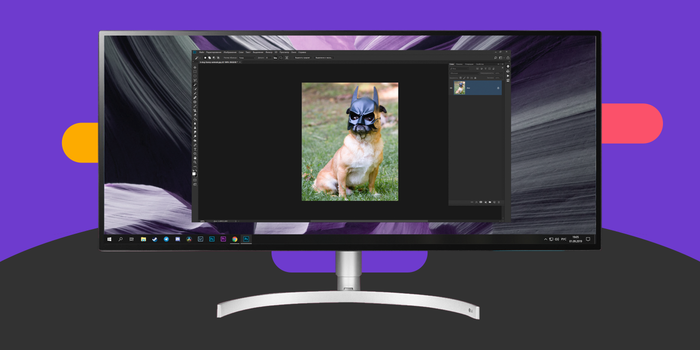
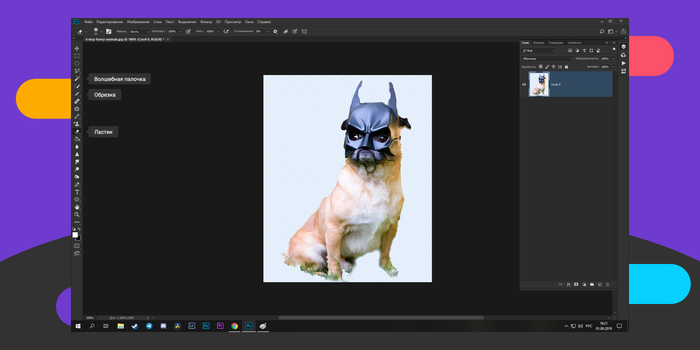
Для начала открываем картинку в Adobe Photoshop, снимаем замочек на панели «Слои» и выбираем инструмент «Волшебная палочка». Палочкой кликаем на фон и жмем Delete, чтобы его убрать. Если на изображении фон однородный, достаточно будет одного-двух кликов, чтобы он стал прозрачным. Однако далеко не на всех картинках такой «чистый» фон, поэтому подчищать остатки будем ластиком. Для этого выбираем инструмент «Ластик» и проходимся по оставшимся местам.
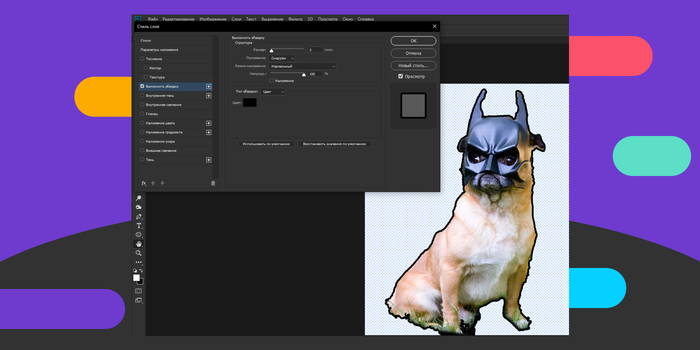
Теперь можно навести небольшой марафет и сделать обводку, чтобы сгладить рваные границы. Ищем на верхней панели вкладку «Слои» → «Стиль слоя» → «Обводка». Выберите нужный цвет, прозрачность и толщину обводки, затем нажмите «ОК». И мы будем двигаться дальше. Самое страшное уже позади.
Теперь будущий стикер нужно обрезать до квадрата. Кликаем на инструмент «Рамка» и выбираем в верхней панели настроек инструмента пропорции квадрата. Подгоните рамку под картинку и нажмите Enter.
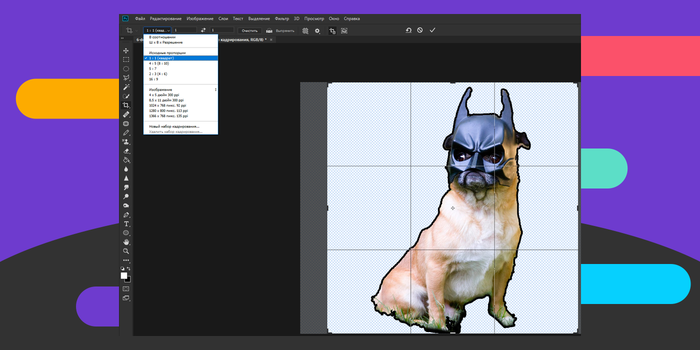
Наше изображение должно быть 512х512 пикселей. Выбираем на верхней панели инструментов вкладку «Изображение» → «Размер изображения» и в появившемся окне меняем ширину и высоту на 512 пикселей. Проверьте, стоят ли в настройках именно пиксели, а не дюймы или миллиметры.
Пришло время последнего штриха. Сохраняем картинку в формате PNG через вкладку «Файл» → «Сохранить как» или сочетание Ctrl+Shift+Enter.
Теперь, когда картинка готова, ищем в телеграме бота @stickers. Как только его запустите, в чате появится список доступных команд. Чтобы добавить стикер, выберите или введите команду /newpack. В ответ бот попросит отправить ему название вашего стикерпака.
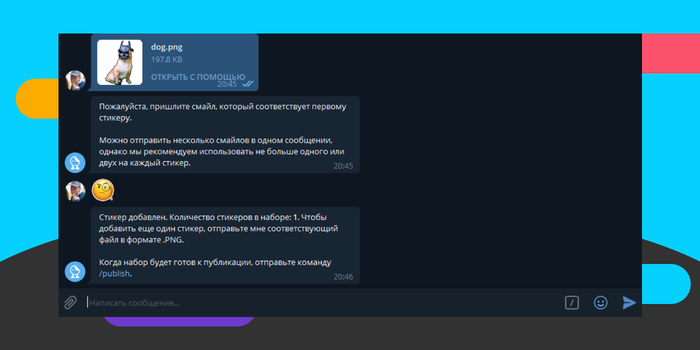
После этого можно высылать заветную картинку. Прикрепите ее без сжатия и назначьте новому стикеру соответствующий эмоджи. Повторите эти же действия для остальных картинок, чтобы создать стикерпак мечты. А как закончите, отправьте боту команду /publish, после чего он предложит украсить набор иконкой. Если вам это не нужно, нажимаем /skip.
Теперь придумываем название стикерам, чтобы бот создал для пака ссылку, которой вы сможете делиться с друзьями. Чтобы добавить себе новые стикеры, нажмите на полученную ссылку и наслаждайтесь. Теперь у вас есть свой пак уникальных стикеров. А если они состоят из ваших личных фотографий, то еще больше эмоций от общения гарантированно.

Инструкция #2. Как сделать гифку из видео
Гифки стали неотъемлемой частью цифровой лексики. А еще их поддерживают почти все мессенджеры. Самое время научиться делать свои собственные на случай важных переговоров или перейти к своеобразно аскетичному гиф-общению в чатиках.
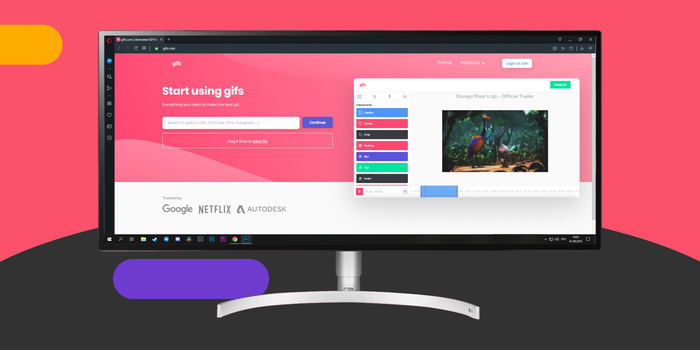
Творить будем через gifs.com. В качестве основы можно загрузить свое видео или использовать опубликованное на стороннем сайте, вроде ютьюба или инстаграма. Чтобы скачать итоговую GIF, придется зарегистрироваться. Но не бойтесь: это и правда бесплатно и без смс.
Сделаем гифку из видео с ютьюба. Копируем ссылку и вставляем ее в специальное поле на сайте. Как только видео подгрузится, откроется редактор, в котором можно выбрать промежуток на таймлайне. Гифку можно удлинять и укорачивать, перетягивая края синей области влево или вправо.
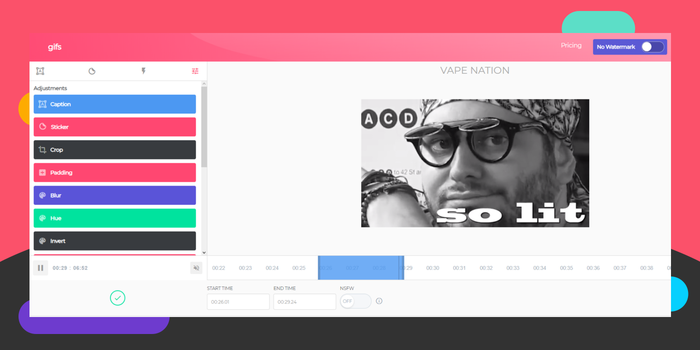
Когда с отрезком разобрались, время пойти вразнос и добавить текст или анимацию. Справа есть панель с готовыми шаблонами. На этом этапе можно разгуляться на славу: инвертировать изображение, корректировать цвет и вставлять анимированных покемонов до тех пор, пока взгляд вашего внутреннего художника не будет доволен.
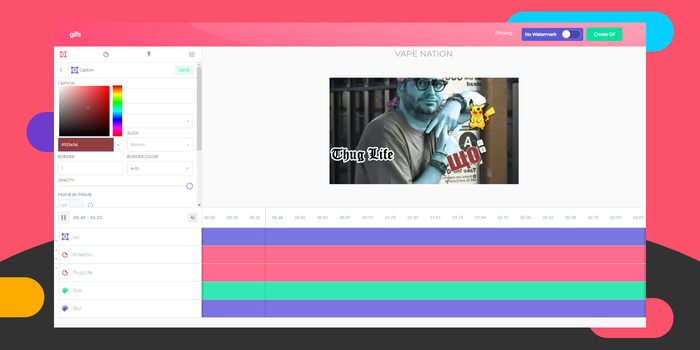
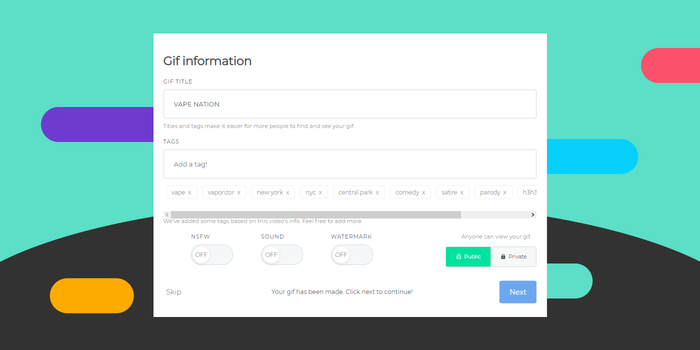
Когда гифка будет слеплена и готова увидеть свет, кликните на кнопку Create Gif на верхней панели справа. В следующем меню дайте своему шедевру название и добавьте теги, по которым другие пользователи сайта смогут найти вашу гифку. Закончили? Тогда жмите Next и скачивайте файл в подходящем размере.
Инструкция #3. Как обрезать и склеить короткое видео
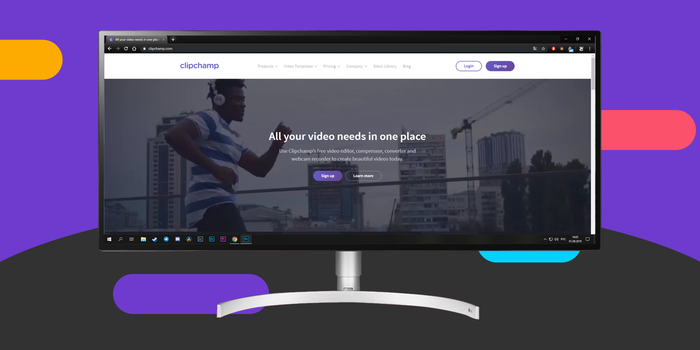
Обычно программы для монтажа видео слишком сложные, много весят и дорого стоят. Но если хотите склеить пару роликов и не потратить на это полдня – решение есть. На сайте clipchamp.com можно найти все базовые функции видеоредакторов. При этом преодолеть придется только одно препятствие — регистрацию. Нет, она не замороченная, просто все остальное будет проще, чем забить адрес почты в форму.
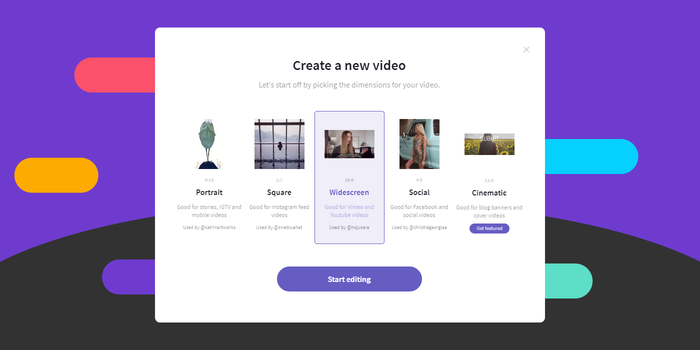
После регистрации на главном экране Clipchamp ищите квадрат с плюсом и надписью Start a project. Затем выберите разрешение для видео – опирайтесь на исходник и на то, где будете использовать ролик. Нажимаем Start editing и переходим к следующему шагу.
Перетащите файлы в окно, а следом добавьте их на таймлайн. Сайт вам намекнет, где находится этот самый таймлайн.
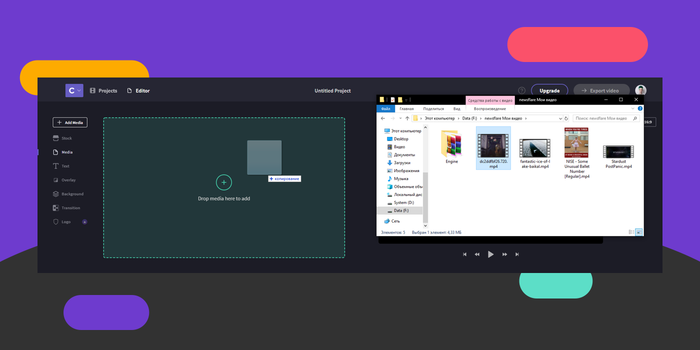
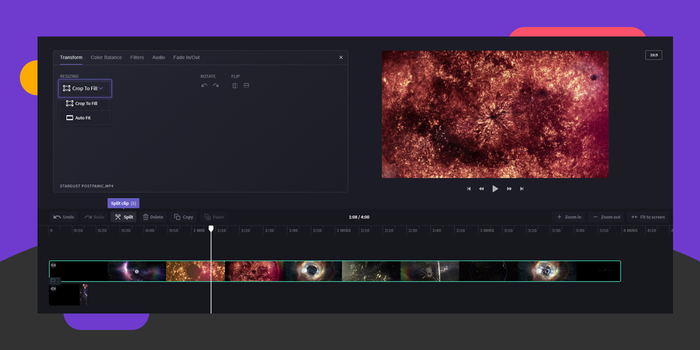
Чтобы вырезать часть ролика, кликните по видео и перетяните его начало или конец за зеленую границу. Если на превью видите черные полосы, выберите Crop to Fill в опции Resizing на панели трансформации.
Чтобы разделить видео на несколько, используйте кнопку Split. По нажатию программа разрежет ролик в том месте, где установлен белый ползунок. Вы можете добавлять на таймлайн столько видео и фото, сколько захочется. Чтобы соединить ролики, ставьте отрезки видео вплотную друг к другу.
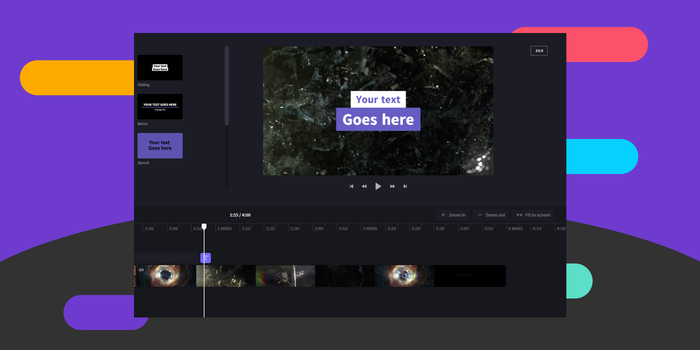
Теперь, когда склеили фрагменты, перейдем к редактированию. В Clipchamp можно добавить титры, переходы между видео, музыку, изменить громкость звука и наложить фильтры. А когда видео будет готово, жмите на яркую фиолетовую кнопку Export video в правом верхнем углу.
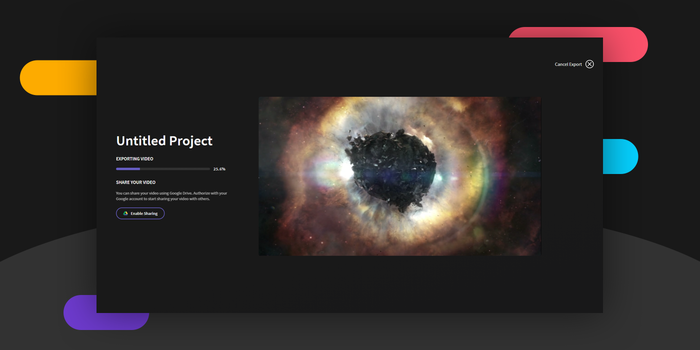
Для бесплатных пользователей доступно только разрешение в 480р, так что выбираем его. Ждем, когда файл отрендерится (то есть сохранит все примененные к нему эффекты). В этот момент можно сходить попить чайку или полистать ленту на Пикабу. Окно сохранения видео выскочит само.
Инструкция #4. Как сделать ремикс любимой песни
Переходим к аудио и учимся делать ремикс через приложения Audacity. Прежде чем приступать за работу, желательно понять, какую песню вы хотите обработать и составить план.
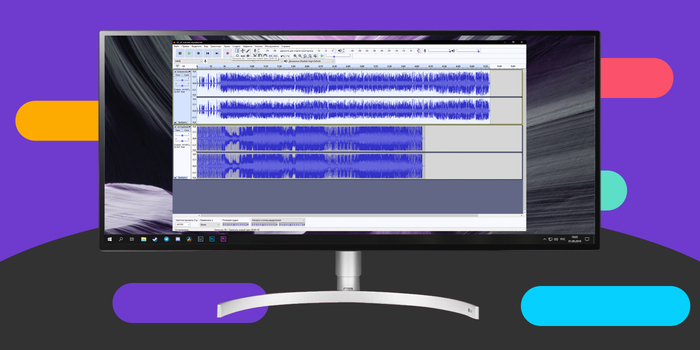
Загружаем базовый аудиофайл через меню «Файл» → «Импорт» → «Аудио». Можно использовать готовый трек или записать собственный звук, который вы хотите положить на музыкальный бит.
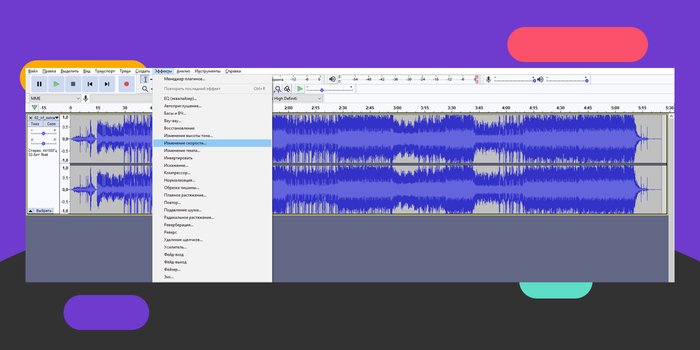
Допустим, вам нужно сделать аудио медленнее. Выбираем «Изменение скорости» во вкладке «Эффекты». Здесь вообще находится немало возможностей для обработки звука, так что исходную мелодию или запись голоса можно изменить до неузнаваемости.
В программе нет ограничений на количество добавленных аудиофайлов. Запишите звук громыхающих кастрюль или стук палочек для еды и добавляйте в Audacity, чтобы насытить будущий микс кастомными битами. А после этого наложите поверх а капелла любимого исполнителя или собственного производства! Кнопку записи сложно пропустить: она находится на верхней панели и выглядит как огромный красный круг.
Если вы работаете с несколькими дорожками, но хотите прослушать только одну из них, жмите на кнопку Solo на левой панели трека. Так будет удобнее вносить изменения отдельным дорожкам.
Попробуем создать простой ремикс по относительно универсальному рецепту. Некоторые треки могут звучать после такой обработки так, будто чудовище из хоррора выбралось из телевизора и жует кирпичи у вас под окном. Но с большинством песен такой порядок действий работает неплохо.
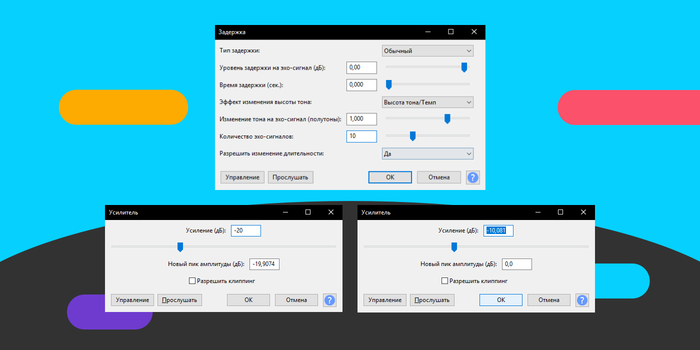
Выделяем трек и идем во вкладку «Эффекты» → «Усиление». Выставляем значение на -20. Далее используем эффект «Инвертировать» из той же самой вкладки.
Теперь снова кликаем на вкладку «Эффекты» и выбираем «Задержку». Выставляем значения как на скриншоте ниже и ждем пару секунд обработки.
Снова нажимаем эффект «Инвертировать» и «Усиление». Показатели оставляем без изменений и просто жмем кнопку «ОК».
Примерно так выглядит поверхностное использование Audacity. Если вдруг понадобилось обрезать песню, создать рингтон или минимально обработать трек, то вы знаете куда идти. И не забывайте главные правила создания ремиксов:
• Добавляйте эффекты до тех пор, пока не сможете понять, как звучал оригинал.
• Добавьте басы (убедитесь, что они действительно громкие).
• Барабаны, вероятно, недостаточно громкие, так что усильте их снова.
Еще немного важной информации. Вы можете выиграть классный монитор LG UltraWide 29WK600-W в рамках месяца учебы на Пикабу. Вот такой:
Для этого нужно в сентябре написать авторский пост на Пикабу по теме месяца, поставить тег #учеба или #образование и метку [моё]. Лучшие посты попадут в голосование, а дальше судьба монитора – в руках пикабушников и пикабушниц.
Как создать гифку в Телеграм
Telegram – популярнейшее мессенджер-приложение, которое предлагает своим пользователям множество функций и возможностей для общения и развлечений. Одной из таких функций является возможность создания и отправки гифок – коротких анимированных изображений, которые становятся популярными в социальных сетях.
Если вы хотите создать свою гифку и отправить ее в Telegram, то вам потребуется несколько простых шагов. Во-первых, вам нужно подготовить анимированное изображение, которое вы хотите превратить в гифку. Вы можете использовать как собственные снимки или найти подходящие картинки в интернете.
После выбора изображения, вам потребуется использовать специальные программы и онлайн-сервисы для создания анимации. Некоторые из самых популярных программ для создания гифок включают в себя GIMP, Adobe Photoshop, а также онлайн-сервисы, такие как Giphy и Make a GIF.
После создания анимации, вы должны сохранить ее как гиф-файл. Затем вы можете открыть Telegram и выбрать чат или контакт, которому вы хотите отправить гифку. Введите сообщение и нажмите на кнопку «Добавить файл». Выберите гифку из списка файлов и нажмите на кнопку «Отправить». Ваша гифка будет автоматически отправлена получателю.
Как сделать гифку в Telegram:
Telegram предоставляет удобную возможность создавать и отправлять анимированные гифки, чтобы оживить вашу переписку. Вот пошаговая инструкция:
- Откройте Telegram и выберите чат, в который вы хотите отправить гифку.
- Нажмите на значок прикрепления внизу окна чата (изображение скрепки).
- Выберите опцию «Гифки» из меню прикрепления файлов.
- В открывшейся галерее выберите гифку, которую вы хотите отправить. Вы можете просмотреть доступные гифки, прокручивая экран влево или вправо.
- Если вы не нашли подходящую гифку, нажмите на иконку лупы в правом верхнем углу экрана. Введите ключевое слово и нажмите «Поиск». Telegram покажет вам гифки, соответствующие вашему запросу.
- Когда вы выбрали гифку, нажмите на нее, чтобы ее отправить. Она будет автоматически добавлена в сообщение.
- Вы можете добавить текст или комментарий к гифке, если хотите.
- Наконец, нажмите на кнопку «Отправить» (значок самолетика) справа от текстового поля, чтобы отправить гифку.
Теперь вы знаете, как сделать и отправить гифку в Telegram! Наслаждайтесь анимацией и делитесь радостью с друзьями и близкими.
Подготовка к созданию гифки
Прежде чем приступить к созданию гифки в Telegram, вам потребуется выполнить несколько подготовительных шагов:
| 1 | Убедитесь, что у вас установлено приложение Telegram на вашем устройстве. Если у вас его нет, скачайте и установите его с официального сайта или из соответствующего магазина приложений. |
| 2 | Откройте Telegram и войдите в свой аккаунт. Если у вас еще нет аккаунта, создайте его, следуя инструкциям приложения. |
| 3 | Выберите чат, в котором вы хотите создать гифку. Это может быть как личный чат с другом, так и групповой или канал. Важно, чтобы в этом чате был доступен функционал создания гифок. |
| 4 | Убедитесь, что у вас есть контент, который вы хотите превратить в гифку. Это может быть фотография или видео. Гифку можно создать как из существующего контента, так и сделать новую съемку или фотографию прямо в Telegram. |
После выполнения этих шагов вы будете готовы перейти к созданию самой гифки в Telegram.
Выбор и загрузка видео
Прежде чем создать гифку в Telegram, вам нужно выбрать и загрузить видео, которое хотите преобразовать. Следуйте этим шагам:
1. Откройте приложение Telegram
Перейдите в приложение Telegram на своем устройстве и войдите в аккаунт, если еще не сделали этого.
2. Откройте раздел «Чаты»
После входа в аккаунт откройте раздел «Чаты», где вы увидите список всех ваших чатов.
3. Найдите и откройте «Saved Messages»
Прокрутите список чатов до тех пор, пока не найдете и не откроете чат «Saved Messages».
4. Нажмите на иконку медиафайлов
В правом нижнем углу чата «Saved Messages» вы увидите иконку медиафайлов (изображение фото/видеокамеры). Нажмите на нее.
5. Выберите видео для загрузки
В появившемся меню выберите опцию «Галерея» или «Файл». В зависимости от вашего устройства, вам может быть предложено выбрать видео из галереи или файловой системы.
6. Загрузите видео
Выберите нужное видео из списка или проведите по файловой системе, чтобы найти и выбрать нужный файл. После выбора видео нажмите на кнопку «Готово» или «Открыть», чтобы загрузить его в чат «Saved Messages».
Поздравляю! Вы успешно выбрали и загрузили видео в Telegram. Теперь вы можете переходить к следующему шагу — созданию гифки.
Редактирование видео
Существует множество программ для редактирования видео, включая платные и бесплатные варианты. Некоторые из наиболее популярных программ для редактирования видео включают Adobe Premiere Pro, Final Cut Pro, Sony Vegas Pro, iMovie и Windows Movie Maker.
При редактировании видео важно иметь ясное представление о том, что вы хотите достичь с помощью своего ролика. Выберите подходящие кадры, настройте цвета и яркость, добавьте эффекты и не забудьте о звуке. Также не забывайте о необходимости сохранять оригинальные файлы видео, чтобы иметь возможность вносить изменения в будущем.
Редактирование видео может занять много времени и требует определенных навыков. Чем больше вы будете практиковать и экспериментировать, тем лучше будут ваши результаты. Не бойтесь пробовать новые эффекты и подходы, и наслаждайтесь процессом создания видеороликов, которые вас вдохновляют.
Применение эффектов к видео
Возможность применения различных эффектов к видео позволяет сделать его более интересным и запоминающимся. В Telegram есть несколько способов добавлять эффекты к видео. Ниже рассмотрим каждый из них.
1. Встроенные эффекты Telegram
Telegram предоставляет набор встроенных эффектов, которые можно применить к видео прямо в приложении:
| Название эффекта | Описание |
|---|---|
| Sepia | Применяет эффект старого фото с коричневым оттенком. |
| Black & White | Превращает цветное видео в черно-белый формат. |
| Vintage | Добавляет эффект старины и трещины на видео. |
Чтобы применить один из встроенных эффектов к видео, следуйте инструкции:
- Откройте нужный чат в Telegram и нажмите на иконку «Вложить» (прикрепить).
- Выберите «Альбом» и выберите нужное видео.
- На экране предпросмотра видео свайпом влево или вправо выберите желаемый эффект.
- При необходимости, нажмите на кнопку «Создать гифку«, чтобы обрезать видео и применить эффект к готовой гифке.
- Нажмите на кнопку «Отправить«.
2. Сторонние приложения
Возможность применять более сложные эффекты и фильтры к видео предоставляют сторонние приложения, совместимые с Telegram. Самыми популярными из них являются:
- Kapwing — позволяет добавлять текст, музыку и другие эффекты к видео;
- Clipchamp — предлагает широкий выбор фильтров и эффектов для видео;
- Movavi Video Editor — имеет множество инструментов для редактирования и наложения эффектов на видео.
Чтобы применить эффекты с помощью стороннего приложения, нужно:
- Скачать и установить выбранное приложение на устройство.
- Открыть приложение и выбрать нужное видео.
- Применить желаемые эффекты и фильтры к видео.
- Сохранить отредактированное видео на устройстве.
- Открыть Telegram, выбрать нужный чат и нажать на иконку «Вложить».
- Выберите «Файл» и выберите сохраненное видео.
- Нажмите на кнопку «Отправить«.
Теперь вы знаете, как применять эффекты к видео в Telegram и делать их более интересными. Попробуйте разные эффекты и фильтры, чтобы создавать уникальные видеоролики и делиться ими со своими контактами.
Создание гифки из видео
Telegram предлагает простой способ создания гифок из видео с помощью встроенного инструмента. Чтобы создать гифку из видео, выполните следующие шаги:
- Откройте чат или канал, в который вы хотите отправить гифку.
- Нажмите на иконку «Вложение» (по умолчанию это значок скрепки) в поле ввода сообщения.
- Выберите опцию «Видео» в меню.
- Выберите видео, из которого вы хотите создать гифку, и нажмите на него.
- В следующем окне выберите кадры, которые вы хотите использовать в гифке. Вы можете выбрать до 30 кадров.
- Нажмите на кнопку «Далее», расположенную в правом верхнем углу.
- Настройте скорость воспроизведения гифки, сдвигая ползунок вправо или влево.
- Добавьте описание к гифке, если нужно, и нажмите на кнопку «Готово».
После выполнения этих шагов Telegram создаст гифку из выбранного вами видео и автоматически отправит ее в выбранный вами чат или канал.
Как сделать гиф в Телеграмме: пошаговая инструкция по созданию GIF-анимации в Telegram на телефоне Андроид и Айфоне
 Приветствуем. Хотите сделать сделать гифку в Телеграмме? Предлагаем прочитать нашу простую пошаговую инструкцию, которая покажет, как сделать из видео гифку в Телеграмме.
Наша статья подойдёт пользователям телефонов Андроид, или Айфонов и Айпадов. В ПК версии мессенджера Telegram Desktop и онлайн версии для браузера Telegram Web, из видео сделать гиф не получится, – отсутствует нужный функционал.
Что понадобиться, чтобы делать гифки в Телеграмме?
GIF – это анимированная картинка, которая делается из кадров видео. Чтобы создать гиф в Телеграмме нужно всего два компонента:
- Установленное приложение Telegram на телефоне Android или на iPhone.
- Видео, из которого будем делать ГИФ. Короткое видео для гифки можно снять самостоятельно или же можно где-то скачать нужный видеоролик.
Чтобы сделать гиф, необходимо, чтобы видео находилось в «Галерее» телефона.
Пошаговая инструкция, как создать гифку в Телеграмме
Как сделать ГИФ в Телеграм на Андроид
Как мы говорили ранее, чтобы делать гифки в Телеграмме на Андроиде, у вас должно быть сохранённое видео в «Галерее».
- Откройте приложение Телеграмма и перейдите в «Избранное». Мы будем использовать папку «Избранное», поскольку в ней будет удобно хранить созданную гифку. Вы можете выбрать любой чат Телеграмма, в котором хотите опубликовать GIF.

- Нажмите на значок скрепки в «Избранном», который расположен в правом нижнем углу чата.

- Откройте «Галерею» и найдите видео для гифки.

- Нажмите на видео, чтобы открылся его просмотр.

- Вот на какие элементы нужно обратить внимание при создании GIF. Настройте продолжительность будущей гифки с помощью временной шкалы и отключите звук.

- После настройки длины гифки и отключения звука, остаётся только нажать кнопку отправки gif. Сразу после этого, анимированный ГИФ появится в чате «Избранное».

Как сделать гифку в Телеграм на Айфоне
- Откройте Телеграмм на iPhone, перейдите в «Настройки» и найдите папку «Избранное». Эта папка понадобиться, чтобы сохранить гиф. Конечно, сделать гифку можно и в любом другом чате.

- В «Избранном» найдите в левом нижнем углу значок скрепки и нажмите на него.

- Откройте «Галерею» Айфона, найдите видео, из которого будете делать GIF, и откройте его нажатием.

- Появится меню редактирования видео, в котором в первую очередь нужно отключить звук, нажав на соответствующую кнопку.

- Далее нужно настроить продолжительность gif-анимации. Для этого используйте ползунки по бокам временной шкалы.

- После редактирования видео, отправьте в чат «Избранное», нажав на кнопку отправки.

Приложения для создания GIF
Чтобы иметь более широкий функционал при создании гиф-анимации, рекомендуем обратиться к профессиональному программному обеспечению, которое нацелено именно на решение этой задачи. Такие приложения помогут сделать гиф проще и гораздо быстрее.
Приложение #1: GIPHY – GIF & Sticker Keyboard

Здесь собрана самая большая коллекция клипов, гифок и стикеров. За них не нужно платить. Найти нужные варианты легко. Ваши чаты и каналы оживятся, благодаря интересным анимированным реакциям.
Приложение #2: GIF редактор

Всего одна программа откроет вам набор мощных инструментов для создания анимированных реакций. На ваших гифках не будет водяных знаков, все они порадуют вас качеством высокого разрешения. Ничего сложного в меню приложения нет, с назначением опций легко разобраться. Приятный интерфейс имеет встроенную возможность переключиться на темную тему.
Приложение #3: GIF Maker

С GIFMaker несложно получить отличный гиф из снятого видео с экрана, фотографии или любого короткого ролика.
Приложение #4: GIF Maker – ImgPlay

Еще одно функциональное бесплатное программное решение для iPhone и iPad, чтобы создавать классные гифки. В окне ImgPlay вы найдете инструменты для разделения и редактирования видео и гиф-файлов. Простые настройки помогут сделать уникальные анимированные картинки из видеозаписи. Задействуйте даже Live Photo и серии. Можно объединить полученные гифки и добавить к ним надписи, чтобы получился смешной мем. Готовыми результатами можно делить в чатах.
Как сделать видео гифкой в Телеграмме
Телеграмм создан не только для обмена текстовыми сообщениями. Мессенджер позволяет отправлять контактам картинки, видео и анимацию. В материале рассмотрим, как сделать из видео гифку в Телеграмме.
Как сделать свой гиф в Телеграмме с помощью бота
Альтернативный способ конвертации ролика в гифку – использование виртуального помощника. В поисковой системе мессенджера создано несколько чат-ботов, которые могут решить поставленную задачу, рассмотрим подробнее указанный метод.
Video to GIF Converter
Инструкция, как сделать собственную гифку из видео в Телеграмм:
- Запустите мессенджер из главного меню смартфона или рабочего стола.
- Дождитесь загрузки стартовой страницы Telegram, в строке поиска пропишите имя бота.
- Внизу экрана активируйте параметр «Запустить».
- В диалоговом окне выберите команду «/start».
- Укажите помощнику ссылку на видео или перешлите из «Избранное» файл.
- Тапните по пользовательской команде «/convert».
- Бот в автоматическом режиме сможет сделать конвертацию в гифку.
- Теперь напишите длину анимации в формате «0.3 (секунды) или 1.5 (минуты)».
Дождитесь преобразования и в миниатюре тапните по трем вертикальным точкам. В контекстном меню активируйте «Переслать». Нажмите по пункту «Телеграмм» и определите чат.
Важно! Если появляется ошибка «Error convert 04», проверьте размер файла, он не должен превышать 500 Мб.
GIF Export Bot
Пошаговый алгоритм, как в Телеграмме сделать гифку из видеофайла :
- Открыть аккаунт мессенджера, дождаться загрузки ленты публикаций.
- Через поисковую строку найти чат-бота для конвертации.
- Внизу активировать параметр «Запустить».
- В пункте «Меню» выбрать пользовательскую команду «/start».
- Отправить боту видео в формате MP4 для преобразования.
- Из готовых настроек определить длину ролика (от 0.3 секунд до 5.0 минут).
- При необходимости добавить эффекты: надпись или стикер.
- Нажать на кнопку «Yes, sure», чтобы сохранить
Важно! Если при выгрузке файла появилась ошибка с кодом «Error X: Download is not possible», отправьте видеоролик повторно на конвертирование.
Подождите преобразования 30-40 секунд. Затем вам придет уведомление, скачайте элемент, тапнув по вкладке «Download GIF’s».