Как обновить айфон 5 С до 12
Обновление операционной системы на мобильных устройствах является важной процедурой, которая позволяет вам получить доступ к новым функциям и исправлениям ошибок. В данной статье мы рассмотрим, как обновить iPhone 5S до последней версии iOS 12.
Шаг 1: Проверьте доступность обновления
Прежде чем приступить к обновлению, необходимо убедиться, что для вашего устройства доступно обновление до iOS 12. Устройства iPhone 5S и более старые модели не могут быть обновлены до iOS 14, поэтому iOS 12 будет последней версией операционной системы для iPhone 5S.
Шаг 2: Подключитесь к интернету
Убедитесь, что ваш iPhone 5S подключен к интернету. Обновление операционной системы требует наличия стабильного и быстрого интернет-соединения.
Шаг 3: Перейдите в меню «Настройки»
На главном экране вашего iPhone 5S найдите и откройте приложение «Настройки».
Шаг 4: Выберите «Основные»
В меню «Настройки» пролистайте вниз и найдите пункт «Основные».
Шаг 5: Обновление ПО
В меню «Основные» пролистайте вниз и найдите пункт «Обновление ПО». Нажмите на него, чтобы перейти к настройкам обновления операционной системы.
Шаг 6: Проверьте наличие обновлений
В настройках обновления ПО ваш iPhone 5S проверит наличие доступных обновлений. Если новая версия iOS 12 доступна для вашего устройства, она будет показана в списке доступных обновлений.
Шаг 7: Установка обновления
Если доступно несколько вариантов обновления ПО, выберите подходящий для вашего iPhone 5S. Нажмите на кнопку «Установить сейчас», чтобы начать процесс обновления.
Дополнительные способы обновления
1. Обновление через iTunes
Если у вас возникли проблемы с обновлением с помощью описанного выше метода, вы можете использовать iTunes для обновления программного обеспечения вашего iPhone 5S. Подключите устройство к компьютеру с помощью кабеля USB, откройте iTunes и выберите свое устройство из списка. Затем найдите пункт «Обновить» и следуйте инструкциям на экране.
2. Удаление и повторная загрузка обновления ОС
Если ваш iPhone 5S не обновляется или вы столкнулись с ошибками в процессе обновления, можно попробовать удалить уже загруженное обновление и повторно загрузить его. Для этого выполните следующие действия:
- Перейдите в меню «Настройки» > «Основные» > «Хранилище [устройство]».
- Найдите обновление в списке приложений и выберите его.
- Нажмите на кнопку «Удаление обновления».
- Перейдите в меню «Настройки» > «Основные» > «Обновление ПО» и загрузите последнее обновление операционной системы заново.
Выводы
Обновление операционной системы на iPhone 5S до iOS 12 — важный шаг для получения новых функций и исправления ошибок. В данной статье мы рассмотрели несколько способов обновления, включая использование iTunes и удаление/повторную загрузку обновления ОС. Убедитесь, что ваше устройство подключено к интернету и следуйте указанным шагам для успешного обновления. Теперь вы можете наслаждаться новыми возможностями, улучшенной производительностью и безопасностью вашего iPhone 5S!
Как установить iOS 17 на iPhone 7
Для установки iOS 17 на iPhone 7 необходимо выполнить несколько простых шагов. Во-первых, необходимо скачать профиль разработчика iOS 16, который будет использоваться и для установки iOS 17. Для этого достаточно открыть приложение «Файлы» и скачать профиль.
Затем нужно перейти в раздел «Настройки» на телефоне, затем выбрать «Основные» и зайти в раздел «Профили».
После этого следует перезагрузить iPhone, чтобы изменения вступили в силу.
И наконец, необходимо вернуться в «Настройки», выбрать «Основные» и перейти в раздел «Обновление ПО». Здесь можно будет загрузить и установить iOS 17 на свой iPhone 7.
Следуя этим простым инструкциям, вы сможете обновить операционную систему своего iPhone 7 до последней версии, iOS 17.
Как убрать название оператора на iPhone iOS 15
Для того чтобы убрать название оператора на iPhone с установленной iOS 15, необходимо зайти в настройки дисплея на своем мобильном устройстве. В этом меню можно настроить цвета и другие элементы внешнего вида экрана. Необходимо найти раздел, который отвечает за логотип оператора и выключить его. После этого название оператора не будет отображаться на экране устройства. Эта функция может быть полезна, если вы не хотите видеть название оператора на экране или желаете освободить пространство для отображения другой информации. Кроме того, это позволяет сделать интерфейс более чистым и минималистичным. Настройки дисплея позволяют пользователю влиять на внешний вид своего устройства и настроить его под свои предпочтения.
Почему мой iPhone переименован
Если ваш iPhone был переименован, возможно, что в вашей сети Wi-Fi уже присутствует другое устройство с таким же именем. Это может произойти, когда несколько устройств пытаются подключиться к одной сети. Чтобы обеспечить более удобное идентифицирование устройств, система автоматически добавляет числовой индекс к именам устройств. Например, если ваше имя iPhone — «iPhone», то после переименования оно станет «iPhone(1)» или «iPhone(2)».
Переименование устройства не является поломкой или ошибкой, а лишь средством разделения идентификаторов в сети Wi-Fi. Если вам не нравится новое имя устройства, вы можете изменить его в настройках Wi-Fi. Таким образом, ваш iPhone будет иметь уникальное имя, отличное от других устройств в вашей сети.
Можно ли установить iOS 13 на Айфон 5
Вопрос о возможности установки iOS 13 на iPhone 5 вызывает определенную неоднозначность. Фактически, iPhone 5 не является совместимым с новой версией операционной системы от Apple. Однако, существует небольшая поправка — IPhone 5s, более новая модель смартфона, действительно может поддерживать iOS 13. Но стоит отметить, что на данный момент более актуальной является версия iOS 14. Она также доступна для установки на IPhone 5s и на более поздние модели устройств Apple. Таким образом, рекомендуется обновить свое устройство до iOS 14, чтобы иметь наилучший опыт использования и получить все последние изменения и обновления программного обеспечения.

Для обновления айфона 5С до версии 12 необходимо выполнить несколько простых действий. Сначала перейдите в меню «Настройки», а затем выберите раздел «Основные». В этом разделе найдите пункт «Обновление ПО» и нажмите на него. На экране появится список доступных обновлений программного обеспечения. Если у вас есть несколько вариантов, выберите тот, который подходит вам лучше остальных. После этого нажмите на кнопку «Установить сейчас». Теперь айфон начнет загрузку обновления. Важно помнить, что для успешного обновления необходимо иметь стабильное подключение к интернету и достаточно свободного пространства на устройстве. По завершении загрузки обновления aйфон автоматически перезагрузится, и вы сможете наслаждаться новыми функциями и улучшенной производительностью вашего устройства.
Как установить на iPhone 5s iOS 13
Если вы являетесь пользователем iPhone 5s, то вероятно, вас интересует вопрос, можно ли установить iOS 13 на вашем устройстве и как это сделать. В этой статье мы расскажем о различных способах обновления и поговорим о том, какие версии iOS поддерживаются на 5s.
Почему iPhone 5s не получает iOS 13
Одним из главных вопросов для владельцев iPhone 5s является отсутствие возможности обновления до iOS 13. Это происходит по причине того, что Apple решила остановить поддержку этого устройства, который был выпущен в 2013 году. Обычно Apple поддерживает свои смартфоны в течение 5 лет, что обусловлено как техническими, так и экономическими соображениями.
Как установить iOS 13 на iPhone 5s
Если вы все же решили обновить свой iPhone 5s, чтобы получить новые функции iOS 13, есть несколько способов, о которых стоит знать.
Способ 1: Обновление ПО через Wi-Fi
- Убедитесь, что ваш iPhone 5s подключен к зарядному устройству и находится в зоне Wi-Fi.
- Перейдите в «Настройки» > «Основные» > «Обновление ПО».
- Если доступно несколько вариантов обновления, выберите наиболее подходящий для вашего устройства.
- Нажмите «Установить сейчас».
Способ 2: Обновление через iTunes
Если вы не можете обновить iOS через Wi-Fi, можно воспользоваться iTunes.
- Подключите свой iPhone 5s ккомпьютеру и запустите iTunes.
- Откройте окно информации о своем устройстве, щелкнув на значке устройства в верхней части окна iTunes.
- Щелкните «Проверить наличие обновлений».
- Щелкните «Загрузить и обновить».
Какой iOS можно установить на iPhone 5s
Устройства iPhone 5s получили последнее обновление до iOS 12.5.7. Вышедший в 2019 году, этот релиз предлагает более стабильную и безопасную работу устройства. Если вы еще не обновляли свое устройство до iOS 12.5.7, рекомендуем это сделать.
Основные выводы
Хотя iPhone 5s не может быть обновлен до iOS 13, это не значит, что ваше устройство стало устаревшим. iOS 12.5.7 обеспечивает дополнительную стабильность и безопасность вашего iPhone 5s. Однако, если вы все же хотите получить новые функции и обновления iOS, вы можете рассмотреть покупку нового смартфона, поддерживающего последнюю версию iOS.
Если вы все же решили обновиться до iOS 13, то наша статья поможет вам разобраться в этом вопросе и выбрать наиболее удобный для вас способ. Главное, не забывайте о том, что обновление ПО может занять некоторое время, поэтому не забудьте подключить свое устройство к зарядному устройству.
Как обновить айфон 5s до iOS 13 если нет обновлений
Если вы хотите обновить свой iPhone 5s до последней версии iOS 13, но не видите возможности сделать это через меню «Обновление ПО» на самом устройстве, не волнуйтесь, есть решение.
Вам потребуется подключить свой iPhone к компьютеру с помощью кабеля USB и открыть iTunes. После того, как устройство будет обнаружено, выберите его в списке подключенных устройств и перейдите в раздел «Общее». Затем выберите «Обновить».
iTunes загрузит необходимые файлы обновления и обновит ваш iPhone до последней версии iOS 13. Важно помнить, что процесс может занять некоторое время, поэтому не отключайте устройство от компьютера, пока он не будет завершен.
После успешного обновления ваш iPhone 5s будет работать на iOS 13, готовый к использованию всех новых функций и улучшений.
Как обновить айфон до iOS 13 если нет обновлений
Если нет возможности получить обновление до iOS 13 через Wi-Fi или мобильные данные, можно воспользоваться другим способом обновления, который не требует подключения к Интернету. Для этого нужно подключить свой iPhone к компьютеру и запустить iTunes. В окне с информацией об устройстве нужно выбрать пункт «Обновить». Таким образом, изображения, музыка и другие данные сохранятся на устройстве, а новая версия iOS будет установлена. Этот метод является самым надежным и гарантирует безопасность данных, сохраненных на iPhone. Важно отметить, что перед обновлением нужно сделать резервную копию данных на своем компьютере, чтобы восстановить данные в случае возникновения проблем. После обновления iOS 13 можно будет наслаждаться новыми функциями и улучшенным пользовательским интерфейсом.
Можно ли установить iOS 13 на iPad Air
iOS 13 можно установить на iPad Air третьего поколения. Кроме того, система поддерживается на более новых моделях, таких как iPhone XR, iPad Pro 11 дюймов первого и второго поколений, а также на iPad Pro 12,9 дюйма третьего и четвертого поколений, и iPad mini пятого поколения. При попытке установки на другие модели устройств могут возникнуть проблемы с работой системы. Для более оптимальной работы iOS 13 рекомендуется использовать новые модели устройств, соответствующие ее требованиям. Хотя отсутствие возможности установки новой системы на некоторые старые устройства может разочаровать пользователей, необходимо понимать, что такие ограничения вызваны техническими особенностями конкретных моделей.
Как установить iOS 13 на шестой iPhone
Для установки iOS 13 на шестой iPhone нужно перейти в раздел «Настройки», далее — в раздел «Основные». Откройте «Обновление ПО» и нажмите «Автообновление». Для активации загрузки обновлений iOS включите данную функцию. Далее — включите функцию «Установка обновлений iOS». Теперь ваше устройство автоматически обновится до последней версии iOS или iPadOS. Этот процесс очень прост и займет не много времени. После установки новой версии вы сможете наслаждаться новыми возможностями и улучшениями, которые будут доступны после обновления. Установка обновления — это важный шаг в обновлении вашего устройства и всегда помогает улучшить его работу и функционал.
Если требуется, введите пароль устройства. Дождитесь завершения загрузки обновления и нажмите «Готово». Ваш iPhone 5s теперь будет работать на iOS 13. Обновление операционной системы устройства имеет ряд преимуществ перед предыдущими версиями iOS, включая улучшенную производительность, увеличенную скорость работы приложений и улучшенную безопасность. Кроме того, iOS 13 имеет новые функции, такие как темный режим, обновленный приложение Фото, удобные гесты и многое другое. Обновление iOS 13 является важным шагом для поддержания вашего устройства в актуальном состоянии и обеспечивает лучший опыт использования.
Все права защищены © 2023.
iOS — это операционная система, разработанная компанией Apple для своих мобильных устройств, таких как iPhone, iPad и iPod Touch. Она является одной из самых популярных и влиятельных мобильных платформ в мире. iOS отличается своей простотой, интуитивно понятным интерфейсом и богатыми возможностями, которые обеспечивают пользователям широкий спектр функций и удобство использования. Стильный дизайн, безопасность данных и высокая производительность — это лишь некоторые из преимуществ iOS, делающие его предпочтительным выбором для миллионов пользователей по всему миру. Операционная система регулярно обновляется и совершенствуется, внося новые функции, улучшая производительность и обеспечивая безопасность, чтобы удовлетворить все потребности современных мобильных пользователей.
Прошивка и восстановление Apple iPhone 5S

Смартфоны Apple являются практически эталоном стабильности и надежности аппаратно-программных компонентов среди всех выпущенных гаджетов в мире. При этом, в процессе эксплуатации даже таких аппаратов, как iPhone могут возникнуть различные непредвиденные сбои, которые можно устранить только полной переустановкой операционной системы девайса. В материале ниже рассмотрены методы прошивки одного из самых популярных устройств Apple — iPhone 5S.
Высокие требования безопасности, предъявляемые Apple к выпускаемым девайсам, не позволяют применять для прошивки iPhone 5S большое количество методов и инструментов. По сути, нижеизложенные инструкции являются описанием довольно простых официальных способов установки iOS в девайсы Эппл. При этом, перепрошивка рассматриваемого аппарата одним из нижеописанных методов очень часто помогает устранить все проблемы с ним без похода в сервисный центр.

Все манипуляции по инструкциям из настоящей статьи осуществляются пользователем на собственный страх и риск! За получение нужных результатов Администрация ресурса ответственности не несет, как и за повреждение девайса в результате неверных действий!
Подготовка к прошивке
Прежде чем переходить непосредственно к переустановке iOS на iPhone 5S, важно провести определенную подготовку. В случае если нижеперечисленные подготовительные операции выполнены внимательно, прошивка гаджета не займет много времени и пройдет без проблем.

iTunes
Практически все манипуляции с устройствами Apple, iPhone 5S и его прошивка здесь не исключение, осуществляются с помощью многофункционального инструмента для сопряжения девайсов производителя с ПК и управления функциями последних – iTunes.

О данной программе написано довольно много материала, в том числе и на нашем сайте. Для получения полной информации о возможностях средства можно обратиться к специальному разделу, посвященному программе. Во всяком случае, прежде чем приступать к манипуляциям по переустановке ПО на смартфоне, ознакомьтесь:
Что касается прошивки iPhone 5S, для операции нужно использовать последнюю версию iTunes. Устанавливаем приложение, загрузив инсталлятор с официального сайта Apple либо актуализируем версию уже установленного инструмента.
Резервная копия
В случае применения для прошивки iPhone 5S одного из способов, описанных ниже, следует понимать, что данные, хранящиеся в памяти смартфона, будут уничтожены. Для восстановления пользовательской информации понадобится резервная копия. В случае если смартфон был настроен на синхронизацию с iCloud и iTunes, и/или была создана локальная резервная копия системы девайса на диске ПК, восстановление всего важного осуществляется очень просто.

В том случае, если бэкапов нет, следует, прежде чем переходить к переустановке iOS, создать резервную копию, воспользовавшись следующей инструкцией:
Обновление iOS
В ситуации, когда целью перепрошивки iPhone 5S является только актуализация версии операционной системы, а сам смартфон в целом работает нормально, применение кардинальных методов установки системного ПО может и не потребоваться. Простое обновление iOS очень часто позволяет устранить многие проблемы, беспокоящие пользователя Apple-девайса.

Пробуем осуществить повышение версии системы, выполняя шаги одной из инструкций, изложенных в материале:
Кроме повышения версии ОС, часто улучшить работу iPhone 5S позволяет обновление установленных приложений, в том числе тех, что работают некорректно.
Загрузка прошивок
Прежде чем переходить к установке прошивок в iPhone 5S, необходимо получить пакет, содержащий компоненты для инсталляции. Прошивки для установки в iPhone 5S – это файлы *.ipsw. Следует учитывать, что инсталлировать удастся только последнюю версию системы, выпущенную Apple для использования в качестве операционной системы девайса. Исключением являются версии прошивок, предшествующие новейшей, но устанавливать их получится лишь в течении нескольких недель после официального релиза последней. Получить нужный пакет можно двумя путями.
-
iTunes в процессе обновления iOS на подключенном устройстве сохраняет загруженное с официального ресурса программное обеспечение на диске ПК и в идеальном случае следует использовать именно таким образом полученные пакеты.
Процесс прошивки
Выполнив подготовку и загрузив желаемый к установке пакет с прошивкой, можно переходить к непосредственным манипуляциям с памятью девайса. Существует всего два метода прошивки iPhone 5S, доступных обычному пользователю. Оба предполагают использование iTunes в качестве инструмента для установки ОС и восстановления.
Способ 1: Recovery Mode
В том случае, если iPhone 5S утратил работоспособность, то есть, не запускается, перезагружается, в общем, не функционирует должным образом и не может быть обновлен через OTA, для перепрошивки применяется аварийный режим восстановления – RecoveryMode.
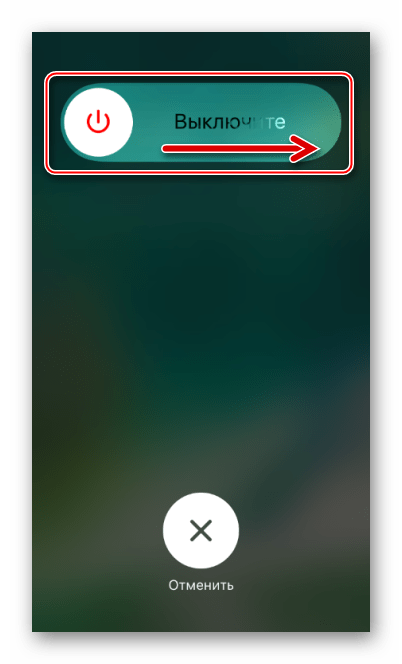
- Полностью выключаем Айфон.
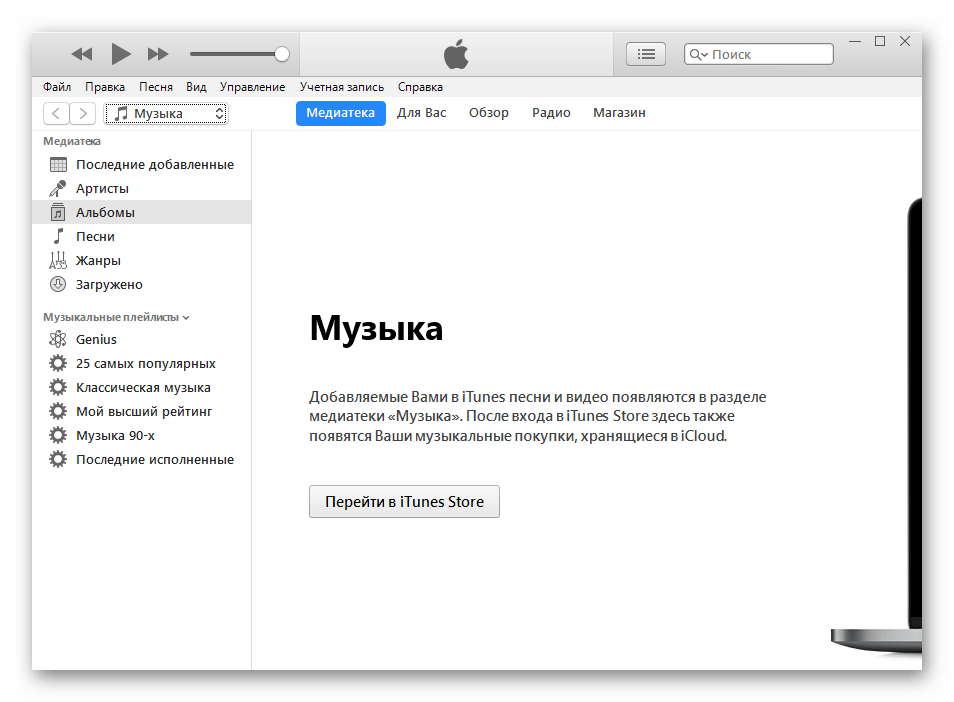
- Запускаем iTunes.
- Нажимаем и удерживаем на iPhone 5S в выключенном состоянии кнопку «Home», подключаем к смартфону кабель, предварительно подсоединенный к ЮСБ-порту компьютера. На экране аппарата наблюдаем следующее:

- Дожидаемся момента, когда iTunes определит аппарат. Здесь возможно два варианта:
- Появится окно с предложением провести восстановление подключенного девайса. В этом окошке нажимаем кнопку «OK», а в следующем окошке-запросе «Отмена».

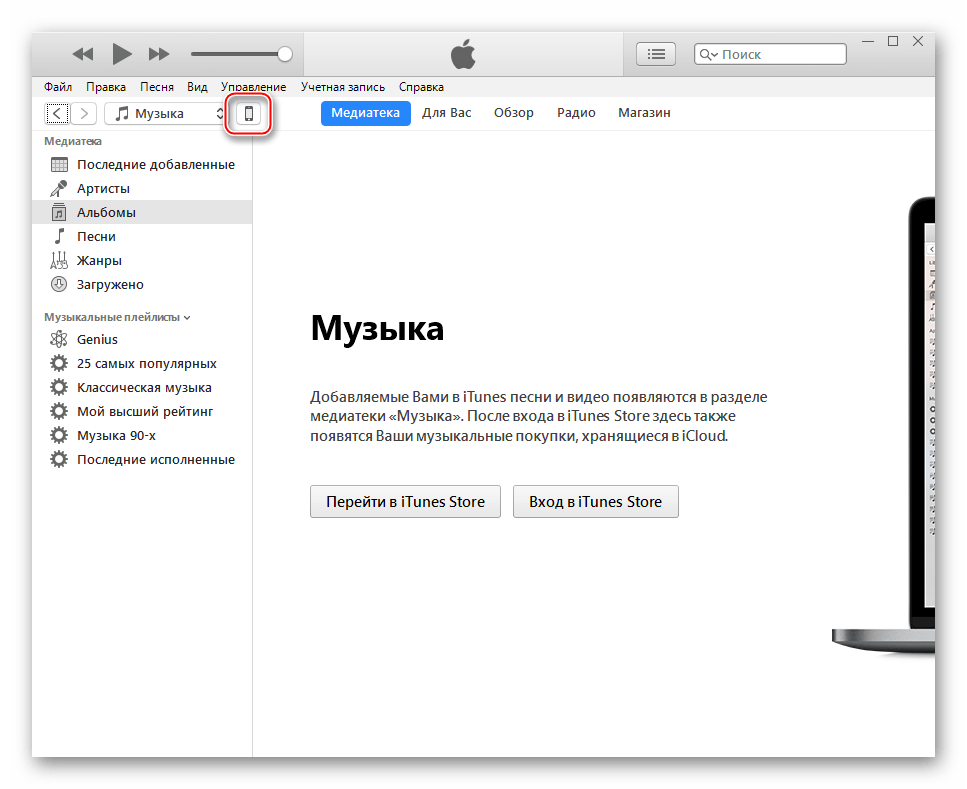
- iTunes не выводит никаких окон. В таком случае переходим на страницу управления девайсом, кликнув по кнопке с изображением смартфона.
- Появится окно с предложением провести восстановление подключенного девайса. В этом окошке нажимаем кнопку «OK», а в следующем окошке-запросе «Отмена».
- Нажимаем клавишу «Shift» на клавиатуре и кликаем по кнопке «Восстановить iPhone…».
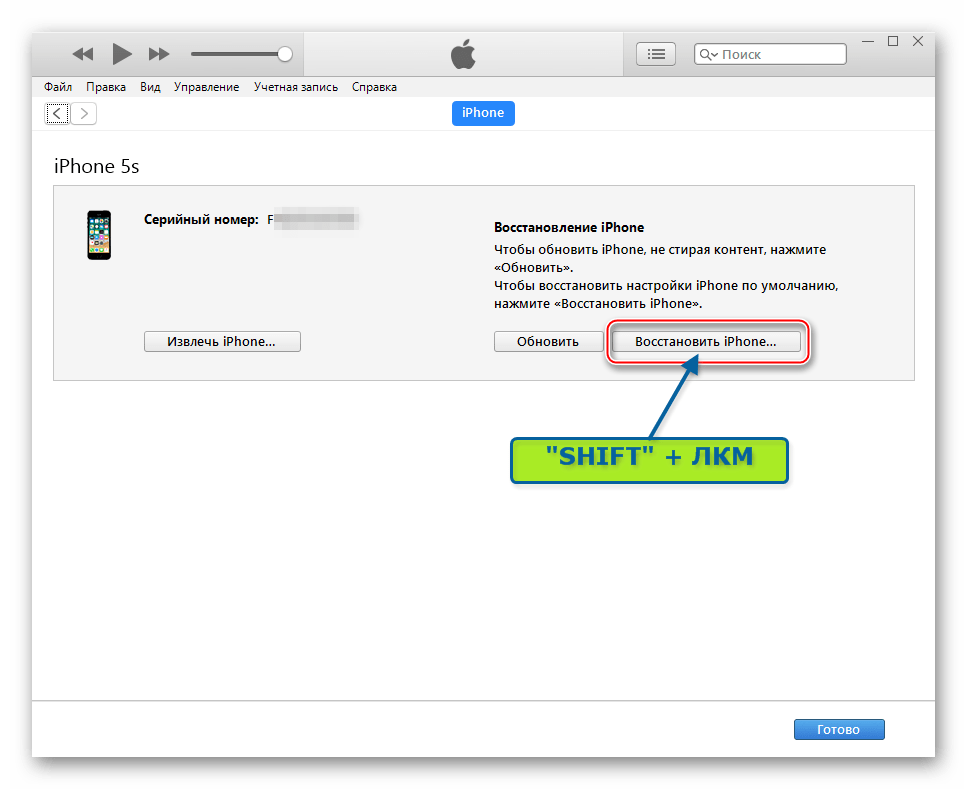
- Открывается окно Проводника, в котором необходимо указать путь к прошивке. Отметив файл *.ipsw, нажимаем кнопку «Открыть».

- Поступит запрос о готовности пользователя к началу процедуры прошивки. В окошке-запросе нажимаем «Восстановить».
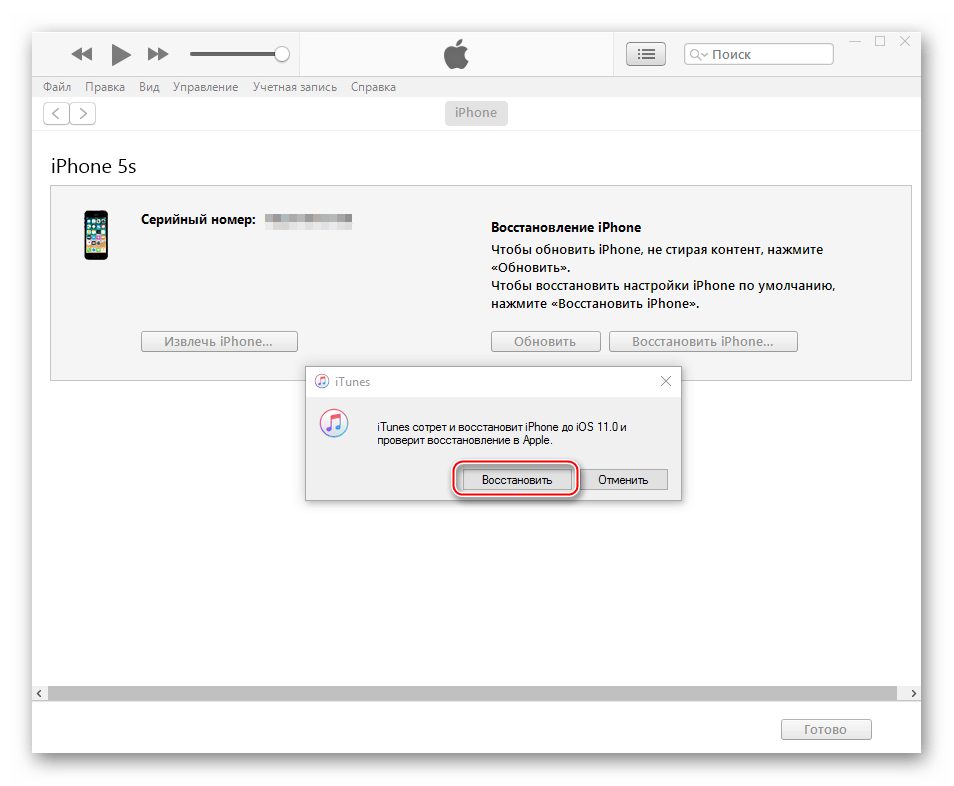
- Дальнейший процесс прошивки iPhone 5S производится iTunes в автоматическом режиме. Пользователю остается лишь наблюдать за уведомлениями о происходящих процессах и индикатором выполнения процедуры.

- После того как прошивка завершится, отключаем смартфон от ПК. Длительным нажатием клавиши «Включение» полностью выключаем питание девайса. Затем запускаем Айфон коротким нажатием той же кнопки.

- Перепрошивка iPhone 5S завершена. Проводим первоначальную настройку, восстанавливаем данные и используем девайс.
Способ 2: DFU Mode
Если прошивка iPhone 5S по каким-либо причинам неосуществима в RecoveryMode, применяется самый кардинальный режим перезаписи памяти iPhone — Device Firmware Update Mode (DFU). В отличие от RecoveryMode, в ДФУ-режиме переустановка iOS осуществляется действительно полностью. Процесс проводится в обход системного программного обеспечения, уже присутствующего в девайсе.
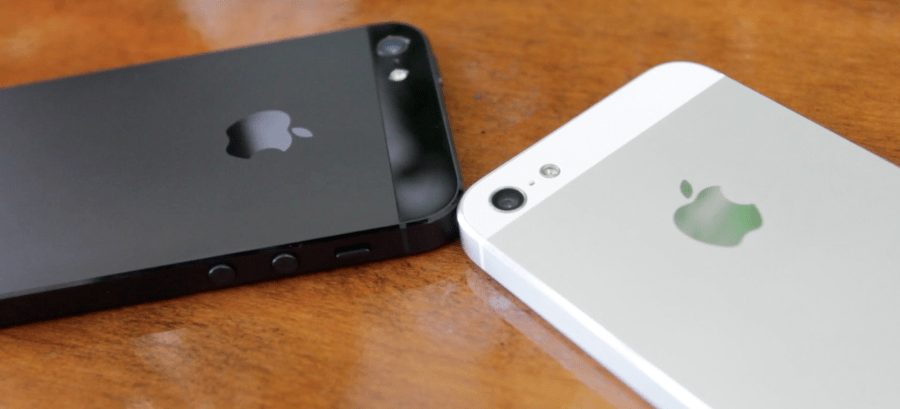
Процесс установки ОС устройства в DFUMode включает в себя этапы, представленные:
- Записью загрузчика, а затем его запуском;
- Установкой совокупности дополнительных компонентов;
- Переразметкой памяти;
- Перезаписью системных разделов.
Метод используется для восстановления iPhone 5S, утративших работоспособность в результате серьезных программных сбоев и, если требуется перезаписать память аппарата полностью. Кроме того, данный способ позволяет вернуться на официальную прошивку после операции Jeilbreak.
- Открываем iTunes и соединяем смартфон кабелем с ПК.
- Выключаем iPhone 5S и переводим девайс в DFU Mode. Для этого последовательно выполняем следующее:
- Нажимаем одновременно «Домой» и «Питание», удерживаем обе кнопки десять секунд;

- По истечении десяти секунд отпускаем «Питание», а «Домой» удерживаем еще пятнадцать секунд.
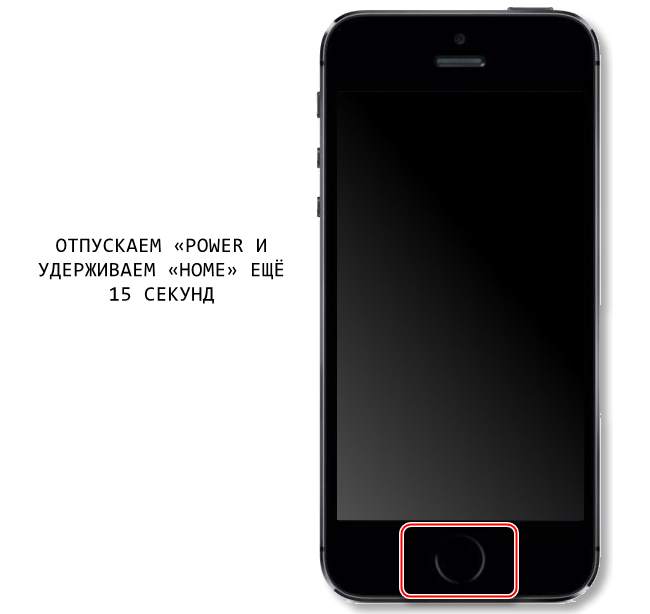
- Нажимаем одновременно «Домой» и «Питание», удерживаем обе кнопки десять секунд;
- Экран девайса остается выключенным, а iTunes должен определить подключение устройства в режиме восстановления.
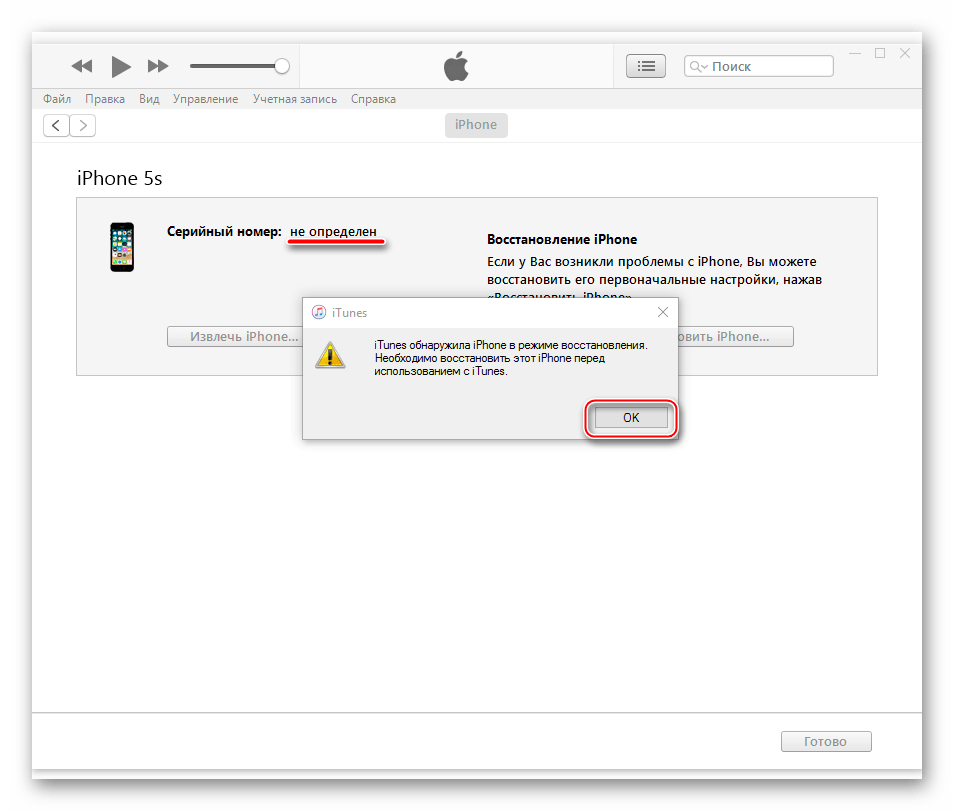
- Выполняем шаги №№ 5-9 способа прошивки в Recovery Mode, из инструкции выше в статье.
- По завершении манипуляций получаем смартфон в состоянии «из коробки» в программном плане.
Таким образом осуществляется прошивка одного из самых популярных и распространенных на сегодняшний день смартфонов компании Apple. Как видим, даже в критических ситуациях, восстановить должный уровень работоспособности iPhone 5S совсем несложно.
Как обновить iOS 11 для iPhone 5
iOS 11 — это последняя версия операционной системы от Apple для мобильных устройств. Это обновление предлагает новые функции и улучшенную производительность для iPhone 5. В данной статье мы рассмотрим шаги и руководство по обновлению вашего iPhone 5 до iOS 11.
Перед началом:
- Убедитесь, что у вас установлена последняя версия iTunes на компьютере.
- Сделайте резервную копию всех ваших данных, чтобы избежать потери информации при обновлении.
- Удостоверьтесь, что ваш iPhone 5 имеет достаточно свободного места для загрузки и установки обновления.
Шаг 1: Подготовка устройства
Перед началом обновления, убедитесь, что ваш iPhone 5 подключен к зарядному устройству или имеет достаточно заряда, чтобы закончить процесс обновления. Также убедитесь, что у вас есть доступ к Wi-Fi сети, так как загрузка обновления через мобильный интернет может потребовать большого количества трафика.
Шаг 2: Загрузка и установка
Откройте «Настройки» на вашем iPhone 5, затем выберите «Общие» и «Обновление ПО». Вам будет предложено загрузить и установить обновление iOS 11. Нажмите на кнопку «Загрузить и установить» и следуйте инструкциям на экране. Во время обновления может потребоваться ввод пароля вашего Apple ID.
Примечание: Обновление может занять некоторое время, поэтому будьте терпеливы и не отключайте iPhone 5 от источника питания.
Шаг 3: Завершение установки
После загрузки и установки обновления, ваш iPhone 5 будет перезагружен. После перезагрузки вы можете наслаждаться новыми функциями и улучшенной производительностью iOS 11.
Теперь у вас есть все необходимые шаги и руководство для обновления вашего iPhone 5 до iOS 11. Не забудьте сделать резервную копию данных и обеспечить надежное подключение к Wi-Fi для ускоренной и безопасной загрузки обновления.
Обновление iOS 11 для iPhone 5
Обновление операционной системы iOS на вашем iPhone 5 до последней версии iOS 11 может принести новые функции, улучшить производительность и обеспечить улучшенную безопасность вашего устройства. В этой статье мы расскажем вам о шагах, необходимых для обновления.
1. Подготовка к обновлению
Перед тем, как начать процесс обновления iOS, важно выполнить несколько предварительных шагов. Во-первых, убедитесь, что ваш iPhone 5 подключен к интернету Wi-Fi. Для выполнения обновления вам также потребуется достаточное количество доступного места на устройстве. Убедитесь, что у вас есть свободный объем памяти достаточный для обновления.
2. Сохранение данных
Перед началом обновления iOS 11 рекомендуется выполнить резервное копирование вашего iPhone 5. Вы можете использовать iCloud или iTunes для создания резервной копии данных устройства. Это важно, чтобы не потерять вашу личную информацию в случае возникновения проблем во время обновления.
3. Запуск обновления
Чтобы обновить iOS на вашем iPhone 5 до версии 11, выполните следующие шаги:
| 1 | Откройте приложение «Настройки» на вашем iPhone 5. |
| 2 | Выберите раздел «Общие» в списке доступных настроек. |
| 3 | Нажмите на «Обновление ПО». |
| 4 | В появившемся окне нажмите на «Загрузить и установить». |
| 5 | Введите код доступа, если у вас его есть. |
| 6 | Согласитесь с условиями использования и нажмите на «Согласиться» дважды. |
| 7 | Обновление начнется автоматически. Подождите, пока процесс не будет завершен. |
Обратите внимание, что процесс обновления может занять некоторое время, поэтому рекомендуется подключить устройство к источнику питания.
4. После обновления
После завершения обновления iOS 11 на вашем iPhone 5, вам может потребоваться ввести ваш Apple ID и пароль для входа в учетную запись iCloud. Также вы можете настроить дополнительные параметры и функции, доступные в новой версии операционной системы.
Обновление iOS 11 для iPhone 5 может улучшить функциональность и производительность вашего устройства. Следуйте вышеуказанным шагам, чтобы обновить ваш iPhone 5 до последней версии операционной системы.
Подготовка и необходимые шаги
Прежде чем обновлять iOS 11 на вашем iPhone 5, необходимо выполнить несколько подготовительных шагов. Вот что нужно сделать:
- Создать резервную копию данных: перед обновлением всегда рекомендуется создать резервную копию всех ваших важных данных на iPhone. Вы можете сделать это с помощью iCloud или iTunes. В случае чего, вы сможете восстановить все свои данные.
- Освободить место на устройстве: перед обновлением убедитесь, что на вашем iPhone достаточно свободного места. Очистите ненужные приложения, фотографии и видео, чтобы освободить место для установки новой операционной системы.
- Зарядить батарею: убедитесь, что ваш iPhone полностью заряжен перед обновлением. Рекомендуется подключить устройство к зарядному устройству или компьютеру во время процесса обновления.
- Проверить подключение к интернету: перед обновлением убедитесь, что ваш iPhone имеет стабильное подключение к интернету. Оптимальным вариантом является подключение к Wi-Fi, чтобы избежать путаницы с использованием мобильных данных.
После выполнения этих шагов вы будете готовы к обновлению iOS 11 на вашем iPhone 5. Будьте уверены, что следуете официальным инструкциям от Apple и соблюдаете все рекомендации, чтобы успешно обновить ваше устройство.