Как включить ночной режим на телефонах и планшетах Samsung Galaxy
В фирменной оболочке системы One UI, под управлением которой работают современные смартфоны и планшеты Samsung, начиная с первой выпущенной версии, присутствует темная тема оформления, которая изначально называлась «Ночной режим» (Night Mode). С выходом One UI 2.0 темная тема была переименована в «Режим затемнения» (Dark Mode) и обзавелась новыми функциями, в числе которых затемнение обоев, фильтр синего цвета и возможность включить ночной режим по расписанию.

Включение темной темы позволяет не только экономить заряд аккумулятора, но и призвано снижать напряжение и усталость глаз с помощью ограничения синего цвета. К тому же многие пользователи активируют режим затемнения из эстетических соображений – просто потому, что интерфейс темной версии One UI им нравится больше, чем светлой.
Активировав ночной режим, черная тема применится как к элементам интерфейса системы, так и ко многим поддерживаемым затемнение приложениям, в числе которых Галерея, Сообщения, Телефон, Контакты, Google Play, YouTube, ВКонтакте, Instagram, Telegram, Viber и другие программы сторонних разработчиков.
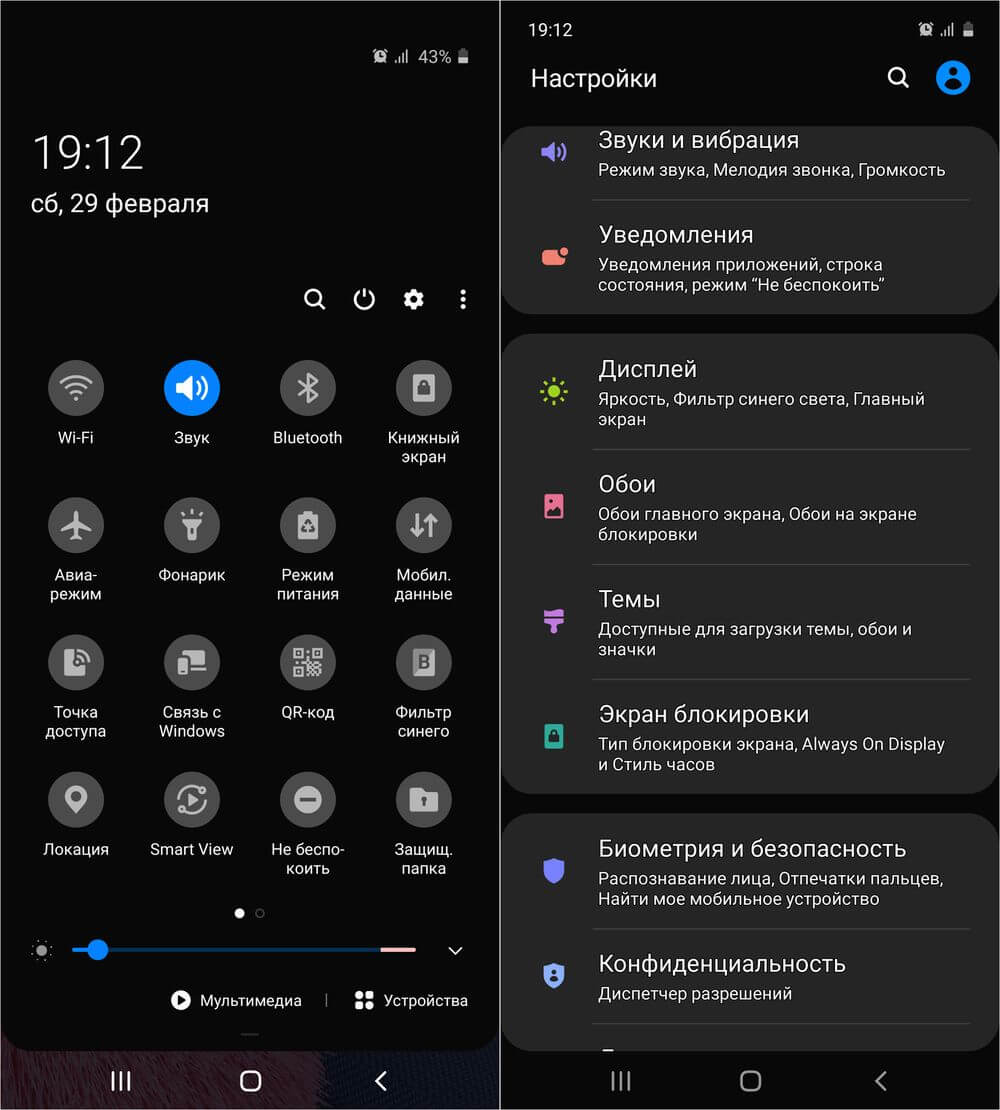
Еще две полезные инструкции для владельцев мобильных устройств компании Самсунг:
Как включить темную тему на смартфонах и планшетах Samsung Galaxy
Активировать ночной режим можно двумя способами: через приложение «Настройки» и с помощью кнопки, расположенной на панели быстрых настроек. Второй вариант проще – достаточно полностью раскрыть «шторку», дважды сделав свайп вниз от верхнего края экрана, перейти на вторую страницу, проведя пальцем в левую сторону (по умолчанию кнопка «Режим затемнения» отображается на второй вкладке с быстрыми настройками), и кликнуть по соответствующей иконке.
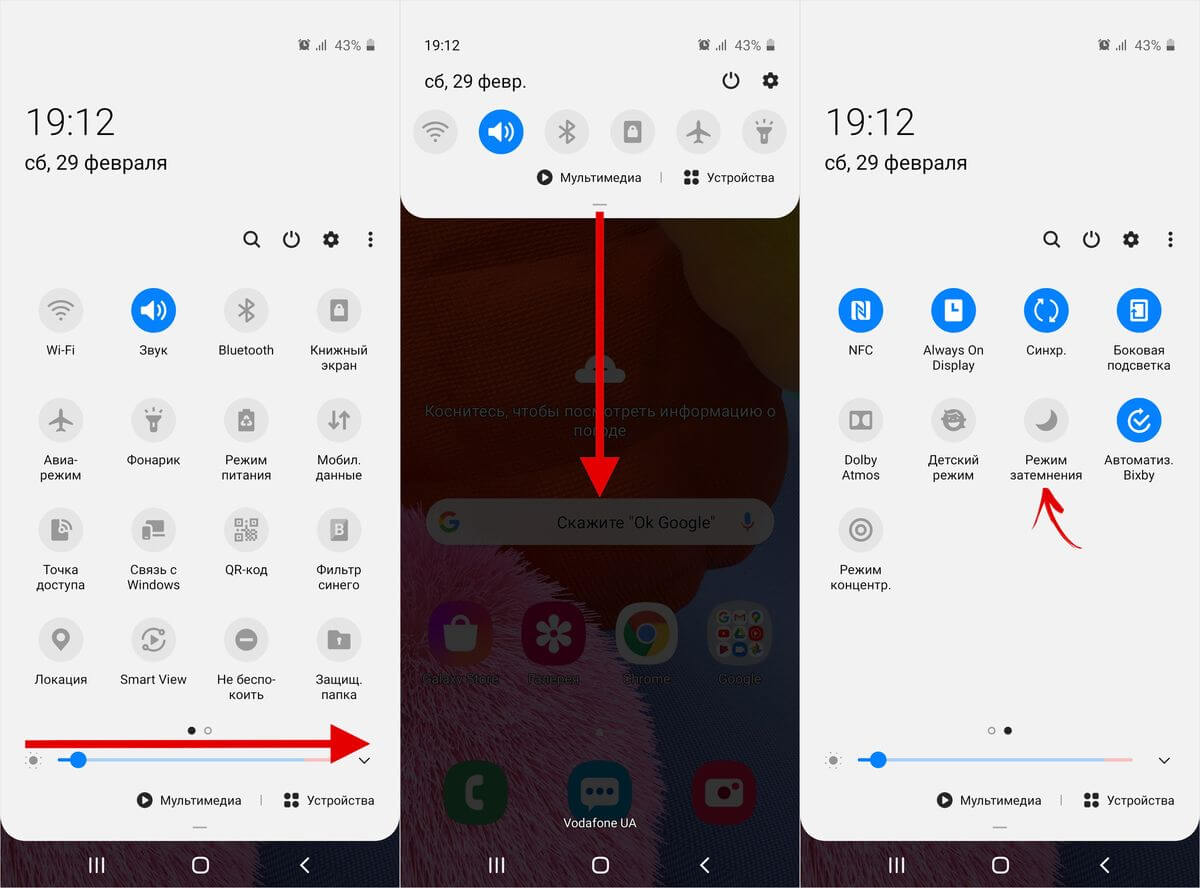
Дополнительные настройки ночного режима на Samsung Galaxy
Расширенные функции темной темы доступны в меню настроек One UI. Чтобы перейти к ним, нужно открыть приложение «Настройки» и зайти в раздел «Дисплей». Кликнув по тумблеру «Режим затемнения», можно включить черную тему, а щелкнув по названию пункта – перейти к дополнительным опциям.
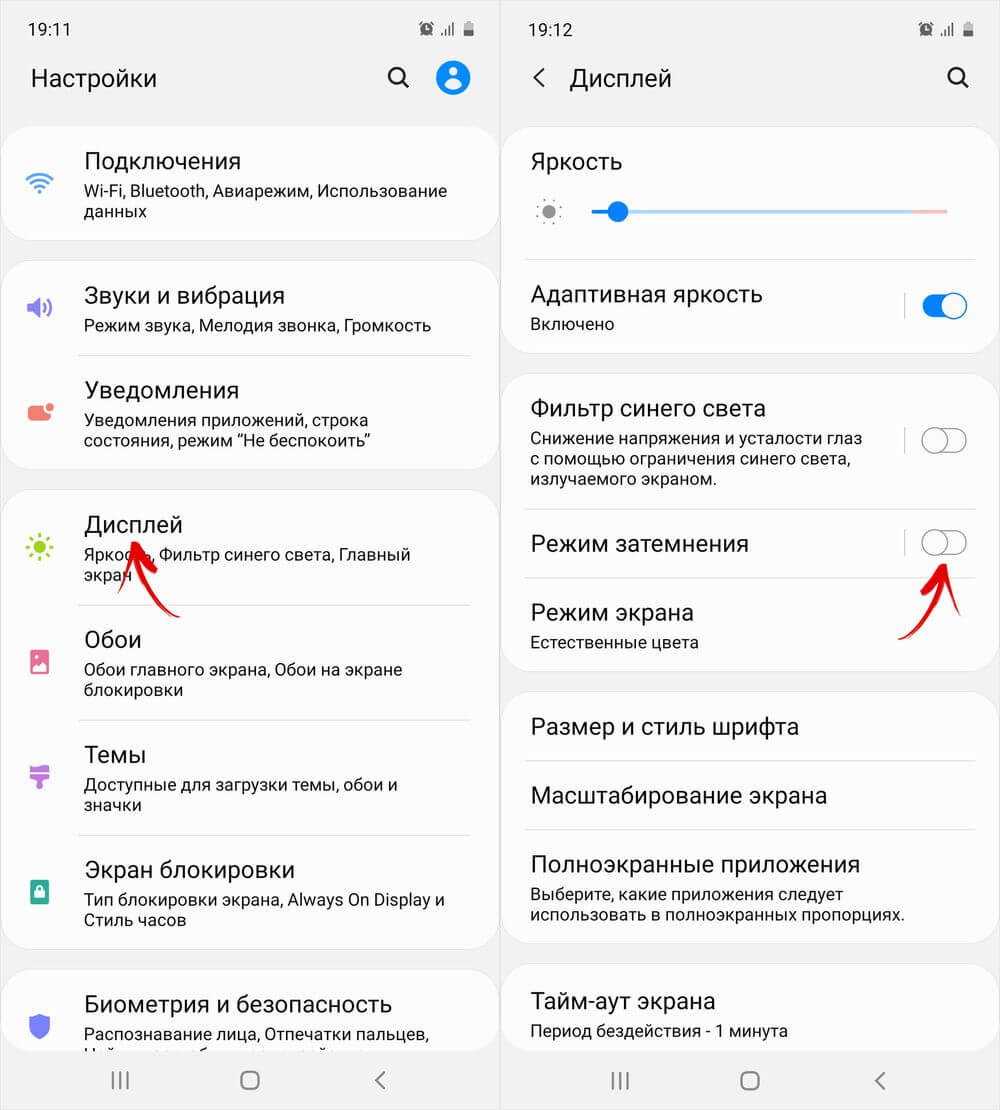
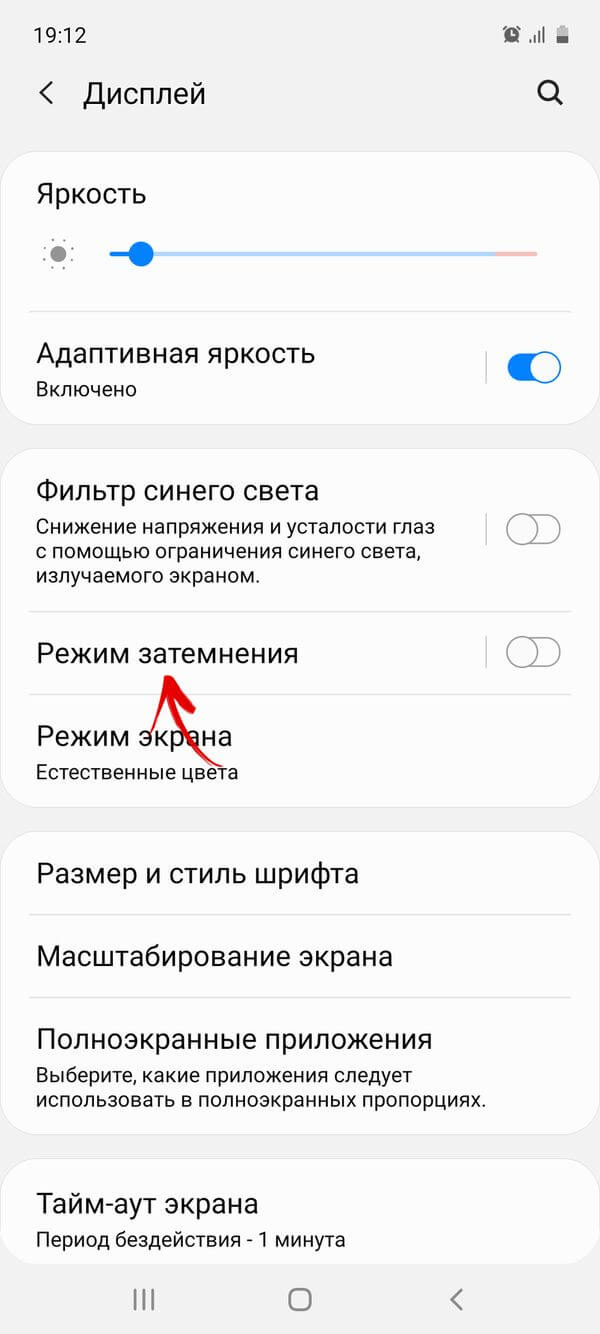
В открывшемся подразделе также присутствует переключатель, предназначенный для ручной активации ночного режима. Кроме того, доступен отдельный тумблер, отвечающий за включение темной темы по расписанию.
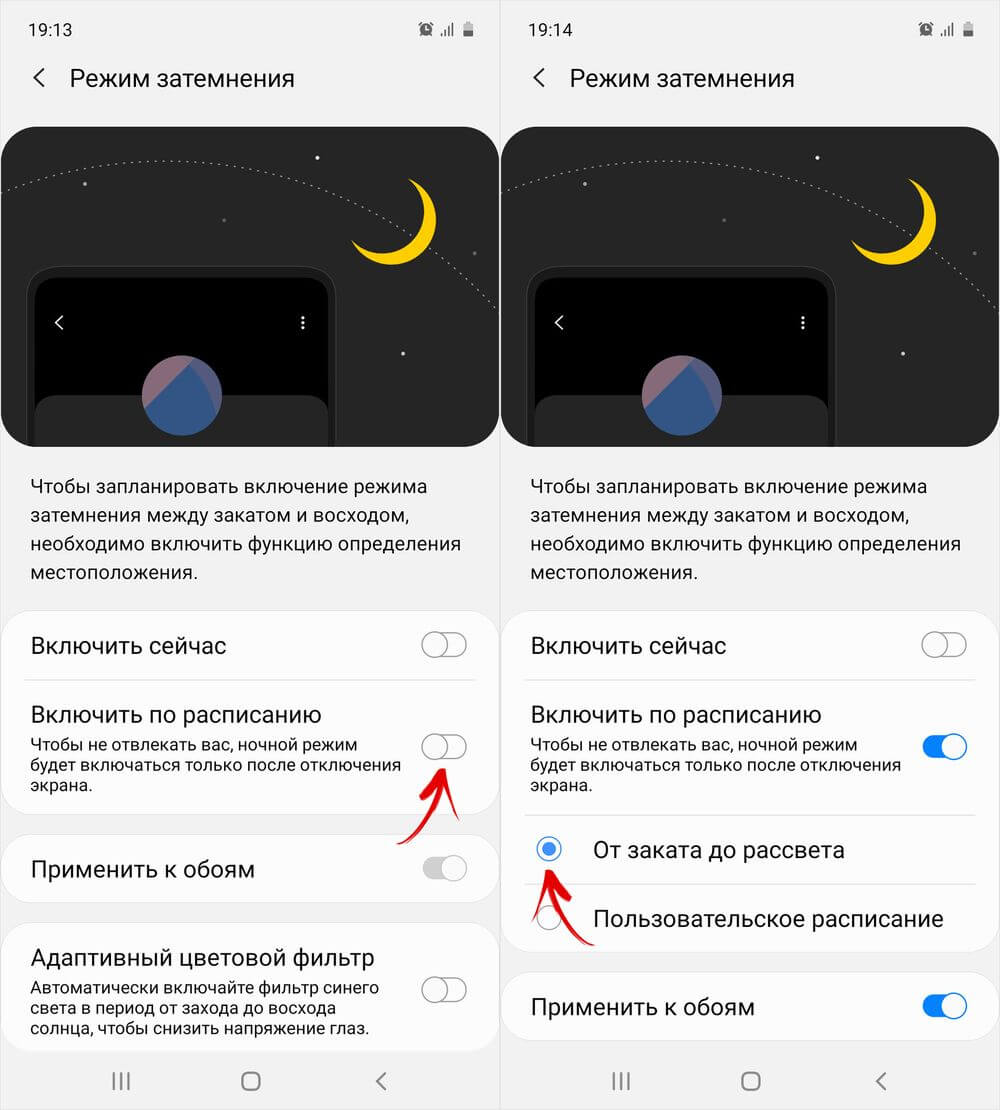
Можно запланировать включение режима затемнения в период между закатом и рассветом – для этого должна быть активна функция передачи геоданных, чтобы автоматически определять время захода и восхода солнца, основываясь на местоположении мобильного устройства.
Также режим затемнения можно включить по графику. Чтобы это сделать, следует выбрать пункт «Пользовательское расписание» и задать время начала и окончания работы темного режима.
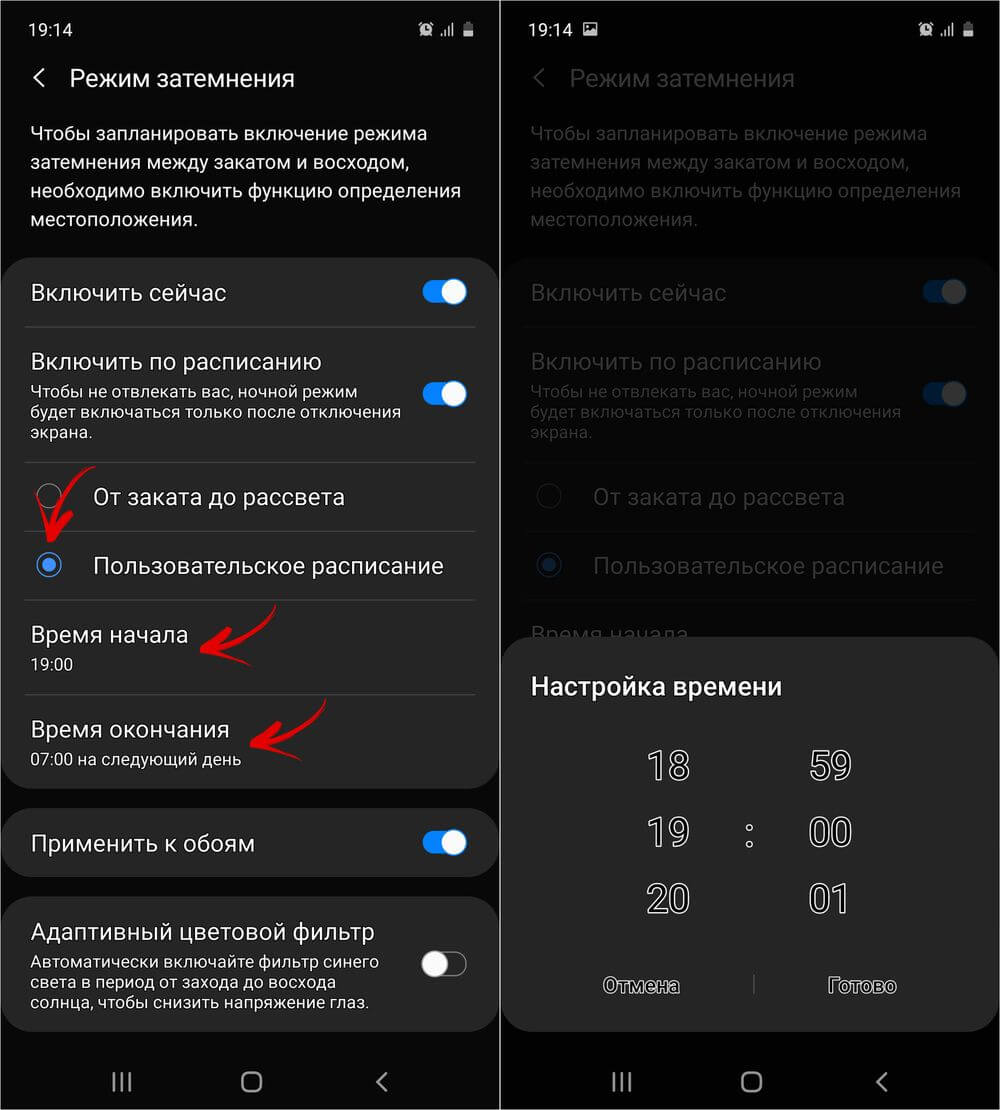
Две оставшиеся функции из списка отвечают за затемнение обоев и активацию адаптивного цветового фильтра. Последняя опция позволяет автоматически включать фильтр синего цвета в период от захода до восхода солнца, чтобы снизить нагрузку на глаза.
Главная / Инструкции / Темная тема на смартфонах Samsung Galaxy: как включить
Как сделать темную тему на самсунг
Одним из главных нововведений оболочки OneUI от Samsung, которая пришла на смену Samsung Experiens, является возможность установки темной темы, которая позволяет не только преобразить интерфейс мобильного устройства, но и уменьшает расход аккумуляторной батареи на смартфонах с AMOLED экранами. Как же включить темную тему на Самсунге?
Инструкция
Способ №1: Установка ночного режима
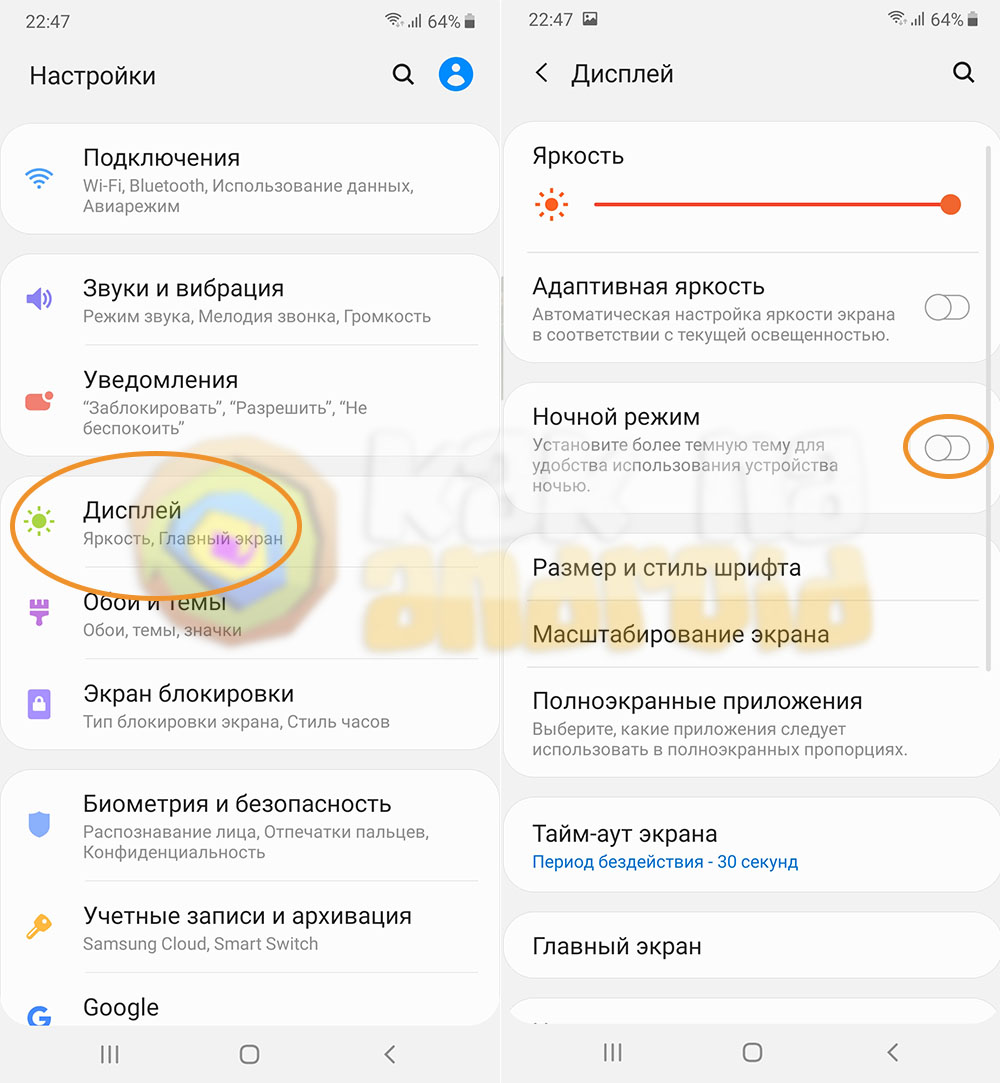
Открываем настройки своего мобильного устройства и в категории “Дисплей” активируем переключатель возле пункта “Ночной режим”.
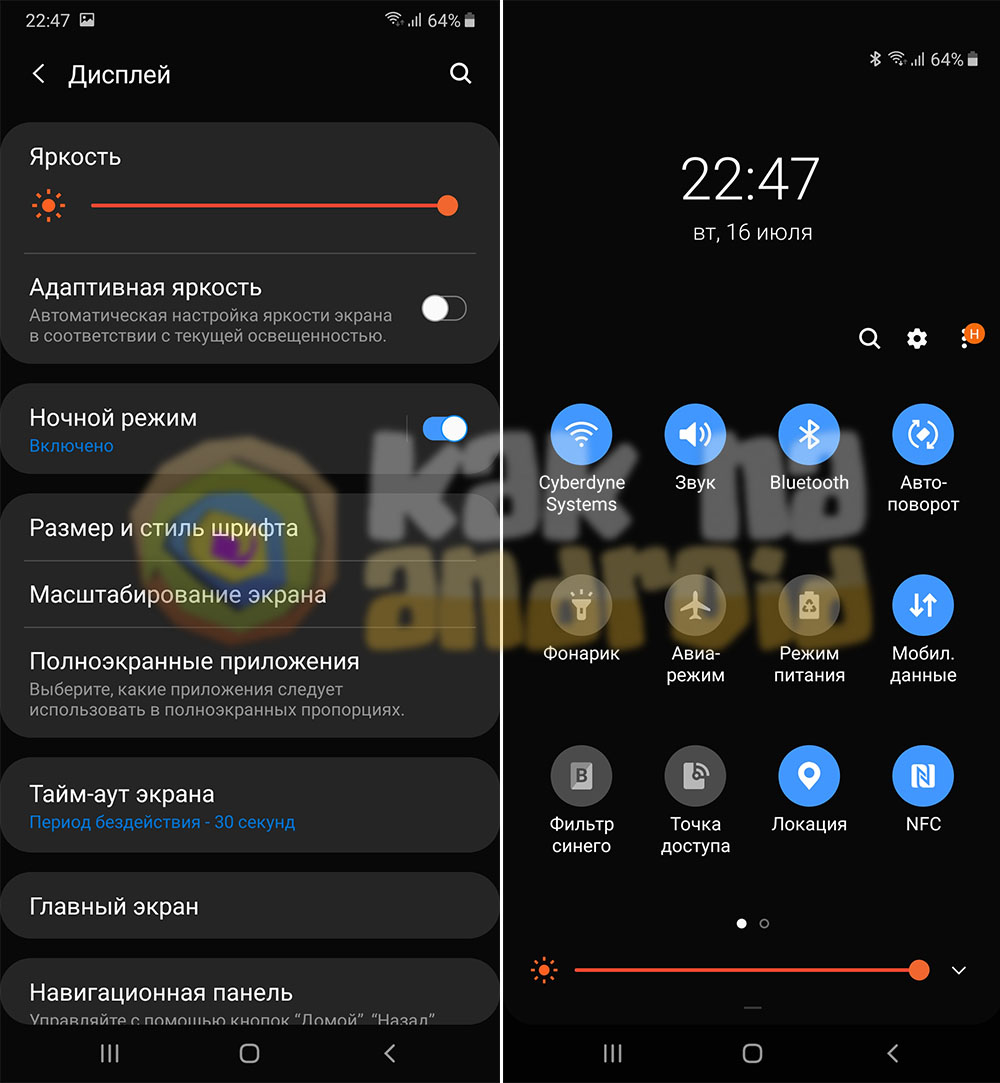
Весь интерфейс мобильного телефона преобразится и станет максимально черным.
Способ №2: Установка темной темы
На момент написания статьи, в оболочке OneUI присутствует две фирменные темные темы, поставить которые можно из категории “Обои и темы” настроек смартфона.
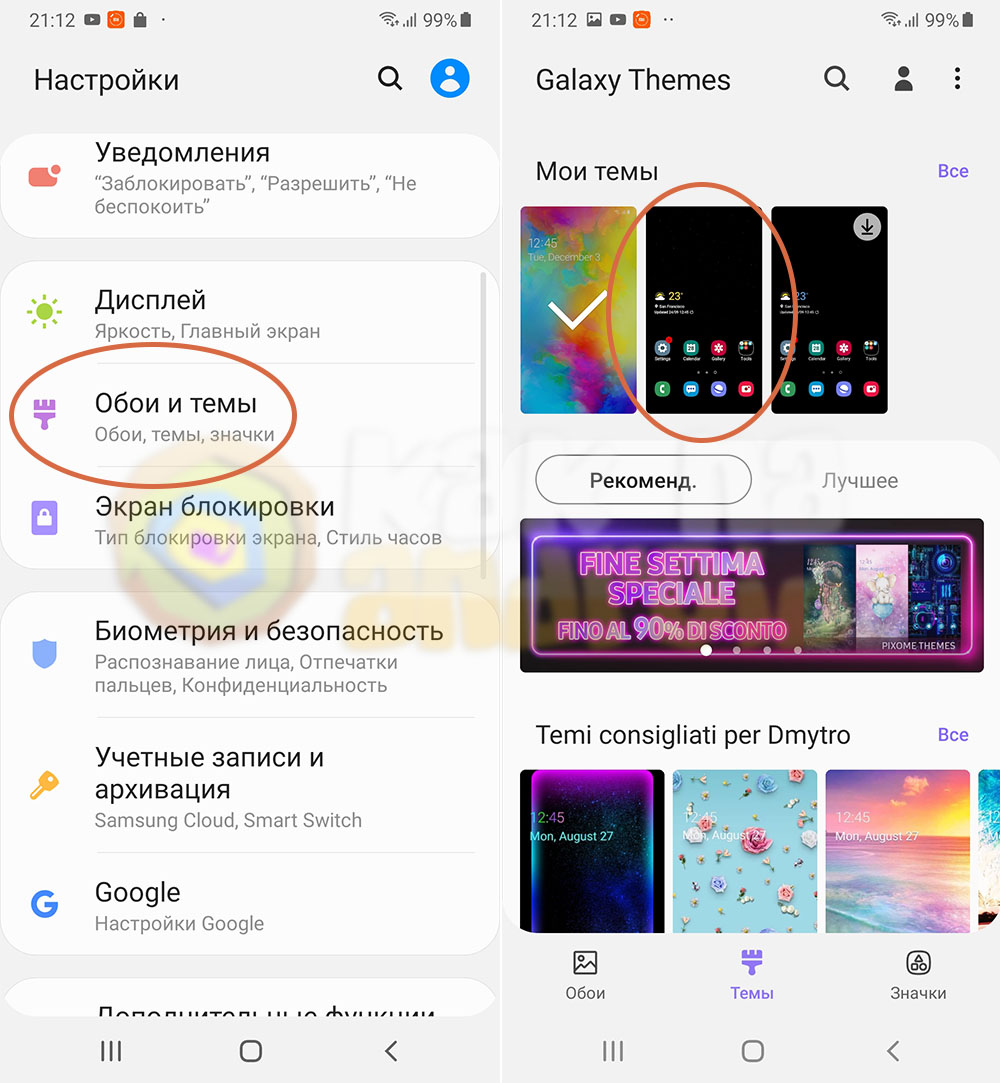
Активация любой из них приводит к отключению “ночного режима”, так как сами темы также имеют темный дизайн.
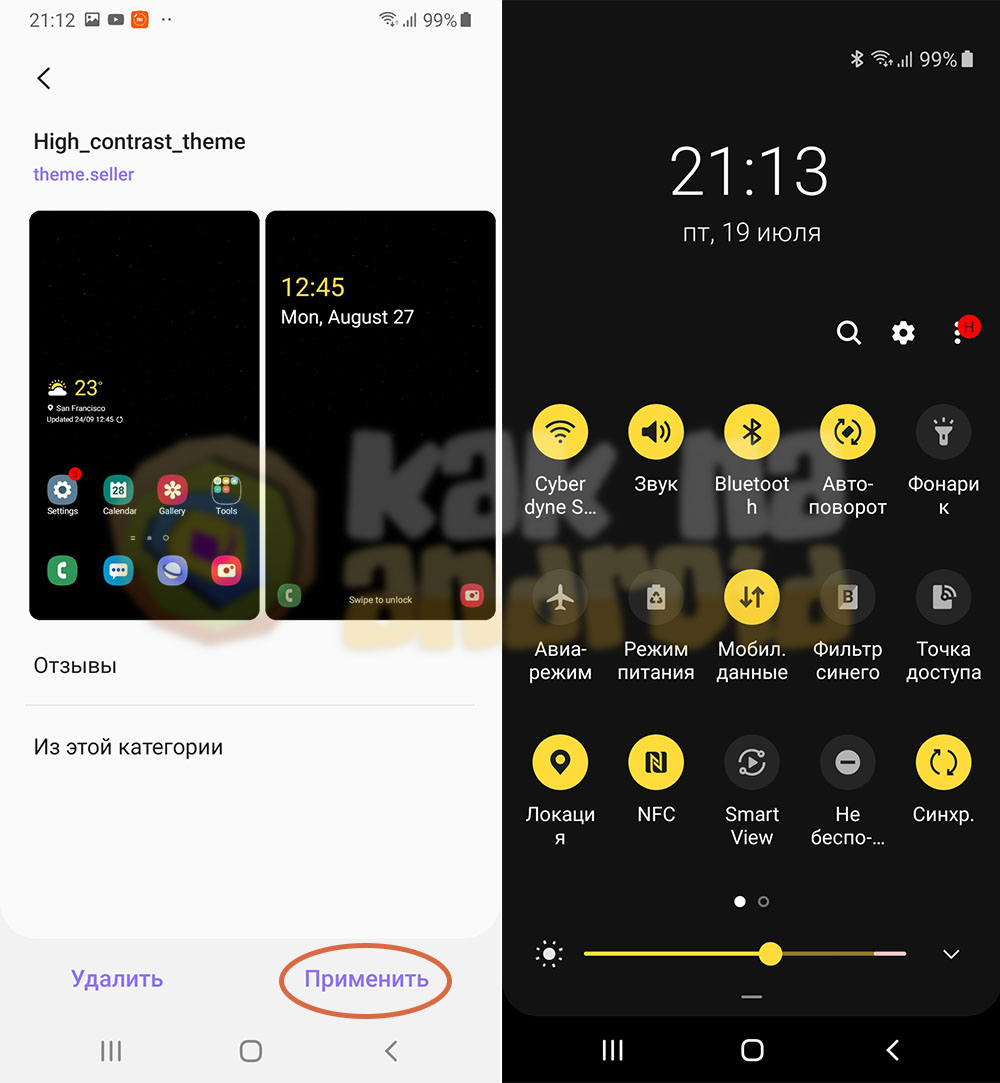
Для установки темы потребуется зарегистрировать аккаунт Samsung и авторизироваться в приложении Galaxy Themes.
Другие инструкции
/rating_on.png)
/rating_half.png) (5 гол., 4,60)
(5 гол., 4,60)
Sorry, you have been blocked
This website is using a security service to protect itself from online attacks. The action you just performed triggered the security solution. There are several actions that could trigger this block including submitting a certain word or phrase, a SQL command or malformed data.
What can I do to resolve this?
You can email the site owner to let them know you were blocked. Please include what you were doing when this page came up and the Cloudflare Ray ID found at the bottom of this page.
Cloudflare Ray ID: 81197a1b1c93b386 • Your IP: Click to reveal 45.84.122.39 • Performance & security by Cloudflare
Как включить Тёмный режим в браузерах на смартфоне Samsung.
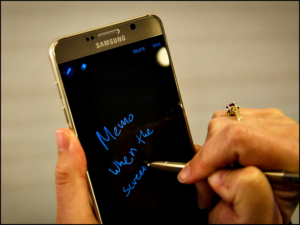
Появление режима «Тёмной темы» («Режим затемнения» или в англ. версии «Dark Mode») в интерфейсе ОС Android 10, по мнению корпорации Google, стал одним из самых важных нововведений в этой Операционной Системе. Использование тёмной цветовой схемы на смартфонах Android 10 и более поздних версиях, по мнению разработчиков, позволяет облегчить чтение текста с экрана смартфона и помогает продлить время работы батареи, особенно на телефонах с матрицами AMOLED.
На смартфонах с Android 9 и более ранними версиями «Тёмную тему», или так называемый «Ночной режим» (Night Mode), можно было установить как через настройки телефона, так и поменяв основную тему смартфона на любую понравившуюся тему в темной цветовой гамме через приложение «Galaxy Themes».
Теперь же на смартфонах Samsung Galaxy c выходом новой фирменной оболочки One UI 2.0 включение «Режима затемнения» на смартфоне вызывает автоматическую смену цветовой гаммы на тёмную в большинстве установленных приложениях, в том числе и в интернет-обозревателях, таких как Samsung Internet Browser Beta и Google Chrome. Это очень удобно.
Но для некоторых других популярных браузеров, таких как Яндекс.Браузер, автоматическая смена темы не происходит, поэтому смену цветовой гаммы нужно осуществлять в Настройках самого браузера.
Браузер (по англ. «web browser» или «browser» «веб-обозреватель», «обозреватель», где приставка веб (по англ. web «паутина») обозначает интернет-пространство) – это программа для просмотра сайтов в Интернет.
А как правильно настроить интернет-обозреватель для автоматического переключения в «Режим затемнения» при включении тёмного режима на смартфоне Samsung?
Далее мы опишем порядок включения «Тёмной темы» в основных интернет-обозревателях на примере редакционного смартфона Samsung Galaxy A50 под фирменной оболочкой One UI 2.0 для ОС Android 10 для следующих приложений:
Фирменный интернет-браузер Samsung Internet Browser Beta;
Интернет-браузер Google Chrome;
Интернет-браузер Яндекс.Браузер.
Инструкция по включению тёмной темы в браузерах на смартфонах Samsung Galaxy c Android 10 One UI 2.0.
Фирменный интернет-браузер «Samsung Internet Browser Beta»:
1. Вначале проверим настройку интернет-обозревателя Samsung Internet Browser на предмет автоматической сонастройки тёмной темы.
Для этого запускаем приложение Samsung Internet Browser с Главного экрана.
Далее на основной странице приложения нужно войти в Основное меню веб-обозревателя. Для этого нужно нажать на кнопку «Три линии» внизу экрана.
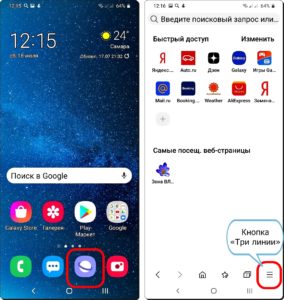
Скрин №1 – запустить Samsung Internet Browser нажав на значок «Интернет». Скрин №2 – в интернет-обозревателе нажать на кнопку «Три линии».
2. В открывшемся Основном меню мы видим наличие пункта «Режим затемнения», который сейчас серого цвета. Попробуем включить тёмный режим, нажав на значок «Режим затемнения».
В результате появляется окошко с подсказкой: «Чтобы активировать ночной режим в приложении «Интернет», включить этот режим на панели быстрого доступа.»
Воспользуемся подсказкой и попробуем включить на смартфоне ночной режим.
Для этого открываем Панель уведомлений, сделав свайп от верхнего края экрана вниз.
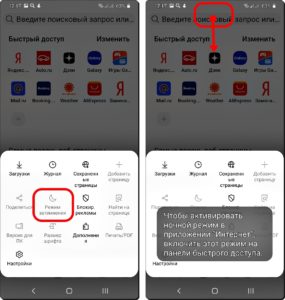
Скрин №3 – нажать на значок «Режим затемнения». Скрин №4 – открылось окошко с сообщением. Открываем Панель уведомлений свайпом от верхнего края экрана вниз.
3. Теперь, чтобы полностью открыть «Панель кнопок быстрых настроек» нужно свайпом опустить первую строчку Кнопок быстрых настроек вниз.
Кнопка «Режим затемнения» находится на 3-ей странице. Для перехода на 3 страницу нужно двумя свайпами пролистнуть влево.
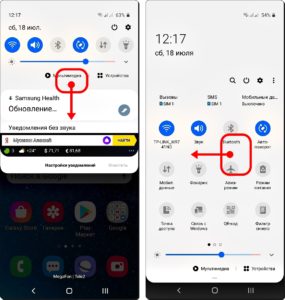
Скрин №5 – свайпом вниз полностью открываем «Панель кнопок быстрых настроек». Скрин №6 – свайпом 2 раза влево листаем «Панель кнопок быстрых настроек».
Включаем ночной режим, нажав на кнопку «Режим затемнения».
«Режим затемнения» включен и фон экрана стал чёрного цвета.
Возвращаемся на страницу открытого приложения «Интернет», нажав на навигационную кнопку «Назад».
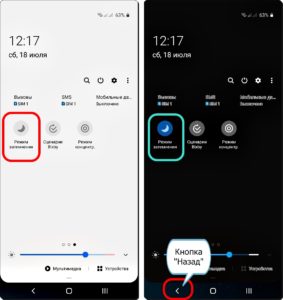
Скрин №7 – нажать на кнопку «Режим затемнения». Скрин №8 – вид «Панели кнопок быстрых настроек» в ночном режиме. Нажать на кнопку «Назад».
4. Страница приложения «Интернет» автоматически перешла в ночной режим, и её фон стал чёрного цвета. У нас всё получилось.
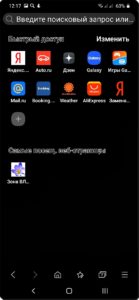
Скрин №9 – вид основной страницы интернет-браузера «Samsung Internet Browser Beta» в «Режиме затемнения».
Интернет-браузер Google Chrome:
5. Вначале проверим настройку браузера Google Chrome на предмет автоматической настройки режима затемнения.
Для этого вначале открываем папку Google.
А после запускаем приложение Google Chrome.
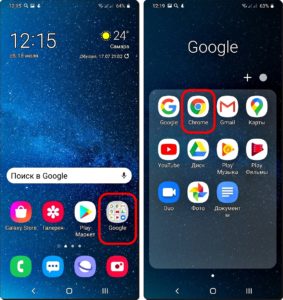
Скрин №10 – на Главном экране телефона открываем папку Google. Скрин №11 – в папке запускаем браузер Chrome.
6. Далее в браузере нужно войти в Основное меню. Для этого нужно нажать на кнопку «Троеточие» в адресной строке вверху экрана.
После этого в открывшемся Основном меню нужно нажать на позицию «Настройки».
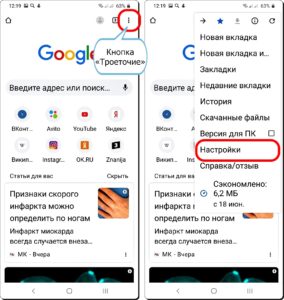
Скрин №12 – нажать на кнопку «Троеточие» в адресной строке. Скрин №13 – выбрать позицию «Настройки».
7. В открывшихся Настройках браузера Chrome нужно активировать пункт «Темы».
В разделе «Темы» всего три позиции:
По умолчанию; Светлый (для принудительной активации Светлой темы браузера); Темный (для принудительной активации Тёмной темы браузера).
Сейчас включен пункт «По умолчанию – использовать тёмную тему, когда на устройстве включена тёмная тема или режим энергосбережения». Это то, в чём мы хотели убедиться.
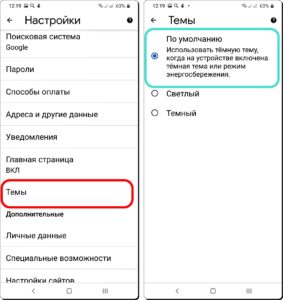
Скрин №14 – нажать на пункт «Темы». Скрин №15 – вид раздела «Темы». «По умолчанию» активный.
8. Далее на смартфоне нужно включить «Режим затемнения» на «Панели кнопок быстрых настроек». Для этого нужно повторить действия, описанные в пунктах 3 и 4 данной Инструкции.
После включения ночного режима возвращаемся на страницу браузера Chrome, нажав на навигационную кнопку «Назад».
Мы видим, что браузер Chrome также автоматически переключился в тёмный режим и его фон теперь чёрного цвета. И здесь всё получилось хорошо.

Скрин №16 – вид активной страницы браузера Google Chrome в «Режиме затемнения».
Интернет-браузер Яндекс.Браузер:
Включение тёмной темы в Яндекс.Браузере осуществляется очень просто:
9. С экрана приложений запускается приложение Яндекс.Браузер.
Далее на основной странице приложения в адресной строке нужно нажать на кнопку «Троеточие» для активации Основного меню браузера.
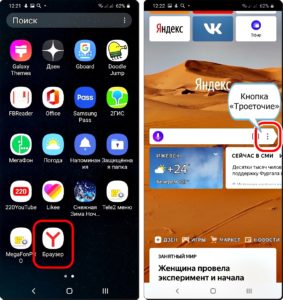
Скрин №17 – нажать на значок приложения с Яндекс.Браузер. Скрин №18 – в адресной строке браузера нажать на кнопку «Троеточие».
10. Для включения ночного режима браузера нужно нажать на кнопку «Тёмная тема».
После этого экран поменяет цветовую гамму – фон станет чёрным, а шрифты – белыми.
Для возврата на основную страницу браузера нужно нажать на навигационную кнопку «Назад».
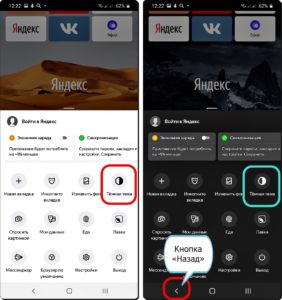
Скрин №19 – в Основном меню нажать на кнопку «Тёмная тема». Скрин №20 – вид основного меню Яндекс.Браузера в тёмном режиме. Для возврата на основную страницу нажать на кнопку «Назад».
Вот так выглядит основная страница браузера в «Режиме затемнения».

Скрин №21 – вид основной страницы браузера Яндекс.Браузера в «Режиме затемнения».
Как мы видим, включение тёмной темы в браузерах не составляет большого труда. В тоже время, повторно нажав эту же кнопку вы можете включить и Светлую тему.
Статьи по данной теме для смартфонов Samsung: Насколько полезен тёмный режим на смартфонах Как включить тёмный режим на смартфоне Samsung.