Как установить APK-файл на Android TV
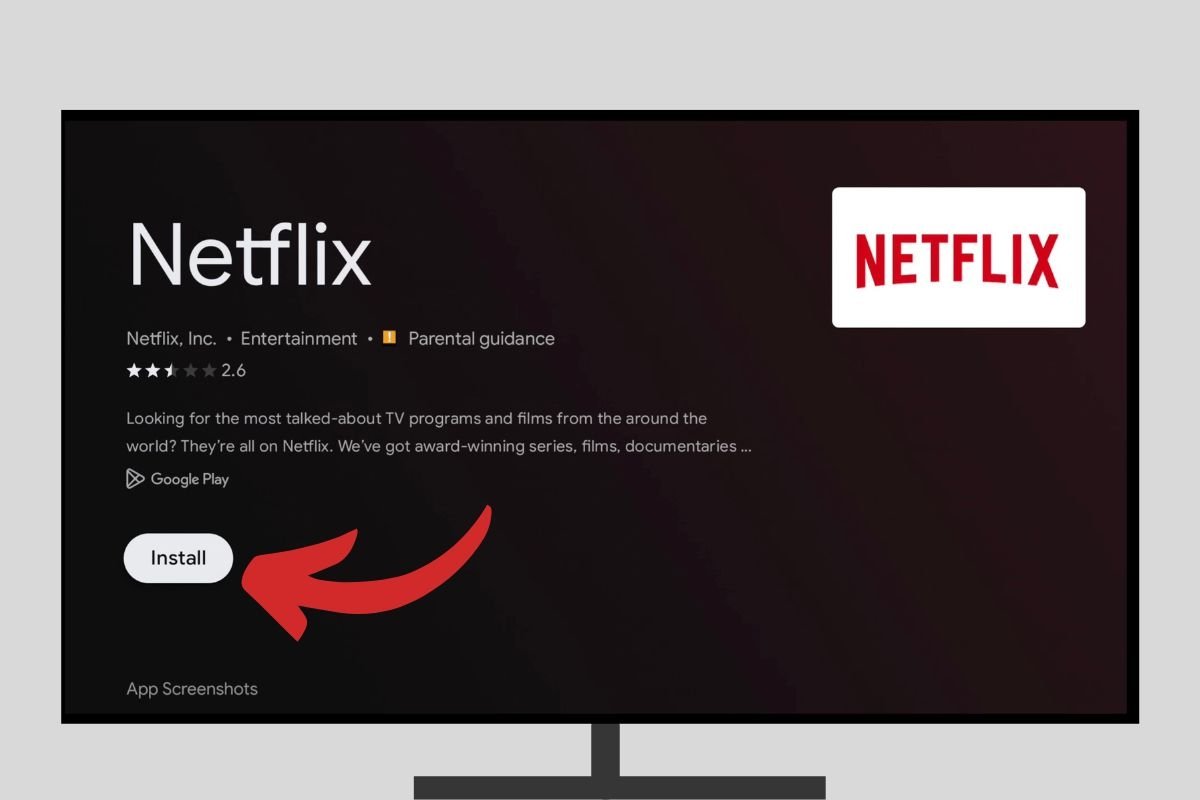
Для установки APK-файла на Android TV, есть несколько методов. С одной стороны, процесс будет зависеть от приложения, которое вы хотите установить, и с другой, от устройства, на котором работает Android TV: каждый производитель и каждая версия – имеет свой процесс, поэтому вам придется объединить все методы, чтобы установить свои приложения, и чтобы они работали должным образом. Кроме того, имейте в виду, что не все Android-приложения 100% совместимы и функциональны на Android TV.
Прежде всего, при установке приложений, которые не были скачены из официального магазина приложений, Google Play Store, необходимо выполнить предварительную настройку операционной системы, чтобы разрешить установку приложений из неизвестных источников. Чтобы включить эту функцию, найдите раздел Настройки на интерфейсе Android TV и нажмите на него.
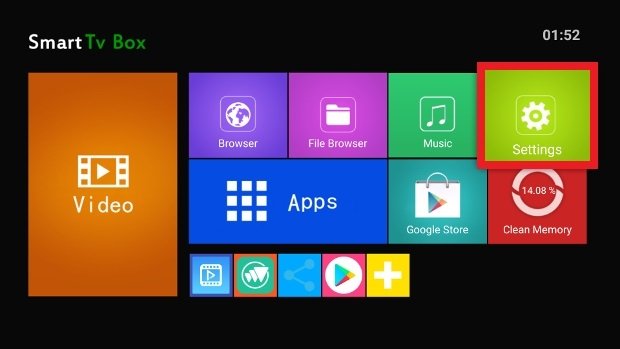
Доступ к настройкам Android TV
Откройте раздел Безопасность.
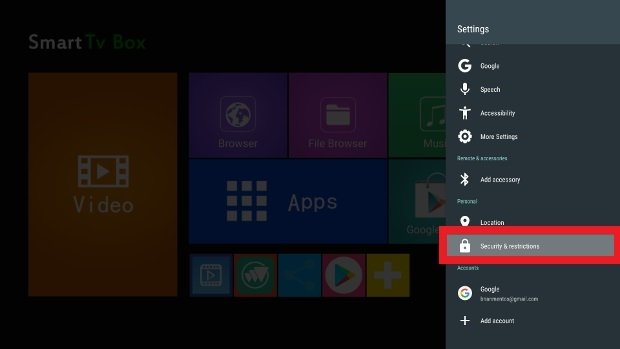
Доступ к настройкам безопасности Android TV
Нажмите Установить приложения из неизвестных источников.
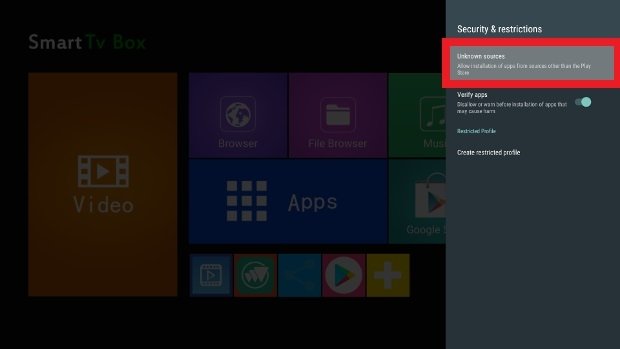
Нажмите на раздел Неизвестные источники
Убедитесь, что ползунок вашего веб-браузер, в данном случае Chrome, передвинут вправо, указывающий, что у него есть необходимые разрешения для установки приложений, которые мы получаем через него. Также убедитесь, что файловый менеджер имеет это разрешение, а также любое установленное облачное хранилище. Как мы увидим ниже, существует несколько способов получить APK-файл, и в зависимости от используемого инструмента, который выступает в качестве посредника, требуется это разрешение для завершения установки.
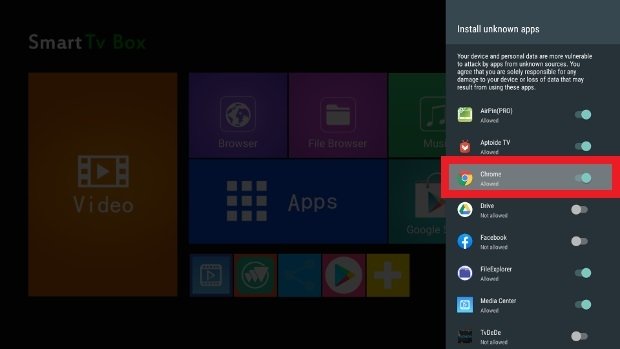
Предоставляйте разрешения вашему веб-браузеру на установку приложений
Следующим шагом состоит из переноса APK-файла, который вы хотите установить, на ваш Android TV. Как это сделать? Для этого есть несколько способов, как мы уже видели.
Прямая загрузка
Любой Android TV имеет веб-браузер. Откройте его и введите malavida в адресную строку, чтобы получить доступ к нашему веб-сайту. Как только вы зашли в него, вы сможете как обычно просматривать все приложения и скачивать те, которые вас интересуют, нажимая на зеленую кнопку Скачать, которую вы найдете в любом из наших приложений. В этом случае они попадут в вашей папке загрузок, где вы просто должны нажать на APK-файл, чтобы начать установку. Снова, убедитесь, что ваш браузер имеет разрешения на установку в настройках безопасности!
Есть ли у вас USB-порт на вашем телевизоре или Android Box? Один из самых практичных способов сделать это — скопировать APK-файлы на USB-накопителе на компьютере, например, для последующей загрузки на Android TV.
В этом случае открываются две возможности. Ваш Android TV может иметь файловый менеджер, с помощью которого можно смотреть содержимое USB-накопителя, вам просто нужно перейти в этот каталог и щелкнуть по APK-файлу, чтобы начать установку. Вы предоставили соответствующие разрешения?
Второй способ – если ваш Android TV не имеет встроенного браузера, но он вам нужен. Вам придется выбрать любой другой метод в качестве альтернативы, чтобы, по крайней мере, иметь возможность установить файловый менеджер, позволяющий читать содержимое внешнего накопителя.
Облачное хранилище
Google Drive — это один из сервисов, который обычно устанавливается по умолчанию на Android TV. Чтобы настроить его, вам просто нужно получить доступ к данным доступа к вашей учетной записи от Google, и это общее пространство может быть очень полезным при установке APK-файлов. Все, что вам нужно сделать, это загрузить APK-файлы, которые вы хотите установить, в своем личном облаке, а затем получить доступ к этому облаку через Google Drive на вашем Android TV, чтобы скачивать файлы и запустить их установку. То же самое относится и к другим подобным сервисам, таким как Dropbox. И как всегда, убедитесь, что у них есть соответствующие разрешения.
Google Play
Если ни один из перечисленных вариантов не работают, Google Play также доступен практически на любом Android TV (и разрешения на установку включены по умолчанию). Воспользуйтесь этим, чтобы скачивать и устанавливать любое приложение, необходимое в предыдущих методах, или, в конечном счете, скачивать APK прямо оттуда, хотя предложение не такое большое.
Независимо от используемого метода, последний шаг — запустить этот APK-файл. Способ сделать это меняется в зависимости от выбранного вами метода скачивания APK. В этом случае мы использовали USB-накопитель, поэтому следующий шаг — подключить его к вашему Android TV и получить доступ к файловому менеджеру.
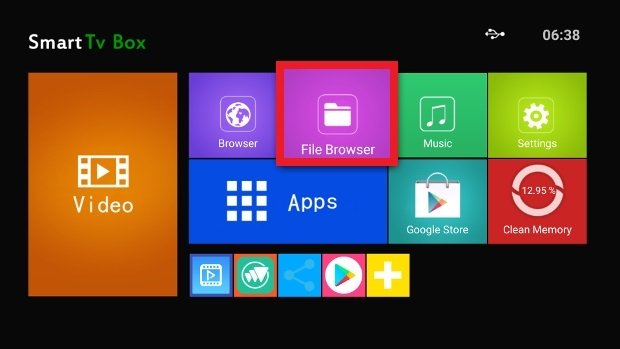
Доступ к файловому менеджеру Android TV
Войдите в USB-накопитель, используя меню слева, чтобы увидеть его содержимое, и нажмите на APK, который вы хотите установить.
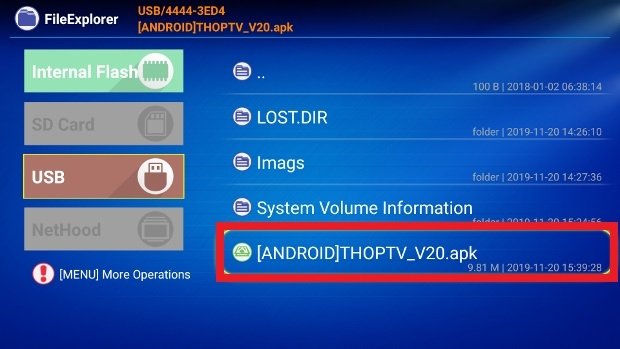
Получите доступ к USB-накопителю и нажмите на APK, который хотите установить
После запуска установки нажмите кнопку Install в правом нижнем углу и дождитесь завершения процесса.
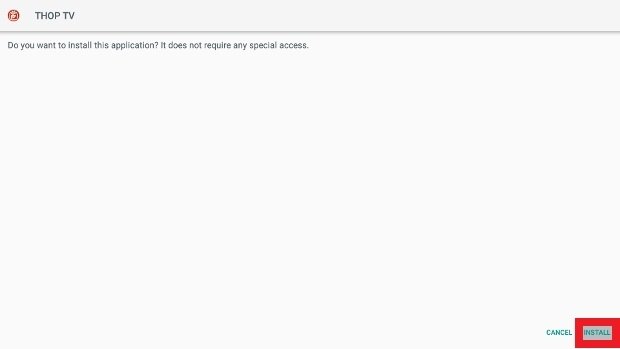
Подтвердите установку приложения на вашем Android TV
В это время вы сможете открыть приложение с помощью кнопки Open или найти его значок в меню приложений, установленных на Android TV.
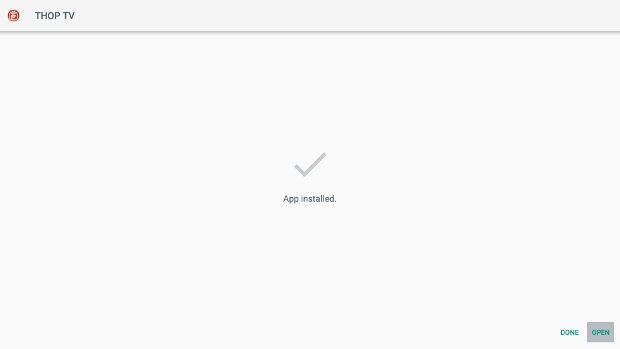
Открыть приложение, установленное на Android TV
Una cosa que debes tener en cuenta es que no todas las apps de Android son compatibles con Android TV. Pese a que son sistemas operativos muy similares, las características de los dispositivos para los que han sido concebidos condicionan también las funciones de las apps, por lo que aplicaciones creadas para teléfonos móviles o tabletas podrían no funcionar correctamente en un Android TV y al revés. No todos los APKs de Android funcionan al 100% en Android TV.
Файлы APK для умных телевизоров на Android

APK — application package archive — это формат архива, содержащего в себе программы для операционной системы Android, в Windows их аналогом являются расширения JAR, Zip.

Программой может быть браузер, калькулятор, игры, книга кулинарных рецептов или каталогизатор фильмов с рецензиями. Использовать установленные программы можно под одной учетной записью на ПК — через эмулятор, на телевизоре, планшете и смартфоне.
Чем отличаются Android, Google TV, Android TV, Smart TV
Операционная система на смартфоне и телевизоре — не одна и та же. Они отличаются, как Windows Server от пользовательской Windows 10.

Не все программы на Android полностью совместимы с вашей телевизионной приставкой.
Android TV создавалась как унифицированная среда для любых моделей телевизоров от разных производителей. По сути, операционная система адаптирована под конкретные задачи: управление с пульта, голосовой помощник, унифицированный рабочий стол.
Smart TV — возможности зависят от конкретного производителя. Может быть урезанная по самому минимуму ОС или практически полная версия с дополнительными плюшками вроде полноценного браузера, возможности заменить пульт смартфоном, создавать несколько рабочих столов, картинка в картинке и т.д. Самый большой минус — они все разные и по решению производителя могут быть выпялены полезные функции.
Google TV — следующее поколение Android TV. Недавно корпорация анонсировала глобальное автоматическое обновление — теперь они выглядят одинаково с визуальной точки зрения. Google TV основана на 10 версии операционной системы.
Настраиваем медиаприставку
Перед установкой файлов со сторонних ресурсов необходимо внести изменения в настройки.

- Выберите «Setting» или «Настройки», перейдите в раздел безопасности.
- Кликните на «Устанавливать с неизвестных источников».

- В списке программ дайте разрешение передавать файлы браузеру Google Chrome, облачному хранилищу, менеджеру файлов.

Самые популярные APK для телевизора

-
или Android TV — управление телевизором с телефона на iOS и Android. — функция Chromecast, демонстрация изображения со смартфона на телевизор. — оптимизация лаунчера под пульт, изменение дизайна меню. — погода, часы и автозапуск будильника. — синхронизированный с рабочим столом ПК или телефона блокнот. — закладки и сохранение статей, которые можно позже прочесть на другом устройстве. — файловый менеджер. — подключение пульта с клавиатурой. — удобный менеджер для планшетов, телефонов и ТВ. — перезагрузка по заданным параметрам. — хороший кроссплатформенный медиацентр. — делает шрифт большим. — удобный плеер с возможностью аппаратного ускорения. — аналог bit-torrent. — просмотр IPTV. — 600 видеоканалов и более 4000 радиоточек.
Где взять APK файлы для телевизора
Программ тысячи, не говоря уже об играх. Каждый день появляются новые и исчезают старые. Актуальный список для своего ТВ можно посмотреть на сайте 4PDA.
Большинство программ доступны на Play Market (который, кстати, тоже можно скачать на некоторые телевизоры), некоторые можно найти на торрент-трекерах или специализированных сайтах, тематических форумах, сайтах разработчиков. На каждый хороший плеер или лаунчер найдется с десяток реплик и схожих по функционалу программ. Есть как бесплатные, так и платные версии.
Как установить APK-файл на телевизор
Установка через Downloader
Это самый легкий и очевидный способ. Скорее всего, менеджер файлов (или проводник) уже установлен по умолчанию. Если нет — в Google Play Store вы найдете стандартное приложение с одноименным названием, позволяющее установить APK-файлы, загруженные на флешку или внешний диск. После установки приложения выберите носитель, файл APK, нажмите «Установить».

Если флешки нет или USB-порт не работает, попробуйте один из способов ниже.
Android TV — поиск голосом
Если такая функция Google Assistant поддерживается, можно «позвать» APK-файлы голосом и дать команду на установку/запуск.
Установка через облако
Используем связку смартфон-телевизор. Для перемещения файлов понадобится учетная запись на одном из облачных сервисов: Flickr, Box, Google Drive, Cloud Drive, Amazon, OneDrive, Dropbox. А также менеджер файлов: ESпроводник, Solid Explorer, X-plore.
- Установите программу на телефон или планшет.
- В меню выберите пункт «Веб-хранилище», кликните «добавить хранилище», выберите сервис, авторизуйтесь.

- Загрузите нужный файл на смартфон в любую папку, например, «Download/APK».

- Выделите архив, скопируйте в хранилище.
- Установите программу через Google Play на телевизор.
- Запустите, выберите облачное хранилище, авторизуйтесь, загрузите файлы и установите их.

Оба устройства должны быть в одной домашней сети.
Установка с помощью ПК
Если файл скачен с 4PDA или другого источника, понадобится программа Send Files to TV. Устанавливаем софт на компьютер, открываем меню, выбираем «Send Files», указываем файлы для отправки. В меню устройств выбираем свой телевизор, жмем «Ок». Эту же программу можно использовать для передачи файлов со смартфона. Телевизор должен находиться в одной Wi-Fi сети.

Как подружить Android TV и iOS

Для мака потребуется SFTP-сервер, для телевизора — любой менеджер файлов. В системных настройках ПК выберете пункт «Общий доступ». В открывшемся окне отметьте галочками «File Sharing», «Media Sharing», «Remote Login». Скопируйте или запомните IP и имя пользователя компьютера.

Открываем Solid Explorer — в меню выбираем «Storage Manager» — менеджер хранилищ, нажимаем справа «+» и выбираем «SFTP».


Теперь надо настроить передачу данных по FTP.
Вводим в отрывшееся окно логин, IP и пароль от ПК, порт оставляем по умолчанию. Соединение установится автоматически.

Осталось только передать APK с Мака. Файлы для установки будут находиться в папке по адресу Volume\Date\ Users\YourUsername.
Существует несколько десятков менеджеров и утилит для быстрой передачи данных. Например, Xiaomi предлагает свой софт «Mi TV Assistant». Логика действий во всех случаях схожа — скачать архив, перенести его в память телевизора, распаковать с помощью менеджера файлов. Настройка FTP чуть сложнее, зато настраивается только один раз.
Установка приложений с Смартфона на Android TV
В этой статье я расскажу,как с Android Смартфона,с помощью ES Проводника,можно устанавливать приложения на Телевизор или ТВ Бокс с О.С. Android TV.Сразу хочу предупредить,что не все установленные на смартфон программы можно установить на Android TV из за разных архитектур процессоров,как правило на смартфоне процессор архитектуры X86,а на Android TV ARM V7,не все приложения универсальные,к примеру Google Chrome с смартфона не установится на Android TV,но эту проблему можно решить,скачать с интернет установочный APK файл для процессора ARM V7 и с смартфона на Android TV установить APK (Google Chrome был взят для примера).Для осуществления данных действий устройства должны находиться в одной сети,т.е.подключены к одному роутеру (маршрутизатору),устройство Android TV можно подключить по WI-FI или кабелем.Начнëм всë по порядку,сначала на устройстве Android TV необходимо включить отладку по USB…..
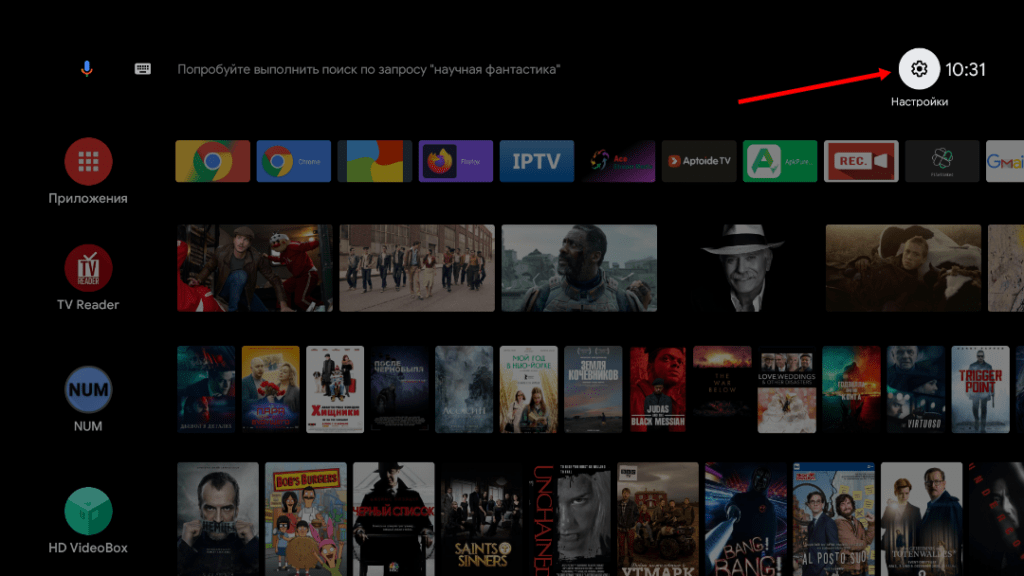
Открываем настройки устройства,необходимо получить права разработчика,
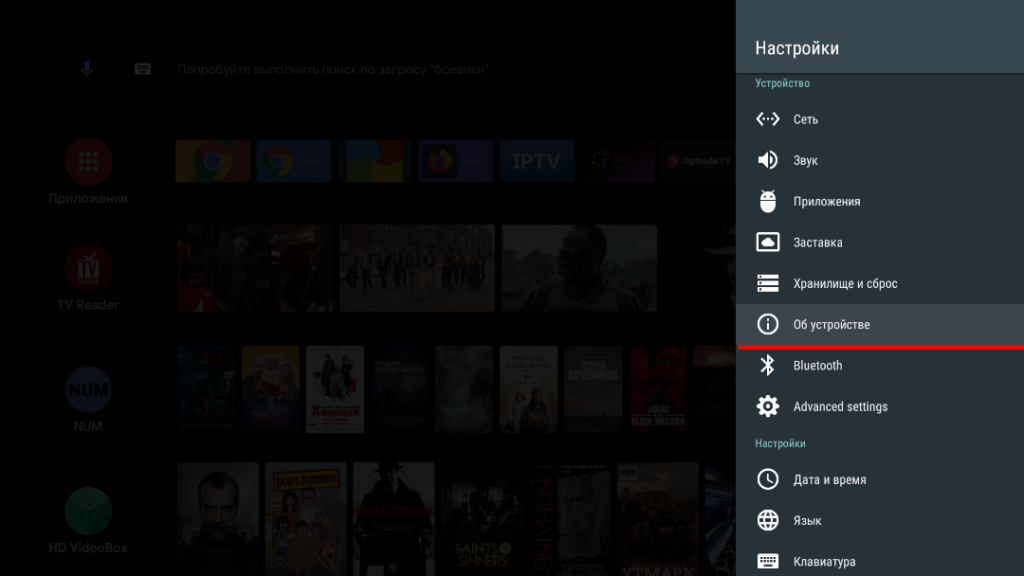
Далее,открываем пункт «Об устройстве»,
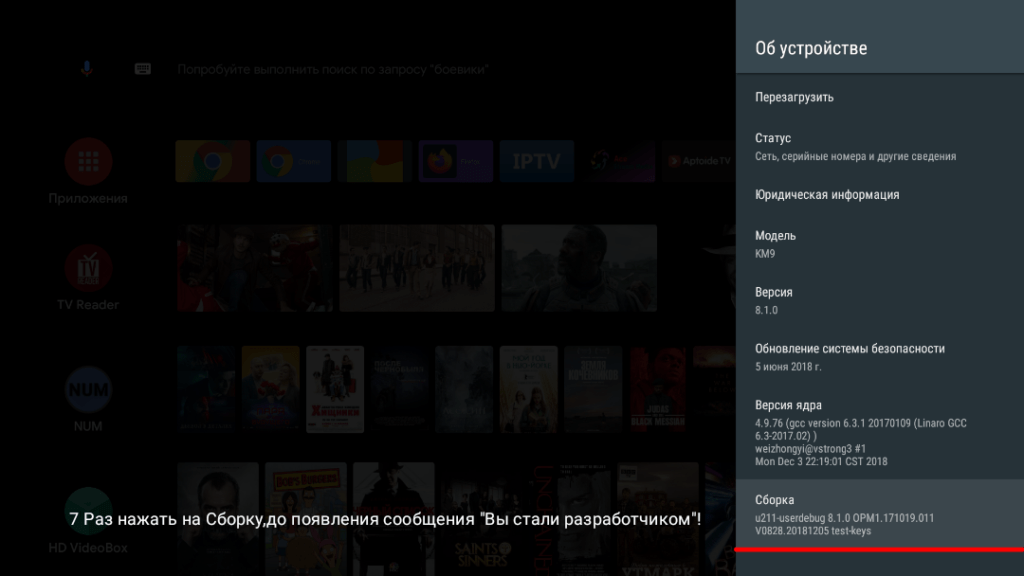
Семь раз нужно нажать на номер сборки,до появления сообщения «Вы стали разработчиком»,
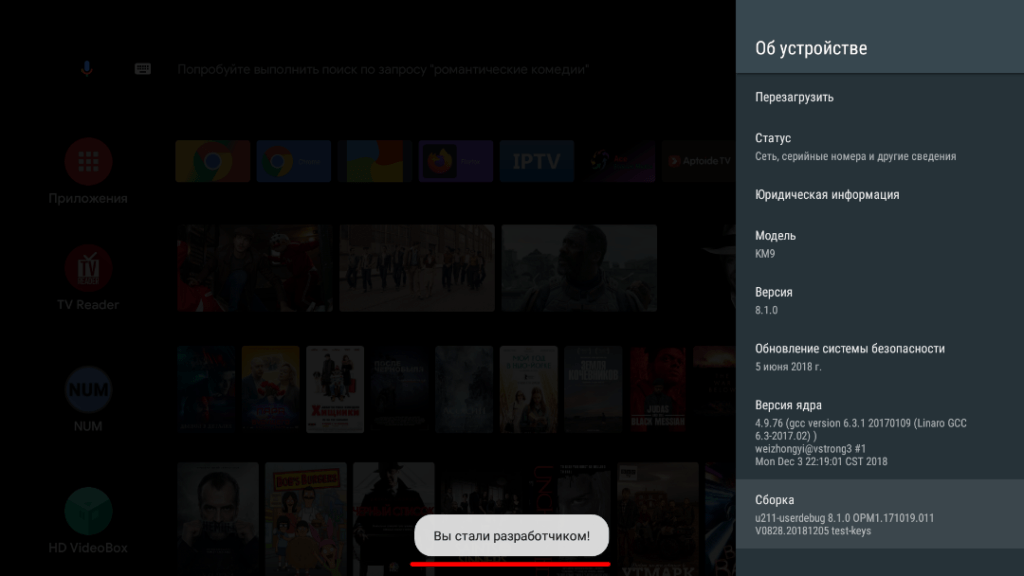
Права разработчика получены,нажимаем назад,
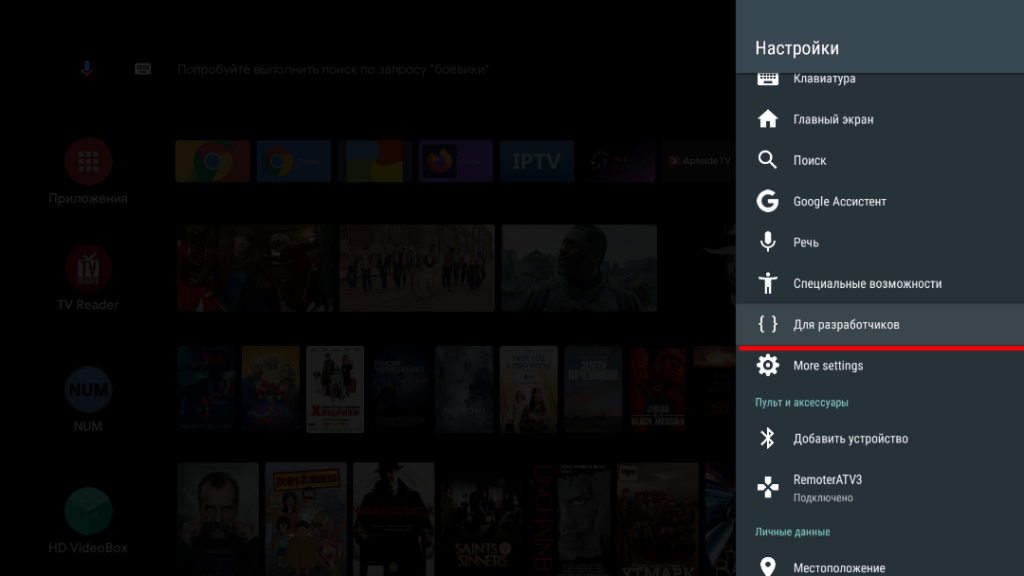
Открываем раздел «Для разработчиков»,
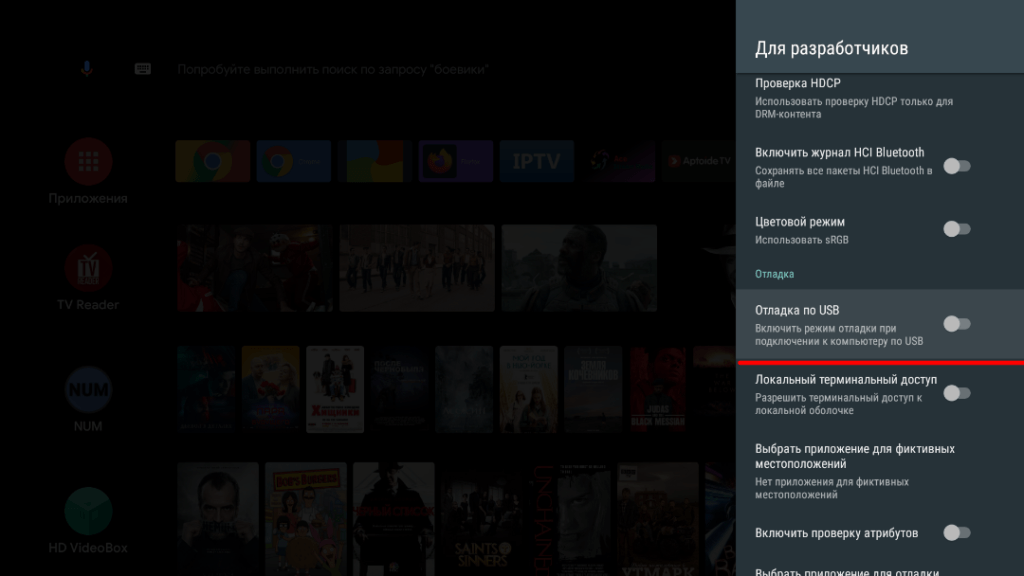
Включаем «Отладку по USB«,на некоторых устройствах может быть пункт «Разблокировать встроенный загрузчик«,эту опцию необходимо активировать,после окончания работ не забудьте деактивировать!
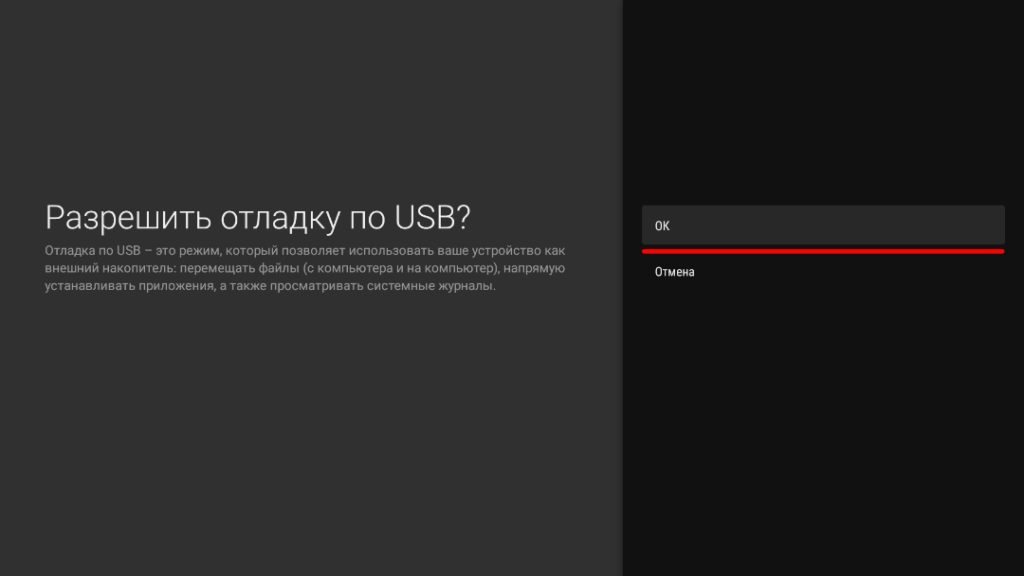
Подтверждаем «ОК«,
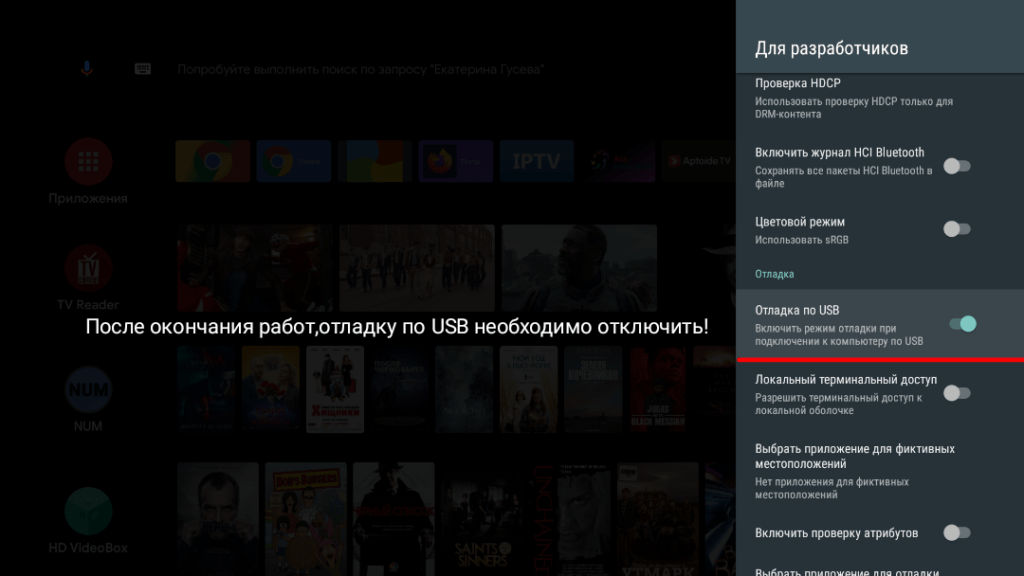
Внимание ! После установки приложений зайдите в раздел «Для разработчиков» и отключите «Отладку по USB«,устройство готово к работе,переходим к смартфону!
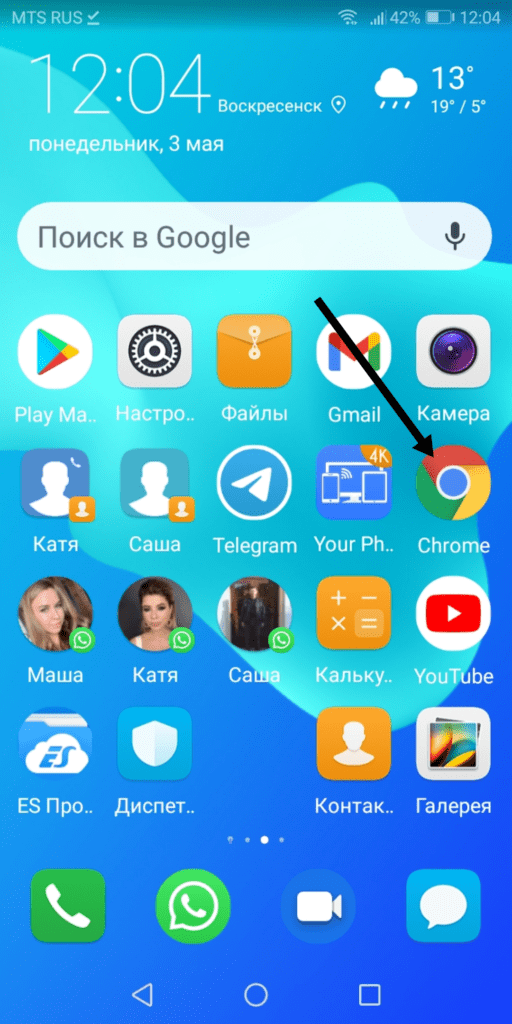
Для установки ES Проводника воспользуемся браузером Google Chrome,
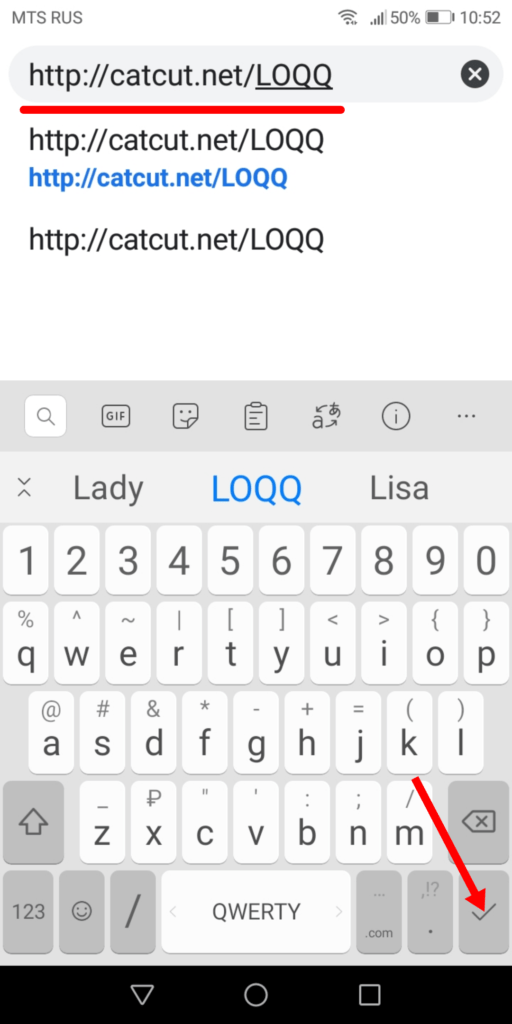
В поисковую строку вводим ссылку: http://catcut.net/LOQQ ES Проводник
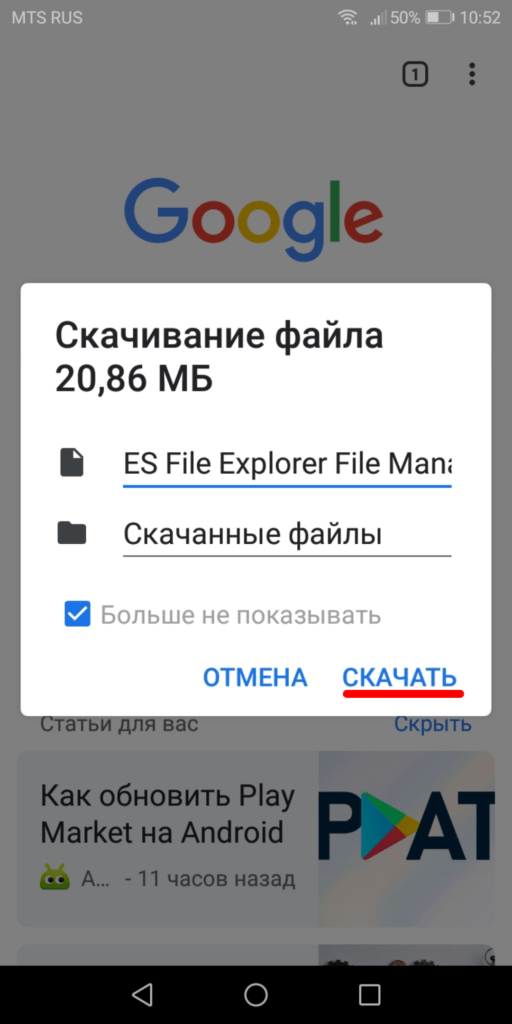
У всех может выглядить по разному,этот смартфон выдал диалоговое окно,нажимаем «скачать«,
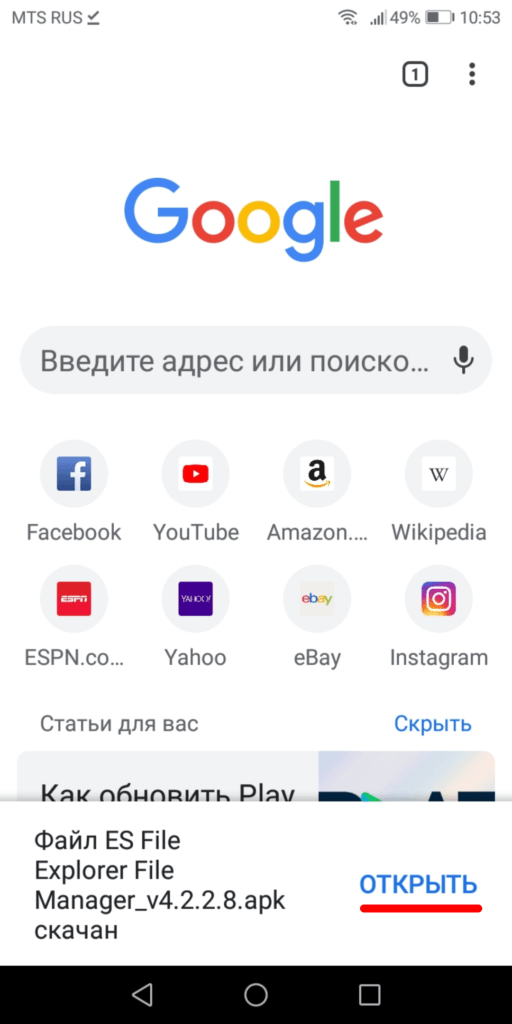
Нажимаем «Открыть«,
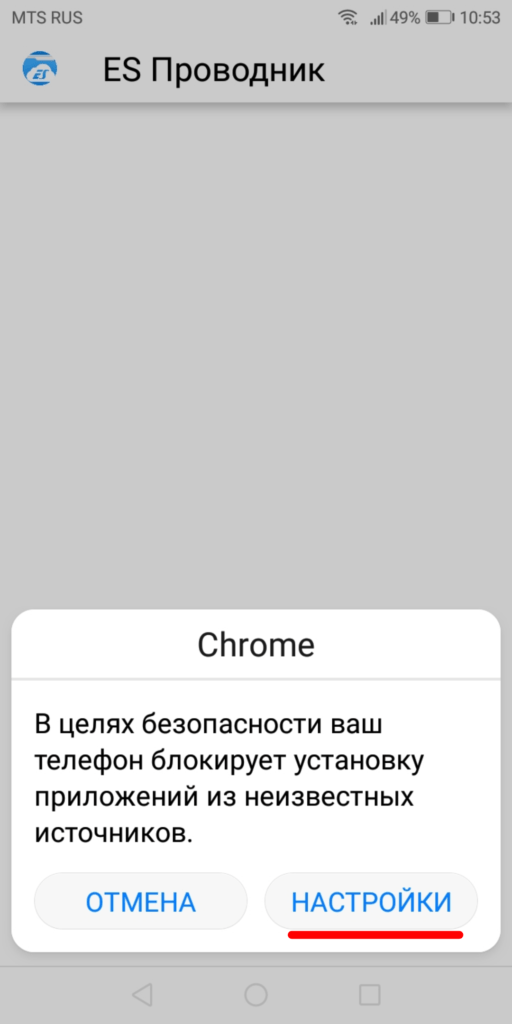
Неоходимо разрешить установку из неизвестных источников,переходим в настройки,
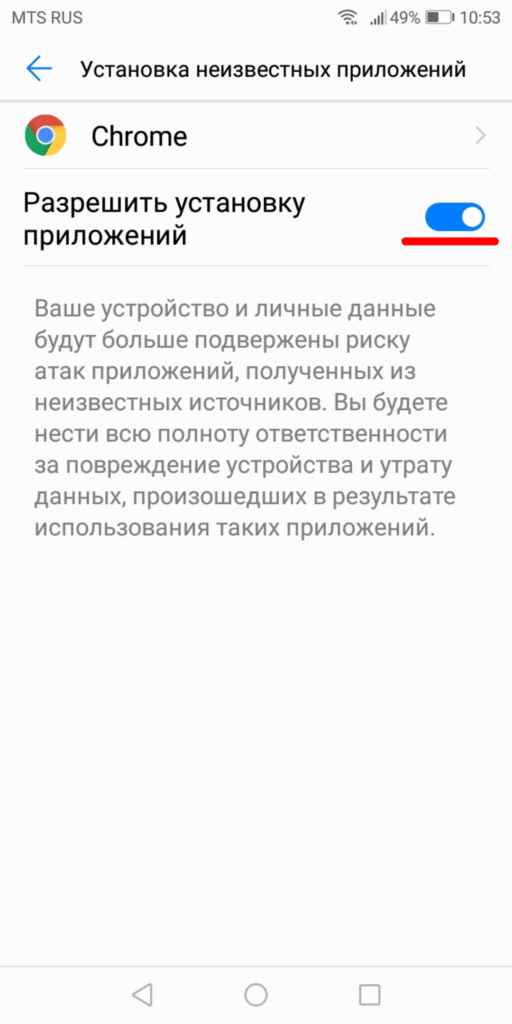
Разрешаем установку приложений из неизвестных источников,
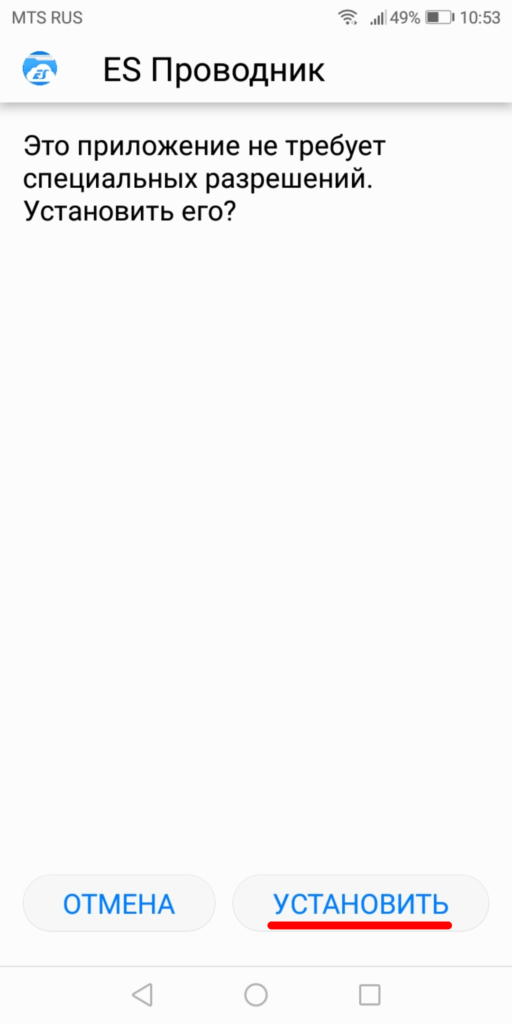
Устанавливаем ES Проводник,
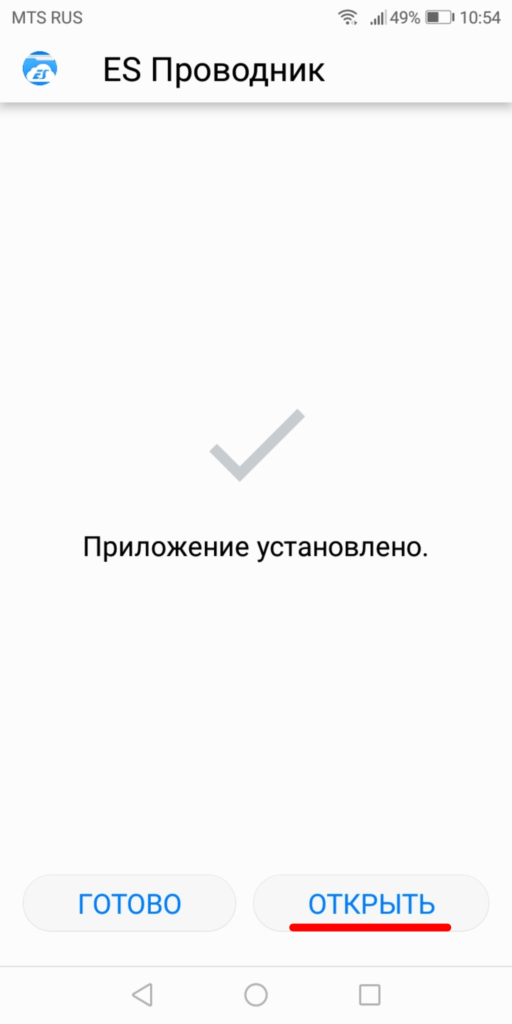
Открываем и предоставляем приложению все необходимые разрешения,
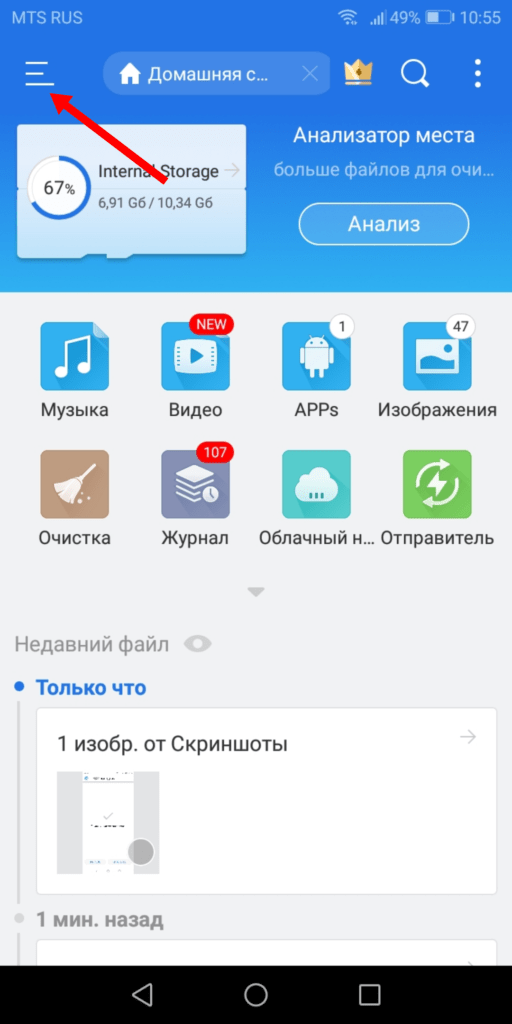
Открываем меню в верхнем,левом углу,
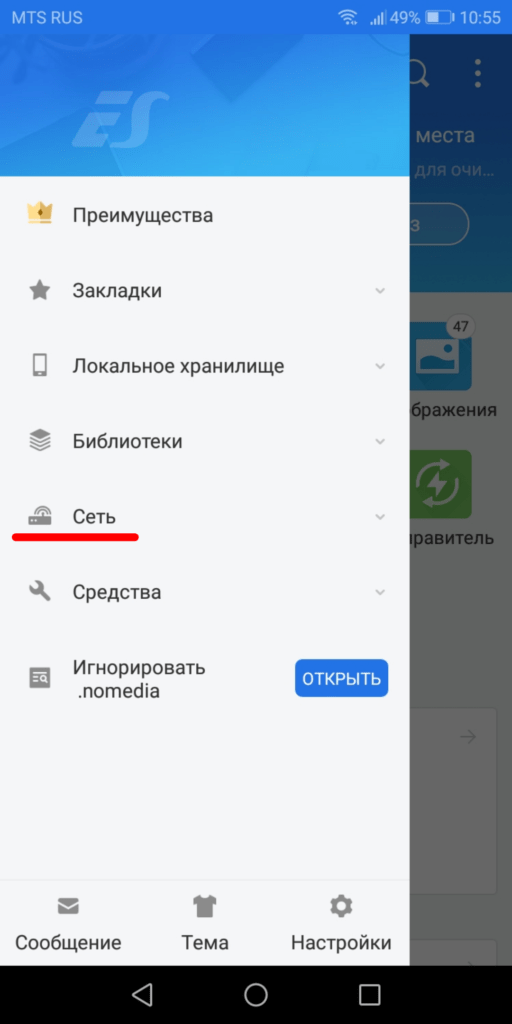
Далее открываем раздел «Сеть«,
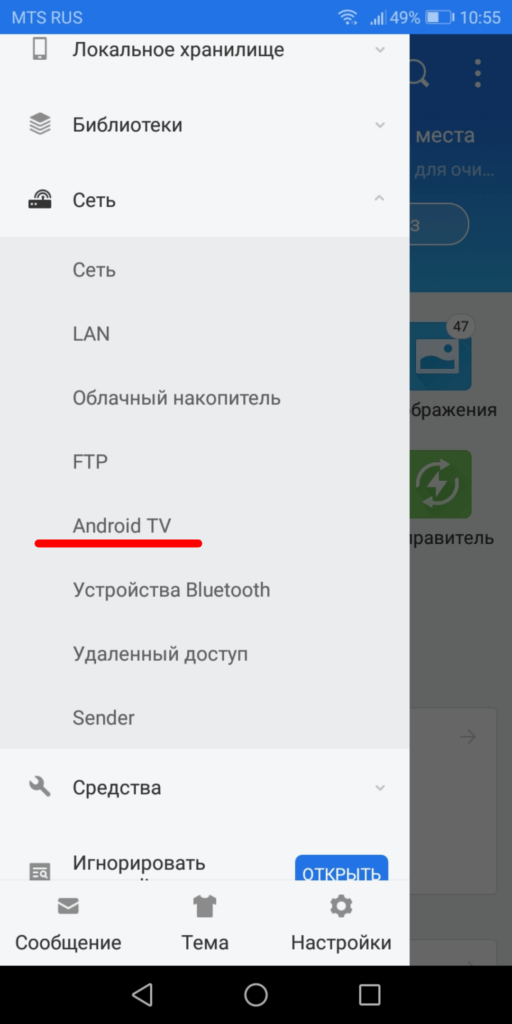
Открываем пункт «Android TV«,
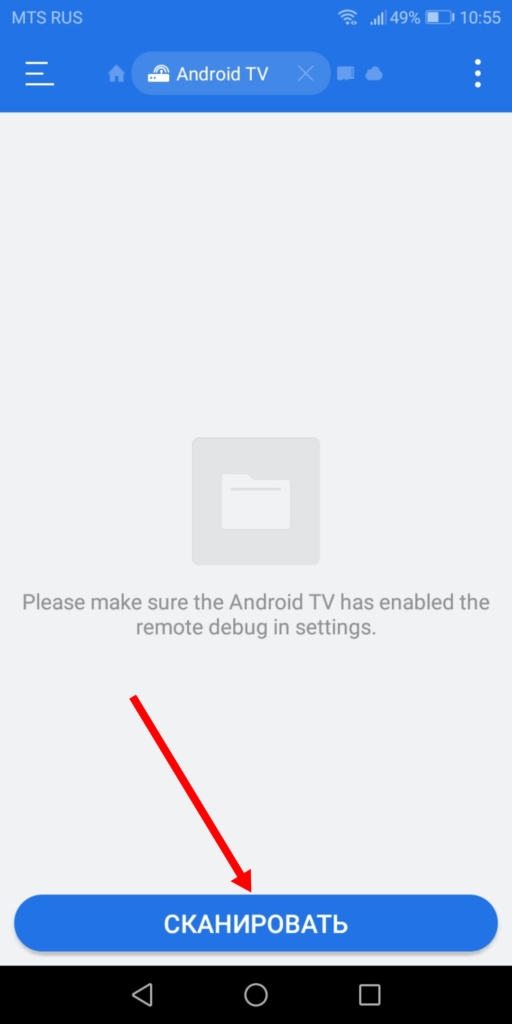
Нажимаем «Сканировать«,
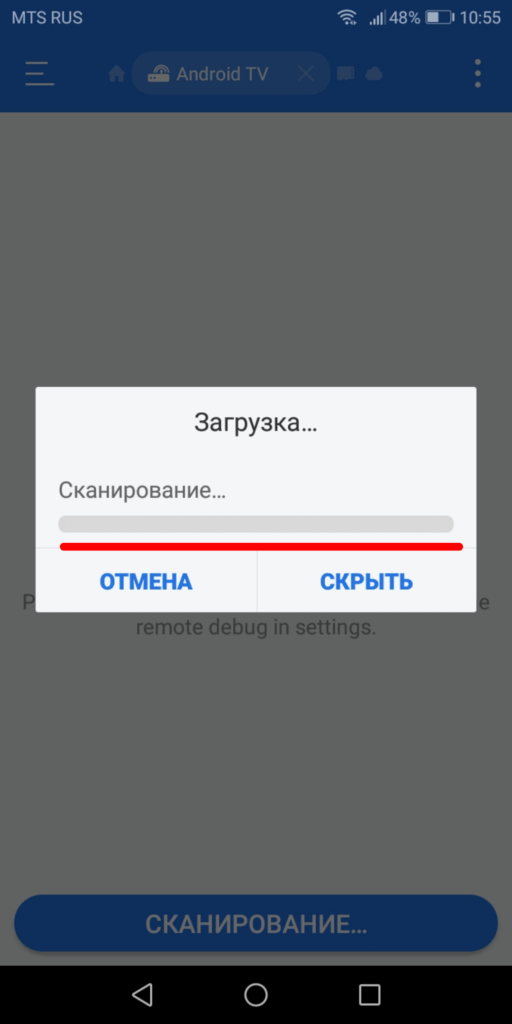
Во время сканирования на экране устройства Android TV должно появится диалоговое окно «Разрешить отладку USB с этого устройства«,необходимо подтвердить,
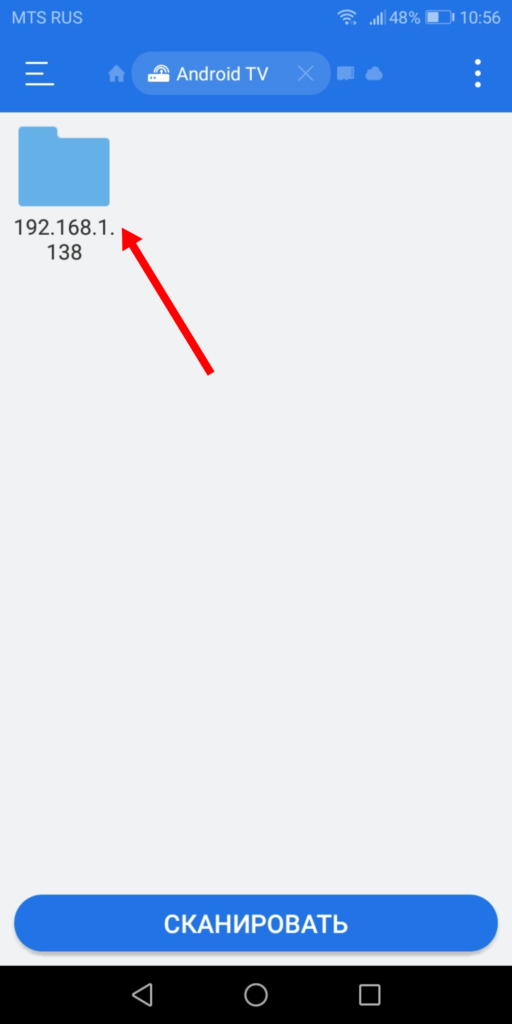
Устройство обнаружено,далее нужно нажать на папку,и если на устройстве Android TV не установлено приложение ES Проводник немного подождать пока программа установится,
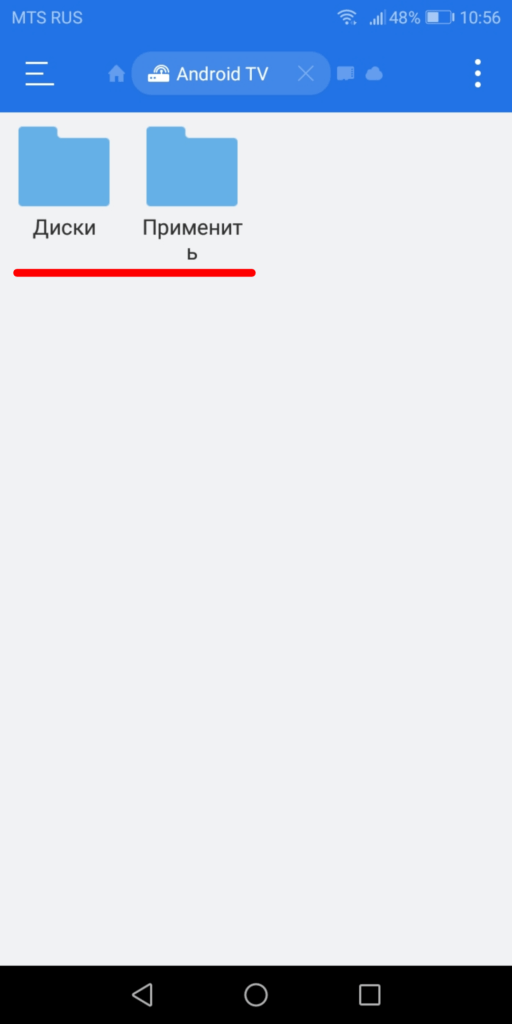
Когда появятся две папки,значит всë получилось,кнопкой назад возвращаемся на главный экран ES Проводника,
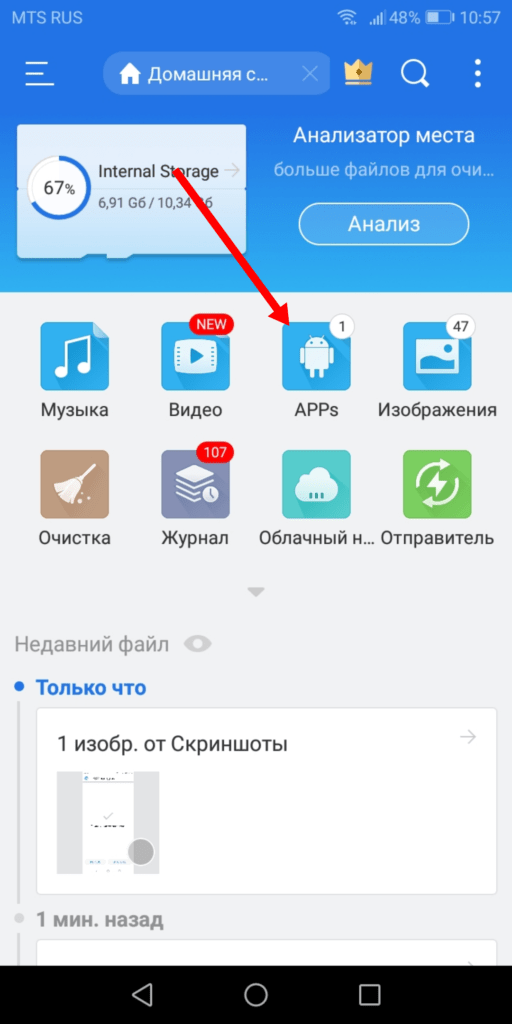
Открываем папку APPs,где находятся установленные на Смартфон приложения,
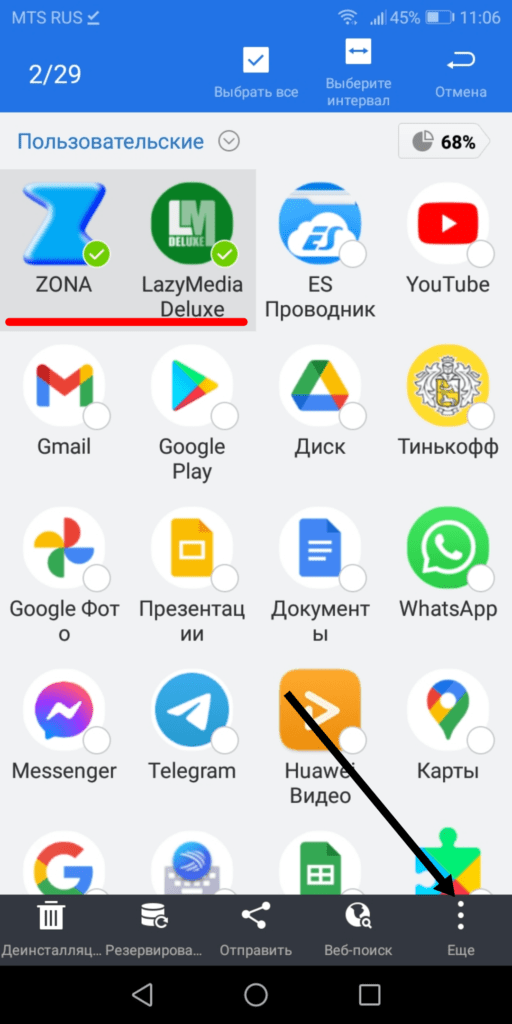
Выделяем «удерживанием«необходимые приложения и в левом,нижнем углу открываем меню «Ещë«,
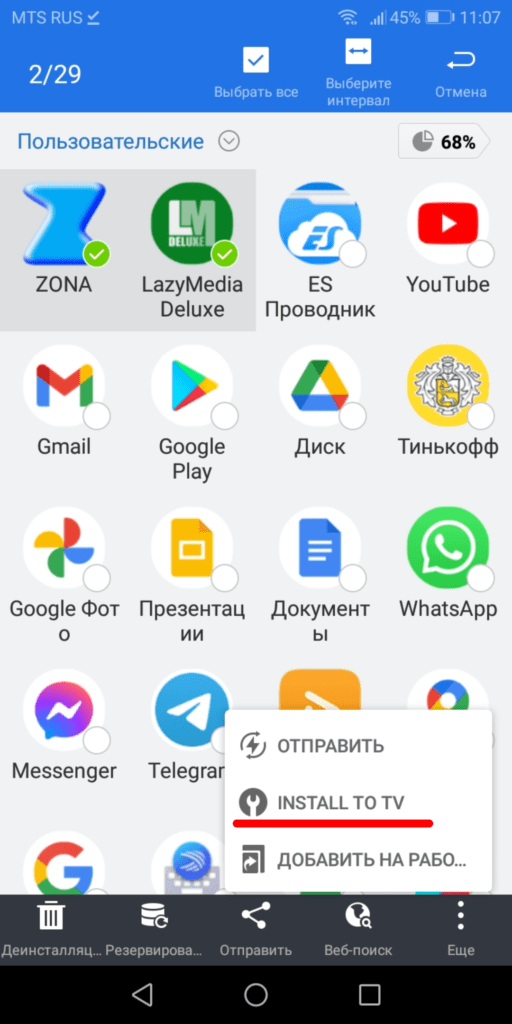
Далее нажимаем «INSTALL TO TV«,
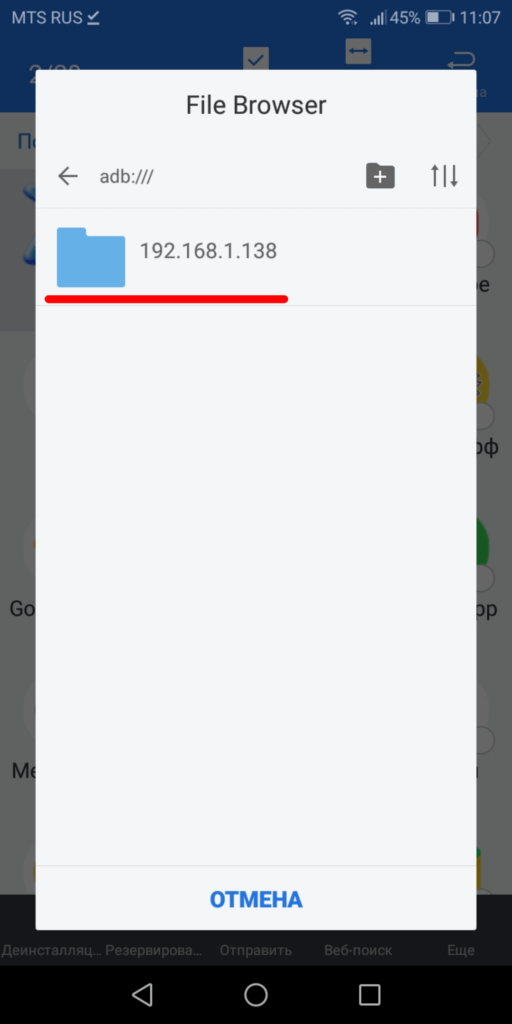
Нажимаем на папку устройства Android TV,
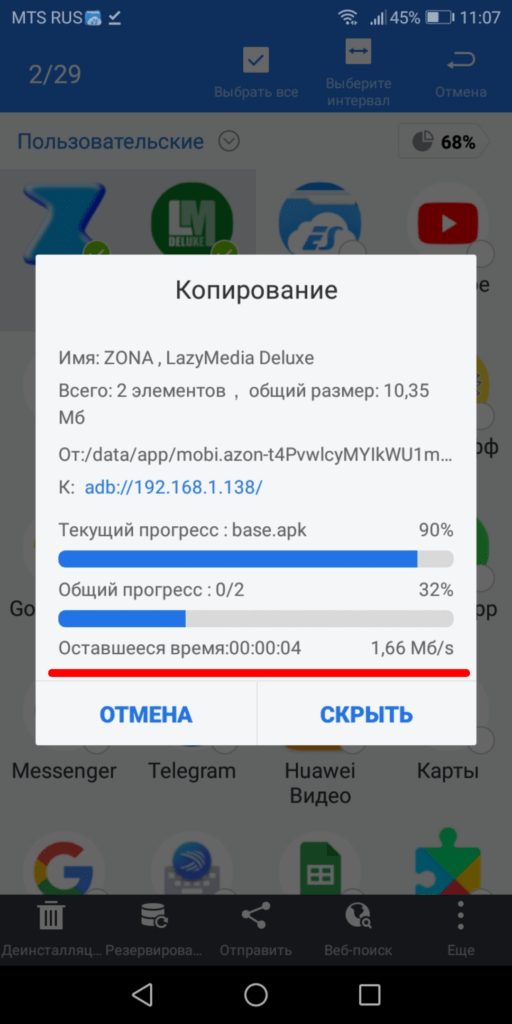
Идëт процесс копирования и установки приложений,
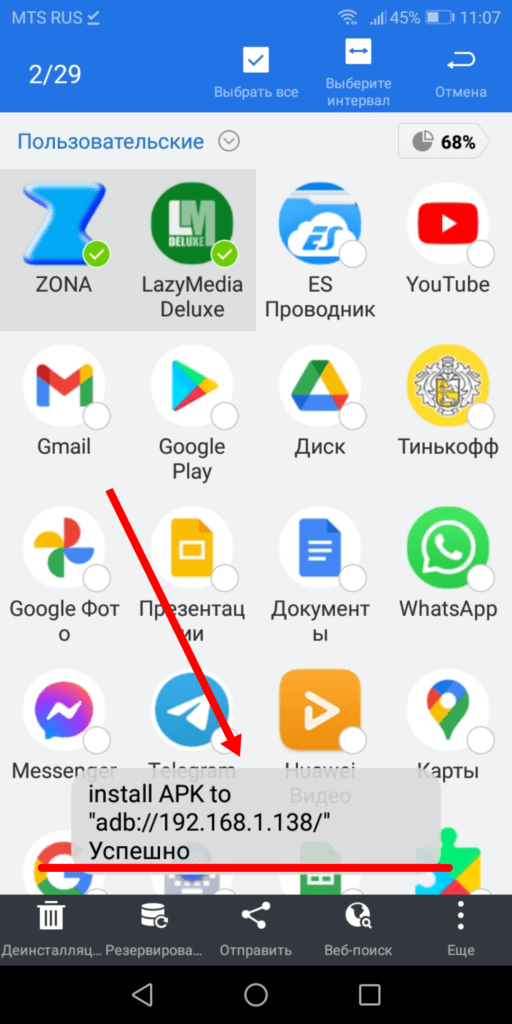
Всë прошло успешно,приложени установлены в устройство Android TV,кнопкой назад возвращаемся на главную страницу приложения,
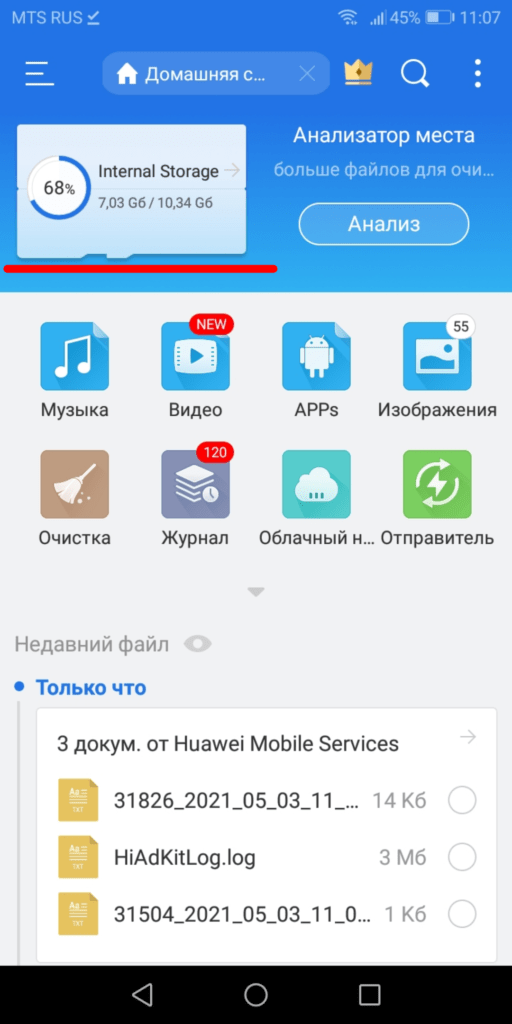
Таким же способом установим заранее скачанные APK файлы,открываем внутренний накопитель,
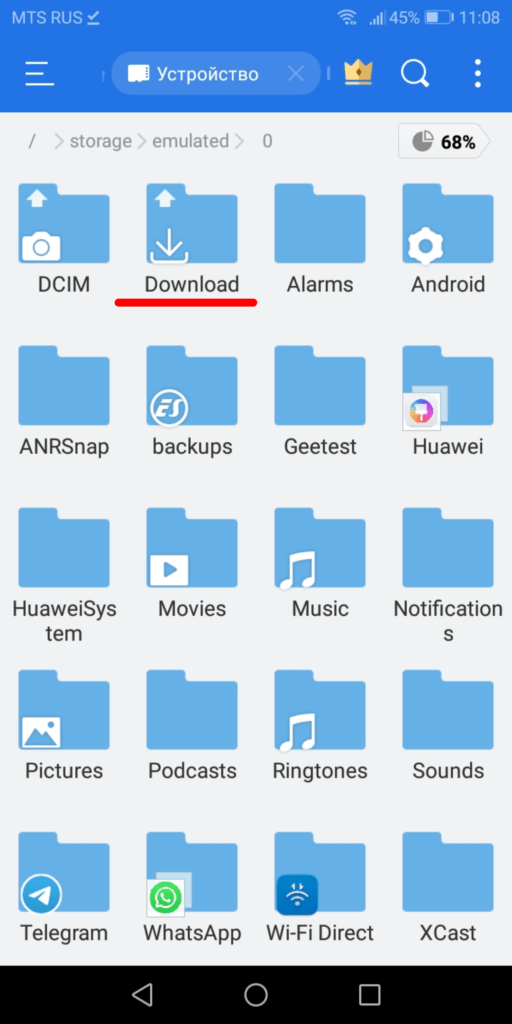
Далее папка «Download«,
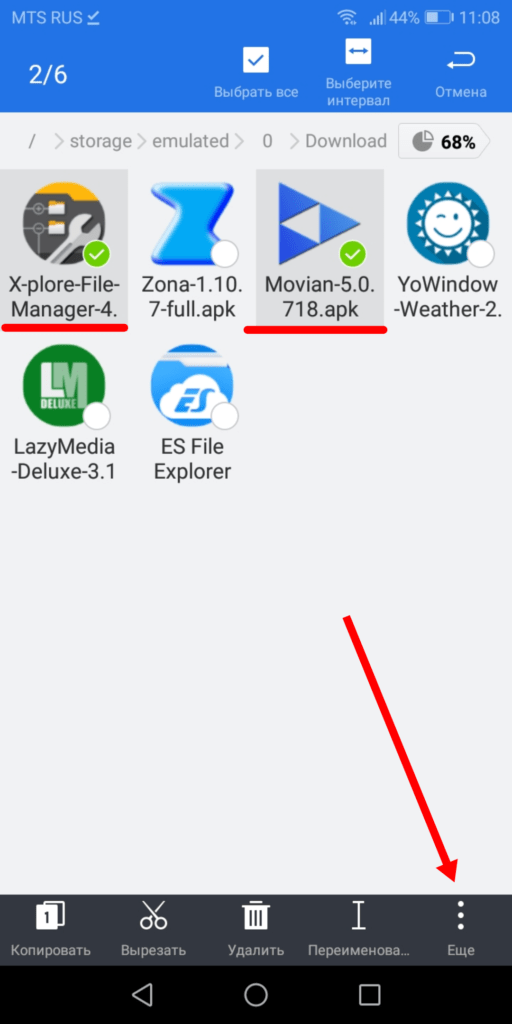
Выделяем нужные файлы и нажимаем «Ещë«,
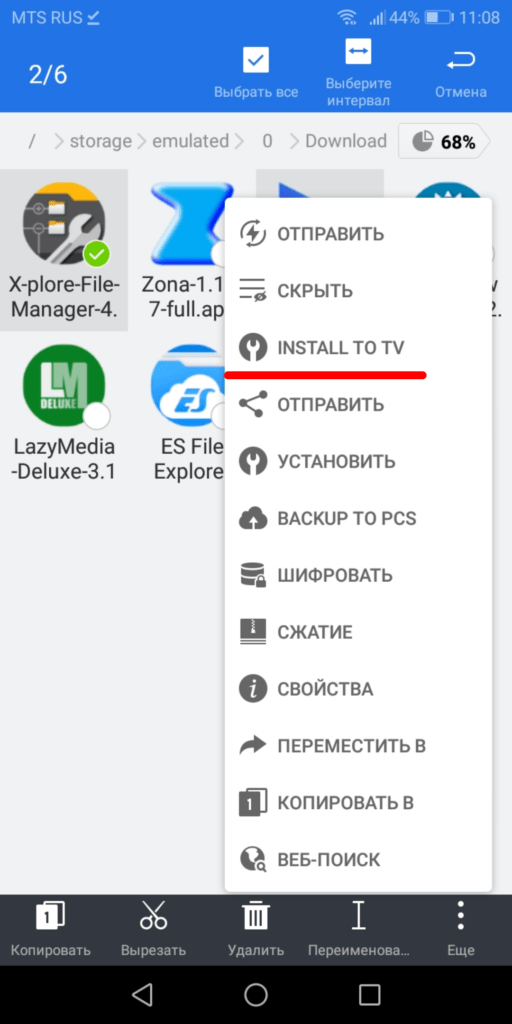
Нажимаем «INSTALL TО TV«,
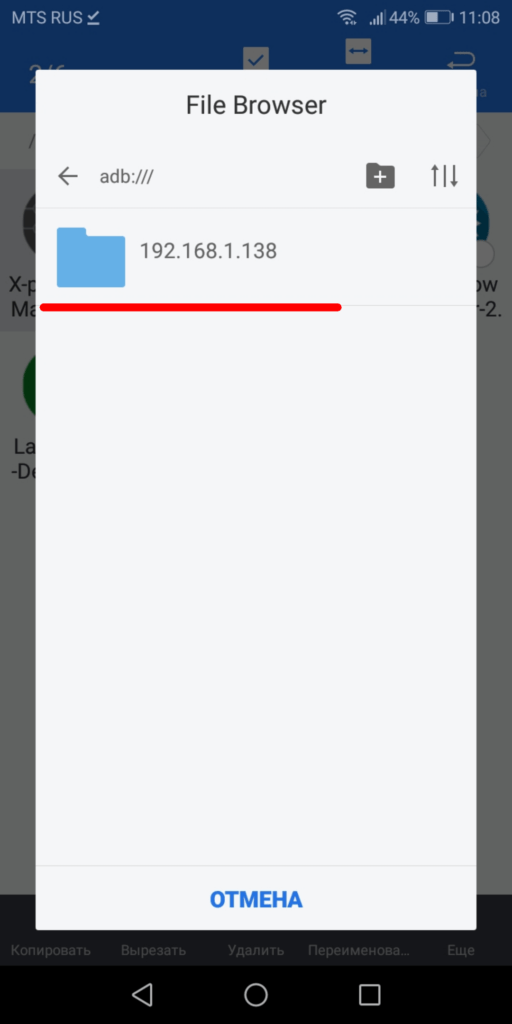
Нажимаем на папку устройства Android TV,
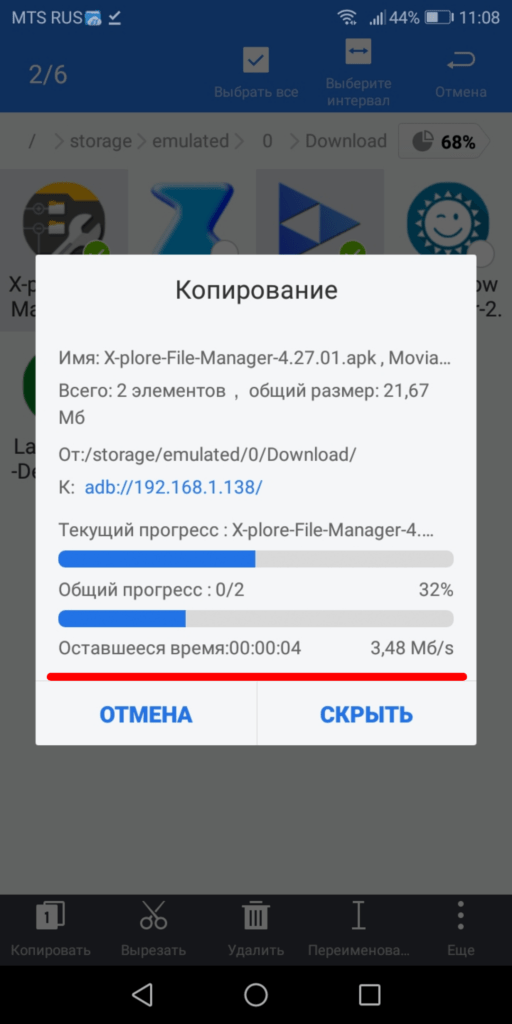
Идëт процесс копирования и установки приложений,
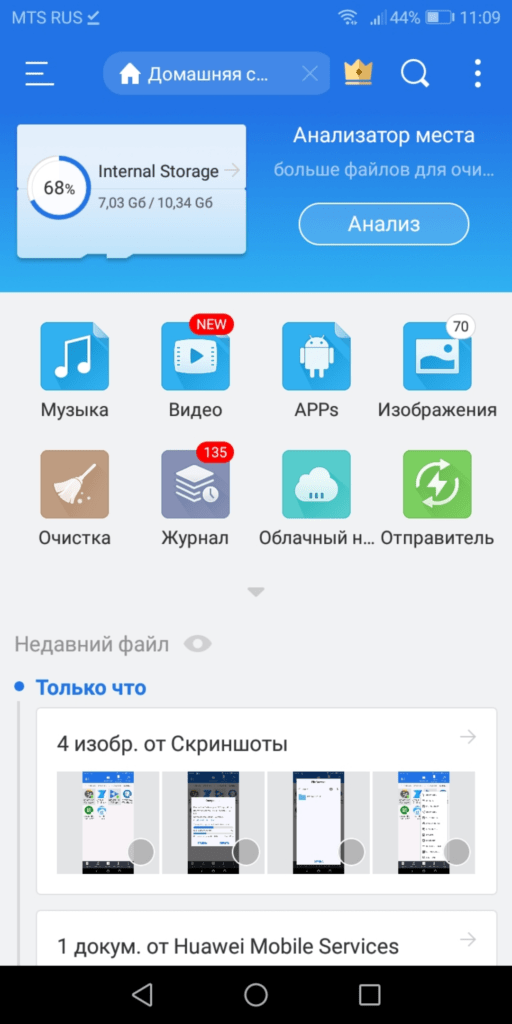
Возвращаемся к устройству Android TV,
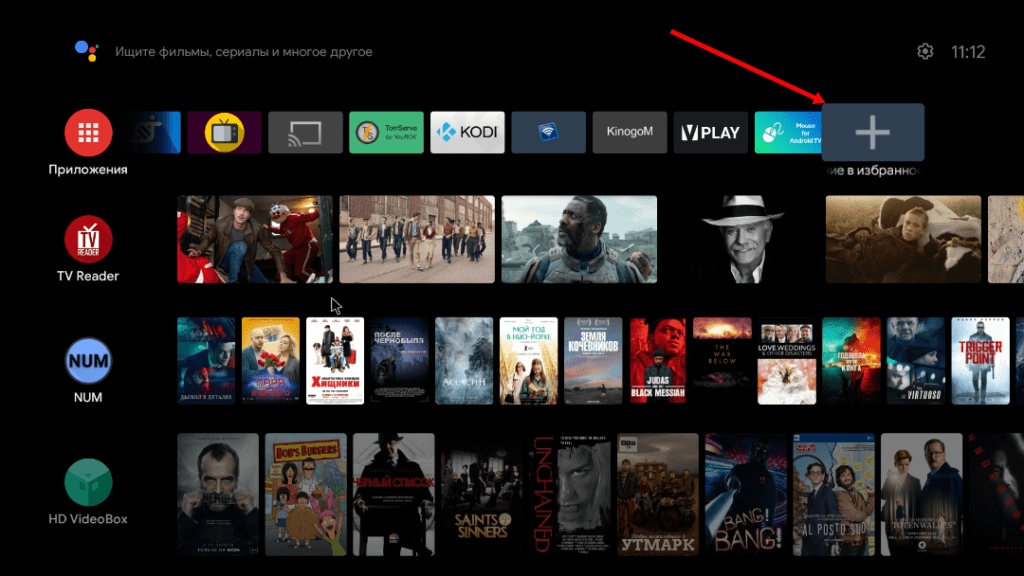
Добавим установленные приложения на «Главный экран«,
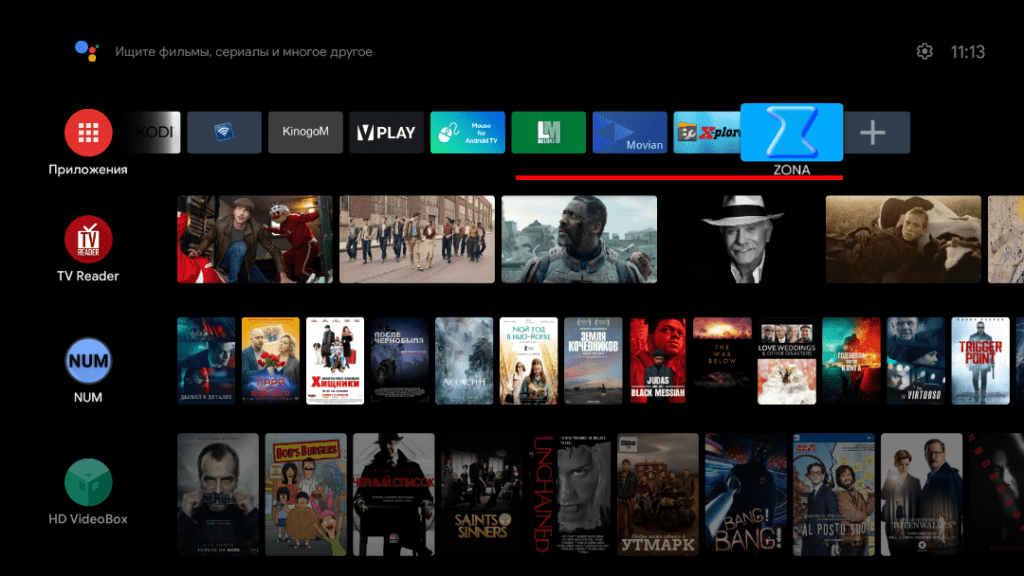
Вот четыре приложения установленные с Смартфона.Если всë получилось,не забудьте в настройках разработчика отключить «Отладку по USB«,если что то пошло не так,посмотрите видео на YouTube!
2 комментария к “Установка приложений с Смартфона на Android TV”
Добрый день. Всё очень доступным языком разъяснили, спасибо. Вот только почему-то когда на смартфон захожу в проводник – сеть – андроидТВ- сканировать, то ничего не происходит, просто через секунд 10 опять появляется, сканировать.
Да и ещё когла на телевизоре захожу в раздел для разработчиков, то в абзаце ОТЛАДКА написано так
Отладка ADB вкл выкл
Отозвать доступ для Usb отладки
Выбрать приложение для фиктивных местоположений
Включить проверку атрибутов вкл выкл
Выбрать приложение для отладки
Размер буфера журнала
И нет раздела где ОТЛАДКА USB.
А пытаюсь нажать ОТОЗВАТЬ ДОСТУП ДЛЯ USB ОТЛАДКИ (и ничего не получается).
Посмотрел ютуб на эту же тему, включил отладка ODB, но все равно не сканирует в проводнике, а если набираешь в ручную IP сети то выдаёт Error
Отладка ADB это тоже самое что и отладка USB,еë надо включить,остальные пункты трогать не надо,если есть пункт «Разблокировать встроенный загрузчик»,его тоже надо активировать,в момент сканирования на ТВ может появится окно «Разрешить отладку с этого устройства»,надо разрешить!Не забывайте что оба устройства должны находится в домашней сети!
Три способа установить приложения APK на Android TV или Chromecast с Google TV
Вы хотите, чтобы все приложения были в вашем Android TV О Chromecast с Google TV даже если их нет в Google Play? Как и в случае с мобильными телефонами, на телевизоры и мультимедийные проигрыватели также можно устанавливать приложения в формате APK. И это совсем не сложно, мы расскажем вам три способа этого добиться.
Поскольку Android основан на операционной системе, которую Google разрабатывает для мобильных телефонов, телевизоров и мультимедийных плееров, основанных на Android TV (включая новейший Chromecast с Google TV), имеют очень похожие характеристики, они могут даже устанавливать идентичные приложения. Конечно, не все они адаптированы к интерфейсу телевизора, это основная причина, по которой многие приложения, которые могут быть совместимы, не появляются в магазине Android TV. К счастью, есть файлы APK.
Установите приложения, которых нет в Google Play на вашем телевизоре
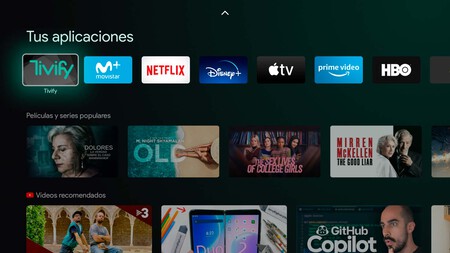 Интерфейс Android TV с Google TV
В Файлы APK Это очень простой способ пользоваться приложениями, которых нет в официальном магазине Android, Google Play Store. Поскольку они несовместимы с устройством, находятся за пределами страны или предлагают функции, не авторизованные Google, причин для установки APK может быть несколько. Способы добавления APK-файлов на Android TV.

Поскольку Android TV не включает последовательный файловый менеджер, первым шагом будет его загрузка на телевизор или плеер. Я всегда рекомендую File Commander, он мне кажется лучшим в своем классе, к тому же самый безопасный. Он доступен в магазине вашего Android TV (или Chromecast с Google TV), он бесплатный и имеет некоторую рекламу, которая не мешает использованию.
С помощью File Commander вы можете перейти в каталог, в который загружены файлы APK, щелкнув по ним и установить их на устройство. Этот шаг является обычным для любой установки из-за пределов Google Play, различается только способ отправки APK на Android TV. Вот какие, на мой взгляд, лучшие способы добиться этого.
Если у вас есть APK-файл на вашем Android TV, способ действовать всегда будет одинаковым: вы должны установить его из файлового менеджера File Commander.
Установите APK-файлы на Android TV с USB-накопителя или SD-карты.
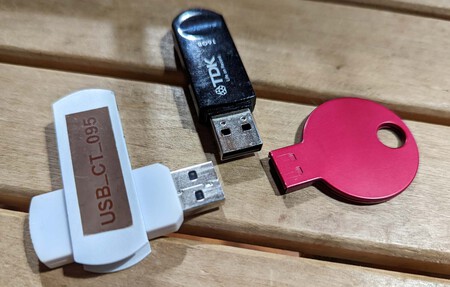
Обычно в вашем телевизоре или плеере есть USB-порт или гнездо для SD-карты, которое служит для расширения памяти устройства, элемент, который подходит для того, что мы ищем: установки приложений в APK. К сожалению, это не относится к Chromecast с Google TV, поскольку у него нет портов расширения или SD (его порт USB C предназначен только для питания).
Как и при перемещении любого файла на компьютер, просто добавьте APK-файлы на USB или SD-карту (они должны быть отформатированы в FAT32), вставьте внешний носитель в соответствующий разъем Android TV и установите файлы из File Commander ( войдите на внешний носитель и установите APK оттуда). Приложение распознает внешнее хранилище и установит приложения после нажатия на них.
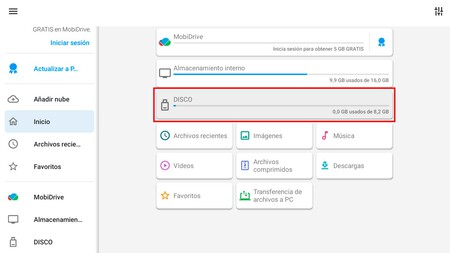 USB с APK-файлами, обнаруженными File Commander
Этот метод быстрый и почти универсальный, хотя он включает в себя перемещение запоминающего устройства или USB-накопителя с компьютера на телевизор. Если вы хотите постоянно пользоваться телефоном, лучше всего использовать следующий метод.
Приложение Utiliza una: отправка файлов на телевизор
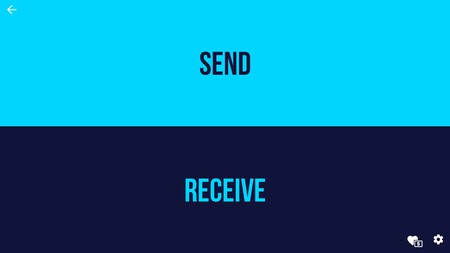 Отправка файлов на телевизор на Android TV
Если вы не хотите зависеть от компьютера или внешнего носителя, вы можете выполнить весь процесс передачи из приложения «Отправить файлы на ТВ» как на мобильном телефоне, так и на телевизоре. Вы должны установить приложение на оба устройства: оно находится в магазине Google Play.
После того, как вы установили функцию «Отправить файлы на телевизор» на телевизоре и телефоне, выполните следующие действия:
- Загрузите файлы APK на свой мобильный телефон.
- Откройте Отправлять файлы на ТВ на обоих устройствах: мобильном и Android TV. Оба должны быть подключены к одной сети Wi-Fi.
- Он дает разрешение на доступ к хранилищу, необходимое для отправки и получения данных.
- Выберите файлы для отправки на телефон с помощью кнопки «Отправить».
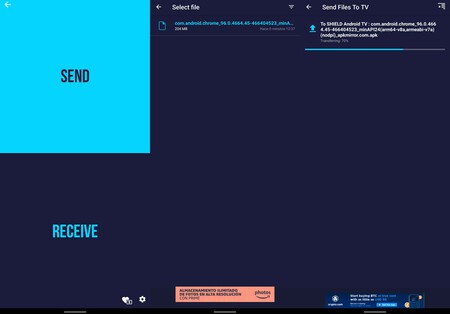
- Отправить файлы на телевизор покажет вам ближайшие устройства, на которые нужно отправить файлы. Ваш Android TV или Chromecast должны появиться вместе с Google TV. Нажмите здесь.
- Файл будет отправлен сохранением в папке «Download» или в загрузках на Android TV.
- Откройте Files Commander и установите APK из папки загрузок, щелкнув файл. У вас уже есть приложение на вашем устройстве.
Через сервер File Commander
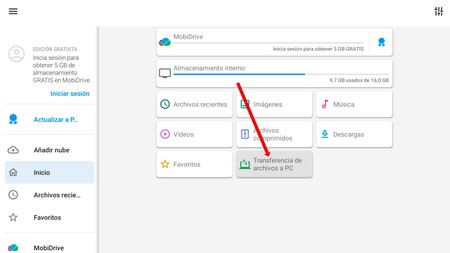 Прямая передача из веб-браузера на телевизор с помощью File Commander
Это мой любимый метод: он быстрый, очень простой и позволяет избежать промежуточных этапов, поскольку передача выполняется непосредственно с компьютера на Android TV. Вы также можете использовать свой мобильный браузер для отправки загруженных APK-файлов на телевизор: процесс такой же.
Давайте посмотрим, как использовать HTTP-сервер, встроенный в File Commander:
- Откройте File Commander на вашем Android TV или Chromecast с Google TV и войдите в меню «Передача файлов на ПК».
- Нажмите переключатель, чтобы активировать прямое подключение к приложению. Вы увидите IP-адрес ссылки.
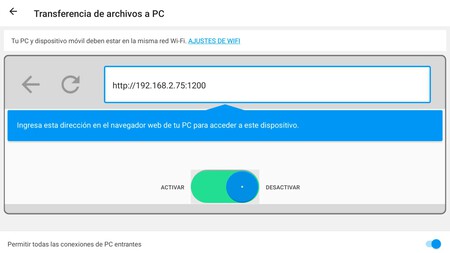 Запишите IP-адрес, который отображается в File Commander, для подключения через веб-браузер вашего компьютера или мобильного телефона.
- Запишите этот IP-адрес в веб-браузере вашего компьютера (или мобильного телефона): вы получите доступ к хранилищу вашего Android TV.
- Перейдите в папку «Загрузить» и загрузите все файлы APK, которые хотите установить, с помощью кнопки «Загрузить файлы» вверху.
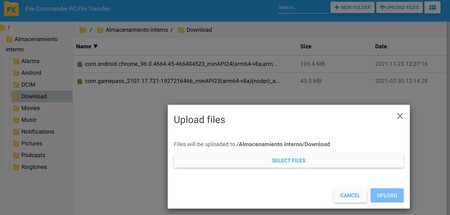 Селектор файлов для отправки из веб-браузера (компьютера или мобильного)
- После того, как файлы будут отправлены на Android TV, отключите «Передача файлов на ПК» от File Commander. HTTP-сервер выключится.
- Установите приложения, как в предыдущих методах: войдите в папку «Загрузить» с помощью File Commander и щелкните каждый файл, чтобы запустить их.
Эти три способа позволяют отправлять и устанавливать любое приложение в формате APK на устройства Android TV. Они самые быстрые и удобные, они позволяют расширить горизонты вашего телевизора или плеера и идеально подходят для тех приложений, которые, по непонятным причинам, нельзя скачать из магазина Google Play. Эти методы стоит оставить в числе ваших любимых.