Как вернуть стандартную клавиатуру на Андроид
1. Прежде всего, попробуйте перезагрузить смартфон. Для этого нажмите кнопку питания в течение нескольких секунд, пока не появится меню. В нем выберите «Перезагрузка» или «Выключение» и включите устройство снова.
Если клавиатура не отображается на смартфоне, это вызывает массу неудобств. О том, как вернуть исчезнувшую клавиатуру, расскажем в этой статье.
И даже если поначалу с этим не всегда получается, так как надо, или как хотелось бы, то научиться можно быстро.
Если нынешняя виртуальная экранная клавиатурка на смартфоне вам уже поднадоела, то всегда есть возможность поставить другую, более новую, удобную и/или просто более симпатичную. Тем более, что клавиатура умолчанию включается на Андроид очень просто. Конечно, если знать, как это делается.
Собственно, мобильная операционная система Андроид (в особенности новые ее версии выпуска последних годов), как известно, тем и отличается, что настраивать и перенастраивать в ней можно все, что душе угодно. Ну, почти всё.
И даже если поначалу с этим не всегда получается, так как надо, или как хотелось бы, то научиться можно быстро.
По крайней мере, виртуальную клавиатуру в своем мобильного Андроид-девайса любой юзер, даже очень начинающий и не очень опытны, поменять может без особого труда. Благо, ассортимент таких клавиатур, как бесплатных, так и платных, с каждым днем только увеличивается. Качай и ставь любую.
О том, как настраивается экранная клавиатура умолчанию в Андроид-смартфоне или планшете мы сейчас и напомним (подробнее об особенностях различных моделей смартфоном и планшетов смотрим здесь — http://gsm-ka.com.ua/planshety-i-planshetnie-kompyutery/) . И расскажем об этом на примере довольно популярного программного продукта. Называется он SwiftKey (и просто первым попал под руку).
Итак, по порядку:
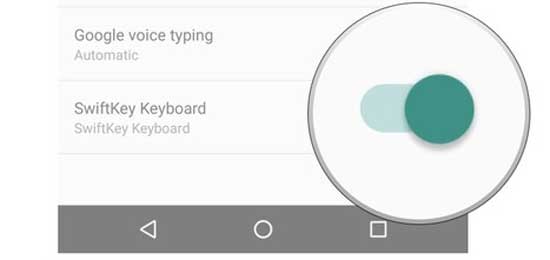
- возвращаемся в меню «Язык и ввод»;
- снова тапаем на «Текущая клавиатура»;
- выбираем нашу SwiftKey (или любую другую), после этого изменение сохраниться автоматически.
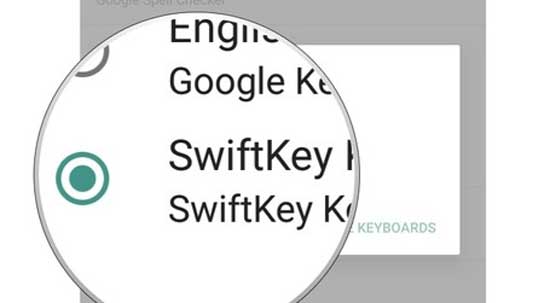
Теперь остается только проверить клавиатуру в работе. Просто пишем какое-нибудь сообщение и смотрим, насколько удобна обновка.
Заполненный или перегруженный кэш может стать причиной неисправности приложения, отвечающего за ввод текста. В таком случае его необходимо очистить.
Существует несколько способов исправления проблемы.
Очистка кэша
Заполненный или перегруженный кэш может стать причиной неисправности приложения, отвечающего за ввод текста. В таком случае его необходимо очистить.
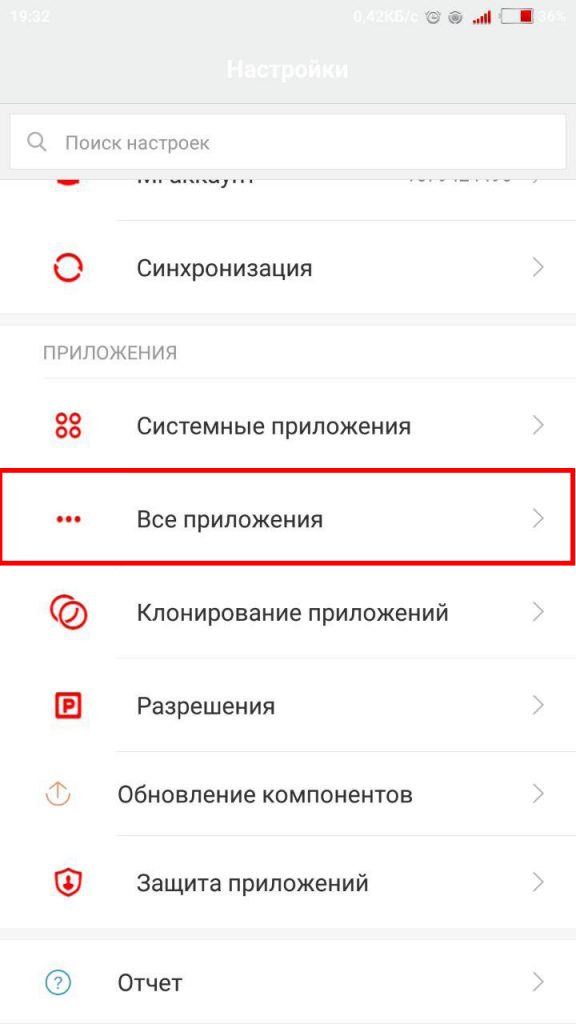
- Перейдите в «Настройки» → «Все приложения».
- Выберите приложение, которое установлено по умолчанию в качестве клавиатуры.
Выбор необходимой клавиатуры
Бывает, что в Android происходит сбой при установке нескольких приложений для ввода текста, и система не может определить, какую клавиатуру выбрать.
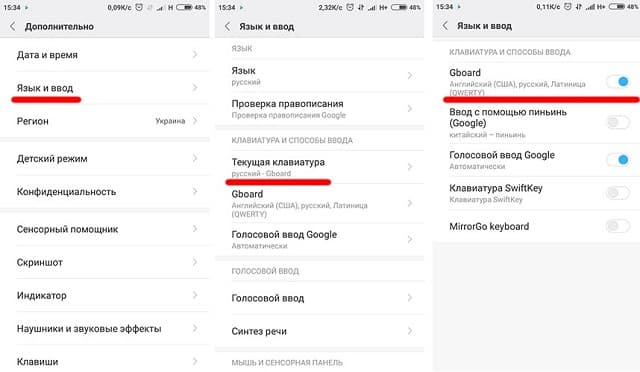
- Зайдите в «Настройки» → «Дополнительно» → «Язык и ввод».
- Выберите «Текущая клавиатура» (или «Клавиатура по умолчанию»).
- Укажите приложение для ввода, которое хотите использовать.
Установка другого приложения
Если со стандартной клавиатурой происходят сбои, стоит попробовать альтернативные варианты.
Наиболее популярные бесплатные программы ввода текста в 2018 году:
После установки ПО выберите его в качестве метода ввода по умолчанию в пункте настроек «Язык и ввод».
Удаление конфликтной программы
Некоторые приложения «конфликтуют» между собой, что приводит к сбою. В данном случае, это те, которые связаны с методом ввода (например, набор эмоджи, речевые синтезаторы и т.п.). Поэтому следует удалить программы, после установки которых была замечена проблема.
- Перейдите в «Настройки» → «Все приложения».
- Выберите программу для деинсталляции → «Удалить».
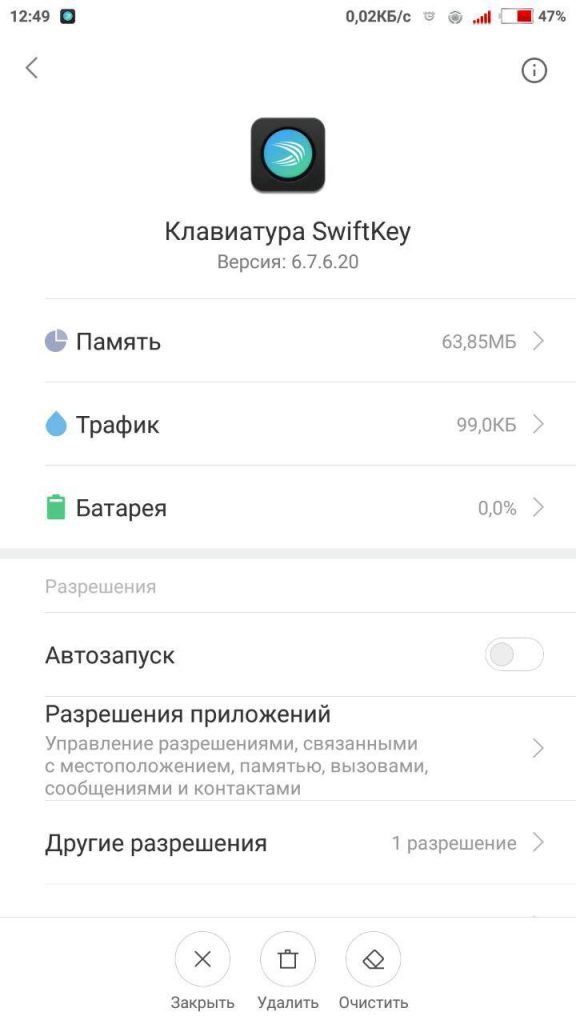
- Перезапустите устройство.
Сброс настроек
Если ни один из вышеописанных методов не помог, необходимо сделать сброс настроек системы. Данный вариант следует использовать в крайнем случае, чтобы не рисковать потерей необходимой информации.
- Перейдите в «Настройки» → «Расширенные настройки» → «Восстановление и сброс».
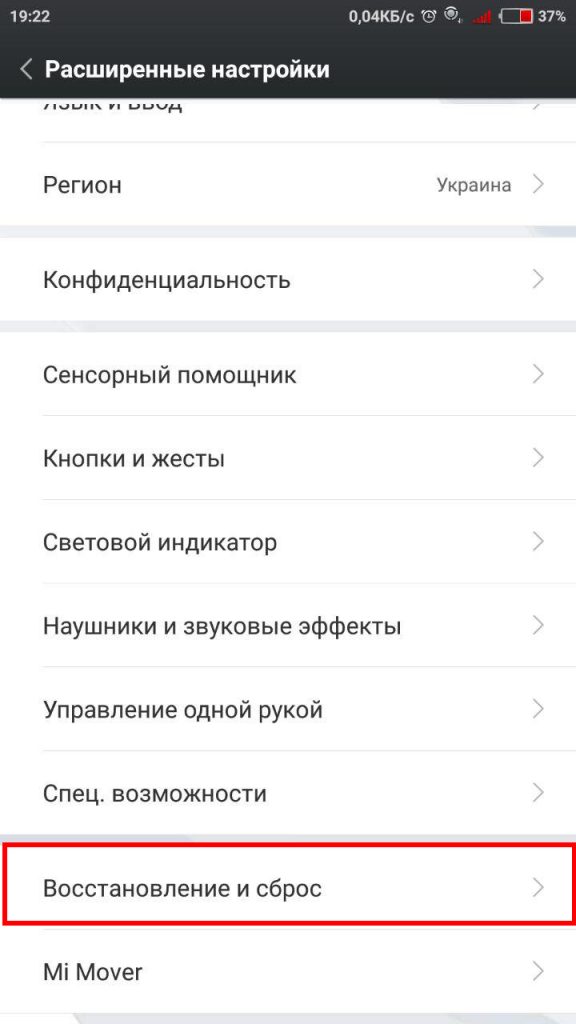
- Выберите «Сброс настроек» → «Сбросить…».
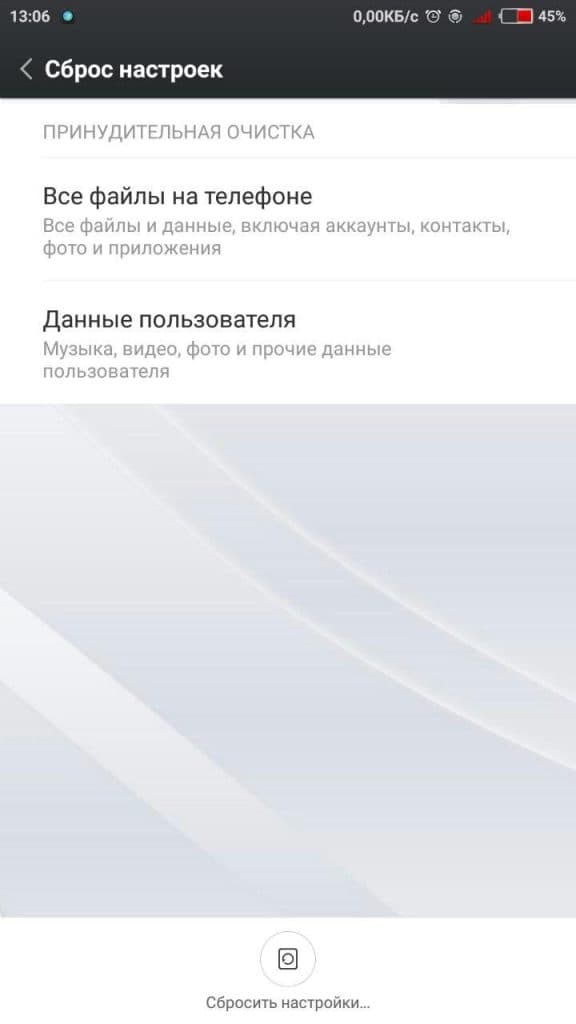
После перезагрузки устройства ввод текста будет работать.
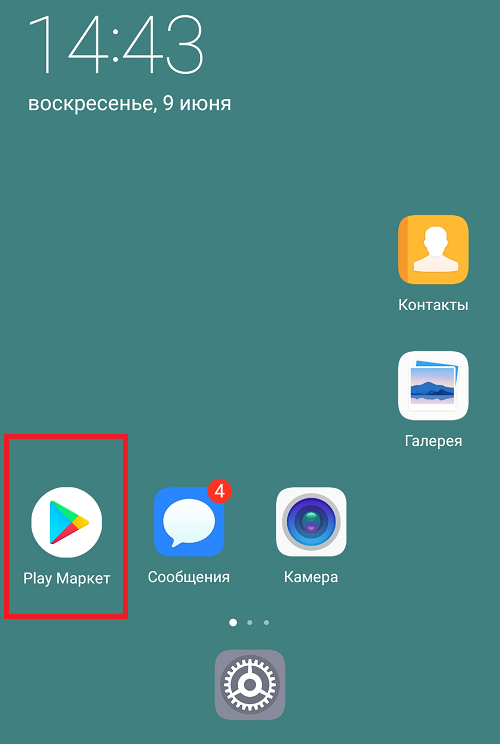
Сначала надо определиться с клавиатурой, поэтому откройте Play Market.

На ранних смартфонах от Huawei и Honor использовалась фирменная клавиатура Huawei Swype, а после — SwiftKey. Клавиатура используется по умолчанию, но при желании ее легко поменять. На какую? А вот это уже зависит только от ваших личных предпочтений.
Сначала надо определиться с клавиатурой, поэтому откройте Play Market.
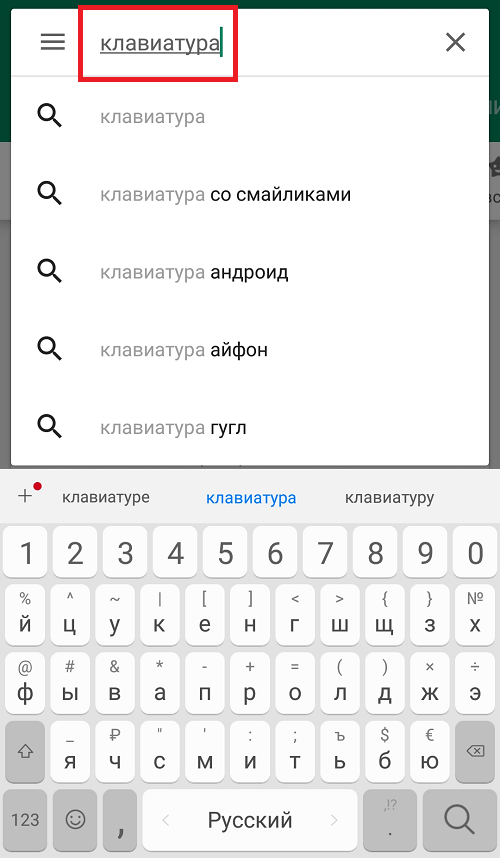
Укажите в поиске слово «клавиатура» (без кавычек).
Перед собой вы увидите список приложений на любой вкус. Какое из них устанавливать, решать вам.
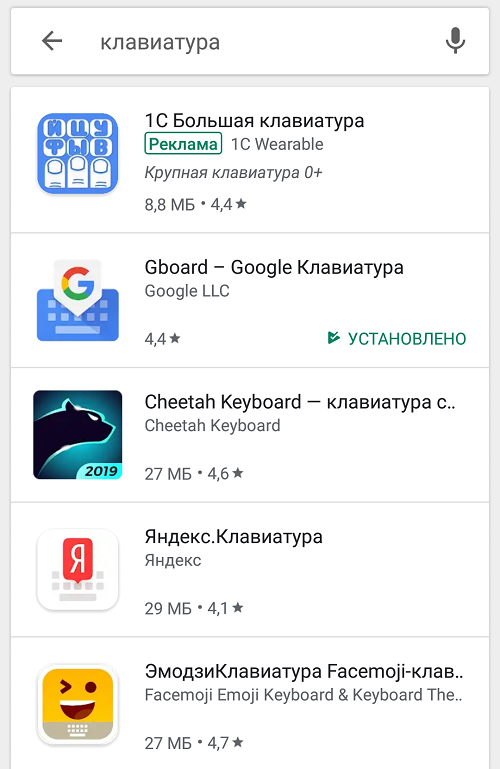
Мы в качестве примера будем использовать клавиатуру от Google.
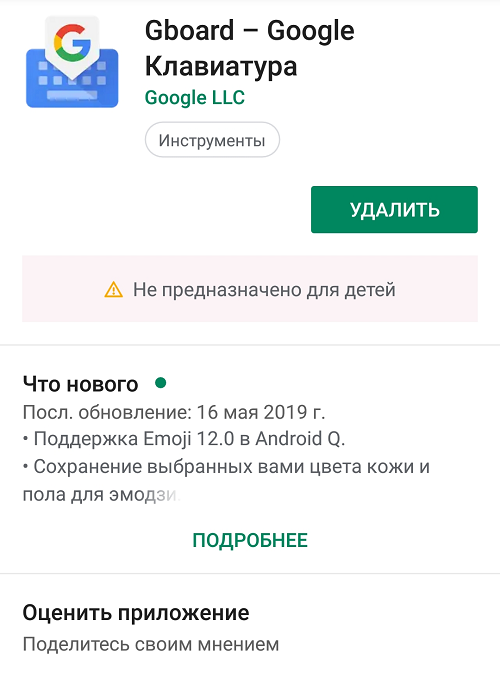
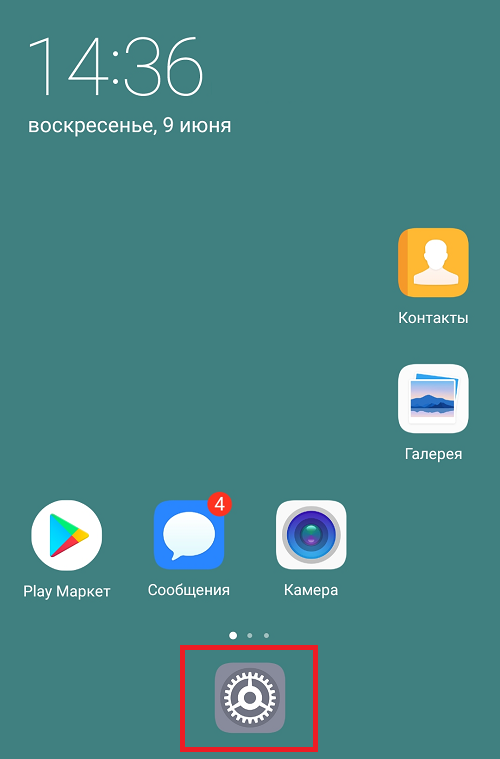
Клавиатура установлена, что делать дальше? Зайдите в приложение «Настройки».
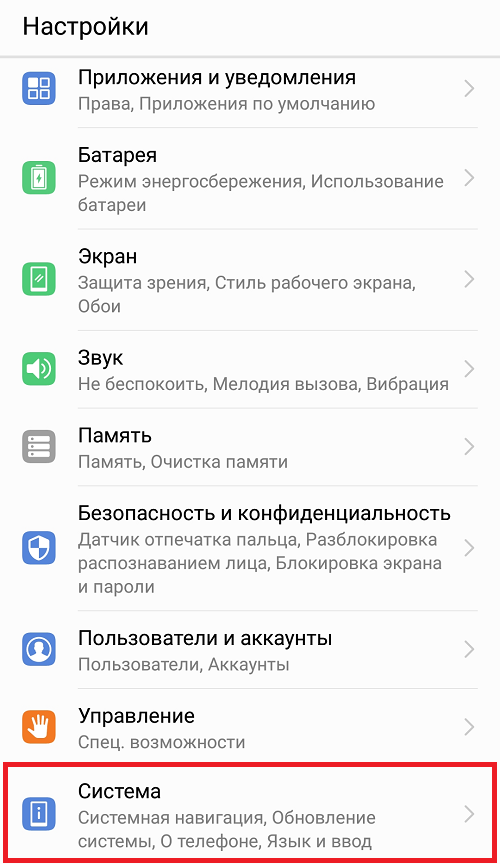
Выберите пункт «Система».
На следующей странице нажмите на строчку «Язык и ввод».
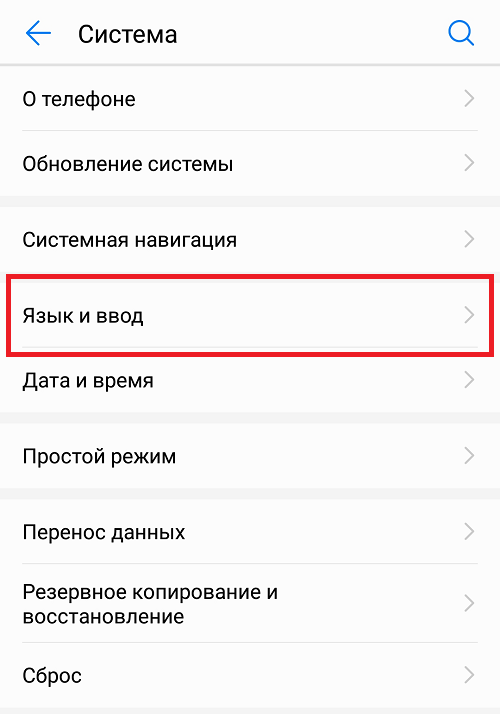
В случае, если интерфейс системы у вас отличается, используйте поиск по меню по слову «язык» (без кавычек).
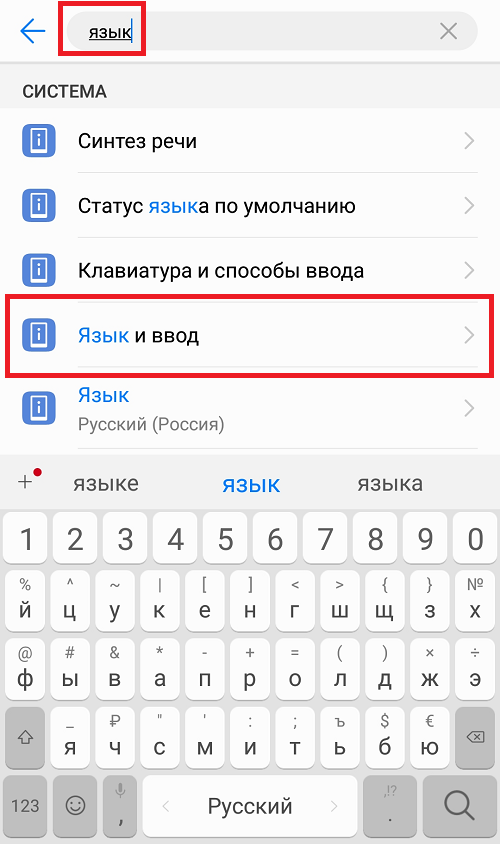
Пункт «Клавиатура по умолчанию» — именно то, что нам нужно. Нажмите на него.
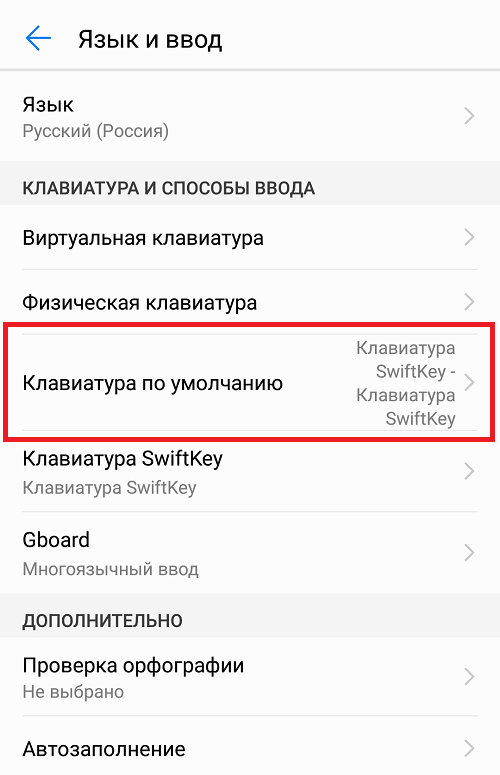
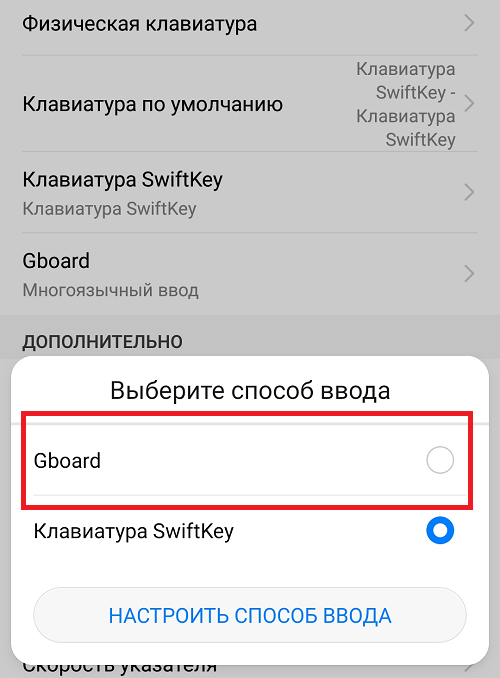
Выберите другую клавиатуру.
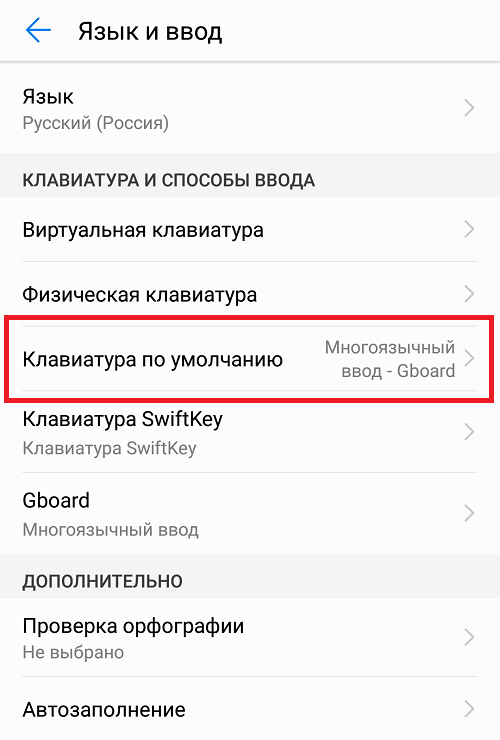
Клавиатура была изменена.
Откройте любое приложение, где требуется ввод.
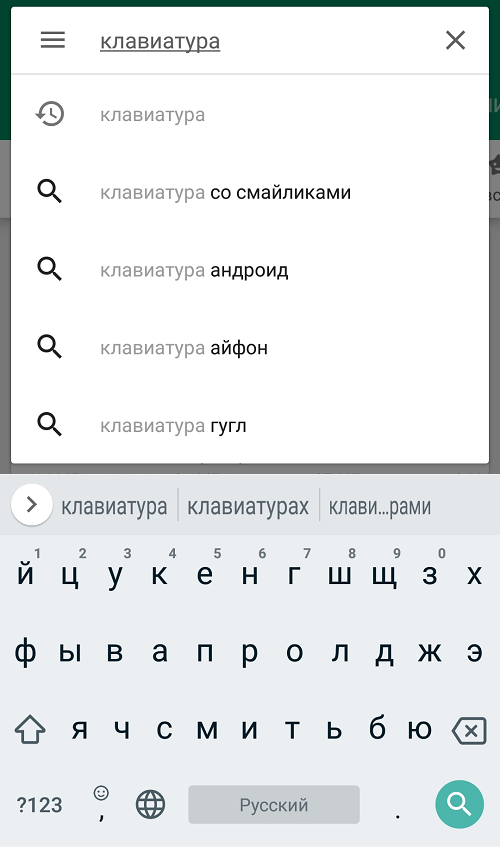
И удостоверьтесь, что клавиатура была изменена.
Друзья! Если наш сайт помог вам или просто понравился, вы можете помочь нам развиваться и двигаться дальше. Для этого можно:
- Оставить комментарий к статье.
- Подписаться на наш канал на YouTube.
- Подписаться на нашу группу ВКонтакте.
Поддерживаются следующие раскладки:
Microsoft SwiftKey предлагает различные раскладки клавиатуры, из которых можно выбрать подходящую для выбранного вами языка или нескольких языков.
Поддерживаются следующие раскладки:
- QWERTY
- QWERTZ
- AZERTY
- Colemak
- Dvorak
Изменить раскладку можно следующими способами:
- Откройте приложение Microsoft SwiftKey: коснитесь «Языки»
- Выберите язык из списка. Коснитесь его, чтобы открыть переключатель раскладок
- Просмотрите доступные варианты раскладок. Коснитесь раскладки, чтобы выбрать ее.
- Через панель «Инструменты»: коснитесь трех точек (. ) и выберите значок «Раскладки».
- Просмотрите доступные варианты раскладок. Коснитесь раскладки, чтобы выбрать ее.
Когда вы откроете клавиатуру в следующий раз, вы увидите, что раскладка изменилась.
При установке новой клавиатуры для её активации чаще всего не нужно заходить в «Настройки», следуя нашей инструкции. Достаточно при первом запуске согласиться с предложением, ответив на него нажатием кнопки «Да». Либо утилита вас сама перебросит в нужное окно настроек, где необходимо лишь активировать переключатель у установленной клавиатуры.
Как распространяются клавиатуры?
Любая виртуальная клавиатура для планшета или смартфона — это обычное приложение. Если производитель установил собственную клавиатуру, то удалить её без особых ухищрений невозможно. Но это не значит, что нельзя изменить клавиатуру, отображаемую по умолчанию при каждом наборе текста.
Сторонние клавиатуры распространяются посредством всем известного интернет-магазина Google Play. Друг от друга они могут отличаться расположением клавиш (раскладкой), возможностью прилипать к краям экрана, набором стикеров и смайлов, поддержкой тем и многими другими свойствами. Подробнее об этом вы можете прочитать в нашей подборке лучших клавиатур для Android.
При установке новой клавиатуры для её активации чаще всего не нужно заходить в «Настройки», следуя нашей инструкции. Достаточно при первом запуске согласиться с предложением, ответив на него нажатием кнопки «Да». Либо утилита вас сама перебросит в нужное окно настроек, где необходимо лишь активировать переключатель у установленной клавиатуры.
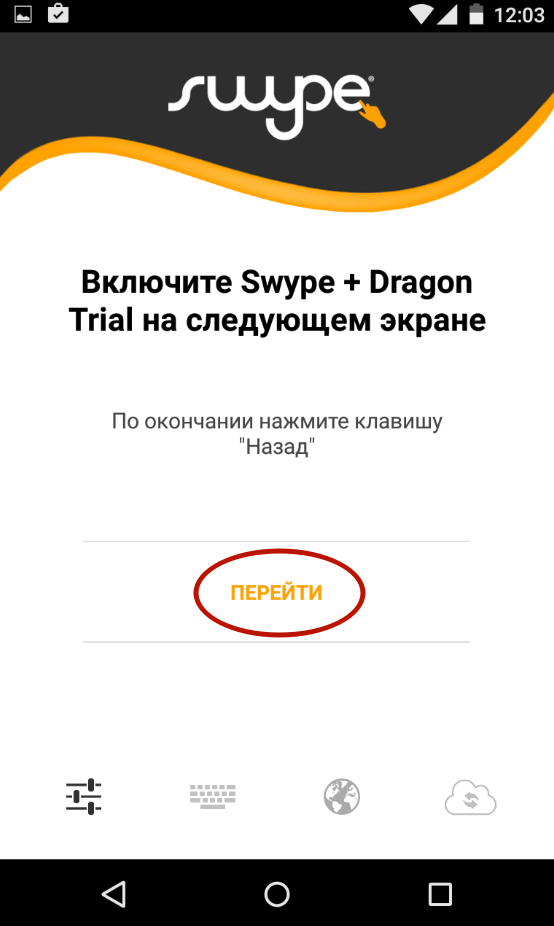
Для начала использования этой функции переходим в “Способы ввода текста” и поступать согласно инструкции. Изменить раскладку на виртуальную можно с помощью специального значка, который расположен на клавиатуре.
Как Убрать Вибрацию Клавиатуры на Телефоне – Отключаем Настройку
Виброрежим во время касания кнопок не всегда удобен для пользователя. Как отключить его?
Если на вашем телефоне стоит стандартная система Андроид, придерживайтесь данной инструкции:
- Кликните по “Настройкам”.
- Перейдите в “Общие настройки”.
- Выберете “Язык и ввод”.
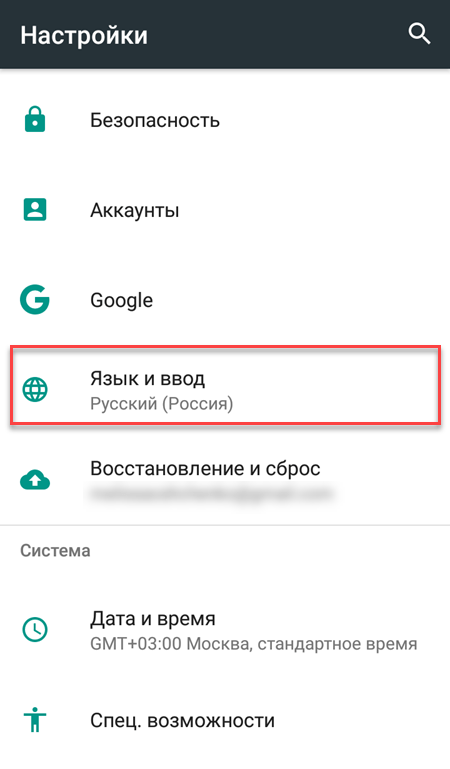
- Найдите тот тип раскладки, который используется в данный момент (он отмечен кружочком) и нажмите на него.
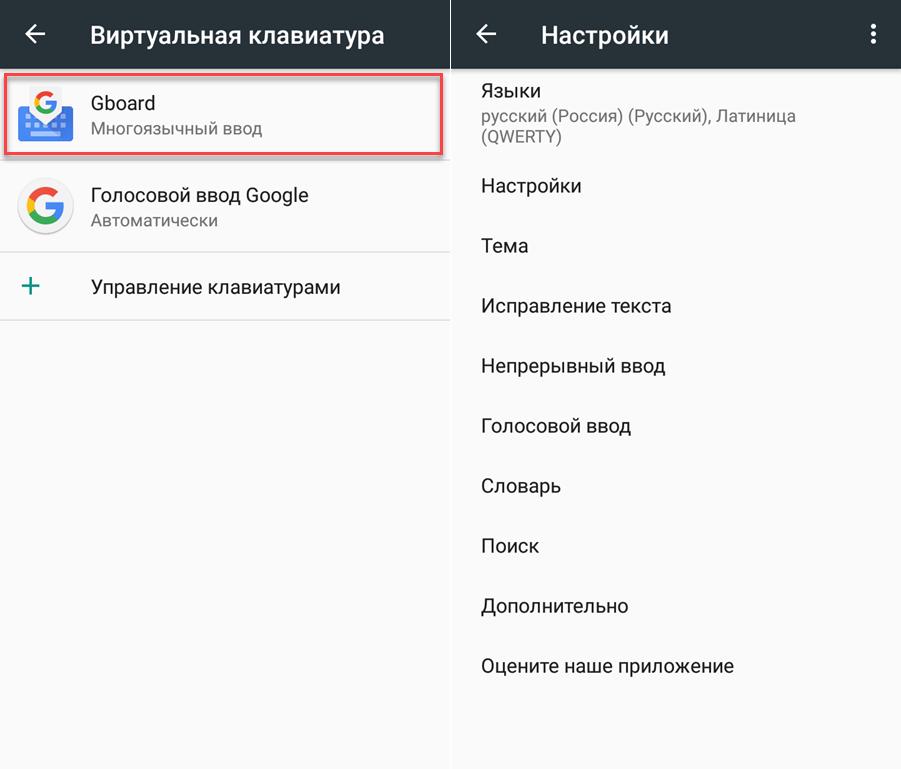
- Появится список с опциями, среди которых нужно найти “Вибрацию при вводе”.
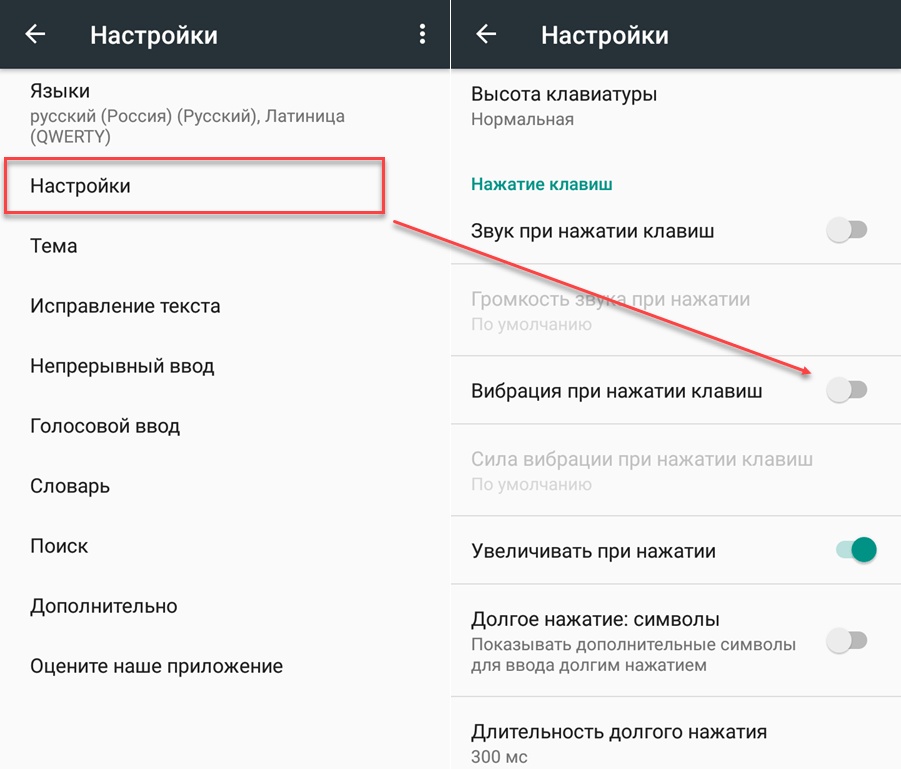
- Перемещаем бегунок влево, отключая функцию.
Теперь, когда вам представлены лучшие приложения клавиатур Android, выбрать вариант по душе не составит труда. Обновляйте начинку своего смарта, в соответствии с потребностями и не бойтесь менять его «характер», чтобы сделать лучше, так же, как в случае с установкой новой клавиатуры.
Теперь вы знаете, как поставить продвинутую клавиатуру, осталось подобрать наиболее функциональную и удобную.
Теперь, когда вам представлены лучшие приложения клавиатур Android, выбрать вариант по душе не составит труда. Обновляйте начинку своего смарта, в соответствии с потребностями и не бойтесь менять его «характер», чтобы сделать лучше, так же, как в случае с установкой новой клавиатуры.
Создатели Galaxy Note мечтали о том, что каждый пользователь сможет их изменять, максимально подстраивая под свои потребности. При стопроцентном внешнем сходстве, внутри они могут быть оснащены совершенно по-разному, имеются ввиду широкие возможности выбора софта, который дополняется и обновляется каждый день.
Это делается следующим образом:
Как поменять клавиатуру на телефоне Huawei Honor
Поменять клавиатуру на смартфоне Huawei Honor достаточно просто! Для этого вам необходимо:
При вводе текста в нижней строке экрана справа на Панели навигации появляется дополнительный значок в виде клавиатуры – значок «Выбор способа ввода». Нажмите на него и вам будет представлен список всех способов ввода, установленных на вашем телефоне. Выбрав один из них, вы его включаете.
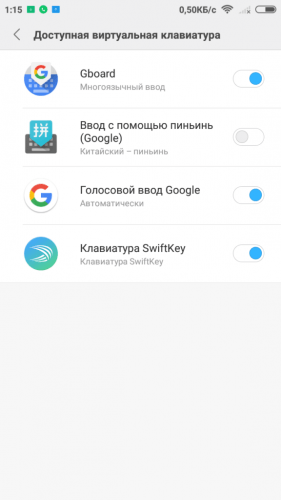
В нашем случае на экране три вида способов ввода:
- «Gboard» — для ввода текста на клавиатуре Gboard с возможностью голосового ввода;
- «Голосовой ввод Google» – для голосового ввода текста;
- «Клавиатура Swiftkey» — для ввода текста на клавиатуре Swiftkey.
В меню следует найти пункт с используемыми языками, выбрать из предложенного перечня подходящую версию и установить ее как основную на устройстве.
Чтобы кастомизировать внешний вид клавишной панели, в телефонах Сяоми при базовой комплектации установлены 2 типа клавиатур: Google и SwiftKey. Сменить центральный формат раскладки можно в главном меню (в аналогичном разделе, где меняется язык ввода — «Текущая клавиатура»).
Чтобы совершить замену языка и раскладки есть 2 метода:
- нажать специальную кнопку в виде глобуса (слева/справа от пробела);
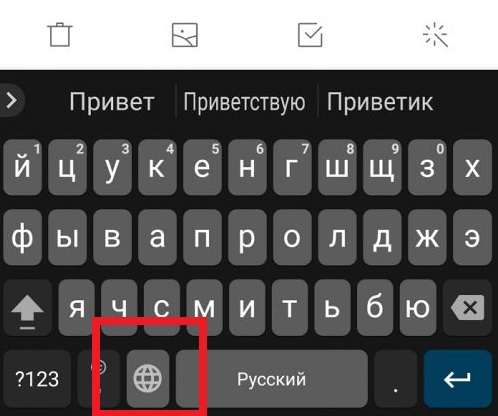
- нажать клавишу пробела и удерживать ее 1-5 секунд;
В меню следует найти пункт с используемыми языками, выбрать из предложенного перечня подходящую версию и установить ее как основную на устройстве.
Как убрать вибрацию
Окончательно настроить функциональность телефона позволит правильная регулировка режима вибрации. Оптимизировать этот процесс получится напрямую через встроенные параметры телефона или самого приложения:
- Вернитесь к меню «Язык и ввод».
- Найдите подпункт «Виброотклик клавиш».
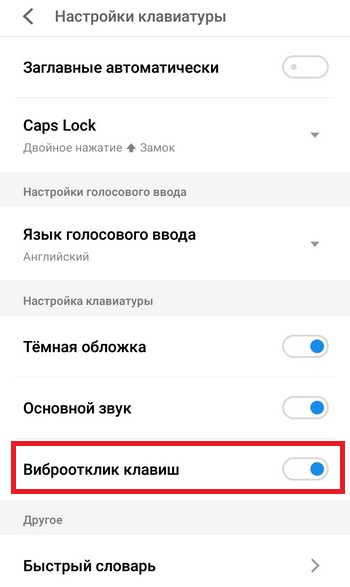
- Снимите в этом пункте галочку, если необходимо удалить вибрацию непосредственно
Отключить отклик в виде вибрации сенсорных клавиш просто. Стоит зайти в настройки смартфона и в подразделе «Персонализация» выбрать пункт «Звук & вибрация». В новом окне находите команду «Виброотклик» и из предложенных вариантов утвердить состояние «Выключен».
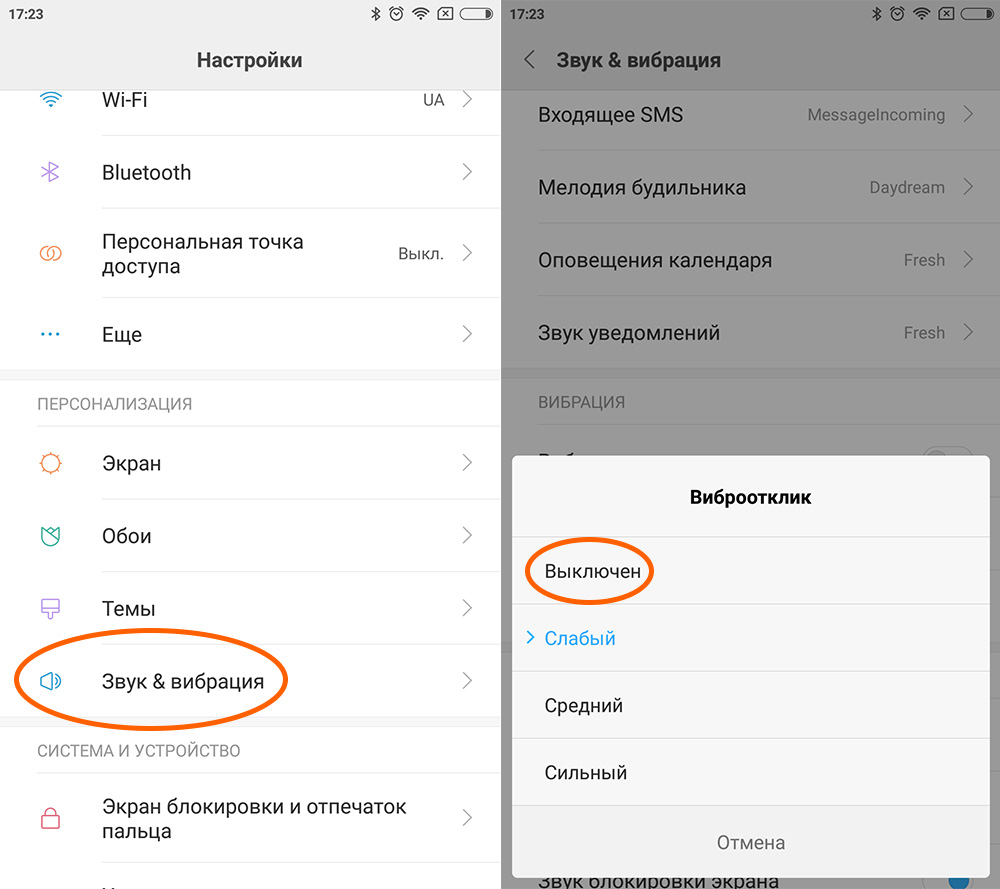
В дальнейшем, совершая ввод слова через сенсорные клавиши, никакой отдачи ощущать владелец при эксплуатации смартфона не будет. Единственное исключение — вибрация останется на сканере отпечатков пальцев, который может быть установлен, как отдельный элемент с центральной клавишей «Home» (как в смартфоне Ксиаоми Mi 5).
Меняем клавиатуру в «Настройках» устройства с Android

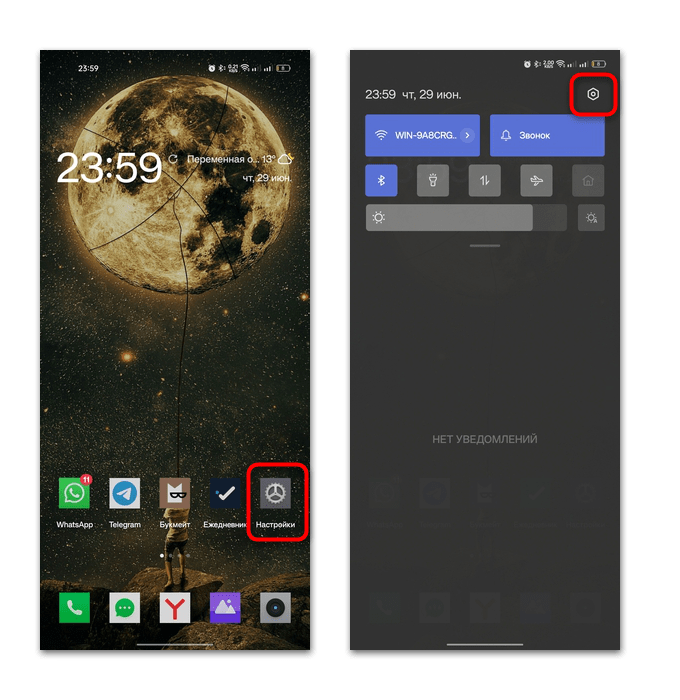
Несмотря на то что оболочки операционной системы Android немного различаются, алгоритм действий по смене виртуальной клавиатуры через «Настройки», как правило, схож. Рассмотрим, как это делается на примере Android 13:
- Запустите приложение «Настройки», выбрав его в главном меню, на рабочем столе или в шторке, коснувшись значка в виде шестерни.
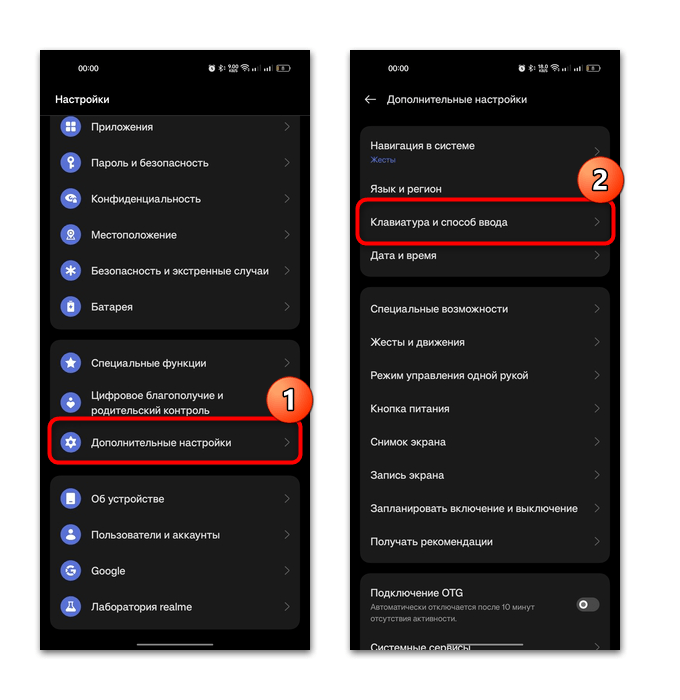
- Перейдите в раздел «Дополнительные настройки» / «Система и обновления», затем выберите «Клавиатура и способ ввода» / «Язык и ввод».
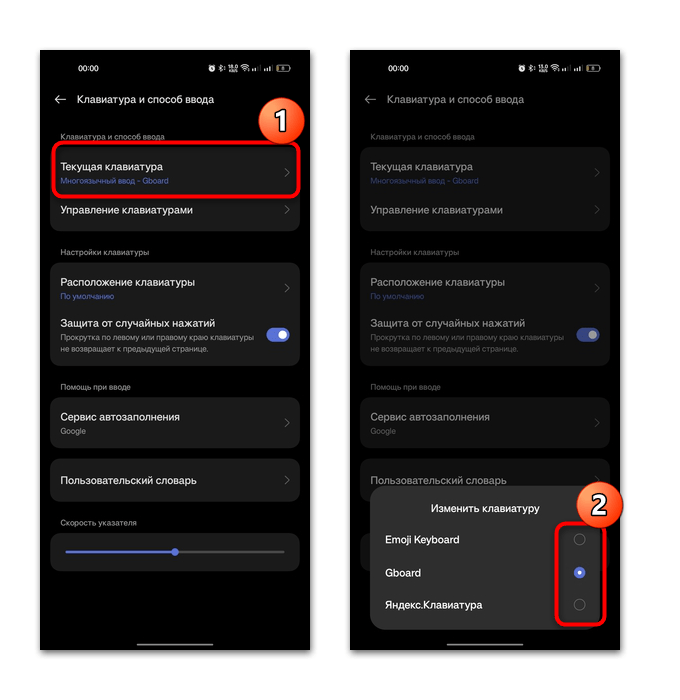
- В одноименном блоке коснитесь строки «Текущая клавиатура», после чего останется выбрать ту, которая будет использоваться по умолчанию. В некоторых оболочках список доступных вариантов будет отображен сразу же при входе в подраздел.
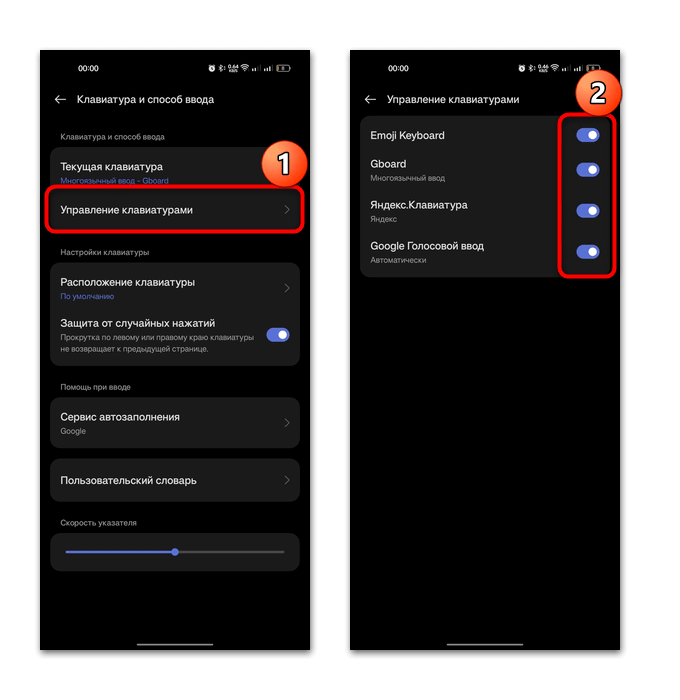
Если в списке подраздела «Изменить клавиатуру» нет необходимого вам варианта, выберите «Управление клавиатурами» / «Клавиатура по умолчанию». В новом окне отобразится перечень доступных приложений. Вероятно, работа нужной клавиатуры отключена – активируйте ее с помощью тумблера.
Следует отметить, что, если вы установили стороннюю клавиатуру и хотите выбрать ее, то сначала скачанное приложение надо запустить и предоставить необходимые для корректной работы разрешения. Только после этого она появится во всплывающем окне выбора способа ввода в «Настройках» Android.
Инструкция может немного отличаться – все зависит не только от оболочки операционной системы, но и от ее версии. К примеру, на устройствах Samsung действовать нужно несколько иначе:
- В «Настройках» выберите раздел «Общие настройки», затем – «Список доступных клавиатур».
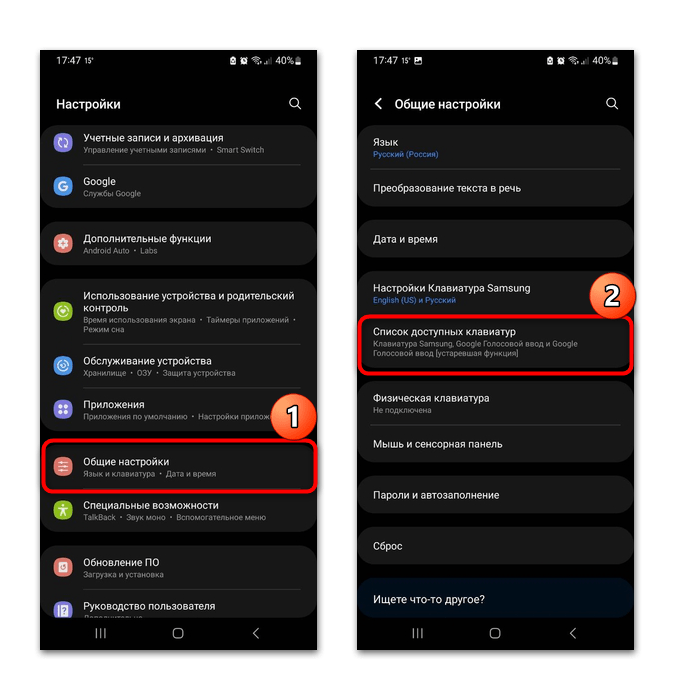
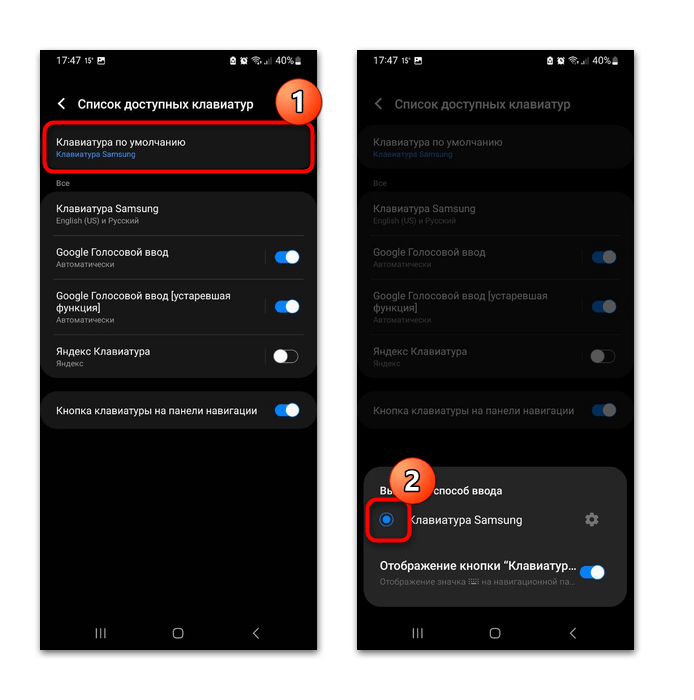
- Тапните по строке «Клавиатура по умолчанию», а в новом окне отметьте ту, которую хотите использовать.
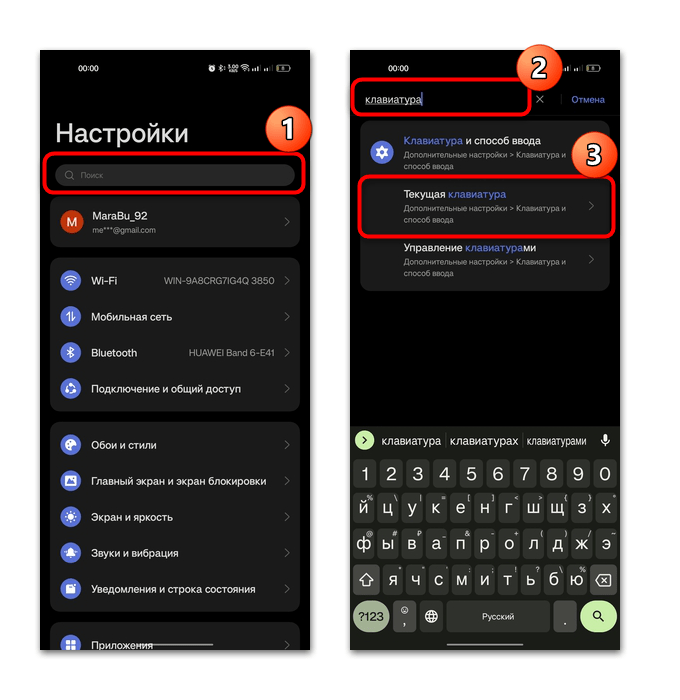
В большинстве случаев можно воспользоваться строкой поиска в штатных «Настройках». Достаточно туда ввести соответствующий запрос, например «клавиатура», и ниже появятся результаты поиска, откуда можно быстро перейти к нужному разделу.
Как поменять клавиатуру по умолчанию на андроиде
Клавиатура является одним из основных элементов смартфона Android, и она играет важную роль в повседневной жизни любого пользователя. Однако, даже если вам нравится ваша клавиатура по умолчанию, может возникнуть желание попробовать что-то новое и экспериментировать с другими вариантами.
Есть множество клавиатурных приложений, доступных в Google Play Store, которые предлагают различные функции, стили и цветовые схемы. Изменение клавиатуры по умолчанию на Android может значительно улучшить вашу печатную производительность и комфорт.
В этой подробной инструкции мы расскажем вам, как изменить клавиатуру по умолчанию на Android. Мы рассмотрим два основных способа: первый — использование стороннего клавиатурного приложения, а второй — изменение настроек Android для изменения клавиатуры по умолчанию.
Перейдите в настройки устройства
Для изменения клавиатуры по умолчанию на Android необходимо перейти в настройки устройства.
1. Откройте меню приложений, свайпнув вверх или вниз по главному экрану.
2. Найдите икону «Настройки» и нажмите на нее.
3. В разделе «Система» выберите пункт «Язык и ввод».
4. В списке доступных опций найдите раздел «Клавиатуры и ввод».
5. Далее выберите пункт «Установленные клавиатуры» или «Менеджер клавиатуры».
6. В открывшемся меню выберите клавиатуру, которую хотите установить по умолчанию.
7. Нажмите на переключатель рядом с выбранной клавиатурой, чтобы активировать ее.
8. Подтвердите свой выбор, нажав кнопку «Готово» или «OK».
Теперь выбранная вами клавиатура будет использоваться по умолчанию на вашем устройстве Android.
Выберите раздел «Язык и ввод»
Чтобы изменить клавиатуру по умолчанию на устройстве с операционной системой Android, необходимо выполнить несколько простых шагов. Следуя этой подробной инструкции, вы сможете выбрать предпочитаемый язык ввода и настроить клавиатуру по своему усмотрению.
1. Откройте настройки устройства, щелкнув на значке шестеренки или прокрутив панель уведомлений вниз и нажав на иконку «Настройки».
2. В разделе «Настройки» пролистайте вниз и найдите раздел «Язык и ввод».
3. Щелкните на разделе «Язык и ввод», чтобы открыть дополнительные настройки.
4. В разделе «Язык и ввод» вы можете выбрать язык ввода, нажав на кнопку «Языки» или «Выбор языка ввода».
5. В появившемся окне выберите предпочитаемый язык ввода, щелкнув на нем. Можно выбрать несколько языков ввода для использования.
6. После выбора языка ввода возвращайтесь в раздел «Язык и ввод».
7. Чтобы изменить клавиатуру по умолчанию, нажмите на «Установить методы ввода» или «Методы ввода».
8. В появившемся окне выберите предпочитаемую клавиатуру и активируйте ее, нажав на кнопку «Включить».
9. После выбора клавиатуры по умолчанию, вы можете настроить дополнительные параметры, такие как режимы ввода, предложения слов и другие параметры, которые возможно предоставляет выбранная клавиатура.
10. После завершения настроек вернитесь на главный экран или откройте любое приложение, чтобы убедиться, что выбранный язык и клавиатура правильно настроены.
Вы можете повторить эти шаги, чтобы изменить язык и клавиатуру по умолчанию на своем устройстве Android в любое время. Это позволит вам использовать предпочитаемые языки ввода и удобную клавиатуру для повседневного использования.
Наслаждайтесь настройками своего устройства и комфортной работой с новой клавиатурой!
Найдите опцию «Системные настройки ввода»
Чтобы изменить клавиатуру по умолчанию на устройстве Android, необходимо найти и открыть опцию «Системные настройки ввода». Это позволит вам выбрать другую клавиатуру, которой вы предпочитаете пользоваться.
1. Откройте «Настройки» на вашем устройстве Android. Обычно они находятся на главном экране или в панели уведомлений сверху.
2. Пролистните вниз и найдите раздел «Язык и ввод». Нажмите на него, чтобы открыть настройки.
3. В появившемся меню выберите «Системные настройки ввода».
4. Здесь вы увидите список доступных клавиатур. Нажмите на «Управление клавиатурами» или на похожую опцию.
5. В открывшемся списке вам будут предоставлены все установленные на устройстве клавиатуры. Выберите клавиатуру, которую хотите сделать клавиатурой по умолчанию, нажав на нее.
6. После того как вы выбрали свою предпочтительную клавиатуру, вернитесь назад на предыдущий экран и убедитесь, что она была успешно установлена по умолчанию.
Теперь вы успешно изменили клавиатуру по умолчанию на Android и можете пользоваться новой клавиатурой вместо той, которая была установлена изначально.
Выберите «Клавиатуры»
Чтобы изменить клавиатуру по умолчанию на устройстве Android, вам нужно выбрать раздел «Клавиатуры» в настройках. Это позволит вам управлять и настраивать установленные на вашем устройстве клавиатуры.
Чтобы открыть настройки клавиатуры, откройте приложение «Настройки» на своем устройстве Android. Обычно иконка выглядит как шестеренка или шестеренка с пиктограммой зубной щетки. Найдите иконку приложения «Настройки» на главном экране или в списке приложений, а затем нажмите на нее, чтобы открыть настройки.
Внутри настроек устройства Android прокрутите список вниз и найдите раздел «Язык и ввод». Нажмите на него, чтобы открыть дополнительные настройки языка и ввода.
В списке дополнительных настроек «Язык и ввод» найдите раздел «Клавиатуры». Нажмите на него, чтобы открыть все доступные клавиатуры, установленные на вашем устройстве Android.
Здесь вы увидите список всех установленных клавиатур на вашем устройстве. Выберите клавиатуру, которую вы хотите использовать по умолчанию, и активируйте ее. Обычно это можно сделать, нажав на переключатель или флажок рядом с названием выбранной клавиатуры.
После того, как вы выбрали клавиатуру по умолчанию, вы можете закрыть настройки. Теперь выбранная клавиатура будет использоваться по умолчанию при вводе текста на вашем устройстве Android.
Удалите старую клавиатуру
Если вы хотите изменить клавиатуру по умолчанию на своем устройстве Android, вам необходимо сначала удалить старую клавиатуру. Вот пошаговая инструкция:
| Шаг 1: | Откройте настройки вашего устройства Android. |
| Шаг 2: | Прокрутите вниз и найдите раздел «Язык и ввод». |
| Шаг 3: | Тапните на «Язык и ввод», чтобы открыть его. |
| Шаг 4: | В разделе «Клавиатуры и ввод по умолчанию» найдите текущую установленную клавиатуру. |
| Шаг 5: | Тапните на текущую клавиатуру и затем выберите «Удалить» или «Отключить». |
| Шаг 6: | Подтвердите удаление или отключение клавиатуры. |
После удаления старой клавиатуры вы можете перейти к установке новой клавиатуры по умолчанию на вашем устройстве Android.
Нажмите на кнопку «Добавить клавиатуру»
Чтобы изменить клавиатуру по умолчанию на своем Android-устройстве, вы можете добавить другие совместимые клавиатуры из Google Play Store. Для этого следуйте инструкциям ниже:
- На своем устройстве откройте раздел «Настройки» (обычно это значок шестеренки или иконка со зубчатым колесом).
- Прокрутите вниз и нажмите на раздел «Язык и ввод».
- В разделе «Клавиатуры и методы ввода» выберите пункт «Клавиатура на экране».
- Нажмите на опцию «Управление клавиатурами», «Менеджер клавиатур» или «Список клавиатур», в зависимости от версии Android.
- Вы увидите список доступных клавиатур, установленных на вашем устройстве.
- Нажмите на кнопку «Добавить клавиатуру» или значок плюса (+), чтобы просмотреть доступные для установки клавиатуры.
- Выберите желаемую клавиатуру из предложенных опций.
- Ваша новая клавиатура будет добавлена к списку клавиатур на вашем устройстве.
После добавления новой клавиатуры вы сможете выбрать ее в качестве текущей клавиатуры по умолчанию или переключаться между различными клавиатурами при необходимости.
Выберите новую клавиатуру из списка
Чтобы изменить клавиатуру по умолчанию на Android, вам необходимо выбрать новую клавиатуру из списка доступных в системе. Вот пошаговая инструкция:
- Откройте настройки устройства.
- Прокрутите вниз и найдите раздел «Язык и ввод».
- Нажмите на «Язык и ввод».
- Выберите «Входная клавиатура».
- На экране появится список доступных вам клавиатур.
- Выберите клавиатуру, которую вы хотите использовать.
После выбора новой клавиатуры она автоматически станет клавиатурой по умолчанию на вашем Android-устройстве. Если вам понадобится изменить клавиатуру в будущем, вы всегда сможете вернуться в раздел «Язык и ввод» и выбрать другую клавиатуру из списка.
Установите новую клавиатуру по умолчанию
Чтобы установить новую клавиатуру по умолчанию на Android, выполните следующие шаги:
Шаг 1:
Откройте меню настроек на своем устройстве Android. Обычно это значок шестеренки, расположенный на главном экране или в панели уведомлений.

Шаг 2:
Прокрутите вниз и выберите «Язык и ввод».

Шаг 3:
Выберите «Виртуальная клавиатура».

Шаг 4:
Выберите текущую клавиатуру по умолчанию.

Шаг 5:
Выберите «Установить клавиатуру по умолчанию».

Шаг 6:
Выберите новую клавиатуру из списка доступных опций.

Шаг 7:
Настройте новую клавиатуру по вашему вкусу. В каждой клавиатуре могут быть свои уникальные настройки, такие как цветовая схема, раскладка клавиш и другие параметры.
После завершения этих шагов выбранная вами клавиатура будет установлена как клавиатура по умолчанию на устройстве Android. Теперь вы можете наслаждаться новым удобным способом ввода текста на вашем устройстве!
Как изменить клавиатуру на телефоне
Обычно в телефоне встроена стандартная клавиатура от производителя. Требованиям пользователя она полностью отвечает, но иногда хочется установить что-нибудь новое, с дополнительными возможностями. Андроид позволяет заменить клавиатуру, для этого нужно всего лишь скачать новую из приложения Google Play Market.
Настройка клавиатуры
Практически на всех андроидах по умолчанию установлена клавиатура Gboard, это приложение можно настраивать на свое усмотрение. К тому же оно позволяет печатать не только текстовые сообщения, но и отправлять эмодзи, изображения, а также осуществлять поиск в Google.
Через телефонные настройки можно менять способ ввода, выбирать язык, включать и отключать эффекты.
На современных смартфонах очень удобно использовать блютуз-клавиши. На них можно набирать текст через беспроводную установку. Чтобы настроить ее необходимо:
- Подключить беспроводную установку к смартфону и перейти в меню «Настройки».
- Выбрать пункт «Язык и ввод».
- Зайти в раздел «Клавиатура и способы ввода», и выбрать «Физическая клавиатура».
- Если нужно, чтобы при наборе текста на телефоне высвечивалась основная клавиатура, то необходимо «включить» ее в разделе «виртуальная клавиатура».
- Если нажать на значок «Быстрые клавиши», то можно настроить физические клавиши для быстрого доступа. Например, изменить язык, запустить приложение и пр.
Как поменять раскладку клавиатуры на телефоне
Изменить параметры ввода можно через настройки телефона или в любом другом приложении. Для этого необходимо:
- Запустить приложение для ввода текста, нажать на поле, чтобы появились клавиши.
- Далее найти знак, похожий на шестеренку (Настройки), и нажать на него.
- В появившемся окне можно менять язык, способ ввода, тему и устанавливать дополнительные параметры.
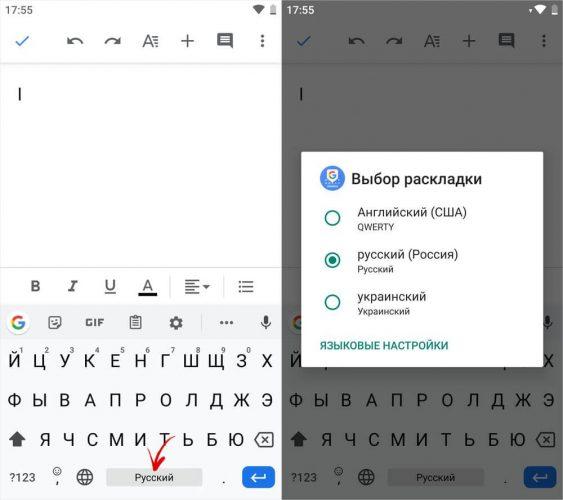
Изменить раскладку можно удерживая пробел на клавиатуре в течение нескольких секунд. Таким образом, можно поменять еще и язык.
По умолчанию на Андроид установлено достаточно много языков, но не все они нужны пользователю. Чтобы они не мешали, их можно удалить. Для этого нужно зайти в меню, выбрать там пункт «Настройки», затем перейти во вкладку «Язык и клавиатура» — «Настройки клавиатуры» и найти там пункт «Настройки целевой клавиатуры» (в некоторых устройствах он может называться по-другому). Далее выбрать нужные языки, которые будут отображаться, если нужно поменять раскладку.
Как поменять стандартную клавиатуру на Андроиде
Чтобы установить на Андроид новую клавиатуру, ее нужно скачать из приложения Google Play Market. После этого она автоматически устанавливается. Далее ее нужно активировать. Сделать это можно несколькими способами:
- Зайти в меню «Настройки», выбрать раздел «Язык и ввод». Далее перейти в раздел «Клавиатура и метод ввода» и нажать на соответствующий вид клавиатуры.
- В некоторых телефонах вызывать настройки клавиш можно другим способом. Для этого нужно нажать на значок настроек, и удерживать его, пока не появится меню. После этого повторить вышеперечисленные действия.
Для того чтобы скачать подходящую клавиатуру, в Google Play Market нужно ввести наименование телефона. Некоторые виды не поддерживаются моделью мобильного. Для каждого из них разработаны определенные виды и настройки клавиатуры.
Перед установкой программы операционная система запрашивает разрешение на взаимодействие с устройством. Необходимо нажать «Принять».
Если в приложениях так и остались стандартные клавиши, то следует нажать на значок пробела, и удерживать его, пока не появится меню. Далее, в появившемся окне выбрать наименование скачанной, и поставить возле нее галочку.
Виртуальная клавиатура
Виртуальная клавиатура позволяет вводить тексты на разных языках. Ее преимуществами являются:
- Возможность писать текст на «родном» языке с помощью иностранной клавиатуры во время нахождения за границей.
- Текст можно набирать при помощи мышки.
- Быстро и удобно переключаться между способом набора и алфавитом.
Чтобы ее использовать, необходимо включить функцию «Способы ввода текста», и следовать инструкции. На самой клавиатуре есть специальный значок, с помощью которого можно включать и отключать функцию.
При включении виртуального редактора текст можно набирать как с помощью мыши, так и на обычной клавиатуре.
ТОП-6 лучших приложений для замены стандартной клавиатуры
Каждое приложение имеет свои особенности и набор функций, которые отражены в таблице:
Лидирующее положение занимают приложения Smart Keyboard Trial, Multiling Keyboard (new beta) и GO keyboard. При этом следует учесть особенности каждого, например, для старой модели смартфона подойдет Russian Keyboard, если нужно быстро набирать текст, то Google.
Теперь о каждой подробнее.
GO клавиатура – это самый популярный вид, который можно использовать как для телефонов, так и для планшетов. В последнем случае необходимо будет установить дополнительную программу. Основными преимуществами приложения является наличие Т9, резервного копирования слов, множество смайлов и пр.

2. Google
Google — обычно установлена по умолчанию. С ее помощью можно быстро печатать тексты, т.к. в ней один из самых отзывчивых интерфейсов.
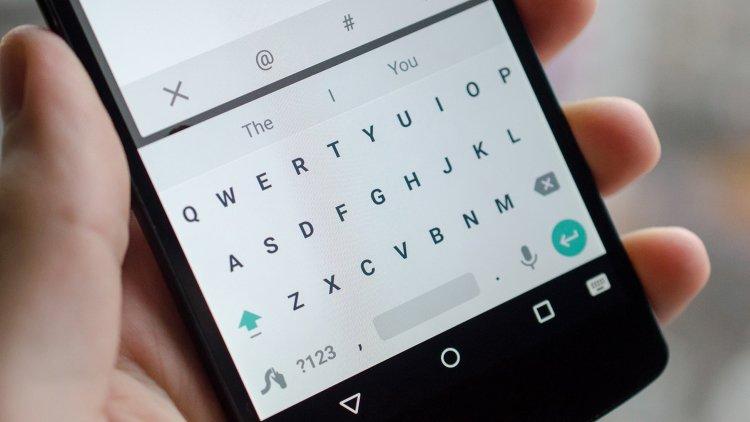
Главной особенностью данной клавиатуры является возможность печатать текст, не отрывая палец от экрана. Нужно просто провести линию по буквам слова.
Также приложение имеет множество смайлов, и прочих графических изображений.
3. Smart Keyboard Trial
Smart Keyboard Trial – многофункциональная клавиатура, которая отлично подходит для планшетов. Программа предоставляет возможность быстрого и удобного набора текста, смены интерфейса программы и всевозможные манипуляции с функциональными особенностями. Можно менять раскладку на портретную и альбомную, что очень удобно. Из дополнительных возможностей: управление жестами, резервное копирование.
4. Russian Keyboard
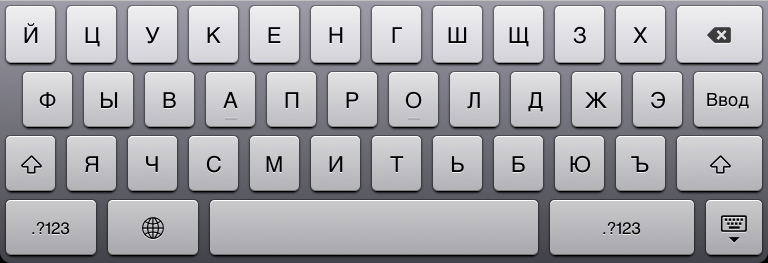
Russian Keyboard – простой вид клавиш, который чаще всего установлен на старых моделях андроида. В ней множество раскладок, возможность сочетать клавиши смены языка.
5. SwiftKey Keyboard Free
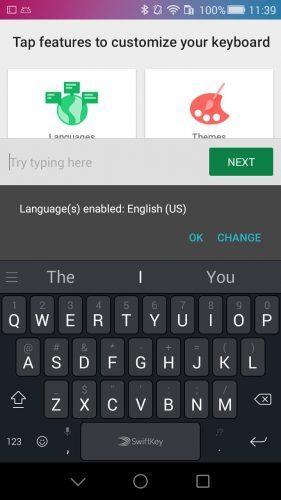
SwiftKey Keyboard Free – многофункциональный вариант, который сочетает в себе массу возможностей. Можно создавать собственный словарь из переписок в социальных сетях, резервное копирование, синхронизация, различные варианты настроек, поддержание аппаратной клавиатуры.
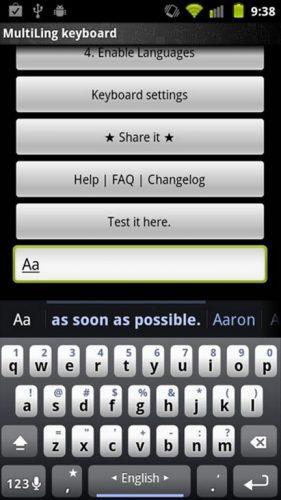
6. Multiling Keyboard
Multiling Keyboard – еще один вид многофункциональной клавиатуры. Имеет оригинальный прозрачный интерфейс, расширенные возможности, например, калькулятор, дополнительные смайлы, проверка правописания.
Каждое приложение имеет свои особенности и набор функций, которые отражены в таблице:
Что делать, если пропала клавиатура
Основные причины, по которым может пропасть клавиатура, следующие:
- некорректная работа приложения;
- ошибки в ее работе.
Неисправности можно устранить самостоятельно, если заранее изучить инструкцию.
На разных устройствах и версиях Андроид название пунктов и меню может не совпадать.