Always on display — что это за функция и как ее включить
Современные смартфоны оснащены множеством полезных функций, часть из которых работает «из коробки», часть — требует установки специальных приложений, таких как фонарик, дальномер, уровень, видеорегистратор и множество других функций. Но есть функции, о которых многие пользователи и не знают, одной из который является функция always on display.
Always on display — что это за функция
Что бы понять, что означает функция Always on display или AoD достаточно перевести ее название с английского, которое переводится как «всегда на дисплее». А это значит, что при активации данной функции на дисплеи смартфона будет всегда отображаться заданная пользователем (из предложенных производителем) информация. Это может быть время и дата, заряд батареи, информация о пропущенных звонках или сообщениях.
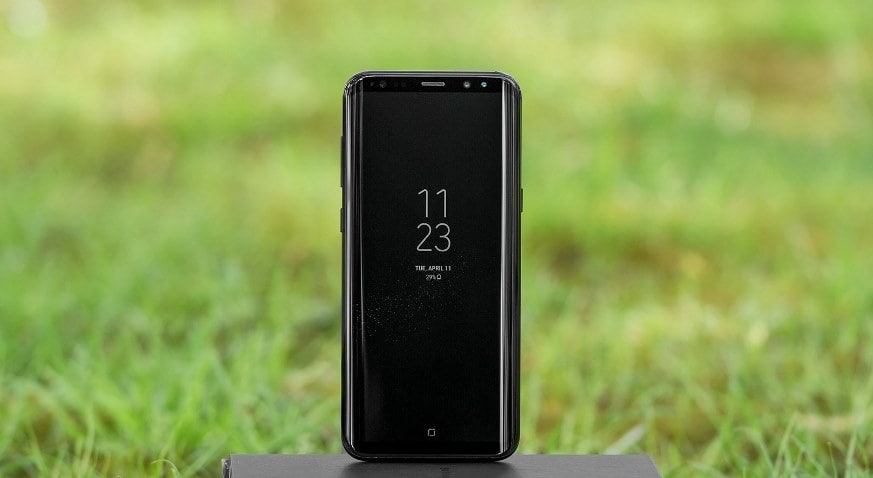
Активная функция Always on display
Какими смартфонами поддерживается функция Always on display
Функция AoD поддерживается не всеми смартфонами, а только теме, дисплеи которых имеют активную матрицу из органических светодиодов или говоря более привычно — выполнены по Amoled-технологии.
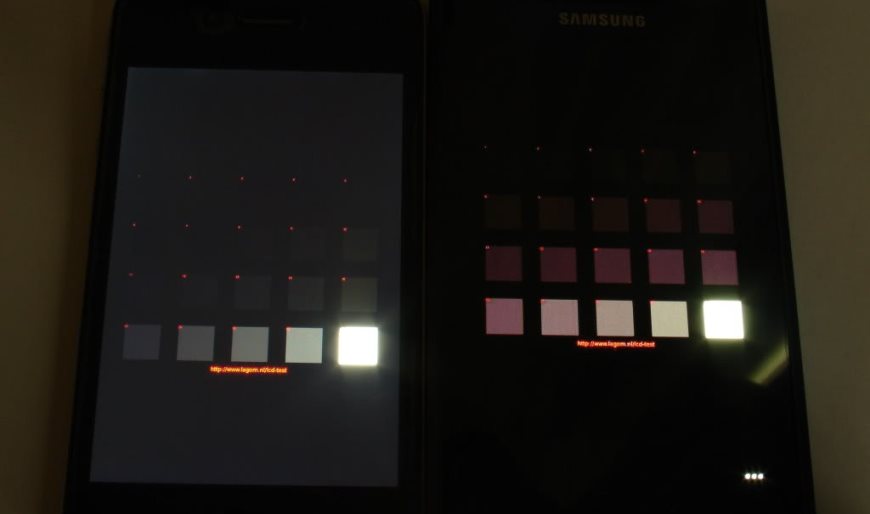
Наглядное отличное IPS дисплея от Amoled
Чаще всего это смартфоны средне-топового или топового сегмента. Но в марте 2021 года Xiaomi совершила революцию серии Redmi, выпустив свой первый бюджетник с Amoled-дисплеем.
Примечательно, что в ту эпоху, когда самым продаваем брендом смартфонов был Nokia, почти все телефоны имели функцию Always on display и это было нормой.
Как включить Always on display на смартфон
Как уже было сказано выше для активации функции Always on display смартфон должен быть оснащен Amoled-дисплеем. Если вы обладаете таким смартфоном то для активации данной функции необходимо перейти в «Настройки», в строке поиска ввести «Always on display» и выбрать найденный пункт меню, в котором и активируется необходимая функция.
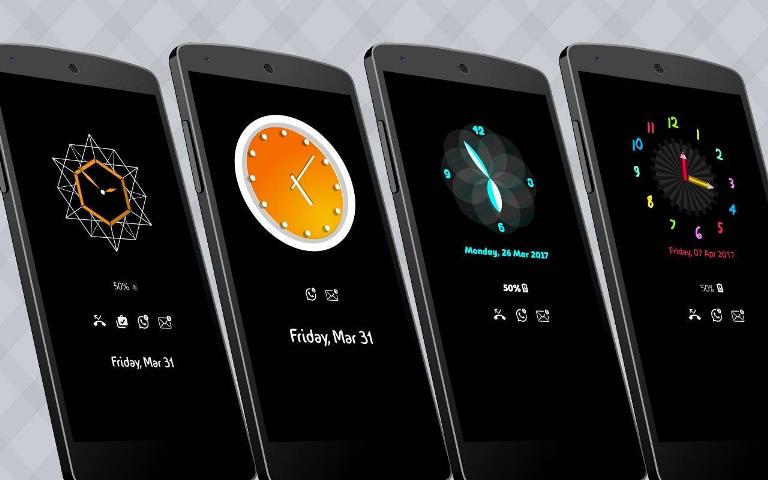
Always on display в работе
Многие производители позволяют пользователю на свой вкус настроить отображаемую информацию. Я бы хотел обратить внимание на пункт настройки Режим работы (если он конечно есть), который позволяет задать время работы AoD. Я обычно устанавливаю с 6-00 до 21-00.
Как работает Always on display и влияет на батарею
Данная функция основана на особенности работа Amoled-дисплеев, которые, если говорить простыми словами, работают на множестве маленьких светодиодах, которые сами по себе создают изображение на экране (именно поэтому черный цвет на таких дисплеях действительно черный). При активации Always on display «выключаются» ненужные светодиоды, а «горят» только те, что отображают заданную информацию (будь то время, погода и др.).
Как автоматически включать и отключать Always On Display на iPhone 14 Pro
Долгие годы пользователи Android-смартфонов подтрунивали над Apple за отсутствие функции Always On Display. И когда эта возможность стала появляться уже в самых дешевых аппаратах на Андроиде, Apple опомнилась и добавила ее в iPhone. Правда, как это обычно бывает, получили AOD только старшие модели — iPhone 14 Pro и iPhone 14 Pro Max. Вот только реализация у него была в стиле Apple. Кнопка включить и отсутствие каких-либо настроек. Такой подход пользователям не понравился, и в последующих прошивках компания из Купертино позволила отключать обои и оставлять на экране только часы.
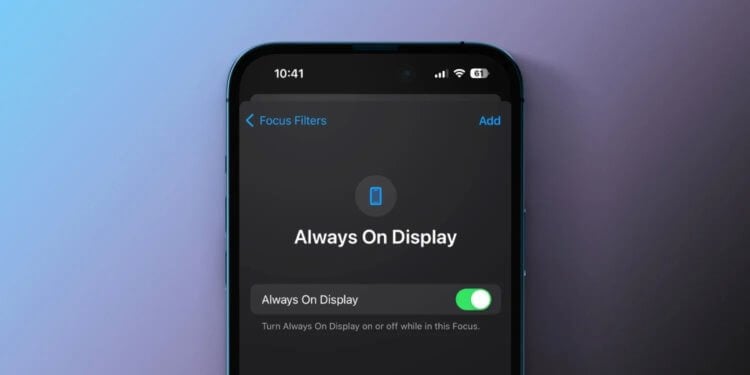
Always On Display на iPhone получает все больше дополнительных настроек.
Но с обновлением до iOS 16.4 владельцы iPhone 14 Pro и iPhone 14 Pro Max получат дополнительные возможности по настройке. Так, Always On Display можно будет включать по расписанию с помощью фокусирования, автоматизации или сделать отдельную кнопку на рабочем столе. В этом материале рассказываем, как это все можно настроить.
Как включать Always On Display по расписанию
В iOS 16 Apple еще сильнее прокачала фокусирования, появившиеся годом ранее. В новой прошивке к уже привычным ограничениям пользователей и приложений, которые могут присылать вам уведомления, добавилась возможность устанавливать экраны блокировки, рабочие столы и циферблаты, которые будут включаться в зависимости от выбранного фокусирования. Но Apple не останавливается на достигнутом и в iOS 16.4 добавляет в фокусирование еще и активацию Always On Display.
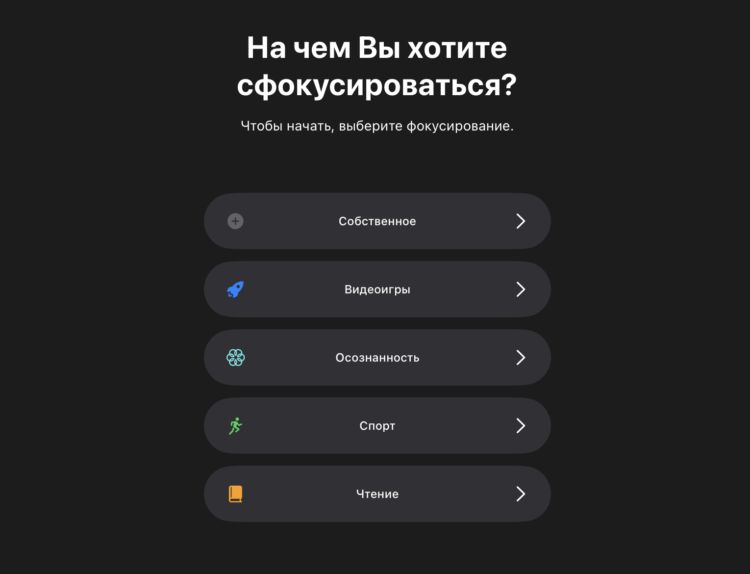
Фокусирование позволяет запускать AOD строго по расписанию.
На текущий момент iOS 16.4 существует только в виде бета-версии. Мы не советует устанавливать прошивки для разработчиков, так как они иногда отличаются нестабильностью. На моем iPhone XR под управлением iOS 16.4 регулярно зависают настройки. При том, что остальные приложения работают как надо. Причем на прошлых версиях такой проблемы не было. Поэтому на основное устройство ее лучше не ставить. Если же вы решились, то обязательно создайте резервную копию, чтобы не потерять важные данные.
Для автоматического включения и отключения AOD через фокусирование сделайте следующее:
-
Откройте настройки и перейдите в раздел “Фокусирование”.
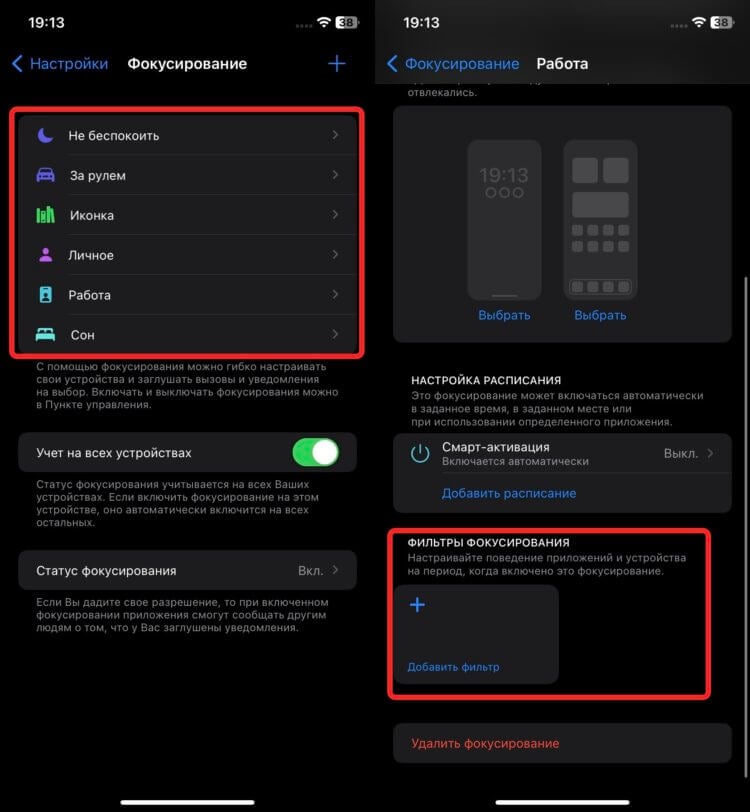
Теперь в фильтры фокусирования добавился и переключатель AOD.
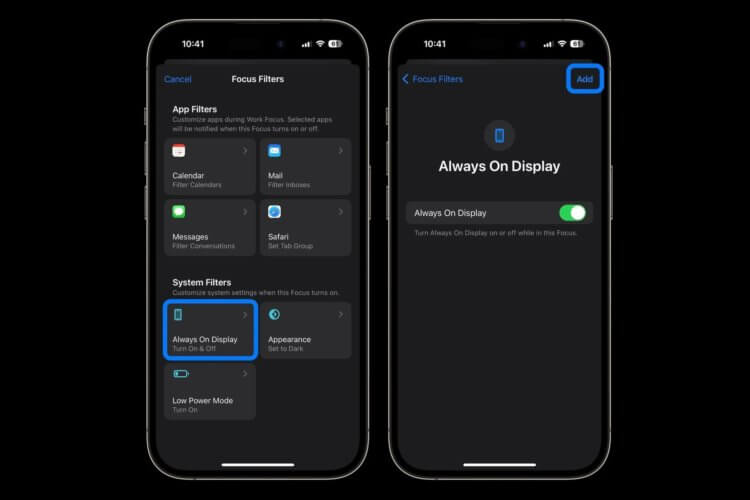
Он есть только на iPhone 14 Pro и iPhone 14 Pro Max на iOS 16.4.
Если бы мой смартфон поддерживал эту функцию, я бы настроил активацию Always On Display на момент прихода в офис. По дороге и дома всегда активный экран не нужен, а на работе позволит не пропустить важное уведомление.
Как включить Always On Display на iPhone
Но это не единственный способ запускать AOD автоматически. Если вы не хотите привязываться к фокусированию, то вам на помощь всегда придут быстрые команды. Apple как раз добавила туда скрипты, связанные с постоянно включенным экраном. Причем можно создать автоматизацию не только по времени, но и местоположению, что значительно расширяет возможности использования AOD. Делается это следующим образом:
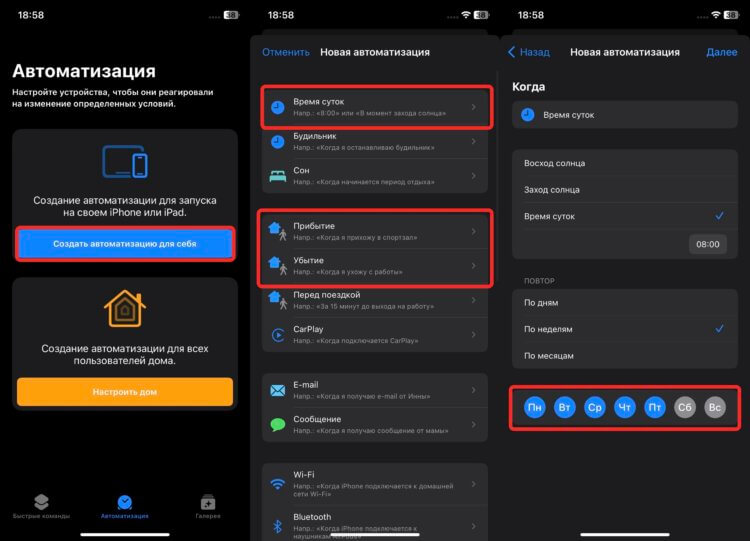
Можно создавать автоматизации с AOD без привязки к фокусированиям.
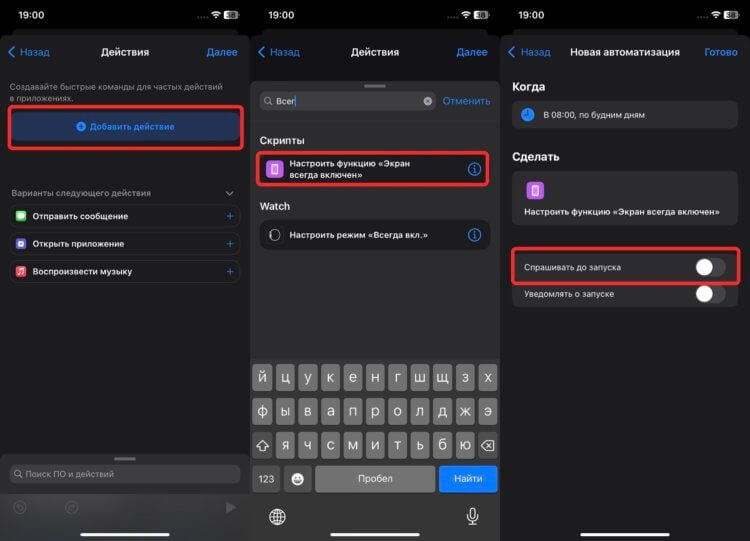
Создать автоматизацию очень просто. Сложных настроек здесь нет.
❗️ПОДПИСЫВАЙСЯ НА ТЕЛЕГРАМ-КАНАЛ СУНДУК АЛИБАБЫ. ТАМ КАЖДЫЙ ДЕНЬ ВЫХОДЯТ ПОДБОРКИ САМЫХ ЛУЧШИХ ТОВАРОВ С АЛИЭКСПРЕСС
Теперь Always On Display будет включаться и выключаться в строго заданное время, а вам не придется об этом задумываться. Если вы хотите привязать AOD к рабочим дням, то не забудьте снять отметки с субботы и воскресенья, когда будете настраивать дни.
Как включить Always On Display через быстрые команды
Раз Always On Display поддерживает автоматизацию, то можно сделать и включение с помощью кнопки на рабочем столе. Это, конечно, не так удобно, как по времени, но кому-то важно иметь доступ к быстрому запуску. Работает это так:
Кнопку включения или выключения AOD можно вынести на рабочий стол.
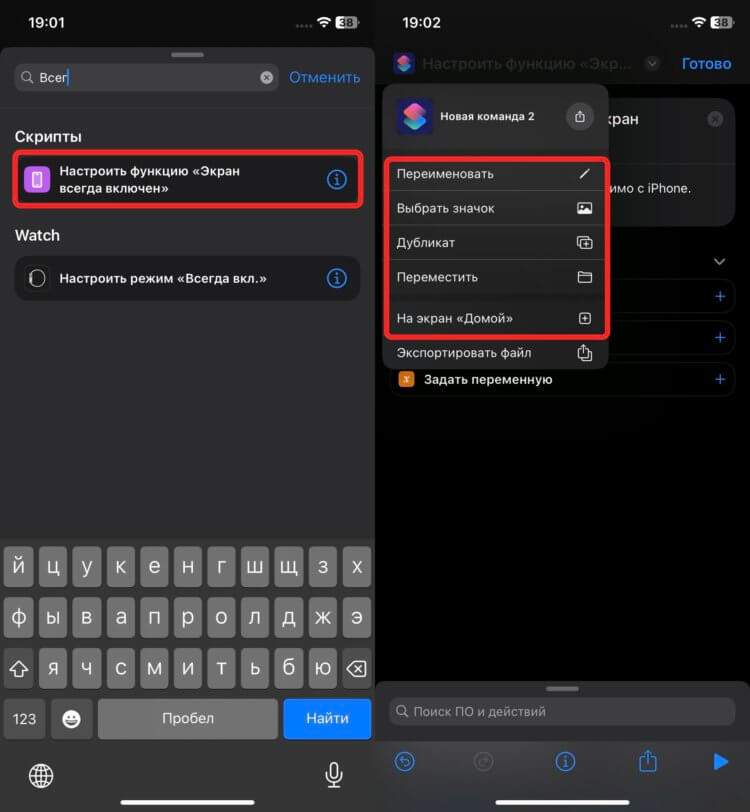
Просто задайте эти параметры и сможете включать и отключать AOD с помощью кнопки.
После этого вы сможете включать или отключать AOD кнопкой прямо с рабочего стола без необходимости залезать вглубь настроек. Можете даже скомбинировать кнопку отключения с автоматизацией включения. Вдруг вы не знаете точное время, когда можно автоматически его выключить. В такой ситуации кнопка гарантированно придет вам на выручку.
Возможности экрана iPhone 14 Pro в режиме Всегда включено (Alway-On display)
Apple предпочитает не гоняться за модными функциями, а сперва изучить опыт и ошибки конкурентов. Своим же пользователям компания предлагает продуманный и переработанный вариант. И зачастую он работает совсем иначе, нежели модный «оригинал». Нечто похожее произошло и с функцией «Всегда включенный экран» (Always-On display).
Надо сказать, она появилась на флагманах с Android довольно давно, тогда как iPhone ее были лишены. И за это Apple критиковали. Сперва AoD получили Apple Watch. Но вот осенью 2022 года функция Always-On display, наконец, появилась в iPhone 14 Pro / 14 Pro Max. Конечно, функция эта была переосмыслена и работает во многом не так, как на аппаратах с Android.
Что такое Always-On display?
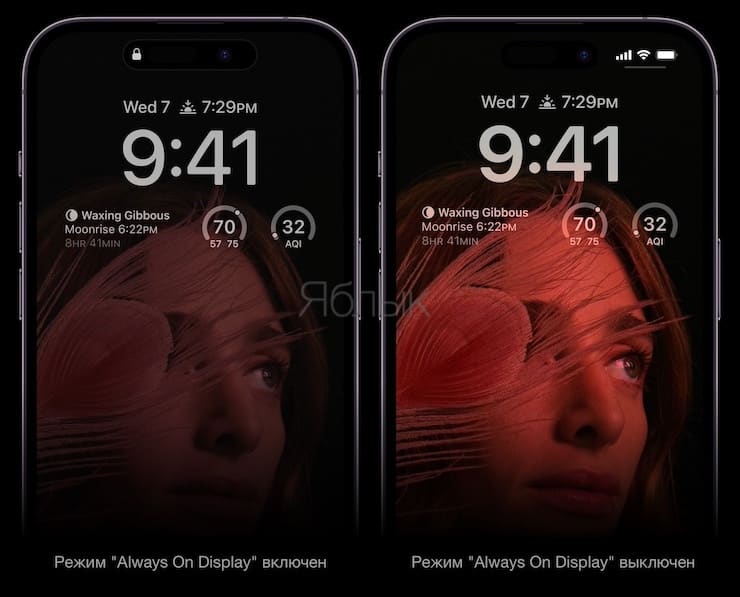
Сценарий работы большинства смартфонов предусматривает отключение экрана в случае неактивности. А функция Always-On display позволяет выводить на дисплей некую информацию. И если на смартфонах с Android обычно задействуется некая часть экрана, то в iPhone 14 Pro / 14 Pro Max весь дисплей остается постоянно включенным. Экран блокировки затеняется, но на нем все еще остается полезная информация: виджеты, время, обои. Благодаря применяемым Apple технологиям в таком режиме устройство потребляет не особенно много энергии. Дело в том, что дисплей iPhone 14 Pro / 14 Pro Max при включенном AoD работает с частотой обновления до 1 Гц. После блокировки или при бездействии экран тускнеет. Чтобы картинка в режиме «Всегда включенный дисплей» обновлялась, iPhone задействует несколько ядер своего чипа A16 Bionic, потребляющих минимум энергии.
Если вы хотите использовать работающий в таком режиме смартфон, то просто возьмите его в руки и коснитесь экрана. Также можно нажать боковую кнопку разблокировки или разбудить iPhone с помощью функции «Поднятие для активации». Можно провести пальцем снизу-вверх по экрану, активировав аутентификацию Face ID.
Apple позволяет максимально кастомизировать экран Always-On display, добавляя фотографии, обои, меняя шрифты, цвета и размещая виджеты.
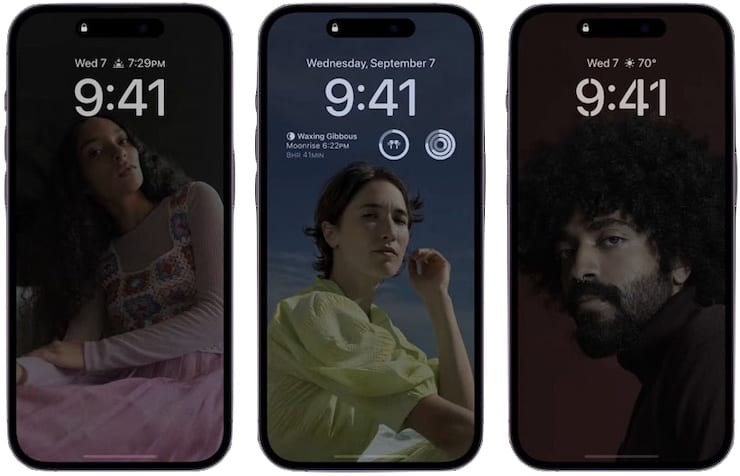
Как включить или выключить режим «Всегда включенный дисплей» (Always-On display) на iPhone?
На iPhone 14 Pro/14 Pro Max эта функция по умолчанию включена. А чтобы отключить действующий Always-On display или, наоборот, включить его, сделайте следующее:
1. В приложении «Настройки» перейдите в пункт «Экран и яркость».
2. Найдите внизу пункт «Всегда включено» (Always On) и активируйте или деактивируйте переключатель напротив него.
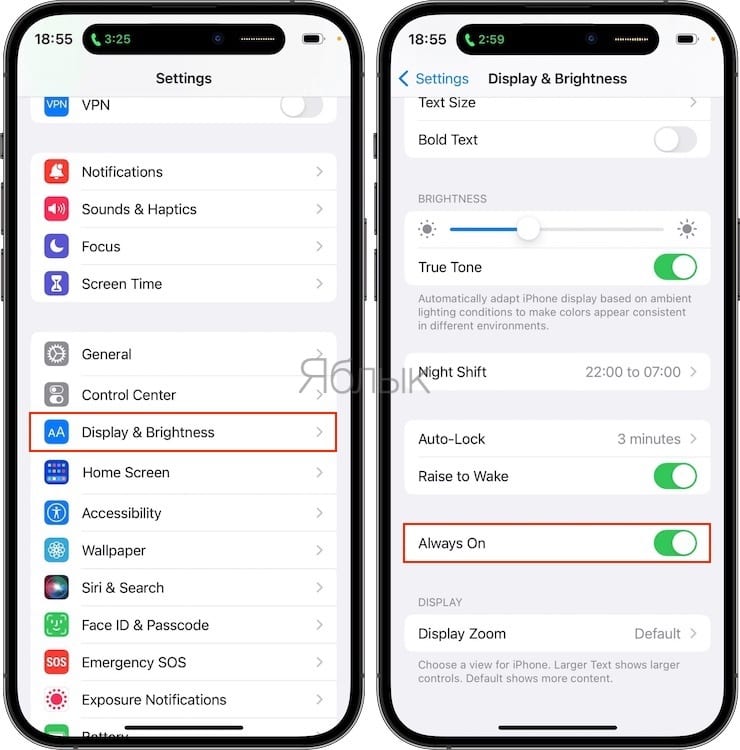
Кроме того, функцию Экран всегда включен можно включать / выключать автоматически (например, по расписанию или в зависимости от местоположения) при помощи Фокусирования или приложения Команды. Об этом мы подробно рассказали в этом материале.
Сценарии, при которых режим «Всегда включенный дисплей» (Always-On display) отключается
Само по себе появление на iPhone этой функции порадовало, но куда более интересны оказались особенности ее работы. Оказывается, даже в режиме всегда включенного дисплея экран iPhone может полностью отключаться, если устройство понимает, что пользователю информация не требуется. И есть целых восемь сценариев, когда iPhone отключает AoD! Такое поведение смартфона позволит повысить его автономность, а пользователь и не заметит, что режим Always-On display включен не всегда.
1. iPhone обнаруживает, что пользователь с сопряженными со смартфоном Apple Watch куда-то отошел. Неизвестно, какое точно расстояние требуется для срабатывания функции, но суть ясна. Как только человек с часами Apple отойдет от своего смартфона, выйдет из комнаты – режим AoD отключится. Обратное возвращение человека тут же активирует полезный режим.
2. iPhone лежит экраном вниз. Это и логично, зачем показывать что-то на экране, который в принципе смотрит в глухую поверхность?
3. iPhone лежит в кармане или сумке. Смартфон обнаружит и такое свое местоположение, отключив «Всегда включенный дисплей».
4. Включен режим Сон в «Фокусировании». Очевидно, что спящему человеку не нужна информация на экране его iPhone.
5. iPhone подключен к CarPlay. В режиме, когда картинка с iPhone передается на дисплей автомобиля, нужды в AoD тоже нет.
7. При активном Режиме энергосбережения. Когда смартфону явно не хватает энергии, все лишние источники потребления деактивируются, в том числе и функция «Всегда включенный экран».
8. При длительном неиспользовании iPhone. Смартфон запоминает периоды активности пользователя и в соответствии с ними включает или выключает дисплей, влияют на это настройки будильника и расписание сна.
Дополнительные возможности функции «Всегда включенный дисплей» (Always-On display) на iPhone
Показ картинок
На смартфонах с Android в режиме Always-On display обычно отображаются лишь часы и иконки уведомлений. Новый тип экрана, LTPO в iPhone, позволил менять частоту вывода изображения, варьируя ее от 1 до 120 Гц. Это позволяет использовать AoD для вывода изображений. И Apple оценила доступный потенциал технологии. Включенный режим AoD оставляет на своих местах все элементы экрана блокировки, в том числе и обои. Просто цвета сильно приглушаются, но черного экрана показано не будет. Кажется, что устройство по-прежнему работает. Это и удобно, и красиво. А первые тесты уже показывают, что в таком режиме автономность не сильно падает.
Показ виджетов
Виджеты на экране блокировки помогают быстро осуществить действия, не заходя в сами приложения. А в режиме «Всегда включенный дисплей» их использование кажется еще более оправданным. Важно тщательно продумать, какая информация будет отображаться на экране, тогда некоторые действия можно будет осуществить вообще в режиме AoD. Gmail уже планирует обновления с возможностью вывода на экран блокировки информации о непрочитанных сообщениях. Это позволит отключить уведомления и читать заголовки писем прямо с виджета.
Показ уведомлений
Фактически AoD представляет собой обычный экран блокировки, в котором просто уменьшена яркость и занижена частота обновления. Это позволяет полноценно работать с уведомлениями. Отображаться они будут так же, как и в стандартном режиме. Можно даже будет полностью прочитать текст, если только он не скрыт с помощью Face ID. Более того, в режиме AoD можно работать даже с музыкальным плеером и всеми кнопками для его управления. Без активации экрана можно одним нажатием переключиться на другой трек и увидеть, что именно проигрывается. Разве это не удобно?
Работа в качестве пульта дистанционного управления
iPhone отлично взаимодействует с приставкой Apple TV, превращаясь в ее пульт. Смартфон может переключать фильмы, управлять громкостью. В режиме AoD пульт останется на экране, если смартфон был заблокирован в момент работы приложения. Экран, став неактивным, не прекратит работу в качестве пульта. Такой «фишки» нет даже у других производителей техники, выпускающих как телевизоры, так и смартфоны.
Как включить Always On Display на Xiaomi
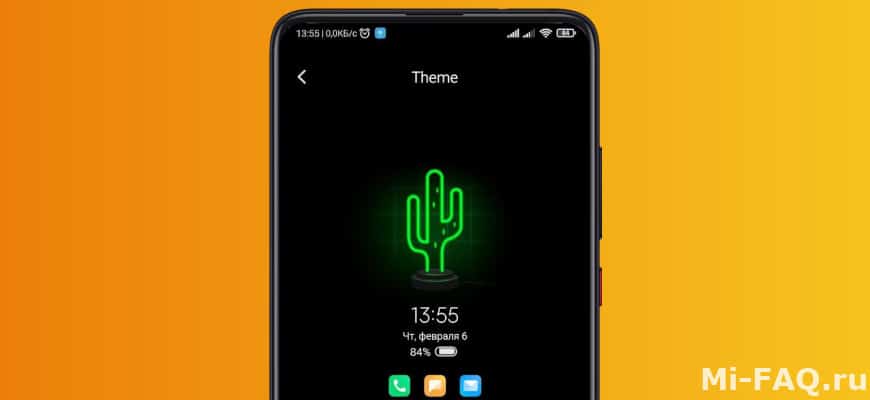
Как включить и настроить Always On Display на телефонах Xiaomi
- Mi Note 10, Mi Note 10 Pro;
- Вся линейка Mi 9;
- Вся линейка Mi 8;
- Mi Mix 3, Mi Mix 3 5G;
- Black Shark 2, Black Shark 2 Pro, Black Shark Helo;
- Вся линейка Mi CC9;
- Mi A3.
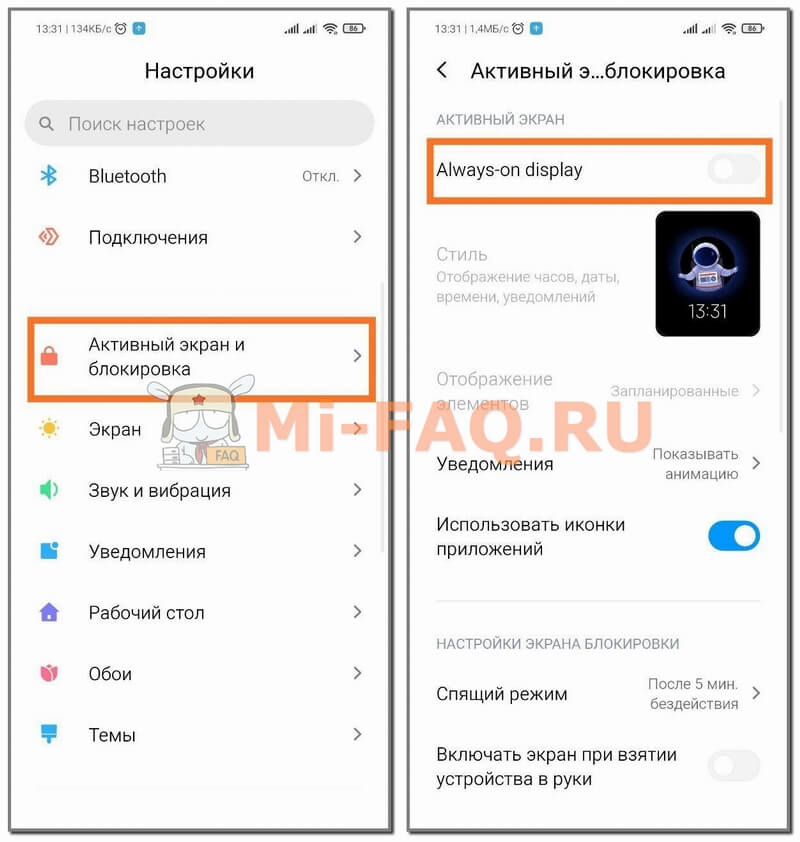
- Заходим в «Настройки» и открываем «Экран»;
- Кликаем по вкладке «Автоматическое включение экрана»;
- Передвигаем ползунок напротив пункта «Экран всегда активен».
Настройка приложения Always On AMOLED
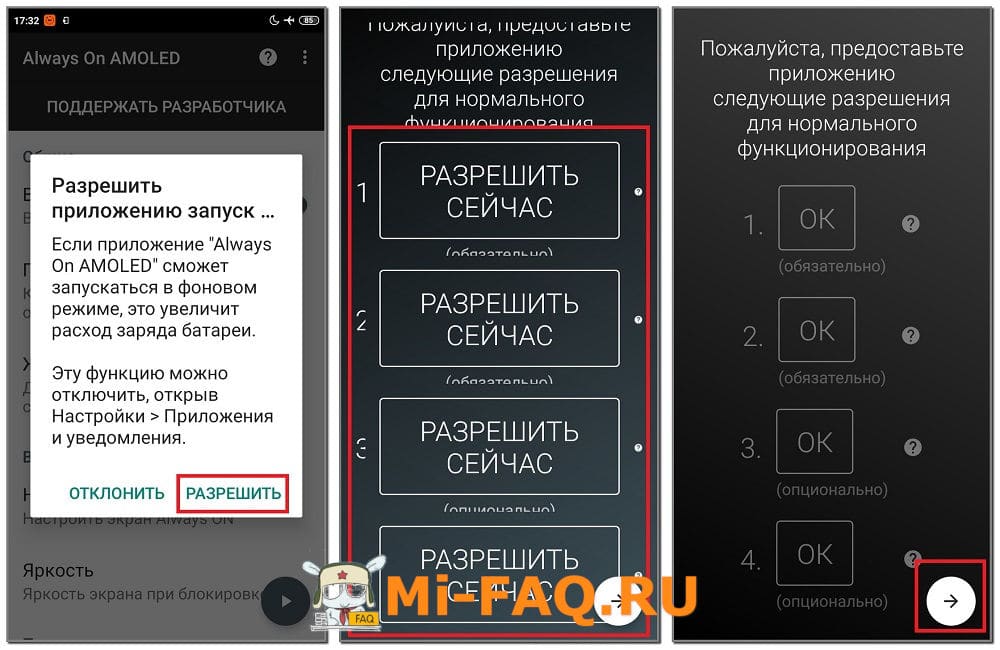
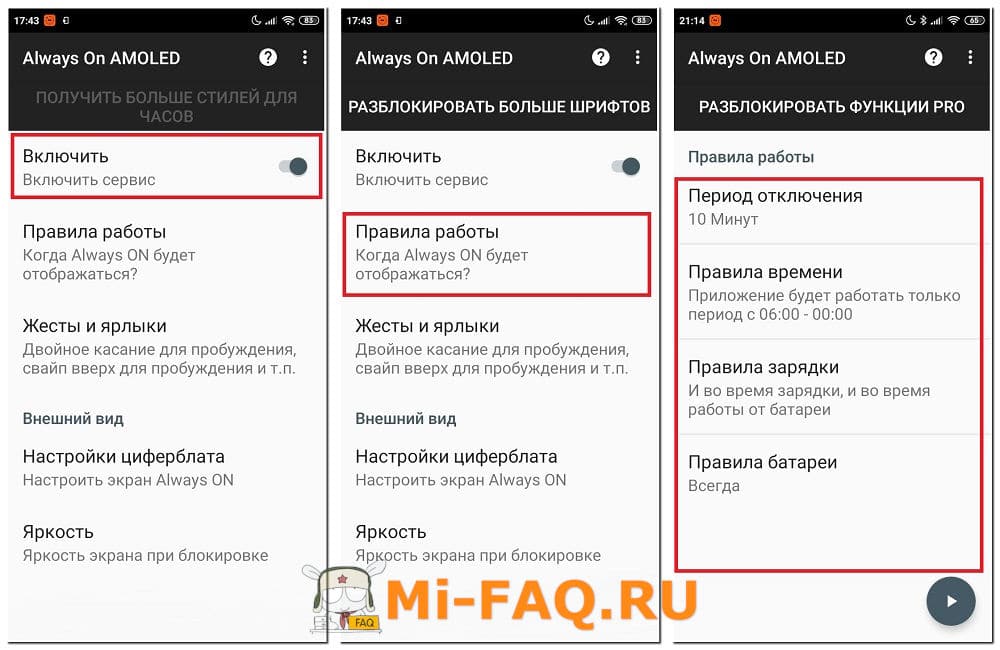
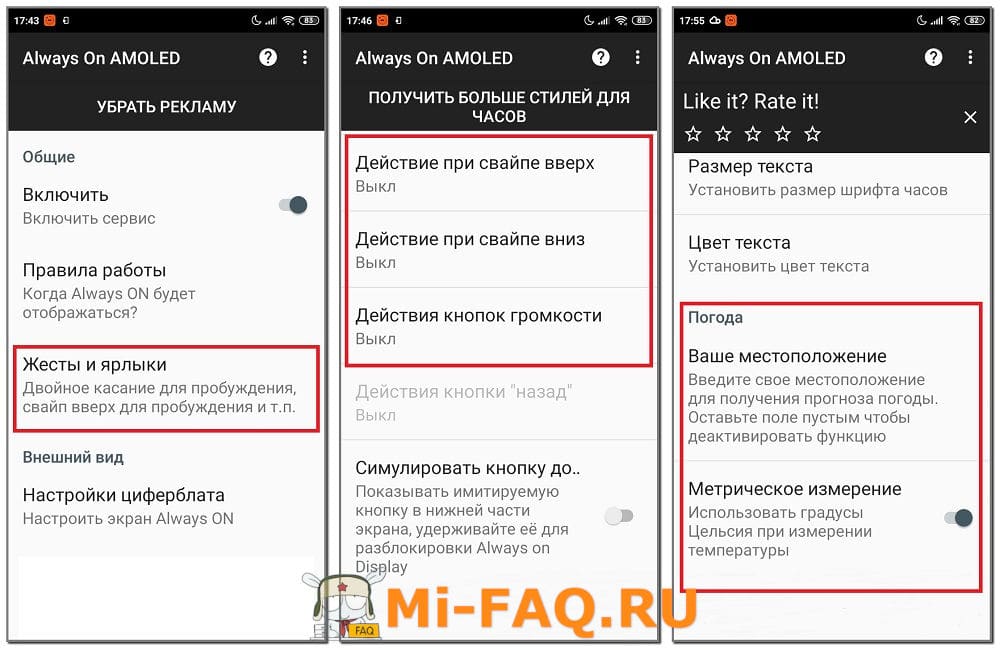
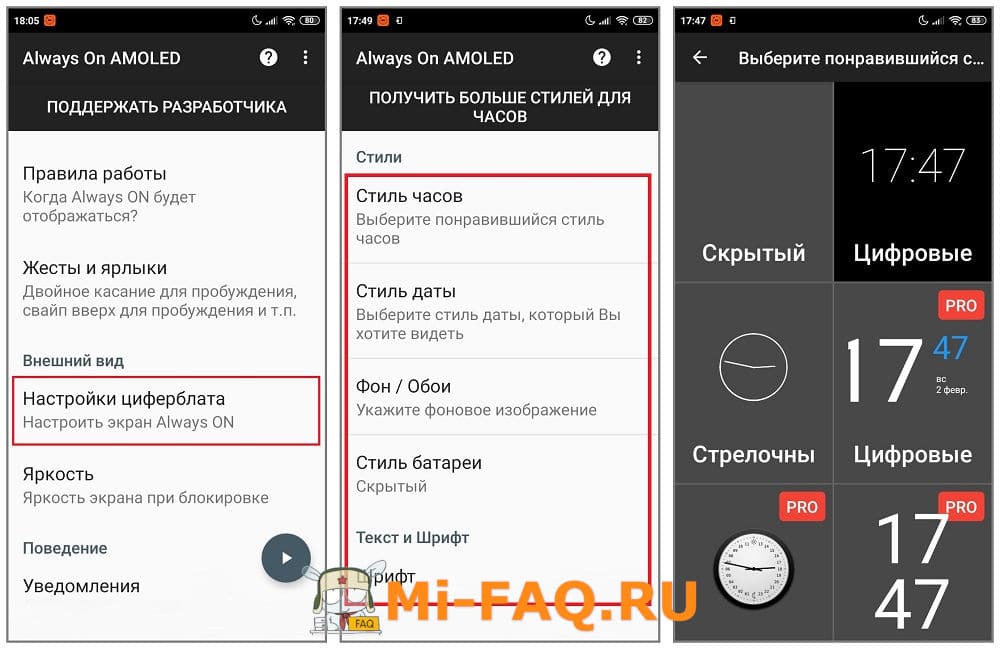
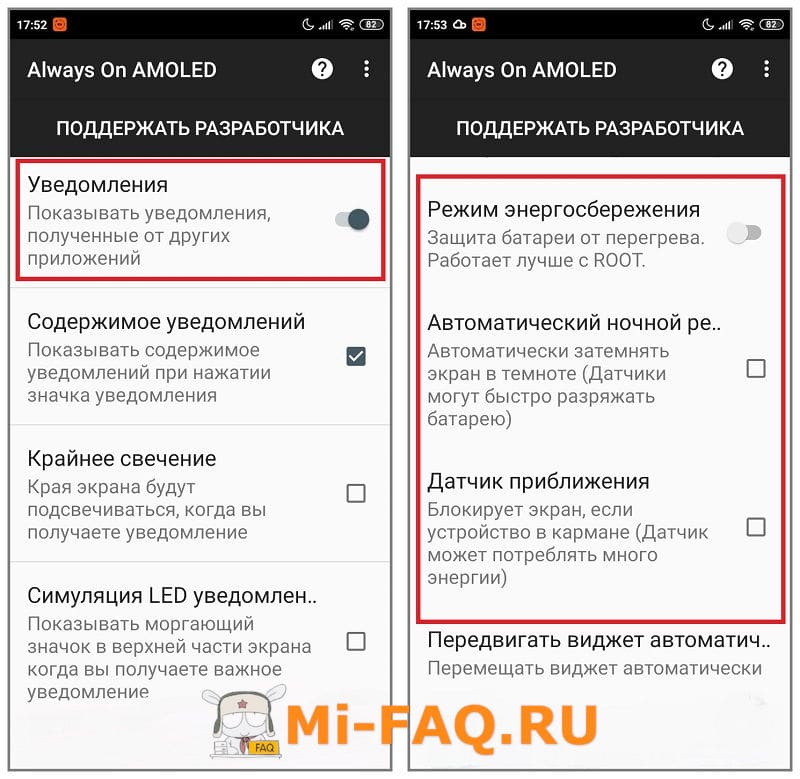

Включение AOD на любой модели Xiaomi с IPS
- Большой разряд батареи. IPS-матрицы не способны подсвечивать только отдельные пиксели, как это делают дисплеи с AMOLED. В итоге аккумулятор будет активно разражаться.
- Некорректная работа режима. Дисплей может быстро гаснуть, зависать, показывать неправильное время и тормозить с анимацией, ведь функция работает не на системном уровне.
С помощью модуля – TWRP Recovery
- Скачиваем архив «MiuiAOD.zip» с надежного источника, например, форума 4pda.
- Переходим в кастомное рекавери и указываем путь к хранилищу, где расположен файл.
- Свайпаем вправо и ждем, пока установка закончится.
- Перезагружаем девайс и заходим в «Настройки». Там должна появиться вкладка «Активный экран и блокировка».
- Распаковываем архив в папку «priv-app», расположенную в «system»;
- Даем файлу права 644;
- Находим по пути system/etc/ папку «device_features»;
- Открываем файл .xml и вставляем в него код <!– whether support always on –> <bool name=”support_aod”>true</bool>;
- Сохраняем изменения и перезагружаем девайс.
Статья помогла 16
Статья не помогла 12
Главный автор статей и новостей о Xiaomi. Отвечаю за качественный и актуальный контент на сайте. Пользуюсь и люблю продукцию этой компании, так как считаю ее лучшим соотношением цены и качества. Еще
При разблокировке при вводе графического ключа фон размывается, наверное чтоб удобнее было этот ключ вводить. Подскажите пожалуйста, можно ли отключить это размытие как-то? Это настройка, или есть какие-то темы где фон остаётся нетронутым? Сяоми Редми 3