Как заблокировать экран на макбуке
Будь в курсе последних новостей из мира гаджетов и технологий

Как быстро заблокировать экран в macOS


Если вы работаете в офисе или другом месте, где доступ к вашему компьютеру могут получить посторонние люди, полезно не забывать про блокировку компьютера. Это простой, но надежный способ обезопасить свои данные от попадания в чужие руки. Отходя от компьютера, многие часто выключают или отправляют его в сон, вместо того, чтобы просто заблокировать. В долгосрочной перспективе такое обращение может навредить жестким и SSD-дискам, для которых каждый полноценный уход в сон является нагрузкой. Мы расскажем, как быстро заблокировать компьютер под управлением macOS, не уводя его в сон.
Горячие клавиши
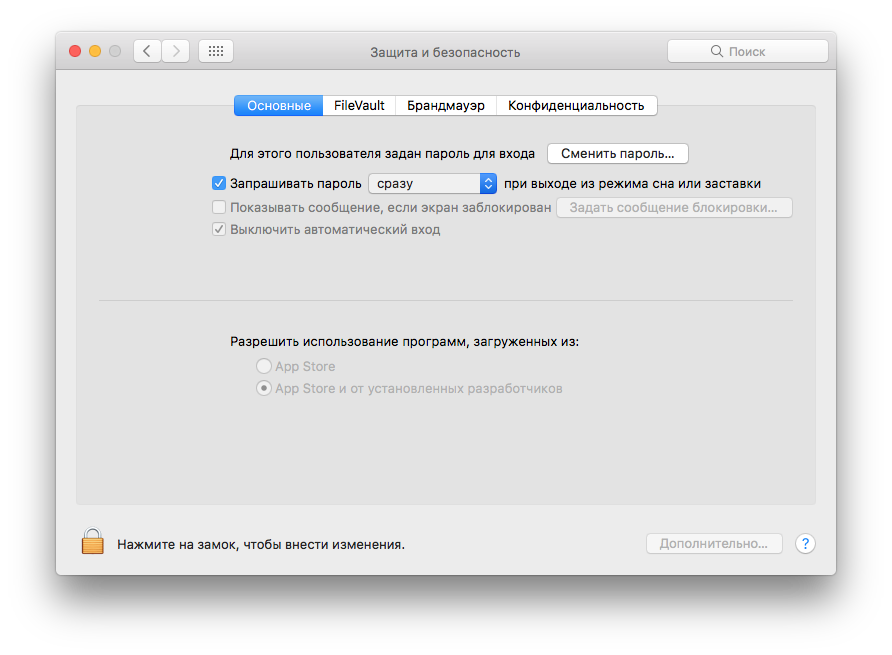
Самый быстрый способ заблокировать экран – быстрое сочетание клавиш. Но чтобы не просто выключить дисплей, а полноценно заблокировать компьютер, необходимо сначала изменить стандартные настройки системы.
Для этого необходимо:
Открыть «Системные настройки» > «Защита и безопасность» > «Основные».
Поставить галочку напротив пункта «Запрашивать пароль». В выпадающем меню выбрать «сразу» или другой интервал по своему усмотрению.
Заблокировать экран сочетанием клавиш Ctrl + Shift + Eject или Ctrl + Shift + Power.
Если у вас новый MacBook Pro с Touch Bar
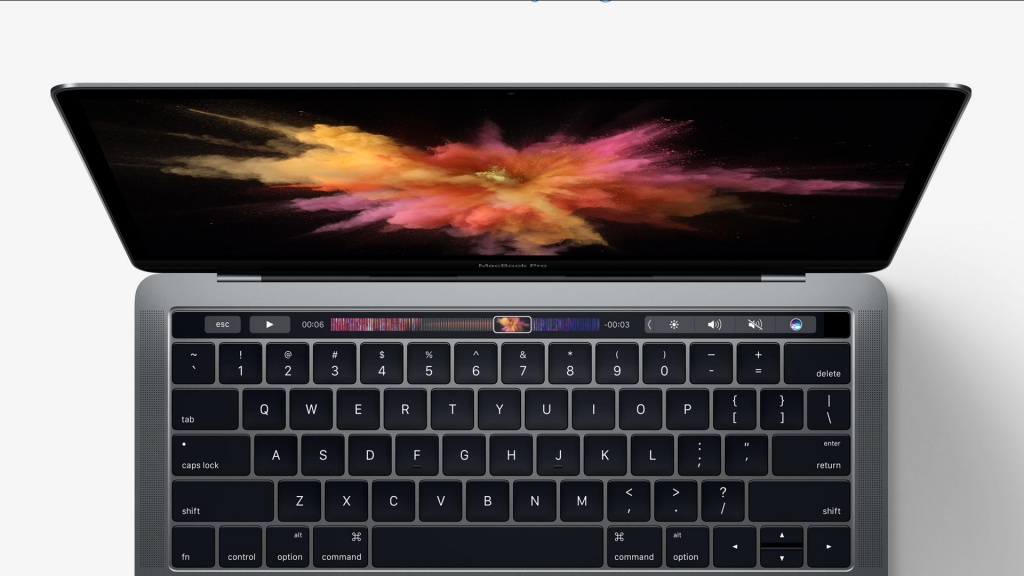
Одна из особенностей нового MacBook Pro с сенсорной панелью Touch Bar – в нем отсутствует кнопка «Power», поэтому классическое сочетание клавиш для блокировки дисплея использовать невозможно. На помощь придет Touch Bar, для которого есть специальная кнопка блокировки. Найти её можно тут:
«Системные настройки» > «Клавиатура» > «Настройка Touch Bar»
Настройки дисплея
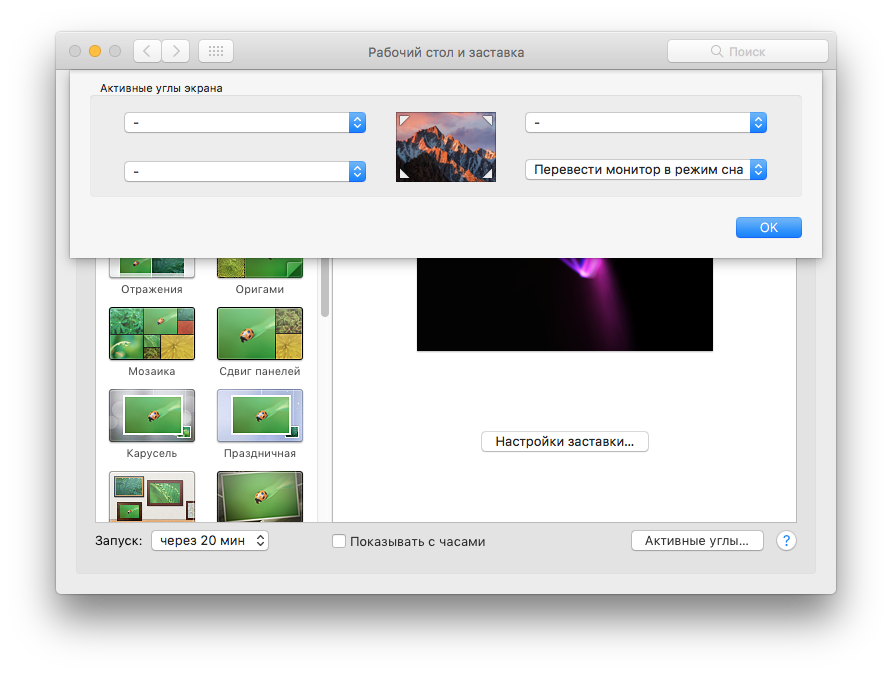
Интерфейс macOS позволяет настроить углы дисплея для осуществления быстрых действий. Одним из таких действий может стать перевод монитора в режим сна, что автоматически приведет к блокировки компьютера.
Настроить это можно следующим образом:
«Системные настройки» > «Рабочий стол и заставка» > «Активные углы».
Указать желаемый угол и в выпадающем меню выбрать «Перевести монитор в режим сна».
Сторонний софт
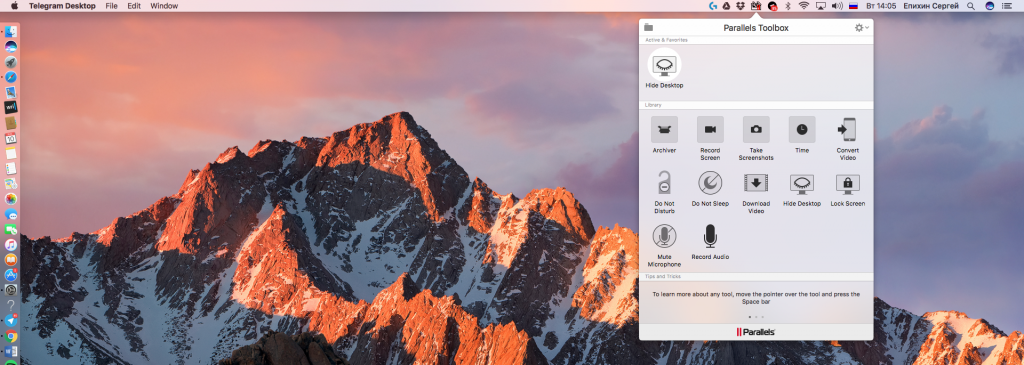
Существует множество сторонних программ и утилит, позволяющих разместить кнопку блокировки компьютера на верхней панели в macOS. Например, Parallels Toolbox, где в выпадающем меню есть пункт быстрой блокировки компьютера.
How to lock your Mac or put your screen to sleep in macOS

Having spent some years coding applications for macOS, we’ve created a tool that everybody can use. The all-round problem fixer for Mac.
So here’s a tip for you: Download CleanMyMac to quickly solve some of the issues mentioned in this article. But to help you do it all by yourself, we’ve gathered our best ideas and solutions below.
Features described in this article refer to the MacPaw site version of CleanMyMac X.
There are several different ways to lock or sleep your screen in macOS. Before we show them to you, however, it’s important to make the distinction between locking your screen and just putting it to sleep.
If you lock your Mac, you’ll put it to sleep and need to type in your login password on your Mac’s lock screen or unlock it with TouchID on a MacBook Pro with Touch Bar or with an Apple Watch. However, if you put it to sleep, you won’t necessarily lock it. So, in order to lock your screen, you need to set up the password in System Settings. Here’s how to do that.
How to set up a password to lock the screen
- Open System Settings either by clicking on its icon in the Dock or by choosing it from the Apple menu.
- Click on the Lock Screen pane.
- Find the option that starts with Require password…
- Choose an option from the menu.

Now, whenever your Mac goes to sleep or a screensaver starts, it will lock, and you’ll have to authenticate with your user password, Apple Watch, or TouchID to gain access.
How to lock your Mac
If you have a MacBook, a MacBook Air, or a MacBook Pro, the quickest and easiest way to lock your Mac is just to shut the lid. When you do that, the Mac goes to sleep, and when you open it again, you’ll need to unlock it.
However, there are occasions when you want to prevent anyone from seeing the screen without actually closing it. And, in any case, if you have an iMac, Mac mini, or Mac Pro, it’s not an option. So here are some other ways you can lock your Mac’s display.
1. Use the Apple menu
Go to the Apple menu and choose Sleep. This will display the login screen for your account and won’t unlock with a password (unless you’re wearing an Apple Watch when you do it, and then it will lock and unlock immediately).

If you want your Mac to remain locked even when you’re close by and have an Apple Watch, go to System Settings > Touch ID & Passwords and find the Apple Watch section on the right. Turn off the unlock setting.
2. Use shortcuts
If you’re using a Mac that’s running the latest macOS version, go to the Apple menu and choose Lock Screen or press Command+Control+Q. This will lock your Mac and return you to the Login screen.
For older versions of the operating system, press Control+Shift+Power button (or Control+Shift+Eject if your Mac has an optical drive). It will lock the screen.
You can also use a keyboard shortcut to put your Mac to sleep. Press Command+Option+Power (or Eject). This works in a similar way to the previous one, but rather than just lock your Mac, it powers down the hard drive, puts the CPU into low-power mode, and stops background tasks to save energy.
3. Set up a hot corner
Hot corners allow you to drag the mouse pointer to one of the four corners of the screen to initiate an action – you can use one as a sleep shortcut on your Mac. To set it up:
- Open System Settings.
- Choose the Desktop & Dock pane.
- Click the Hot Corners button at the bottom right of the window.
- In the window, choose a corner.
- Click on the menu and choose the options that work for you.

4. Use fast user switching
Fast user switching allows you to log into another user account on your Mac quickly. But you can also use it to return to the login window, which locks your Mac. Go to System Settings > Control Center. Find the Fast User Switching pane and set it up to your preferences. In this case, turn Show in Menu Bar on. You can also choose whether to show the menu as your full name, the account name, or an icon.

To lock your Mac, click the fast user switching menu at the right of the menu bar and choose Login Window…
5. Add Keychain Access to the menu bar
This option was removed in macOS Mojave, but it still works on versions before High Sierra.
- Go to the Finder.
- Choose Applications > Utilities.
- Open Keychain Access.
- Click in the Keychain Access menu and select Preferences.
- Check the box next to Show keychain status in the menu bar.
- You’ll see a lock in the Finder menu bar. Click it and choose Lock Screen to lock your Mac.
Another way to protect your privacy
One of the main reasons for locking your Mac when you step away from it is to stop prying eyes from accessing your files, browser history, or anything else you don’t want them to see. CleanMyMac X has a tool that gives you even more privacy protection.
CleanMyMac X’s Privacy tool allows you to quickly delete your browser history in Chrome, Firefox, and Safari. It also allows you to control application permissions, clear the Recent Items list, and remove insecure Wi-Fi networks.

Also, CleanMyMac X’s Shredder is a quick and easy way to delete sensitive data securely. You can download CleanMyMac X for free and give it a try.
As you can see, putting your Mac to sleep or locking it is very easy. There are lots of different ways to do it, although some are dependent on the version of macOS you’re using. If you regularly lock your Mac to prevent others from accessing it, you should ensure your login password is strong and secure.
Finally, if privacy is important, CleanMyMac X has a couple of tools that can help delete sensitive data.
Как заблокировать экран Mac?

Всемогущий эксперт по написанию текстов, который хорошо разбирается в проблемах Mac и предоставляет эффективные решения.
Когда я закрываю крышку моего MacBook и снова открываю его, я могу вернуться к его использованию, даже не введя пароль для входа в систему.
Я беспокоюсь, что это позволит кому-то получить доступ к моим файлам, пока меня нет. Есть ли способ заблокировать экран Mac?
Привет можно заблокировать экран Mac с паролем. Таким образом, никто кроме вас не сможет получить доступ к вашему Mac.
Мы научим вас, как это сделать. Если этого недостаточно, у нас есть инструмент, который поможет вам лучше защитить ваши файлы.
Итак, начнем .
Часть 1. Как настроить экран блокировки вашего Mac?
Защита ваших данных и файлов имеет первостепенное значение. Вот почему знание того, как заблокировать экран Mac, очень полезно.
Если вы не включите защиту паролем, закрытие крышки вашего MacBook не помешает любопытным глазам получить доступ к вашим файлам. Сначала вам нужно настроить экран блокировки.
Для этого пользователям — авторизованным и неавторизованным — потребуется ввести пароль, прежде чем они смогут разблокировать и использовать ваш Mac. Вы узнаете, что ваш Mac заблокирован, когда он вернется к экрану входа.
Обратите внимание, что блокировка вашего Mac отличается от перевода его в спящий режим. В то время как заблокированный Mac позволяет запускать фоновые задачи, Mac, переведенный в спящий режим, остановит их все для экономии энергопотребления.
Если у вас есть несохраненные изменения, лучше заблокировать экран вашего Mac. Если вы больше не работаете над чем-либо и хотите сэкономить заряд батареи вашего Mac, вам стоит перейти в спящий режим.
Чтобы настроить экран блокировки вашего Mac, вот что тебе нужно сделать.
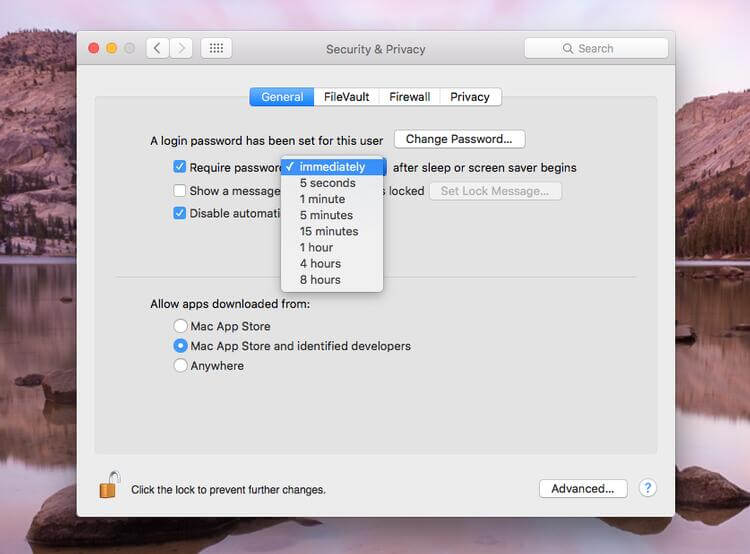
Откройте Системные настройки. Вы можете найти его, нажав на значок Apple или ища его в Dock.
Щелкните Безопасность и конфиденциальность. Убедитесь, что вы находитесь на вкладке «Общие».
Отметьте опцию «Требовать пароль…»
Появится раскрывающееся меню. Вам будет предложено выбрать период времени, прежде чем ваш Mac потребует пароль.
Ваш логин пароль будет использоваться в качестве пароля, когда ваш Mac заблокирован. Если вы хотите изменить его, нажмите «Изменить пароль».
Вы можете установить новый пароль здесь. Убедитесь, что вы установили надежный пароль для лучшей защиты вашего Mac.
Теперь, когда вы активировали экран блокировки Mac и настроили параметры, пришло время узнать, как на самом деле заблокировать ваш Mac.
Часть 2. Как заблокировать экран Mac?
Самый простой способ заблокировать экран Mac.
Если у вас MacBook, MacBook Air или MacBook Pro, самый простой способ заблокировать его — закрыть крышку. Как только вы откроете крышку, вы увидите экран входа в систему и вам нужно будет ввести свой пароль.
С другой стороны, вы можете захотеть защитить свой Mac без необходимости закрывать крышку. Самый простой и быстрый способ сделать это — использовать сочетания клавиш. Это относится и к iMac, Mac mini и iMac Pro.
Для Mac под управлением High Sierra нажмите Command + Control + В. Для более старых моделей Mac просто нажмите Control + Shift + Мощность или Control + Shift + Сила. Проверьте, какой ярлык работает на вашем Mac.
Если вы хотите перевести свой Mac в спящий режим, удерживайте Command + Option + Мощность (или Eject ) ключи вместе.
Просто предупреждение: перевод вашего Mac в спящий режим закроет все задачи, работающие в фоновом режиме. Обязательно переходите в спящий режим, только если вы сохранили свою работу и на вашем Mac не работает ничего важного.
Чтобы снова войти в систему, нажмите любую клавишу на клавиатуре, и появится экран входа. Введите свой пароль, чтобы продолжить.
Другие способы блокировки экрана.
Если вы не думаете, что можете вспомнить сочетания клавиш, вы все равно можете заблокировать свой Mac с помощью других вариантов сочетаний клавиш. Настроив их, вы сможете защитить свой Mac и ваши данные всего за несколько кликов.
#1: Горячий угол.
Горячие углы буквально углы на вашем Mac. После того, как вы их настроите, наведите указатель мыши на один из четырех углов экрана и выполните назначенное вами действие.
Вы можете использовать один горячий угол, чтобы действовать как ярлык для блокировки вашего Mac. Вот как.
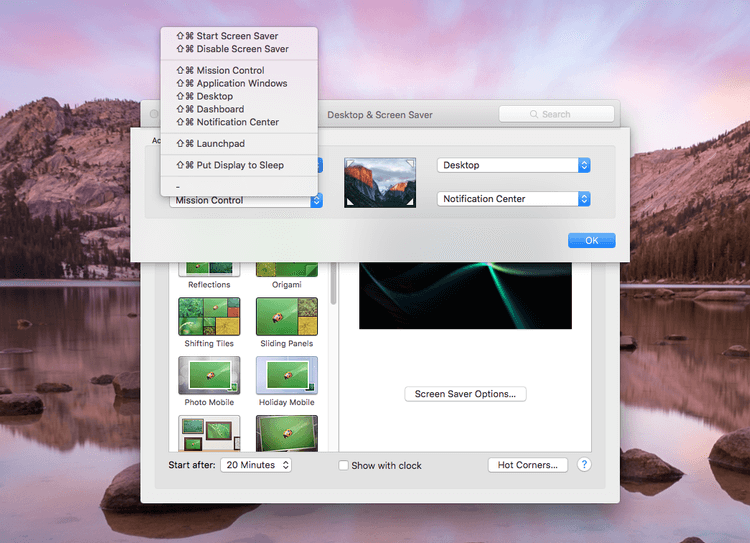
Откройте «Системные настройки» и выберите «Рабочий стол и заставка».
Пресс Горячие углы. Вы найдете эту кнопку в правом нижнем углу окна.
Вы увидите четыре выпадающих меню. Выберите угол, который вы хотите использовать для быстрого сна. Нажмите на меню, соответствующее вашему выбору. Выберите «Уложить дисплей в спящий режим» и нажмите «ОК»
Перевести дисплей в спящий режим и заблокировать ваш Mac — это одно и то же. Фоновые задачи по-прежнему будут выполняться.
#2: быстрое переключение пользователей.
Эта функция позволяет очень быстро переключаться с одной учетной записи на другую. Он в основном делает то, что блокирует ваш Mac, и возвращается в окно входа. Следуйте инструкциям ниже, чтобы активировать его.
Перейдите в Системные настройки и выберите Пользователи и группы.
Нажмите на значок замка в левом нижнем углу окна.
Введите пароль для продолжения и выберите Параметры входа.
Установите флажок Показывать меню быстрого переключения пользователей как. Затем вам будет предложено выбрать, как бы вы хотели, чтобы отображалось меню переключателей.
Вы увидите меню быстрого переключения пользователей как ваше полное имя, имя учетной записи или значок рядом с панелью меню. Всякий раз, когда вы хотите заблокировать ваш Mac, просто нажмите на него и выберите Окно входа в систему.
#3: Apple Menu.
Для этого вы отправите свой Mac спать. Нажмите на значок Apple в верхнем левом углу рабочего стола и нажмите «Сон».
Часть 3. Как обезопасить свой Mac?
Если сохранение конфиденциальности ваших данных является для вас приоритетом, блокировки экрана Mac может быть недостаточно. Возможно, вы захотите узнать, как навсегда удалить конфиденциальные файлы или удалить историю поиска в браузере.
Оба могут быть сделаны с iMyMac PowerMyMac’s набор инструментов. Последнее можно сделать с iMyMac PowerMyMac — Конфиденциальность.
Помимо удаления истории поиска, вы также можете удалить историю автозаполнения и загруженные файлы. Вы также можете удалить куки и другие ненужные данные браузера, чтобы хотя бы освободить место на вашем Mac.
Он работает с различными браузерами, включая Safari, Chrome, Firefox и другие. Вот как использовать программное обеспечение.
Шаг 1. Загрузите и запустите iMyMac PowerMyMac
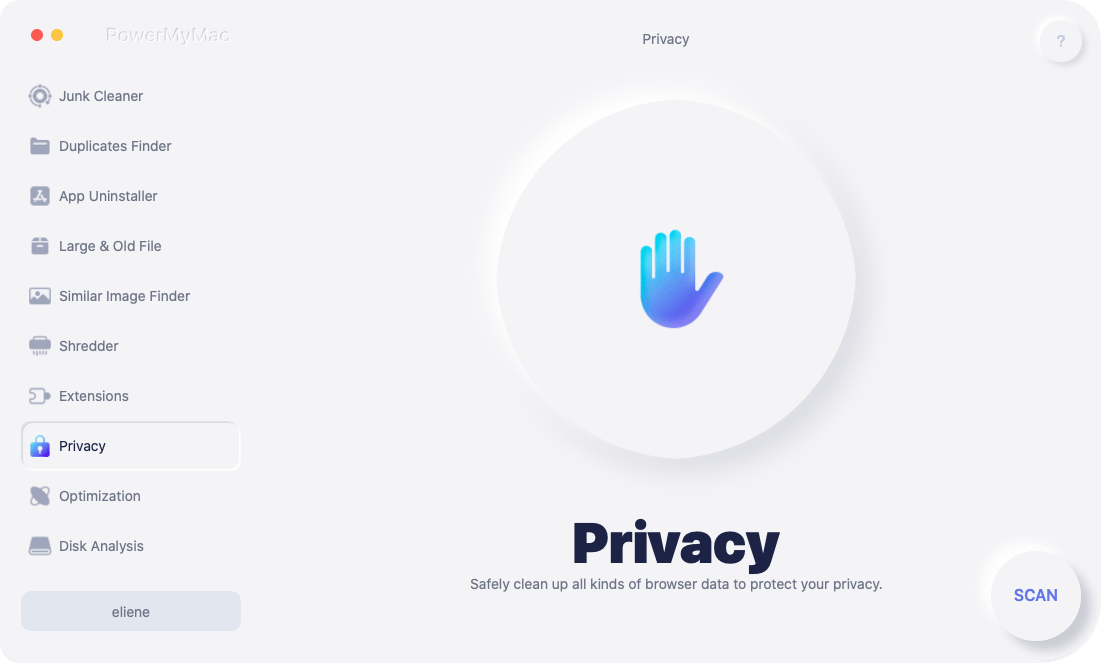
Начнем с загрузки программного обеспечения на ваш Mac. Запустите его, и вы увидите список инструментов на левой вкладке окна. Выберите Конфиденциальность.
Шаг 2. Выберите параметр конфиденциальности и запустите сканирование.
Чтобы начать поиск данных браузера на вашем Mac, нажмите Сканировать.
Шаг 3. Выберите данные браузера для удаления
Когда программное обеспечение завершит сканирование вашего Mac, вы увидите список вашего браузера слева. Нажмите на первый в списке.
Обнаруженные данные браузера появятся справа. Установите флажок рядом с элементами, которые вы хотите удалить. Вы также можете поставить галочку «Выбрать все», чтобы удалить все найденные данные. Сделайте то же самое для остальных браузеров.
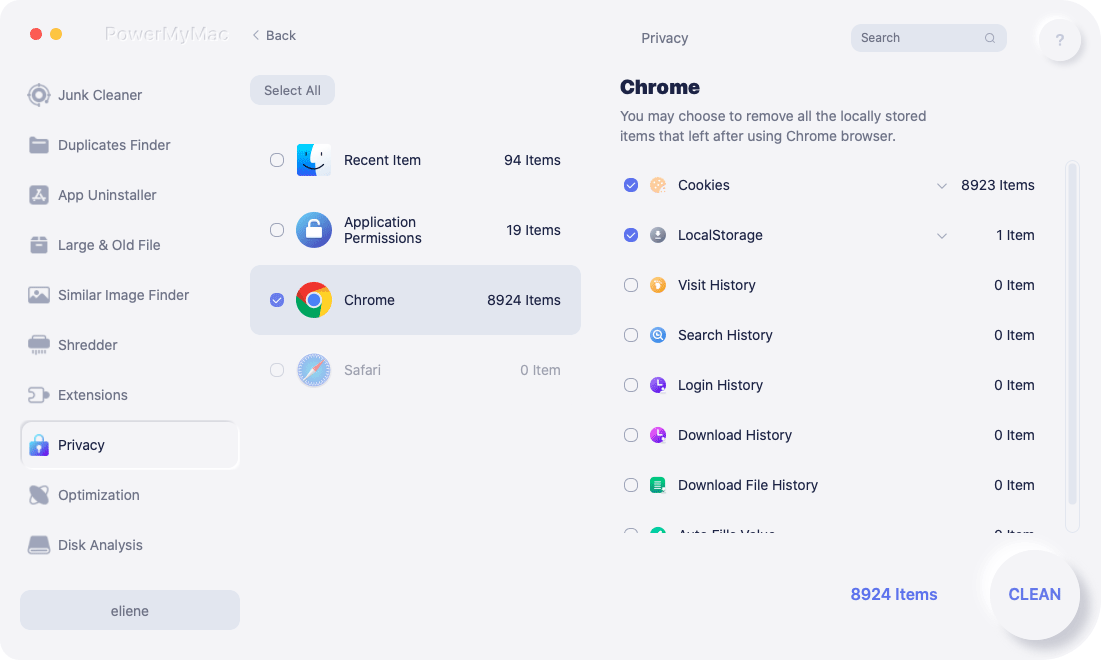
Шаг 4: Удалите выбранные данные браузера.
Выбрав элементы для удаления, нажмите Чистка в правом нижнем углу окна.
Часть 4. Вывод
Знание того, как защитить свой Mac и его данные, имеет большое значение. Заблокировать экран Mac помогает защитить вашу конфиденциальность и предотвратить доступ других к вашим файлам.
Блокировка экрана Mac это один из способов сделать это. Другой — с помощью специального программного обеспечения, такого как iMyMac PowerMyMac. С его набором инструментов, включая Конфиденциальность и Уничтожитель файлов, сохранить конфиденциальность ваших файлов не так уж и сложно!
Как заблокировать экран на макбуке сочетание клавиш — Как заблокировать экран на макбуке: пошаговая инструкция и сочетание клавиш

2. Как заблокировать экран на макбуке с помощью сочетания клавиш?
3. Какая еще функция может быть полезна при блокировке экрана на макбуке?
Блокирование экрана на макбуке — важная функция для сохранения конфиденциальности данных. При отсутствии пользователя можно блокировать экран, чтобы посторонние не могли получить доступ к личной информации или повредить компьютер.
1. Зачем блокировать экран на макбуке?
— Защита личных данных
— Сохранение конфиденциальной информации
— Предотвращение доступа к компьютеру посторонних лиц
2. Как заблокировать экран на макбуке с помощью сочетания клавиш?
— Откройте меню «Apple» в левом верхнем углу экрана
— Нажмите «Системные настройки»
— Выберите «Безопасность и конфиденциальность»
— Включите опцию «Заблокировать с помощью пароля»
— Запомните сочетание клавиш «Control+Shift+Power», чтобы блокировать экран
— Чтобы разблокировать экран, введите пароль
3. Какая еще функция может быть полезна при блокировке экрана на макбуке?
— Включите опцию «Показать сообщение для фиксации контактных данных» — можно добавить свой номер телефона или адрес электронной почты, чтобы, если кто-то найдет утерянный компьютер, он смог с вами связаться.
— Сочетание клавиш для блокировки экрана можно изменить в настройках «Системные настройки» -> «Клавиатура» -> «Клавиши быстрого запуска».
— Включите функцию автоматической блокировки экрана через определенный период времени, чтобы явный забыть заблокировать экран вне зависимости от того, находитесь вы возле компьютера или нет.
Для блокировки экрана на Макбуке существует несколько способов. Один из них — использование сочетания клавиш. Для этого необходимо нажать одновременно клавиши «Ctrl» + «Shift» + «Power», если у вас старый модель Макбука, или «Ctrl» + «Shift» + «ID» для более новых моделей с Touch ID. Этот метод также может быть полезен, если вам нужно быстро заблокировать экран и сохранить конфиденциальность вашей информации.
Если же вы хотите настроить более продвинутые параметры блокировки экрана, то для этого можно воспользоваться функцией «Горячих углов», которая настраивается в меню «Системные настройки». С помощью этой функции вы можете задать свой собственный горячий клавиш для блокировки экрана или использовать уже имеющуюся комбинацию клавиш.
Также есть некоторые программы-утилиты, которые позволяют настроить автоматическую блокировку экрана при отсутствии пользователя в течение определенного времени. Это может быть полезно, например, на рабочем месте или общедоступном компьютере, где нужно обеспечить защиту ваших данных. К таким программам относятся Caffeine, Amphetamine или MacID.
В любом случае, блокировка экрана на Макбуке является важной функцией для сохранения безопасности вашей информации и личных данных. Однако, помните, что это не единственная мера защиты, и другие методы, такие как установка пароля на учетную запись или использование шифрования файлов, могут быть необходимы для обеспечения полной безопасности.