Android Auto: что это за неведома зверушка? Объясняем простыми словами
Android Auto — приложение для мобильных телефонов на базе Андроид, позволяющее расширить функционал головного устройства в автомобиле. Ниже рассмотрим, в чем особенности программы, как она работает, что делать для ее настройки. Отдельно обсудим возможности ПО, его плюсы и минусы, по мнению пользователей.
Что такое Андроид Авто
Перед установкой и использованием приложения нужно разобраться с Андроид Авто, что это за программа, зачем она нужна, и какие функции выполняет.
Простыми словами, это умный сервис для смартфонов, позволяющий увеличить возможности штатной магнитолы и получить в распоряжение ряд полезных инструментов — музыка, навигатор, совершение звонков, прием сообщений и другое. Имеется поддержка голосовых команд, позволяющих использовать приложение во время движения. Похожее приложение предусмотрено и для Айфонов. Его название CarPlay.
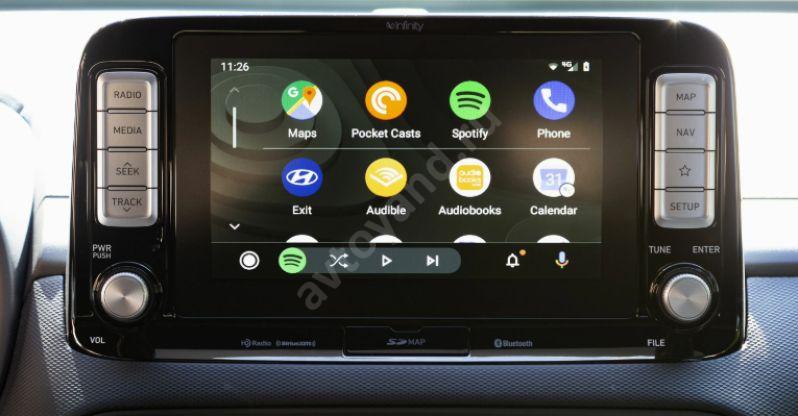
Как пользоваться
Начнем обзор Android Auto для магнитолы с требований, предъявляемых к телефону и дисплею автомобиля.
Для пользования системой необходимо наличие следующих элементов:
-
с Андроид от 5.0 и выше. Для лучшей производительности рекомендуется наличие смартфона с версией от 6.0 и более. .
- USB кабель (высокочастотный).
- Наличие Вай Фай и возможность подключения (для беспроводного соединения). Опцию поддерживают магнитолы 2 DIN Kenwood, JVC и Pioneer.
По информации с официального сайта Андроид Авто на апрель 2020 года подключение возможно более чем в 300 марках машин. Для уточнения информации, поддерживает ли ваш транспорт такой сервис, можно обратиться к производителю или почитать руководство пользователя.

Перед тем как пользоваться Андроид Авто, уточните еще один момент — доступность в вашей стране. На сегодня приложение поддерживается более чем в 30 странах. Среди них есть и Россия, но здесь беспроводное подключение не доступно. В остальных государствах, которые не входят в список, многие функции не поддерживаются.
Процесс подключения
Теперь рассмотрим, как пользоваться приложением Android Auto. Алгоритм действий такой:
- Убедитесь, что на смартфоне установлена версия Андроид от 5.0 и выше (лучше от 6.0).
- Проверьте, что авто поддерживает Android Auto. Это можно сделать по ссылке android.com/auto/compatibility/. При наличии вопросов по поводу пользования системой обратитесь к местному дилеру автомобилей.
- Проверьте скорость соединения. Она должна быть достаточно высокой для пользования всеми сервисами. По возможности подключите смартфон к Вай-Фай. из магазина Google Play или подключите устройство к магнитоле с помощью USB-кабеля. Приложение Андроид Авто предустановлено на девайсах с ОС Android версии 10.0 и выше.
- Разблокируйте экран смартфона и подключите его по Блютуз.
- Перед тем как открыть Android Auto, система просит скачать и установить некоторые программы. Сделайте это.
- Подтвердите факт ознакомления с информацией о безопасности и разрешениями приложения.
- Включите уведомления от программы. Для нормальной работы софта рекомендуется принимать все запросы, которые от него поступают.
После подключения Android Auto к мультимедийной системе по USB блютуз включается автоматически.
На завершающем этапе разберитесь, как запустить Android Auto. Для этого жмите на стрелку вверху на экране машины и следуйте инструкциям.
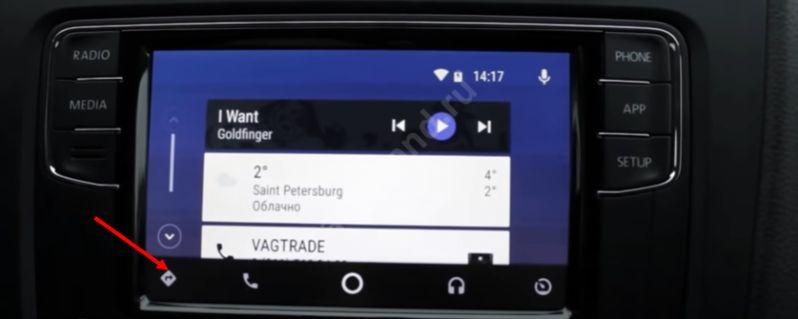
Для беспроводного соединения
При подключении приложения по беспроводной сети алгоритм действий немного иной. Сделайте следующие шаги:
- Убедитесь, что ваш смартфон соответствует требованиям подключения.
- Проверьте совместимость машины с приложением Android Auto и возможность подключения по беспроводной сети (в России пока не поддерживается).
- Подключите смартфон к быстрому Интернету.
- При первом соединении воспользуйтесь блютуз. Включите «синий зуб» и Вай Фай.
- Заведите машину и убедитесь, что она стоит в парковочном режиме.
- Разблокируйте экран смартфона и подключитесь по блютуз.
- Перед тем как включить Android Auto, дождитесь обновления программ.
- Подтвердите ознакомление с информацией о безопасности.
- Включите уведомления от Андроид Авто (рекомендуется для нормальной работы).
- Жмите на стрелку вверх на экране магнитолы и дождитесь подключения по беспроводной сети.
Если вы не хотите связывать смартфон с головным устройством, выключите Блютуз.
Как использовать
Теперь разберемся, как работает Андроид Авто и рассмотрим элементы управления. Для удобства уделим внимание каждому моменту.
Интерфейс
При запуске программы на смартфоне открывается главный экран. Здесь доступна информация по времени пути до места назначения, журнал сообщений и звонков, микрофон, кнопка перехода к главному экран или приложению.

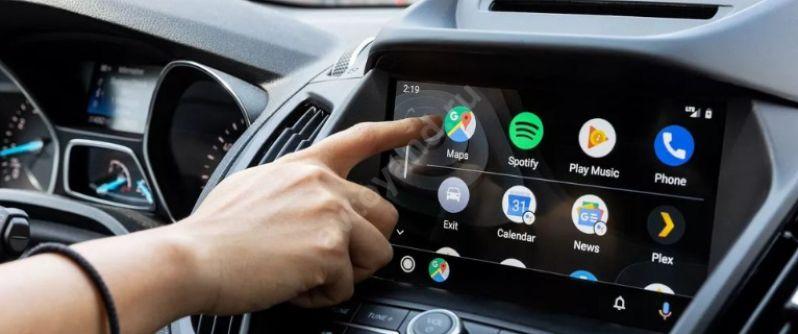
Для входа в панель на магнитоле жмите на символ вызова программ Android Auto (черная точка). На экране появляются стандартные значки приложений. Наиболее популярные находятся в верхнем ряду. Если Вам нужно добавить приложения, будьте готовы, что далеко не всегда это будет просто.
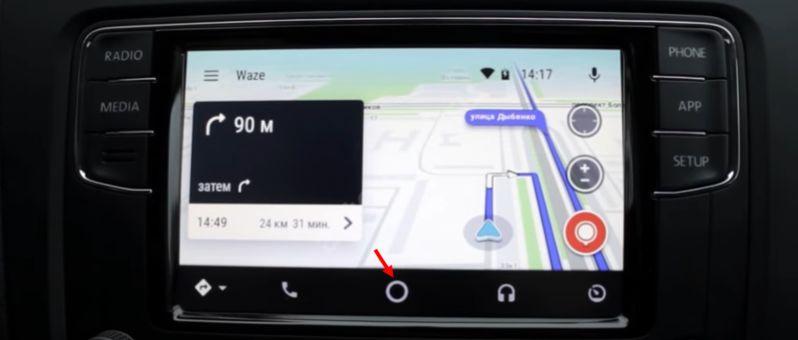
Перед тем как использовать Андроид Авто, разберитесь и с кнопками на передней панели. Они находятся внизу (слева-направо):
- Панель запуска приложений (необходимо нажать на черную точку). Обратите внимание, что есть список поддерживаемых приложений Android Auto, зато сторонний софт добавить крайне сложно.
- Виджет для многозадачности. Позволяет управлять контентом в одной программе и одновременно пользоваться другим ПО.
- Центр уведомлений (символ звоночка). При нажатии на него можно посмотреть последние СМС, звонки и оповещения.
- Микрофон. Для включения функции голосового управления Android Auto нужно нажать на этот символ или сказать Окей, Гугл. При наличии мультируля можно нажать на нем специальную кнопку.
Голосовое управление
При рассмотрении вопроса, как работает Android Auto, нельзя забывать об опции голосового управления. Для пользования функцией на телефоне сделайте следующее:
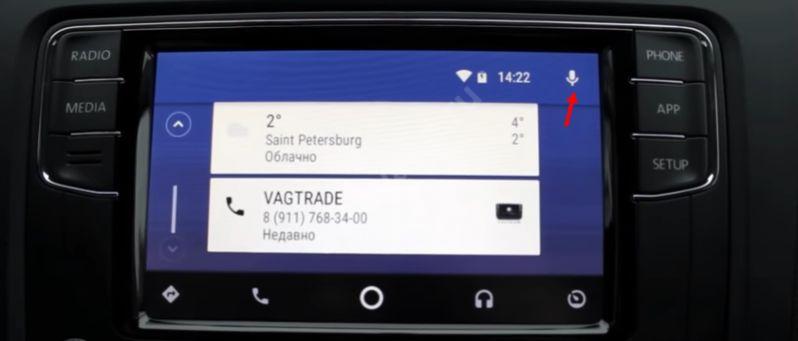
- скажите Окей, Гугл или жмите символ микрофона;
- дождитесь звукового сигнала;
- произнесите команду.
С помощью голосовых команд можно позвонить, отправить СМС или ответить на него, приложить маршрут или включить музыку.
Как звонить
Возможности Андроид Авто позволяют совершать звонки или принимать входящие вызовы. При этом собеседник будет слышен через динамики. Чтобы позвонить с дисплея магнитолы, сделайте следующее:
- выберите панель запуска программы (черный круг);
- кликните на символ телефона;
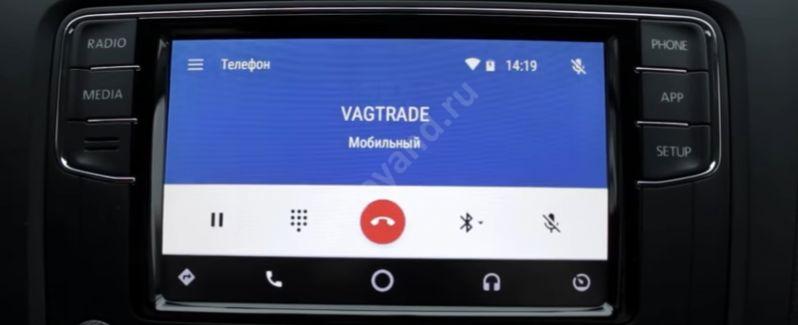
- выберите Набрать номер;
- введите телефон.
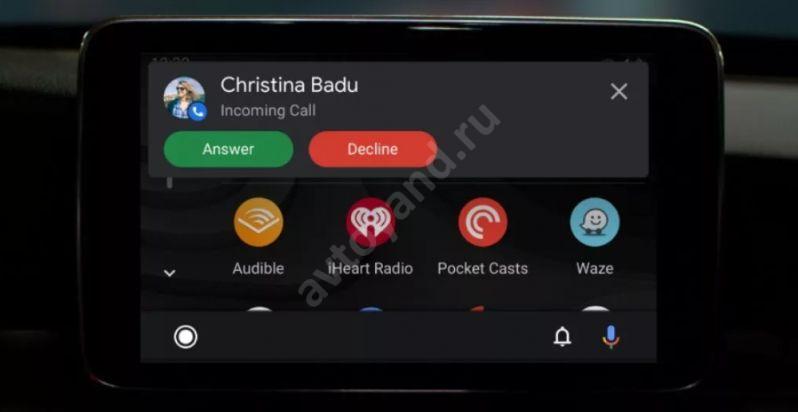
Для проверки голосовой почты или просмотра вызовов жмите на кнопку пуска программы Android Auto, кликните на символ трубки телефона и выберите нужное действие. Если во время общения вам позвонит еще один человек, жмите на уведомление для ответа. При этом «старый» вызов переходит в режим ожидания. Учтите, что опция не поддерживает набор номера при разговоре. Она позволяет лишь ответить на еще один звонок.
Отправка и прослушивание сообщений
В описании приложения Андроид Авто поговорим о функции прослушуки сообщений. При поступлении СМС вверху дисплея появляется специальный значок в виде колокольчика. Для прослушивания сообщения необходимо выбрать и нажать на отправление. При желании в Android Auto можно самому отправить СМС. Для этого:
- Скажите Окей Гугл или жмите на символ микрофона.
- Озвучьте фразу Отправить СМС или Отправить сообщение, а после назовите имя контакта (можно назвать номер).
- Продиктуйте сообщение.
- Убедитесь, что система правильно услышала текст (она его повторит) и подтвердите отправку.
Если во время движения пришло СМС, и вы на него решили ответить, вызовите голосового помощника, скажите Ответить и продиктуйте текст. Во время повторения убедитесь, что информация получена правильно и отправьте СМС.
Навигация
При рассмотрении, что такое Карплей и Андроид Авто, нельзя забывать о навигации приложений для iOS и Android. Вариант с CarPlay для Айфонов — отдельная тема, поэтому подробнее остановимся на Android Auto.

Для прокладки маршрута сделайте следующее:
- Вызовите голосового помощника.
- Назовите адрес или название места назначения.
- Выберите нужный вариант и следуйте указаниям системы.
На дисплее головного устройства сделайте следующие шаги:
- Войдите в панель пуска приложений и выберите Гугл Карты.
- Жмите на символ лупы, чтобы войти в клавиатуру.
- Введите адрес, куда необходимо ехать.
- Выберите нужный вариант и следуйте указаниям системы.
При рассмотрении, что умеет Андроид Авто, нельзя забывать о способности выдавать сведения о пробках. Для получения нужных данных на телефоне жмите на три точки и выберите пробки, а на дисплее машины — войдите в настройки и перейдите в интересующий раздел.
Для выхода из режима навигации вызовите голосового помощника и дайте ему команду Отключи навигацию.
Настоятельно рекомендуем Вам привыкнуть использовать именно Google Maps. Потому что установить Яндекс Навигатор на Android Auto — это задача со звездочкой. Особенно для неподготовленных пользователей.
Управление музыкой
Одна из причин, для чего нужен Android Auto — прослушивание любимой музыки, аудиокниг или подкастов. Для включения нужного трека вызовите голосового помощника, скажите ему Слушать, а потом назовите мелодию. При желании музыку можно включить вручную.
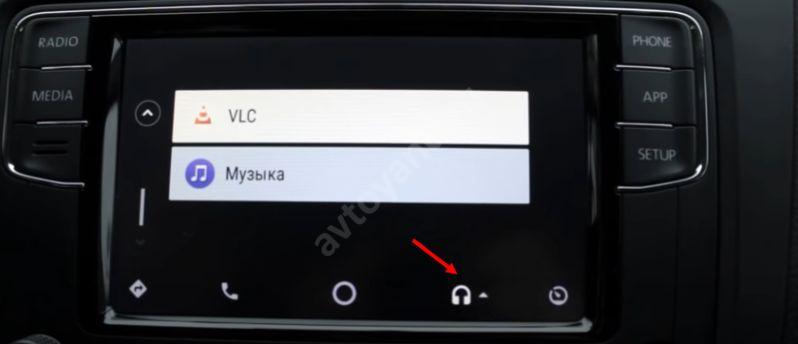
- жмите на панель запуска приложений;
- кликните на три горизонтальные полоски в окне Гугл Плей Музыки;
- выберите нужный вариант.
Одно из решений — перейти в YouTube Music путем нажатия соответствующего приложения.
Недавние места
Возможности Android Auto позволяют просматривать недавние места, где вы бывали. Для этого на дисплее машины жмите на кнопку вызова программ, а потом на символ Гугл карт. Кликните поиск вверху дисплея и посмотрите на перечень последних мест.
Возможности Android Auto позволяют найти место возле вашего авто. Для этого запустите Гугл Мэпс, вверху кликните на кнопку Поиска и выберите категорию и нужный результат.
Сбои в работе: решения
Выше мы рассмотрели правила пользования приложением Андроид Авто, и что это такое простыми словами, поэтому с применением софта не должно быть трудностей.
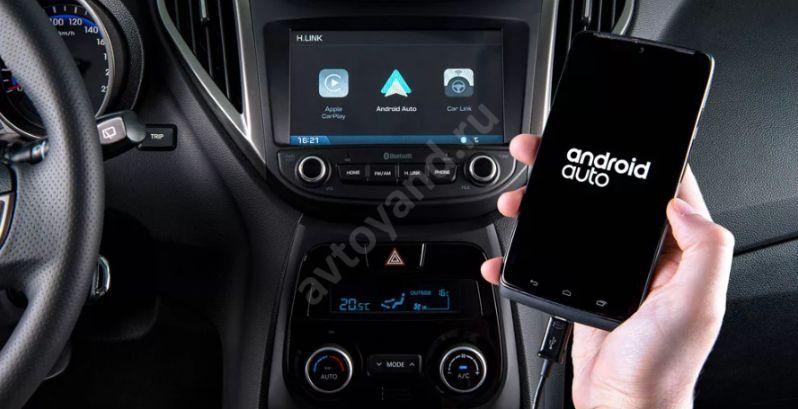
Если это произошло, сделайте следующие шаги:
- Проверьте приложение на факт обновлений.
- Перезапустите телефон.
- Попробуйте заменить USB кабель. Не рекомендуется использование проводов, имеющих длину более 1.8 м. Если раньше Android Auto работал и вдруг перестал, замените кабель.
- Убедитесь во включении устройства (как его активировать и использовать рассмотрено выше).
Если не получается подключиться ко второму авто, отключите смартфон, войдите в Android Auto и перейдите в Настройки. Там войдите в раздел Подключение автомобиля и уберите отметку возле Добавлять новые автомобили при подключении. Теперь попробуйте подключиться еще раз.
Возможности Android Auto
Многих автовладельцев интересуют возможности CarPlay и Android Auto, что это, и какие задачи они позволяют решать. Выделим основные функции, о которых упоминалось выше:
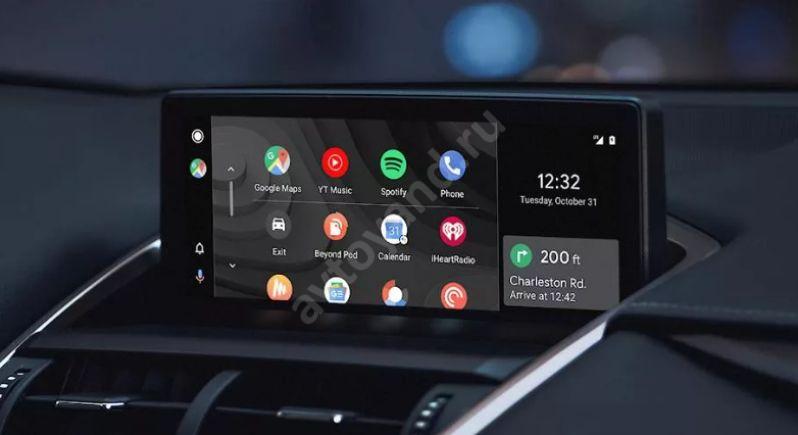
- прокладывание маршрутов в Гугл Картах применением GPS;
- получение информации о состоянии на дорогах;
- совершение звонков с помощью голосовых команд;
- прослушивание музыки;
- получение сообщений и их отправка, в том числе и через Воцап;
- прием звонков и набор номеров;
- поиск мест и другие функции.
Стоимость
Приложение Android Auto бесплатно для скачивания, установки и использования. Достаточно загрузить его на смартфон и подключиться к магнитоле в автомобиле. Недостаток в том, что функция поддерживается не всеми устройствами и не во всех странах.
Плюсы и минусы
В завершение выделим сильные и слабые места Android Auto с учетом отзывов пользователей.
- стабильная работа;
- удобное управление музыкой;
- четкая работа голосового помощника;
- высокое качество звука с телефона;
- регулярные обновления.

- нет поддержки Яндекс Карт и даже 2Gis;
- иногда долго возобновляется подключение к смартфону;
- в последних версиях программы часто возникают ошибки;
- не хватает сторонних приложений;
- после подключения нужно вручную включать мобильный интернет и GPS.
Подключение и активация Android Auto на машине — отличный способ расширить функционал и получить дополнительные преимущества в виде GPS, музыке и послушного ассистанса.
Доступ к сервису временно запрещён
С вашего IP-адреса одновременно поступает очень много запросов.
Такое поведение показалось подозрительным, поэтому мы временно закрыли доступ к сайту.
Возможно, на вашем устройстве есть программы, которые отправляют запросы без вашего ведома.
Что мне делать?
Напишите в службу поддержки через форму обратной связи.
Подробно опишите ситуацию — поможем разобраться, что случилось, и подскажем, как действовать дальше.
Что такое Android Auto и нужно ли оно мне?
Android Auto переносит приложения на экран телефона или автомобиля, чтобы вы могли сосредоточиться во время вождения. Вы можете управлять такими функциями, как навигация, карты, звонки, текстовые сообщения и музыка. Важно! Android Auto недоступен на устройствах под управлением Android (версия Go).
Нужна ли мне Android Auto?
Самым большим преимуществом Android Auto является то, что приложения (и навигационные карты) регулярно обновляются с учетом новых разработок и данных. Даже новые дороги включены в карты, а такие приложения, как Waze, могут даже предупреждать о скоростных ловушках и выбоинах.
Что такое Android Auto и можно ли его удалить?
В этих операционных системах Android Auto предустановлен на вашем устройстве. Это означает, что вы не можете удалить приложение, потому что оно является так называемым системным приложением. … Вы также можете отозвать права приложения здесь, например, возможность просматривать свой календарь и список контактов.
Могу ли я отключить Android Auto?
Отключите Android Auto в настройках телефона
Зайдите в настройки телефона. Откройте вкладку Приложения. Найдите Android Auto. Нажмите «Деактивировать» в в верхнем левом углу экрана.
В чем смысл Android Auto?
Android Auto переносит приложения на экран телефона или автомобиля, чтобы вы могли сосредоточиться во время вождения. Вы можете управлять такими функциями, как навигация, карты, звонки, текстовые сообщения и музыка.
Android Auto — шпионское приложение?
СВЯЗАННЫЕ: Лучшие бесплатные телефонные приложения для навигации по дороге
Что больше беспокоит, так это то, что Android Auto собирает информацию о местоположении, но не следить за тем, как часто вы это делаете. в спортзал каждую неделю — или хотя бы на парковку.
Что можно использовать вместо Android Auto?
5 лучших альтернатив Android Auto, которые вы можете использовать
- AutoMate. AutoMate — одна из лучших альтернатив Android Auto. …
- AutoZen. AutoZen — еще одна из самых популярных альтернатив Android Auto. …
- Режим привода. Drivemode больше фокусируется на предоставлении важных функций, а не на предоставлении множества ненужных функций. …
- Waze. …
- Автомобиль Dashdroid.
Какое приложение Android Auto самое лучшее?
Лучшие приложения для Android Auto в 2021 году
- В поисках пути: Карты Google.
- Открыт для запросов: Spotify.
- Остается в сообщении: WhatsApp.
- Проезжайте сквозь пробки: Waze.
- Просто нажмите кнопку воспроизведения: Пандора.
- Расскажи мне историю: Слышно.
- Послушайте: Карманные слепки.
- Усиление Hi-Fi: Tidal.
Какое приложение для вождения на Android лучше всего?
Лучшие приложения для вождения для Android
- Android Auto.
- AutoMate.
- Режим привода.
- Google Ассистент.
- GPS-спидометр и одометр.
Где на моем телефоне Android Auto?
Как добраться
- Откройте приложение «Настройки».
- Найдите приложения & amp; уведомления и выберите его.
- Нажмите Просмотреть все # приложений.
- Найдите и выберите Android Auto из этого списка.
- Щелкните Advanced в нижней части экрана.
- Выберите последний вариант дополнительных настроек в приложении.
- Настройте параметры Android Auto в этом меню.
Как отключить автоматический запуск Карт Google при запуске Android Auto?
зайдите в настройки вашего телефона. Открытые приложения находят, что Android автоматически останавливается, затем ищите кнопку, чтобы отключить его.
Безопасно ли отключать Webview в системе Android?
Вы не можете полностью избавиться от Android System Webview. Вы можете удалить только обновления, но не само приложение. … Если вы используете Android Nougat или более позднюю версию, его можно отключить, но если вы используете более старые версии, лучше оставить все как есть, поскольку это может привести к тому, что приложения, зависящие от него, не будут работать правильно.
Android for Cars

Android for Cars provides two complementary ways for developers to deliver their app experiences in a car:
-
: Phone-based infotainment system that’s projected onto the screens of compatible cars (AAOS): Infotainment platform that’s built into cars and customized by car makers
Car makers can also contract with Google to provide services such as Maps and the Google Assistant in their cars via Google Automotive Services (GAS).

Android Auto
Android Auto provides users of Android phones with an app experience designed for cars. If a car’s head unit supports Android Auto, users can access apps directly on their car’s display by connecting their phone.
App developers can support Android Auto by adding services to their phone apps. Android Auto then uses those services to display an interface designed to work well on the screen configurations of all compatible cars.

Android Automotive OS (AAOS)
AAOS is an infotainment system built into vehicles by car makers. Android apps that support AAOS requirements can be downloaded from the Google Play Store to any car manufactured by a Google Automotive Services (GAS) partner. Instead of using a particular phone app, users install a version of the app that is designed for cars directly onto the head unit.

Google Automotive Services (GAS)
Car makers who wish to provide Google services such as Maps, Play Store, Assistant, and so on can work directly with Google to support GAS. GAS consists of software built on top of Android Automotive OS for the purpose of delivering such services.