Как на Mac изменить приложение по умолчанию для разных типов файлов
Пользуюсь macOS недавно, установил сторонний плеер, но файлы все равно открываются в QuickTime. Как это исправить.
Изменение приложения для открытия определенного типа файлов в macOS настраивается немного непривычным способом для пользователей, которые переходят на Mac с Windows-ПК.
Установленный плеер не предложит изменить настройки системы самостоятельно, сделать это придется в ручном режиме.
Как в macOS выбрать приложение по умолчанию для определенных типов файлов
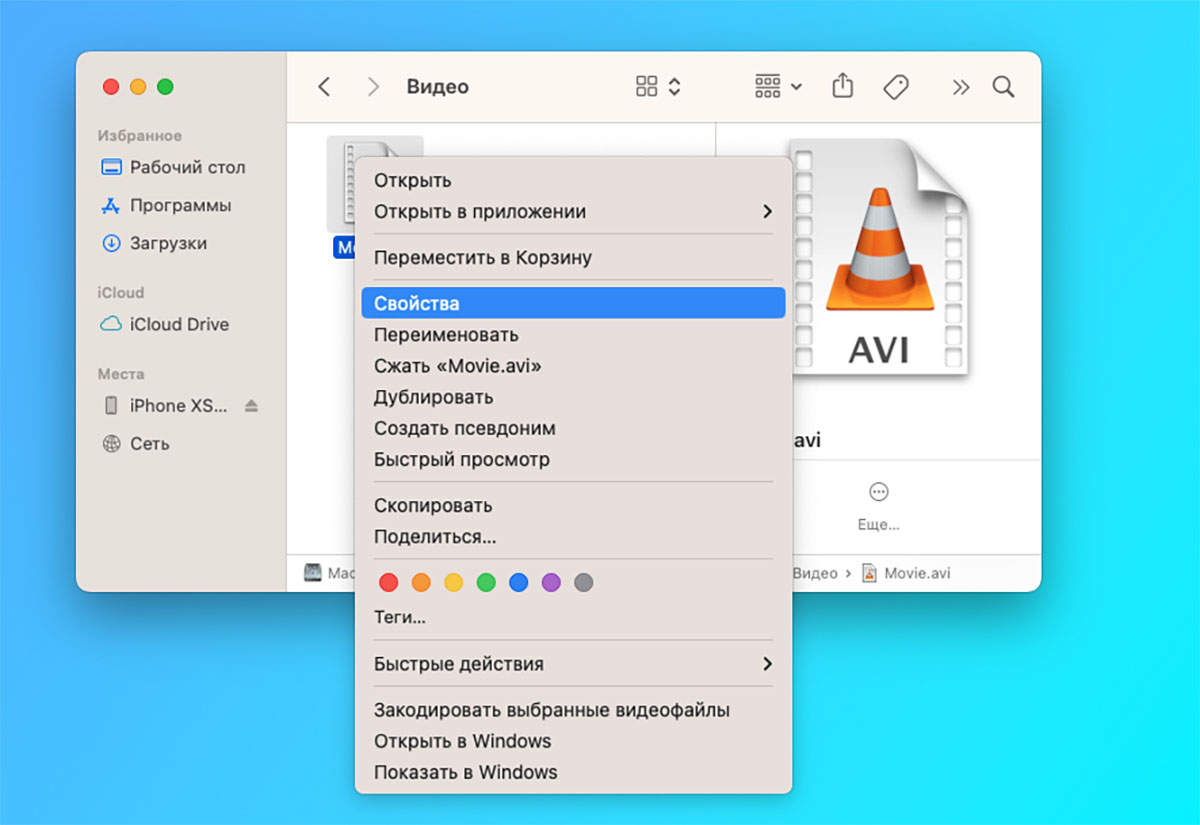
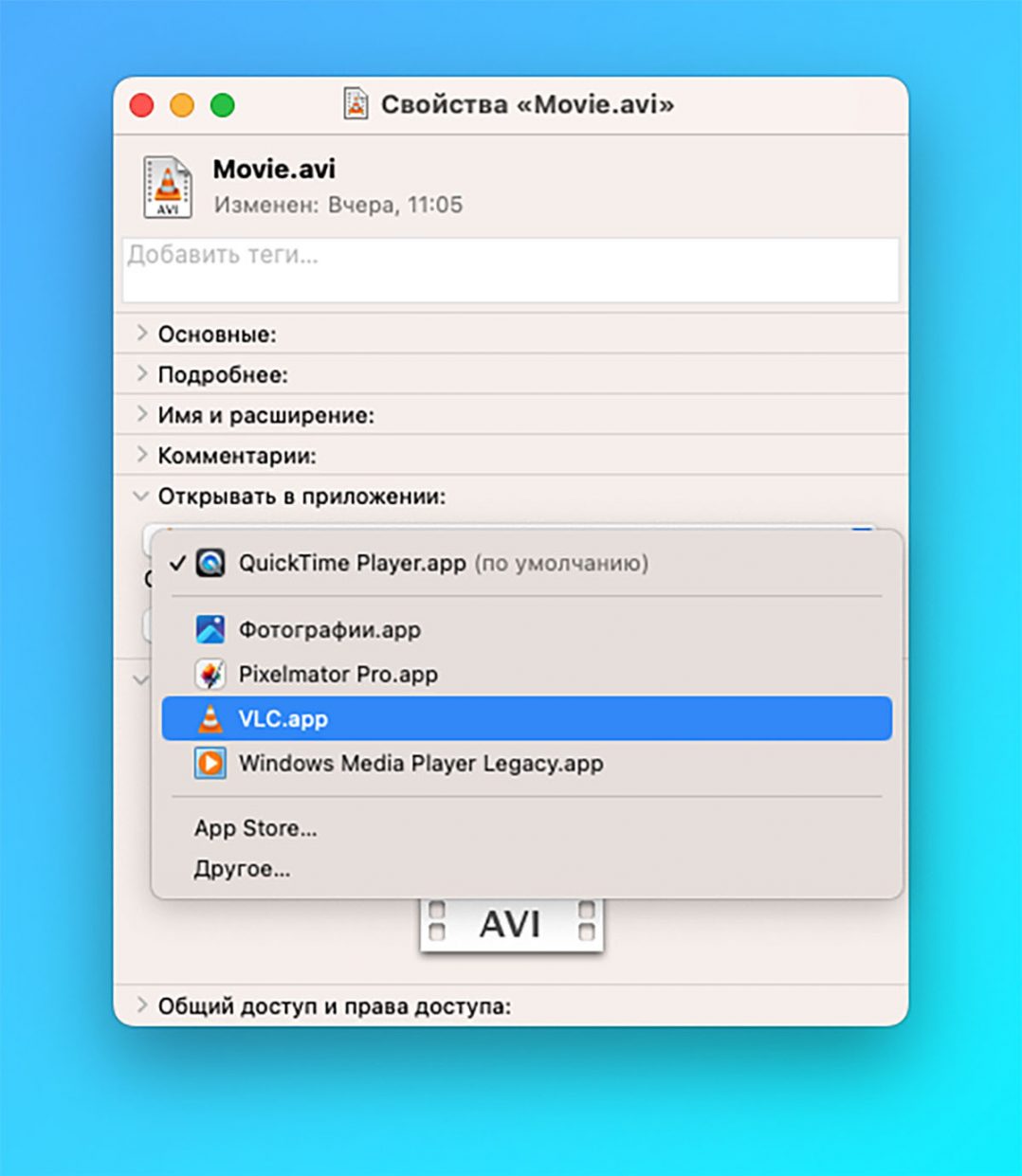
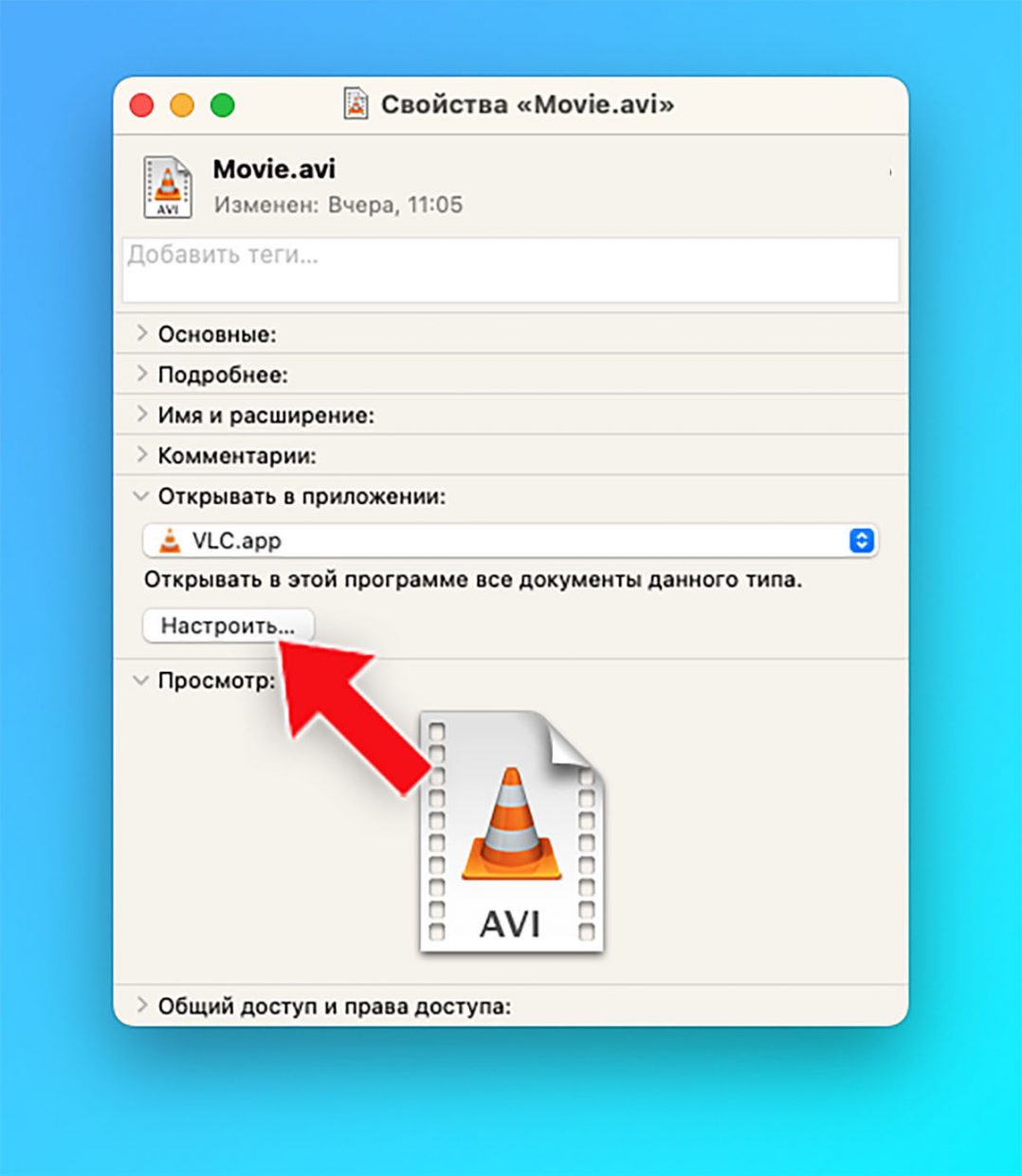
1. Найдите файл нужного типа в Finder.
2. Откройте свойства файла через контекстное меню.
3. В разделе Открывать в приложении выберите нужную программу.
4. Нажмите кнопку Настроить, чтобы применить изменение для всех файлов данного типа.
В качестве альтернативного способа можете вызвать контекстное меню на нужном типе файлов с зажатой клавишей Option (Alt) и выбрать пункт Всегда открывать в приложении.
Обратите внимание, что процедуру нужно проделать повторно для файлов с другим расширением. Например, если вы уже настроили все для *.mp4, то повторно нужно настроить действие для *.avi и других видов видеофайлов.
Как изменить приложения по умолчанию на Mac? [ДЛЯ НОВИЧКОВ]
Ваш Mac довольно умён, когда дело касается открытия различных файлов, вроде документов и изображений. Когда вы дважды нажмёте файл, чтобы открыть его, он откроется в подходящей для этого программе. Однако бывают случаи, когда это будет не та программа, которая вам нужна.

К примеру, изображения можно открывать сразу в программе для редактирования фото, а не в программе Просмотр. Таблицы можно открывать в Excel, а не Numbers. Это всего пара примеров, вариантов ещё очень много.
Ниже мы расскажем, как менять стандартные программы для открытия разных типов файлов.
Как изменить программу по умолчанию в macOS
1) Нажмите правой кнопкой мыши или Control + нажатие левой кнопкой на нужный файл. Или же выберите Файл на панели меню.
2) Теперь выберите Открыть в приложении и Другая.

3) Внизу окна будет меню Включить, в котором по умолчанию выбрано Рекомендуемые программы. Если нужная вам программа выше серая, в этом меню выберите Все программы. Затем выберите нужную программу.
4) Поставьте галочку рядом с Всегда открывать в приложении.
5) Нажмите Открыть.

Примечание: Если у вас нет нужных меню, нажмите кнопку Параметры снизу, и они отобразятся.
Способ 2: через «Показать инспектор»
1) Нажмите правой кнопкой мыши или Control + нажатие левой кнопкой на нужный файл.
2) Выберите Показать инспектор.
3) Пролистайте до Открывать в приложении и в меню выберите нужную программу. Если её там нет, выберите Другая.

Если вы выберите Другая, то увидите список рекомендованных программ, который можете переключить на все программы. После этого выберите нужную и нажмите Добавить.
4) В окне инспектора нажмите кнопку Настроить.
5) На появившемся окне подтвердите, что хотите открывать в выбранной программе все файлы данного типа.

Как видите, изменить стандартную программу для открытия какого-либо типа файлов на Mac очень легко.
How to Change Default Applications in macOS
Change default PDF readers, music application, and more in macOS Big Sur


Changing default applications in macOS is one of the little quirks new users have to adapt to. I suspect the vast majority of macOS users will never change any of these settings, which is probably what Apple is hoping for. You do have the option to change the default application for virtually any file type, though. In this short article, I will show you how to change the default web browser, email client, plus just about any application you like. I’ll start with the easy one, web browsers.
Changing the default web browser
Apple made this fairly intuitive, fortunately.
Changing the default email client
Changing the default email application is a little more odd. You have to navigate into Apple’s Mail app to change the default.
As far as I can tell, you have to go through the Mail app even as you are changing from one third-party email application to another. Very odd.
Changing the default application for any file type
The process is very clumsy, but you can change the default application for any file type. You can also change the default application for one specific file.
If you exit this Get Info window now, only that specific file will open with your specified application. To set that as the default for all files of that type, just select the Change All… option, and confirm when the prompt pops up.
Conclusions
You don’t have to put up with Apple’s default applications on macOS. Changing defaults is a little awkward in places but it is possible for virtually any file type. Changing the web browsers is the simplest — this can be done in System Preferences. Changing email clients must be done via the Mail app, even when switching between two third-party applications. Finally, you can change the defaults of just about any file type via the Get Info right-click option
Как изменить программу по умолчанию в macOS
В этом материале мы расскажем, как задать по умолчанию стороннее приложение для запуска определённых типов файлов на Mac. Например, вместо видео QuickTime Player, который обладает минимальным функционалом, ограниченным объёмом воспроизводимых форматов и недостаточно комфортным интерфейсом, мы назначим плеер VLC (или любой другой из этой подборки).

Как выбрать приложение по умолчанию для открытия определенных типов файлов на Mac (macOS)
В нашем случае мы изменим приложение по умолчанию QuickTime Player для открытия видеофайлов формата MP4 на плеер VLC.
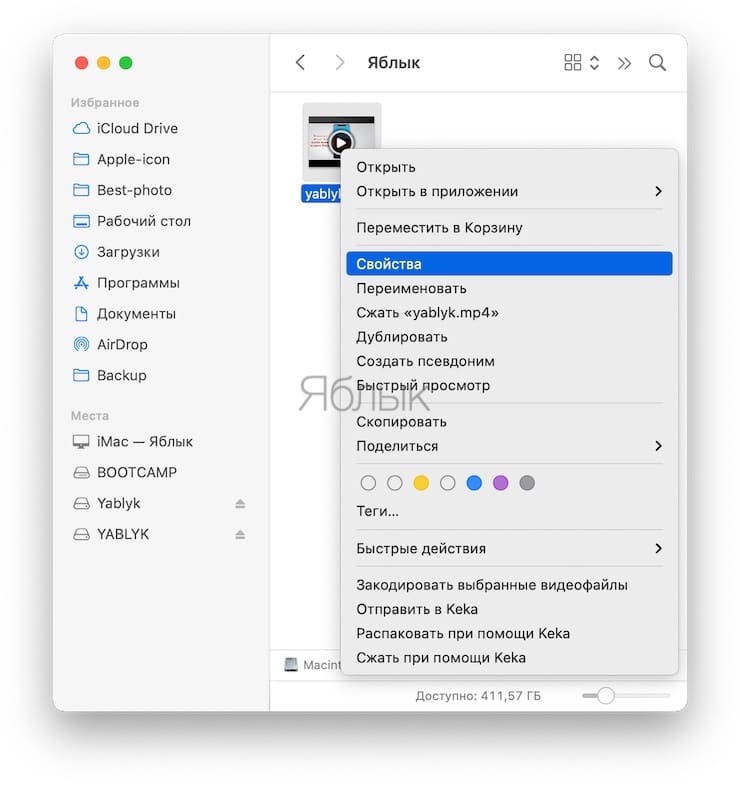
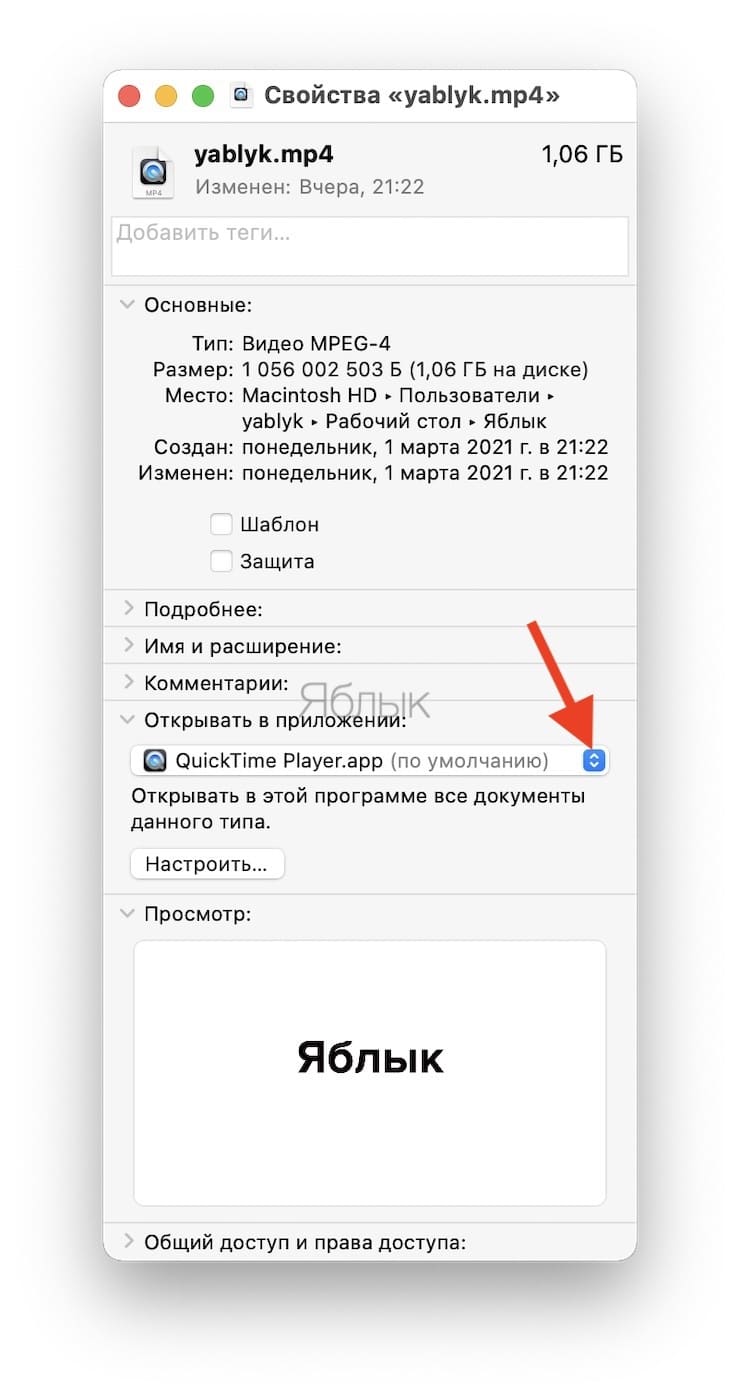
1. Выберите файл, для типа которого вы хотите изменить приложение по умолчанию, нажмите на нем правую кнопку мыши и кликните по меню «Свойства».
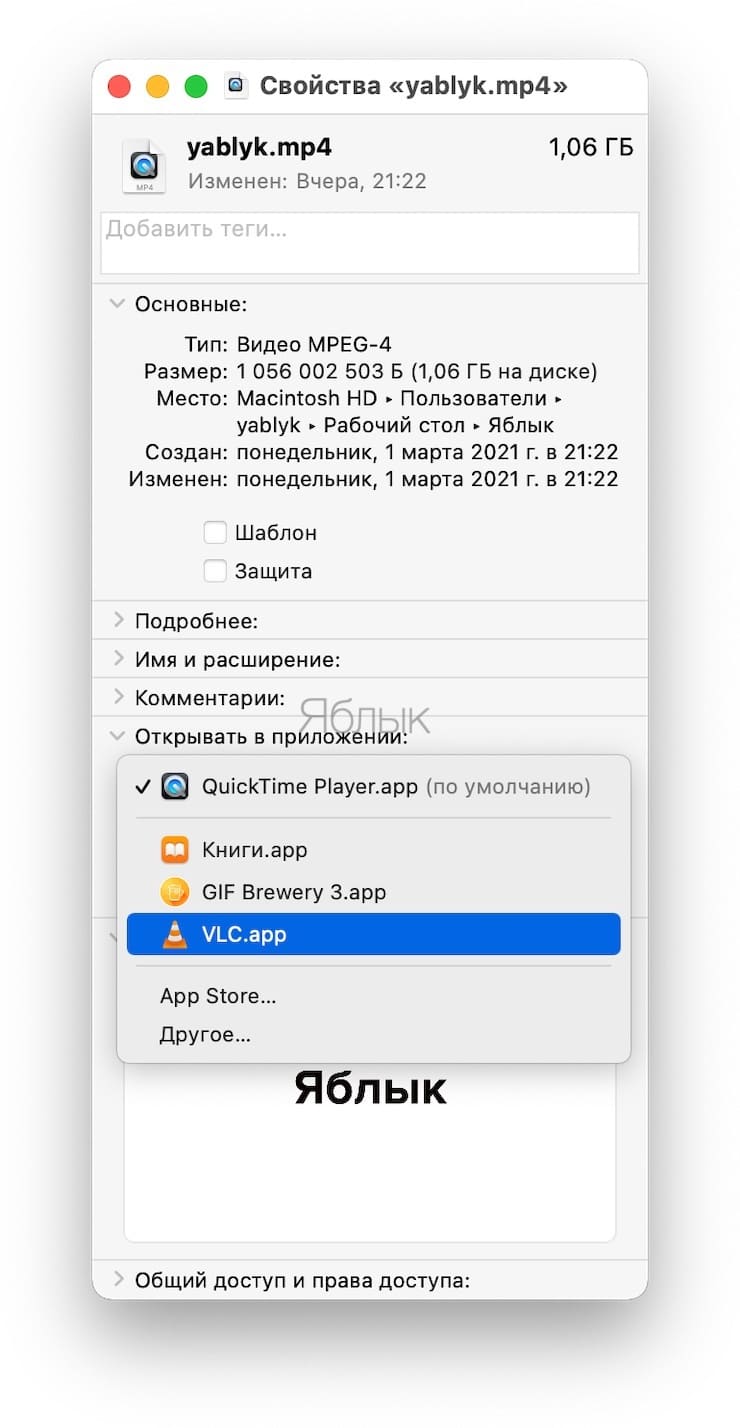
2. В разделе «Открывать в приложении» выберите из списка предпочитаемое приложение (также можно указать путь к программе вручную или перейти непосредственно в Mac App Store для скачивания программы).
3. Нажмите кнопку «Настроить…», а во всплывающем окне смело нажимайте «Продолжить».
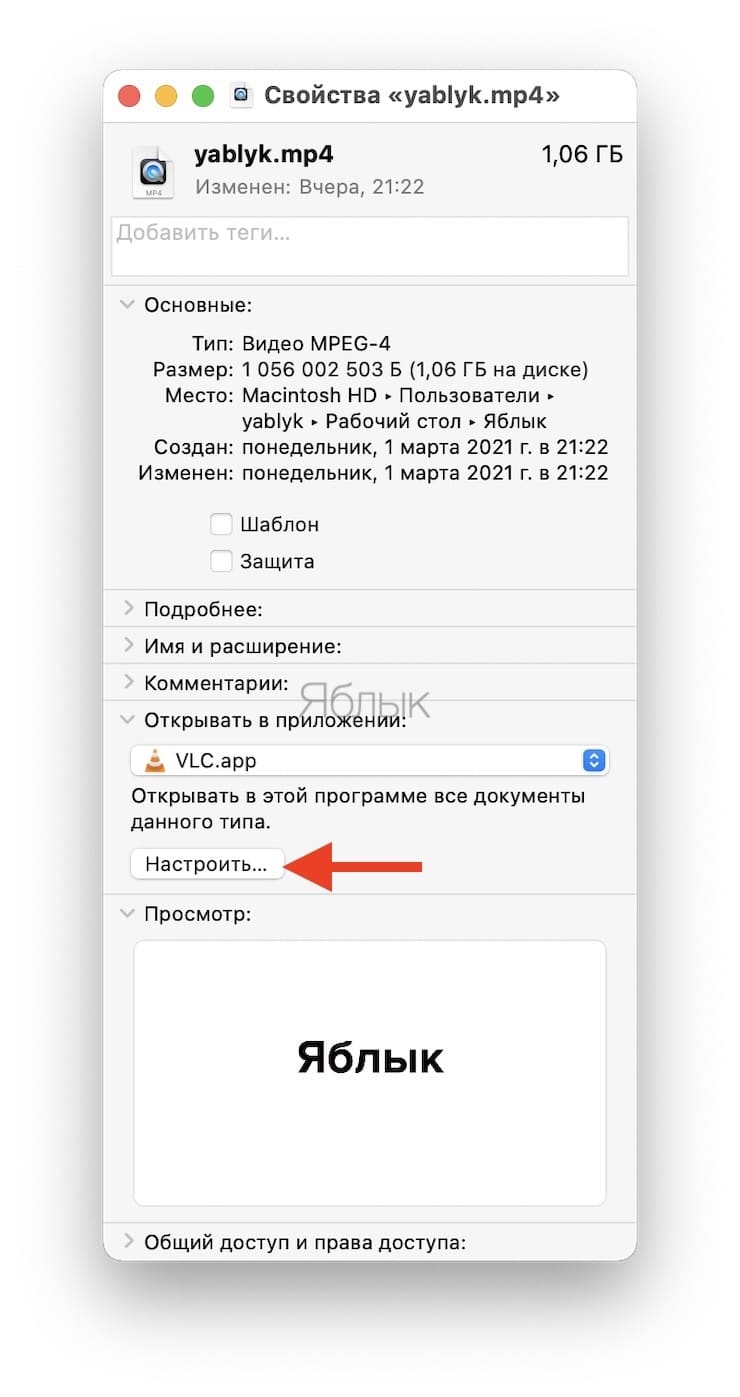
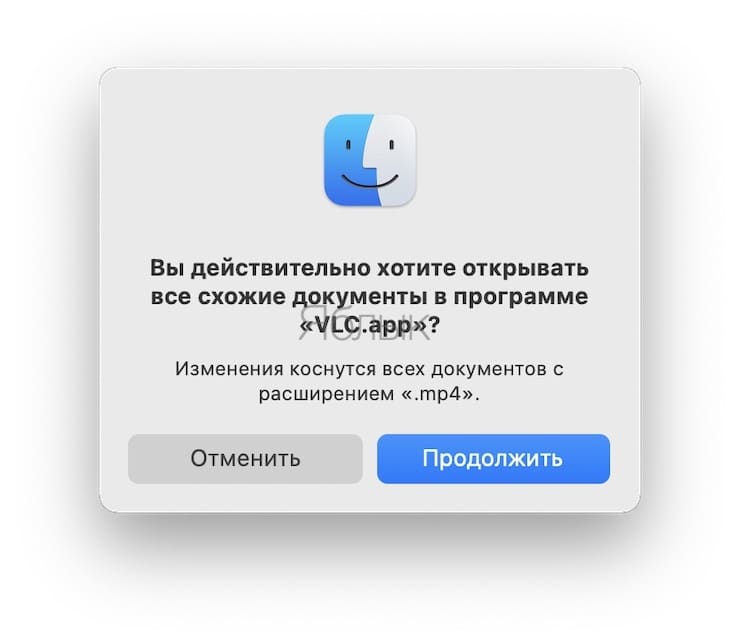
Рядом с выбранным видеоплеером появится надпись «по умолчанию».
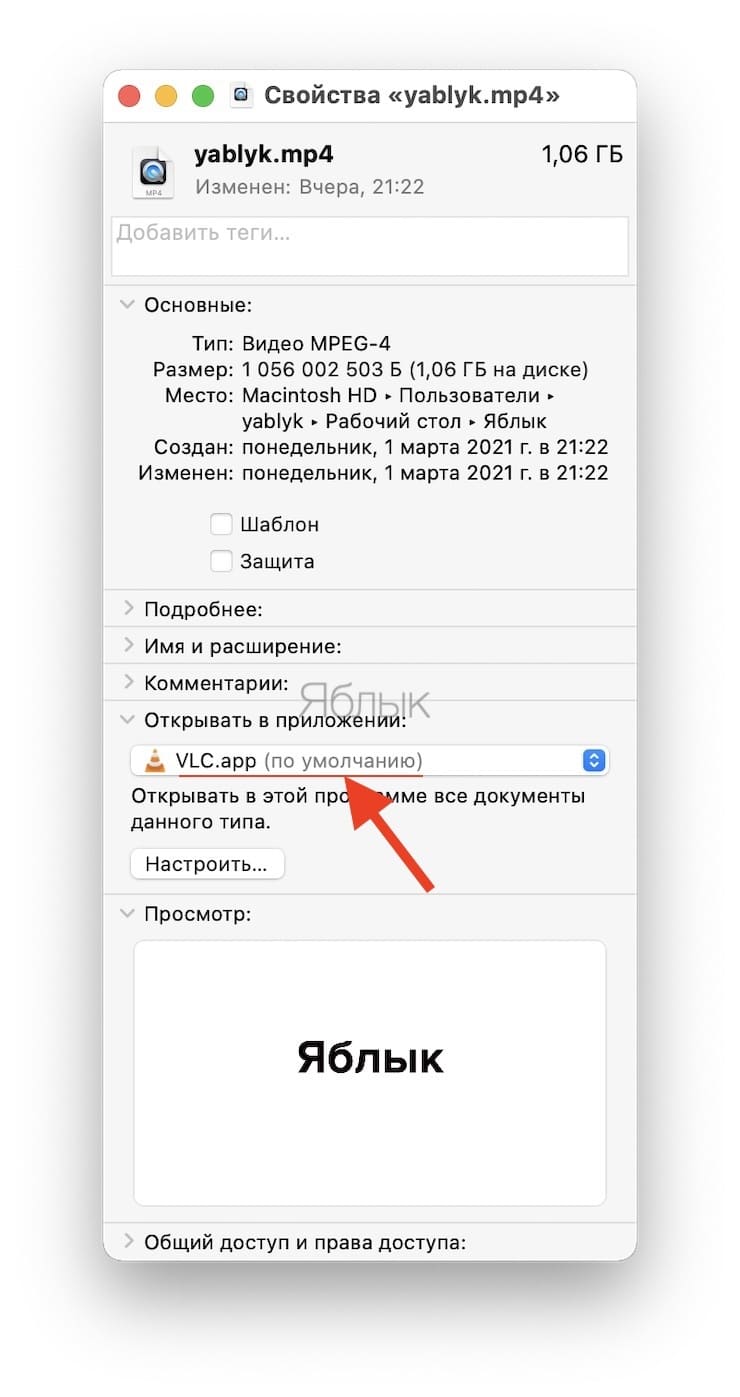
Обратите внимание на то, что данный плеер будет открывать видеозаписи лишь выбранного формата. Для каждого формата плеер выбирается отдельно вручную. Аналогичным образом производятся настройки для файлов, находящихся на внешних жёстких дисках.