УЧИМСЯ брать ссылку своего канала
1.Для этого надо войти сначала в само приложение Ютуб и нажать на аватар канала вверху справа экрана.
Появится окно с названиями различных действий.
Заходим в название «Мой канал»
Нам откроется сам канал,который мы создали.
Вверху канала, над аватаром копируем ссылку своего канала
Можем проверить , работает ли ссылка.
Для этого вставляем ссылку в поисковую строку Яндекса и открываем ее.
ГОТОВО ! Канал открылся.
2. Есть второй способ, как взять ссылку на свой канал.
Для этого снова заходим на канал ЮТУБ и нажимаем на аватар справа вверху.
Как узнать ссылку на свой YouTube-канал

- Находясь на любой странице сервиса, кликните по изображению собственного профиля, расположенному в правом верхнем углу, – там обычно отображается аватар.
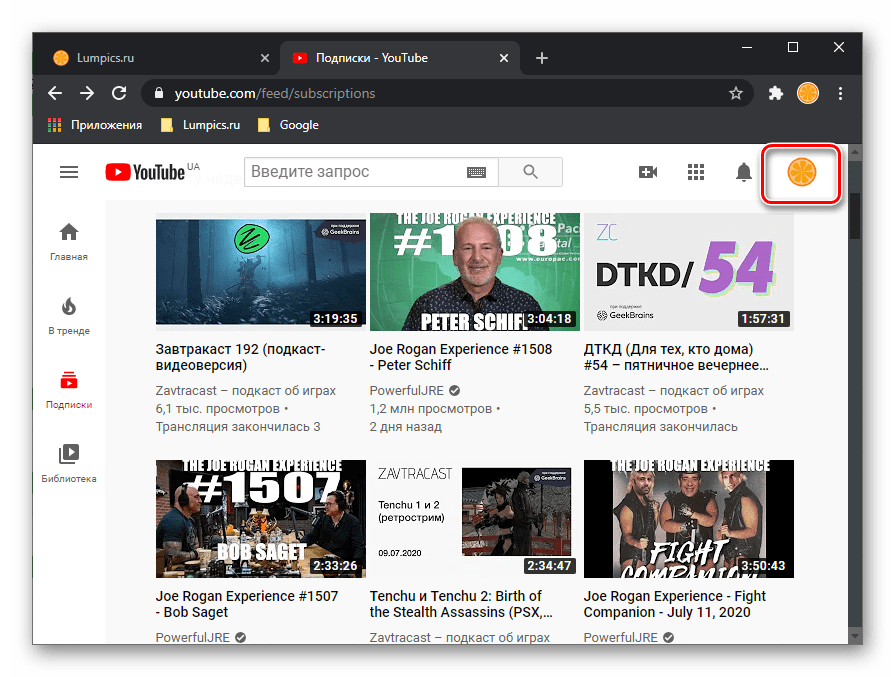
- Выберите пункт «Мой канал».
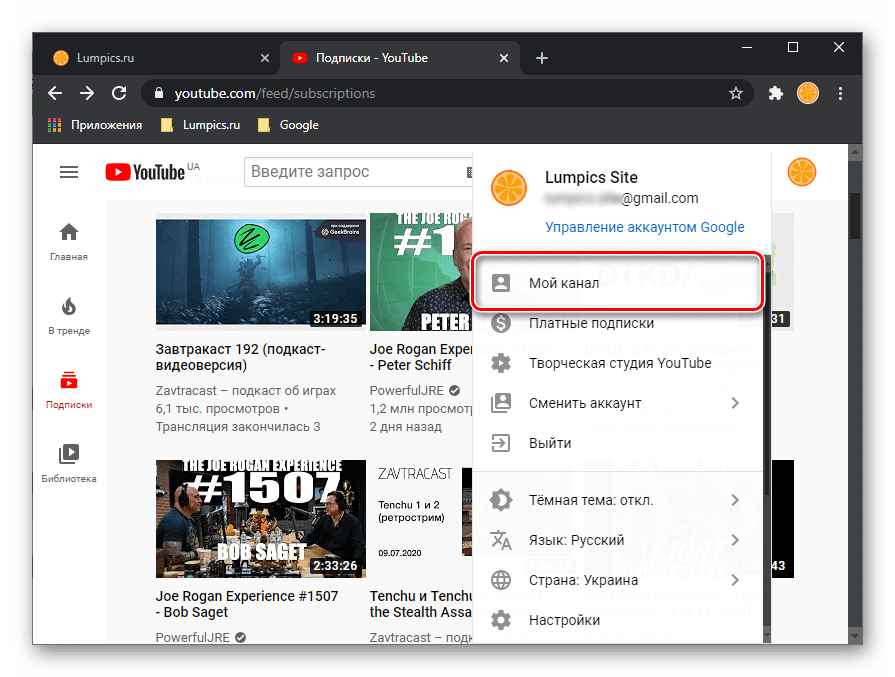
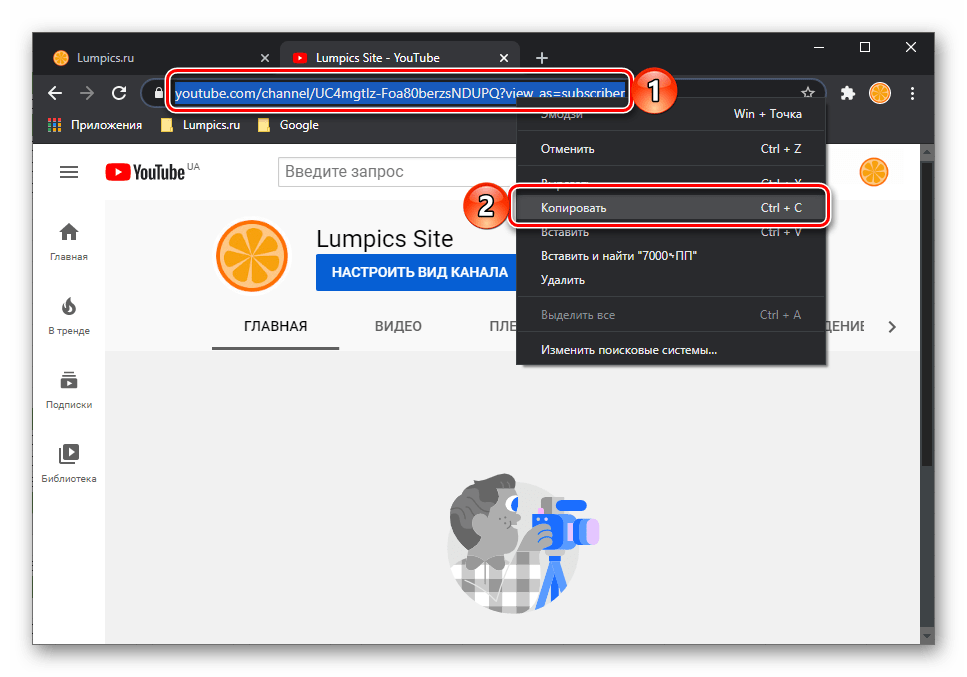
- Выделите нажатием левой кнопки мышки (ЛКМ) содержимое адресной строки – это и есть ссылка на ваш YouTube-канал. Ее можно скопировать через контекстное меню или путем нажатия комбинации клавиш «Ctrl+C».
Вариант 2: Приложение на смартфоне
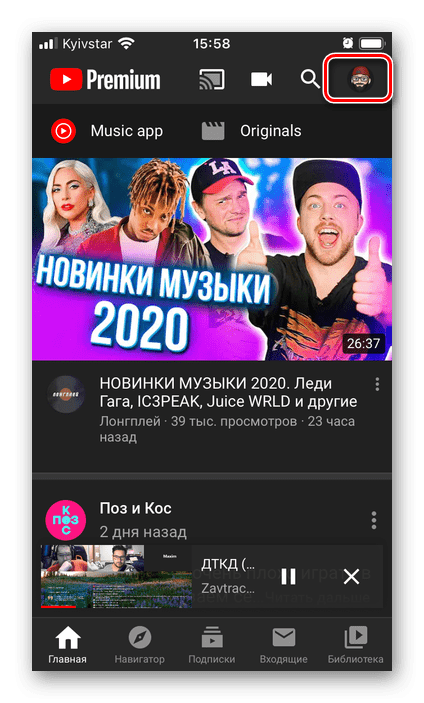
Мобильное приложение для Android и iOS не имеет различий, играющих роль в решении нашей задачи – просмотр и получение ссылки в них осуществляется одинаково.
-
Запустите приложение и, на какой бы из его вкладок вы не находились, тапните по своему аватару.
URL-адрес канала будет помещен в буфер обмена, откуда его можно вставить и, например, отправить в сообщении через какой-либо мессенджер.
Создание красивой ссылки на YouTube-канал
Как вы могли заметить по скриншотам выше и, наверняка, по собственному каналу, изначальный URL состоит из набора произвольных символов, к тому же является слишком длинным. К счастью, адрес можно изменить на более понятный и очевидный, например, повторяющий название вашего профиля на Ютуб. Главное – придерживаться в решении этой задачи установленных Google правил и соответствовать выдвигаемым требованиям. Каким именно и что для этого требуется сделать, рассказывается в отдельной статье на нашем сайте.
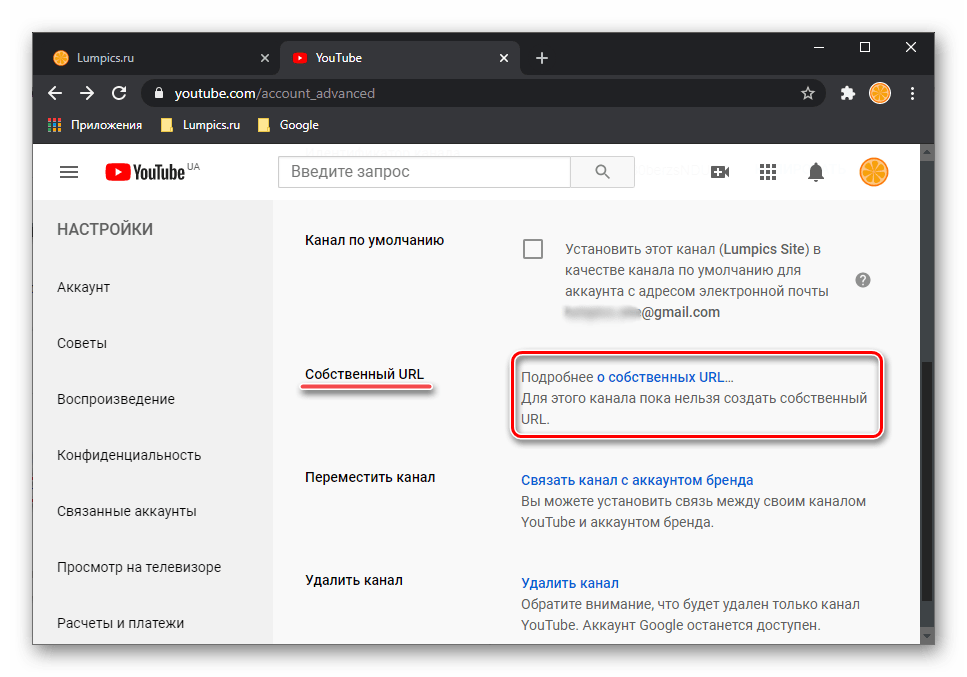
Подробнее: Как изменить адрес своего канала на YouTube
Как скопировать ссылку на канал в Ютуб (YouTube) с компьютера и телефона?
Как скопировать ссылку на страницу (аккаунт) в Ютуб (YouTube)?
Как скопировать ссылку в Ютуб (YouTube) с компьютера?
Как скопировать ссылку в Ютуб (YouTube) с телефона?
Скопировать ссылку на видео в Ютуб при работе на компьютере достаточно просто: открываете видео, курсором выделяем в адресной строке синим цветом адрес, копируем (щёлкаем правой кнопкой мыши, в этом меню жмём на "копировать").
После копирования ссылка находится в буфере обмена и вставить её можно в любой текстовый документ. Кликаем один раз мышкой (правой кнопкой). В выпавшем меню выбираем пункт вставить, ссылка вставляется и появляется там, где нам надо.
Я бы так ответил на этот пожалуй простой, однако весьма практичный вопрос про ссылку на канал в Ютуб (YouTube)
Варианты, конечно здесь существуют самые различные того, как можно скопировать ссылку на канал в Ютуб (YouTube).
Скопировать ссылку на канал в Ютуб (YouTube) с компьютера, наверное будет быстрее всего.
Для начала, следует конечно, зайти на канал в Ютуб (YouTube). Затем, нужно выделить ссылку в адресной строке браузера. Потом, нажать на эту ссылку правой кнопкой мышки, и выбрать команду — "Копировать". Вот и всё. Далее, нажать правую кнопку мышки, и выбрать команду — "Вставить". И вставить эту ссылку, там где Вам нужно.

Скопировать ссылку на канал (id канала) в Ютуб (YouTube) с телефона (смартфона), можно похожим способом, зайдя на канал, например, через гугл. Также можно, например, найти под видео команду со стрелочкой — "поделиться", нажать на неё, и в открывшемся меню выбрать команду — "Копировать". Вот и всё.
Как поделиться ссылкой на видео или канал YouTube

С января 2019 года на YouTube изменения, об этом я узнала из письма от Команды YouTube.
Вот текст письма:
«К сожалению, после 31 января она станет недоступна функция, благодаря которой записи о Ваших действиях на YouTube автоматически публикуются в Google+ и Твиттере . Мы приняли это решение, чтобы пользователи не просто делились роликами в социальных сетях, но и добавляли к таким записям собственные комментарии. Они вызывают у подписчиков больший отклик, чем сообщения, появляющиеся по умолчанию. Делиться роликами вручную можно на любом устройстве»
Поскольку каналы на YouTube есть у каждого, решила поделиться с Вами полезной информацией.
Как поделиться видео c YouTube:
- Перейдите на сайт youtube.com и запустите нужное видео.
- Нажмите кнопку Поделиться
 под проигрывателем.
 - Появится панель, на которой можно выбрать подходящий вариант:
- Чат на YouTube: Выберите пользователей, с которыми хотите поделиться роликом. После этого будет создан чат с ограниченным доступом, где Вы и приглашенные контакты сможете посмотреть отправленное Вами видео и обсудить его. Общаться в чате можно прямо во время воспроизведения. Все ваши чаты собраны в разделе «Сообщения»
 .
. - Социальные сети: Чтобы опубликовать видео в какой-либо социальной сети, например в Твиттере или Facebook, нажмите на ее значок.
- Электронная почта: Чтобы переслать ролик через почтовую программу по умолчанию, нажмите на значок конверта (последний в ряду значков социальных сетей).
- Встраивание: Перейдите на вкладку HTML-код, чтобы скопировать код, который можно встроить на сайт.
- Копирование ссылки: Нажмите кнопку Копировать, чтобы сохранить ссылку в буфер обмена и вставить ее, например, в электронное письмо.
- Копирование ссылки с привязкой ко времени: Чтобы видео сразу открывалось на нужном моменте, в первую очередь установите флажок в поле «Начало», а затем введите время в минутах и секундах (например, «1:50»). После этого скопируйте ссылку.
- Запись в сообществе: Вы можете поделиться ссылкой на вкладке «Сообщество».
- Чат на YouTube: Выберите пользователей, с которыми хотите поделиться роликом. После этого будет создан чат с ограниченным доступом, где Вы и приглашенные контакты сможете посмотреть отправленное Вами видео и обсудить его. Общаться в чате можно прямо во время воспроизведения. Все ваши чаты собраны в разделе «Сообщения»
Как поделиться ссылкой на канал YouTube:
- Перейдите на страницу канала.
- Скопируйте URL-адрес в адресной строке браузера.
- Вставьте URL в сообщение или на страницу.
Постаралась изложить главное. Если информация для Вас была интересной, поделитесь с друзьями.