iPad Mini 2 снос
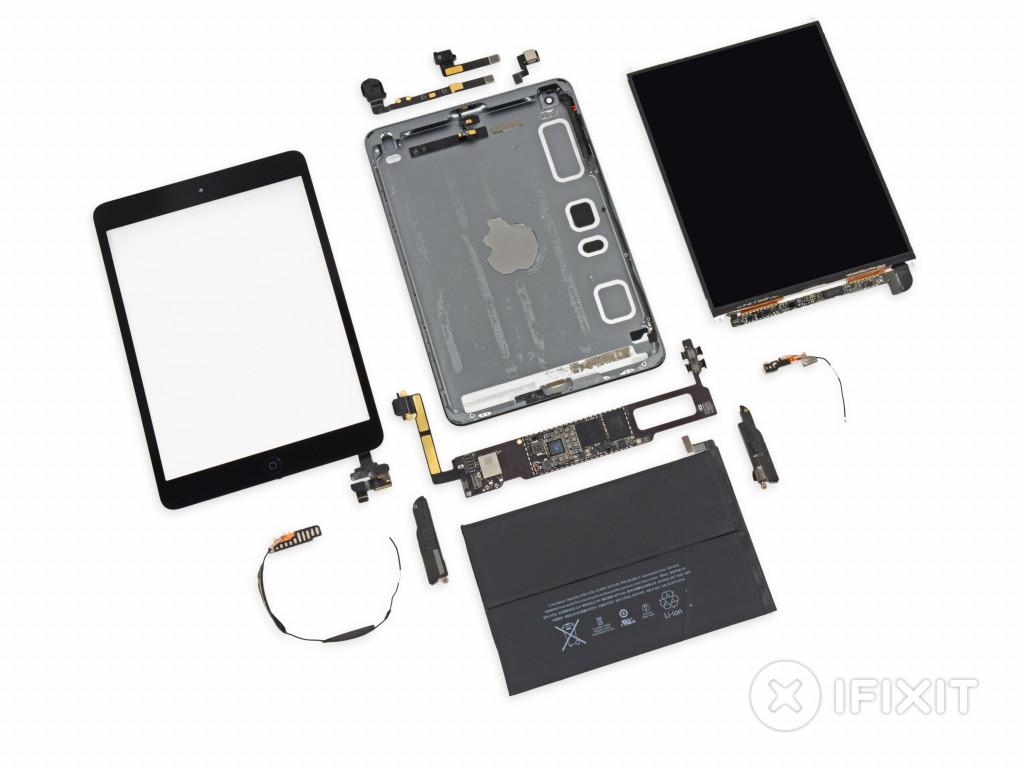
Множество новых технологий гарантирует, что iPad Mini Retina Display является достойным преемником как iPad Air, так и прошлогоднего iPad Mini, но будет ли он обладать семейной низкой ремонтопригодностью? Следите за тем, как мы раскроем внутреннюю работу этого компактного нового устройства Retina. Хотите быть в курсе событий? Узнайте, что будет через , и !
Шаг 1
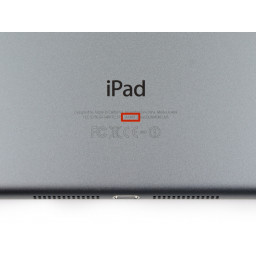
Уникальный номер модели для уникального устройства. Handy.
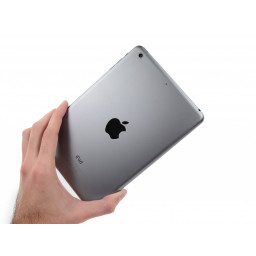
Высококачественные карманные компьютеры Apple выпускаются в необычном новом цветовом варианте «Космический серый».
Мы подтверждаем утверждение Apple, что iPad Mini (все еще) достаточно мал, чтобы поместиться в одной руке. Ага. Какая горстка.

Шаг 2
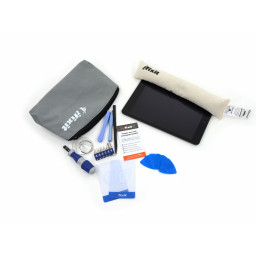
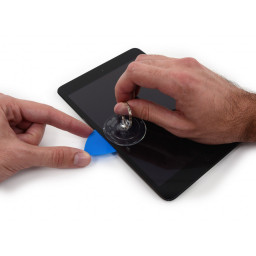
Мы никогда не открывали iPad Mini с Retina-дисплеем, но мы уверены, что этот комплект справится с этой задачей.
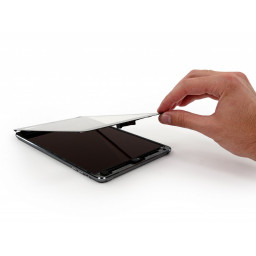
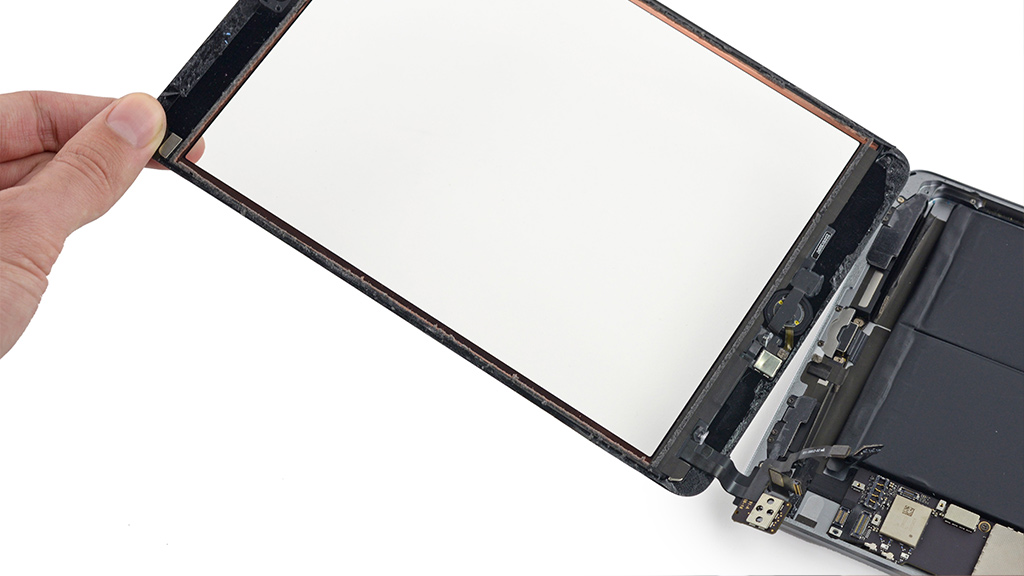
В этом разоблачительном взгляде Mini сначала мигает: после того, как он предлагает обычное клейкое сопротивление, он уступает и освобождает переднюю панель.
Смехотворное количество клея, скрепляющего iPad, больше не вызывает удивления, но это не делает его нормальным. Клей препятствует ремонту, и это плохо. .
Шаг 3
Все пиксели в мире не могли удержать наш в страхе.
Питание от всех этих дополнительных пикселей достигается за счет дополнительной толщины 0,3 мм по сравнению с прошлогодним Mini.
Так уж получилось, что дополнительные 0,3 мм — это также разница между iPad и толщиной всего 7,8 мм отличается невероятно простой процедурой открывания и показателем ремонтопригодности 7 из 10.
Шаг 4
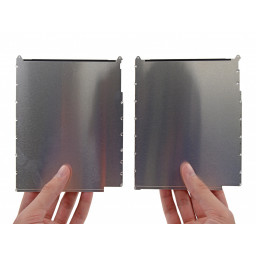
«Не тратьте, не хотите». Те же самые щиты, кажется, вставлены в новый Minis — они просто пропускают некоторые (теперь устаревшие) отверстия для винтов.
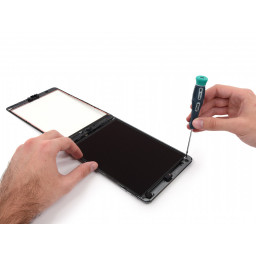
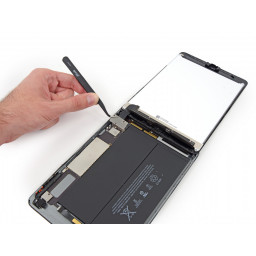
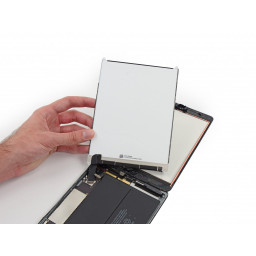
Эти разъемы для ЖК-дисплея и кабеля дигитайзера — выверните этот кронштейн и снимите разъемы, и ЖК-дисплей свободен для дома.
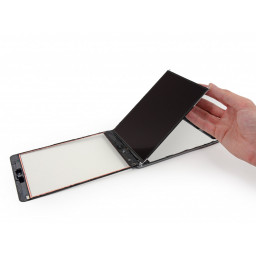
Шаг 5
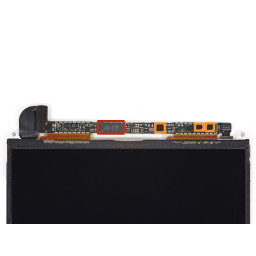
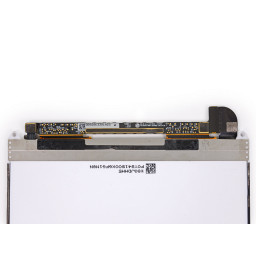
Наша маленькая Retina оснащена дисплеем LG, работающим от драйвера ЖК-дисплея Parade DP675, аналогичного DP655, который есть в iPad Air.
Также на вечеринке присутствуют TI TPS65143A и пара TI TPS65195, все, вероятно, микросхемы питания ЖК-дисплея.
Хотя «мини» имеет тенденцию обозначать с этот мини-плеер имеет разрешение 2048 x 1536 — как и Air.
Такое же разрешение на меньшем экране означает повышенную плотность пикселей — 326 ppi на Mini и 264 ppi на Air.
Шаг 6
К удивлению никого, мы находим двойные контроллеры с сенсорным экраном Broadcom — так же, как мы видели в ряде последние продукты Apple, включая и iPhone и .
Шаг 7
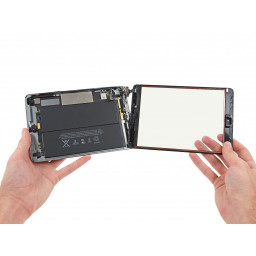
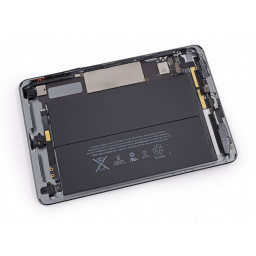
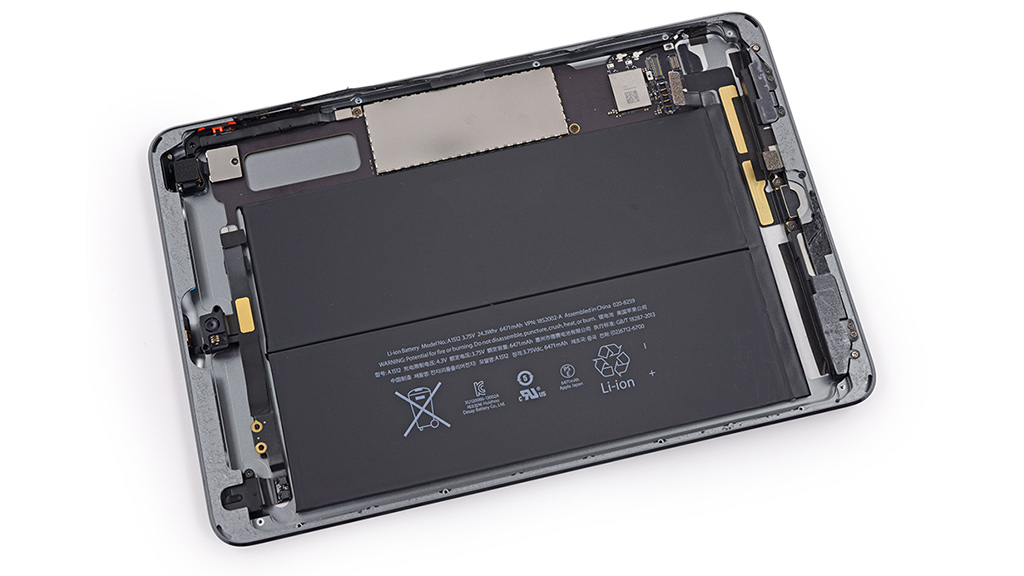
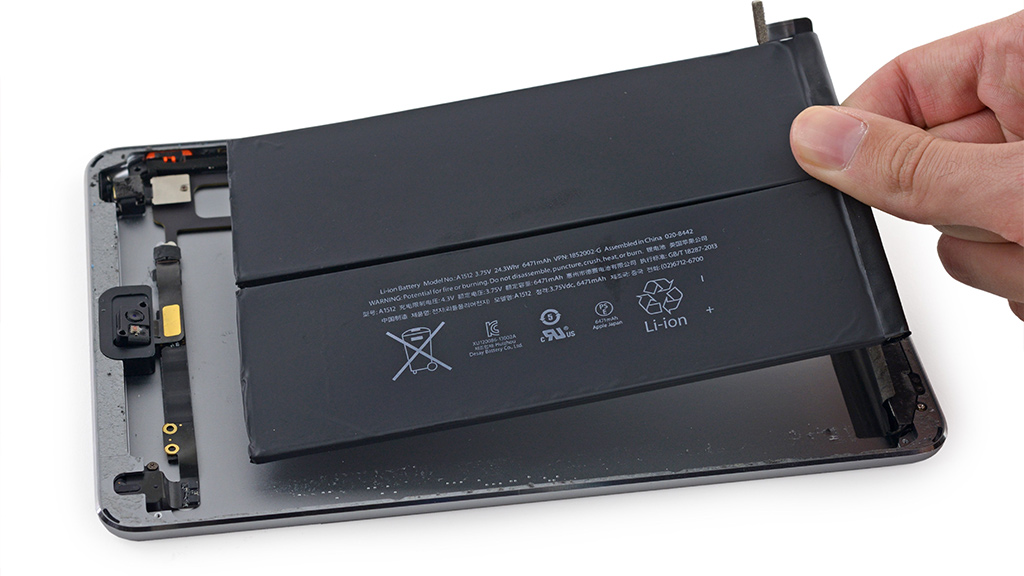
3,75 В, 24,3 Втч, 6471 мАч — огромный удар по батарее 16,3 Втч, замеченной в предыдущем Mini. Кажется, мы нашли источник более толстой кожи сетчатки.
Несмотря на эти характеристики, Apple по-прежнему рассчитывает на 10 часов автономной работы. Мы подозреваем, что лишний сок направляется в шикарную новую витрину.
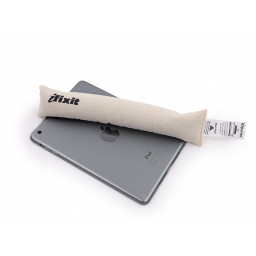
Чтобы бороться с темной магией (ну, адгезивами), связывающей эту батарею, мы вновь призываем удивительные возможности iOpener.
Шаг 8
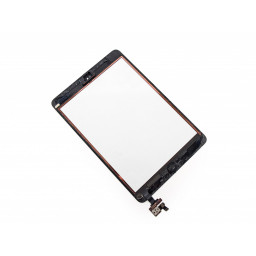
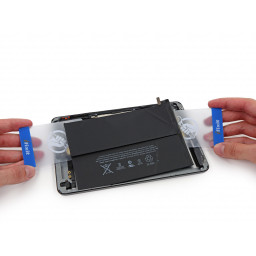
Новая конструкция двухэлементного аккумулятора означает больше краев с большим количеством клея и требует больше мышц для удаления.
После долгого разговора мы вытащили батарею на гриле из корпуса, как креветка .
Шаг 9
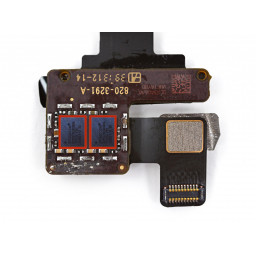
Первым делом стоит фронтальная камера. Этот маленький кусочек Time по-прежнему оценивается в 1,2 МП, 720p и помечен 821-1752-A.
С другой стороны, обычная 5-мегапиксельная камера заднего вида.
Похоже, что характеристики iPad-камеры пока что бездействуют. Это хорошо для нас, но это может оказаться разочаровывающим для людей, которым нравится фотография с планшета.
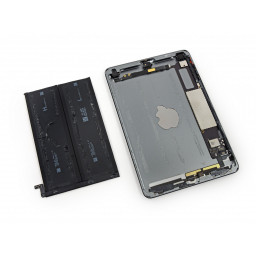
Шаг 10
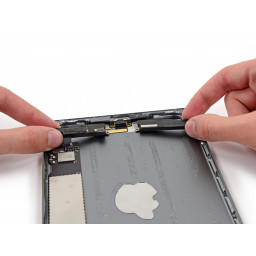
Крошечные микросхемы, разбросанные по разъему для наушников, те же, что и в Air. Они, вероятно, усилители звука, но они не очень болтливы о своем происхождении.
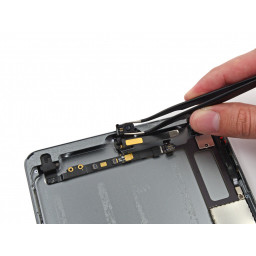
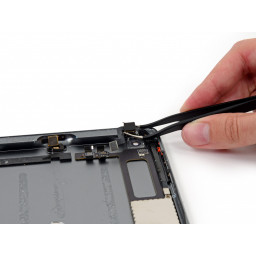
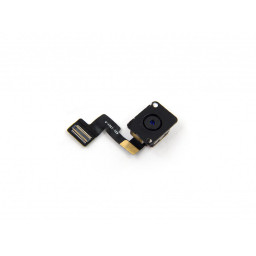
Шаг 11
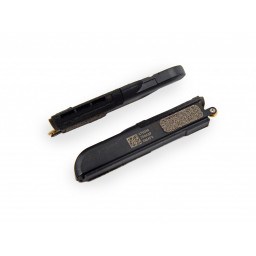
Также выходят двойные голосовые ящики.
Эти зашифрованные колонки предлагают скудные подсказки относительно их производственного происхождения. Если невзрачный оратор падает в лесу, кто-нибудь слышит это?
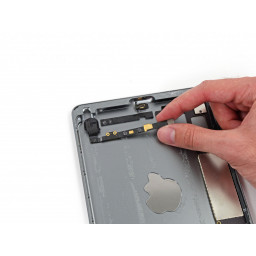
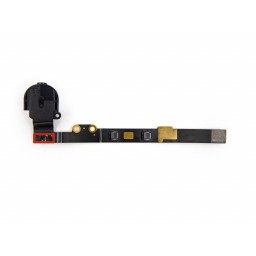
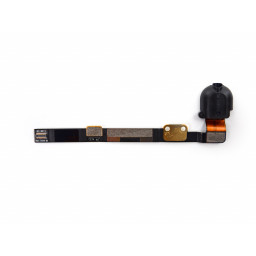
Шаг 12
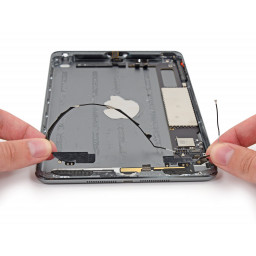
Правильно: единственный клей под этой логической платой находится немного под панелью управления, полной разъемов, и сплошной полоской под кабелем разъема Lightning.
Вместо клея логическая плата усаживается над парой болтов для безопасности — «мини» выигрыш для ремонтопригодности!
Шаг 13
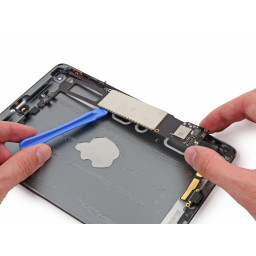
Надеюсь, это крутой маневр Apple по снижению веса, потому что есть альтернативы .
Также появился модуль Wi-Fi USI 339S0213, как видно из .
Шаг 14
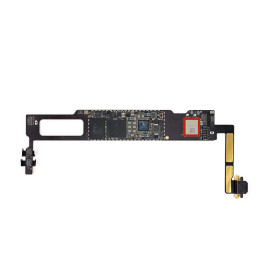
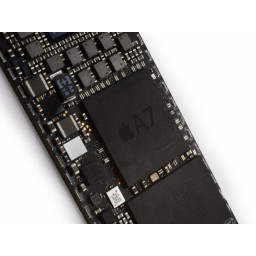
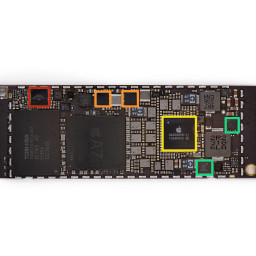
Apple A7 APL0698 SoC — это тот же номер детали, что и на , в отличие от версии iPad Air с тактовой частотой 1,4 ГГц.
В комплект A7 входит Elpida F8164A1PD 1 ГБ LPDDR3 DRAM
NXP LPC18A1 (сопроцессор Apple M7 Motion)
Toshiba THGBX2G7B2JLA01 16 ГБ NAND флэш
B334 STMicro MEMS акселерометр / гироскоп, такой же, как в iPad Air
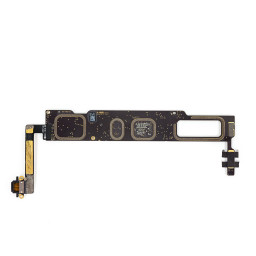
Шаг 15
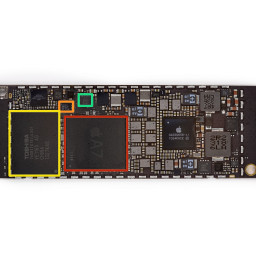
Apple 338S1213 Cirrus Аудио кодек
Apple 338S1199 — скорее всего, пара аудиоусилителей, аналогичных Apple , найденных в предыдущем iPad mini
По словам наших хороших друзей на , это, вероятно, вариант
Fairfild Semiconductor FDMC6676BZ и FDCM6683 МОП-транзисторы
Шаг 16
ЖК-дисплей и стекло не слиты воедино и могут быть заменены независимо друг от друга.
Аккумулятор не припаян к плате логики или другим компонентам.
Крошечные винты могут быть легко неуместны, если вы не будете осторожны. Не чихайте слишком сильно, снимая их.
Обильные количества клея удерживают на месте многие компоненты — переднее стекло, аккумулятор, переднюю камеру, заднюю камеру, ленточные кабели — что делает ремонт чрезвычайно трудным.
Разъем Lightning припаян к логической плате, поэтому не сгибайте его контакты.
Скрытые винты означают, что вам нужно быть очень прилежным при попытке удалить внутренние компоненты.
Комментарии
Пока еще нет ниодного комментария, оставьте комментарий первым!
Также вас могут заинтересовать
Замена разъема для наушников Motorola V276
Замена гибкого кабеля монтажной платы кнопки питания Acer AL1714 плоская
Замена ЖК-экрана Casio Exilim EX-Z80
Замена порта Dell Dell Venue 11 Pro HDMI
Замена динамика Acer Chromebook CB5-571-C5XU
Замена жесткого диска HP Pavilion dv6-6117dx
Вам могут помочь
Nicom, ремонт мобильной и бытовой техники
Сервисный центр в Медведково
Лаборатория ремонта
Удобный поиск
Помощь в других городах
Сломался планшет?
Оставьте заявку на ремонт планшета или просто задайте вопрос мастерам и с вами свяжутся представители сервисных центров для устранения неисправности.
Как заменить аккумулятор Apple iPad Mini 2
Используйте это пошаговое руководство по разборке Apple iPad Mini 2 (A1489, A1490) для замены встроенного аккумулятора своими руками. Процедура требует запаса терпения для аккуратного снятия экрана, отключения внутренних компонентов и шлейфов, отклеивания самой батареи. Запомните расположение всех выкручиваемых винтов, чтобы при повторной сборке установить на свои места. Не перегибайте шлейфы и правильно согласно каждому этапу выбирайте инструменты. Не замыкайте оголённые контакты платы логики металлическими изделяими и соблюдайте чистоту рабочего места.
Шаг 1
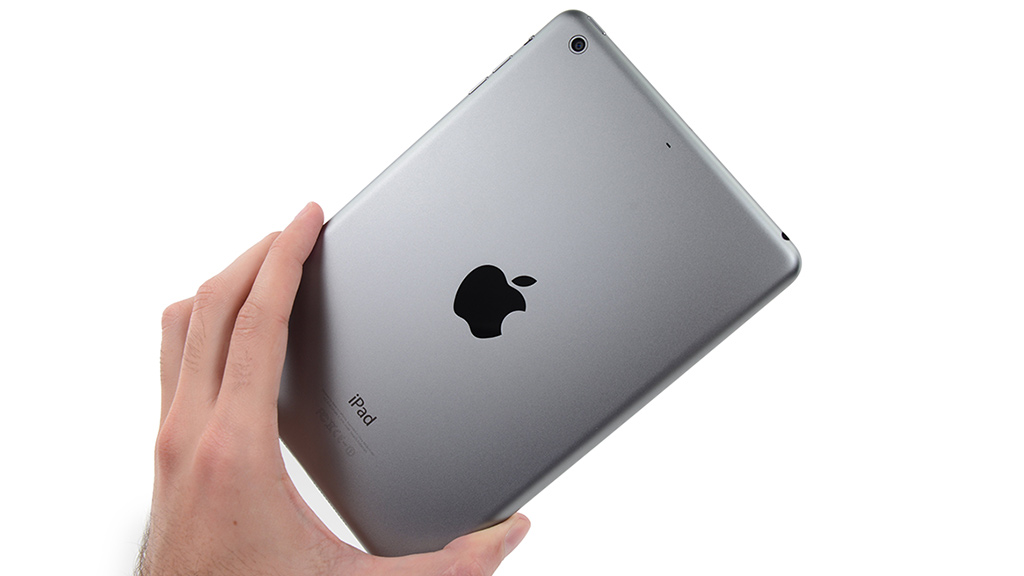
• Перед тем, как приступить к разборке Apple iPad Mini 2, разрядите планшет до уровня примерно 25% и выключите.
• Подготовьте устройство к разборке и разверните лицевой стороной вверх.
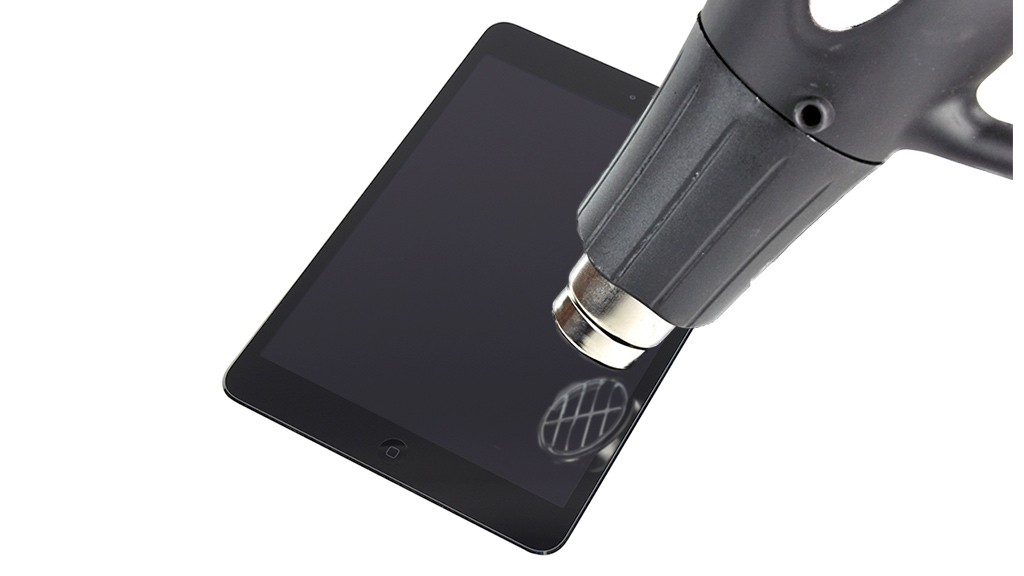
• Используйте фен для размягчения клея с помощью нагрева мест склейки сенсорной панели и корпуса, направляя горячий воздух на края.
• Нагревайте рамку сенсорной панели по краям в течение двух-трёх минут, не перегревая ЖК-экран и кнопку «Home», которые могут выйти из строя из-за высокой температуры.
Шаг 2
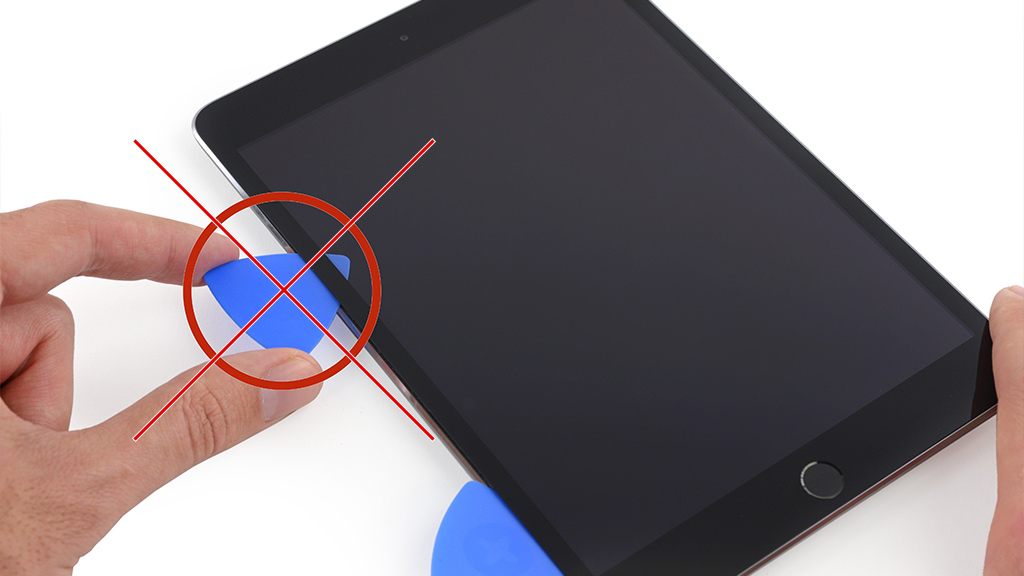
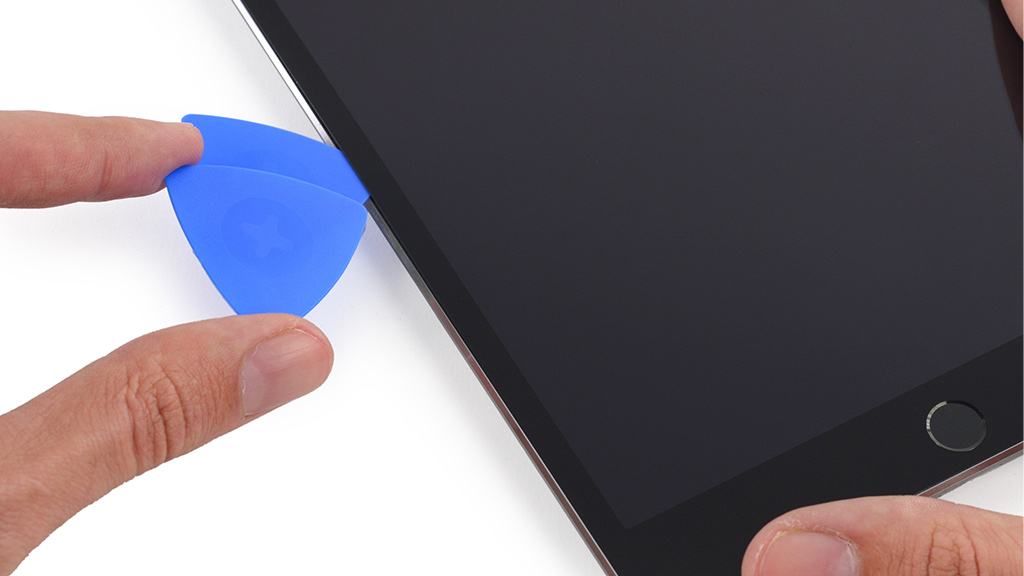
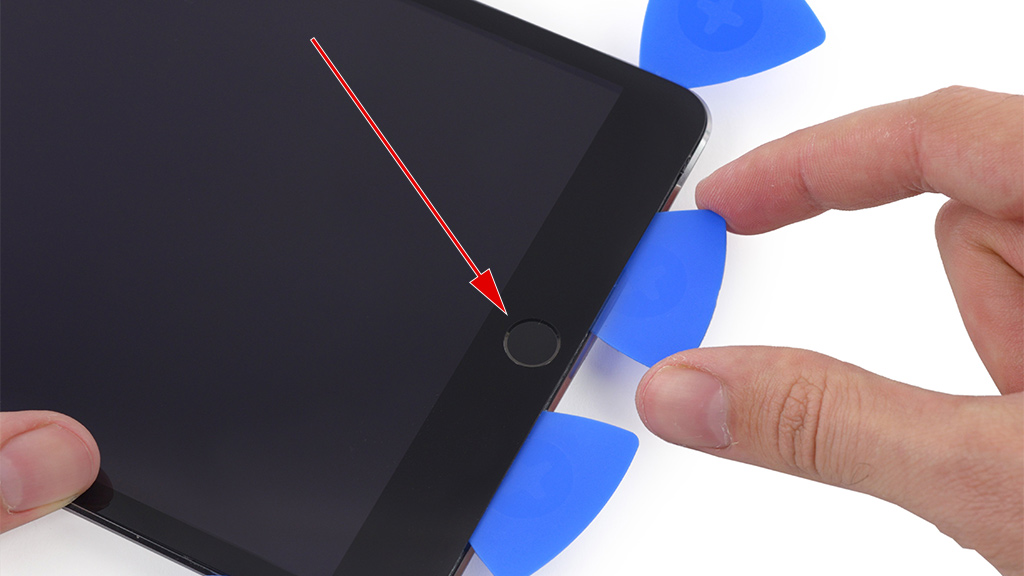
• Установите острый конец медиатора в зазор между сенсорной панелью и крышкой корпуса в боковой части iPad.
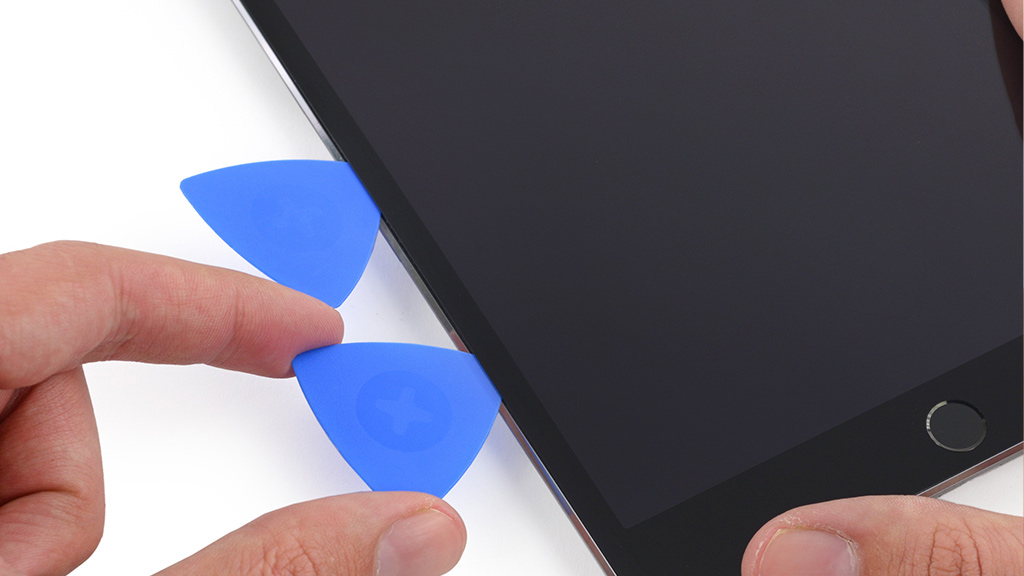
• Вторым медиатором скользящими движениями вдоль стыка увеличьте зазор, но не углубляйтесь далее рамки (старайтесь, чтобы кончик медиатора не выглядывал за рамкой).
• Прогрейте места склейти дополнительно, если почувствуете сильное сопротивление клеевой основы, иначе есть риск растрескивания стекла.
• Фиксируйте образовавшийся зазор по всему периметру планшета при помощи других медиаторов, чтобы сенсорный экран не приклеился обратно.
• Будьте особенно осторожны в области камеры и кнопки «Home» — медиатор может повредить эти модули, а также вытолкнуть клей на объектив камеры или подложку кнопки.
Шаг 3
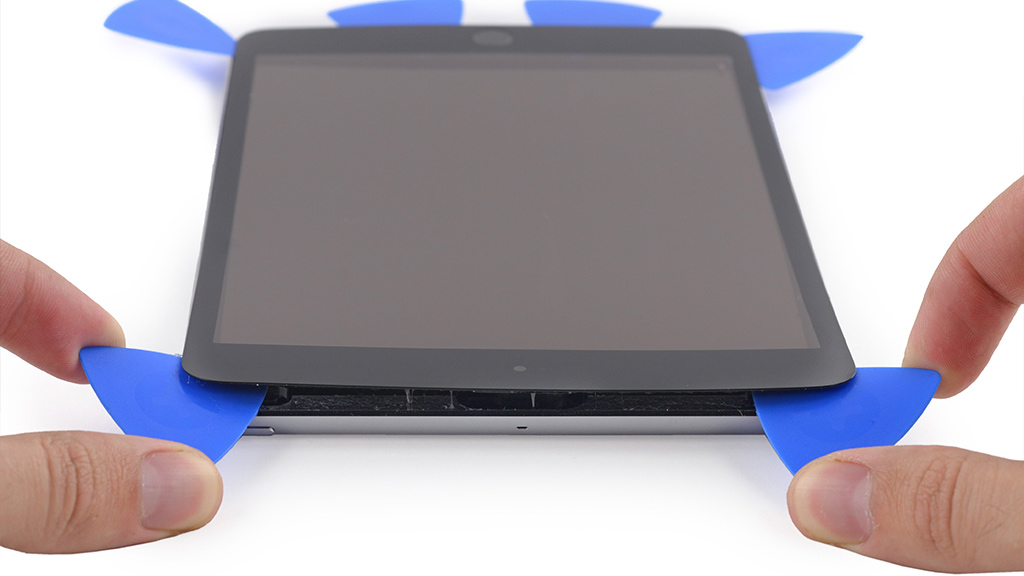
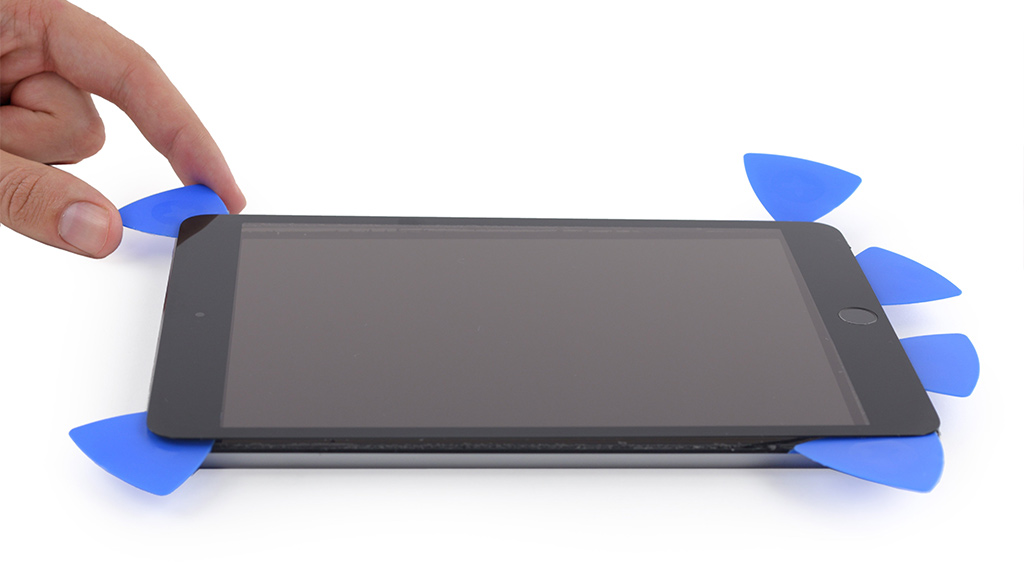
• После того, как по всему периметру планшета зафиксирован зазор между сенсорной панелью и корпусом, не будет лишним дополнительно прогреть облатсь камеры и места рядом с кнопкой «Home» в течение 15-20 секунд.
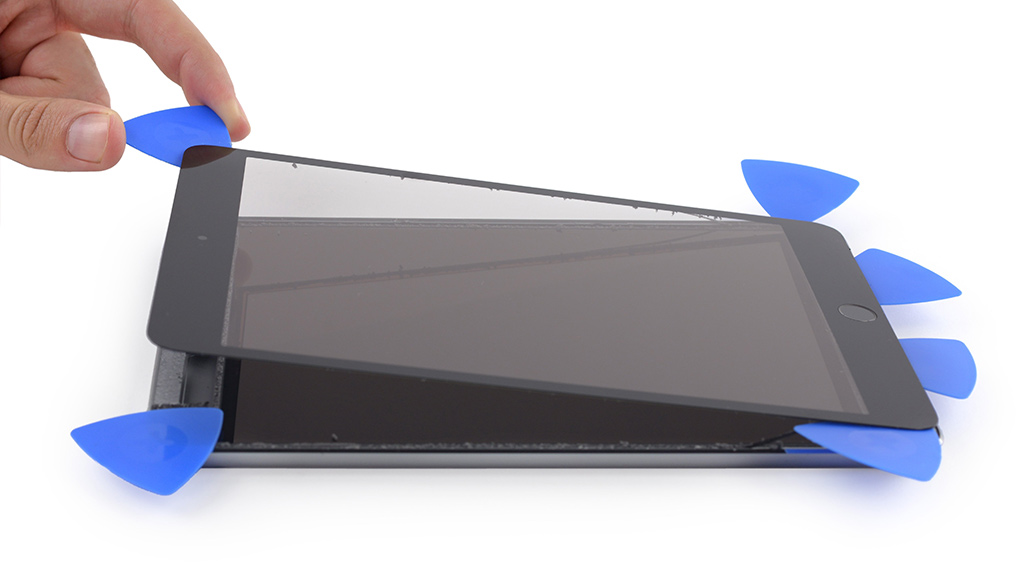
• Пока клей мягкий, надавите на медиаторы и подцепите сенсорную панель.
• Откройте лицевую часть на 180°, не снимая до конца — тачскрин подключён к системной плате шлейфами.
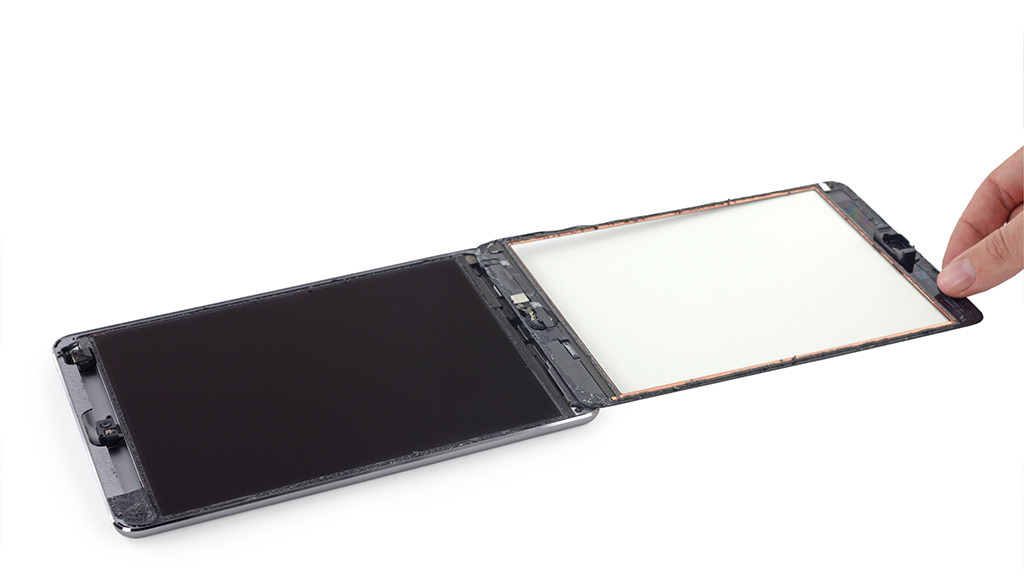
Шаг 4
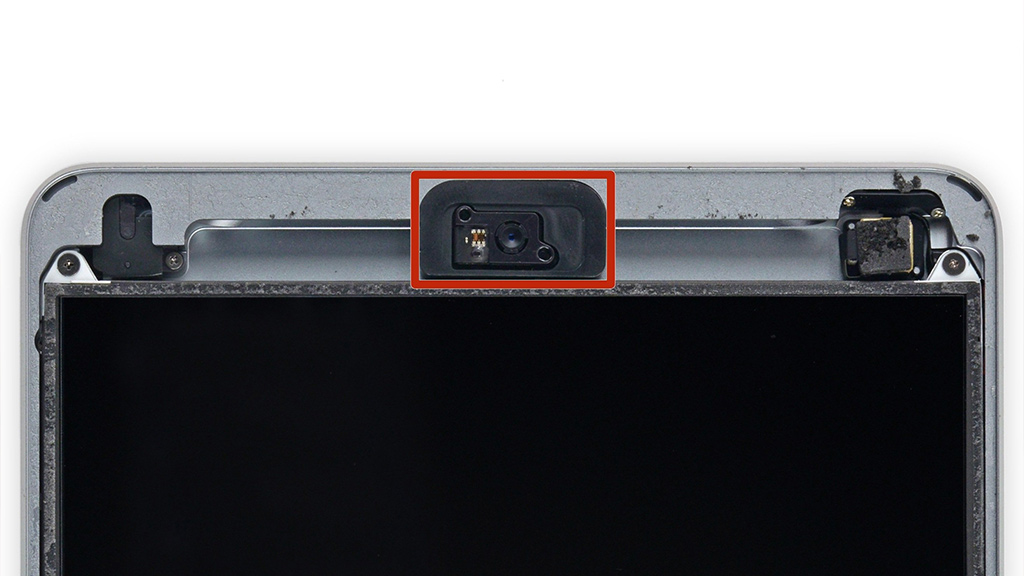
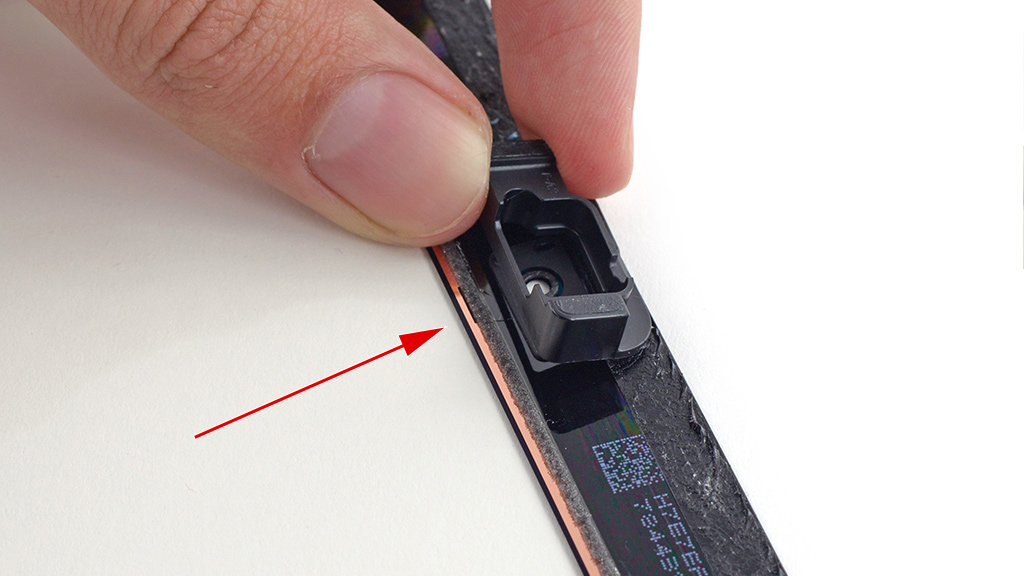
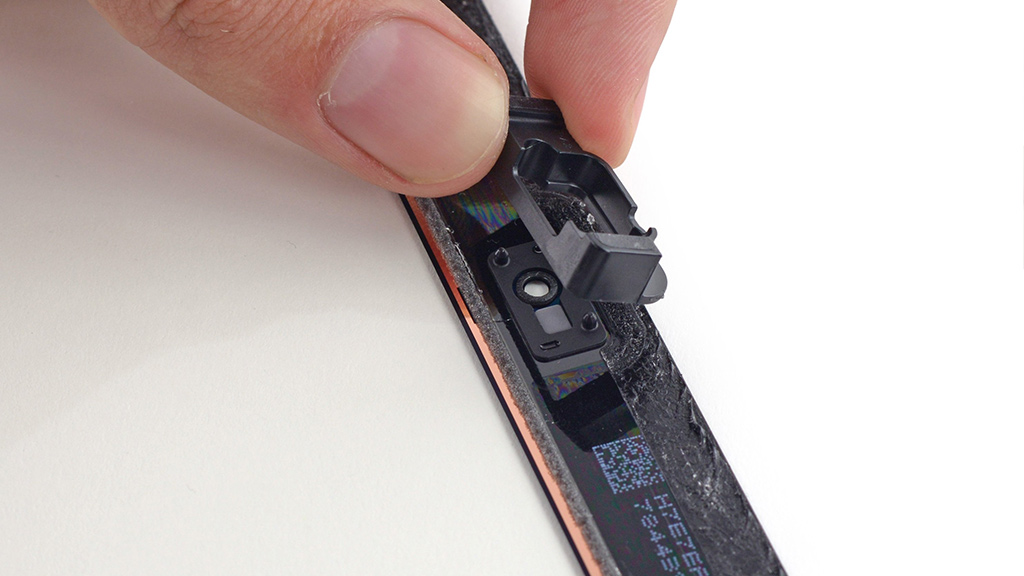
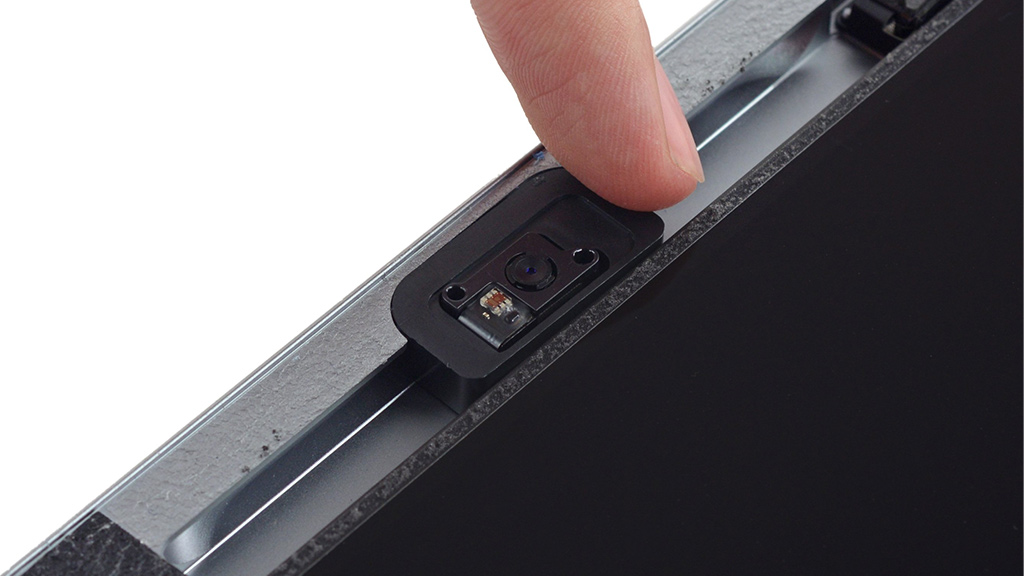
• После отклеивания сенсорной панели большинство пользователей сообщают о сдёргивании с фронтальной камеры пластикового элемента защиты.
• Аккуратно отклейте его, ухватив пальцами и раскачивая из стороны в сторону, и верните на место, установив обратно в лоток камеры.
Шаг 5
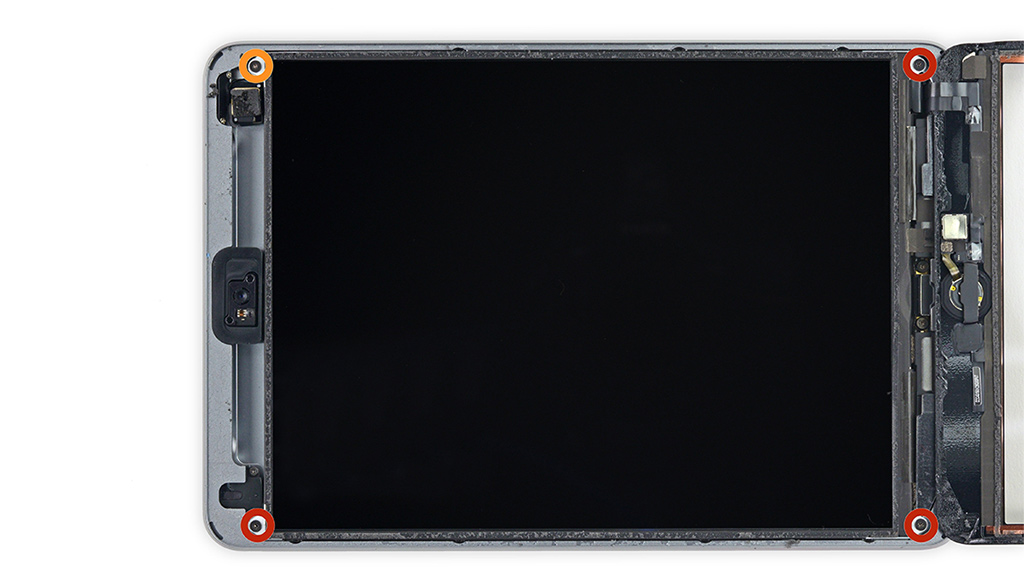
• Крестовой отвёрткой удалите 4 винта, фиксирующие ЖК-экран в корпусе iPad.
• Три винта имеют длину 3,3 мм и один 4,5 мм — не перепутайте их!
• В большинстве сборок iPad винты могут быть заклеены наклейками — просто подцепите пинцетом и отклейте для доступа к крепежу.
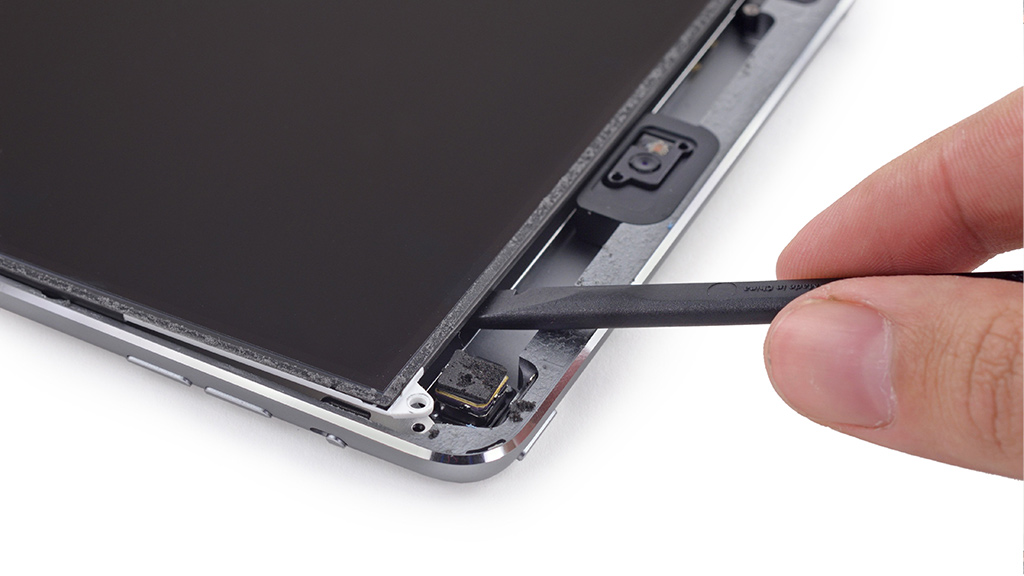
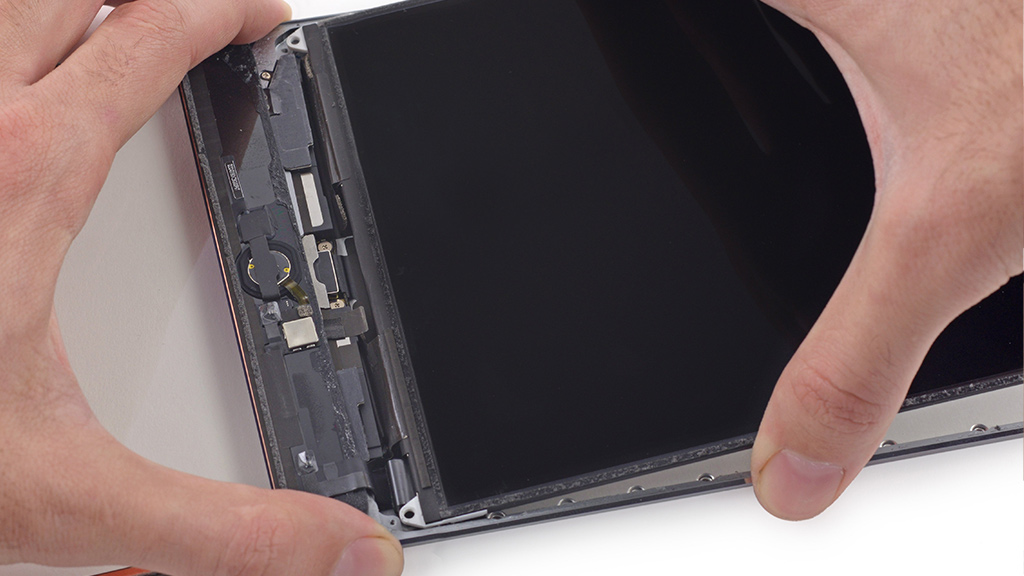
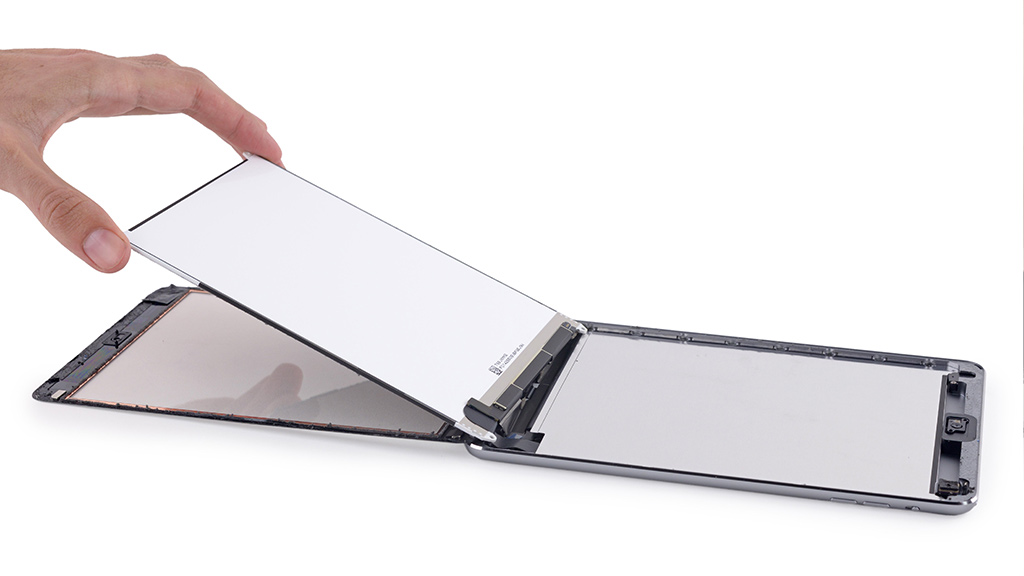
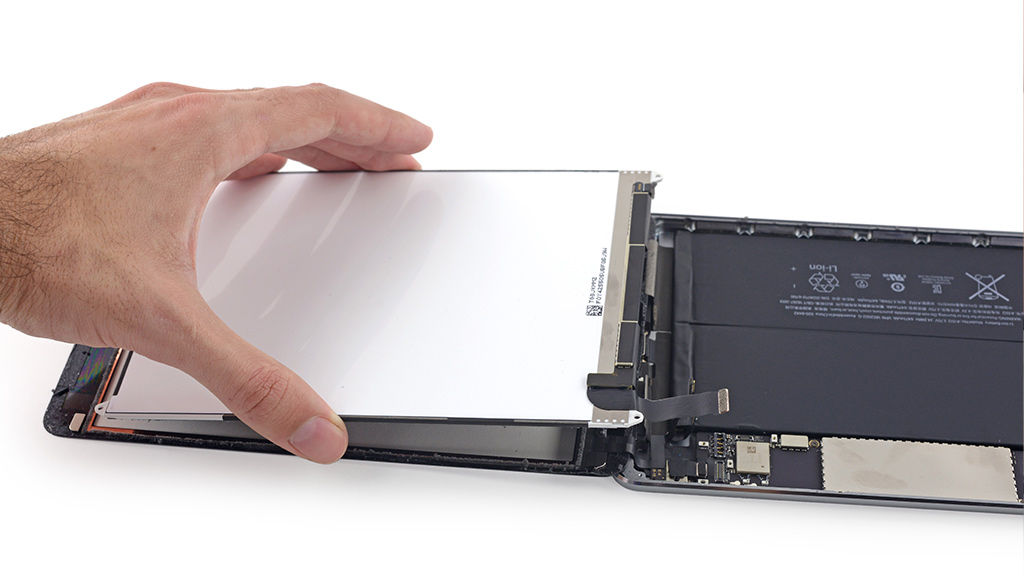
• Подцепите тонким инструментом ЖК-экран и разверните его на 180° вдоль нижнего края, оберегая соединительные шлейфы в этой части.
• Аккуратно положите ЖК-экран на развёрнутую ранее панель тачскрина.
Шаг 6
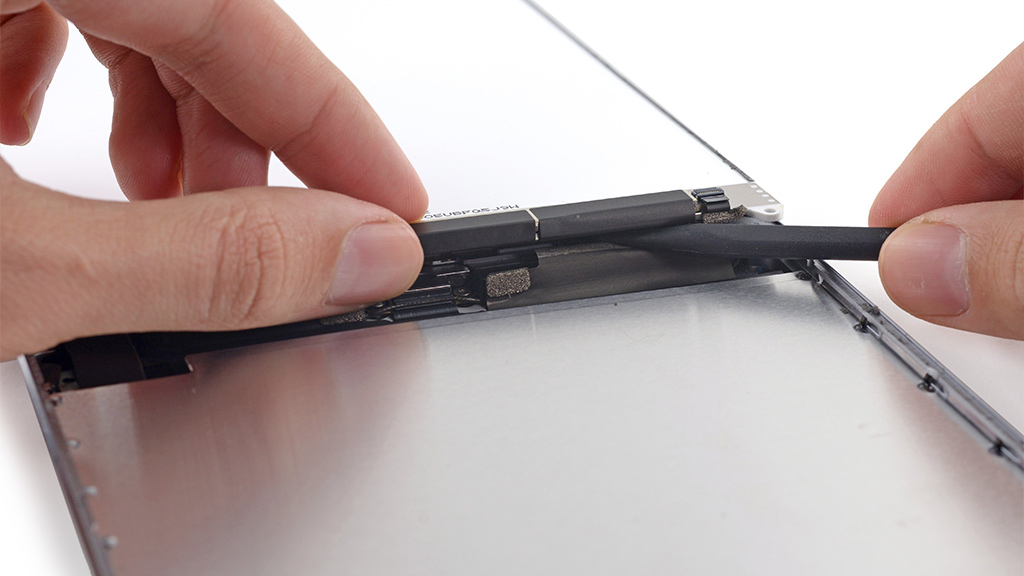
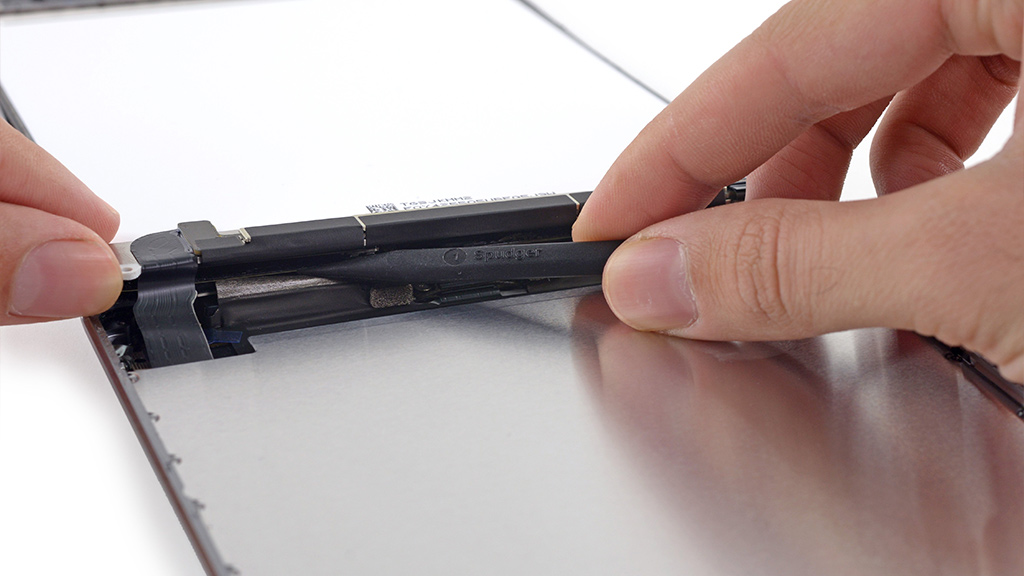
• Между ЖК-Экраном и клейкими выступами установите медиатор или тонкий прочный инструмент.
• Расшатывающими движениями отделите дисплей от клейкой поверхности, но будьте особенно осторожны рядом со шлейфами — их легко повредить.
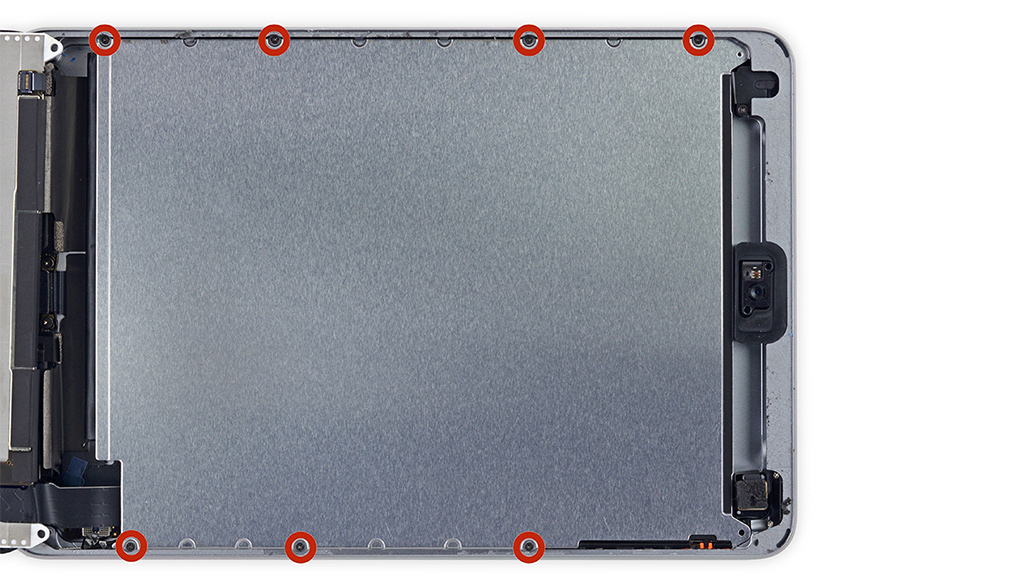
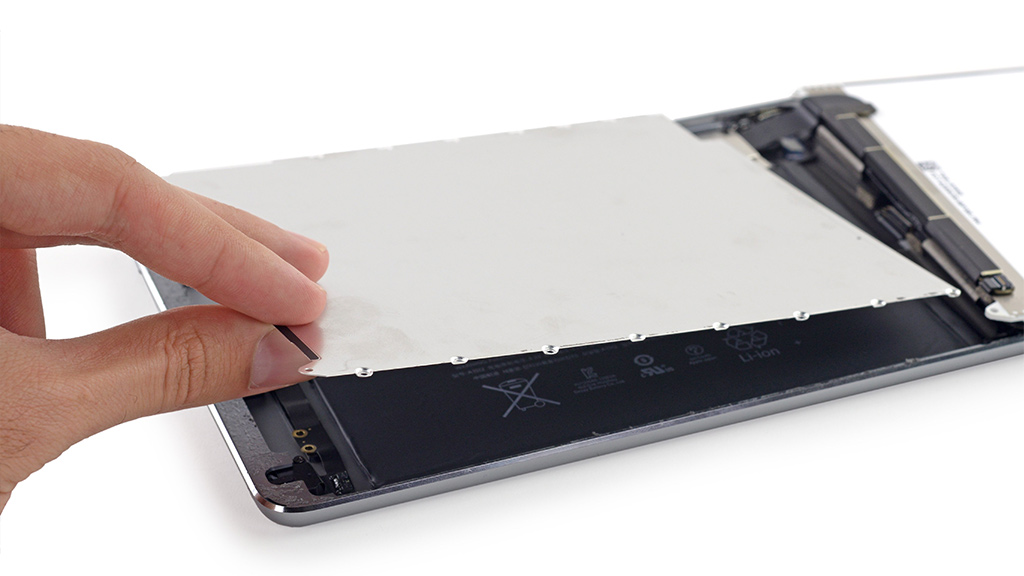
• На внутренней стороне корпуса под ЖК-экраном из металлической пластины удалите 7 винтов с помощью крестовой отвёртки.
• Подцепите и снимите её.
Шаг 7
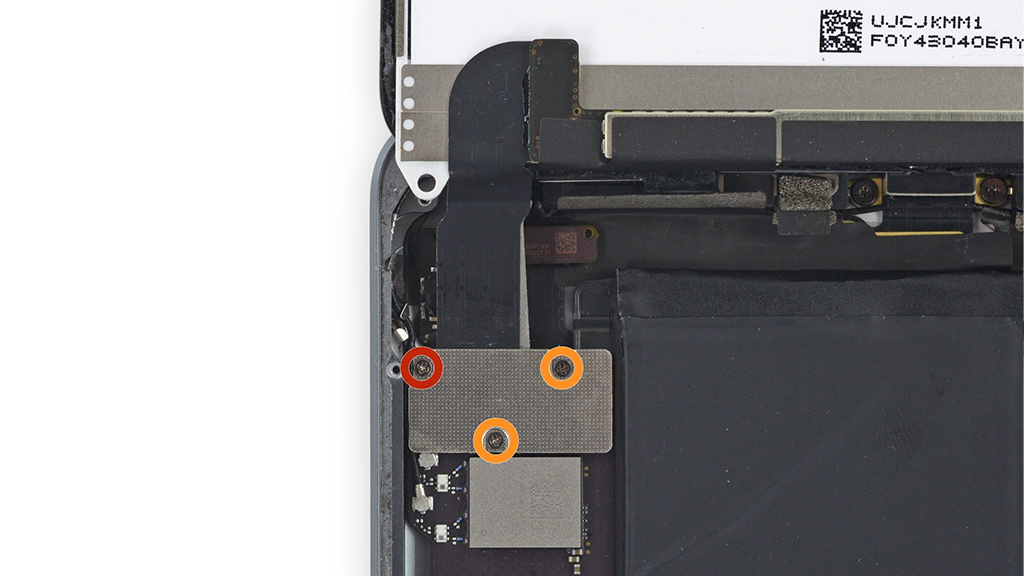
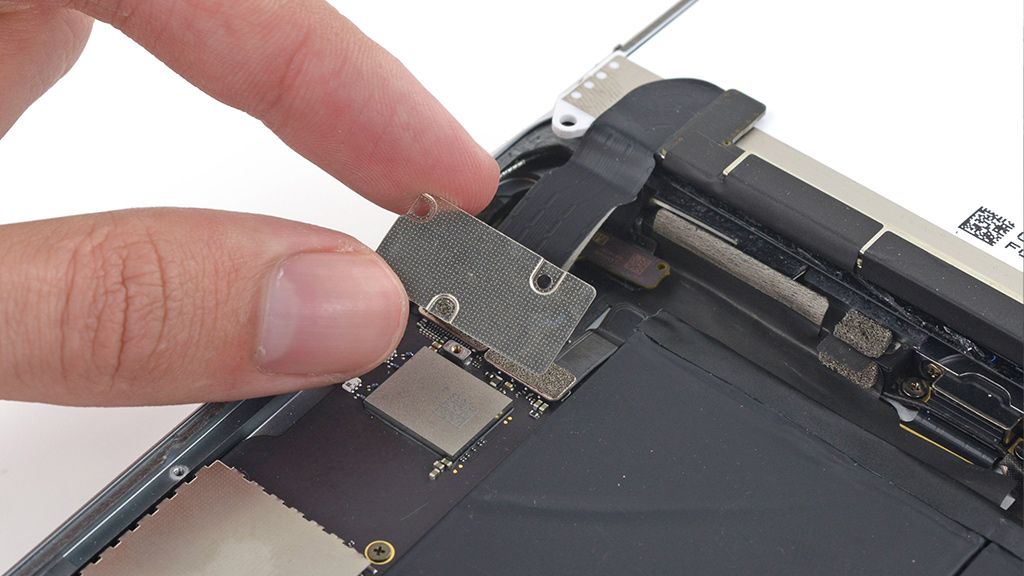
• Удалите крестовой отвёрткой 3 винта из кронштейна кабеля дисплея (они разной длины, не спутайте их — красным отмечен самый длинный 2,7 мм).
• Снимите кронштейн, под которым находятся 2 разъёма.
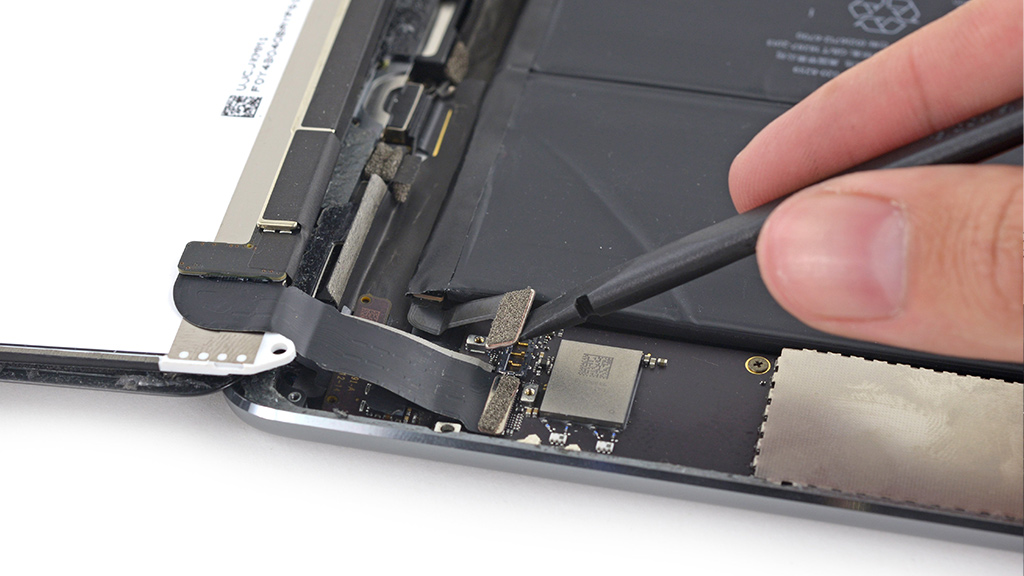
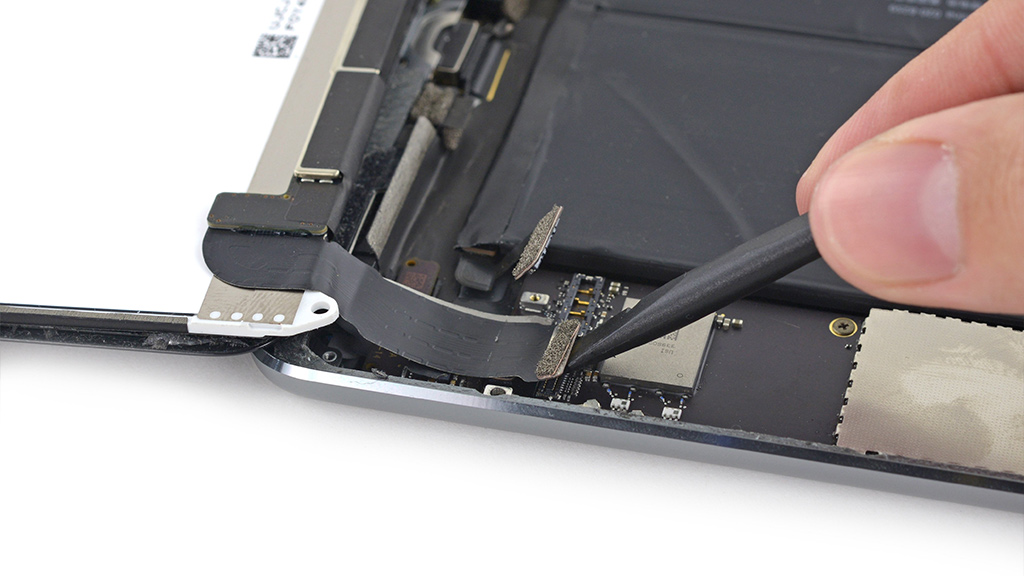
• Подцепите разъём аккумулятора и отключите его от системной платы.
• Отсоедините второй коннектор рядом — шлейф ЖК-экрана.
• Снимите экран целиком, аккуратно потянув его, удерживая за края.
Шаг 8
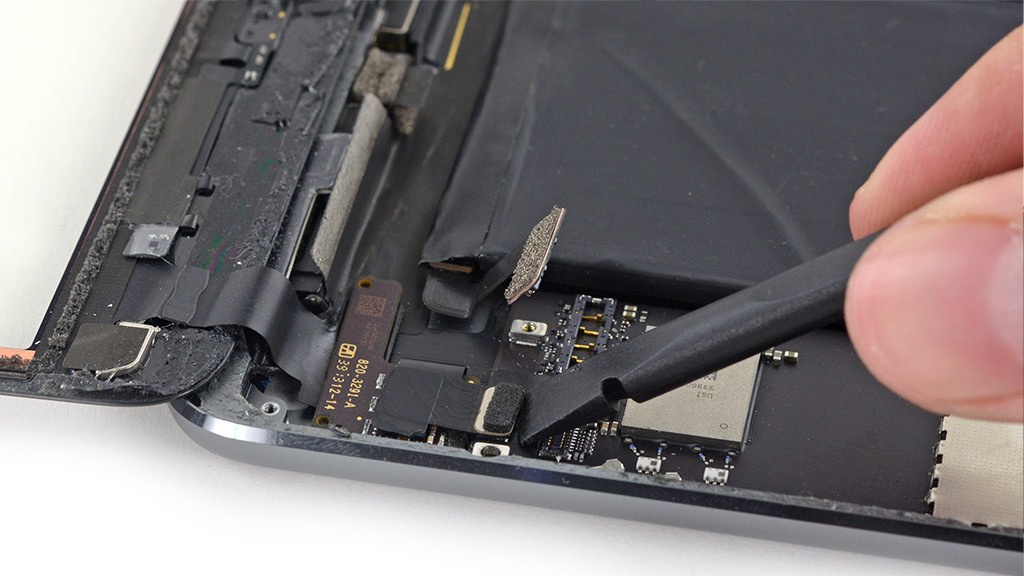
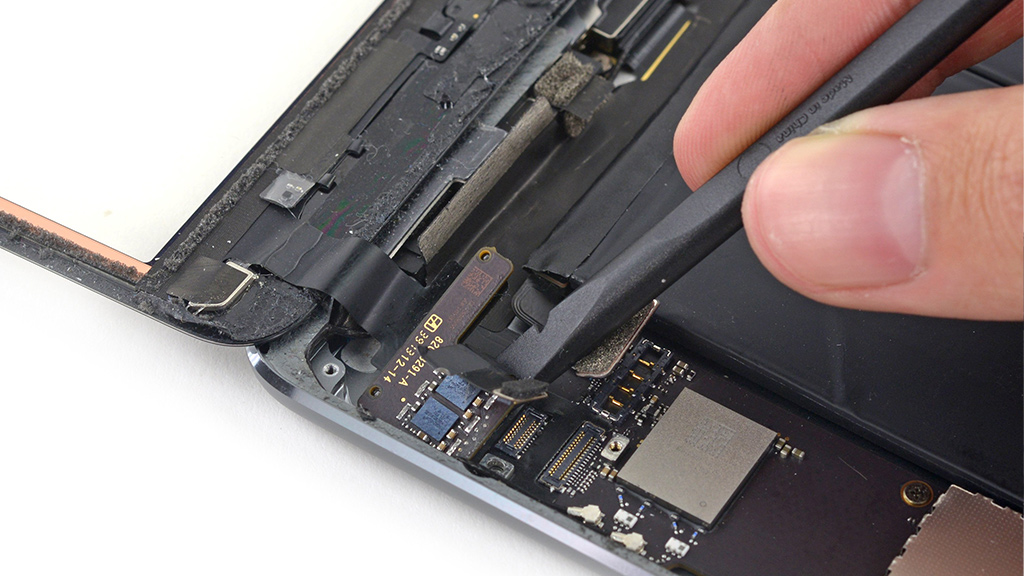
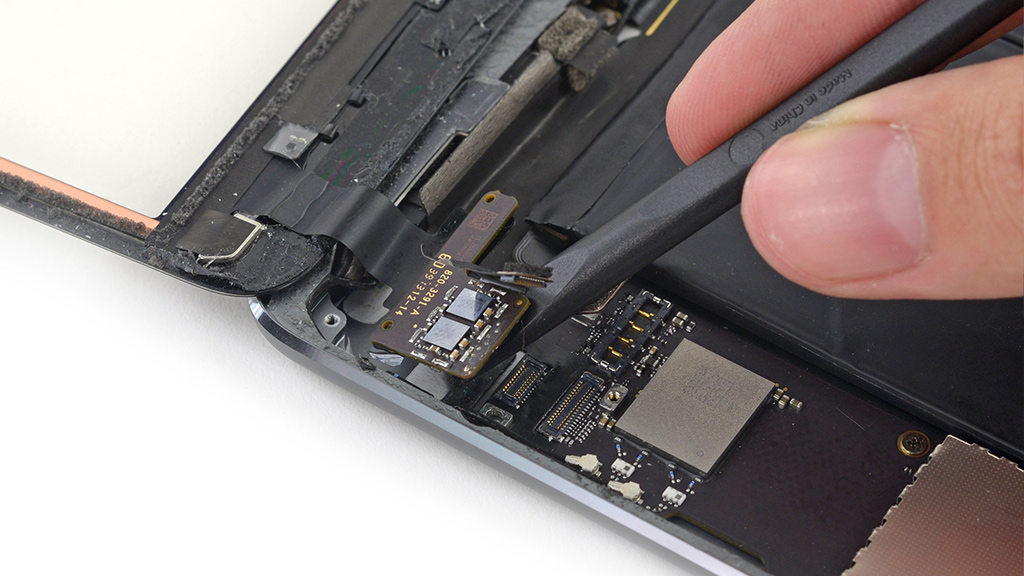
• Отключите кабель сенсорной панели под разъёмом ЖК-экрана.
• Лёгким сдвигом тонкого инструмента подцепите плату цифрового преобразователя под шлейфом тачскрина.
• Аккуратно отклейте её от корпуса, не повредив компоненты на ней и не перегибая саму плату.
• Потяните за сенсорную панель и удалите её целиком.
Шаг 9
• Аккумулятор надёжно приклеен к внутренней стороне крышки iPad.
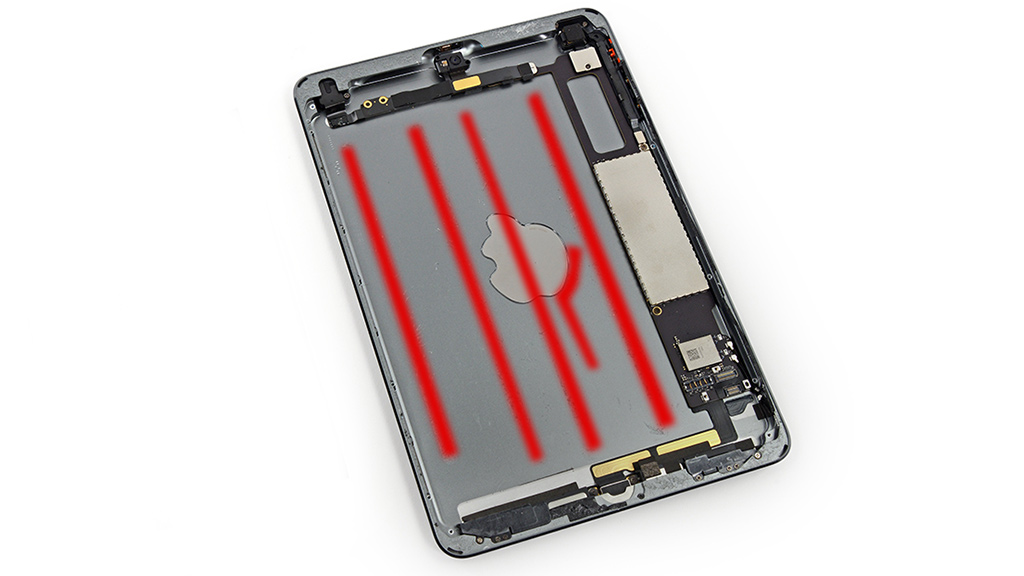
• Разверните планшет тыловой стороной вверх и нагревайте в течение минуты её центральную область при помощи фена, чтобы размягчить клей.
• Для вашего удобства мы обозначили места заводского нанесения клейкой ленты, следы от которой остались на внутренней стороне крышки.
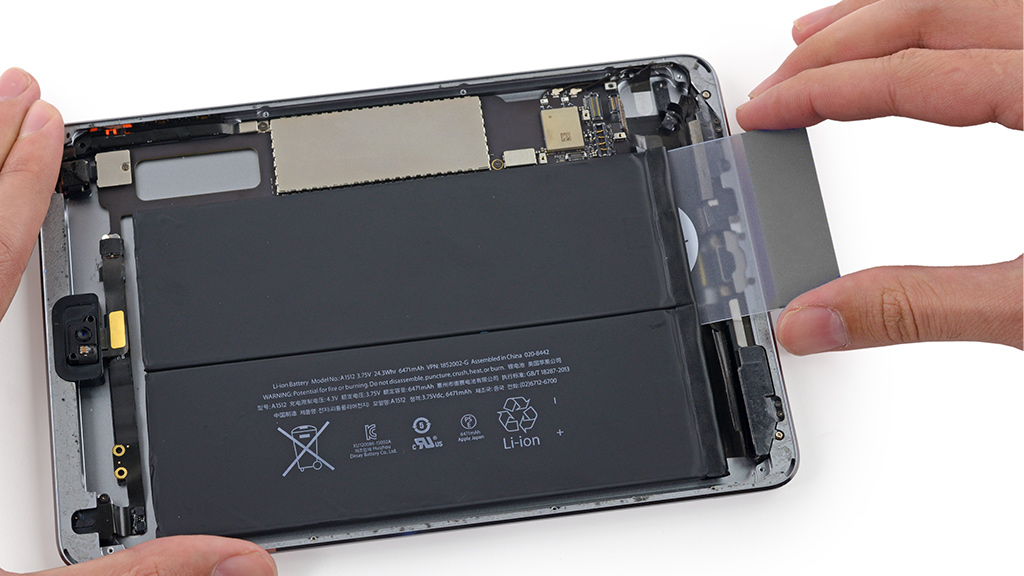
• После нагрева крышки, поочерёдно загоните под каждый из двух элементов аккумулятора тонкие пластиковые карты, чтобы отделить клеевую основу.
• Вытолкните аккумулятор из посадочного лотка.
• Не перегибайте батарею — нарушение целостности её оболочки может привести к резкому воспламенению, ожогам и даже пожару.
Заключение
Новый аккумулятор Apple iPad Mini 2 установите на место прежнего, зафиксировав его на новую двухстороннюю клейкую ленту. Сборку выполняйте в обратной последовательности, используя винты в правильном порядке, иначе вы рискуете повредить электронные компоненты iPad слишком длинным крепежом. При установке ЖК-экрана приклейте его нижнюю грань на место к выступающим элементам. Тачскрин проклеивается вдоль рамок для надёжной установки на корпусе без щелей и зазоров.
Ipad mini 2. Простой ремонт на целый день.
Или история о том, какой же я всё таки баран))
Однако, здравствуйте!
Как многие знают, я (и не только я) умею увеличивать память на яблочки и не только (кстати подъехал программатор под современные телефоны на андроид. Кому на 1Tb память?)))
И вот на столе у меня ipad mini ту с 16gb на борту:
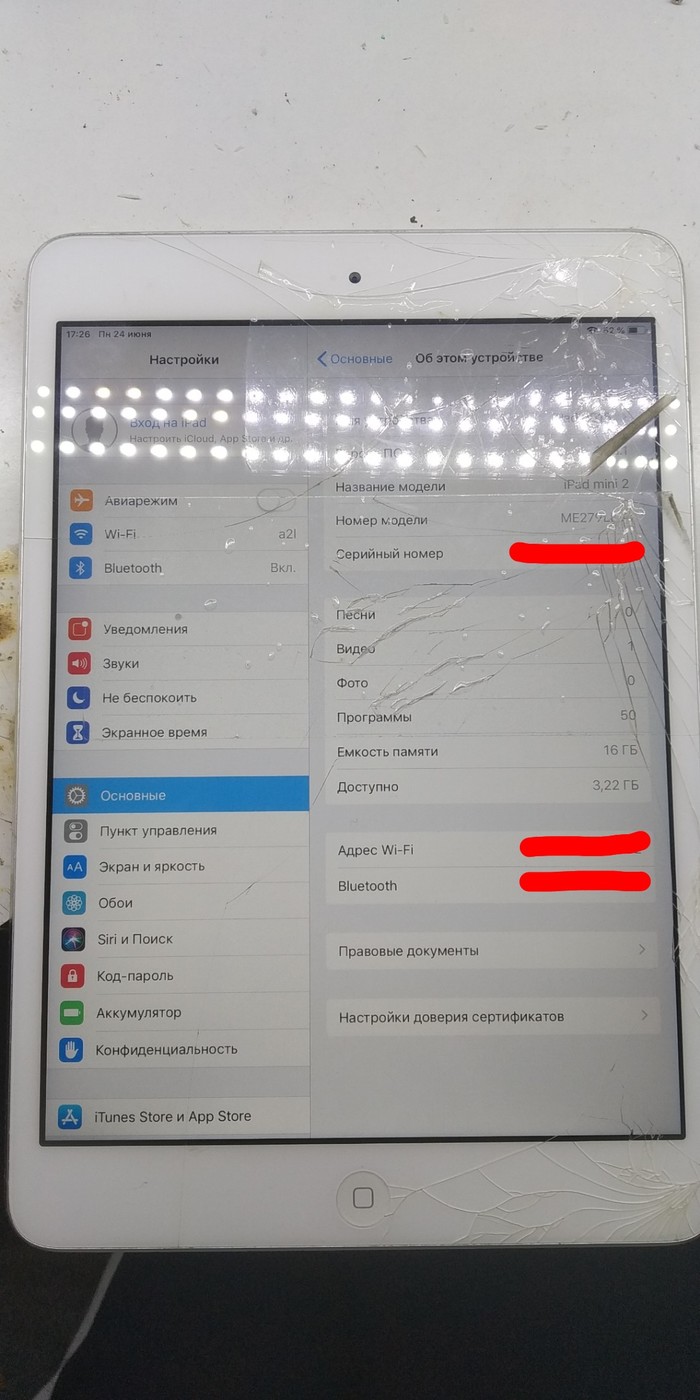
Планшет детский)
Задача простая — заменить стекло+тачскрин и нагрузить чуть памяти(по максимуму).
Время вечер. Как раз успею разобрать, сделать и собрать.
И тут понеслось. Как обычно под вечер: замены АКБ на всех видах телефонов, наклейки стёкол, приёмка новых телефонов, выдача отремонтированных и так далее.
Быстренько отремонтировал, ага)
Откладываю ремонт на следующий день.
Утро. 11 часов.
Сразу закидываю планшет на нижний подогрев и жду минут 5 для размягчения заводской проклейки, ибо на холодную отдирать то ещё занятие)
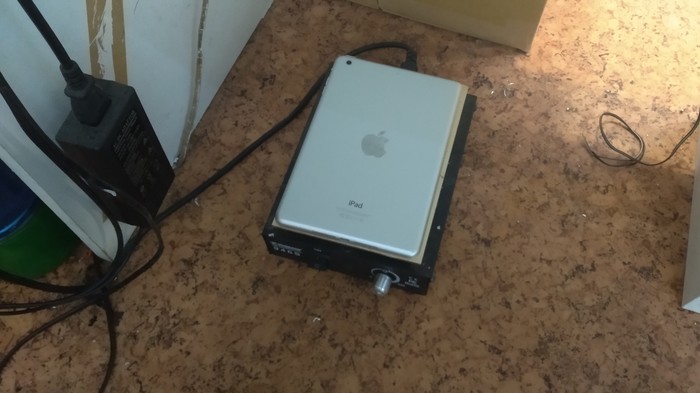
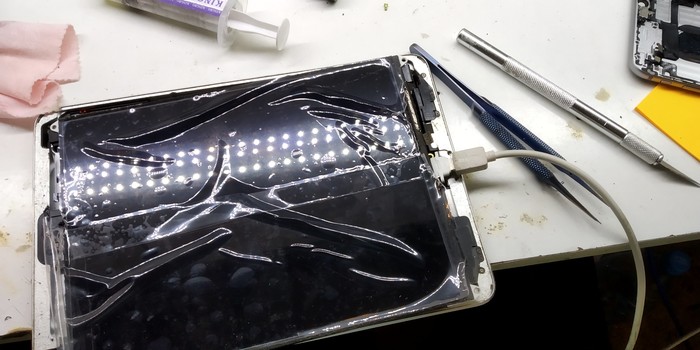
А вот так приходится отклеивать части стекла:
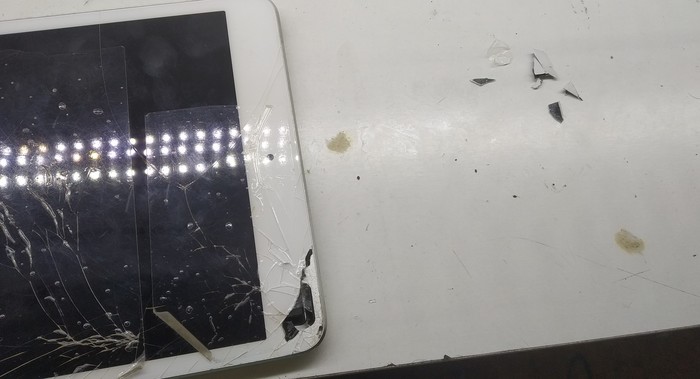
Начало положено. Дальше поддеваю лопаткой верхний угол, беру рукой тачскрин и резво отрываю его от рамки. Валдализм))
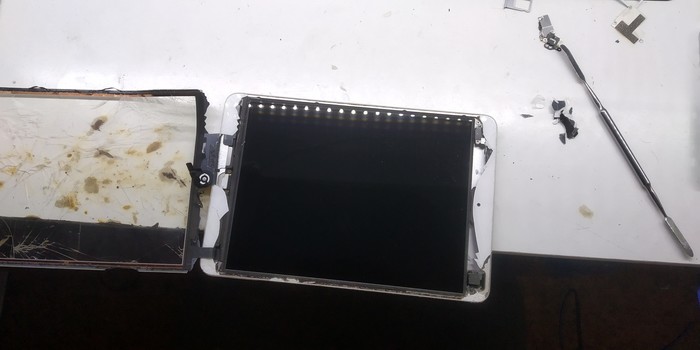
И, пока на свежий дисплей не села пыль и остатки стёкол, заворачиваю в пленку, что бы не замёрз)
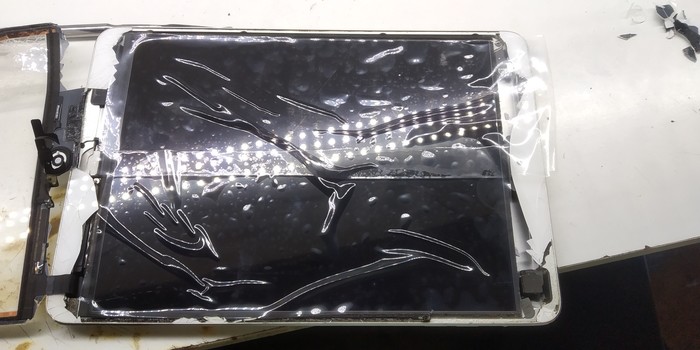
Стекло — вещь такая, что если попадает на дисплей, то может неплохо так его поцарапать. А он нежный что пиздец.
Далее беру фен с температурой 170 и неспеша отколупываю остатки стекла.
Вот:
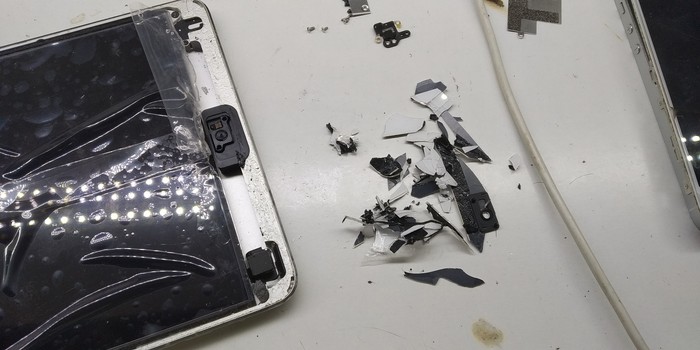
Откручиваю 4 винта по кругу и отклеиваю токопроводящие тряпки:

Откидываю дисплей. Далее ещё щепотка болтов по краям защиты дисплея:
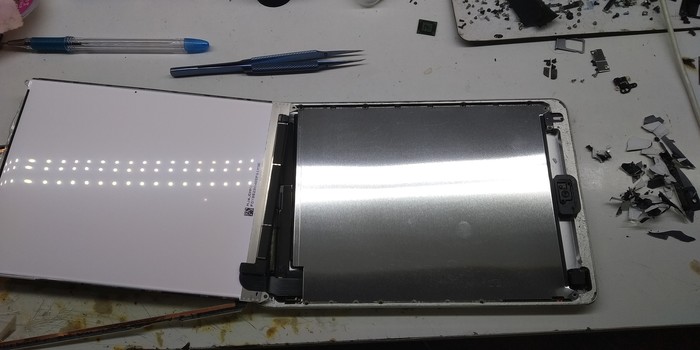
Добрался до платы и аккумулятора:

По итогу вот весь фарш:
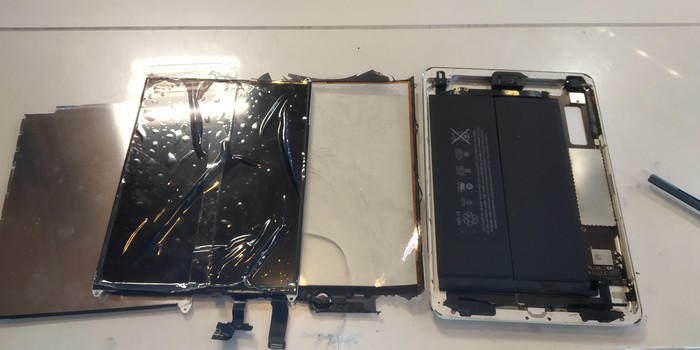
Дальше скучная процедура извлечения платы. Вот она.
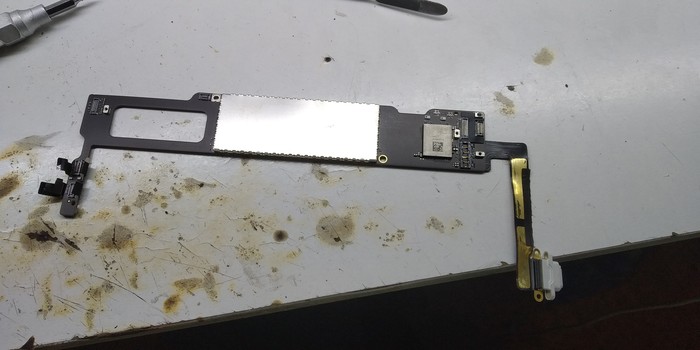
Основное сделано.
Время 12.
Расчехляю ещё один нижний подогрев от айфонов и делаю вот такой колхоз:
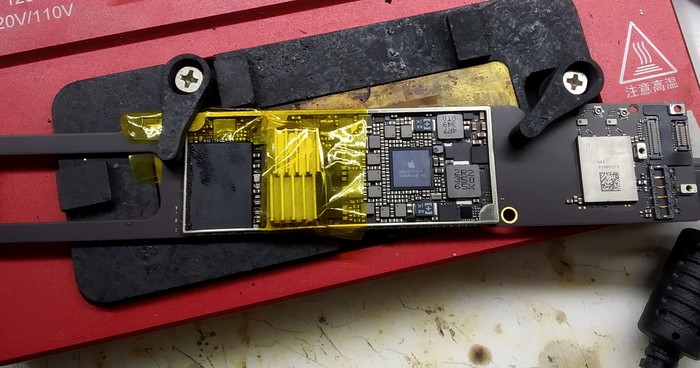
Закрываю процессор и аудиокодек, ибо он сука сильно нежный к температурам, а жарить тут надо аж целых 300 градусов, так как микросхема под компаундом.
Отпаиваю кусочек защиты с платы, что бы было удобно залезть под чип. Немножко возни и готово:
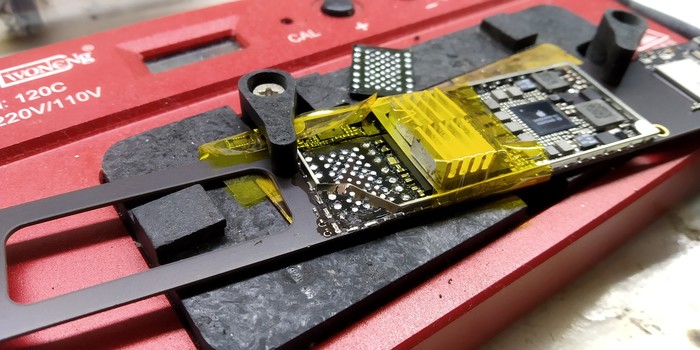
В дальнейшем я её отломаю, что бы не мешала, ибо жесткость платы тут придает верхняя защита.
Лучше кусок защиты, чем тысяча оторванных пятаков))
Дальше всё по старинке.
Зачистка платы от старого припоя и компаунда.
Читаю калибровки и серийные номера старой памяти давно всем известным программатором и сразу записываю в другой чип с немного большим объёмом:

Следом запаиваю память и подключаю в таком виде к компу:
Получаю dfu режим. Он же режим восстановления:
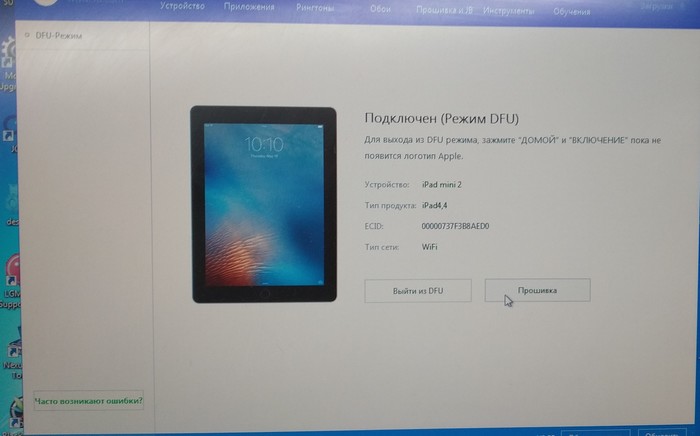
Прошиваю и. Получаю ошибку -1 🤣
Не села память как нужно или обрыв связи между процессором и чипом памяти.
Снимаю память и устанавливаю по новой.
Снова нет.
Замеры сопротивлений и короткого замыкания на контактах под памятью.
Всё на месте.
Хорошо. Меняю память. Снова ошибка.
Устанавливаю обратно старый чип памяти. Всё работает, планшет сразу запустился.
Не ну бля не может же такого быть)
Снимаю снова микросхему и ставлю снятую с такого же миника. Опять ловлю ошибку со знакомой надписью sending NORdata.
Да билять) Несоответствие загрузчика, несовпадение данных калибровок, а может не хватает мощности на запуск процессора, оперативки и памяти.
Перебираю варианты, где копать и что делать.
Ладно. Прошью-ка я его через itunes.
И да.
Проблема оказалась тупо в приложении 3utool.
Хотя я бы не подумал, так как буквально вчера прошивал через него такой же ipad.
Перебирал микросхемы я не много не мало раз 10 туда сюда. Но использовал уже низкотемпературный припой(138). Термический удар плата не получит.
Окончательная запайка чипа идёт уже на среднетемпературный припой(180 градусов).
Время 17ч))
Собираю всё в обратном порядке:

Обязательно не забываю 2 магнита, что бы родной смарт-кейс прилипал к дисплею:


Обычно их не находят на старом тачскрине. Они там приклеены не заметно и если их не поставить обратно,то в дальнейшем крышка смарт-кейса будет болтаться как г. на верёвке))
Зачищаю по кругу остатки заводского клея, снимаю все защитные стикеры и клею тачскрин обратно на двусторонний скотч с дополнительной проклейкой правого нижнего угла на t7000, где находится шлейф:

Время 18:00. Готов к выдаче)
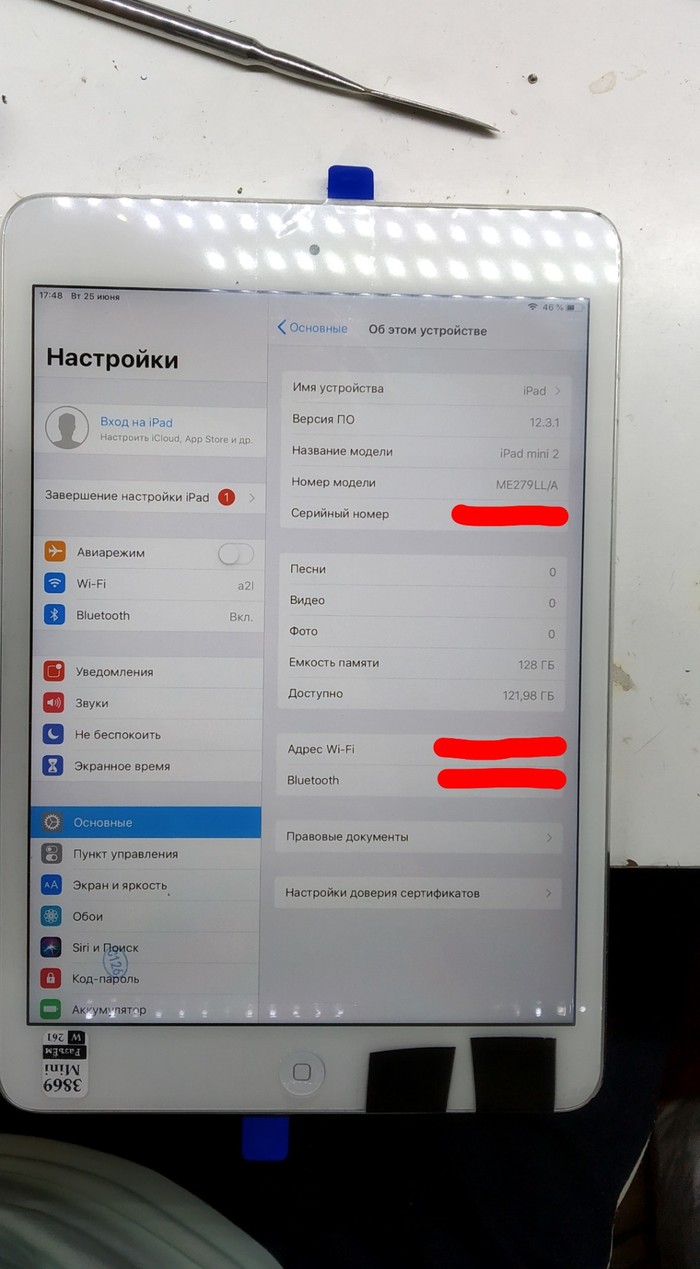
Вот так вот.
С такими капризами последнее время прошиваются телефоны и планшеты типа iphone 5/5s/air/mini и mini2. На остальных всё проходит гладко.
Хотя я больше всего склоняюсь на баги своего программатора, так как неделей ранее обновлял его на последнюю прошивку.
Ну а за оставшиеся два часа работы успел сделать только 7 с аудиокодеком и 6 айфон с 10ю оторванными пятаками под модемом.


7.1K поста 41.1K подписчиков
Правила сообщества
ЕСЛИ НЕ ХОТИТЕ, ЧТОБЫ ВАС ЗАМИНУСИЛИ НЕ ПУБЛИКУЙТЕ В ЭТОМ СООБЩЕСТВЕ ПРОСЬБЫ О ПОМОЩИ В РЕМОНТЕ, ДЛЯ ЭТОГО ЕСТЬ ВТОРОЕ СООБЩЕСТВО:
Посты с просьбами о помощи в ремонте создаются в дочернем сообществе: https://pikabu.ru/community/HelpRemont
К публикации допускаются только тематические статьи с тегом «Ремонт техники».
В сообществе строго запрещено и карается баном всего две вещи:
В остальном действуют базовые правила Пикабу.
Ездил к вам на починку с двумя гаджетам- благодарю за помощь, всё работает!
Успехов в работе и больше постов! Очень познавательно.
Самый прибыльный процессор Qualcomm sm7150. Mi note 10 lite. Нет изо
Добрый.
Очень я люблю эту серию процессоров с их бесконечным отвалом с разными красочными эффектами.
Пропажа звука, отлёт камер, отсутствие изображения или вовсе невключайка.
Причём проблема не всегда механическая, вернее она механическая, но не всегда этому надо помогать)
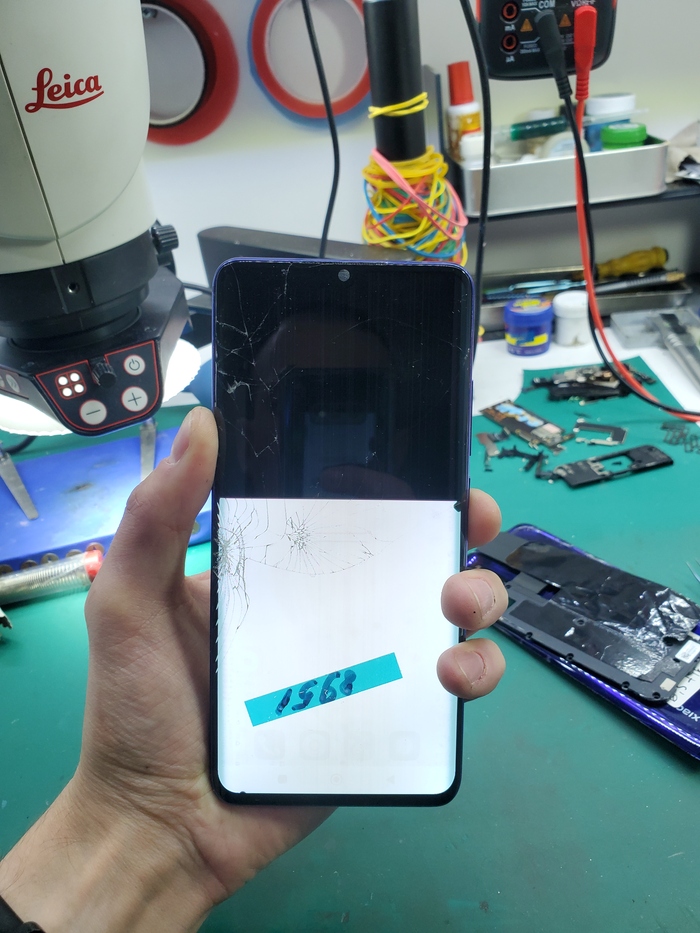
Обратился ко мне клиент по рекомендации от сервиса.
Роман, я в душе не помню кто ты, но спасибо)
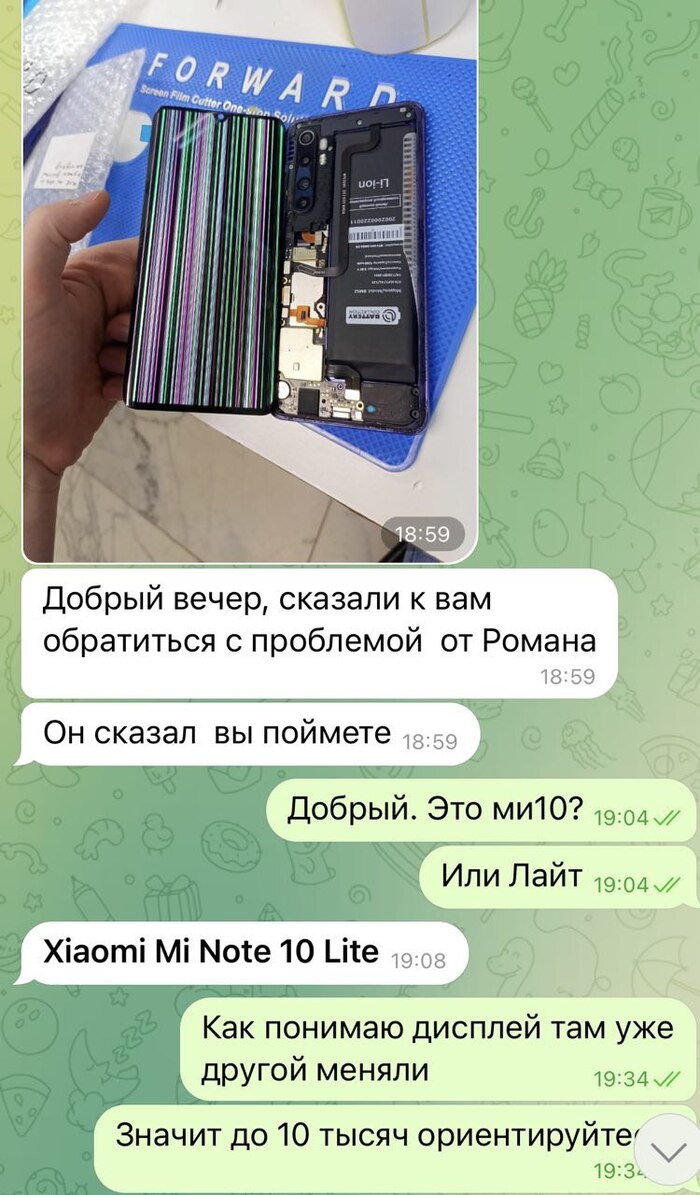
В данном случае дисплей уже кидали новый, а значит дело в плате.
Штош.
Реболл процессора штука по сути не такая уж и сложная, просто с этим делом нужно потренироваться и тогда можно косить бабки особо не заморачиваясь)
Вот собсно воин без картинки.
Ясное дело, что часть модуля под замену, поэтому об успешности реболлинга мне подскажет верхняя его часть xD
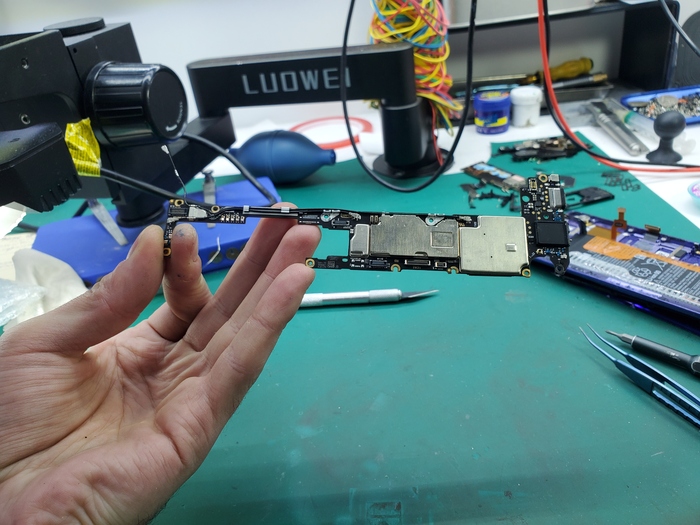
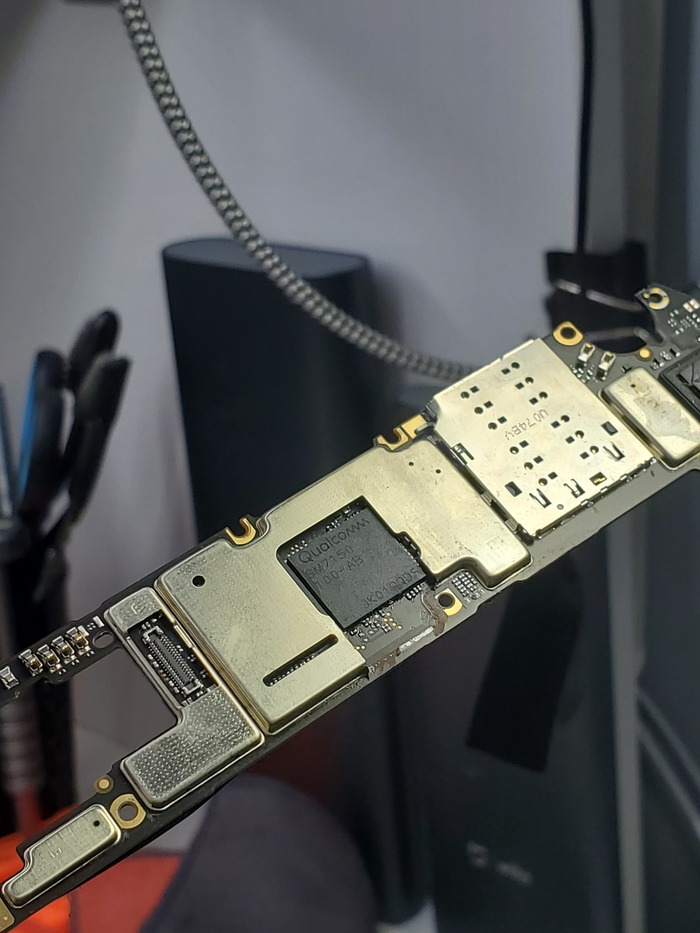
Материнская плата в этом телефоне выглядит просто
Ну здравствуй кормилец xD
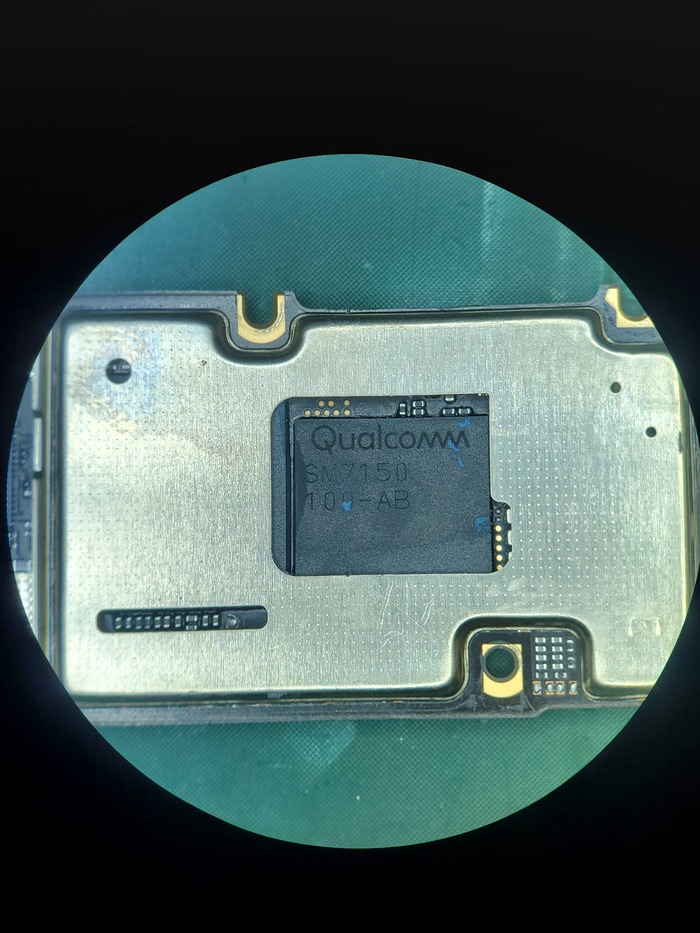
Этот проц пихают в большинство моделей под названием lite и redmi, а так же затолкали в mi 11 lite (у которого ещё сканер отпечатка не правильно уложен на заводе и постоянно разваливается).
Варварски демонтажирую защитный экран для удобного доступа к чипу.
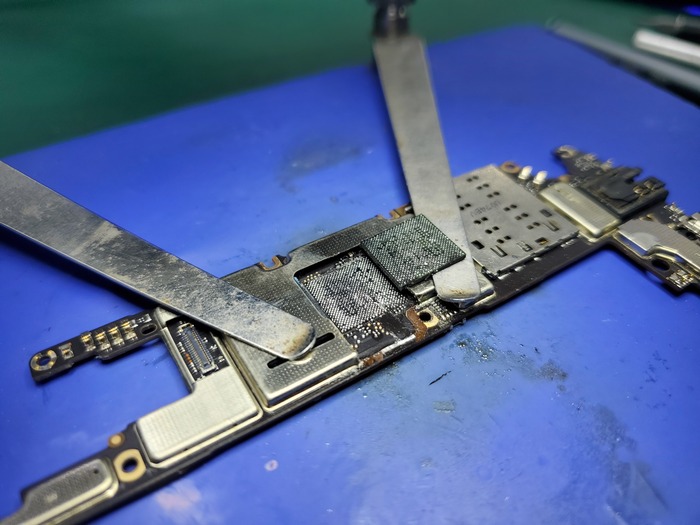
Почему не снимаю полностью?
Ну во первых не хочу греть плату после удара, ибо непредвиденно может отвалится что то ещё и будешь думать проц не сел или что то ещё отлетело, ну а во вторых вопрос эстетики тут не стоит, так как в первую очередь нужны данные.
Отвал данного чипа начался отседова (красные линии)
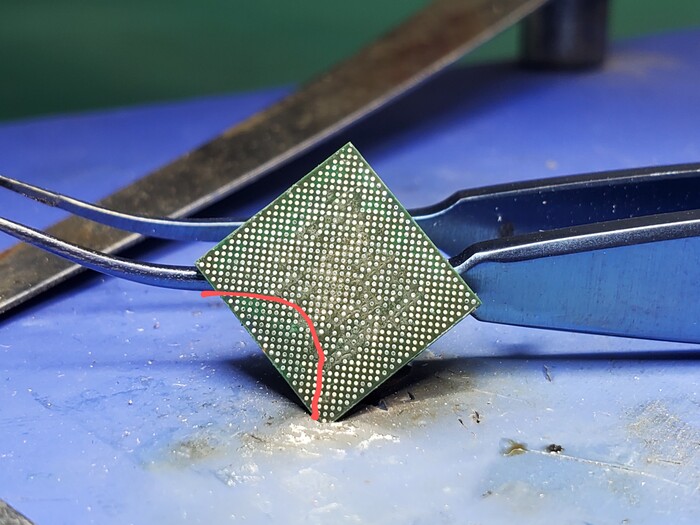
Смотреть тут особо нечего. Делаю переошаривание
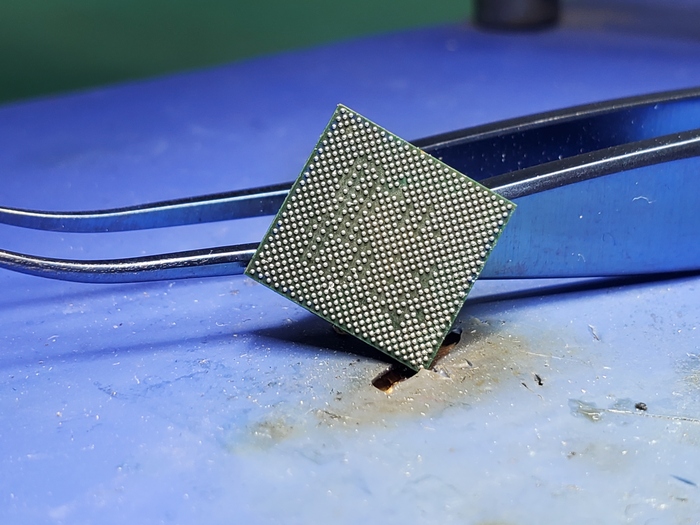
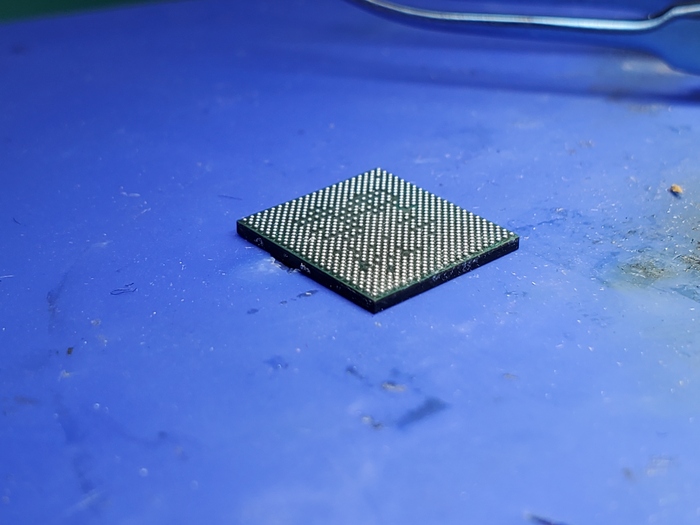
И запаиваю это дело обратно
Вот теперь хорошо
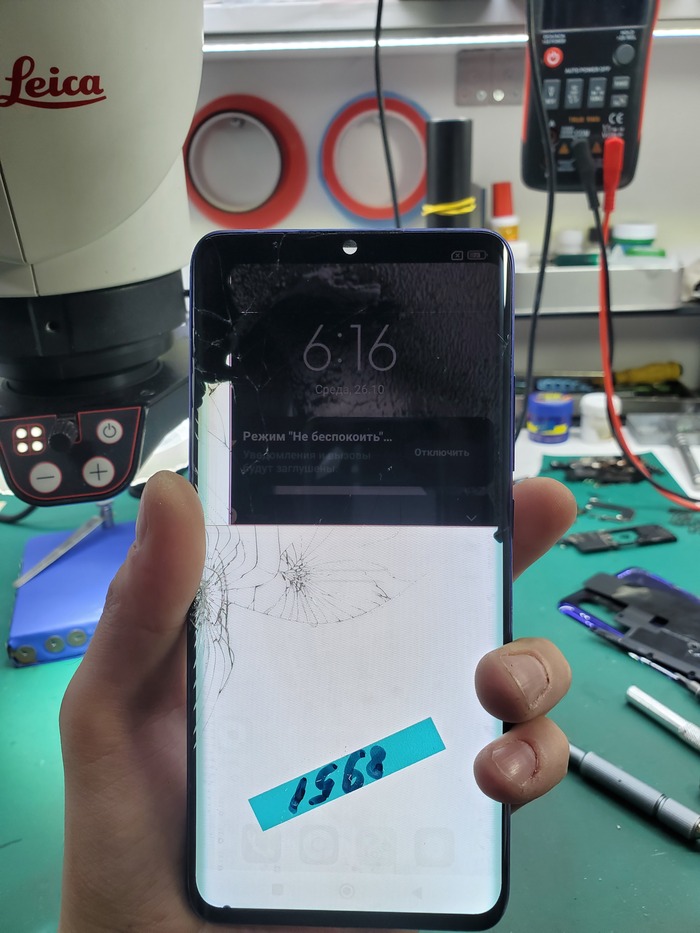
Собсно 40 минут по времени и 10к за ремонт.
Правда на полке лежал дней 5 наверное в ожидании очереди на ремонт.
Дисплей клиент заменил в другом месте, ибо у меня чуть подороже)
Задать вопрос по восстановлению данных в дохлых телефонах можно мне в телегу, либо зовите меня тут по призыву @R.Fon
Увидимся на Таганке)
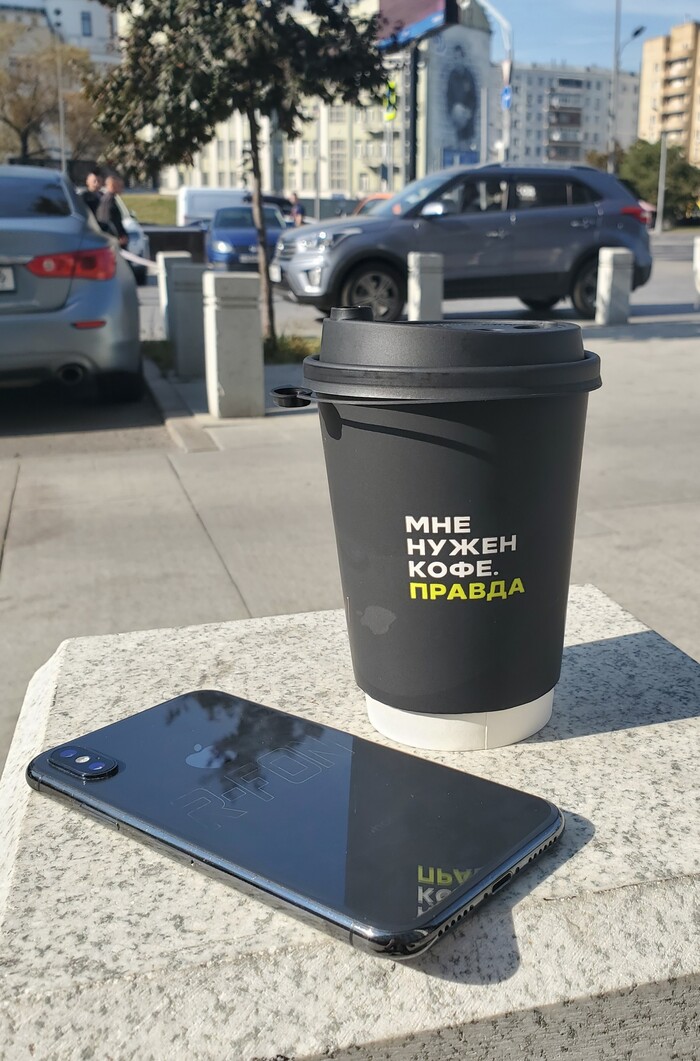
Ремонт iPhone 12 Pro Max после полета с четвертого этажа
Доброго времени суток, уважаемые Пикабутяне. Расскажу сегодня чуть-чуть про самый типовой ремонт. Не важно, упал аппарат с 4 этажа или с первого.
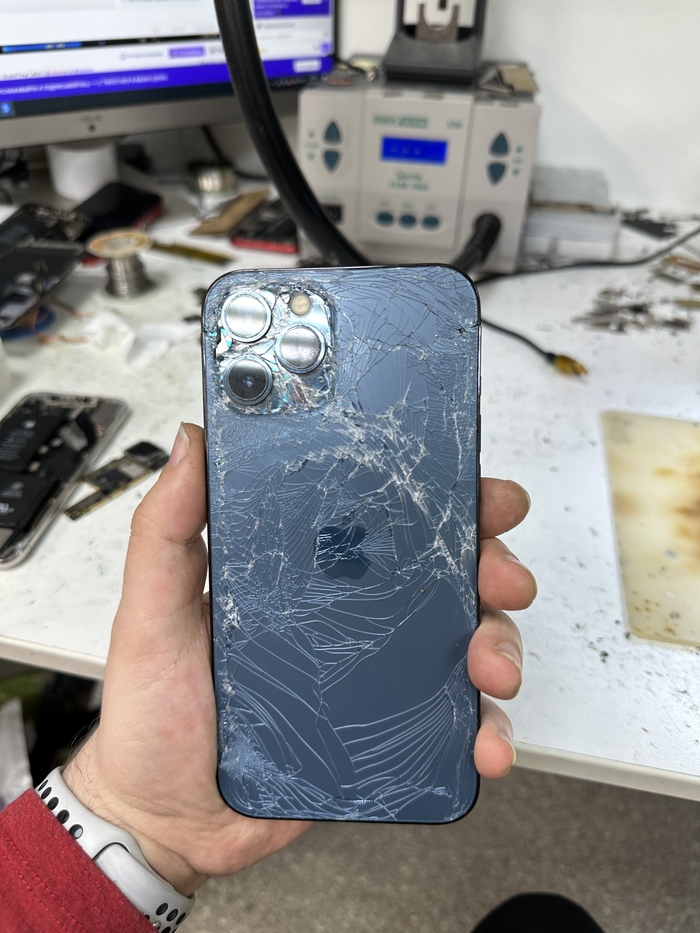
Выглядит серьезно. Упал именно задней крышкой. Есть еще ощущение, что по нему походили или проехались, но клиент не признался.
Как правило, смартфоны 12 серии не страдают типовыми проблемами, как, например, iPhone 7 с аудиокодеком. Хотя и на семерке требовалось физически повредить аппарат, чтобы вылезла проблема. Сами по себе трубки мрут крайне редко и за это хочется яблоки похвалить.
Начиная с десятой версии, аппараты после физических воздействий начали страдать сильнее. Связано это с тем, что плата выполнена «бутербродом». Две отдельные платы спаяны в одну. Ранее я уже упоминал об этом.
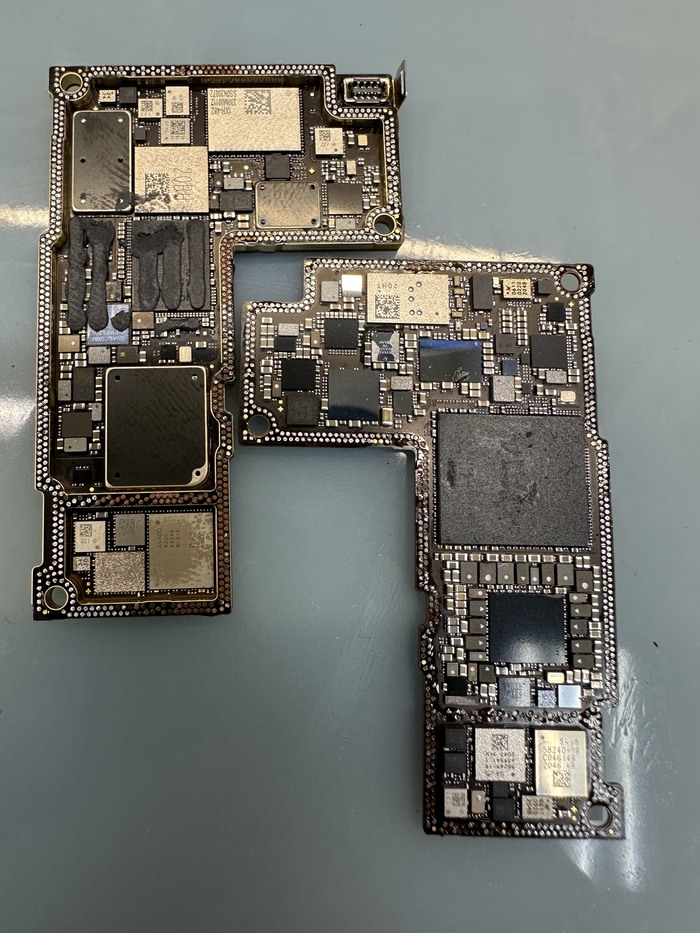
Так выглядит наш распаянный пациент. Тут даже невооруженным глазом видна проблема;). Процентов 40 пятаков с верхней части сорваны и остались на нижней (слева нижняя часть платы). В данном случае не имеет никакого смысла ремонтировать текстолит пациента. Обычно есть смысл восстанавливать до 10 пятаков, не более. Если их больше, то уже не стоит.
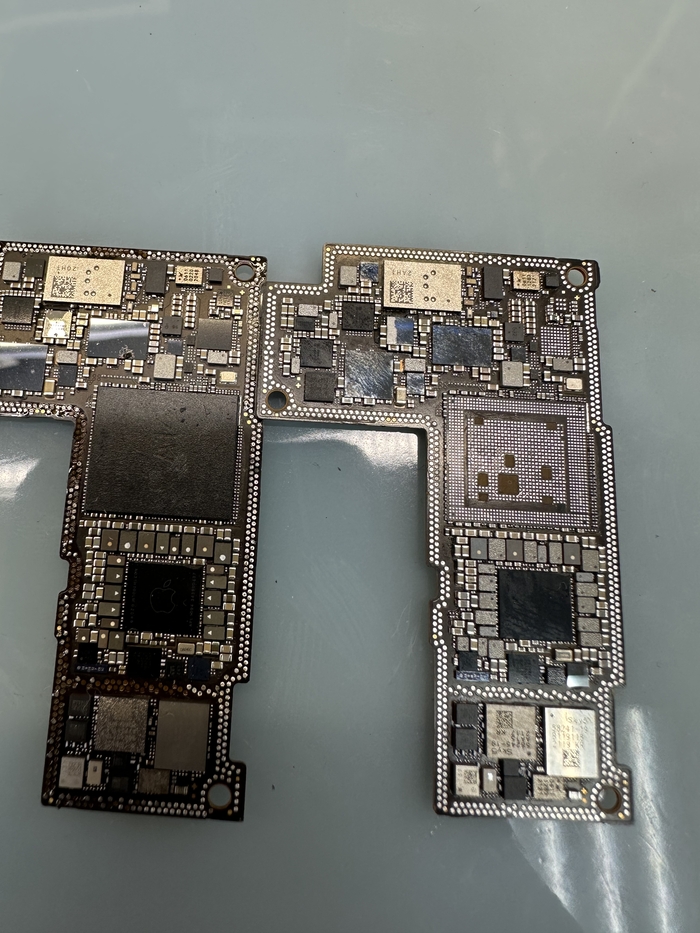
Справа подготовленная для пересадки плата. Снят процессор, НФц и Арб.
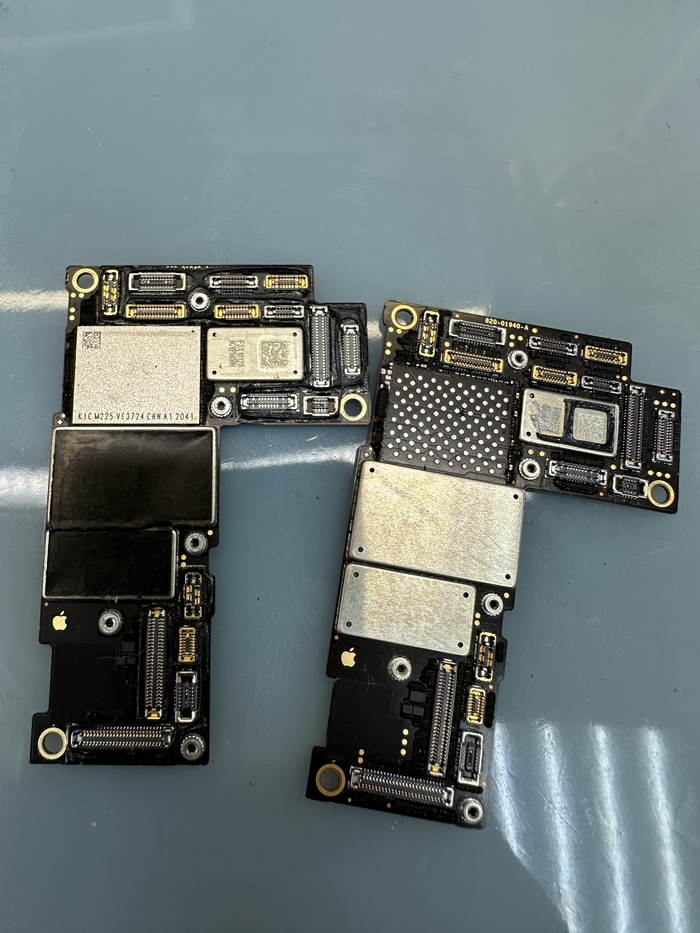
А с обратной стороны подготовлено посадочное место для флешки.
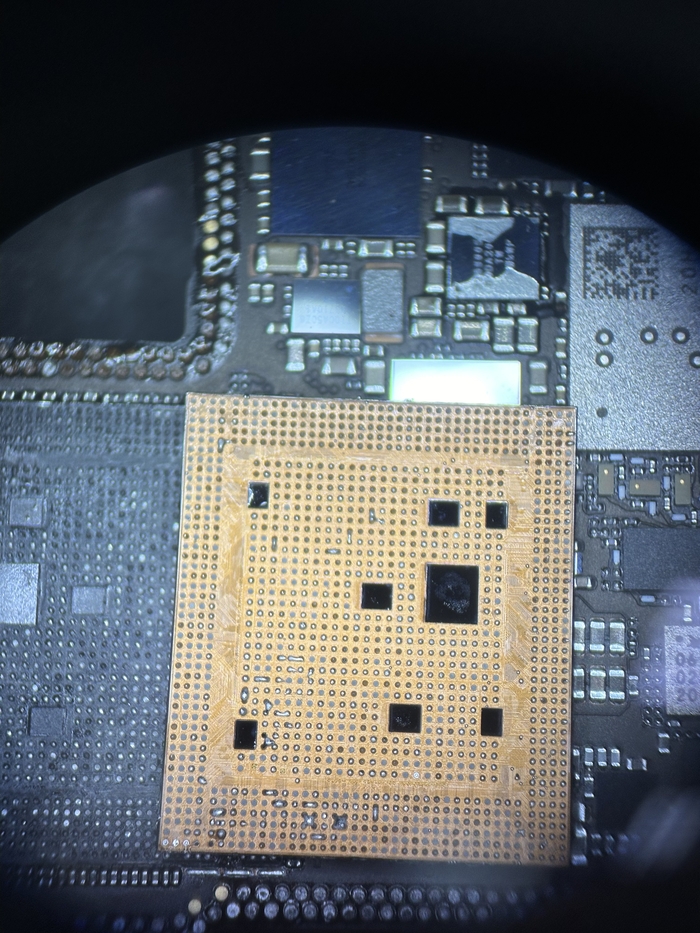
Практикую чистое снятие проца, без компаунда ;). Снялся идеально.
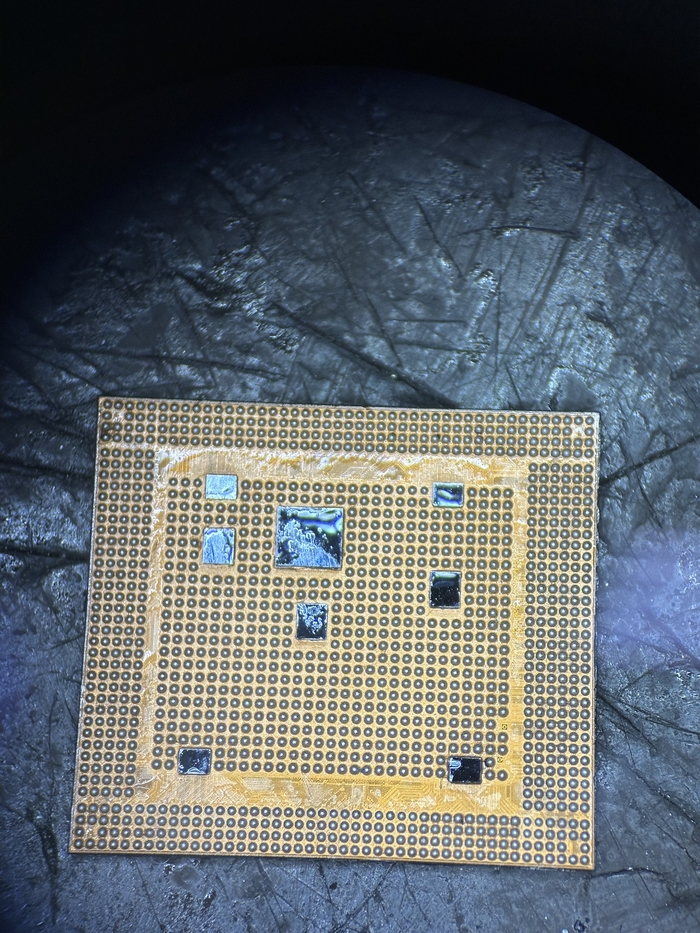
Накатанный процессор.
Плату с установленными элементами фоткать не стал. А вот накатку половинок я сфоткать затупил ;). Некст тайм обязательно сфоткаю, есть там свои нюансы. Плату нижнюю долго выпрямлял.
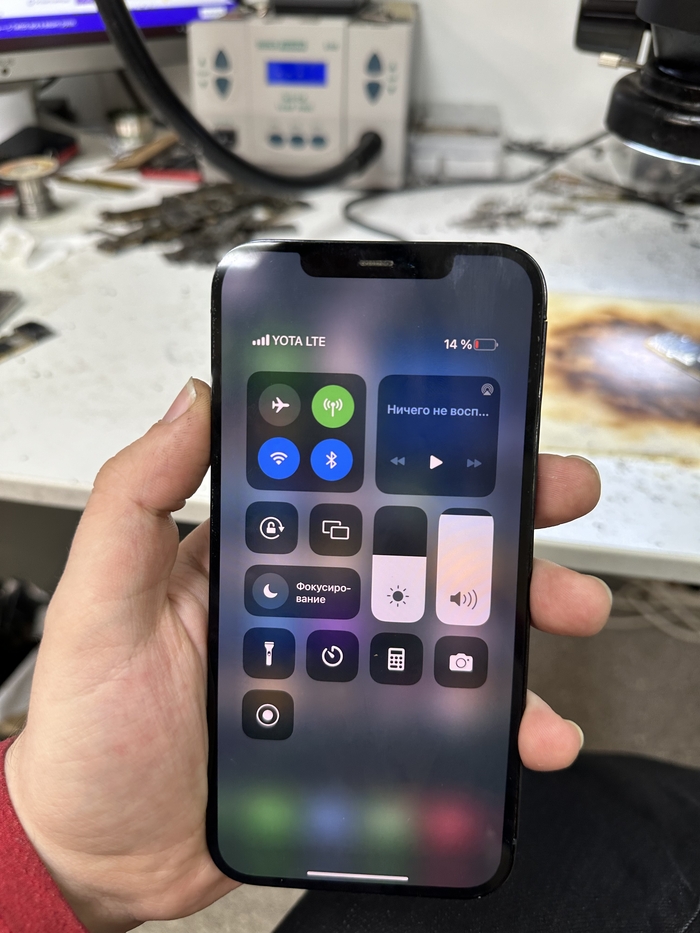
Результаты. Все функции в норме и даже фейс. Дисплей даже царапин не получил ;). Клиент оптовик в данном случае заплатил 8к.
Уважаемые читатели, в том числе уже небольшое количество подписчиков, дайте, пожалуйста, обратную связь: как вам материал, все ли понятно, что Интересно, а что не очень ? Нравится попадать в горячее и считать лайки🤪. Нужно ли сделать канал в тг для розницы ? Не хочу пока давать личку, ибо работы выше крыши, а вопросы во время работы запарят. В формате канала смогу отвечать по вечерам хотя бы и может уже кого-то на ремонт принять, но в очень ограниченном количестве. В общем, очень хочу обратную связь. Спасибо.
Seeya.
Увеличение памяти на 13 pro max до 512 Гб
Доброго времени суток, Уважаемые Пикабутяне;). Быстренький пост о том, почему не нужно бояться увеличения памяти на свеженьких моделях iPhone.
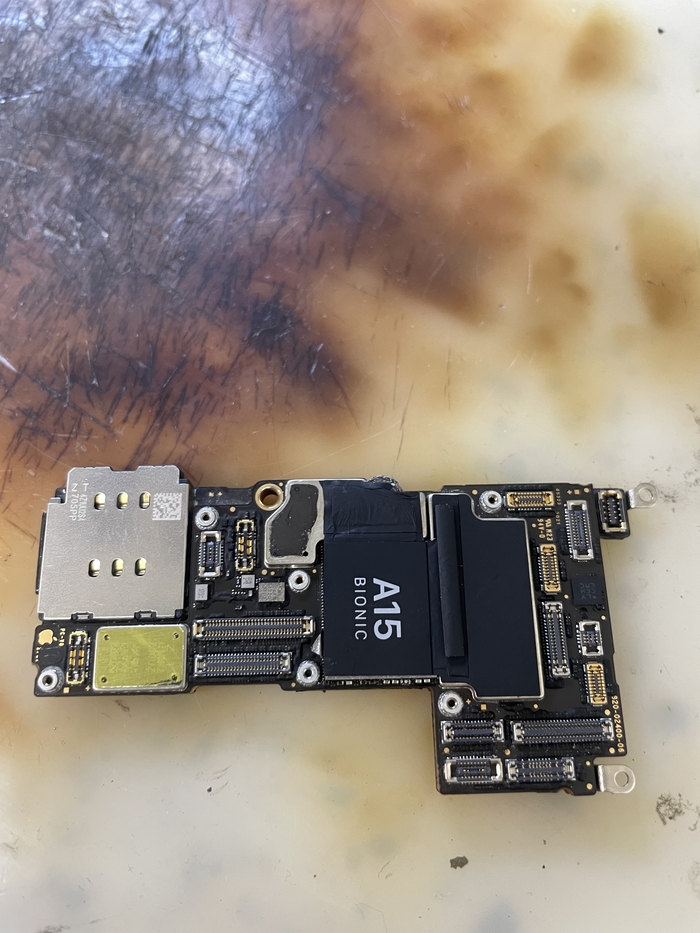
Аппарат изначально был 128 Гб. Клиент частенько фоткает, а память имеет свойство заканчиваться. На тот момент это была самая свежая модель. Внешнюю карту в айфон не вставить, а покупать памятью выше дороже в разы, нежели увеличить.
Дабы не травмировать аппарат, мы работу делаем спилом. Просто спиливаем флешку и ставим новую. Естественно до работ делаем резервку. Фишка моделек 12 серии и выше в том, что теперь не нужно кидать память на программатор и перезаписывать адреса. Спилил -> поставил новую память -> закрыл. Работа не пыльная, достаточно быстрая и не очень дорогая. Минимум термовоздействия на плату. В данном случае аппарат делали под ключ с ориг проклейкой. Вскрыли и закрыли и получили почти заводской аппарат ;).
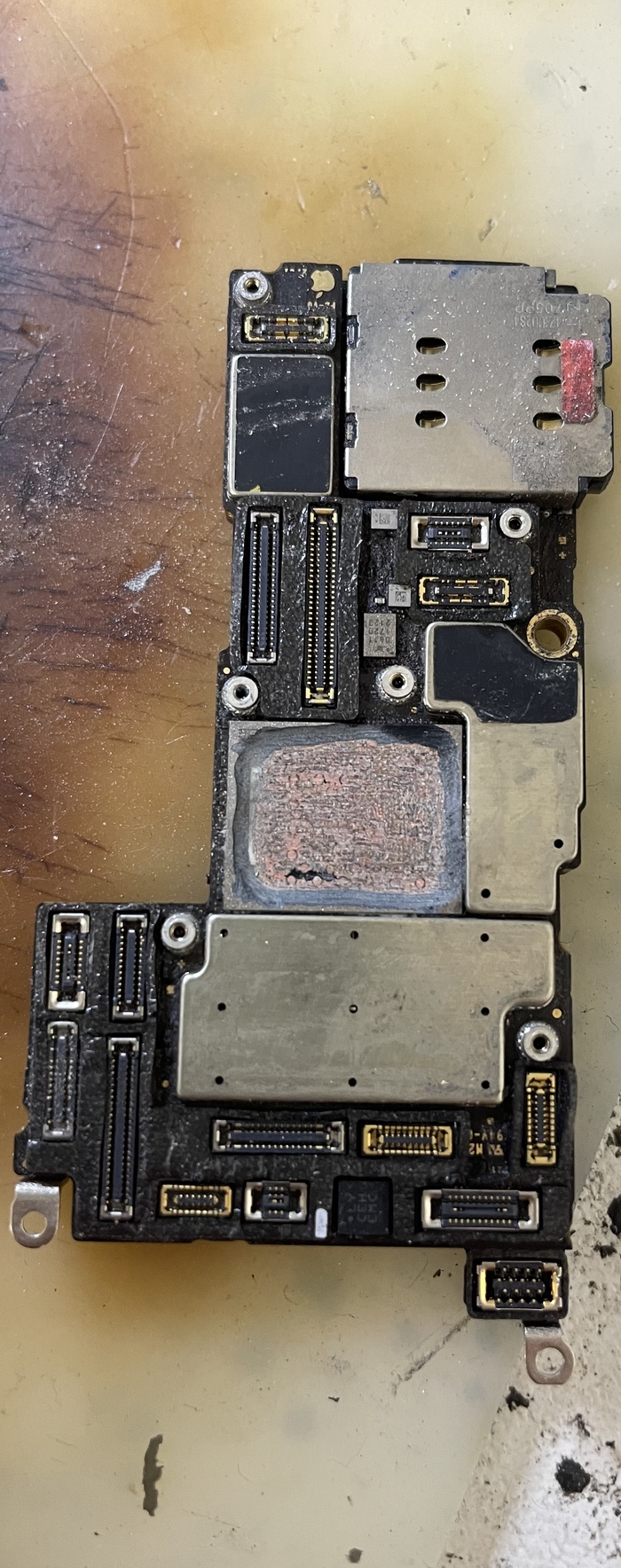
Так выглядит не до конца спиленная память. Чтобы не деформировать текстолит, флешка недопиливается. Рамка вместе с компаундом удаляется с помощью небольших температур.
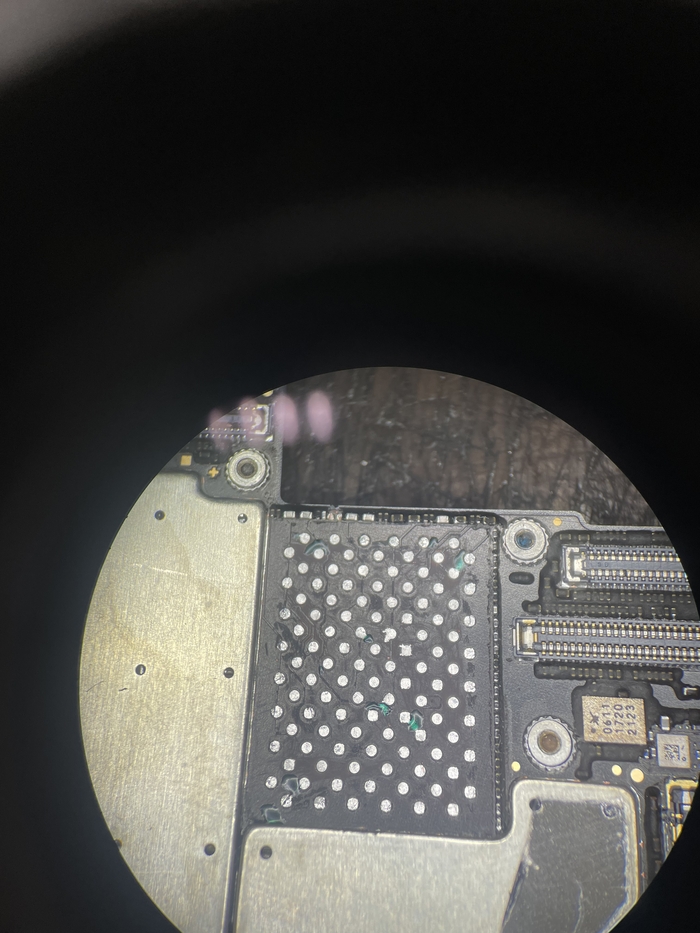
Вот так выглядит зачищенное посадочное место. Можно увидеть чуть-чуть зеленки, ибо были маленькие помарки по текстолиту.
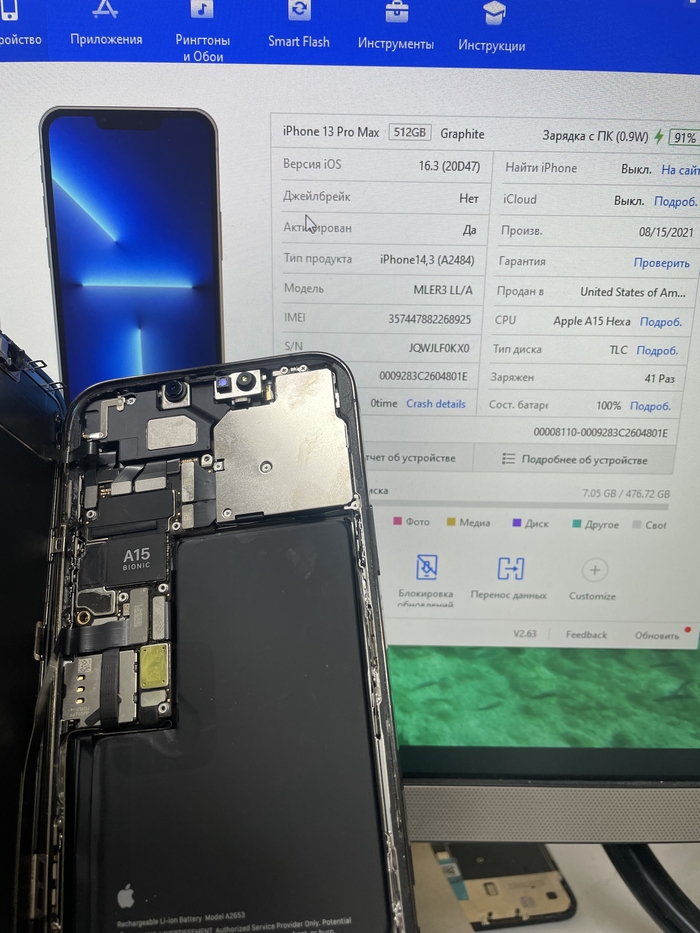
Фоток не много, в тот момент не было цели зафоткать весь процесс. После прошивки активируем и смотрим информацию в 3utools. Резервку делал через iTunes, дабы все перенеслось как должно.
Все наклейки и уплотнители поставлены на место, естессно. Покупаем у китайца эту красоту, чтобы все было максимально приближено к заводу. Плата не распаивалась, заводская пайка сохранена.
Малоинвазивная операция без шанса ошибиться. Многие побаиваются данной процедуры, так вот: в хороших руках проблем не бывает.
Процедура стоила клиенту 10к.
Спасибо за внимание. See u.
Ремонт iPad 7 (2019) после другого сервиса
Доброго времени суток. Мой первый пост на пикабу. Решил попробовать.
Я занимаюсь сложной пайкой техники apple для сервисных центров.
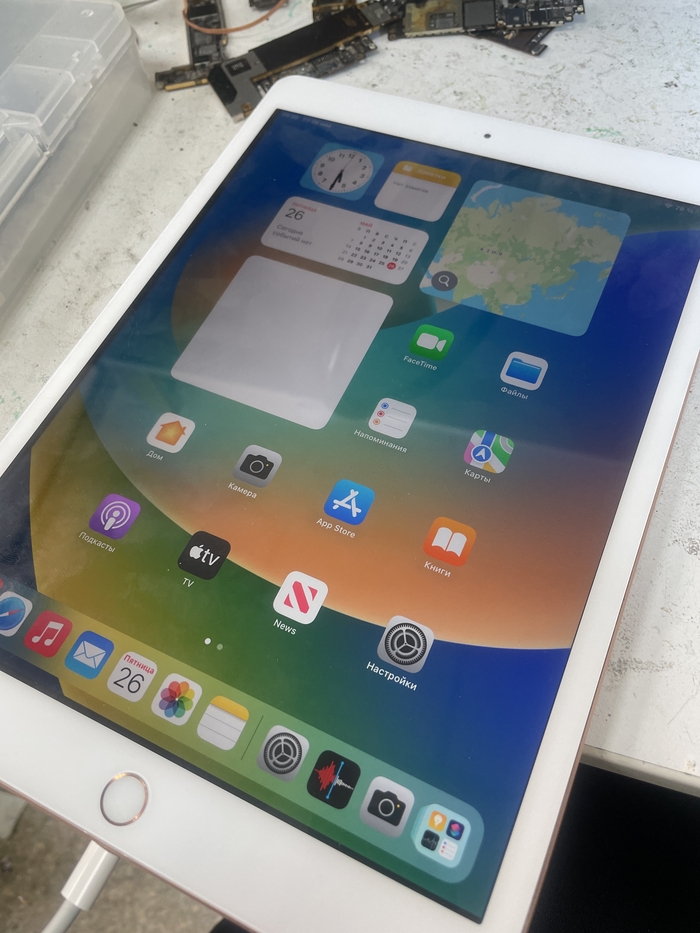
Речь пойдет о типовом ремонте планешетов 6,7 серии (2018 и 2019 года соответственно).
Помимо основной работы я занимаюсь покупкой и продажей этих моделей на авито.
Достаточно часто аппараты заходят уже после попытки ремонта другими мастерскими. Сам по себе ремонт для опытного пайщика проблем не вызывает. Могу смело заявить, что поднять можно 99% планшетов. Не было еще ни одного нетронутого умершего процессора. Чаще всего процы убиваются как раз в мастерских. От недостатка опыта в монтажной работе допускается много ошибок. Процесс снятия процессора с платы вызывает больше всего проблем.
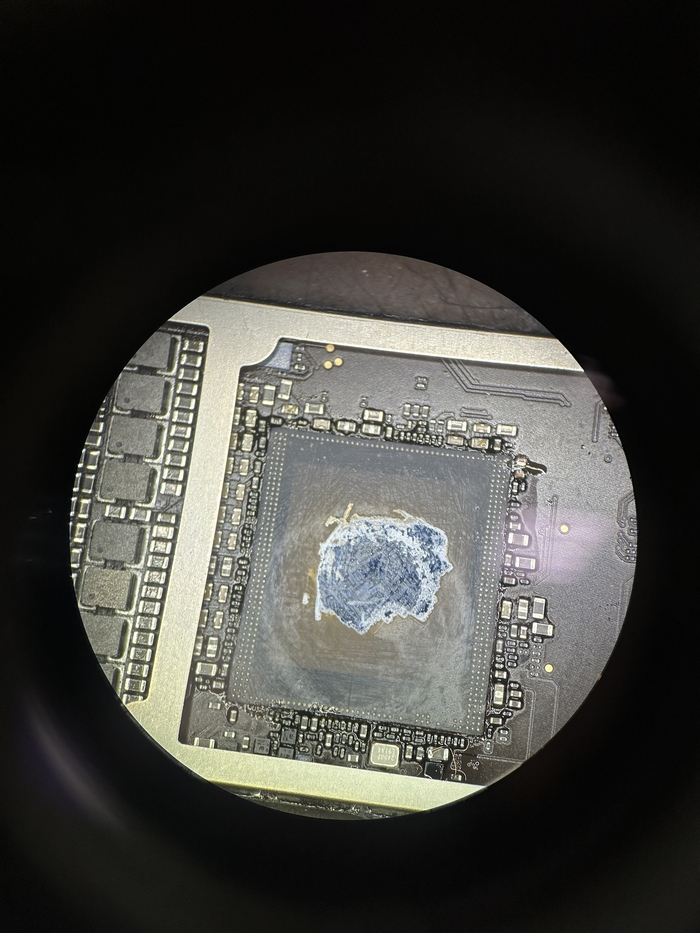
В данном случае аппарат пришел со снятой оперативной памятью. Логика происходящего намекает на абсурд ;).
В процессе диагностики я быстро нашел проблему, которую пытались решить заменой оперативной памяти в Москве. Ребята работали аккуратно и красиво, но не имели некоторой нестандартной информации. Плата в данном состоянии на лабораторной блоке питания реагировала на нажатие кнопки включения током в 870ма и грелась в районе кп. Без оперативной памяти, но с флешкой, плата впадает в цикл до 70ма.
Проблема оказалась банальной, отсутствовало напряжение на линии 1,1 Вольта питающей оперативную память. Напряжение это образуется с помощью gate driver u8605. При снятии процессора он поднялся из-за компаунда и оперативная память оказалась без питания. Из-за отсутствия напряжения на линии и получалось излишние потребление pp1v1_s2, которое было принято за короткое в оперативке. По сути в мастерской все сделали правильно и оставалось только перекатать микросхему. Но мастер неправильно диагностировал проблему потратил уйму времени на спил процессора и подготовку оперативки и не добился результата.
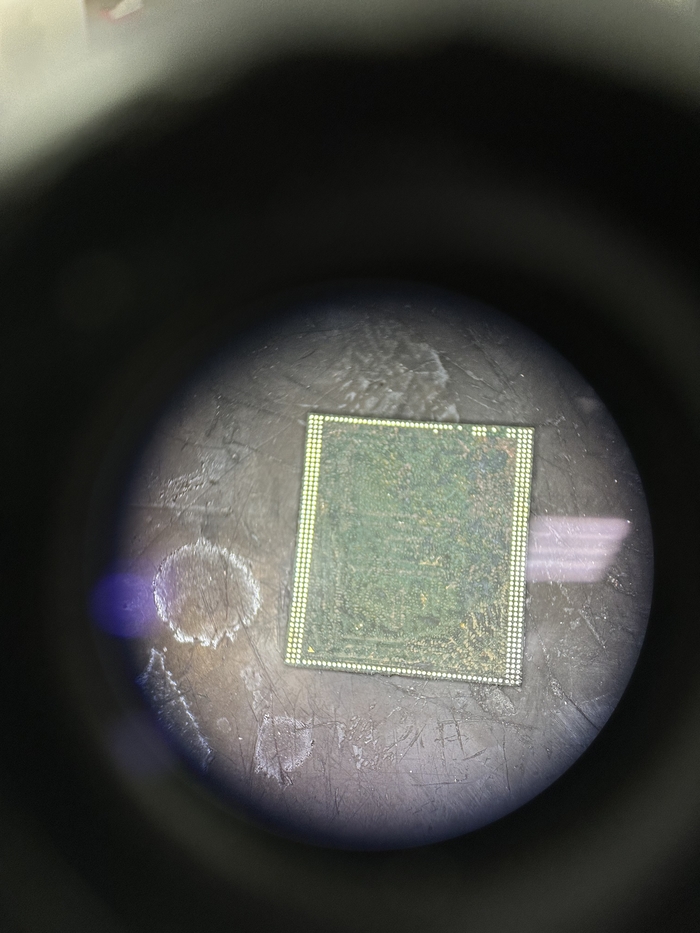
Что ж, придется ставить оперативную память на место. Процесс спила занял 20 минут.
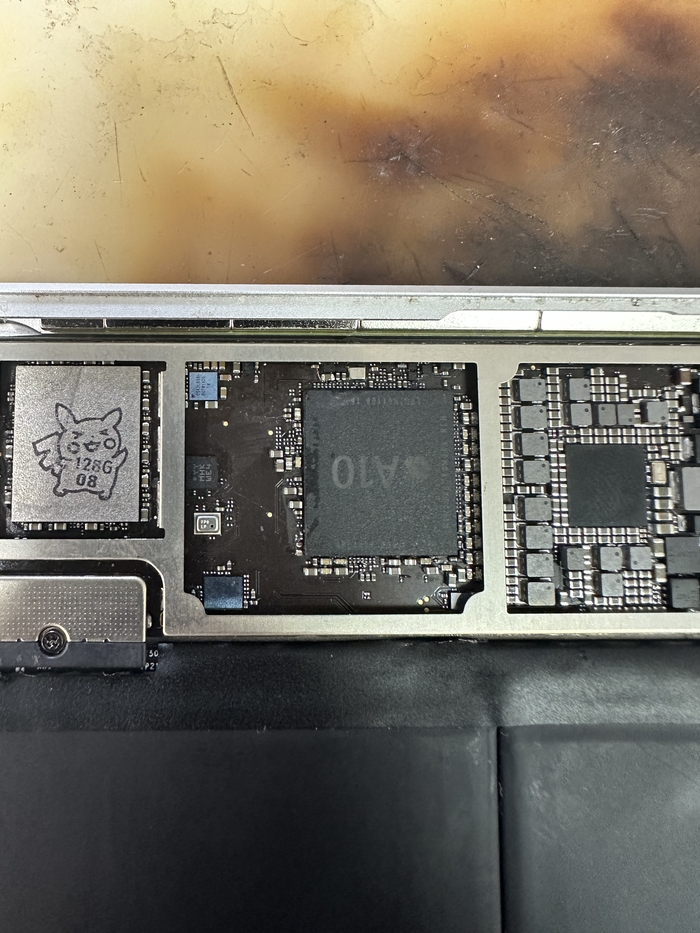
Заодно ставим 128 гб флешку с принтом пикачу от китайца и радуем клиента готовым планшетом, который не могли отремонтировать 2 месяца и дали диагноз мертвого проца ;).
Первый мой пост, сильно не пинайте😀. Будем учиться делать развлекательно-познавательный контент ;).
Upd. Друзья, контакты и информацию я готов озвучить чуть позже. Для начала нужно понимать правила и стратегию моих постов и обратную реакцию;). Надеюсь на понимание ;). По чуть-чуть выстраиваю подачу, информацию и контент.
Работаю я в Спб. На розницу только по рекомендациям, рекламы у меня нет, только мои руки ;). Чуть-чуть познакомимся и дам контакты.
Понимаю, что как и во всех сферах, в знакомом кругу общения имеется необходимость в мастере по ремонту техники, ибо рынок у нас сумасшедший, а «честных» выездных мастеров навалом ;). Это как с докторами, он тоже нужен знакомый.
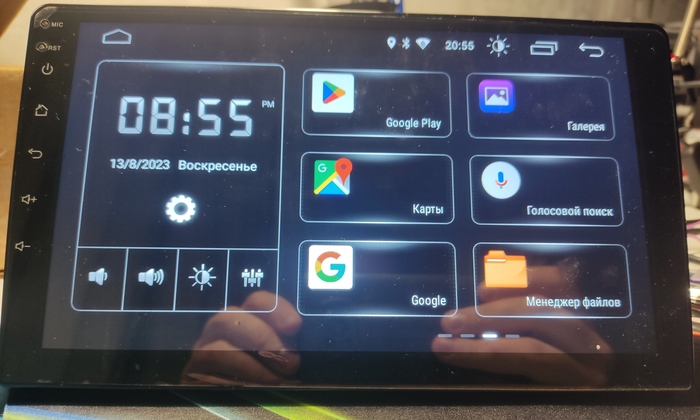
Магнитола Incar 6303 зависает ,перезагружается ,тормозит.Ремонт и апгрейд
Приветствую своего читателя !
Сегодня расскажу про андроид магнитолу Incar 6303 2/16 Гб .
Перед ремонтом клиент поведал мне следующую историю — магнитола работала около нескольких лет нормально , но в какой то момент начала зависать и тормозить и заканчивалось это самопроизвольной перезагрузкой ,после которой она не могла загрузиться .Клиент отправил ее на ремонт к нашим китайским коллегам ,которые за некоторую сумму заменили материнскую плату ,после этого магнитола проработала около 3 месяцев и неисправность опять повторилась.
И вот магнитола у меня..
Включается , загружается ,но очень сильно тормозит ,чтобы в настройках открыть пункт "об устройстве" нужно набраться терпения .
Ну а если удалось попасть в настройки ,то магнитола могла зависнуть наглухо.
Вообщем дефект виден, поэтому можно разбирать магнитолу и смотреть что там внутри.
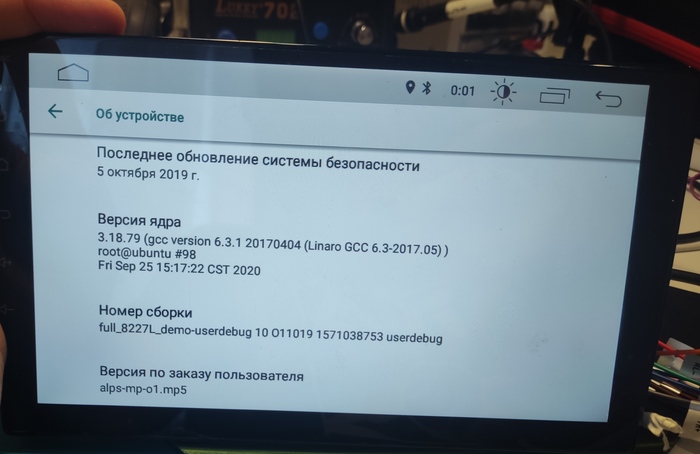
Откручиваем дисплейный модуль ,видим плату.
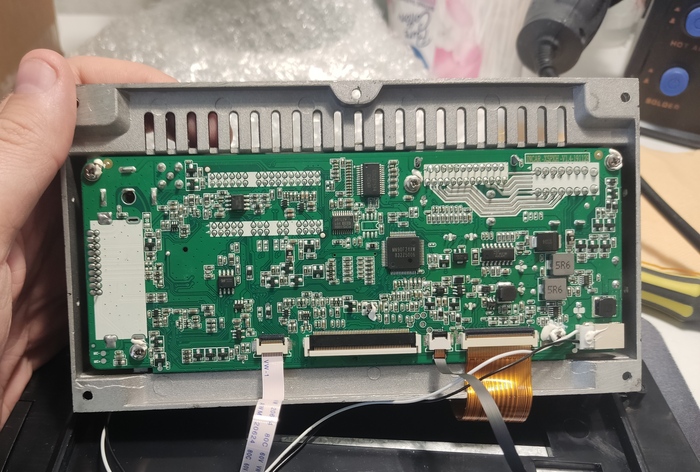
Вынимаем плату из корпуса и вот что мы тут видим.
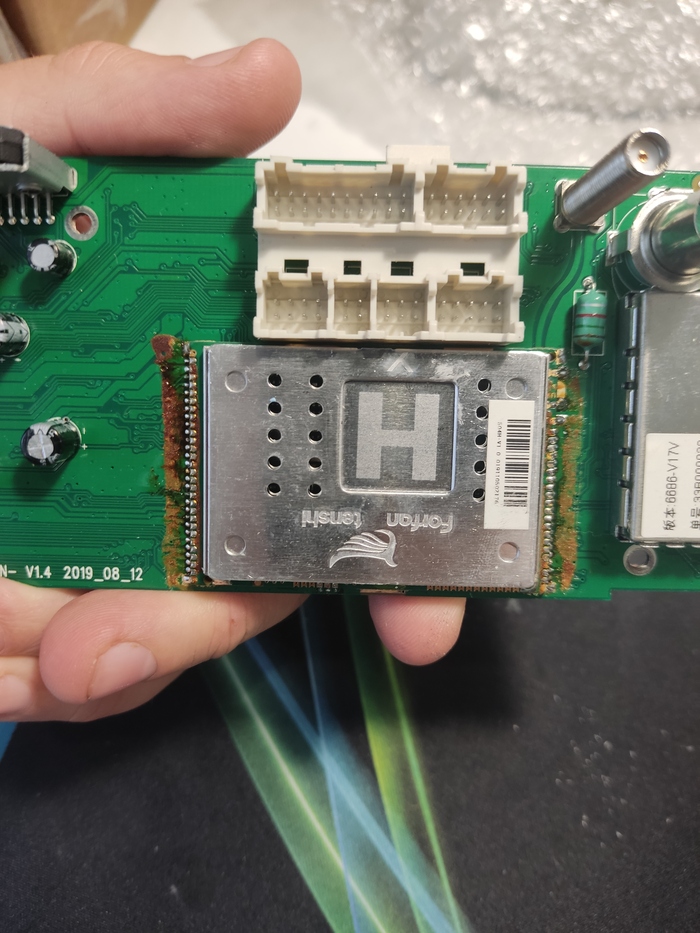
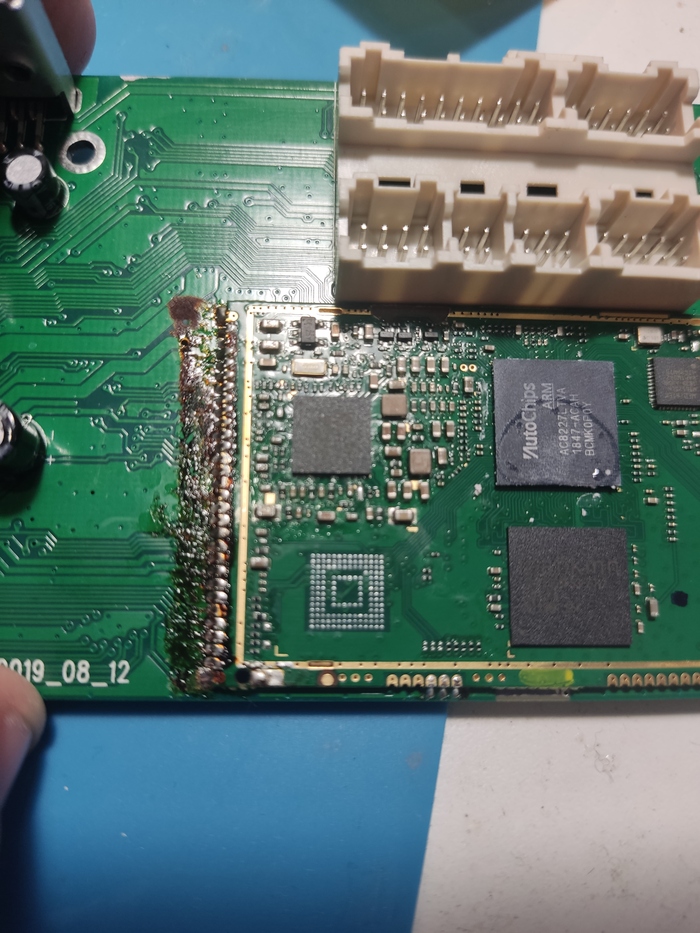
Ребята в Китае сильно не заморачиваются паяют канифолью которую не отмывают с платы ,а термопаста на УНЧ это вообще излишества.
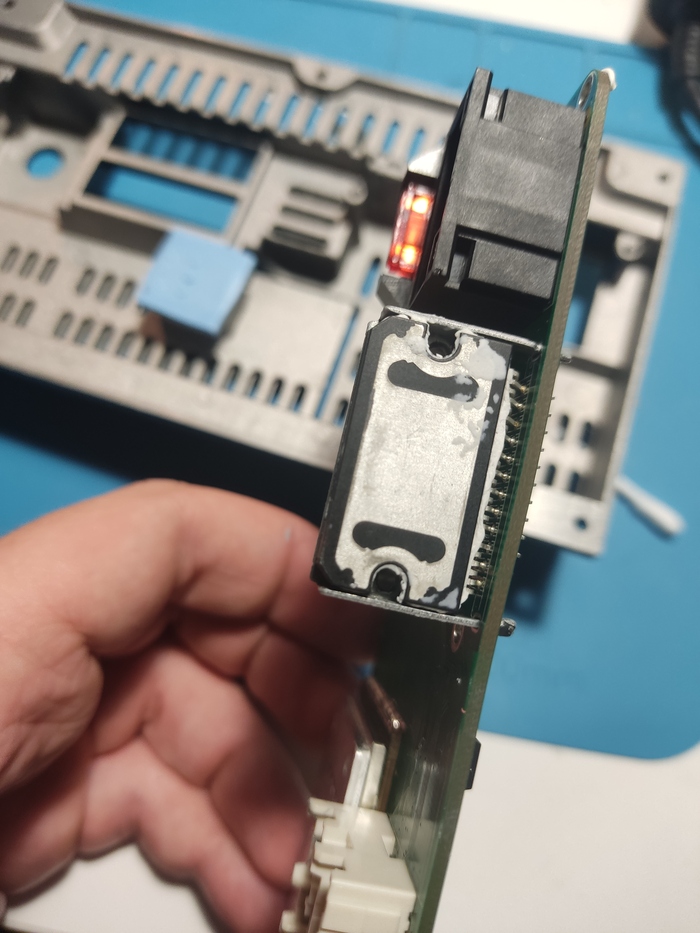
Снимаю защитный экран с платы андроид
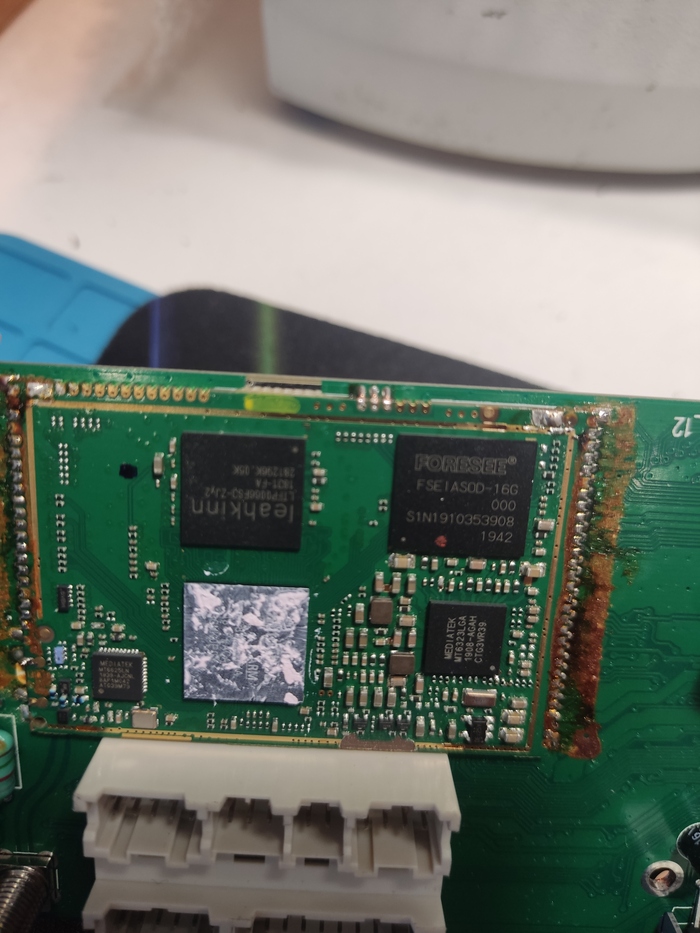
Видим процессор Mediatek, emmc чип Foresee-обычно они очень низкого качества и устанавливают их в самые бюджетные устройства (планшеты и смартфоны таких брендов как irbis,digma и т.д).
Ну и по традиции начнем с отпайки чипа emmc и его проверки в программаторе.
А вот лог программатора
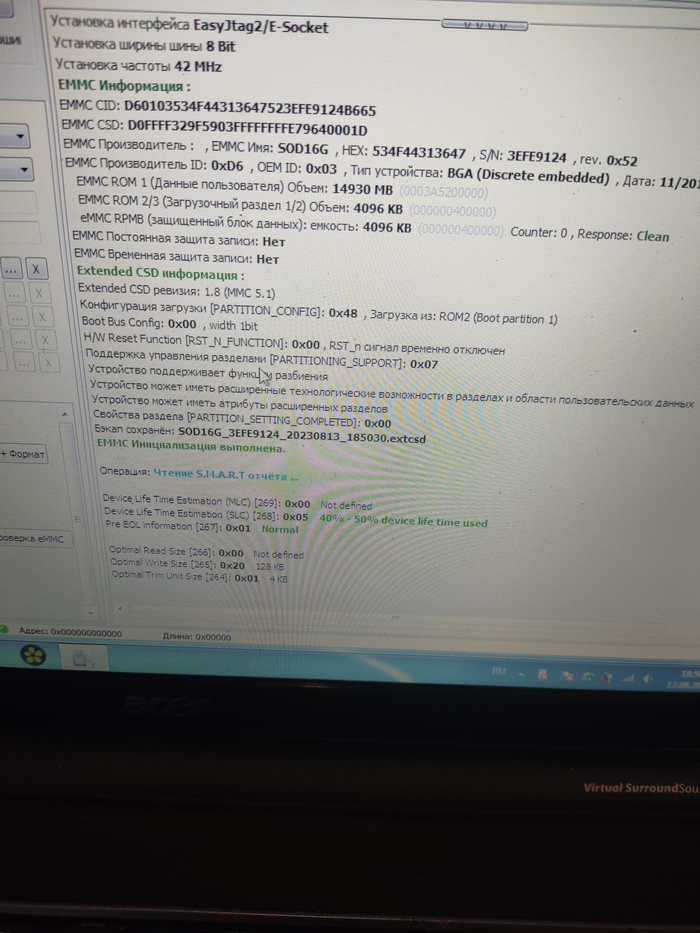
Ну и сразу бинго. В материнской плате которую установили Китайцы несколько месяцев назад износ чипа emmc памяти уже 50%.
Вот он как раз и даёт такие эффекты в виде зависания и перезагрузок , поэтому память однозначно под замену .
Перед этим снимаю полный дамп с этой микросхемы.Клиент решил увеличить объем памяти до 32Гб , поэтому на замену поставим новенький KLMAG2WEPD.
Реболим ,запаиваем на место .
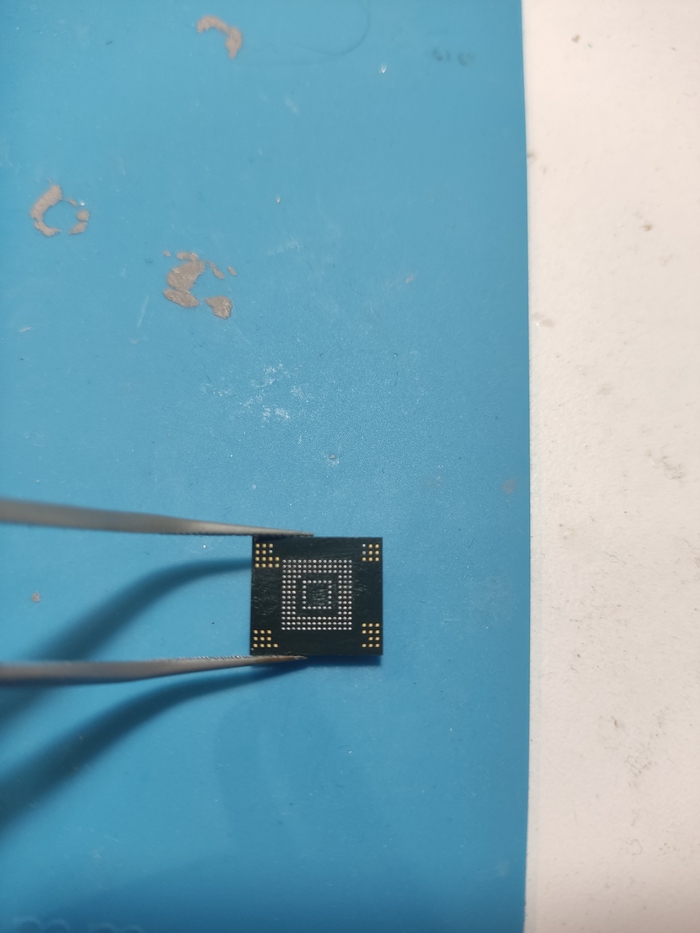
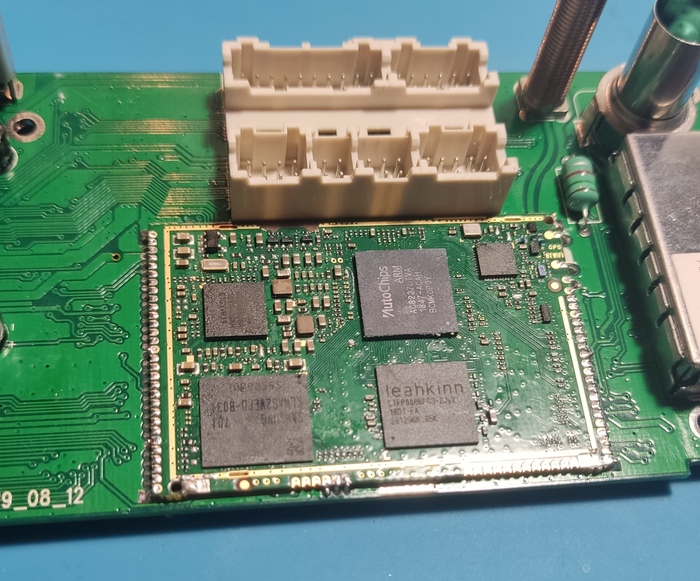
После чего сразу пропаиваем всю плату андроид и отмываем канифоль за китайцами.
Запаиваем защитный экран ,собираем магнитолу.
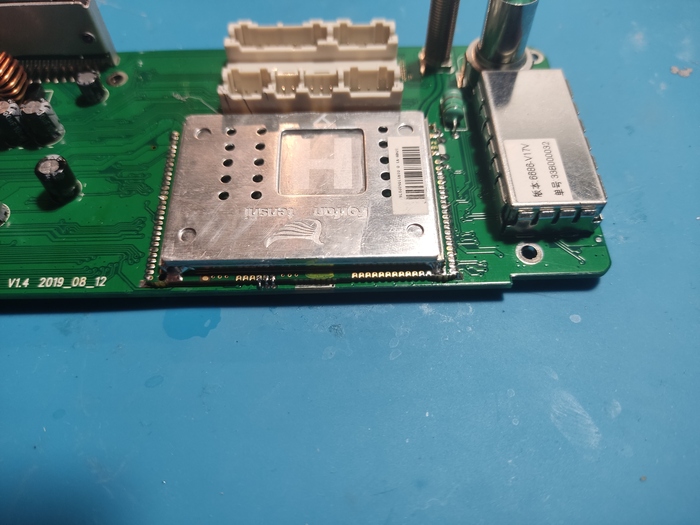
После замены emmc памяти тестирую магнитолу на протяжении нескольких дней ,но уже сразу стало заметно ,что магнитола "ожила" и стала работать заметно быстрее.
После тестов ,отправляю магнитолу клиенту , а ещё через несколько дней получаю звонок от клиента со словами "Она так быстро не работала даже сразу после ее покупки , я не узнаю свою магнитолу ".
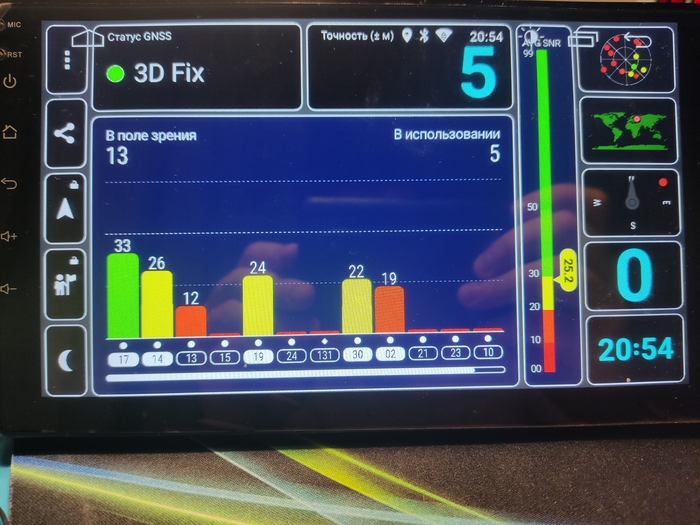
По итогу можно сделать следующий вывод либо китайцы при замене материнской платы установили очень сильно б.у плату , либо с завода устанавливают б.у emmc .Из своего опыта знаю ,что для достижения 50% износа emmc нужен не один год , а тут прошло несколько месяцев , а память полутруп.
Спасибо за внимание!
По вопросам ремонта и оживлению андроид магнитол ссылка для связи со мной в моем профиле Пикабу.
Невероятно сложное восстановление данных с Samsung A52
Давненько меня здесь не было, чего-то увлёкся ютубом. Крошу печенье прошу прощения за своё ацутствие у тех, кто вдруг скучал 😀
Герой сегодняшнего торжества – вот этот пакетик запчастей с фотки ниже. Букв будет много, присаживайтесь поудобнее:)
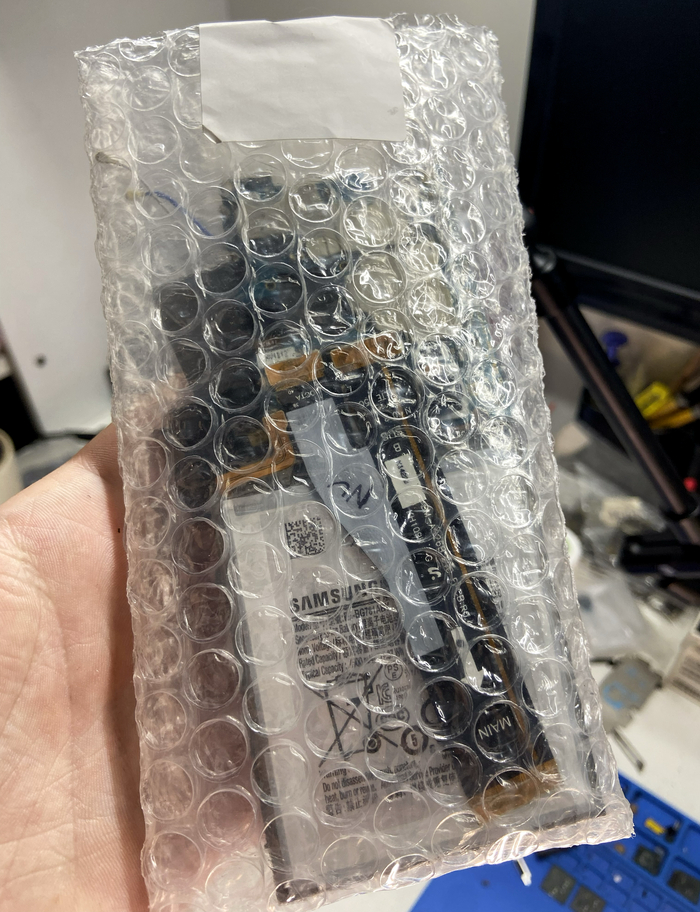
Когда-то раньше это был Samsung A525. Прилетел этот пакетик с Питера, очень попросили достать отсюда информацию. История, в общем-то, такова:
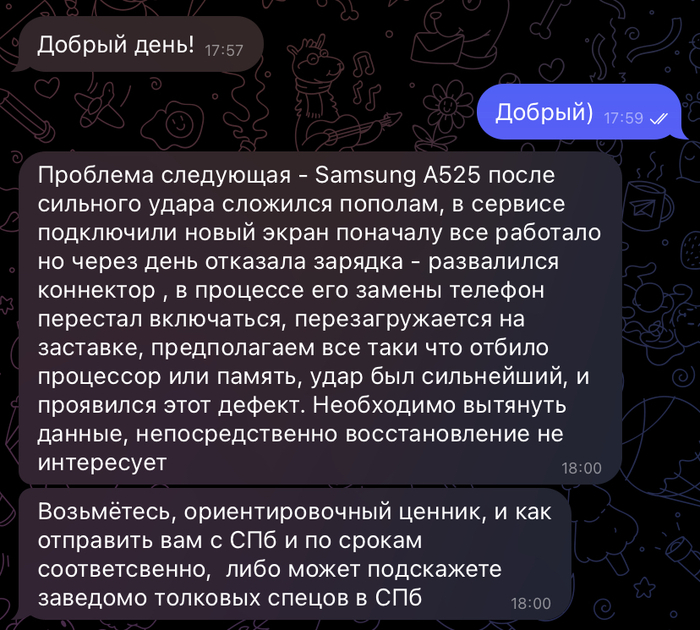
Звучит как серьёзная проблема, люблю такие. Но вот признаться честно – очень не люблю делать самсунги. Но ведь вопрос в данных, да ещё и после сервиса, плюс железо этой модели – Qualcomm, а не Exynos (а на эксиносы у меня имеется персональная аллергия). Ну как тут отказаться-то? Берёмся, конечно, дайте два))
Итаг, в пакетике имеются следующие потрАшки: пластик верх и низ с динамиками, симлоток, винтики, коаксиалочки, аккумулятор, межплатник, нижняя вместе с подэкранным очепятком и, непосредственно, проблемная мамка вместе с камерами. Весь телефон без крышки, рамы и дисплея, короче говоря.
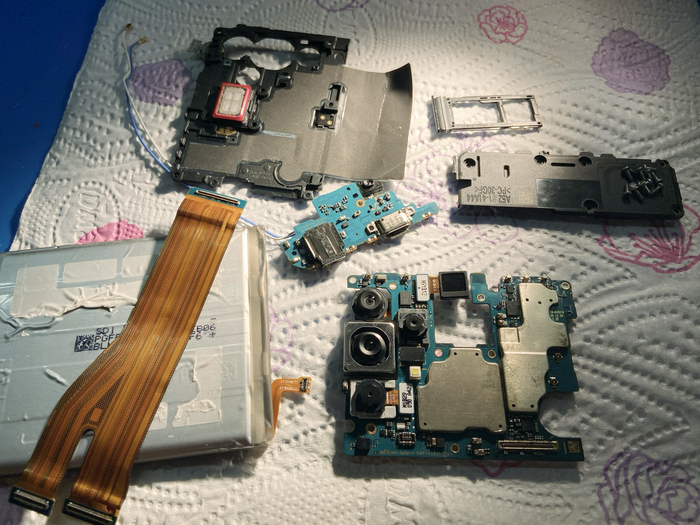
А для извлечения данных понадобится из всего этого только лишь материнка, нижняя, межплатник, аккум и. дисплей ¯\_(ツ)_/¯

В целом – извлечение данных с современных телефонов, по сути, это тот же самый их ремонт. Задача проста: заставить аппарат включаться и загрузиться в систему, после чего подключить к компу и слить всё важное. Всё. На этом разнообразие возможных вариантов «достать данные» можно смело заканчивать. Скажем, нельзя просто взять, выпаять память и прочитать её программатором, ибо раздел userdata давным давно уже везде и всюду шифрован, как на бюджетках, так и на флагманах. Программатором напрямую с памяти можно прочитать лишь шифрованный дамп раздела, с которым можно сделать аж целое ничего, кроме как поглазеть в хекс редакторе на буковки и циферки. Расшифровать его легко и быстро может только один единственный в мире процессор – тот, что стоит в телефоне с завода. Этим он занимается «на лету», поэтому на памяти всё и всегда хранится в зашифрованном виде.
Из этого следует простое умозаключение: если родного проца нет/прибит неровными руками при реболле/лопнул пополам после наезда автомобиля – можно с данными прощаться. К великому счастью, сами по себе процы дохнут лишь по праздникам, в основном они умеют только отваливаться и это лечится реболлом. Или если какой-нибудь гений сложного ремонта не решит тыкнуть звонилкой в одну из низкоомных шин питания проца, услышит закономерный писк, не посмотрит на его показания и ошибочно решит, что это – короткое замыкание и от него срочно нужно избавиться, после чего подаст на шину N-ное количество вольт с лабораторного блока питания, чтобы найти того кто будет греться. Что приведёт к образованию на линии уже реального КЗ со стороны процессора, если выставленное напряжение окажется выше номинального. А номинальным в случае проца может быть и 0.6v, к примеру, и даже всего 1 вольт может прибить такую линию 🙂
Вернёмся к нашему подопытному. Со стороны «номер раз» только лишь паяный межплатный коннектор. Со стороны «номер два» как-то вот:
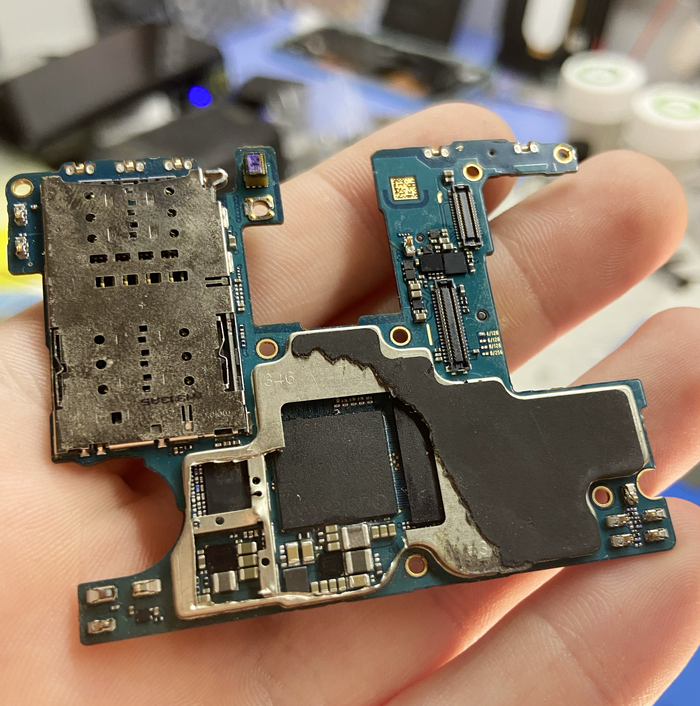
Только погрызенная фиксиками защитная железка над процом. Шары из под компаунда вокруг него не торчат – уже хорошо)
Пайка коннектора, нужно отдать должное, восхитительна. Как и само его состояние. Я художник – я так вижу 😀
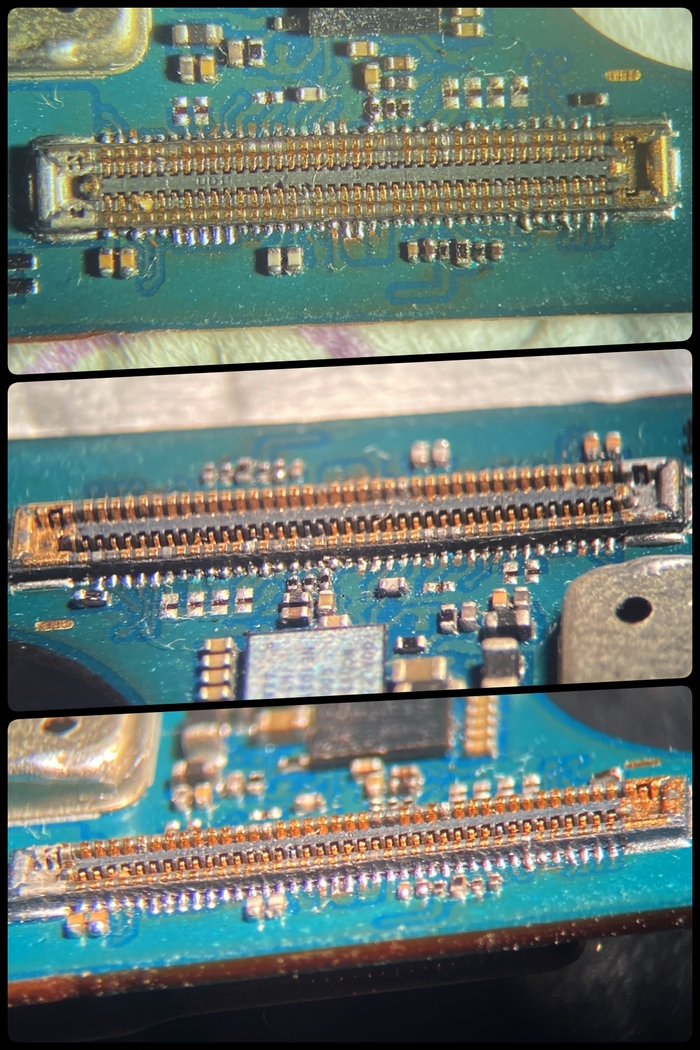
Пожалуй, отсюда и начнём. Демонтируем сие чудо :
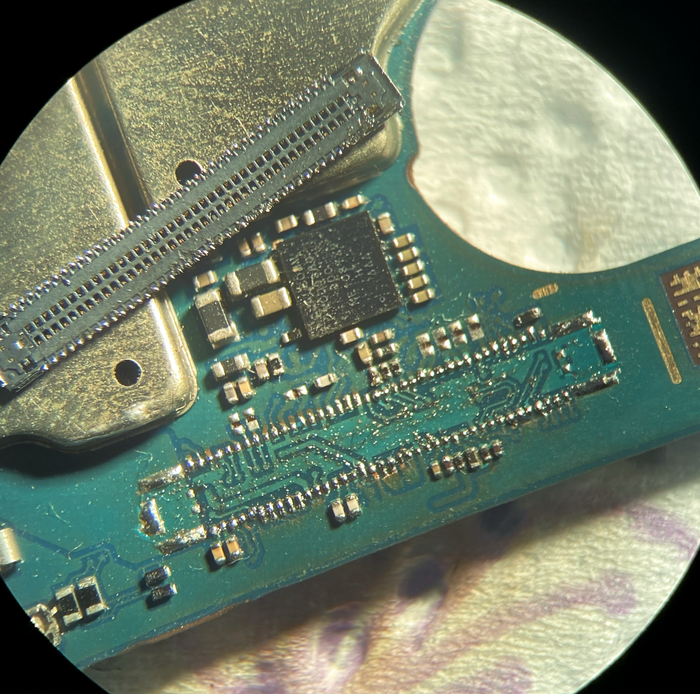
Достаём новьё, наводим чистоту:
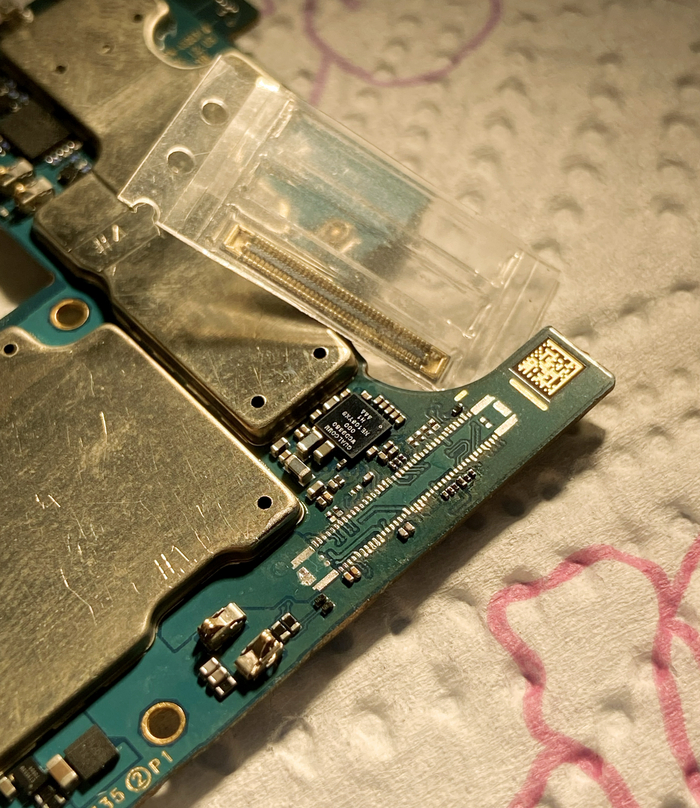
И наконец – припаиваем:
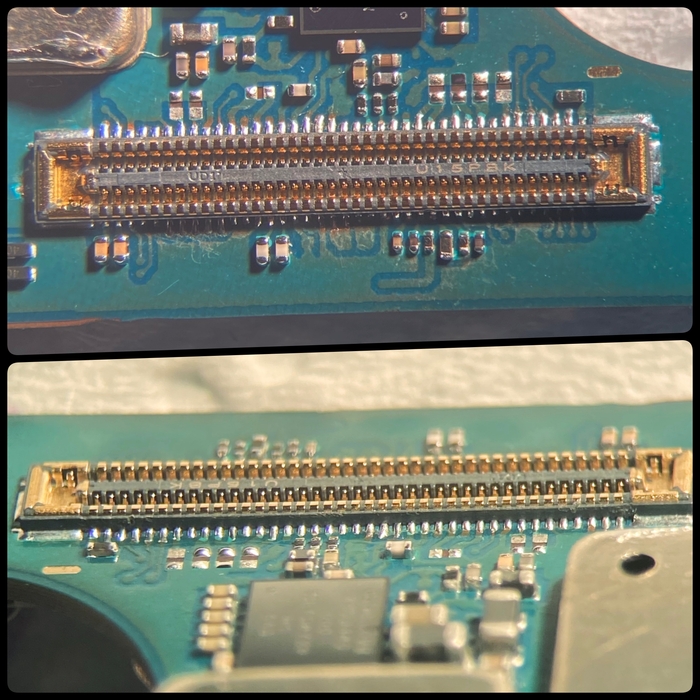
Красивое. Ну и пробежался мультом по паяной вокруг обвязке, убедился что всё на своих местах и соответствующих номиналов. Чего нету – того и не было с завода. Теперь можно и проверить, зная что с коннектором и его обвязкой сюрпризов никаких не будет.
Увы, дисплея на эту модель у меня нет, как и той же самой модели в ремонте, чей дисплей можно было бы подкинуть – яж сяомист. Самсунги у меня гости редкие. Поэтому был приобретён такой вот дисплеец:
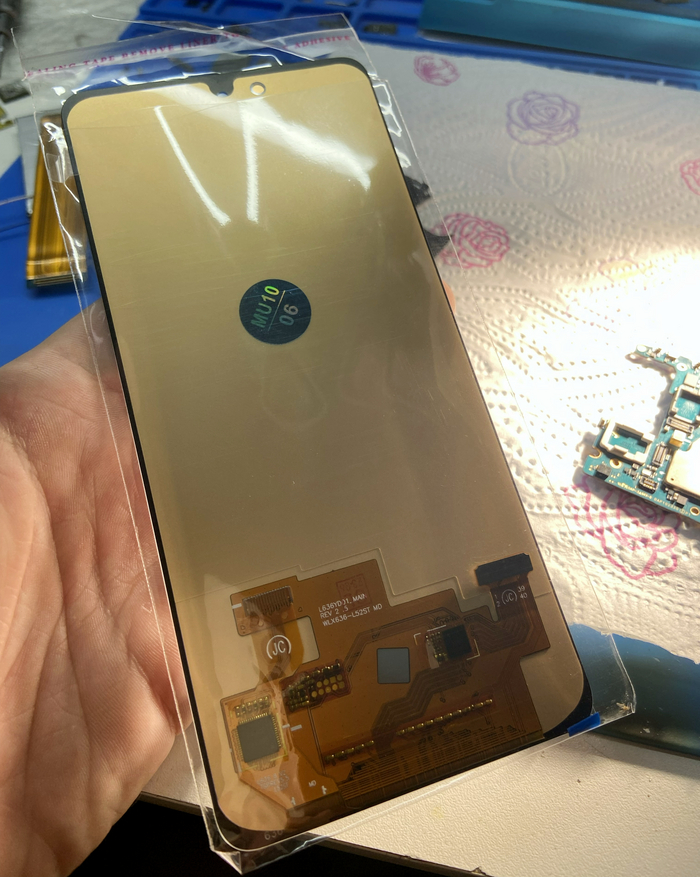
Это самый конченый и убогий дисплей, который мне только удалось найти в местных магазах запчастей. В жизни такой не купил бы и не поставил бы никому с целью пользоваться по прямому назначению, но в качестве подключить, ввести графический ключ и нажать пару кнопок, чтобы зацепить телефон к компу, этого более чем хватит за глаза. Лишь бы проработал пару часов навесу. Вообще, был бы TFT – взял бы TFT. Для такой задачи совсем неоправданно тратиться на оригу, с учетом того, что стоит орига ровно в 4 раза дороже. Цели восстанавливать телефон для пользования у нас, напомню, нету:)
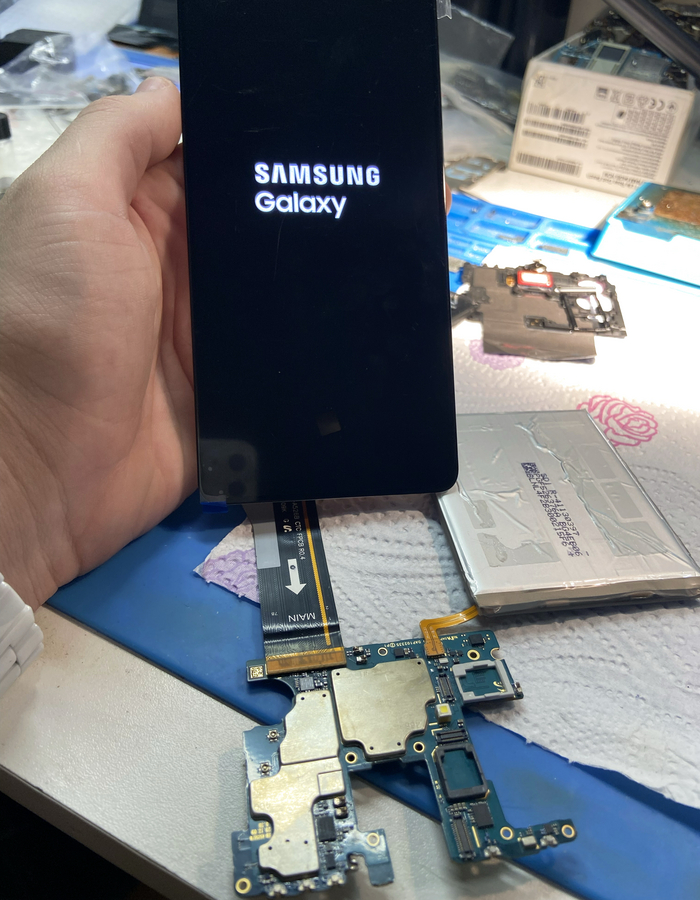
И наблюдаем как аппарат висит на второй стадии загрузки. После чего уходит в ступор мозговины и ловит ребут, и так по кругу. Как и заявлялось:)
Но прежде чем лезть к процу/памяти следует сначала проверить все простые и очевидные вещи. В случае этой модели и при таком раскладе карт, очевидной и простой вещью будет сначала поднять и перекатать аудиокодек. Почему? Всё просто: инженеры расположили его в открытом виде аккурат прямо над межплатным коннектором, который до меня паяли, и качество этой пайки прямо кричит о том, что это делал не очень опытный и аккуратный человек. Не в обиду предыдущему мастеру, но факт есть факт. А следовательно – кодек легко могли случайно задеть или шатнуть при снятии коннектора феном. Судя по потемневшему в этой области текстолиту, заводской конь 100% снимался феном на шибко завышенной температуре.
Плюс эта теория легко складывается с симптоматикой, любой аппарат на Qualcomm будет вести себя аналогично, если проц не видит аудиокодек. Не важно, кто производитель телефона, те же Xiaomi на квалке точно так же зависают на MIUI, если попытаться включить телефон со снятым кодеком. Помимо него есть ещё масса причин такого поведения, но кодек это одно из самых частых на практике. Вполне себе может быть и отвал проца по линиям связи с кодеком, будет то же самое. В основном такое и бывает, сами по себе кодеки почти не мрут и не отваливаются, поэтому на некопанном аппарате при таком же поведении не стоит просто так лезть к кодеку без веской причины, во многих случаях разумнее начинать сразу с проца, и это не будет ошибкой. Ну а мы начинаем с кодека по ряду логических соображений 🙂
Кстати, кодек в нашем подопытном – WCD9380 ревизии 000. Выпаиваем его вертикально вверх:
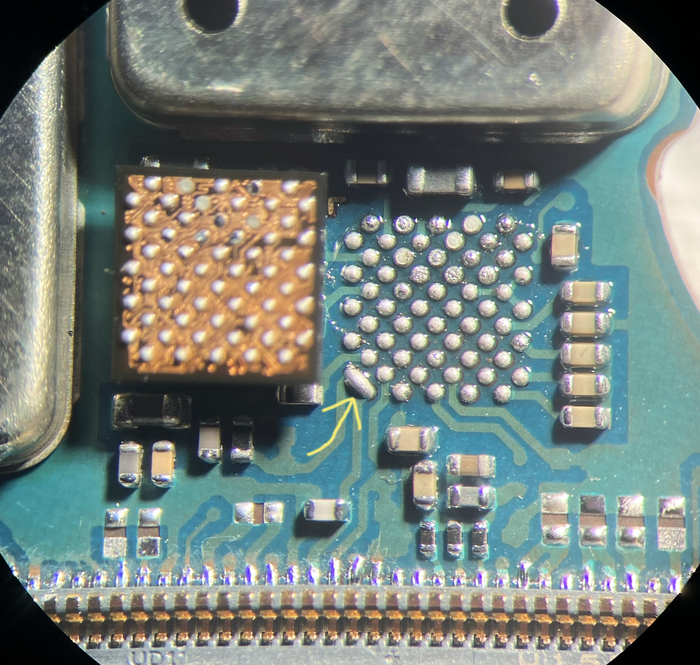
И наблюдаем здесь мсье залипон, на который указывает стрелка. Две разных линии между собой слиплись, и это произошло не во время его снятия: рука у меня набитая, не дёргается)
Короче говоря, посадочное на плате чистим, микросхему – катаем. То есть напаиваем на неё новые шарики, если вдруг кто-то не в теме.
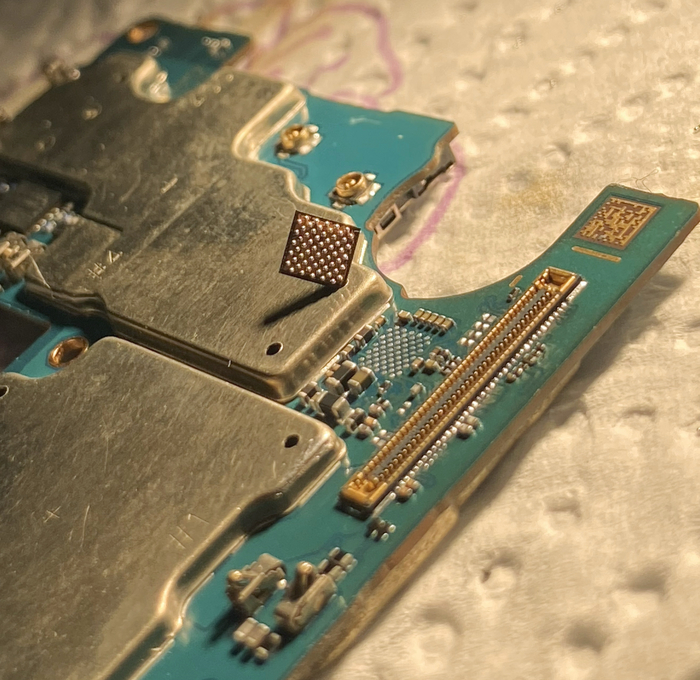
Припаиваем его на место:
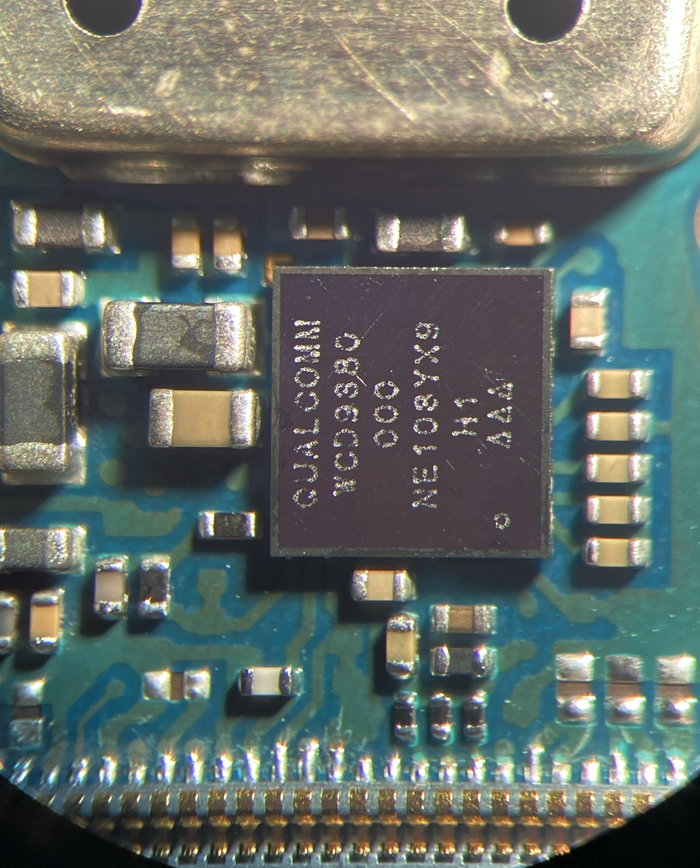
Пробуем на первое включение, иии.

Ну, как-то вот так. Ни проц, ни память даже трогать не пришлось. Как-нибудь в другой раз 🙂
Дальше неинтересное, узнаём ключик, сливаем все данные, скидываем владельцу через облако. И на этом фсё. Спасибо за прочтение)
Стукнуть мне в личку можно сюды:
Телега
VK
Кухонная доска за 150к. Замена стекла на Samsung Tab S8 Ultra
Сегодня я расскажу как я менял стекло на самом огромном планшете, за нереальные деньги и по самой незначительной для этого причине. Samsung Tab S8 Ultra.

До этого я уже делал пост, где переклеивал Tab S7 Plus, который я считал на тот момент самым большим планшетом. Но компания Сам Себе Сунг сказала: «Подержи-ка мое пиво», и выкатила Tab S8 Ultra с диагональю на 2 дюйма больше (для презирающих американские системы счисления это 5см дополнительной диагонали экрана). А учитывая что 12 дюймовый Tab S7 plus еле залез у меня в вакуумный пресс, то представьте как я офигел с 15 дюймовым Tab S8 Ultra)
Причем в этот день телефонов на переклейку принесли целую гору (как и в любой другой день), и я начал переклеивать его в 19:00 после рабочего дня, а закончил уже в час ночи. Но за большое количество вечно деревянных славянских рупий и 6 часов убить не жалко)
А вот и виновник пьянки. Корейская капуста S8 Ультра.
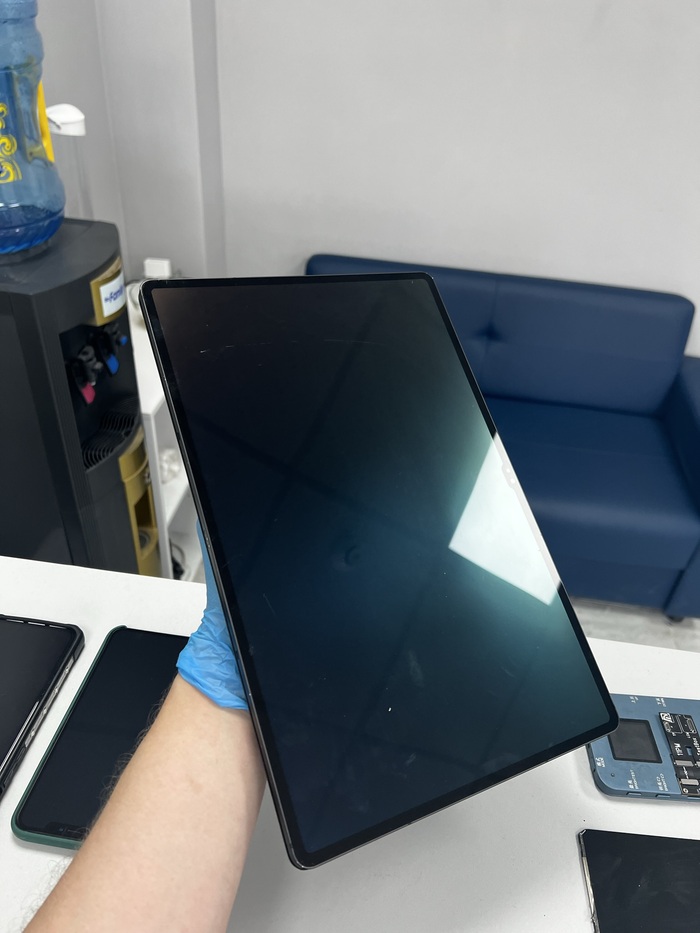
Огромная 15 дюймовая дура. А с клавиатурой вообще выглядит как целый ноутбук с монобровью. Да, теперь и у самсунгов монобровь, смиритесь с этим)

Стекло на этом планшете полностью целое, но есть одно но:
Царапина в верхней части экрана.
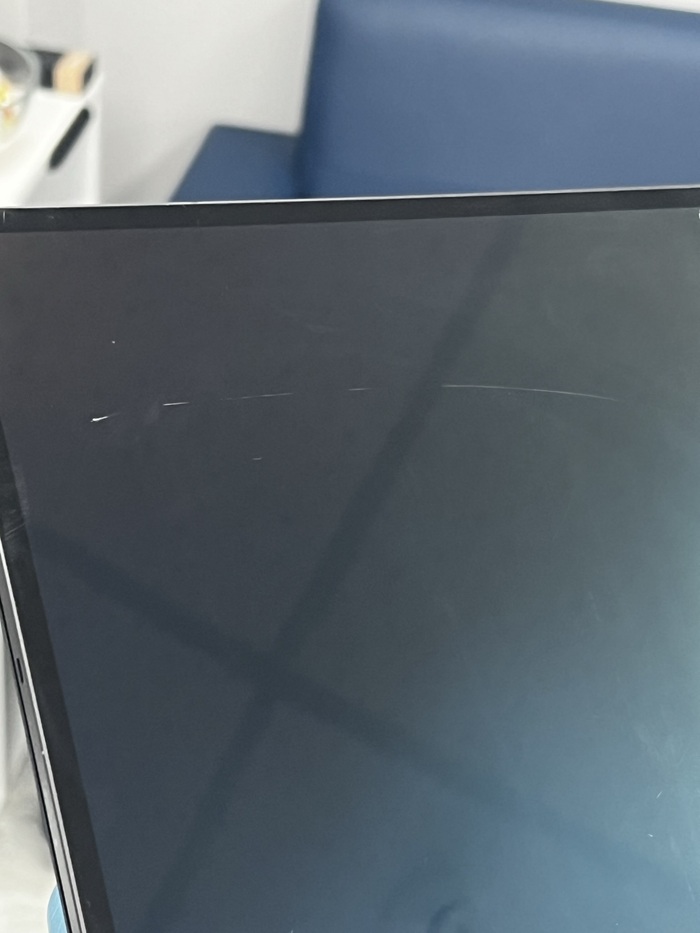
Да, клиент решил менять стекло из за царапины)
Стоимость нового планшета почти 150к. Мне кажется крыло от самолета стоит меньше.
А стоимость дисплея на али 55к. Угадайте при таком раскладе сколько выйдет заменить стекло на таком экране? Правильно 30к)
Понятия не имею почему клиент решил именно менять стекло, а не наклеить защитку за сотку с гелем, который бы эту царапину скрыл. Но мне платят не за советы, а за работу. За нее и возьмемся)

Для начала кидаем планшет на сепаратор, разогреваем его до 100 градусов добавляем масла и соли по вкусу и вытягиваем влагозащитную проклейку по периметру.
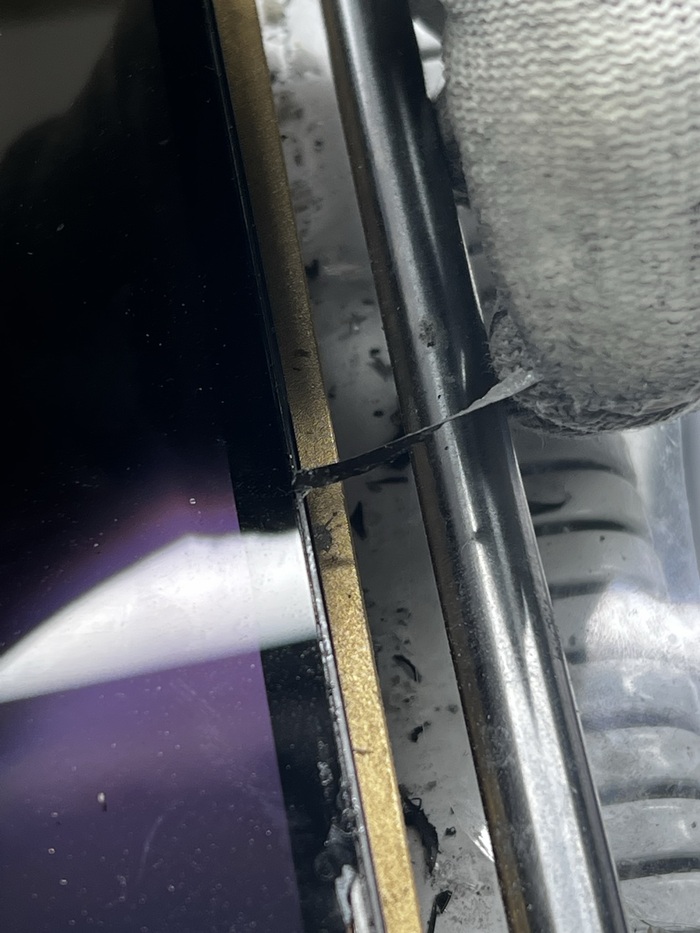
И если после такого экран на Tab S7 plus просто вывалился из корпуса, то Ультра решила что ей и в корпусе вполне себе хорошо. Я час пытался выклеить его из рамы и ломал голову почему я не могу открыть планшет стекло на котором, как я думал, уже ничем не держится. Но все оказалось намного интереснее.
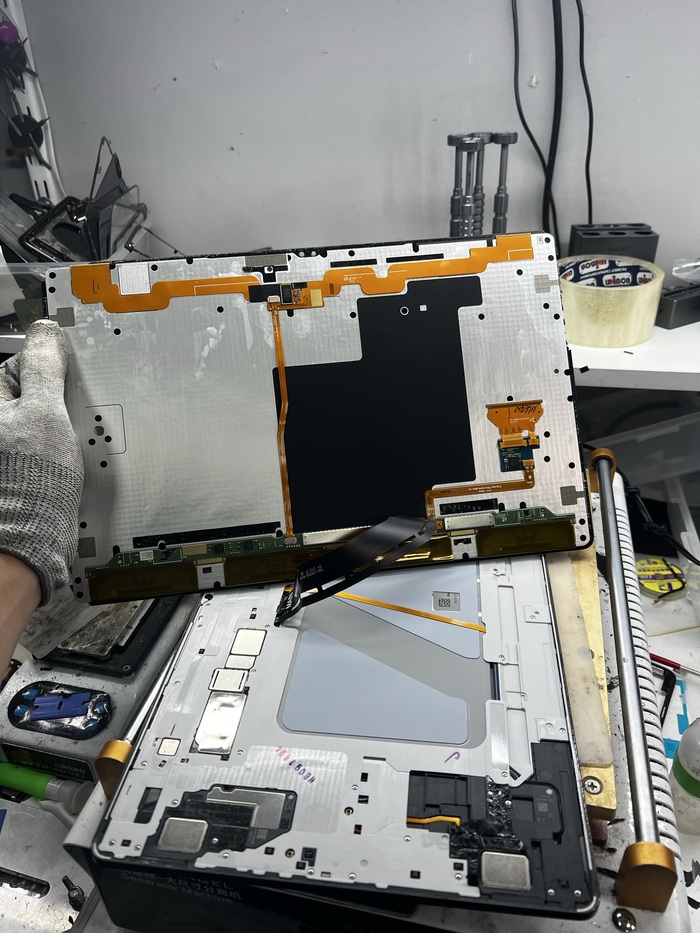
Саму матрицу теперь приклеили на целых 5 проклеек! (все черные прямоугольники на фото)
На S7 Plus не было ни одной и экран в середине щелкал и прогибался, видимо самсунг учла этот опыт и добавила 5 проклеек чтобы модуль точно не вывалился и не щелкал)
А теперь самое сложное — срезка стекла.
На тот же сепаратор присасываем дисплей и заводим струну между стеклом и матрицей. А резать такую дуру это не просто долго. Я думаю Хатико столько хозяина не ждал, сколько я этот планшет резал)
Вот результат через полчаса срезки. Даже до половины не дошел)
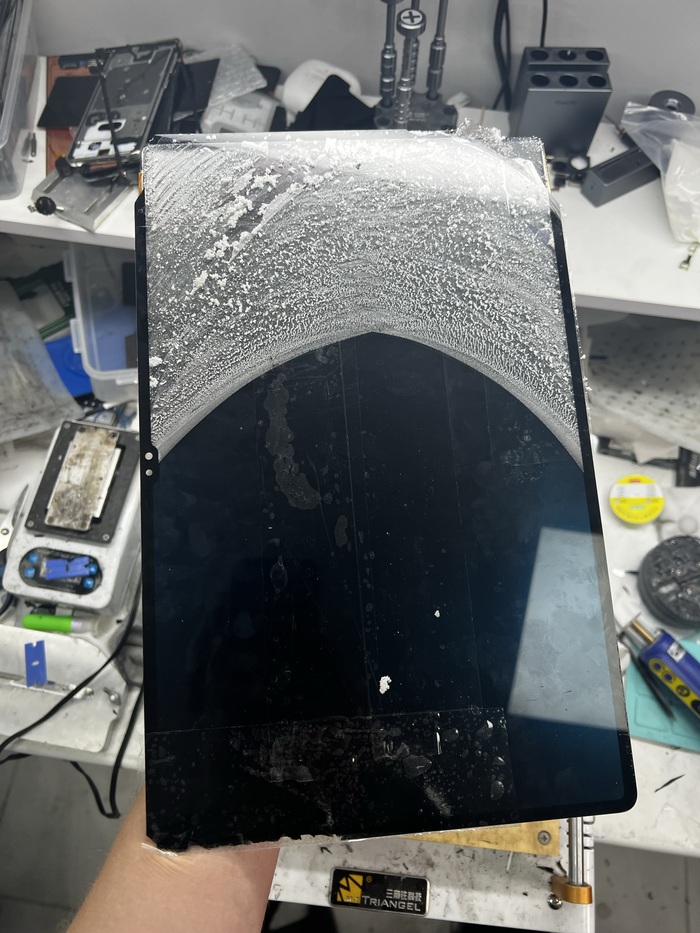
Спустя час стекло отваливается от матрицы, а это значит пора приступать к самому ненавистному мной этапу. Оттереть весь этот каменный клей.
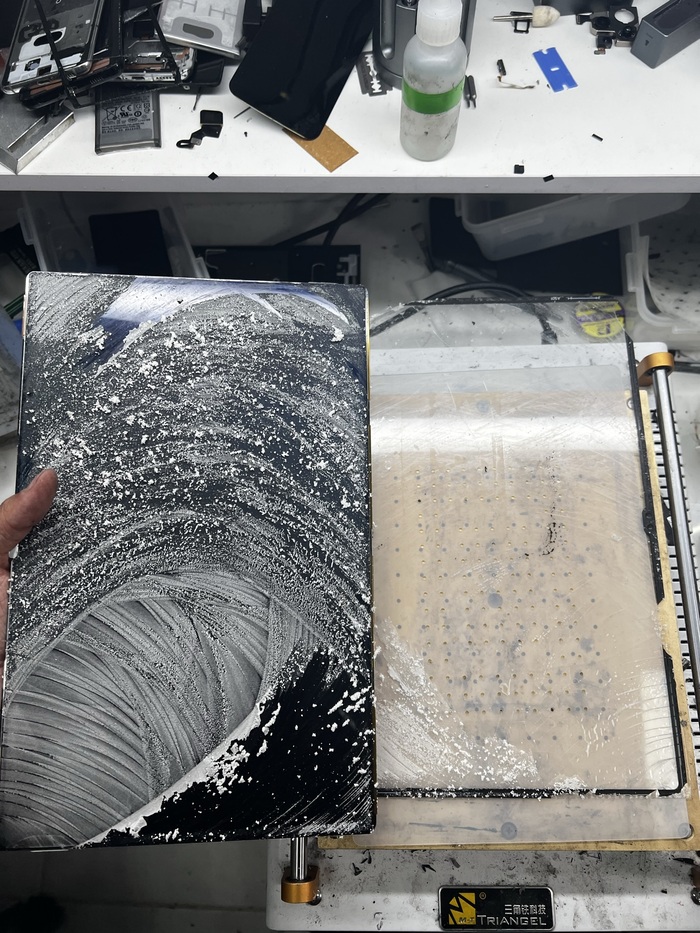
А оттирается он исключительно бензином и пластиковым скребком. Тратим на это еще полчаса. Затем ещё полчаса отмываем руки, которые будут по локоть в этом клее)

И вуаля, вот вам и голая нереально тонкая AMOLED матрица без стекла. Проверяем что все работает)
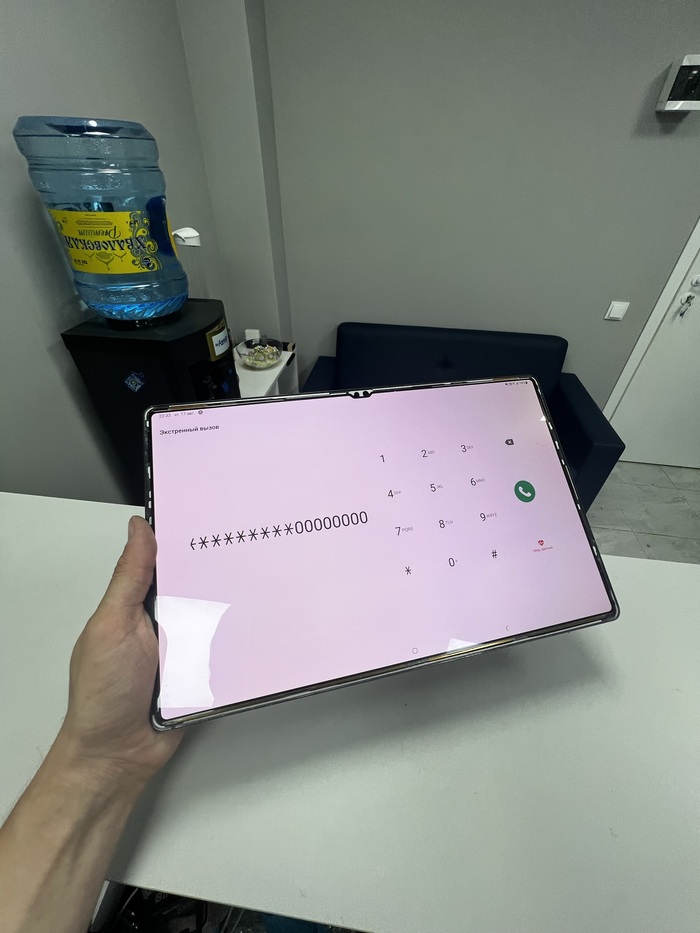
Затем достаем новое стекло для замены.
Стекло сразу с оптической пленкой для склейки, осталось только снять защитный слой и склеить с матрицей в вакууме.

Чистим матрицу до зеркального блеска.
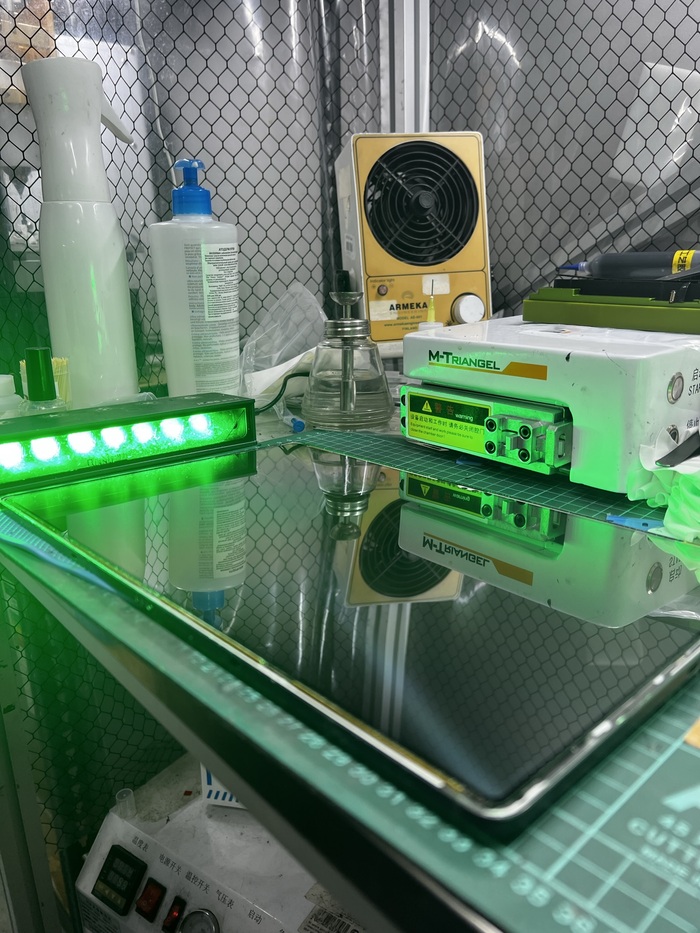
И склеиваем с новым стеклом в вакуумном прессе.
Дисплей еле в него поместился. Пресс рассчитан на 13 дюймов, а я в него запихнул 15)
Обычного ковра для пресса не хватило по размеру, пришлось добавлять ковер по кускам)

Затем давим модуль в вакууме на 2 атмосферы. Токую матрицу сворачивает в бараний рог в вакууме)
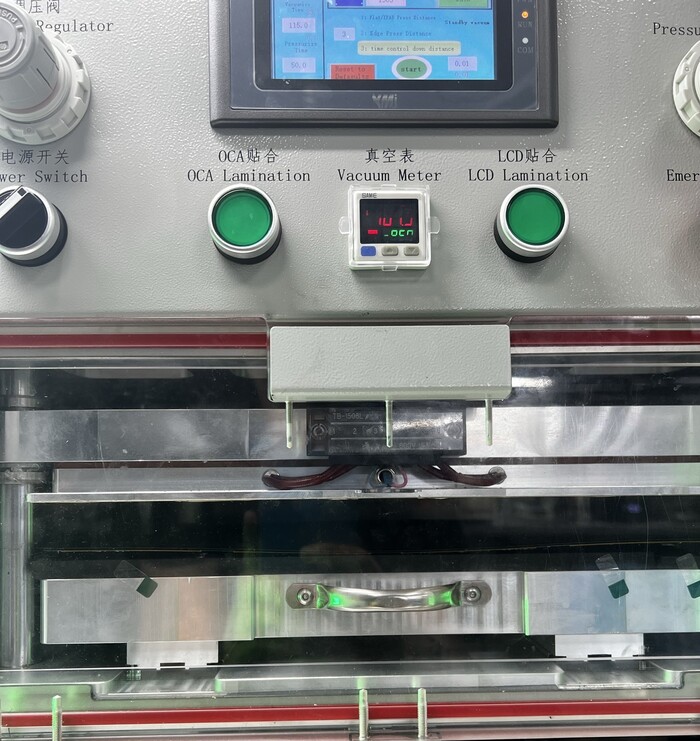
Достаем из пресса и.
И ПОЛУЧАЕМ ВЕСЬ ДИСПЛЕЙ В ВОЛОСАХ ПОД СТЕКЛОМ, потому что пленка на стекло похоже клеилась жопорукими китайцами после стрижки собак, попутно вытряхивая рядом бак от пылесоса и дисплей теперь придется резать и переклеивать все заново, а время уже почти полночь)

Выбора другого нет. Опять целый час срезаю стекло.
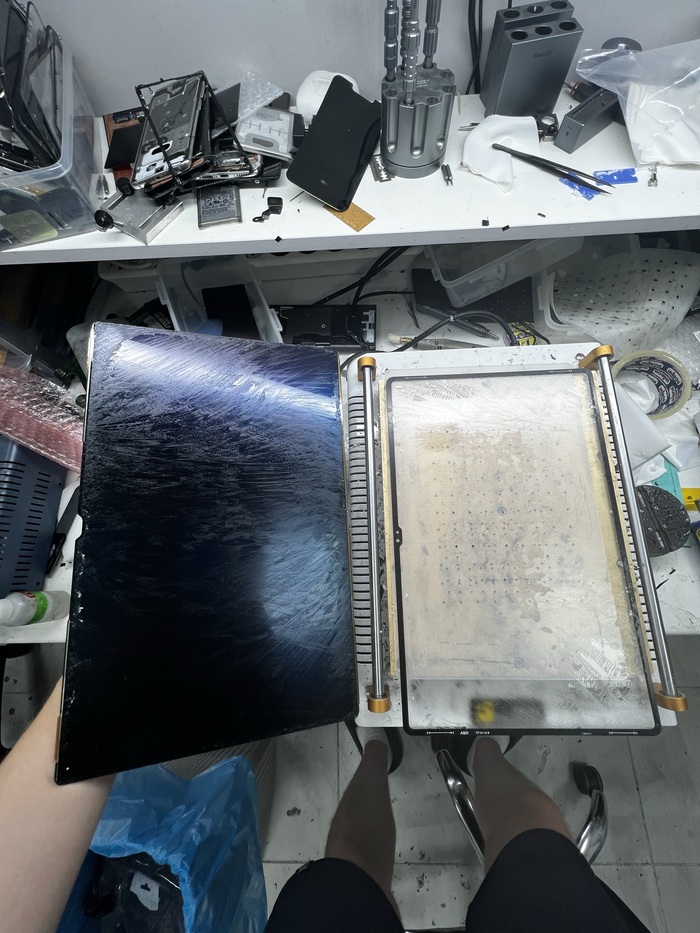
Затем ещё полчаса трачу на чистку. И на этот раз клею пленку сам. Кидаю опять в пресс и получаю идеальный модуль без волос и пыли. Потому что мои руки походу надежнее китайских клешней)
Удаляю оставшиеся пузыри в барокамере, в которую он тоже еле поместился. Она рассчитана на 14 дюймов, а я в нее запихнул 15)
И достаем готовый дисплей с новым стеклом)
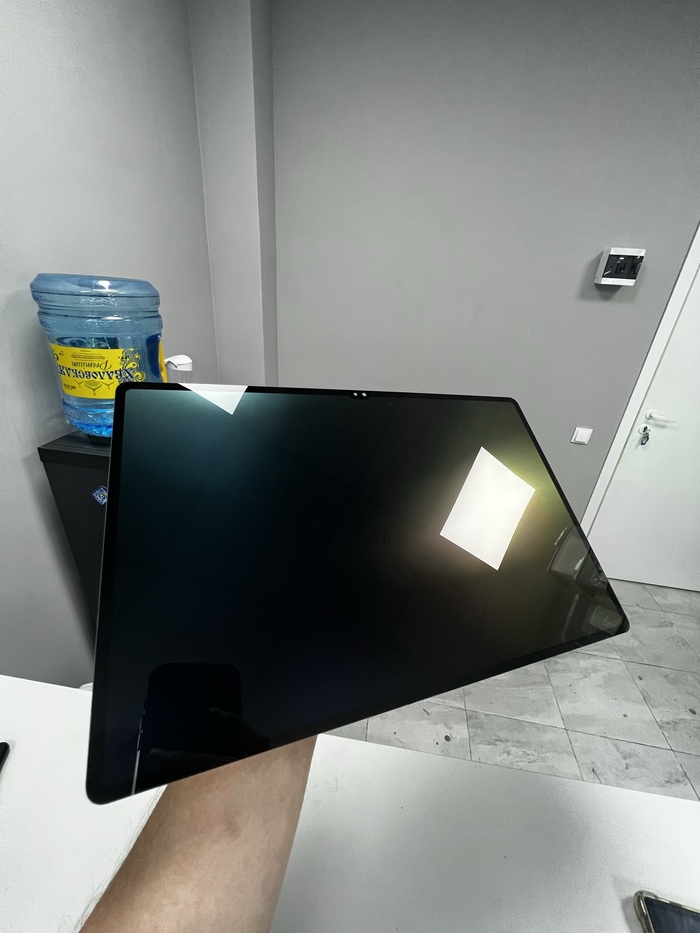
Наносим по периметру корпуса двухсторонний скотч, смазав перед этим всё праймером для усиления клеевого слоя.
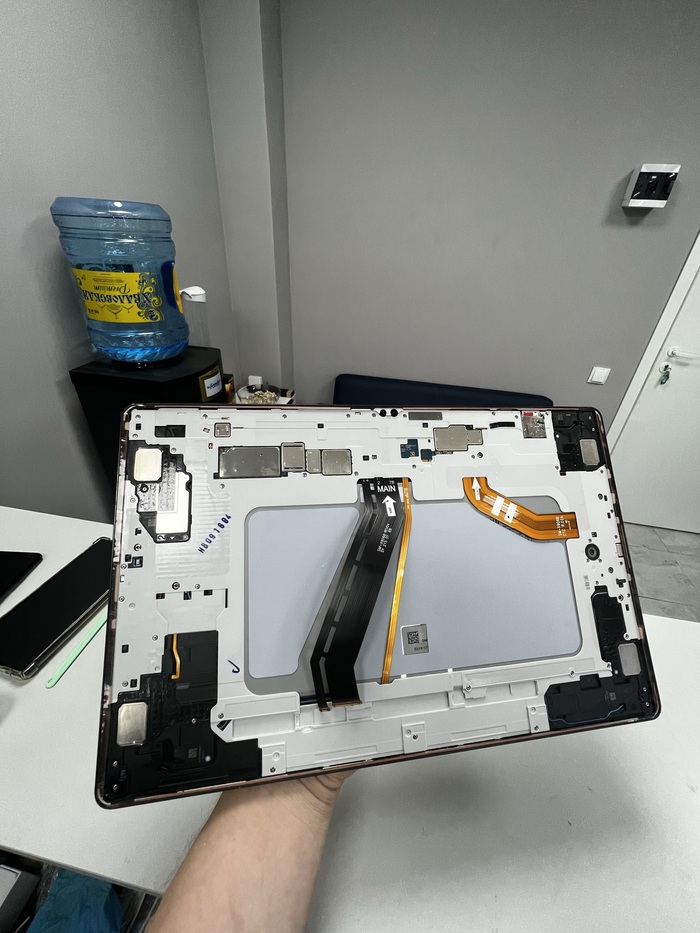
И получаем планшет как будто из магазина)
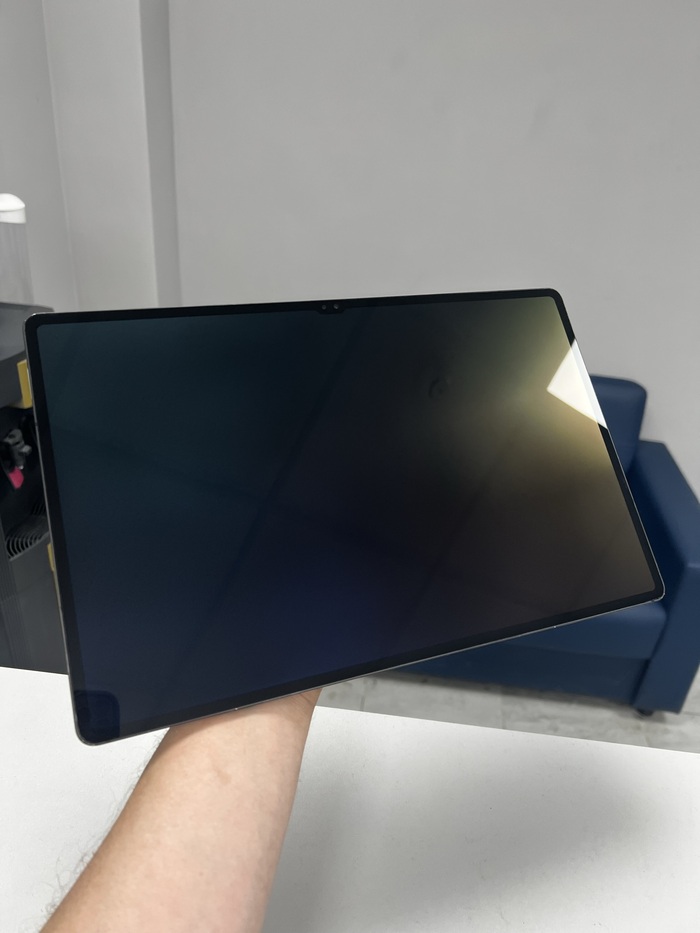
Ну и естественно про олеофоб не забудем, куда без него)
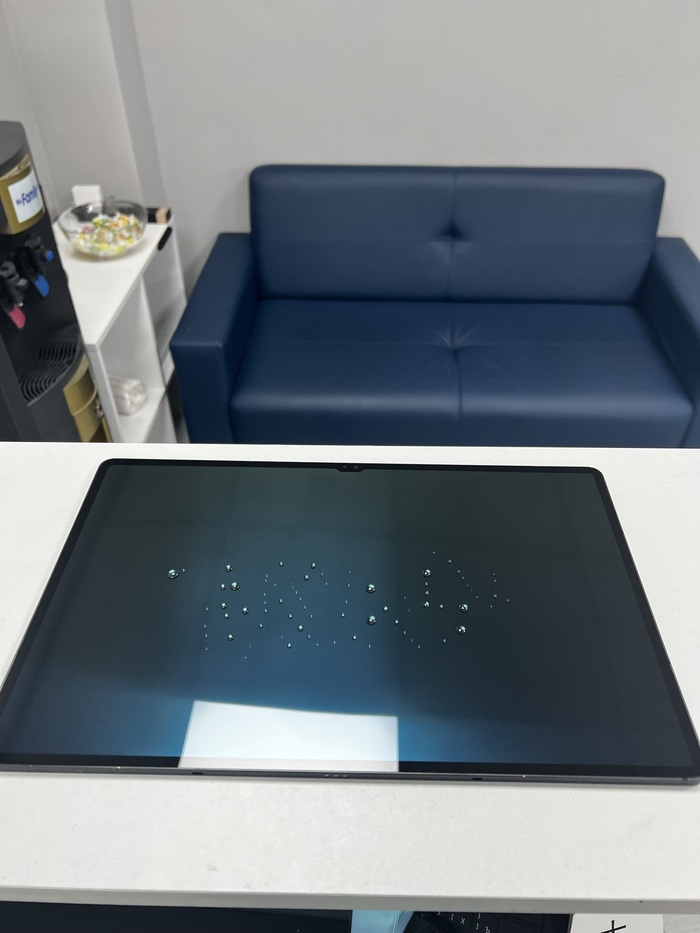
Планшет готов, время на часах уже 00:59. Пора собираться домой, пельмени из морозилки сами себя не съедят)
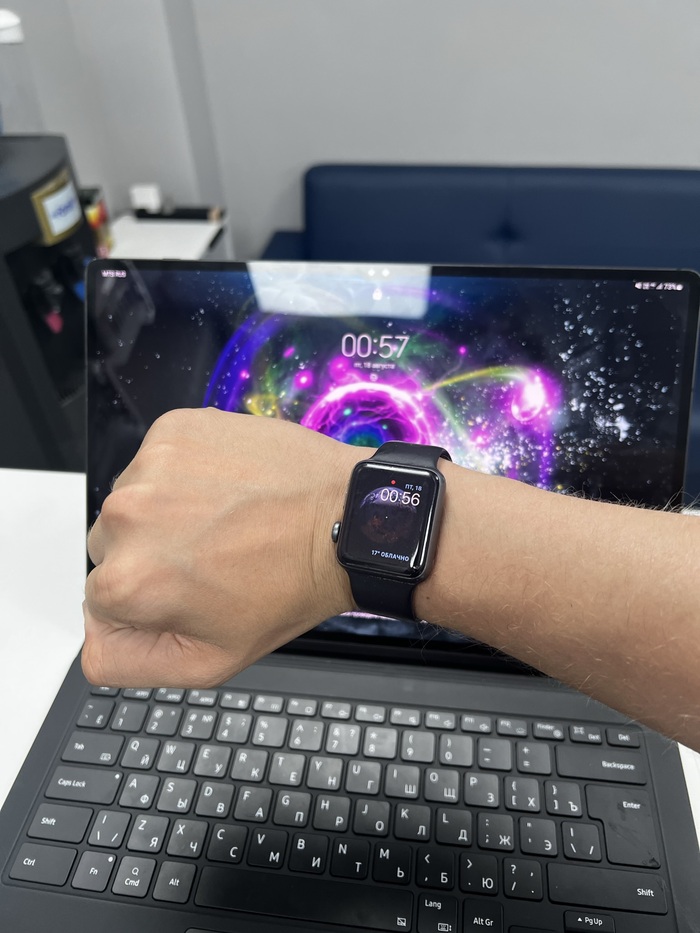
Выдаем корейский полуноутбук обратно любителю телевизоров и обмениваем его на деньги
По цене вышло 30000р
Отправить мне вашего потерпевшего можно Сдеком.
Всем удачных ремонтов.
Интересные посты (Осторожно! Много букв):
А так же приглашаю всех желающих в комменты для совместного веселья)
Ну а тем, кто напишет, что пост реклама — пришлю мемы и тысячу чертей с Боярским. Всем Добра)

Как увеличить силу приёма сигнала WiFi на адаптере TP-Link TL-WN727N
Всем привет.
Купил я этот свисток, с ним даже дома, дверь закрыл — сигнал пропал. Либо ставь роутер под стол. Перекинул его на рабочий комп.
Пробовал поднимать выше путем удлинителя ЮЗБ, толку мало.
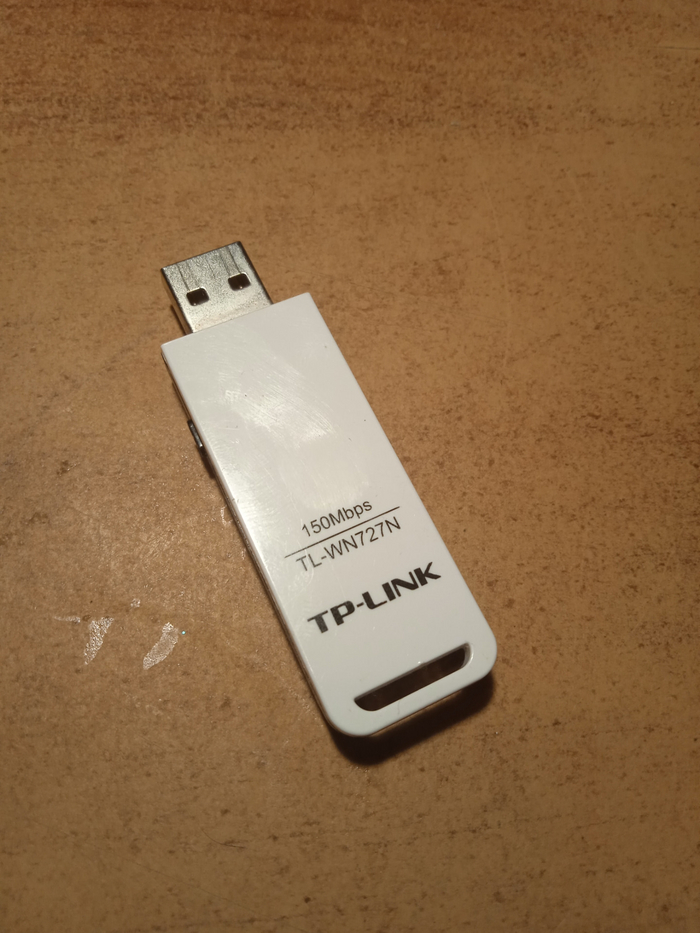
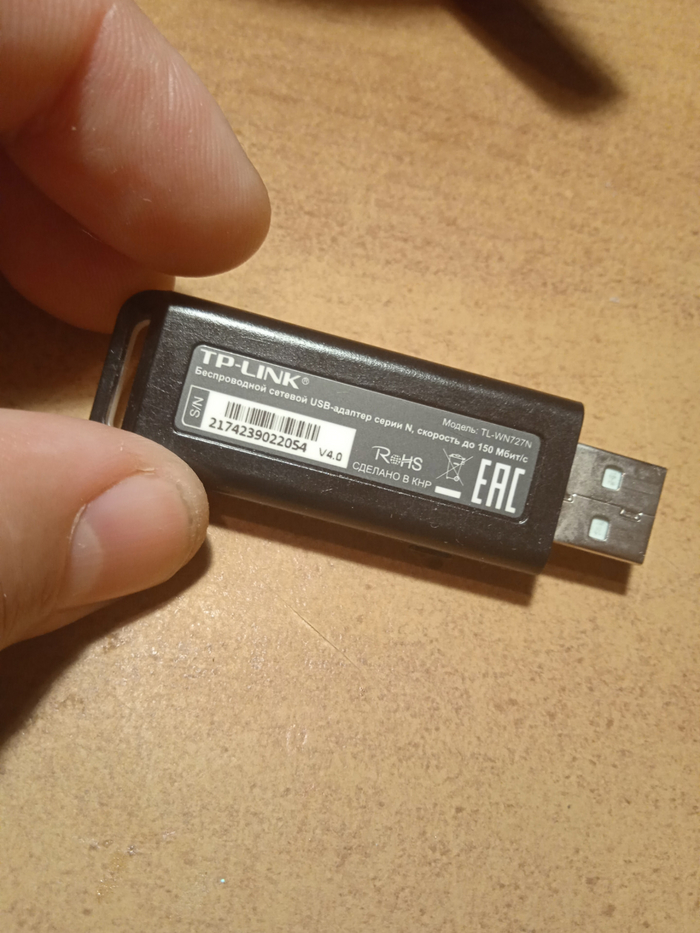
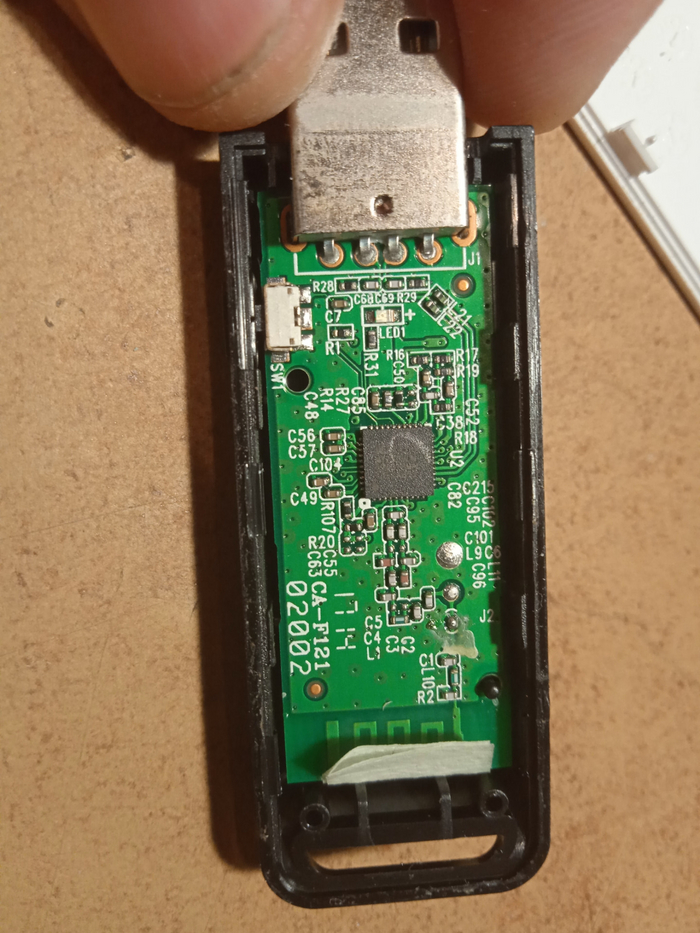
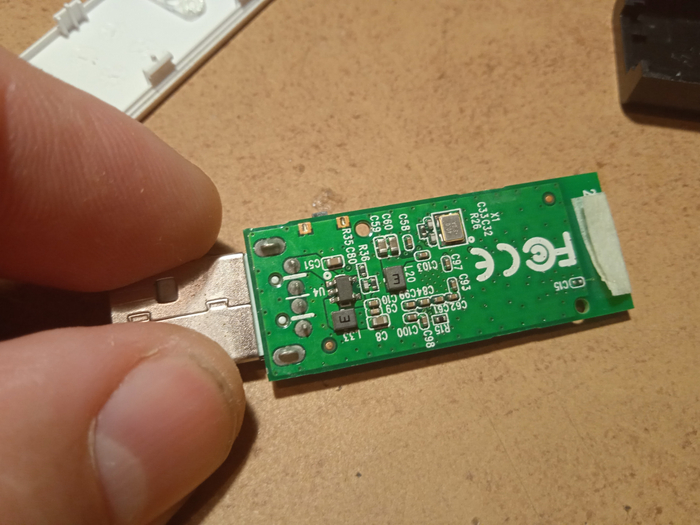
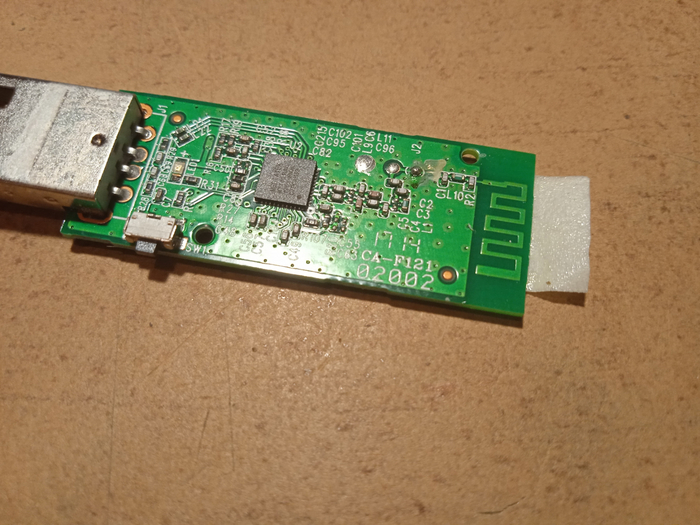
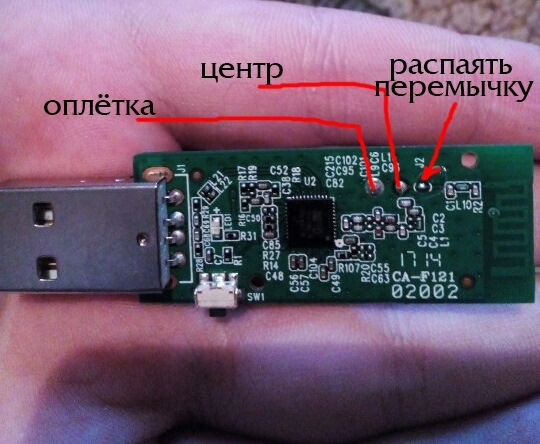
Схема переделки простая, не сложная, найти ее можно в интернетах:
Расковырял я какие — то старенькие роутеры, выдернул с них антенны:
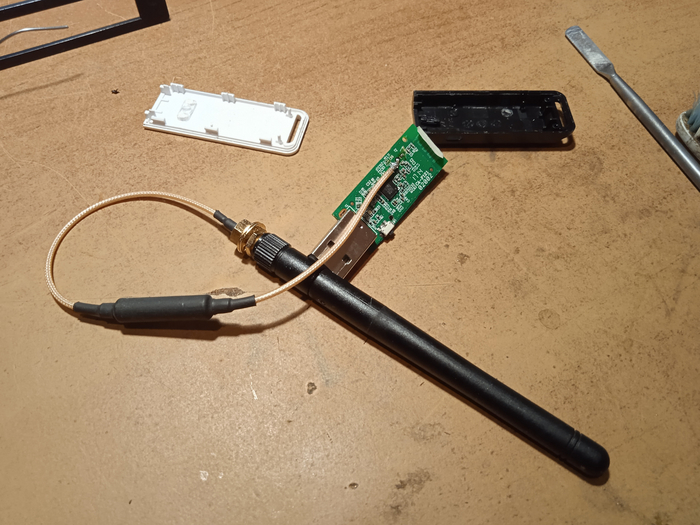
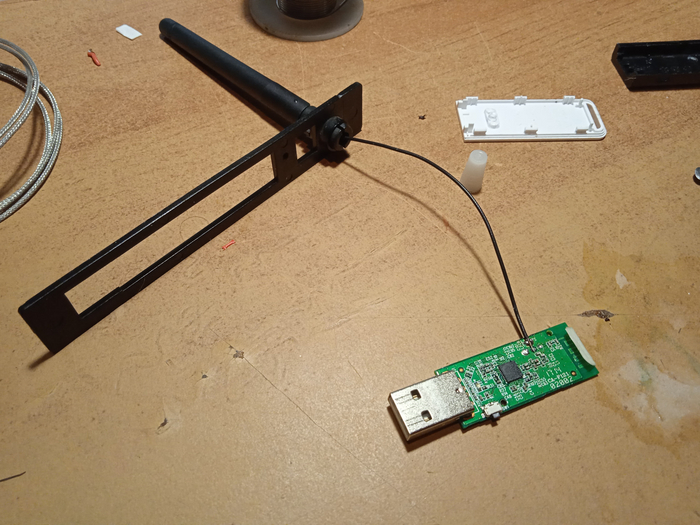
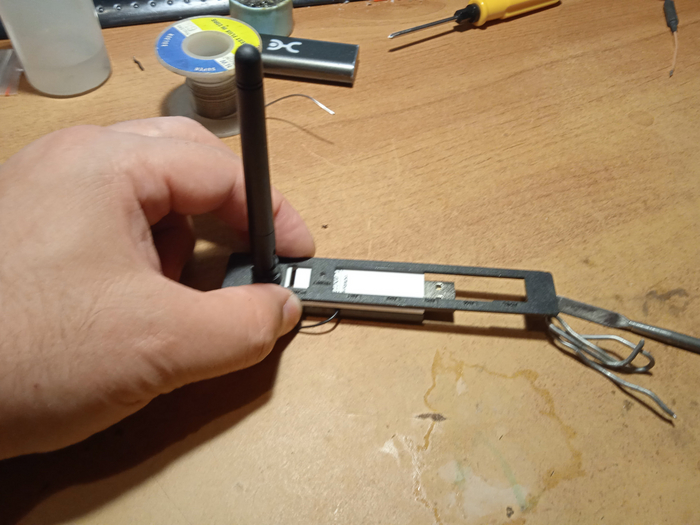
Эта антенка оказалась практичнее, ее можно закрепить на корпус:
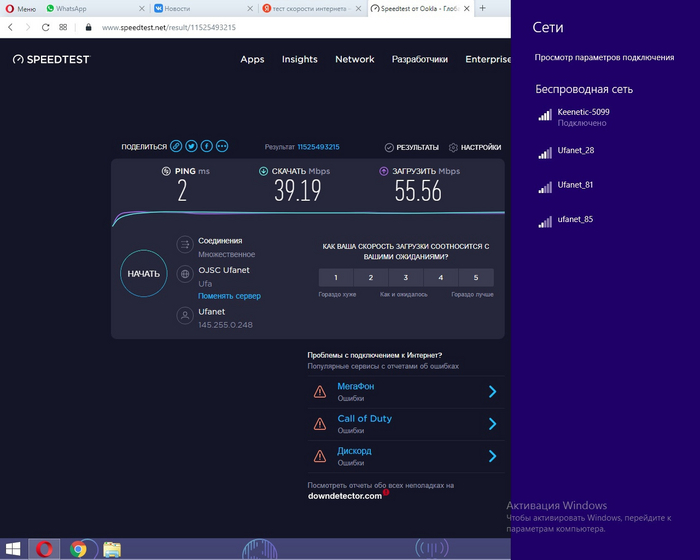
Ну и результат. Было:
В общем — то, уже лучше стало:
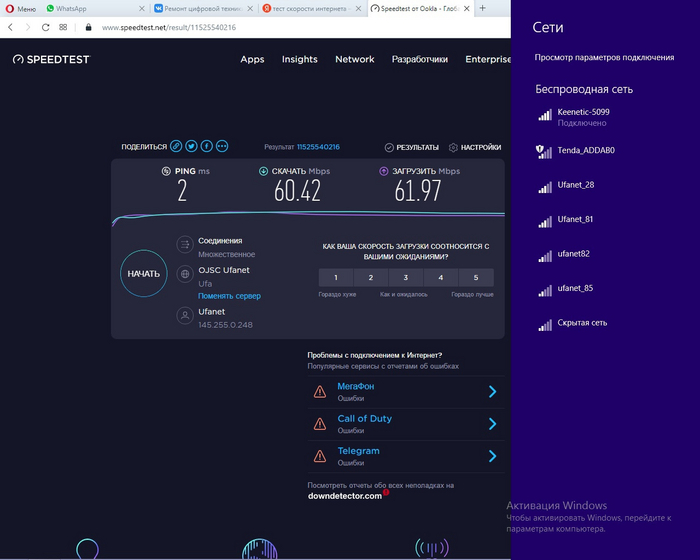
Ну не прям космос поймал, но связь стала стабильная, даже в танчики поиграть можно, не лагал. Подключил уже без удлинителя ЮЗБ, в порты сзади системника.
Погоняю с этой антенкой, пока подготавливаю следующий вариант переделки.
Результатом доволен.
Всем удачных допилов.
Iphone se2022. Увеличение памяти с 64 до 512gb
Добрый.
Я уж совсем забыл, что не показывал замену или увеличение памяти на четырнадцатых сериях.
Во даю.
Щас покажу

При увеличении памяти на эту модель есть один нюанс, о чем далее расскажу.
Вот абсолютно новый телефон, часами ранее купленный в магазине взамен древнего восьмого, так как он клиента сдох)
И меня попросили из трупа достать чип памяти и переставить в новый.
Загуглив какой проц там стоит я согласился, так как почему то решил, что там будет нужная мне маркировка и я отформатирую чип под 13 серию.
В итоге чип там не подошёл, но зато удалось бюджетно отремонтировать.
А этот куда?
Тоже делать, только ставить я буду уже свой чип.
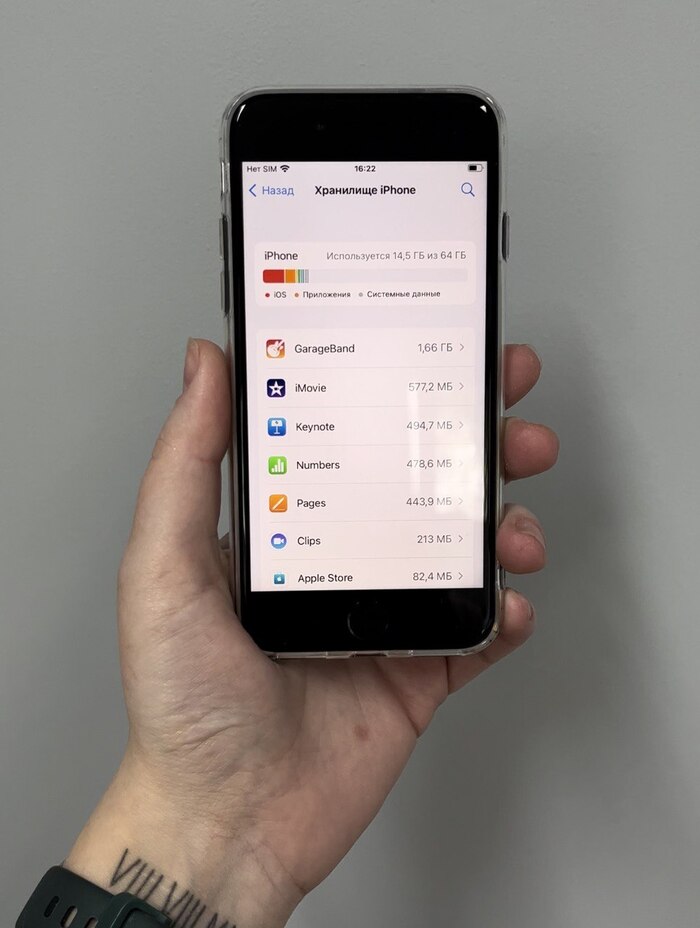
Процедура увеличения памяти у меня занимает по разному в зависимости от модели от одного часа до трёх, но если человеку захочется оставить свои приложения и перенести данные, то это прибавляет ещё пару часов.
Так как телефон новый, то данных тут и нет, поэтому сразу приступаю к разборке
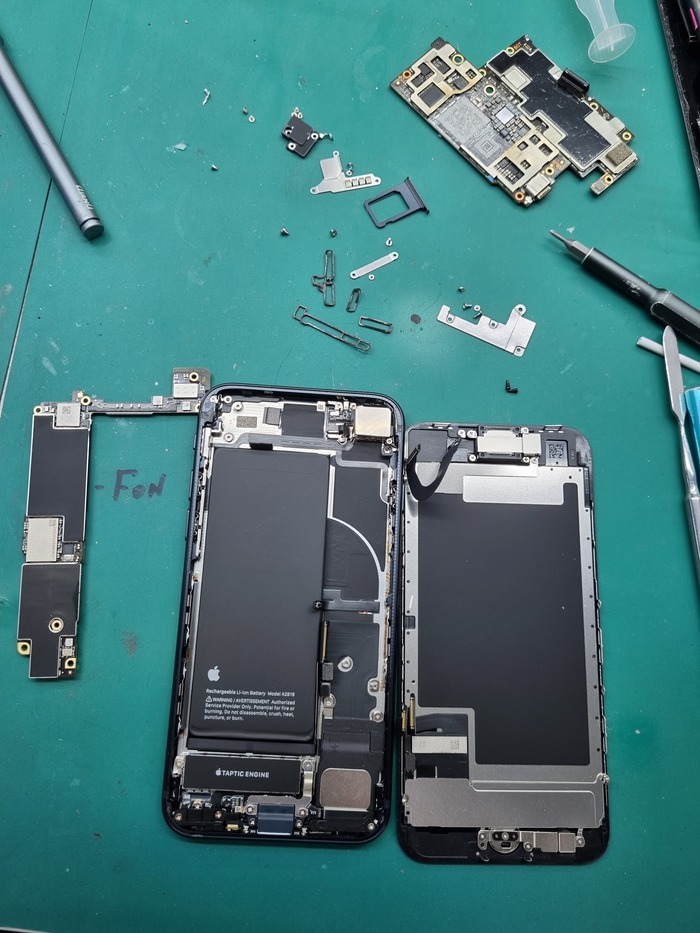
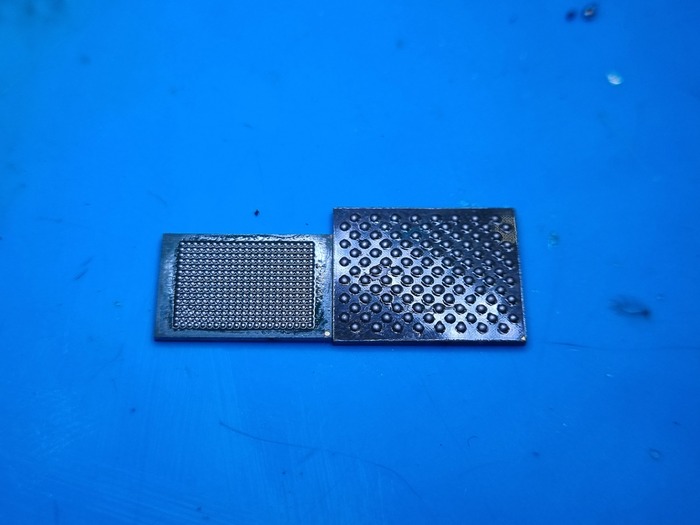
Перевернув плату я обнаружил совсем не тот тип памяти, который думал.
Дело в том, что проц в se3 используется от 13 серии, а в купертино прикрутили новый чип к старому процу.
Обычно я ориентировался по процу, особенно на айпадах.
Слева чип 14 серии, а справа от 13й.
Ладно.
Всё пошло не по плану.
Предлагаю клиенту оставить до следующего дня, так как чипов на 512гб на донорах от четырки у меня не было в наличии на тот момент, а только 256.
По приезду донорской платы от 14 проmax сразу готовлюсь к ремонту.
Снимаю чип с донора, ошариваю и подготавливаю мать к увеличению члена памяти.
Снимаю чип
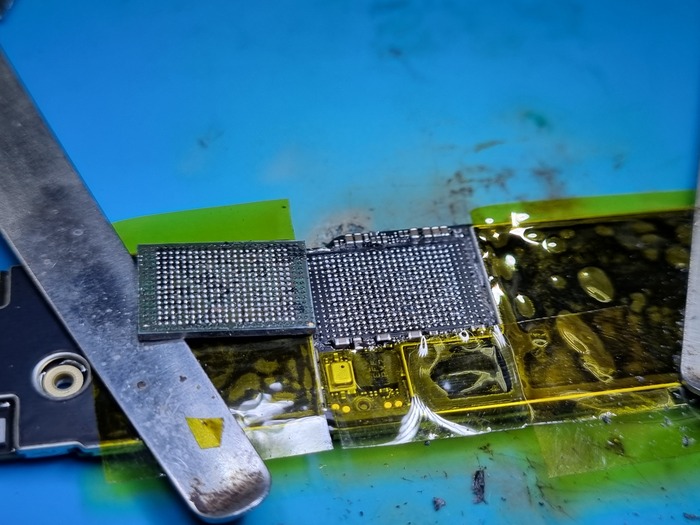
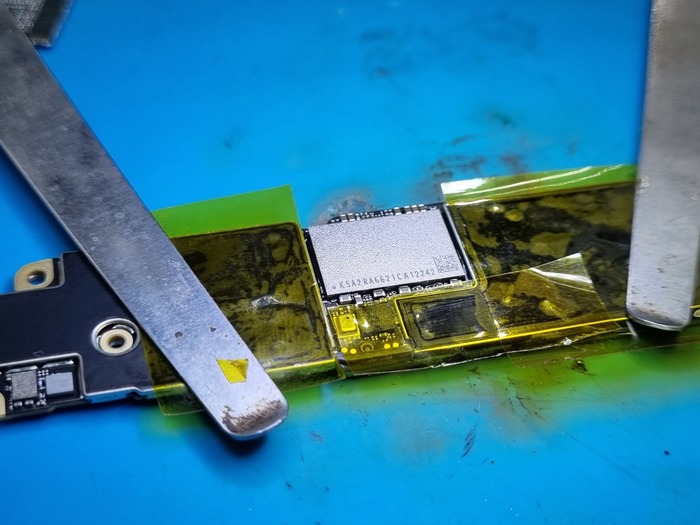
Сразу насторожило отсутствие картинки слева. Там обычно нормальная фотокарточка подключаемого айфона.
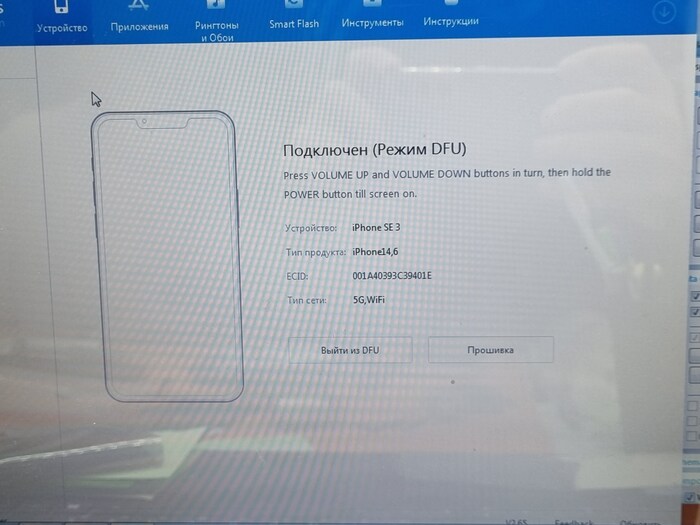
При прошивке естественно получаю ошибку

Пробую через мак
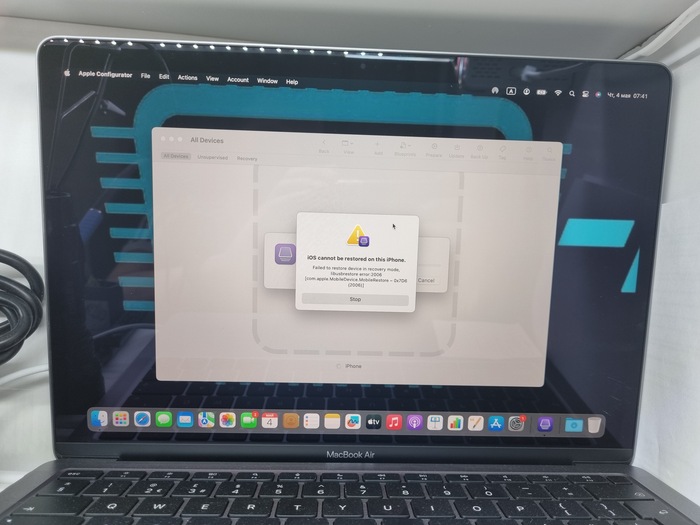

Думать тут уже не о чем и решаю сообщить клиенту, что для дальнейших попыток мне потребуется программатор.
Так не хотелось покупать, но придётся.
А если и это не поможет, то увы, клиент будет ходить с 64 гигами и вспоминать меня, что именно я ему говорил, что память можно увеличить на любом айфоне)
Предложил либо собрать всё обратно и ходить с таким, ожидая прогер, либо пусть валяется и ждёт у меня.
Спустя почти месяц приехал программатор. Нет, не весь, а только подключаемый модуль справа
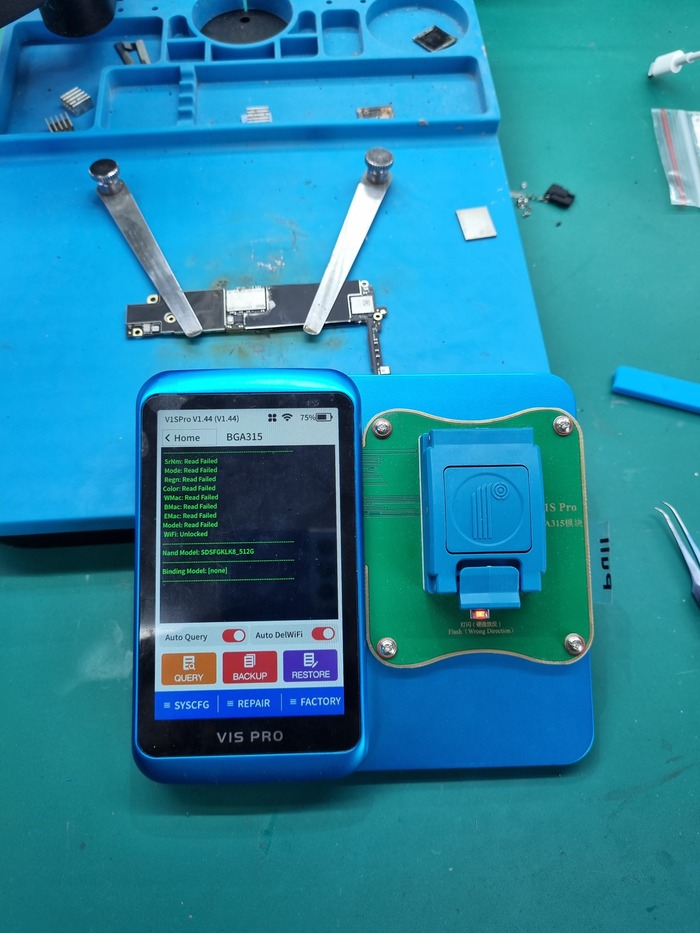
Закидываю другую флешку.
После форматирования телефон начал определяться как нужно
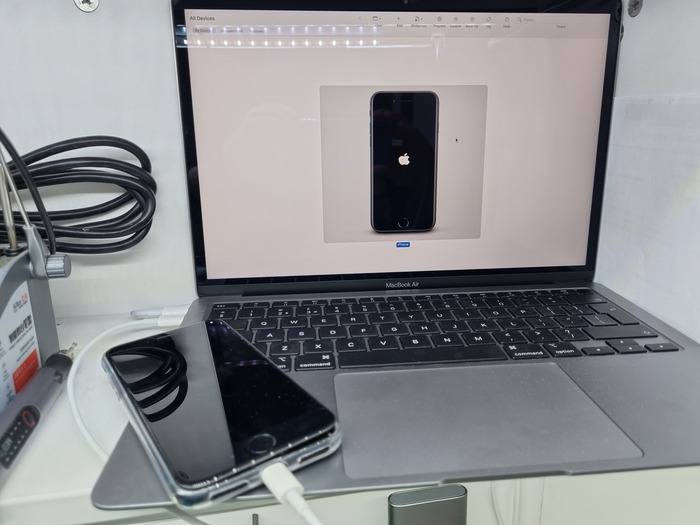
Прошился с первого раза.
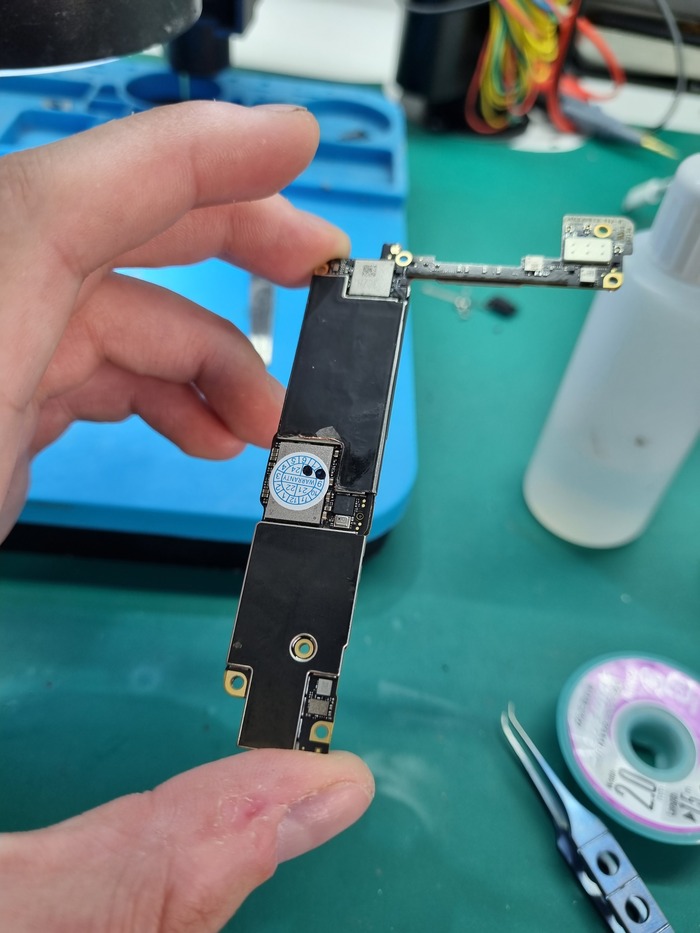
Клею гарантийные стикеры
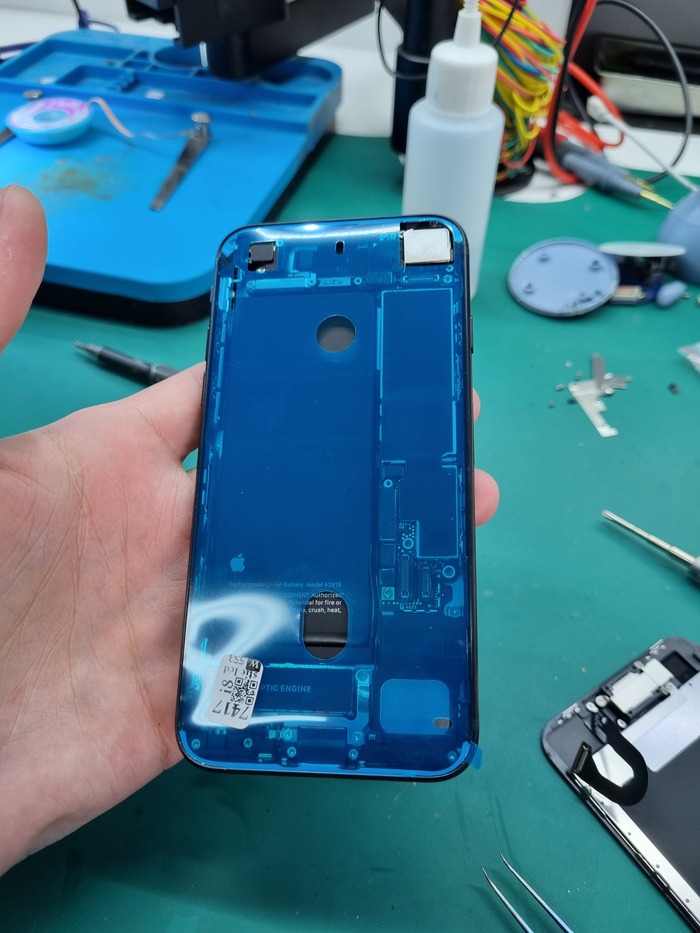
Делаю проклейку. Взял от 8 айфона, они подходят
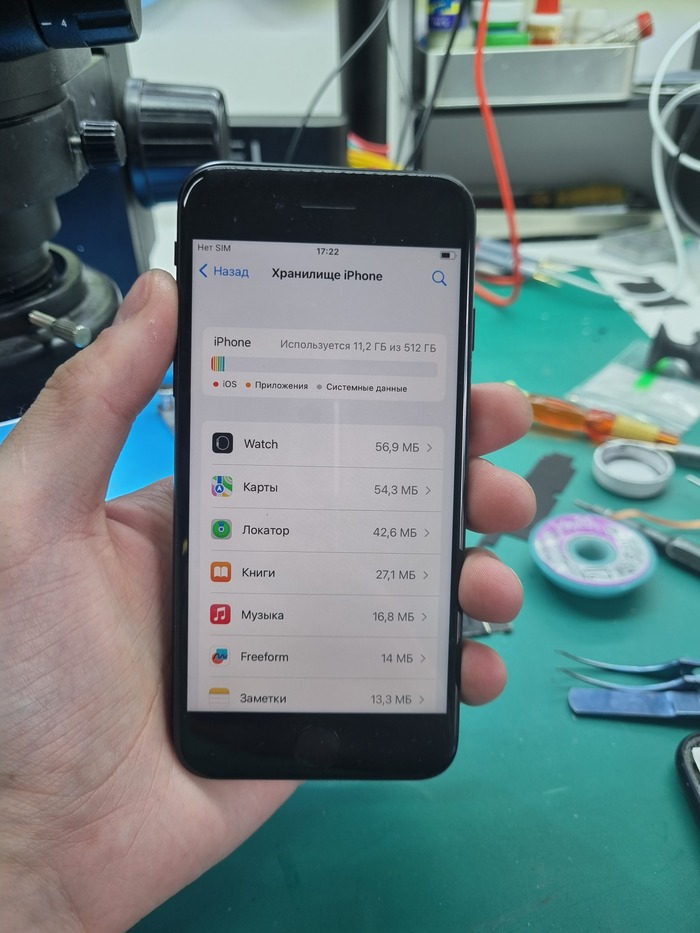
По итогу вместо двух часов клиент прождал месяц xD
Бывает. Я вообще первый раз на этой модели делал.
Теперь всё для расширения памяти имею и посему время на увеличение стало самым минимальным.
По стоимости на тот момент было 11 тысяч.
Но это такая стоимость именно на se3.
На 14 немножко подороже из-за рисков при разборке дорогих дисплеев.
Как нибудь покажу какой яд ждёт тех, кто захочет поковырять плату этого бюджетника))
Так же я делаю такие вещи с макбуками, но пока что только на m1.
Кстать щас разговариваю с китайцем о чипах ОЗУ на тот же m1 и если всё получится, то накатаю такую же простынь тут.

А задать вопрос по увеличениям памяти на айфонах можно мне на канал или вечно лагающую инсту, а так же на электрическую почту, контакты которой можно найти по моему нику в яндексе.
Либо зовите меня тут по призыву @R.Fon.
Ах да, чуть не забыл про видео этого ремонта, которое так же есть на ютубе.
Хотя лучше выложу тут
Poco X4 Pro Шрёдингера. Вроде включается, а вроде и нет.
Сегодня на повестке дня такой вот агрегатец, с внешним блоком кондиционера вместо камеры)
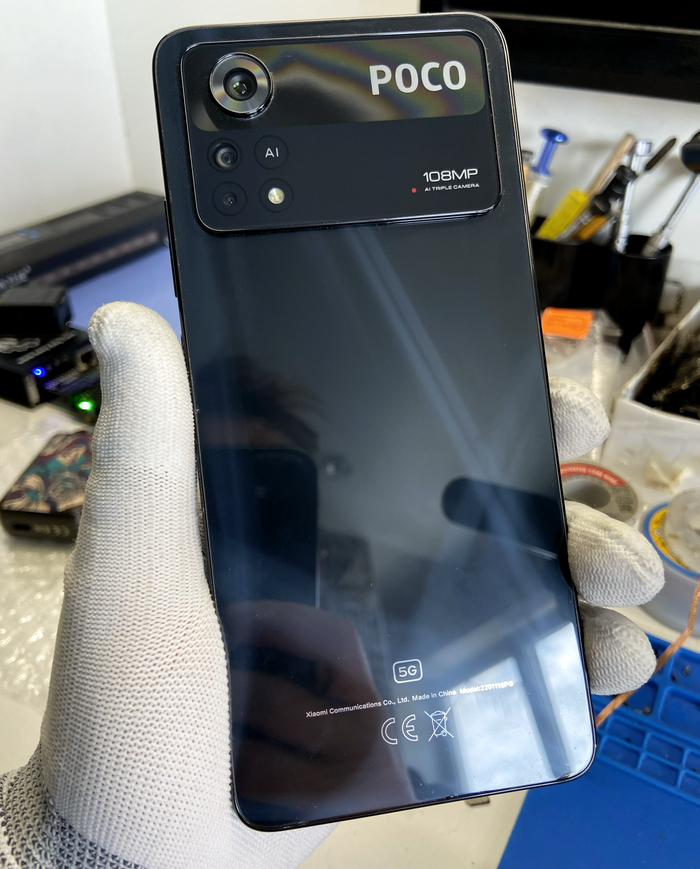
Не таким, конечно, толстым как на Mi 11 Ultra, но всё же. Там-то хоть дисплейчик есть. А здесь — огромный логотип ¯\_(ツ)_/¯
Симптоматика интересная. При включении бесконечно висит на MIUI, нет звука при загрузке, странный ток зарядки — 0.46А. Быстрая зарядка тоже ацутствует.
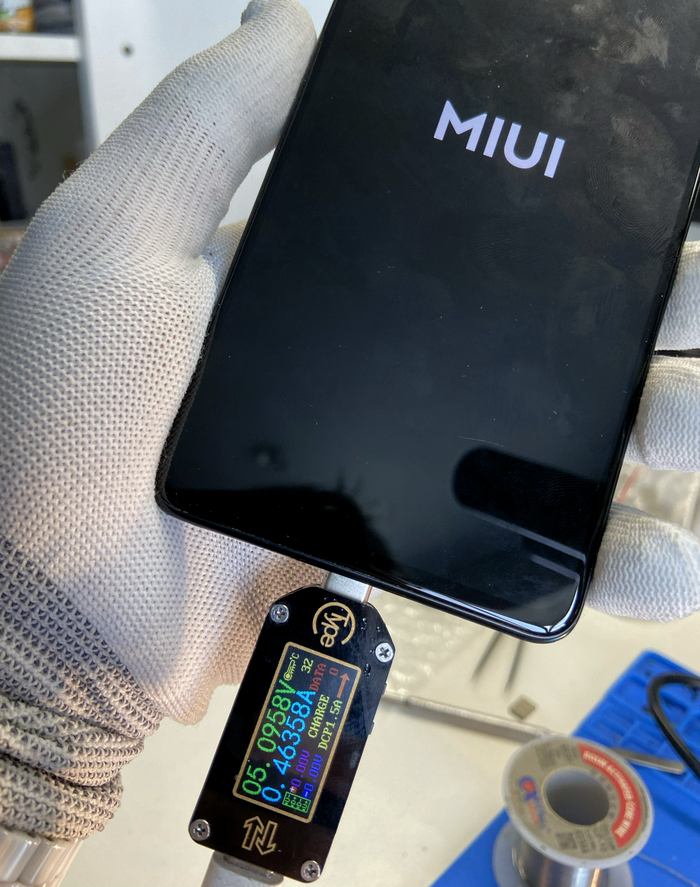
Предыстория скудненькая, был в какой-то мастерской на диагностике, диагносты надиагностировали замену платы. Классика. Неужели всё настолько плохо? Разберём, достанем доску и посмотрим, с чем вообще имеем дело:

С лицевой стороны платы почти всё красиво и цивильно. С обратной стороны наблюдаются следы паяльной жизнедеятельности и ацутствие двух защитных железок — одной маленькой, над чарджером и питанием сети, и второй побольше, над процессором, памятью, кодеком, аудиоусилками, гироскопом и остальными приколами, которых здесь навалом. Оторванных полигонов нет, ведра флюса тоже нет, отпаяли вроде норм.
Так почему я, глядя на лицевую сторону, сказал «почти» всё красиво? Ещё до извлечения платы из корпуса, мой взгляд моментально упал на левый коннектор аккумулятора (здесь их, кстати, два):
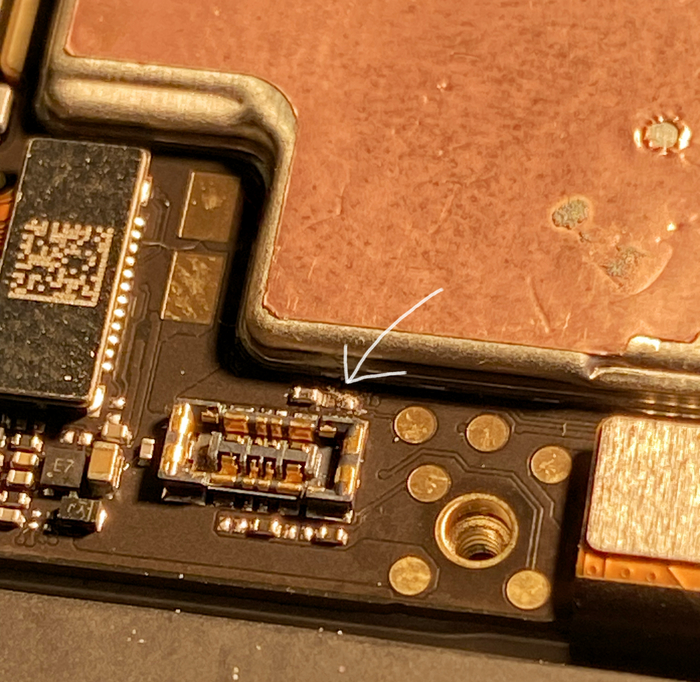
Здесь определенно что-то стояло с завода. А в моём случае стоит вот это:
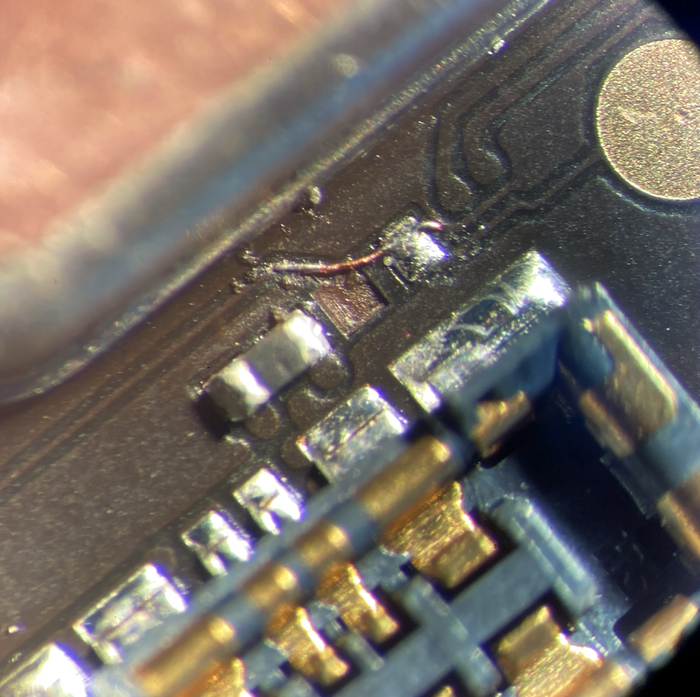
Перемычка, собственной персоной. Кое-кто оторвал компонент вместе с одной из его площадок на плате, и решил, что припаять вместо него мычку — прекрасная идея. Но только если до этого здесь был резистор-нулевик. А был ли здесь нулевик? 🙂
Схемы на этот аппарат нет, работать будем исключительно логикой, мультиметром и мозгами. К счастью, имеется ещё один такой аппарат в работе, где компонент на месте и можно его замерить:

Резистор номинала 1кОм (если округлить). Всё же не очень здравая идея была менять его на мычку, и повезло что он стоит между тестпоинтом (вон там пятачок расцарапанный) и процессором. Этот тестпоинт нужен, чтобы при его физическом замыкании принудительно телефон увалить в аварийный порт EDL, он же 9008, он же QUSB_BULK при отсутствии драйвера на компе. И я даже предположу, что вся эта катавасия с мычкой даже была бы работоспособной, но не совсем безопасной для линии процессора в случае чего. В печальном случае телефон лишился бы железного тестпоинта, но работать бы наверняка продолжил. Отсюда вытекает то, что это не основная наша проблема, а побочка после мастера, исправление которой никак не изменит симптоматику и телефон не вылечит.
Но тем не менее, ставим соответствующий резистор, и заливаем зону прозрачным УФ клеем, потому что резистор припаян всего лишь с одной стороны, а с другой стороны к нему припаяна мычка от дорожки, и одно неловкое движение его снова снесёт с платы

Пойдёт. А тем временем, телефон на ровном месте решил сменить симптоматику и начал вести себя вот так:
И это явно не из-за резистора, начиная от того, что припаял я его только паяльником (без фена), заканчивая тем что этот резистор никоим образом не должен влиять на работу телефона, потому как один его конец висит «в воздухе» с завода. Кроме медного пятачка на плате, который нужно замыкать с другим, он более ни с чем не связан, да и тем более — при замыкании тестпоинта телефон падает в EDL, что говорит о том что линия с другого конца резистора работает исправно. Где возник затык, почему телефон перестал даже доходить до логотипа MIUI? о_О
Так как я изначальной проблемой предполагал отвал процессора, а конкретно по линиям связи между процессором и аудиокодеком (что тоже как раз таки даёт эффект бесконечного виса на MIUI без звука загрузки), ну а проблема с зарядным током вполне могла расти оттуда же, то попробуем погреть проц и посмотреть на изменение симптоматики. Компаунда здесь нет, предыдущий мастер не катал процессор, но до температуры плавления припоя греть не буду. Так, на небольшой температурке дунем и посмотрим.
После этого телефон вернулся к исходному состоянию и снова поехал бесконечно висеть на MIUI. Вы это уже видели, вторая фотография от начала поста, всё то же самое без изменений. Есть реакция на нагрев и симптоматика, похожая на отвал — вполне себе поводы для реболла проца. Но для начала зачищу оплёткой посадочные полигоны под защитные железки, пока плата на подогреве, почему бы и не сделать этого сразу:)

А уже затем закрываем память от нагрева и дёргаем камушек:
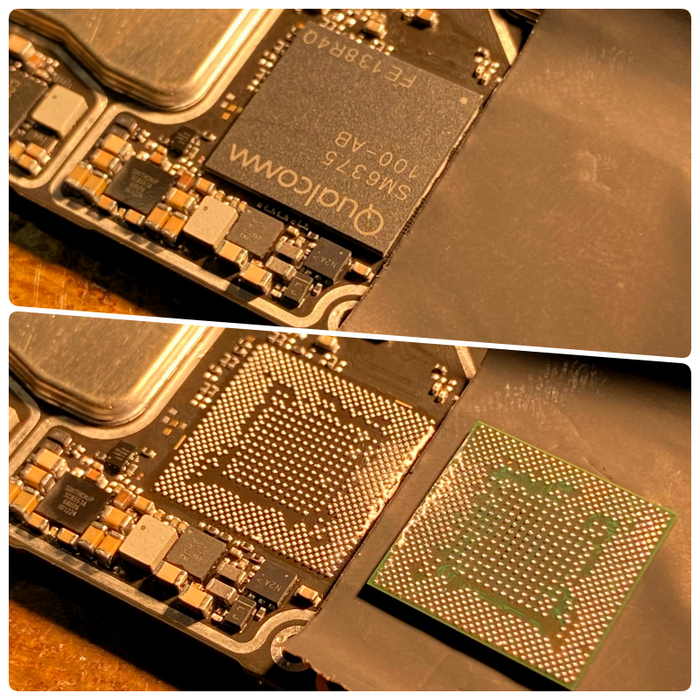
Но на моё удивление, почти даже без серых пятаков, только немного в углу. На этом моменте я засомневался и подумал, что вероятнее всего я ошибся и дело не в отвале, но обратной дороги уже нет — катаем. Хуже я ему точно не сделаю этим действием, а может даже и избавлю владельца от будущего отвала, который когда-нибудь да наступит. Это же Xiaomi, ну)))
Чистим посадочное на плате и сам проц от остатков припоя, последний накатываем на свинцовые шары:
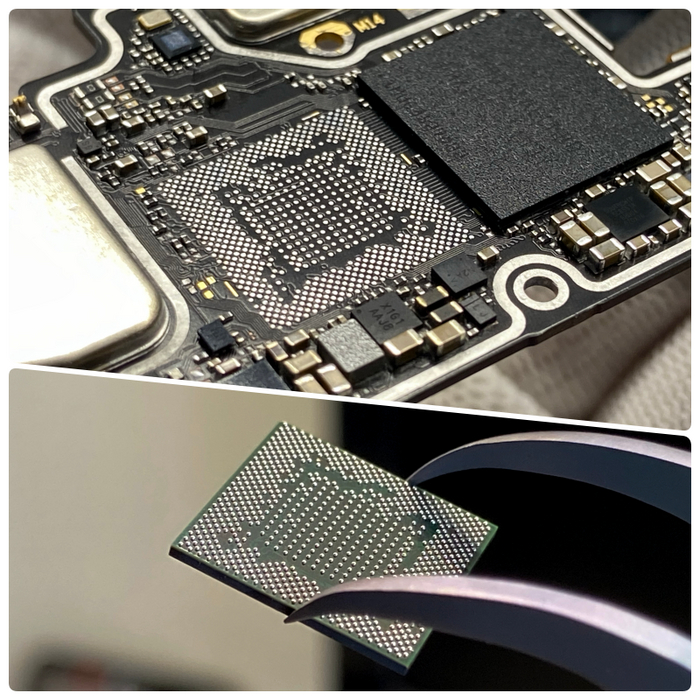
Усаживаем проц на плату и убеждаемся в том, что ошиблись. Поведение не изменилось, по-прежнему вторая фотка от начала поста)
Продолжая разглядывать доску под разными углами и ракурсами под микроскопом, заметил, что как-то малость кривовато припаян верхний микрофон:
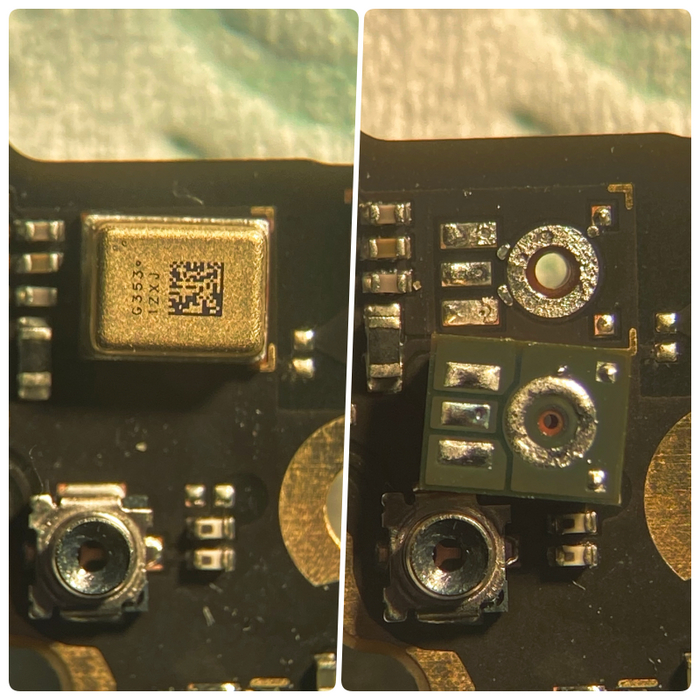
Явно не завод, микрофон снимался до меня. Есть три расплющенных капли припоя между контактами, но замыканий здесь никаких не было, а поведение телефона без микрофона опять же, см. фото 2 от начала поста. Ноль изменений. Хотя был шанс что аппарат оживёт, если здесь было бы какое-то замыкание и аудиокодек сходил бы с ума из-за этого, тогда картина бы сложилась. Но нет. Предположу, что микрофон снимался для мытья платы в ультразвуковой ванне, этим и объясняется, почему она вся не во флюсе после снятия экранок. Но тем не менее, подвижек по делу нет, и я зашёл в тупик. Возвращаем микрофон на место, и теперь самое время выпить чаю и перекусить, но телефон при этом отключить запамятовал, он так и остался лежать и бесконечно висеть на MIUI, пока не сел окончательно.
Итак, чай выпит, продолжаем думать дальше. Когда я вернулся за работу, телефон уже лежал разряженным трупиком. Не шибко сильно-то и был заряжен. А пока заряжался, я заметил, что с анимацией зарядки происходит что-то необычное:
Во-первых, все тот же странный зарядный ток. Во-вторых, так как в аккумулятор в глубокой разрядке, в этот момент на экране должна была появиться пустая банка и моргать по кругу молния в ней, а не вот это вот всё, что происходит на видео. Решил всё же начать плясать от зарядки и проверить, как дела у того чарджера, над которым сняли маленький защитный экранчик.
Собрался пробежаться замерами по его ножкам (он не в BGA корпусе и все ноги торчат наружу) и поискать какие-либо странности, так сразу с первого же тыка я попал на линию, падение напряжения на которой — 0.056v:
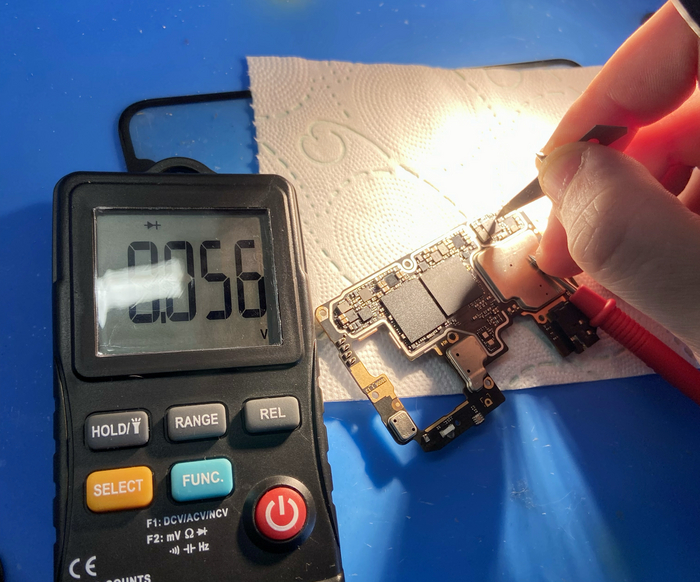
И ладно если бы это было какое-нибудь питание процессора (что было бы довольно странно, так как мы замеряем выводы у чарджера, а не у кого-то из контроллеров питания), но нет, от этого контакта идёт тонюсенькая дорожка на рядомстоящий резистор 2.2кОм. А рядом с этим резистором стоит ещё один точно такой же резистор, и на него идёт сразу следующий вывод микросхемы, где падение напряжения что-то около 0.500v. И оба эти резисторы подключены к одному какому-то жирному питанию другими концами, то есть они оба подтяжечные, а вся картина в целом похожа на I2C интерфейс, чем скорее всего и являются обе этих линии.
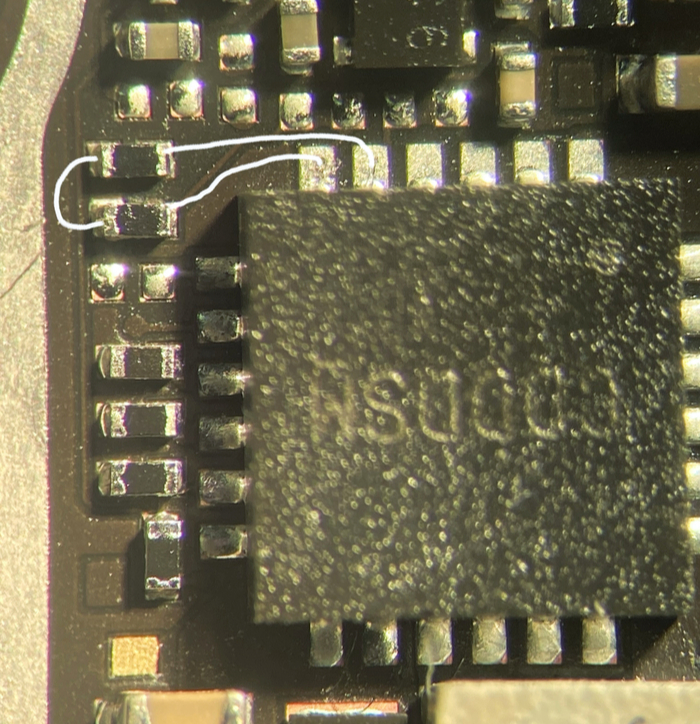
В таком случае картина сходится, одна из линий занижена, следовательно у процессора нет связи с чарджером. А может быть и ещё с чем-нибудь. Но вот кто пробит и гасит всю шину? «Наверное, сам чарджер выбило» — подумал я. Но вот после его снятия повторный замер показал точно такой же результат, поэтому возвращаем на место и думаем дальше.
На этом моменте я сильно напрягся и предположил что интерфейс пробит в самом процессоре, скажем, если чарджер слетел с катушек и на I2C случайно прилетело с аккумулятора или зарядки, сам интерфейс-то работает на напряжении 1.8v, именно к этой напруге и подтянуты оба резистора. И даже на долю секунды подумал, что эта статья не увидит свет, телефон окажется с печальным диагнозом мертвого проца, и ремонт сведется на замену пары проц+память. Но вы ведь это читаете?:)
Мы знаем, что I2C интерфейс работает на напряжении 1.8v, а значит мы можем спокойно подать любое напряжение до этой отметки на линию и найти виновника, который разогревается. Потребление на линии при 1.8v оказалось около 50мА, маленький ток. Я не смогу вам показать его при помощи заморозки, как делал это ранее, а на тепловизор пока не раскошелился. Ну хоть убейте — я не могу наглядно это заснять. Короче говоря, проц холодный, а чуток нагрелся вот этот многоуважаемый господин:
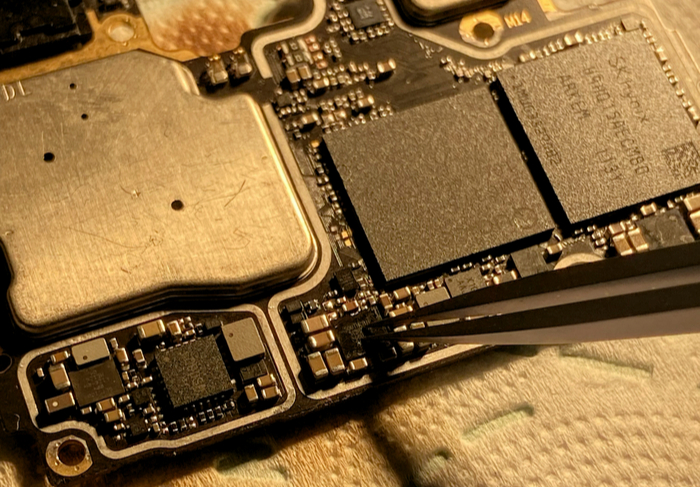
. которых на плате стоит 2 штуки одинаковых, на каждый коннектор аккумулятора по одному. Это контроллер быстрой зарядки Southchip SC8551A, и он вместе с чарджером находится на одной и той же линии I2C. Предполагаю, что и второй такой же контроллер сидит на ней же, и процессор просто потерял связь со всеми тремя, благодаря всего лишь одному, который засадил всю шину. Как сдох — непонятно. Возможно, телефон умер на зарядке, но это не точно:)
Опять же к счастью, доноров полно с такими контроллерами. Дергаем один из них, накатываем на свинцовые шарики и меняем:
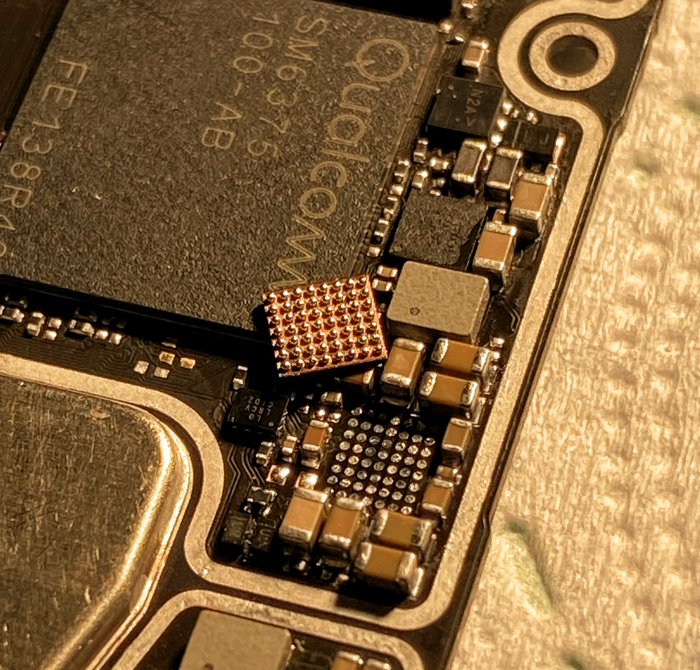
После замены этой мелкой редиски проводим контрольный замер на той же линии перед включением:
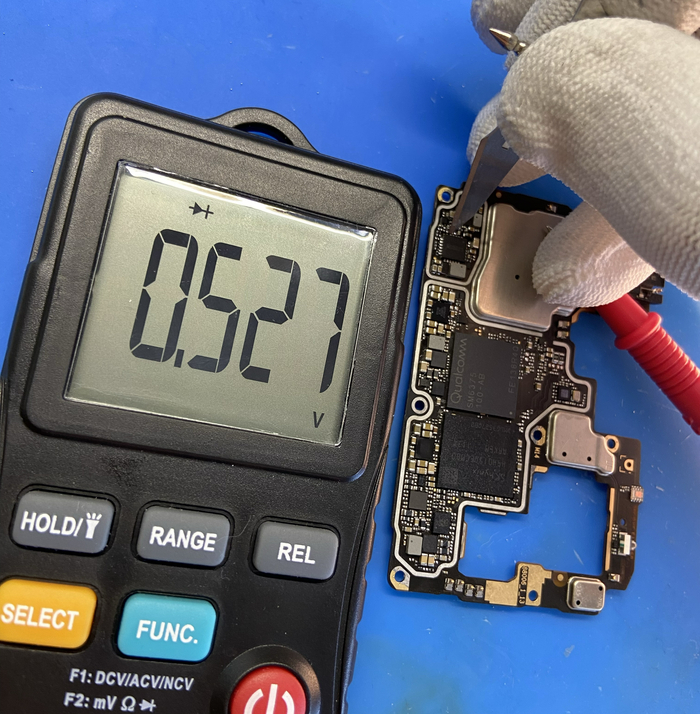
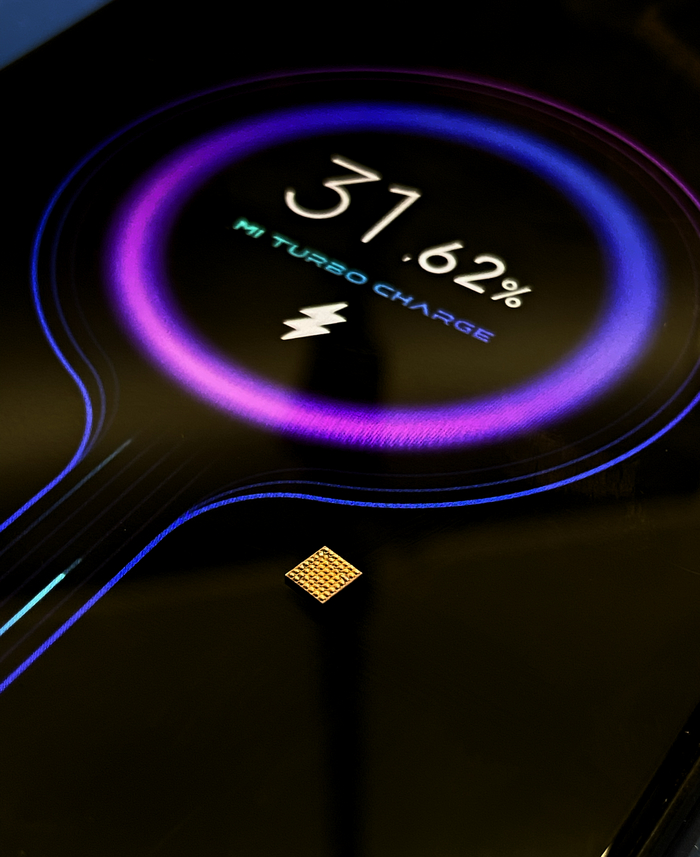
И, наконец, наблюдаем положительный результат:)
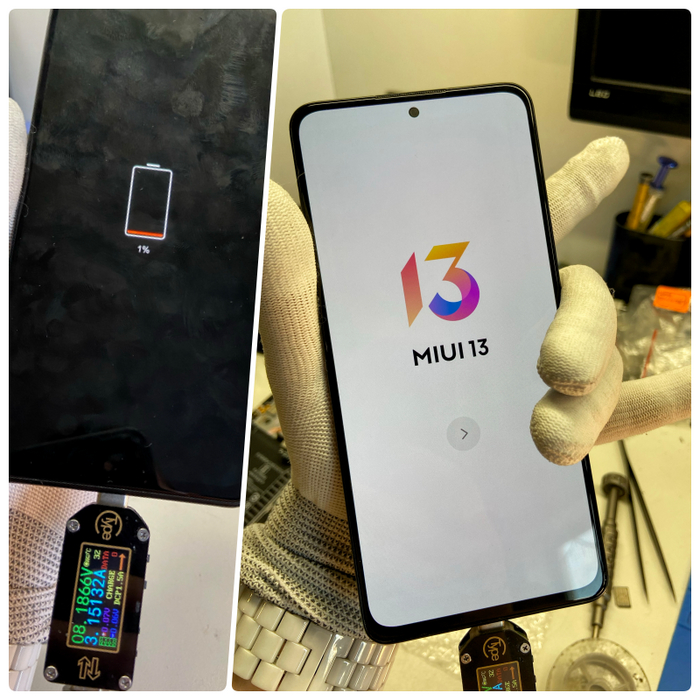
И быстрая зарядка, и отличный зарядный ток, и адекватное отображение зарядки на выключенном телефоне, и появился звук при включении, да и в целом телефон ожил и включился. Разумеется, сброшенный до заводских настроек. Я это предвидел, так всегда и бывает, если телефон полуживой — его конечно же первым делом сбросят через рекавери меню, ну а что, а вдруг поможет? 😀
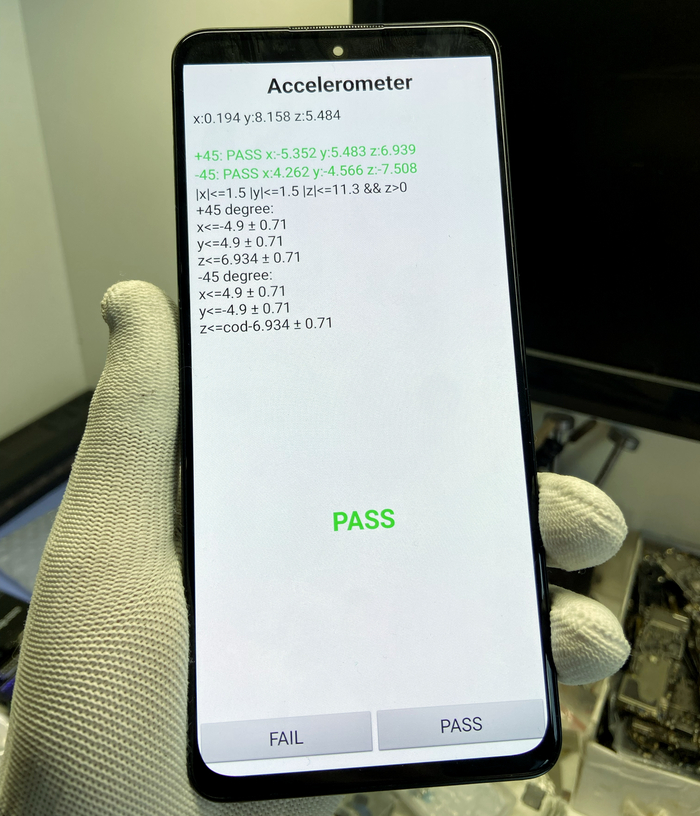
А если бы не сбрасывали — все данные были бы на месте. Ну да ладно, на этом ремонт ещё не окончен. Проходим активацию и бегло проверяем все функции, в особенности — гироскоп. Помните, я говорил о том, что плату мыли в ультразвуке? Микрофон-то сняли, а вот гироскоп — нет, а они тоже имеют свойство умирать после мытья в УЗВ:)
К счастью, он выжил и менять его не придётся:
Так как предыдущий мастер решил, что защитные железки нужны ему больше, чем этому телефону, то пришлось немножко раскошелиться на такую же донорскую плату:
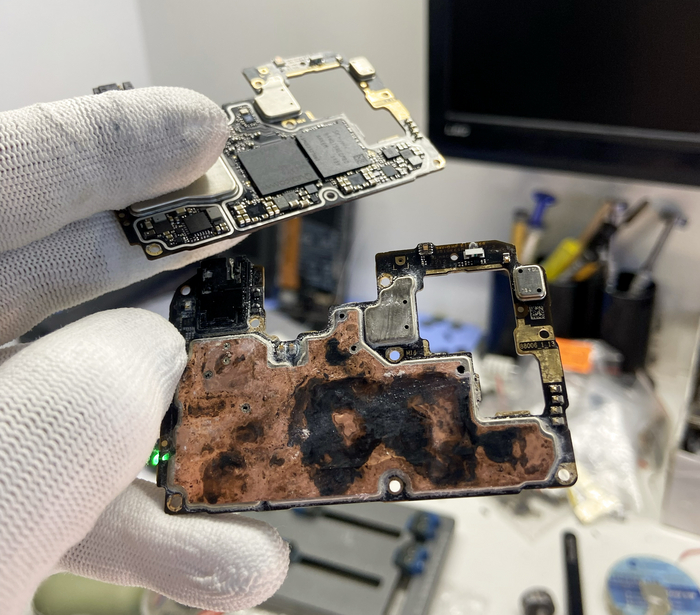
Выглядит она, конечно, жутковато. И вся насквозь гнилая после воды. Но железки не под напряжением, поэтому не страдают от неё: снимем, отмоем, и всадим в нашу поднятую плату:)
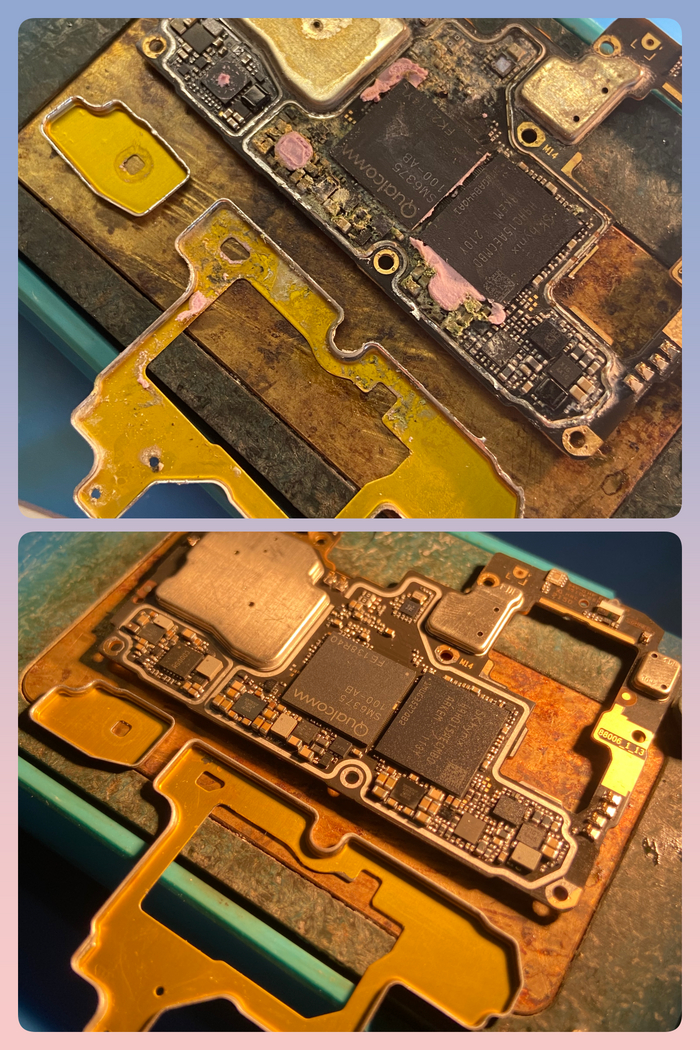
Ну а теперь, собственно, охлаждение. Использую розовую терможвачку, она же жидкая термопрокладка. Обыкновенная термопаста для компов и ноутов в таких делах неуместна, т.к. эффективна только при нанесении тонким слоем. А здесь от проца до термотрубки в корпусе около миллиметра толщины:)
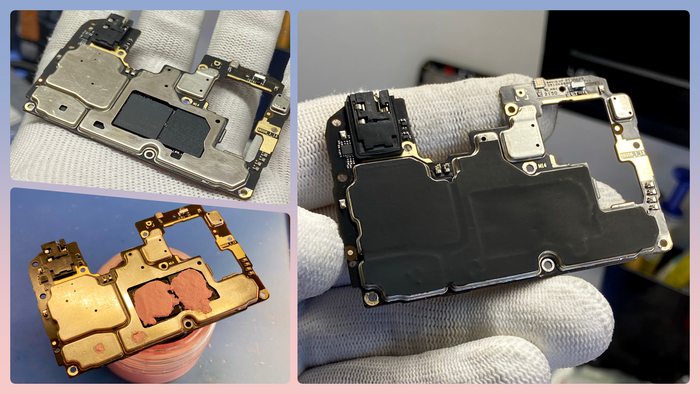
Теперь собираем телефон, окончательно тестируем, и вот теперь всё, ремонт на этой позитивной ноте можно завершать ¯\_(ツ)_/¯
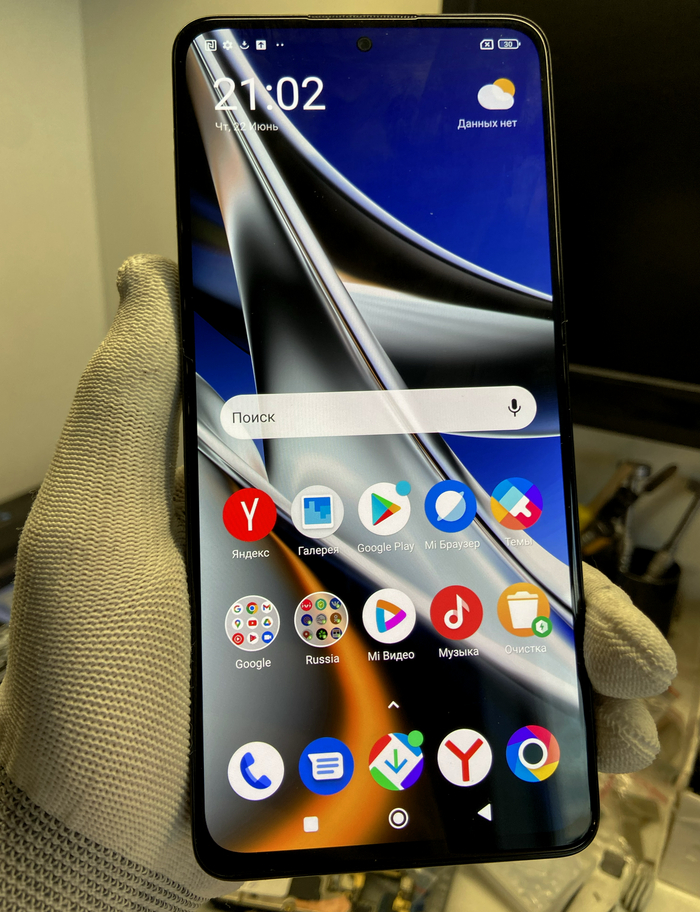
Напомню, схемы на этот аппарат не было, всё делалось глазами, мультиметром и головой. Даже больше скажу: я эту модель делал в первый раз. Вот как-то так:)
Связаться со мной можно или в VK, или в телегу.
Спасибо за прочтение, ещё увидимся!:)
Mi Note 3 vs Хреновая зарядка в прикуриватель
Вы уже наверняка догадались, кто победил в этой неравной борьбе? Всем привет, давно не виделись 🙂
Вот наш пострадавший:
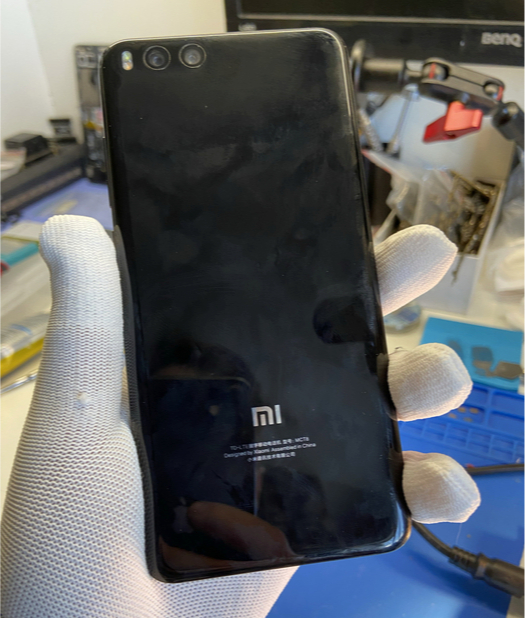
Пациент не то, что бы совсем мертв, просто в момент перестал заряжаться. И даже работал на оставшемся заряде, пока не разрядился. И даже при подключении зарядки видно индикацию на дисплее:
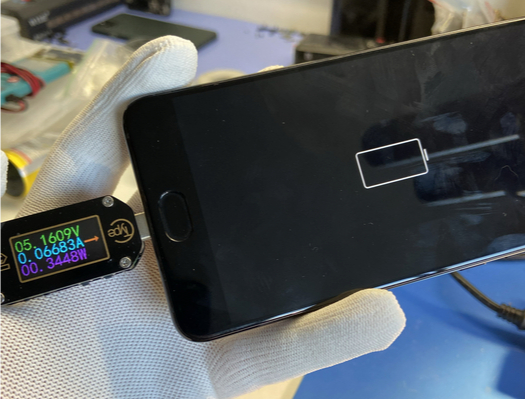
Но вот зарядный ток при этом равен 0.06 Ампер. Это не совсем нулевой ток, но фактически зарядка не происходит, даже наушники заряжаются бОльшим током. Получается, имеем ложную зарядку, вдобавок владелец дополнительно заявил, что телефон существенно быстрее разрядился на остатке заряда, чем разряжался обычно. Разберемся, что с ним произошло, а также узнаем, что дальше происходит с поступающим в телефон напряжением от зарядки:)
Итак, вскрываем аппарат:
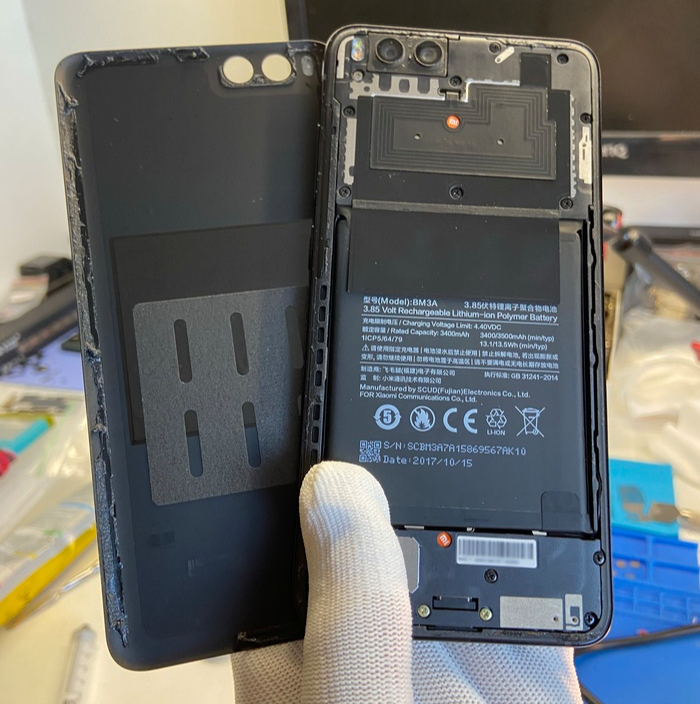
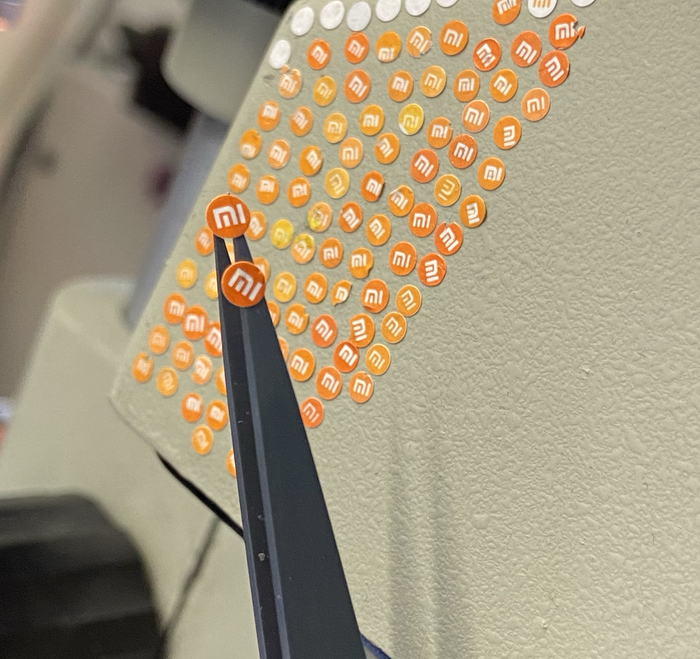
Процесс вскрытия нехитрый, нагреть и аккуратно отклеить крышку. Видим, что скотч заводской, и телефон вскрывается в первый раз, так как обе гарантийных пломбы (на винтиках) приклеены на своих местах, одна сверху, другая снизу. Это отличная новость, нетронутые аппараты не содержат сюрпризов, оставленных другими сервисами. Любезно пополняем наклейками свою маленькую коллекцию на микроскопе)
Итак, зарядные устройства бывают разные: и дешевые блочки по 100р, и комплектные зарядные к флагманам, и качественные решения от китайцев, и павербанки всех сортов, и затычки в прикуриватель. Бывают зарядки быстрые с поддержкой кучи протоколов, бывают не очень, каждая имеет свой максимально возможный выдаваемый зарядный ток (телефон так или иначе возьмет столько, сколько ему самому нужно), но между ними всеми общее только одно: они все стандартно выдают 5 вольт для любого устройства, и процесс зарядки телефона начинается с того, что на разъём попадают эти самые 5 вольт по вашему проводу.
Далее это напряжение проходит классическую защиту от переполюсовки, реализованную в виде защитного диода (зачастую именно на нижней платке), один конец которого припаян к линии VBUS (именно так и называется входящее зарядное напряжение), а другой конец припаян на «землю», которая, простыми словами, является общим минусом.
Затем, по межплатному шлейфу, который соединяет нижнюю плату с материнской, и расположен в данном случае под аккумулятором, оно попадает, как вы уже догадались, на материнскую плату, где проходит ещё одну или несколько защит (на усмотрение производителя телефона), а затем поступает в первичный контроллер питания, у которого огромное множество задач, и вот некоторые важные из них:
1) Создаёт напряжение VPH_PWR, которым в последствии будет запитана вся плата, а другой или другие контроллеры питания будут из этого напряжения формировать уже конкретные точные значения под каждую микросхему. Вы знали, что у мобильного процессора, например, может быть более 5 различных питаний? На языке яблочных мастеров, эта линия является аналогом VDD_MAIN в айфонах, и без неё никаких признаков жизни телефон никогда не выдаст. Контроллер формирует и держит эту линию стабильной, автоматически переключаясь между аккумулятором и зарядным устройством, когда нет зарядки — формирует от аккумулятора, когда есть зарядка — формирует от зарядки, при этом одновременно заряжает аккум и не расходует с него заряд на работу телефона.
2) Даёт сигнал процессору о том, что подключено зарядное устройство (индикация заряда)
3) Постоянно мониторит состояние аккумулятора по линиям обратной связи ID и TEMP, и в случае проблем именно эта микросхема обесточит плату.
И вот всё как бы ничего, вроде бы всё это контроллер и делает, телефон работает, а значит VPH_PWR сформирован и разошёлся по плате, сигнал о подключенной зарядке есть, а также телефон адекватно распознаёт аккумулятор по линиям обратной связи, иначе бы он не включался вообще. Многие Xiaomi и другие аппараты на платформе Qualcomm не включатся, если вместо аккумулятора подключить голый плюс и минус от лабораторного блока питания, да-да. Есть исключения, но всё же, это надо знать всем кто делает Xiaomi.
Так что же в итоге? Давайте диагностировать, здесь нам даже схема не понадобится:)
Снимаем пластиковую накладку с материнской платы, отключаем аккумулятор, смотрим и глазеем как здесь всё устроено:
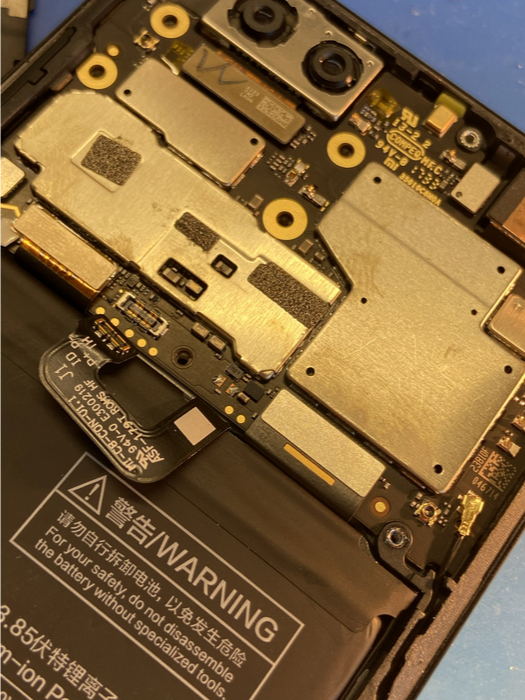
Слева — дисплейный шлейф, справа — межплатный шлейф, посередине между ними, собственно, шлейф аккумулятора. Подключаем зарядное устройство, не подключая аккумулятор, и смотрим на наличие стабильных 5 вольт с зарядки, замер произвожу на этом пятачке (отметил красным), так как вижу визуально, что это именно VBUS линия и крайний контакт коннектора межплатного шлейфа:
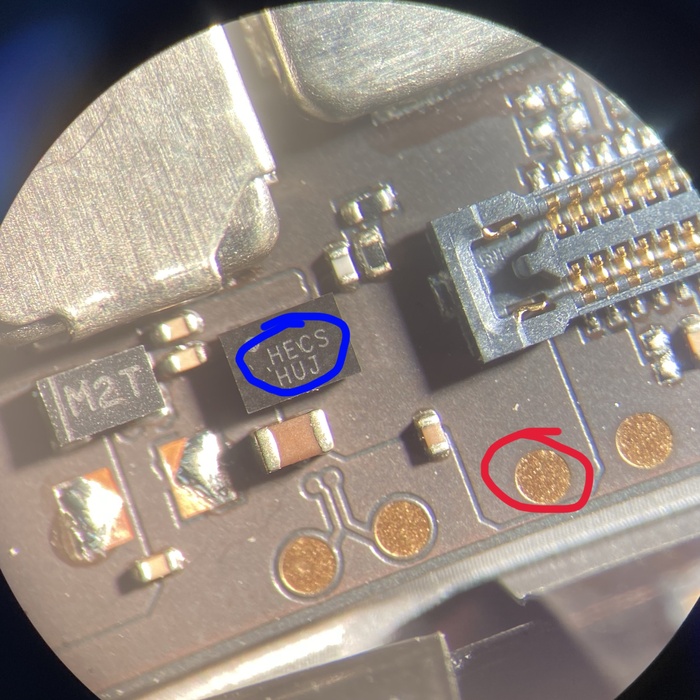
И оно есть, поступает в полном объёме, а значит пока можно предположить, что проблема где-то со стороны материнской платы. Вы обратили внимание на то, что я обвел какую-то микросхему синим, да? Так вот, эта микросхема является защитой OVP, оно же OverVoltage Protection, оно же защита от перенапряжения.
Простейшая микросхема, имеет вход, выход, землю (разумеется) и некоторую обратную связь, но по-умолчанию её задача сводится к тому, чтобы принять на вход напряжение и выдать такое же на выходе, если с ним всё ок. Некоторые умельцы любят снимать и закорачивать вход и выход друг с другом, и не ставить её потом на место, что не есть правильно. Работать будет, но вместо защиты от перенапряжения в телефоне теперь перемычка, и в случае проблем теперь прошибёт не её, а именно первичный КП. Проверяем этот момент, в микросхему входят наши 5 вольт, и выходят из неё те же самые 5 вольт, эти замеры я делаю на стоящих рядом конденсаторах, визуально видно что они подключены именно к этим толстым дорожкам. OVP не при делах, проблему нужно искать дальше, а дальше напряжение после OVP попадает в контроллер питания PM660 ревизии 001-01, отщелкиваем железку на защёлках, и вот он:
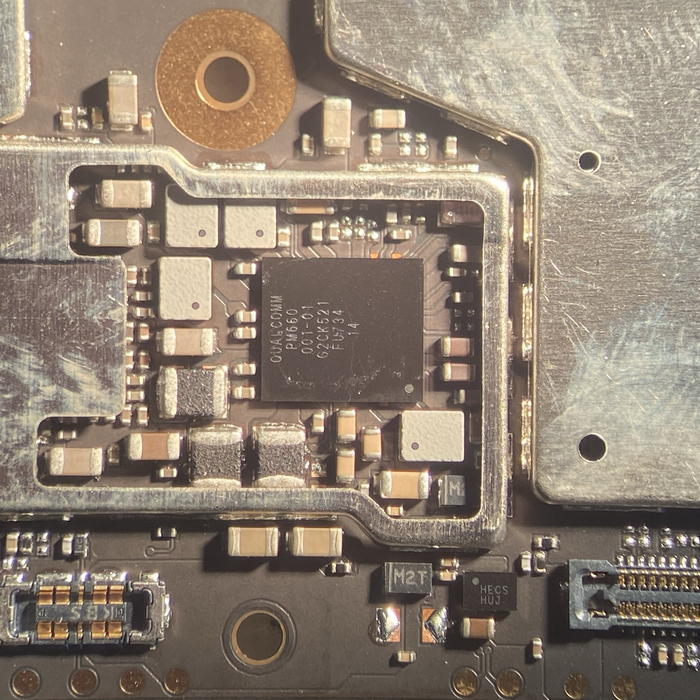
Но как продиагностировать его, если он выполняет все свои задачи, кроме зарядки? А что, если проблема не в нём, а например в контроллере быстрой зарядки SMB, который стоит с обратной стороны платы? Менять по-очереди и пытаться угадать? Хочу убедиться наверняка, пойдём другим путём и вспоминаем слова владельца о том, что телефон разрядился быстрее обычного, и предполагаем что имеется лишнее потребление от аккумулятора. Припаиваем проводок к плюсу коннектора аккумулятора (я это сделал не на сам коннектор, а опять же на тестпоинт его линии, поэтому пусть вас не смущает что проводок далеко от коннектора, припаял я его именно к VBAT), и подаем напряжение с блока:
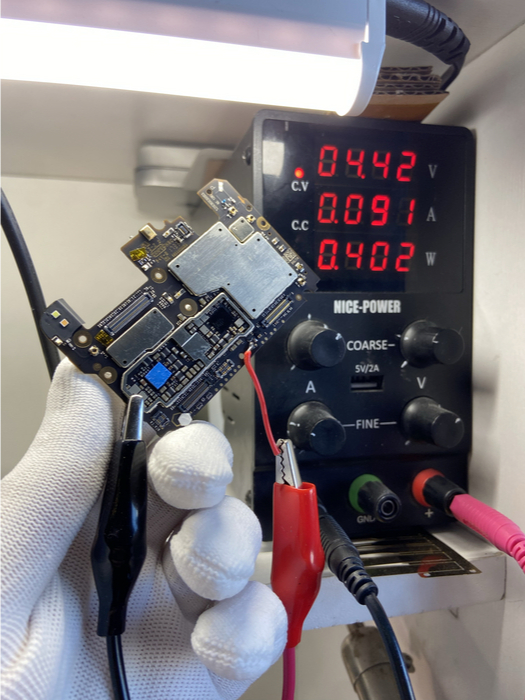
90 миллиампер лишнего потребления на выключенном телефоне, чего быть не должно. А значит, кто-то из микросхем должен перевести этот ток в тепло и мы можем найти потребителя. Замораживаем подозрительную область и касаниями минусового крокодила подаём напряжение:
Теперь есть железная уверенность, что виновник торжества найден и подлежит замене. Катать эту микросхему (то есть снять и поставить обратно) нет никакого смысла, её выбило физически, значит сразу меняем.
Я заснял небольшой видеоролик, где полностью показан процесс замены, в верхнем правом углу есть таймер реального времени, который учитывает нарезку и поможет понять, сколько данная работа заняла у меня времени, и сколько скучных действий и ожиданий я вырезал/ускорил. Микросхему для замены заранее перекатал за кадром на свинцовые шарики
Как-то так. Дайте обратную связь, если вам оно зашло, постараюсь делать подобные видео почаще, может даже и с озвучкой:)
Здесь её очень не хватает, многие действия поймут, наверное, только мои коллеги по смартфонам.
Теперь повторно подаём напряжение с блока, убеждаемся что потребление исчезло (я немного запамятовал сделать фотографию в этом моменте, тут прошу простить, но потребления больше нет), а также проверяем зарядку:
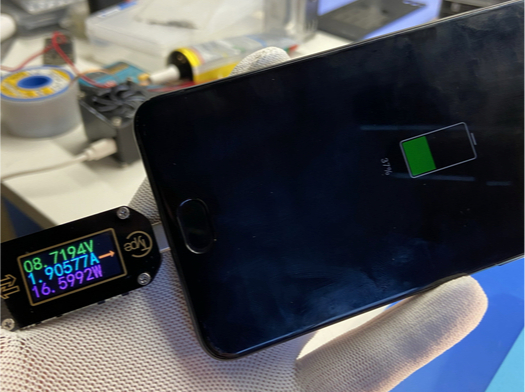
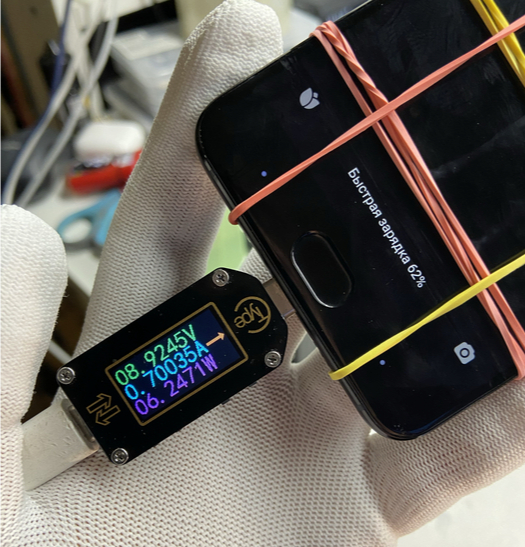
Вот и продлили жизнь старичку 🙂
Далее скучная сборка, и на этом ремонт окончен, даём владельцу рекомендацию сменить автозарядку на более качественную, потому что проблема запросто может повториться. Эти контроллеры довольно нежные в этом плане. Такие дела.
Связаться со мной можно через телегу или VK, ник везде одинаков. Живу в Новосибирске.
Разборка iPad Mini для последующего ремонта
iPad Mini — это уменьшенная копия своего старшего брата, обычного iPad. Его плюсы в меньшем размере и весе. Поэтому, большая часть людей предпочитает брать с собой именно его. Ведь он превосходно справляется со всеми поставленными задачами такими как: просмотр фильмов, интернет серфинг, работа в Word или использование его как игровой консоли.
Но именно потому, что iPad mini так часто берут с собой, его очень легко повредить. Он может выпасть из сумки или из рук или же в планшет может попасть влага. Любые повреждения техники Apple требуют незамедлительного ремонта. И здесь нужно решить: разбирать iPad mini самому или отнести его в сервис центр. Относя свой айпад в центр обслуживания, вы отдаете гаджет в чужие руки и в итоге заплатите круглую сумму за работу.
В альтернативе вы можете разобрать девайс сами и поменять неисправные детали. При этом вы сэкономите деньги и обретете уверенность в том, что будут установлены именно новые запчасти. О том, как разобрать мини планшет мы расскажем в данной статье.
Подготовка к разборке
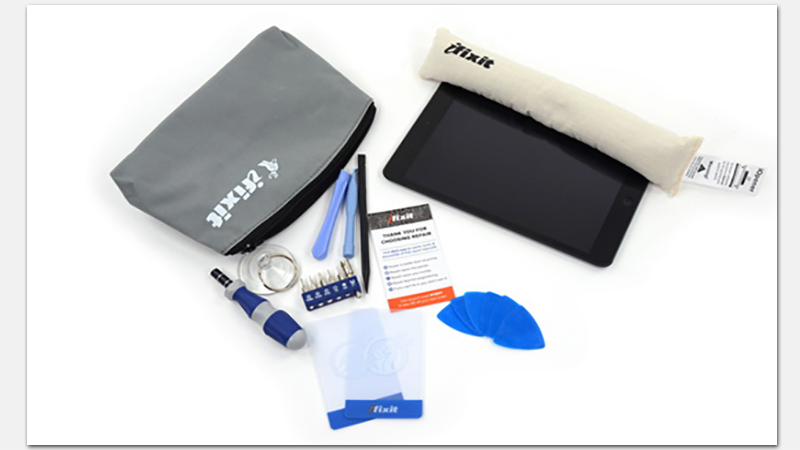
Перед тем, как разбирать айпад нужно обзавестись набором профессиональных инструментов. Если у вас есть набор инструментов для разборки iPhone, то для ремонта iPad mini нужно купить другой набор. Потому что не все, что есть в наборе от iPhone, подойдет для айпада.
После того, как вы обзавелись инструментами, можно приступать к процедуре разборки Apple iPad mini. Новичек будет удивлен, ведь отличия от iPhone на лицо. Здесь нет ни единого винтика или болтика. Так как же разобрать айпад?
Процесс разборки iPad Mini
Если вы купили специальный набор, то необходимо взять инструмент похожий на подушечку и положить его в микроволновку. После чего, кладем подушечку на края экрана и ждем. За это время клей, который находится между корпусом и сенсорным стеклом, нагреется и детали можно будет разъединить. Если вдруг такой «подушечки» нет, можно воспользоваться обычным феном. После того, как вы разогрели планшет начинаем разъединять конструкцию.
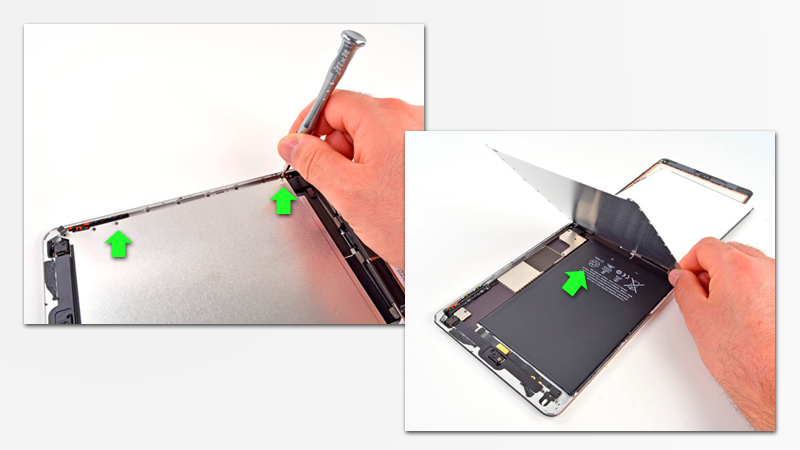
Поднимаем сенсорное стекло с помощью пластиковых медиаторов или пластикового шпателя, но не делаем резких движений. Так как сенсорное стекло крепится к корпусу специальным шлейфом. Шлейф разъединить не так легко, так как этому мешает экранная конструкция. Для этого нужно открутить винты, которыми крепится экран. Как только винты будут откручены, приподнимаем экран снизу. 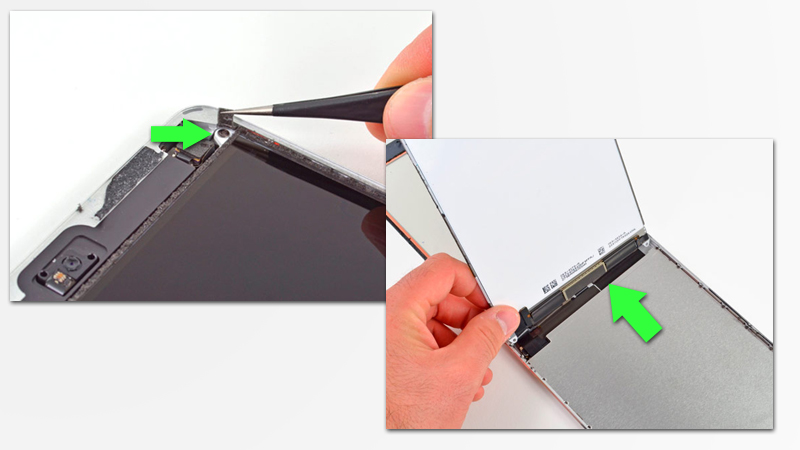 Под экраном находится пластина, которая крепится на винты. Нужно по кругу открутить 16 винтов, после чего, пластину можно снять. Под ней находится вся «начинка» iPad mini.
  Чтобы подобраться к шлейфу сенсорной панели и дисплея, нужно снять специальную защитную пластину. Делается это очень просто: нужно открутить ещё три винта).
 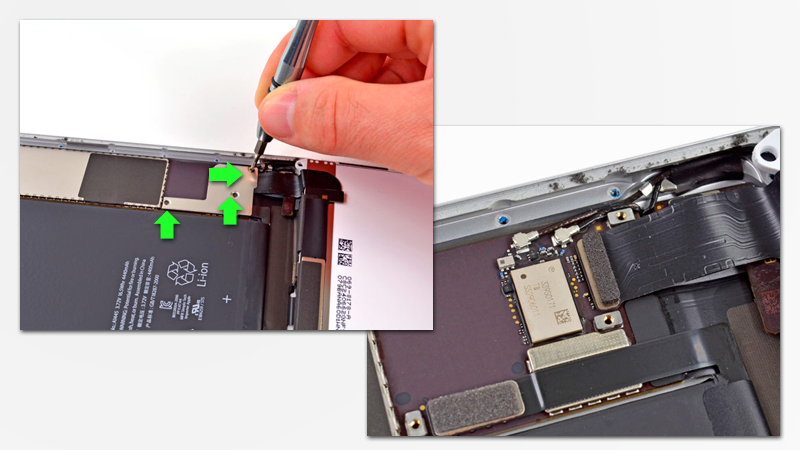 Теперь мы получили доступ к шлейфу экрана. Отсоединяем его пластиковым шпателем. После чего, отклеиваем специальную клейкую ленту, которая держит экранную конструкцию. Теперь свободно отсоединяем дисплей. Если были какие-то неисправности с дисплеем — заменяем.
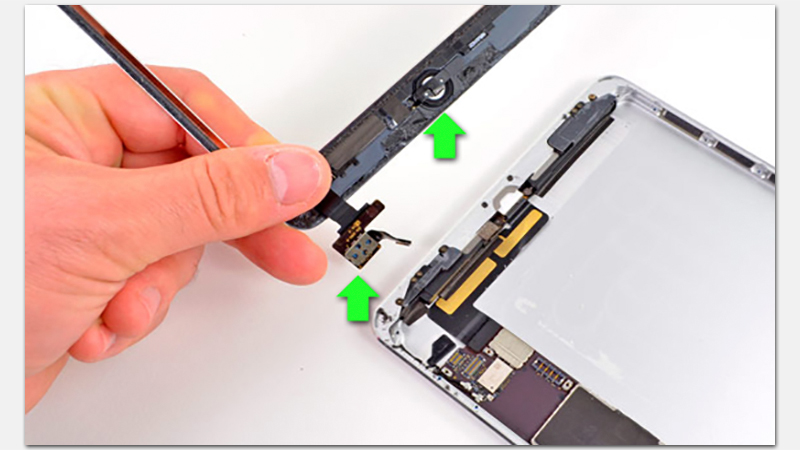
В такой разборной конструкции «сендвича» существует определённый минус, между сенсорным стеклом и дисплеем может попадать пыль. Поэтому при обратном сборе всей конструкции хорошо протрите стекло и дисплей. И будьте внимательны, чтобы туда не попали пылинки. 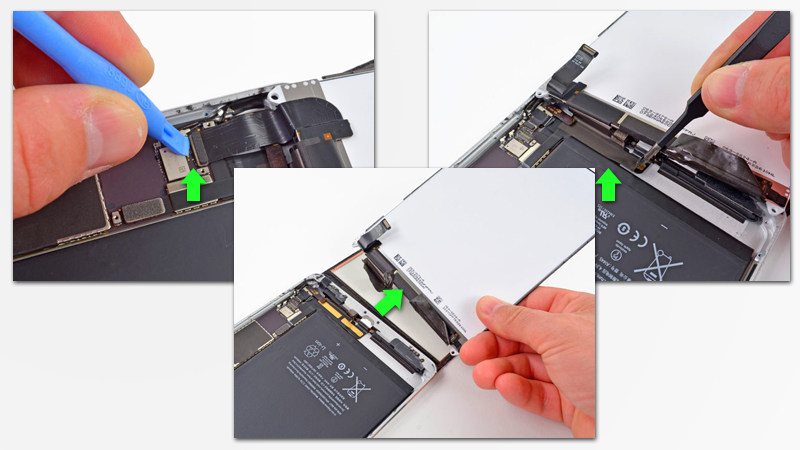 Теперь сенсорное стекло можно снять. Разъединяем шлейф и убираем стекло в сторону. Если оно было разбито, меняем на новое. Также здесь находится кнопка Home, которую можно тоже заменить на новую, если старая неисправна.
  Далее, на очереди батарея. Чтобы её достать, нужно отключить коннектор, который идет к системной плате. Здесь он такой же, как на большом iPad. Батарею нужно подцепить чем-то вроде пластиковой карты, так как она также крепится на клей.
Аккуратно пройдитесь карточкой по краям аккумуляторной батареи, чтобы равномерно отклеить её. Далее просто вынимаете батарею. Если батарея неисправна, её можно поменять. Частая проблема с ней — это перегрев, после чего аккумуляторная батарея вздувается и требует незамедлительной замены. 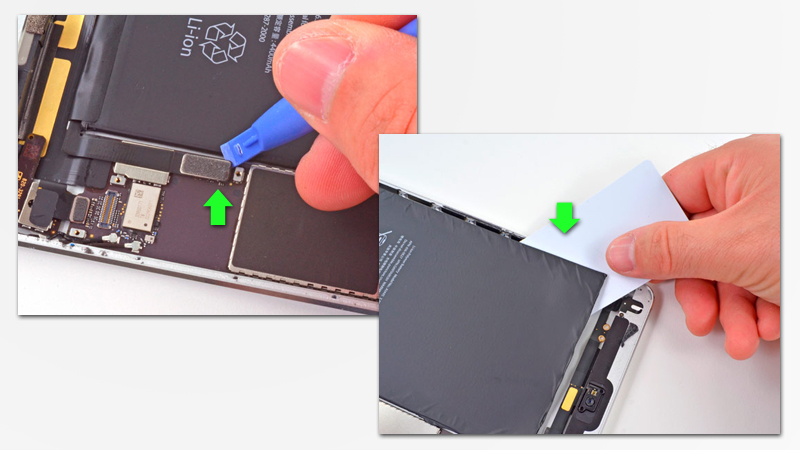 Далее, снимаем стереодинамики, которые расположены снизу. Вместе с ними здесь находятся Bluetooth и Wi-Fi модуль. Откручиваем пару винтов и снимаем.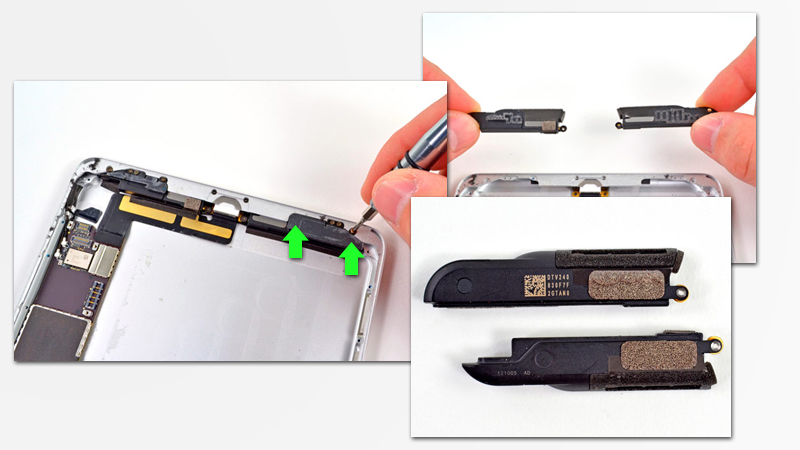
Главное не потеряйте винты, ведь они очень маленькие. Продолжаем демонтаж. Некоторые по ошибке будут также пытаться снять уникальный разъем Lightning от компании Apple. Но сразу предупреждаем, гнездо для подключения USB-кабеля является частью конструкции системной платы, следовательно оно не снимается полностью.
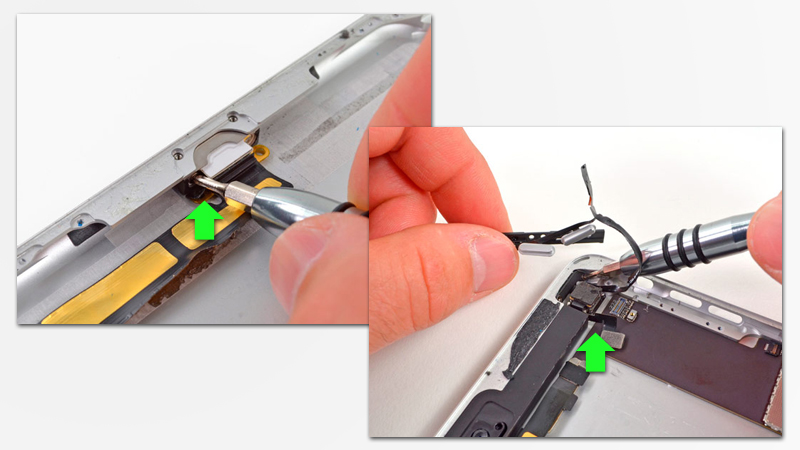
Далее, снимаем кнопки Power, регуляторы громкости и кнопку переключения в бесшумный режим. Если это не сделать сразу, то они не дадут разобрать оставшуюся конструкцию дальше и демонтировать системную плату.
Затем, необходимо воспользоваться феном (лучше взять промышленный). Нагреваем корпус с задней стороны. Так как системная плата крепится к корпусу на клей, нужно разогреть корпус, чтобы демонтировать её. Голыми руками корпус во время этой операции лучше не держать, так как он сильно нагревается и может обжечь руку.
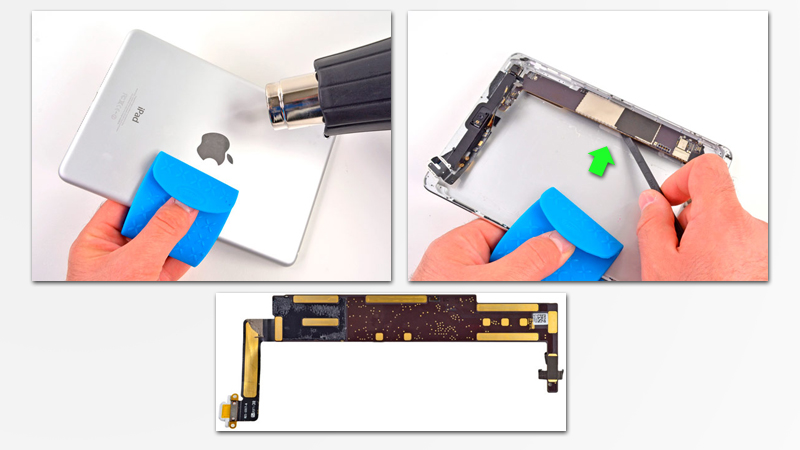
Можно взять силиконовую прихватку или полотенце. Затем берем пластиковый шпатель и аккуратно просовываем его под плату, медленно отклеиваем её от корпуса. Вот и всё, плата демонтирована и готова к замене, если проблема была в ней.
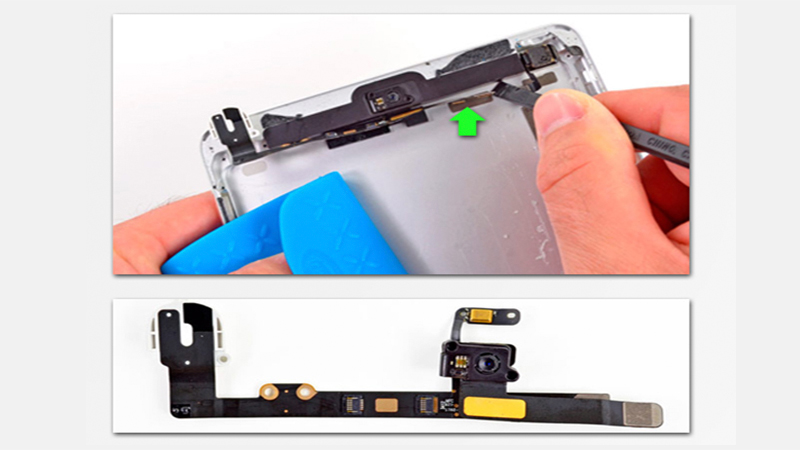
Из остатков осталось демонтировать камеру FaceTime, микрофон и разъем для наушников 3.5мм. Для этого нужно снова воспользоваться феном. Нагреваем корпус с обратной стороны в верхней его части. Затем пластиковым шпателем аккуратно отклеиваем всю конструкцию.
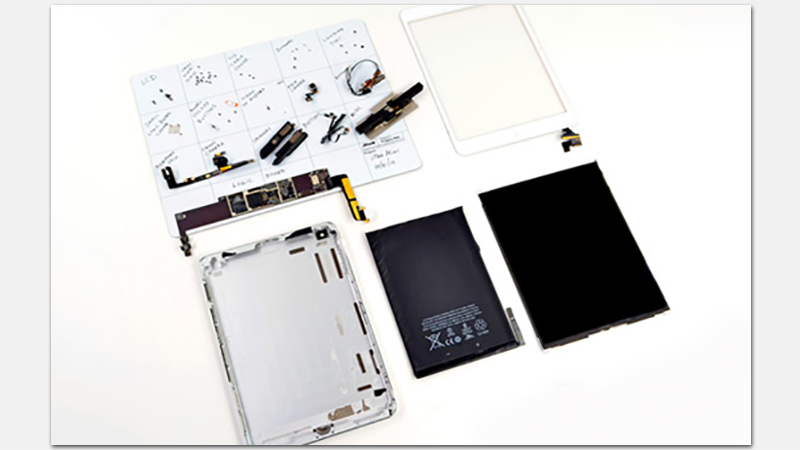
Вот и всё. Apple iPad mini полностью разобран. Как вы уже заметили, в отличии от iPhone, в айпаде используется много клея. Все те винты, которые присутствуют здесь, спрятаны под заглушками и лентами. Также в айпаде мини очень много цельных конструкций, поэтому ремонт, к примеру, фронтальной камеры будет стоить дороже, чем на айфоне. Придется менять целый модуль с камерой, микрофоном и разъемом мини джек.
Вот так выглядит разобранный девайс:
Также смотрите видео по теме: