Sorry, you have been blocked
This website is using a security service to protect itself from online attacks. The action you just performed triggered the security solution. There are several actions that could trigger this block including submitting a certain word or phrase, a SQL command or malformed data.
What can I do to resolve this?
You can email the site owner to let them know you were blocked. Please include what you were doing when this page came up and the Cloudflare Ray ID found at the bottom of this page.
Cloudflare Ray ID: 811a92e24d6a2794 • Your IP: Click to reveal 45.84.122.39 • Performance & security by Cloudflare
Создание скриншотов на Samsung A31
Есть пять вариантов сделать скриншот на Samsung Galaxy A31 без дополнительного программного обеспечения.
Вариант 1: Сочетание кнопок
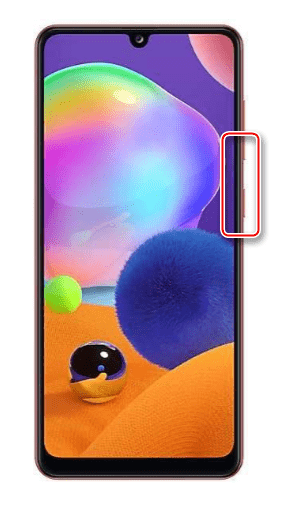
- Одновременно нажимаем (не удерживаем) клавиши питания и уменьшения громкости.
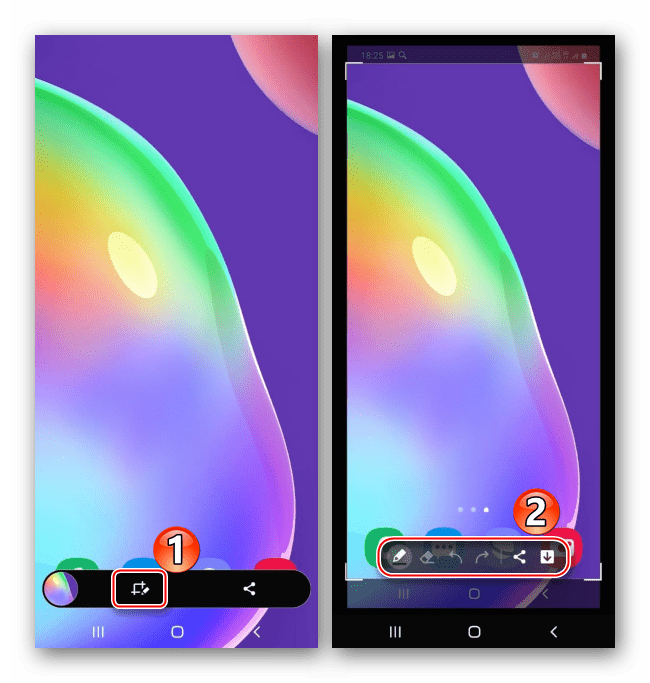
- Внизу на короткое время отобразится панель, с помощью которой можно обрезать и отредактировать изображение
Вариант 2: Жесты
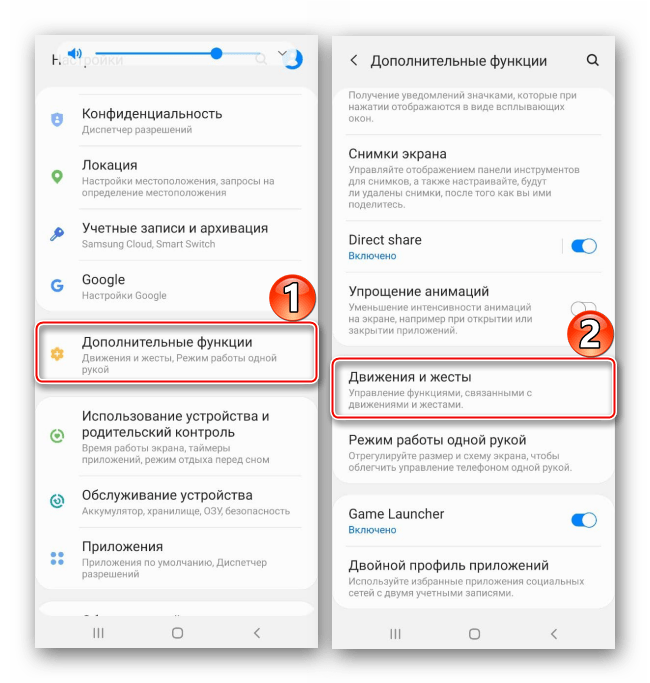
- На Galaxy A31 снимки экрана можно делать ладонью. Иногда к этому варианту нужно приспособиться, но, если долго не получается, возможно, эта опция отключена. Чтобы ее включить, открываем раздел с дополнительными функциями, тапаем «Движения и жесты»
Вариант 3: Вспомогательное меню
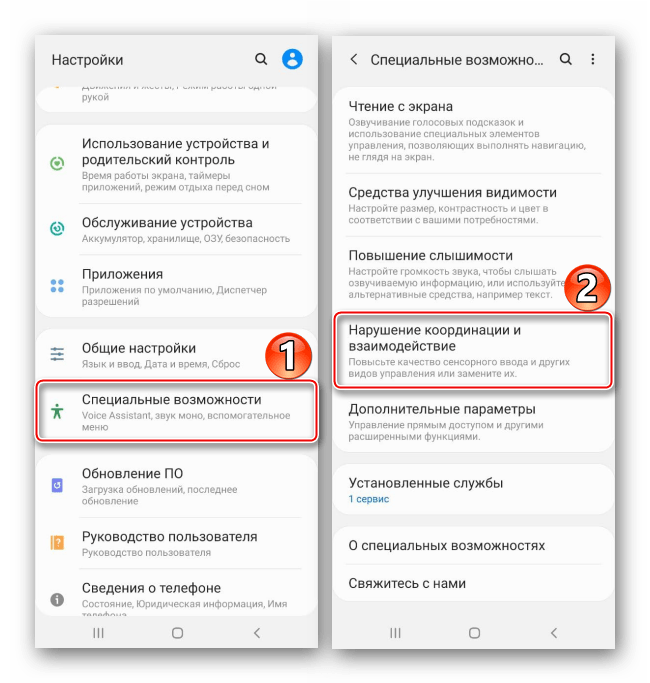
- Меню всегда будет на экране поверх других приложений. Оно облегчает доступ ко многим опциям устройства фирмы Самсунг, но относится к функциональности особого назначения, поэтому его сначала придется включить. В «Настройках» открываем раздел со специальными возможностями, выбираем «Нарушение координации и взаимодействие»
Вариант 4: Панель Edge
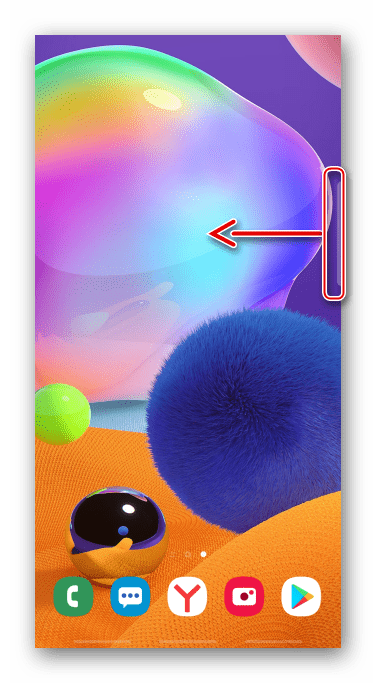
Galaxy A31 поддерживает функцию «Изогнутый экран», которая также предназначена для получения быстрого доступа к основным возможностям устройства, в том числе к созданию скриншотов.
-
Если функция включена, справа или слева на экране будет виден светлый язычок. Проводим пальцем по нему к центру экрана.
Если язычка нет, в «Настройках» открываем «Дисплей», затем «Изогнутый экран»

Вариант 5: Длинный скриншот
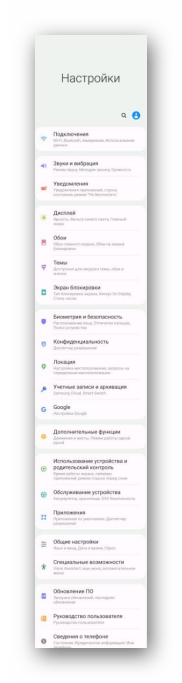
- Эта опция позволяет делать снимки, состоящие из нескольких экранов. Она автоматически подключается, когда такое возможно. Сначала делаем снимок одним из способов, описанных выше, а как только появится панель действий, нажимаем иконку со стрелочками вниз, ждем, когда экран прокрутится и снова нажимаем ее. Продолжаем жать, пока не захватим нужную область.

- Склейка экранов будет выполнена автоматически, нам останется только открыть скрин.
Поиск скриншотов
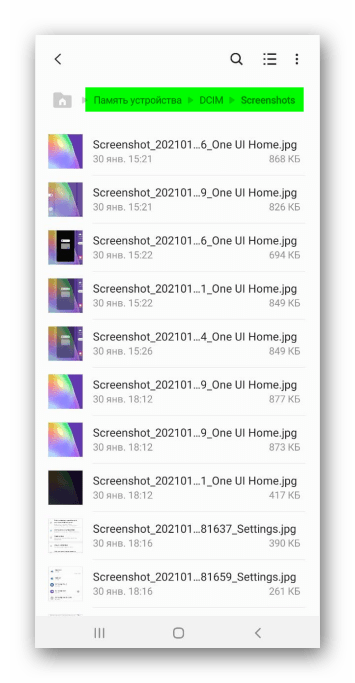
Открываем «Галерею» и ищем полученные снимки в альбоме «Скриншоты»,
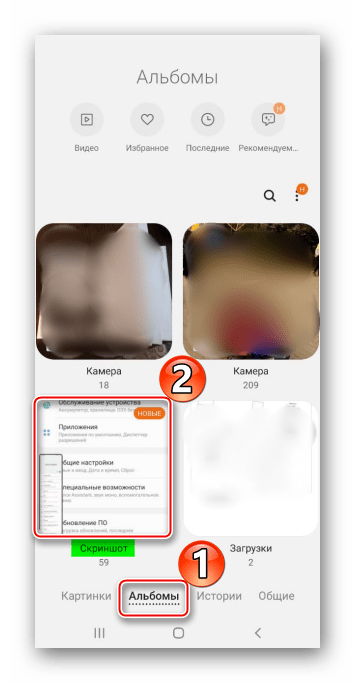
либо находим каталог с ними в памяти Samsung A31 с помощью файлового менеджера.
Способ 2: Специальный софт
Помимо базовых возможностей устройства, делать скриншоты на Самсунге A31 можно с помощью стороннего программного обеспечения. Проверим, как это работает, на примере приложения «Скриншот легкий».
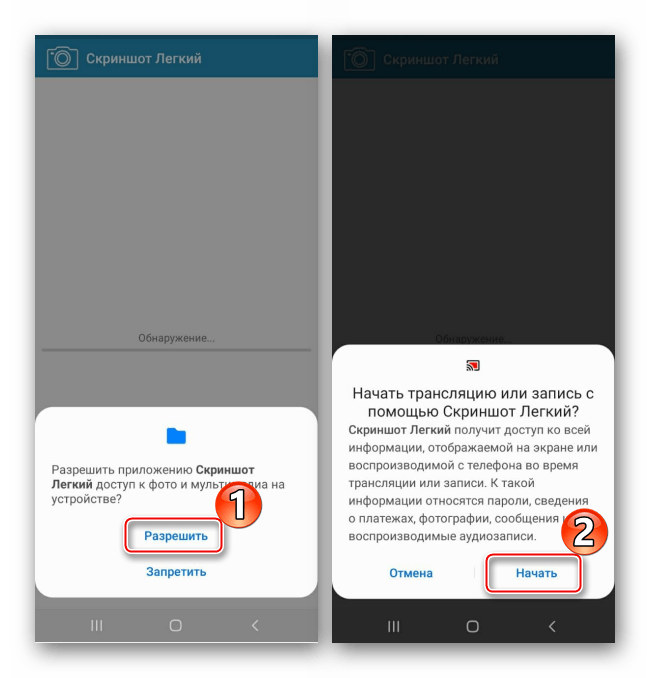
- Предоставляем ПО доступ к мультимедийным файлам и изображению на экране устройства.
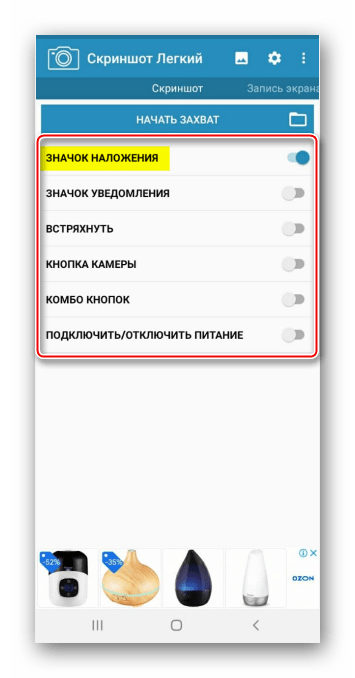
- На главном экране можно выбрать способ создания скриншота. В данном случае оставим плавающую кнопку.
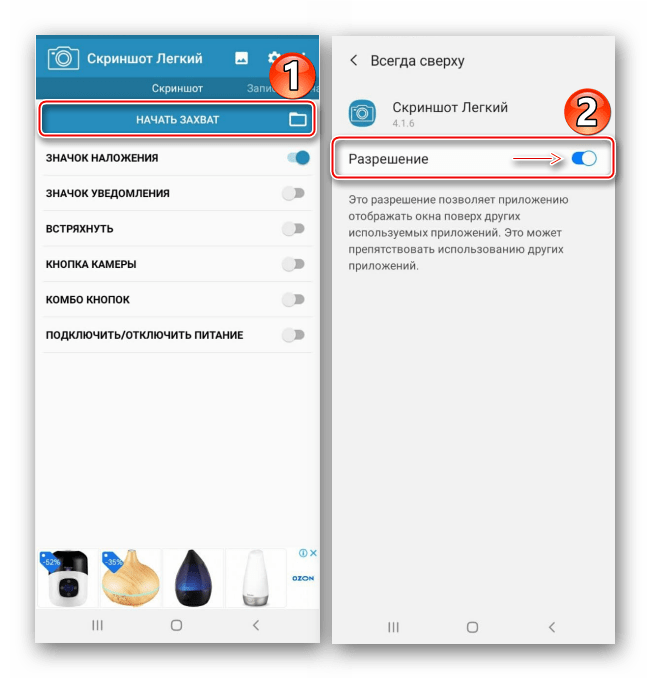
- Нажимаем «Начать захват» и разрешим кнопке отображаться поверх других приложений,
открываем экран, который хотим зафиксировать, и жмем значок создания скриншота.
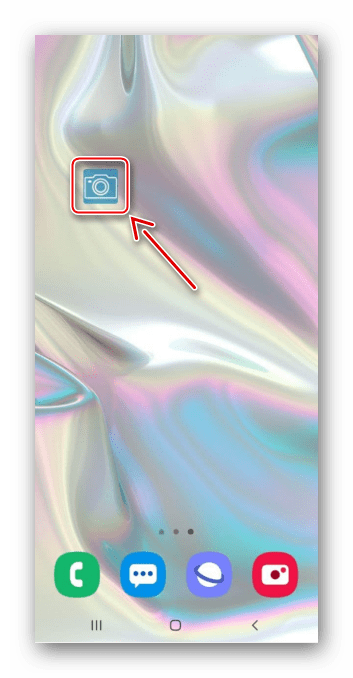
Под иконкой появится кнопка «Вид». Если нажать на нее, откроется раздел со всеми сделанными скриншотами.
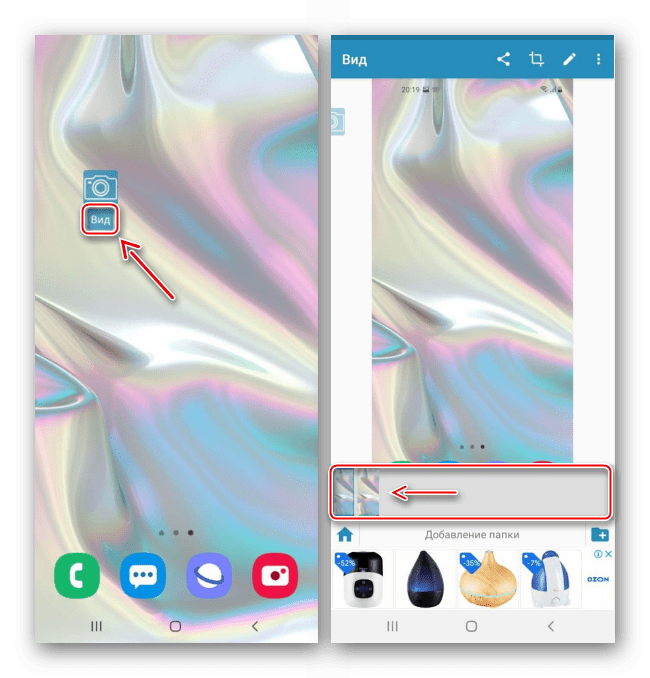
Здесь их можно обрезать

Нажимаем плавающую кнопку, опускаемся на экран ниже и снова делаем снимок.
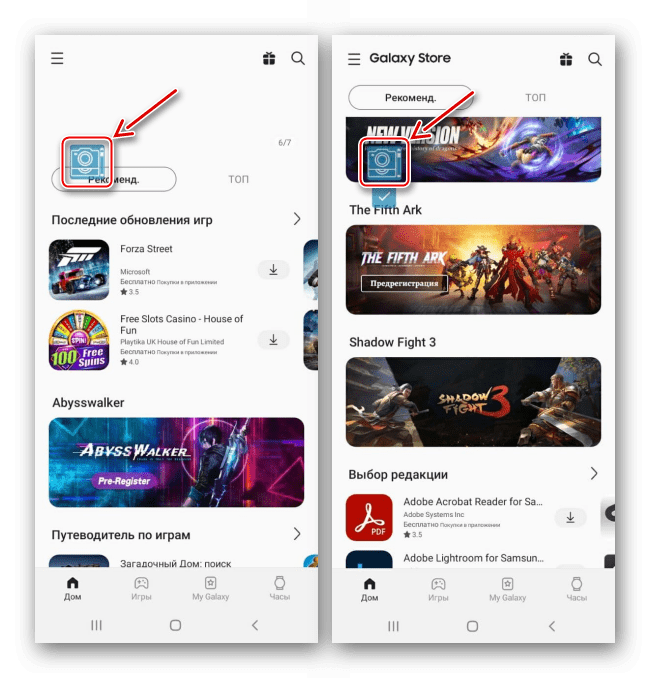
Когда нужные экраны будут захвачены, нажимаем галочку под плавающей кнопкой. Откроется редактор, где можно с помощью специальных ползунков убрать лишние области и сделать изображение более целостным.
Как делать скриншот на самсунг галакси а31
Недавно я написал о 6 полезных, но скрытых функциях телефонов 2021 года , сейчас рассмотрим другую не менее полезную и очень популярную функцию.
На сегодняшнее время день отличительной любого мобильника является потенциал делать снимки экрана.
Другими словами, записать изображение, любого места на экране — в нашем случае это самсунг А31.
Существуют приложения, которые могут выполнять эту функцию, но, к счастью, вам не нужно устанавливать какое-либо дополнительное приложение, поскольку оно включено в Android 10, с операционной системой UI 2.0.
В вашем телефоне самсунг галакси А72, также есть замечательная возможность делать скриншоты голосом. Рекомендую — просто, быстро, эфективно. Можно знакомых удивить — вот инструкция.
Когда делаете скриншот экрана, то сразу можете отослать эту картинку WhatsApp, Tinder, инстаграм, фотографию в фейсбук с памяти самого устройства.
Samsung Galaxy A31 – делаем скриншот
Если вы захотите сделать скриншот на своем самсунге A31, вам нужно выполнить следующие простые шаги. Первый шаг: перейдите к экрану, на котором вы хотите сделать снимок экрана.
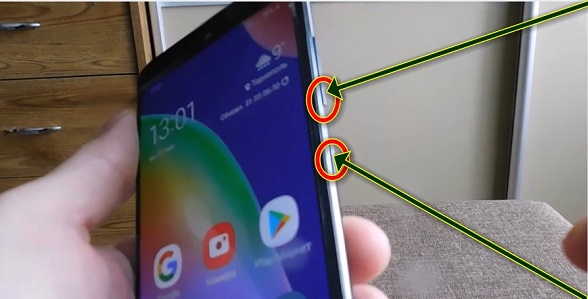
Второй шаг: есть два метода — использование нативного метода с одновременным нажатием клавиши питания и клавиши регулировки громкости вниз.
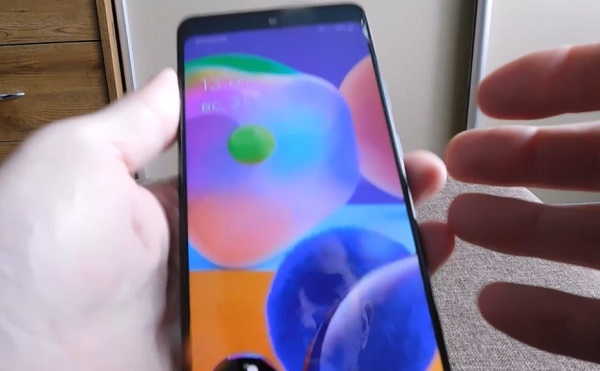
Второй способ через собственную систему скольжения ребром ладони по дисплею, с одной стороны, в другую, без разницы с какой начинать.
Только обязательное условие – ребро должно прикасаться к экрану с самого начала (от края до края) и делать это нужно мгновенно.
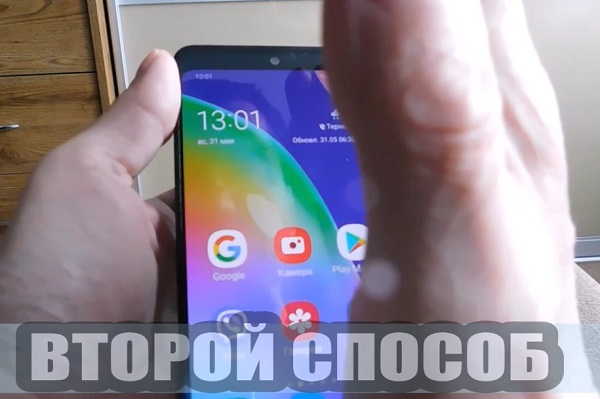
Как правило эта возможность включена изначально, но, если не получится, посмотрите в настройках, возможно ее нужно задействовать.
После этого видим «вспышку», которая подскажет нам, что захват сделан. Чтобы сделать снимок экрана жестом, как упоминалось выше это нужно активировать его в настройках.
Для этого перейти в параметры, нажать «Расширенные функции» и активировать опцию «скриншот ладонью».
Третий шаг: захваченное изображение автоматически сохраняется в галерее вашего мобильного телефона.
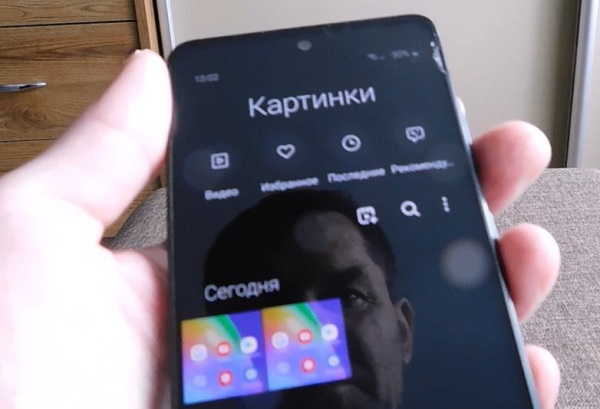
Четвертый шаг: нажмите на только что сделанный снимок и отправьте его своим контактам или через вашу любимую социальную сеть.
Есть еще один способ, одной рукой, но здесь я описывать его не буду. Кто желает познакомится с ним можете узнать на видео ниже. Успехов.
Как сделать снимок экрана на Samsung Galaxy A31
Снимок экрана может быть полезен во многих случаях. Сделать снимок экрана или сделать снимок экрана на смартфоне Samsung Galaxy A31 очень просто. В этом руководстве вы узнаете, как сделать снимок экрана на Galaxy A31.

Ваш телефон Galaxy A31 поддерживает операционную систему Android 10, One UI 2.0. Мы также узнаем, как делать снимки экрана в версиях Samsung One UI 1.0 (Android 9) и One UI 2.0 (Android 10).
Как сделать снимок экрана на Galaxy A31
Сделать снимок экрана на Galaxy A31 можно четырьмя разными способами. Первый метод – наиболее простой.
Снимок экрана Galaxy A31 с использованием аппаратных кнопок
1.Перейдите на экран Galaxy A31, на котором вы хотите сделать снимок экрана.
2.Теперь одновременно нажмите кнопку уменьшения громкости и кнопку питания и быстро отпустите их через несколько секунд.
3.Вы услышите звук уведомления, и экран будет мигать, показывая, что выбранный экран был успешно снят.
4.Внизу экрана появится всплывающее всплывающее окно со снимком экрана, которое вы можете щелкнуть, чтобы просмотреть и отредактировать снимок экрана. Сделанный снимок экрана также будет автоматически сохранен в вашей галерее.

Скриншот Samsung Galaxy A31 с помощью жестов
В этом методе вы собираетесь сделать снимок экрана на Samsung Galaxy A31, используя встроенные параметры жестов.
- Сначала нам нужно включить опцию жестов смахивания ладонью.
- Вы можете включить опцию жестов смахивания ладонью, перейдя в Настройки >> Дополнительные функции >> Движения и жесты и щелкнув переключатель «Смахивание ладонью для захвата», чтобы включить его
- .Затем перейдите на экран приложения, снимок экрана которого вы хотите сделать.
- Проведите ладонью по экрану справа налево.
- Вы услышите звук уведомления и уведомление о том, что снимок экрана был успешно сделан.
- Щелкните уведомление о снимке экрана, чтобы просмотреть сделанный снимок экрана.
Скриншот Galaxy A31 с использованием опции переключения
- Перейдите к экрану, на котором вы хотите сделать снимок экрана на своем мобильном телефоне Samsung Galaxy A31.
- Потяните вниз панель уведомлений и нажмите кнопку переключения значка захвата снимка экрана.
- Это оно. Экран будет снят, и на вашем смартфоне появится уведомление о снимке экрана.
Как сделать длинный снимок экрана на Samsung Galaxy A31
Чтобы сделать прокручиваемый или длинный снимок экрана на экране Samsung Galaxy A31, выполните следующие действия.
- Включите эту опцию, перейдя в Настройки >> Расширенные функции >> Снимок экрана >> Включить панель инструментов снимка экрана.
- Затем воспользуйтесь любым из вышеперечисленных методов, чтобы сделать обычный снимок экрана с помощью физических клавиш или жестов смахивания.
- Появится плавающее окно панели инструментов снимка экрана OneUI. Теперь нажмите кнопку со стрелкой вниз, чтобы сделать длинный снимок экрана, который продолжит делать снимок экрана с прокруткой, чтобы покрыть всю страницу.
- Продолжайте нажимать клавишу со стрелкой вниз на Galaxy A31, пока не дойдете до конца страницы.
- Теперь вы можете редактировать или просматривать снимок экрана, щелкнув плавающее окно снимка экрана или панель инструментов. Длинный снимок экрана также будет автоматически сохранен в папке снимков экрана внутри приложения галереи.

Скриншот Galaxy A31 с помощью Google Assistant
В этом способе мы собираемся сделать снимок экрана вашего смартфона Samsung Galaxy A31 с помощью Google Assistant.
- Перейдите на экран, на котором вы хотите сделать снимок экрана.
- Нажмите и удерживайте кнопку «Домой» в течение 2-4 секунд, на экране вашего смартфона появится всплывающее окно помощника Google.
- Затем просто скажите окей, Google, сделайте снимок экрана. Вы услышите звук затвора камеры или экран будет мигать белым, показывая, что выбранный экран был успешно снят.
- Вам необходимо вручную сохранить сделанный снимок экрана на вашем Galaxy A31. В этом методе снимок экрана не сохраняется автоматически, как в описанных выше методах.
Galaxy A31 Технические характеристики:
Ваши телефоны Galaxy A31 работают на базе Mediatek MT6768 Helio P65 (12 нм) вместе с батареей емкостью 5000 мАч и 4/6 ГБ оперативной памяти.
Надеюсь, вы успешно сделали снимок экрана на своем Samsung Galaxy A31 с помощью нашего руководства. Также оставьте свои комментарии ниже, если у вас есть другие вопросы относительно вашего смартфона.