Как сделать запись экрана на ноутбуке: 7 способов

Сделать скринкаст (запись видео с экрана) можно с помощью встроенных средств операционки или через сторонний софт. Разберемся, как записать видео с экрана ноутбука, что лучше использовать для игр и стримов, а что — для обучения или ведения блога. И, конечно, дадим подробные инструкции, чтобы сразу опробовать софт.
Мы разберем семь приложений для Windows и macOS. Отбирали по таким критериям:
- наличие бесплатной версии или пробного периода;
- удобство пользования;
- отсутствие потери качества и FPS.
Игровая панель Xbox Game Bar
Этот инструмент уже встроен в Windows 10 и 11, поэтому ничего скачивать и устанавливать не придется. Главные функции Xbox Game Bar — поиск друзей для видеоигр и создание летсплеев. Также здесь можно записывать другие приложения и браузер. Однако Game Bar не позволяет записывать рабочий стол и проводник. Если вы свернете окно, захват прервется. Записанный файл сохранится в папку по умолчанию.
Игровая панель записывает только окно, в котором ее вызвали. Это удобно тем, что не нужно беспокоиться о всплывающих сообщениях в мессенджерах — их Game Bar не запишет. Но снимать разные окна и переключаться между ними уже не выйдет.
Как снимать игровые клипы в Xbox Game Bar:
-
Откройте игру или страницу в браузере и вызовите игровую панель (сочетание Win + G). Она появится в виде небольшой плашки, а экран станет темнее.


В Xbox Game Bar нет редактирования, так что исправить недочеты и обрезать лишнее не получится. Для записи коротких игровых клипов панель подойдет, но для более продвинутой съемки лучше найти альтернативу.
OBS Studio

Русский язык: есть
Лицензия: бесплатная
ОС: Windows, macOS, Linux
Софт для создания летсплеев и проведения прямых эфиров. В OBS Studio можно захватывать видео из разных источников, накладывать картинку с веб-камеры (или даже нескольких камер). Если во время стрима вы хотите снимать с разных ракурсов, купите дополнительную «вебку». Вот неплохой бюджетный вариант — пишет в HD, имеет встроенный микрофон, стоит дешево.
OBS Studio рассчитана профессиональный летсплейщиков и стримеров. В ней много полезных настроек, есть возможность устанавливать плагины. Однако если вы новичок — начните с софта попроще.
Особенности:
- настраиваемый интерфейс — можно убрать неиспользуемые меню или поменять их местами;
- удобная интеграция с YouTube, Hitbox, Twitch и другими платформами;
- возможность взаимодействовать с источниками прямо через OBS;
- встроенный редактор с набором эффектов и переходов;
- каждый источник добавляется в качестве нового слоя, их можно накладывать друг на друга или скрывать.
Как сделать запись экрана на ноутбуке в OBS Studio:
- Установите приложение. Во всплывающем менюнастройте разрешение и частоту кадров.
- В поле «Источники» нажмите «+» и укажите, откуда брать картинку. Вы можете выбрать отдельное окно или опцию «Захват экрана», чтобы снимать все подряд.
- Отрегулируйте громкость в микшере.
- Кликните «Начать запись». Когда остановите ее, результат автоматически сохранится в папку «Видео» на компьютере.
Кому подойдет: летсплейщикам и блогерам для записи прямых эфиров.
Bandicam

Русский язык: есть
Лицензия: $33 в год или $45 бессрочно, есть пробная версия
ОС: Windows
Простой софт для создания летсплеев и обучающих роликов. С понятным интерфейсом быстро разберутся новички. Хотя продвинутым пользователям функционала может не хватить. Через него нельзя стримить — только писать контент, а потом публиковать отдельно. Зато у Bandicam есть бесплатная бессрочная версия! Правда, с ограничениями: в кадре будет висеть водяной знак, а снимать можно всего по десять минут.
Особенности:
- шесть режимов записи, в том числе игровой (можно выставлять ограничения FPS);
- рисование на мониторе в режиме реального времени;
- можно показывать щелчки мыши для демонстрации работы.
Как сделать запись экрана на компьютере в Bandicam:
- Установите софт, откройте его и выберите режим видеозахвата.
- При необходимости добавьте веб-камеру и укажите, откуда брать звук.
- Для начала видеосъемки нажмите «REC» или клавишу F12. Таким же образом можно остановить процесс.
- Ролик автоматически сохраняется в указанную папку. Поменять ее можно в меню «Основные».
Кому подойдет: новичкам для записи коротких роликов.
Free Screen Video Recorder

Русский язык: есть
Лицензия: бесплатная
ОС: Windows
Компактная программа для простых задач: поможет снять рабочий стол и сохранить итог. В программе редактировать записанное нельзя: для монтажа понадобятся сторонние видеоредакторы.
Особенности:
- элементарный интерфейс — шесть кнопок для видеозахвата и одна кнопка параметров;
- скринкаст сохраняется в формате MP4;
- можно запланировать видеозапись на точное время.
- Скачайте и запустите приложение.
- Выберите режим (весь рабочий стол, окно или фрагмент), настройте источник звука в опциях.
- Начните видеосъемку.
- Клавишей F11 остановите видеозахват. Итог сохранится в папку «Документы».
Кому подойдет: новичкам, софт пригодится, чтобы фиксировать ошибки для техподдержки.
CamStudio

Русский язык: нет
Лицензия: бесплатная
ОС: Windows
Работает на английском языке, но управление интуитивно понятно. По умолчанию сохраняет видео в формате AVI. Собственный кодек CamStudio сжимает ролики, уменьшая вес файла. Встроенного редактора нет, но во время записи можно накладывать водяной знак.
Особенности:
- можно сохранять видео в форматах AVI и SWF;
- можно добавлять отметки времени и надписи;
- можно задать продолжительность видеосъемки — спустя заданное время она остановится автоматически.
Как снять рабочий стол в CamStudio:
- Скачайте и запустите софт.
- В меню «Region» выберите участок захвата.
- Если требуется видеозапись со звуком — выберите соответствующий пункт в «Options».
- Кликните красную кнопку, чтобы начать видеозахват. Ставить его на паузу и останавливать можно соответствующими значками.
- Задайте название файла и укажите папку для экспорта результата.
Кому подойдет: тем, кто вынужден экономить память на ПК.
QuickTime Player
Встроенный медиаплеер на macOS. Есть функции для видеозаписи, скриншотинга и простой коррекции видео — можно, например, обрезать дорожку по длине. Софт захватывает все происходящее на рабочем столе, так что можно смело переключаться между окнами. Кроме того, можно записать изображение с веб-камеры (с помощью FaceTime.) Имеется отдельный режим для голосовой записи.
Чтобы QuickTime Player писал системный звук, понадобится специальное расширение. Без него программа «слышит» только микрофон.
Как включить запись экрана на ноутбуке в QuickTime Player:
-
Запустите QuickTime Player. Кликните на значок правой кнопкой мыши или откройте меню «Файл», выберите «New Screen Recording».
Удобная запись видео с экрана компьютера на Windows
 Некоторым пользователям периодически требуется записывать видео происходящего на экране компьютера — в основном, в целях демонстрации того, как работать с теми или иными программами (например, для друзей и родственников).
В операционной системе Windows 10 с помощью сочетания Win+G можно вызвать XBox Game Bar, который позволяет записывать видео с экрана, но это приложение создано специально для игр, и использовать его для записи демонстрации приемов работы с той или иной программой — не слишком удобно. Я несколько раз попробовал и в результате понял, что лучше найти что-то другое.
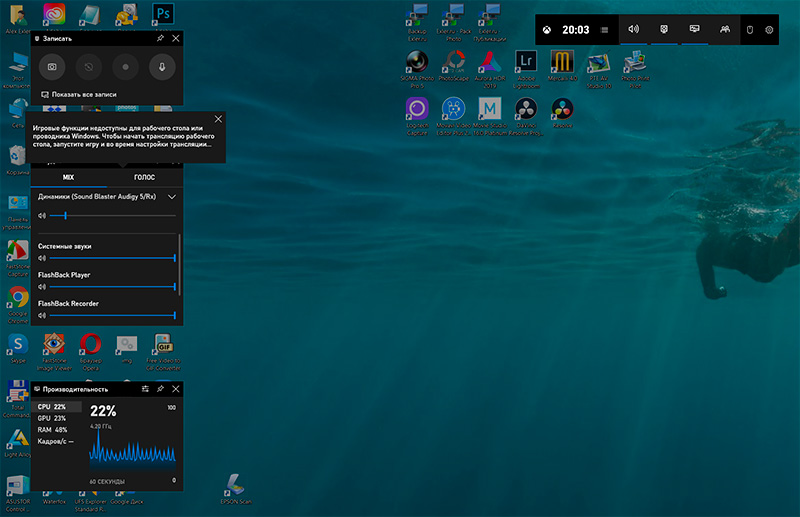
XBox Game Bar
Я перебрал несколько программ, позволяющих записывать видео с экрана — как платных, так и бесплатных, — и мне из всех них больше всего понравилось приложение FlashBack Express, которое полностью бесплатное, причем там нет никаких ограничений по длительности ролика и не накладываются никакие водяные знаки, а кроме того, в комплекте еще присутствует видеоплеер, позволяющий экспортировать отснятый ролик в один из трех распространенных форматов.
У разработчика также есть платная версия FlashBack Pro с заметно более продвинутыми возможностями: видеоплеер там превращается в достаточно продвинутый видеоредактор, позволяющий производить с отснятым роликом различные манипуляции. Различия этих версий приведены в данной табличке.
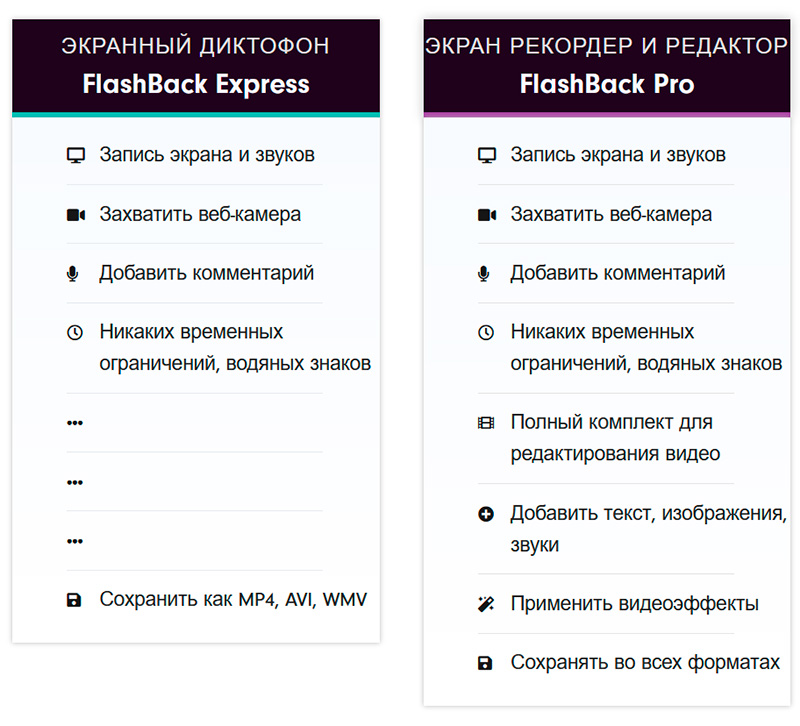
Но я вас уверяю, что и бесплатная версия делает все, что вам может понадобиться, поэтому давайте с ней познакомимся: я с большим удовольствием использую эту программу уже где-то, наверное, год, она очень грамотно написана и очень удобна в применении.
Скачать FlashBak Express можно с сайта разработчика вот здесь.
После установки у вас на компьютере появятся две программы — FlashBack Express Recorder и FlashBack Express Player.
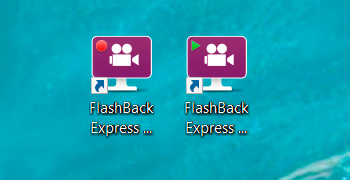
Для записи того, что у вас происходит на экране, нужно запустить FlashBack Express Recorder. При первом запуске он покажет вот такое стартовое окно, которое можно отключить.
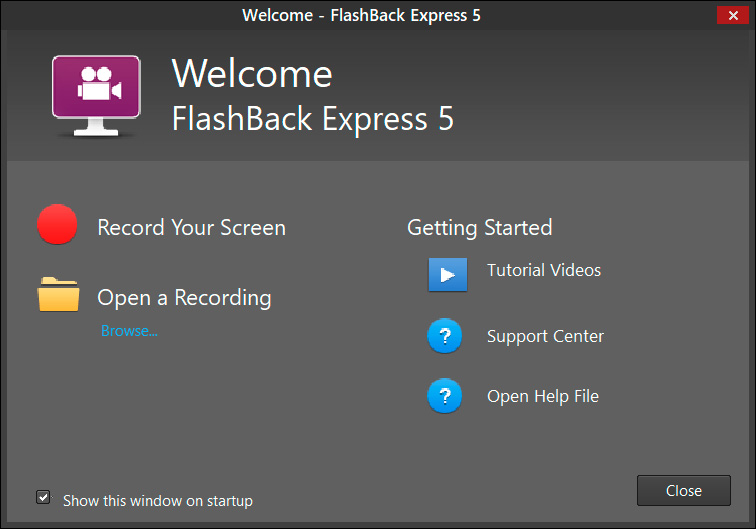
При нажатии кнопки "Record Your Screen" ("Запись вашего экрана") появляется вот такое окно.
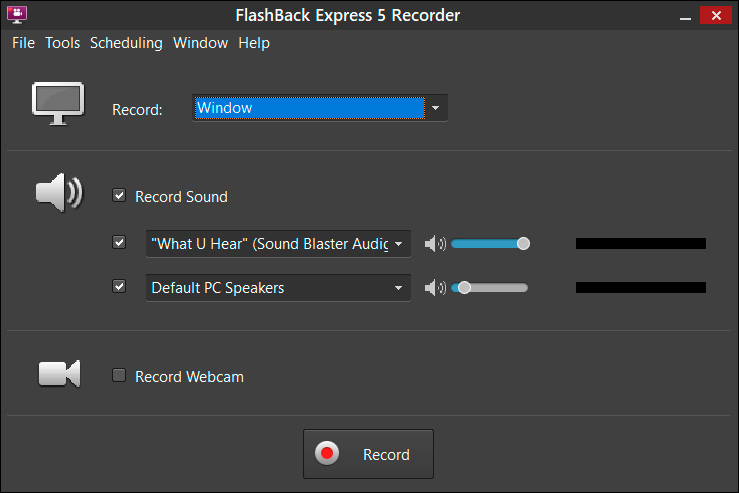
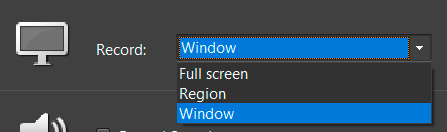
Что можно записать? Полный экран, выбранную область, окно приложения.
В разделе Record Sound можно выбрать источник записи звука (по умолчанию стоит "Что я слышу"), также можно подключить звук динамика компьютера.
Ну и отдельная опция — возможность одновременной записи с вебкамеры и накладывания этого изображения на трансляцию экрана (безо всяких дополнительных ухищрений).
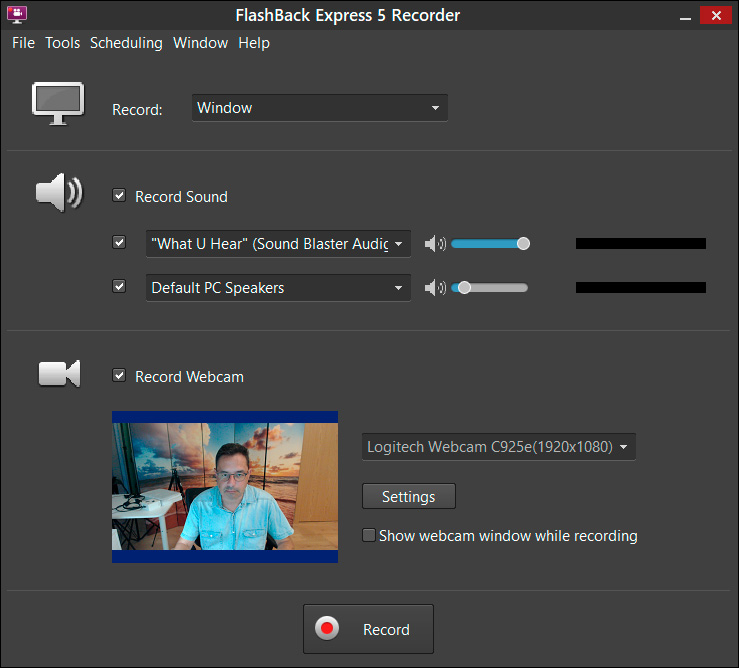
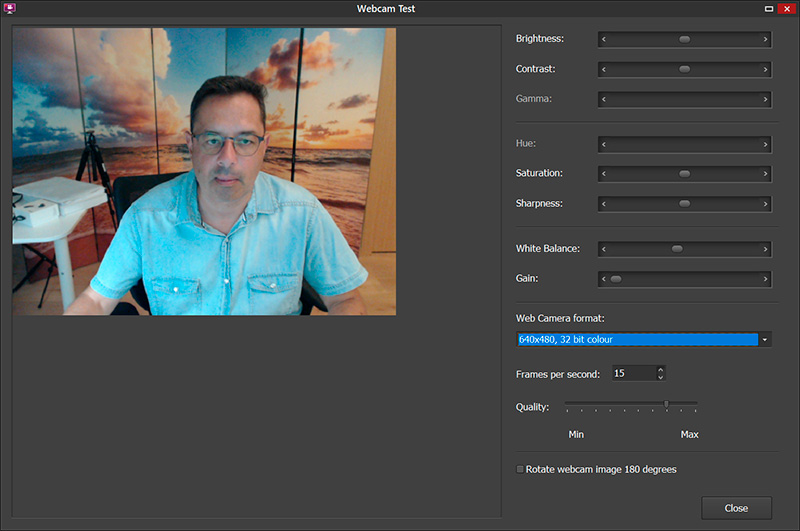
Причем по вебкамере там можно много чего задавать из настроек: выбрать разрешение и настроить всякие другие параметры. Единственное, чего там не хватает, это возможности отрегулировать размер окна выводимого изображения и его положения на дисплее.
Конечный результат на видео будет выглядеть как-то так.
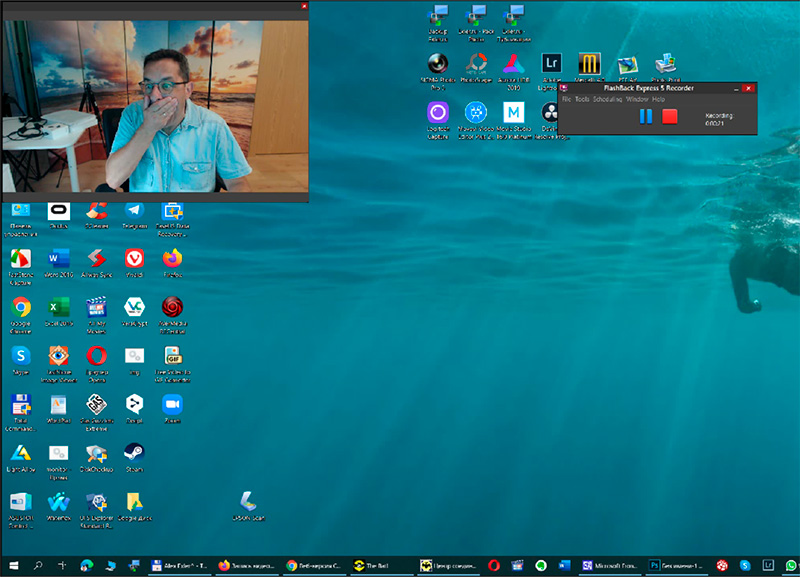
Это, конечно, очень удобная возможность прежде всего для игровых стримеров (им нужно транслировать прохождение игры и себя за компьютером), но и для людей, которым требуется объяснять происходящее на экране — тоже очень даже пригодится, потому что такая комбинация смотрится значительно лучше, чем просто видеосъемка экрана.
Если минимизировать панель записи, то в области уведомлений возникнет значок, который при раскрытии показывает следующее меню.
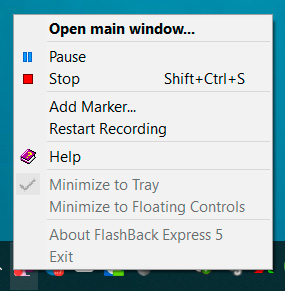
Остановку записи можно сделать из этого меню или по комбинации клавиш Shift+Ctrl+S. После остановки записи появится вот такой вопрос.
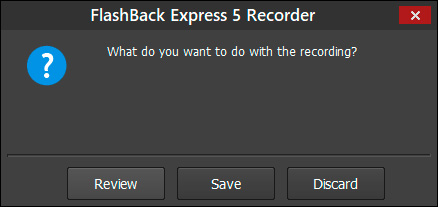
Просмотр (Review) — загрузка видеоролика в плеер FlashBack, сохранить (Save) — сохранить в собственном формате приложения, ну и потерять (Discard) — не сохранять.
При нажатии кнопки "Просмотр" вы попадете в FlashBack Express Player, где ролик можно посмотреть и экспортировать его в один из трех распространенных форматов.
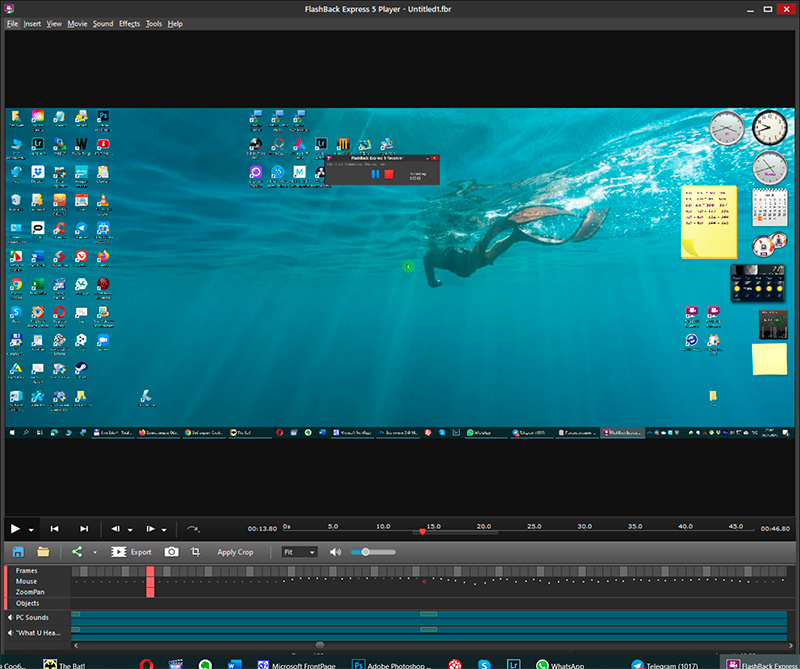
Эти форматы — MP4, AVI и WMV.
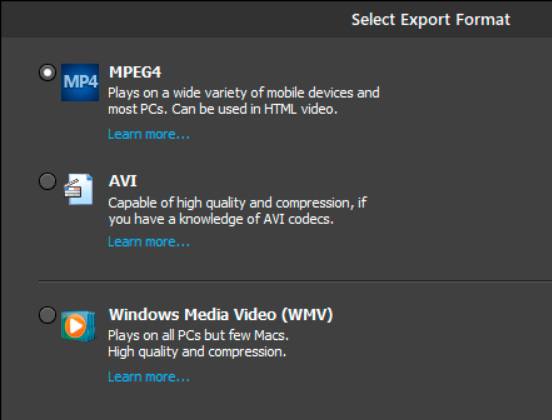
При экспорте можно задавать различные параметры.
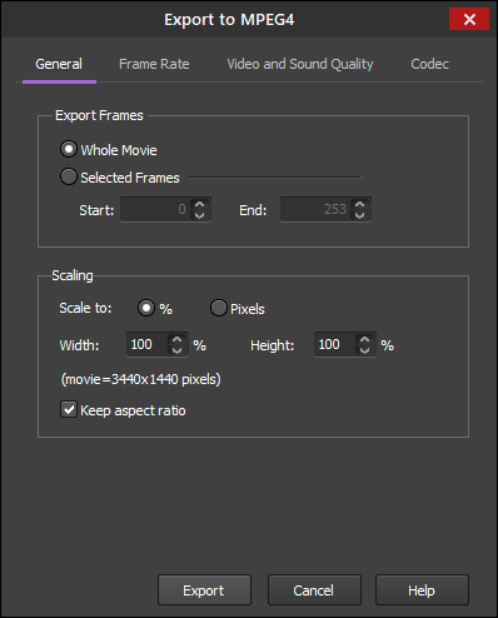
Ну, вот и все: нужную часть экрана (весь экран, область, окно) записали, из плеера экспортировали в нужный формат — готово!
Причем FlashBack Express еще и умеет захватывать курсор мыши и показывать клики мыши, что более чем удобно. Посмотрите, как это выглядит.
Просто, удобно, эффективно — вот прям рекомендую. Версия Pro мне, в общем-то, не нужна, вполне хватает бесплатной Express, но я хочу ее приобрести, чтобы хоть что-то заплатить создателям программы. Потому что сколько я ни тестировал бесплатные версии платных программ такого типа, все они были с серьезными ограничениями (с логотипами, с ограничениями по времени ролика и так далее), а здесь — полностью функциональная версия без каких-либо ограничений. Так что пользуйтесь на здоровье.
Как сделать запись экрана со звуком
В Clipchamp вы можете записывать экран или одновременно записывать экран и веб-камеру , чтобы создавать обучающие видео, реагировать на видео, презентации, игровые потоки и многое другое.
При совместном записи экрана и камеры записи записываются одновременно, но их можно настроить в временная шкала редактирования отдельно. Это означает, что размер каждого видео можно изменить и разместить как угодно.
Для идеального результата записи будут выравнивать, если вы разместите их друг на друге на временная шкала. Затем запись веб-камеры можно изменить с помощью свободного редактирования, чтобы разместить ее над записью экрана, чтобы придать вид изображения в картинке.
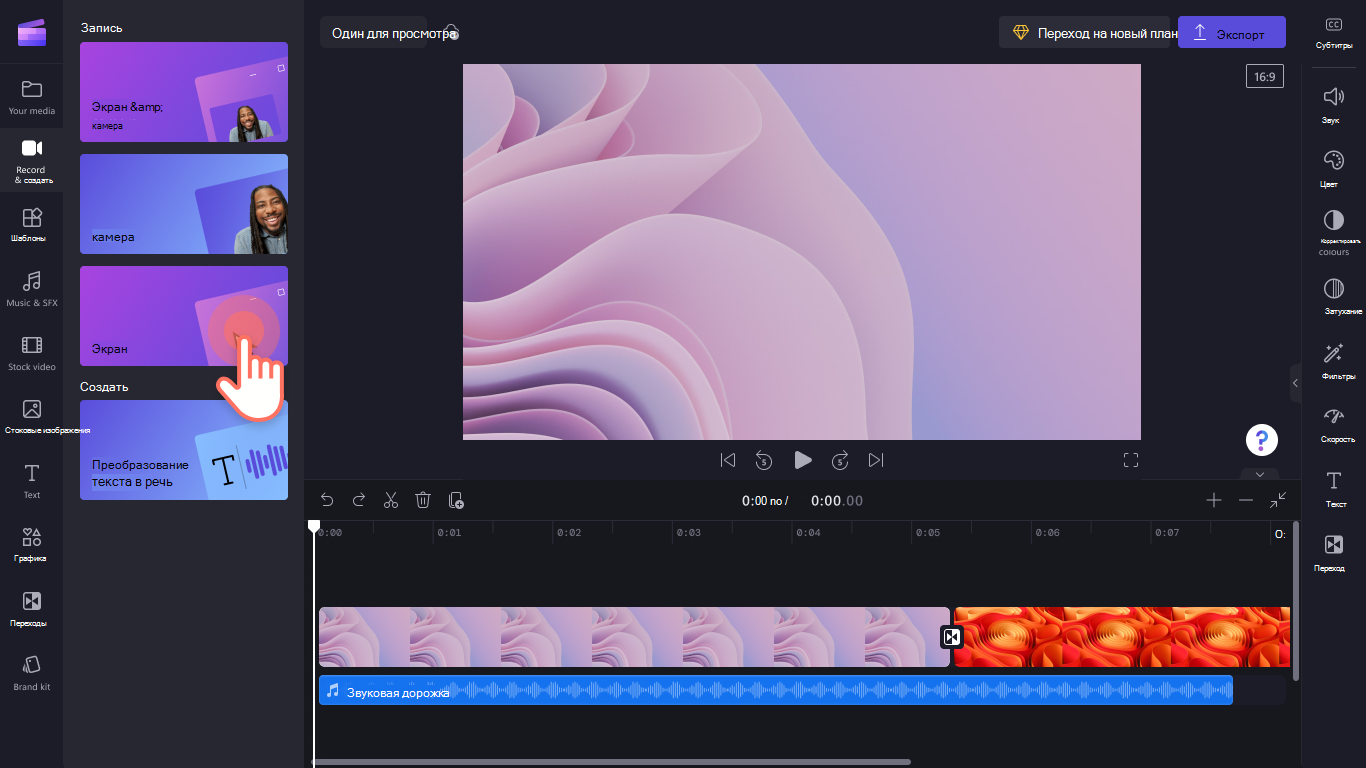
В видеоредакторе Clipchamp для личных учетных записей перейдите на вкладку Запись & создать на панели инструментов слева.
Затем выберите экран или экран & параметр камеры . Звук также будет записываться через микрофон компьютера, например, если вы хотите говорить во время отображения экрана (если вы не отключите запись звука).
Примечание: На снимках экрана в этой статье показан параметр средства записи экрана . Те же действия применяются к экрану & камеры после выбора этого параметра на начальном шаге.
Для начала откройте вкладку «Запись & создать»
В этом меню отображаются параметры Экран & камеры, Камера, Экран и Преобразование текста в речь. Выберите параметр Экран.
Разрешите камере & доступ к микрофону, запустите запись экрана
В верхней части экрана появится всплывающее окно.
Разрешите clipchamp доступ для использования камеры & микрофона. Если вы предоставили разрешение на доступ к одному или обоим устройствам ранее, сообщение во всплывающем окне может выглядеть иначе, чем на нашем примере снимка экрана.
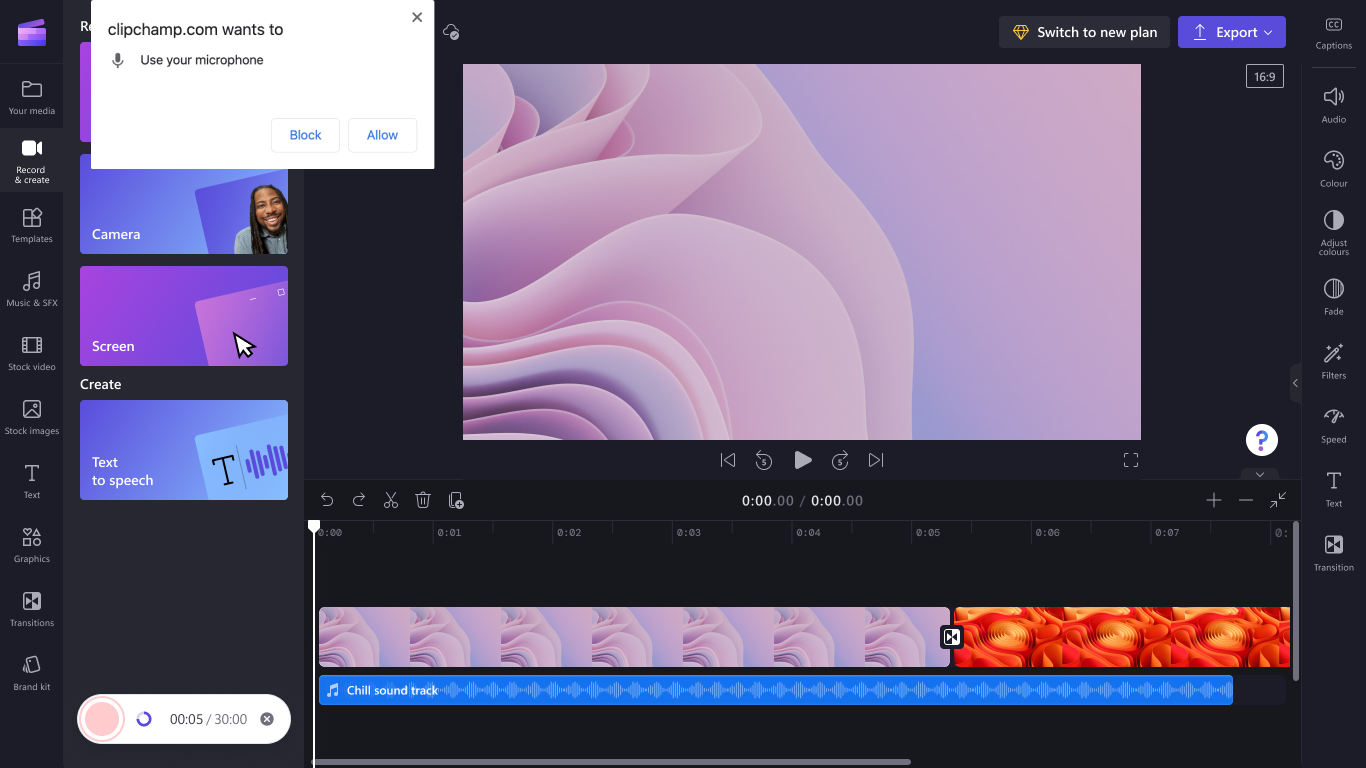
Затем начните запись экрана, нажав большую красную кнопку в левом нижнем углу.
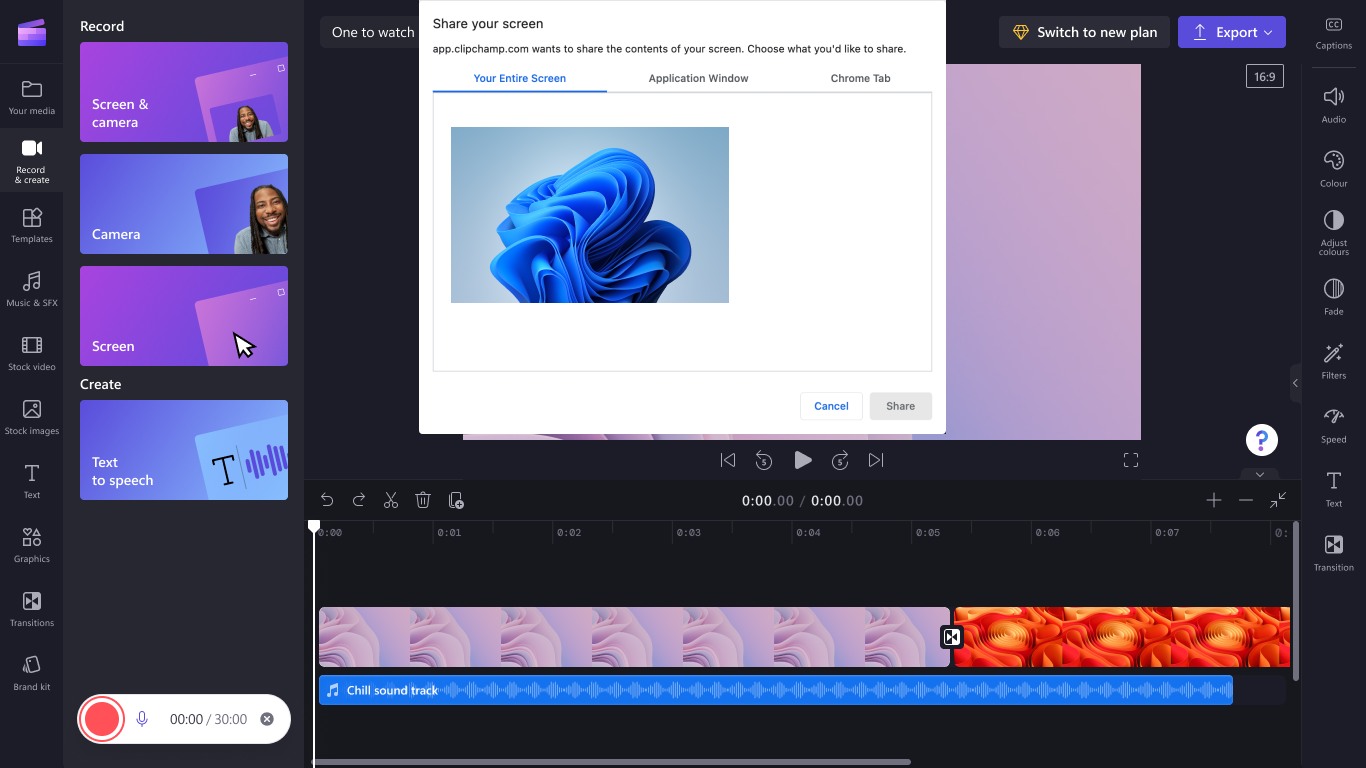
Появится еще одно всплывающее окно с параметрами записи экрана. Запишите весь экран, окно приложения или вкладку браузера. Мы решили записать вкладку Chrome для этого руководства. Выберите нужную вкладку, а затем выберите Поделиться.
Важно: В приложении Clipchamp для Windows вы сможете выбирать вкладки браузера в Microsoft Edge из-за того, как работает приложение Для Windows. Чтобы записать вкладку Chrome, откройте Clipchamp в Chrome и запустите запись экрана.
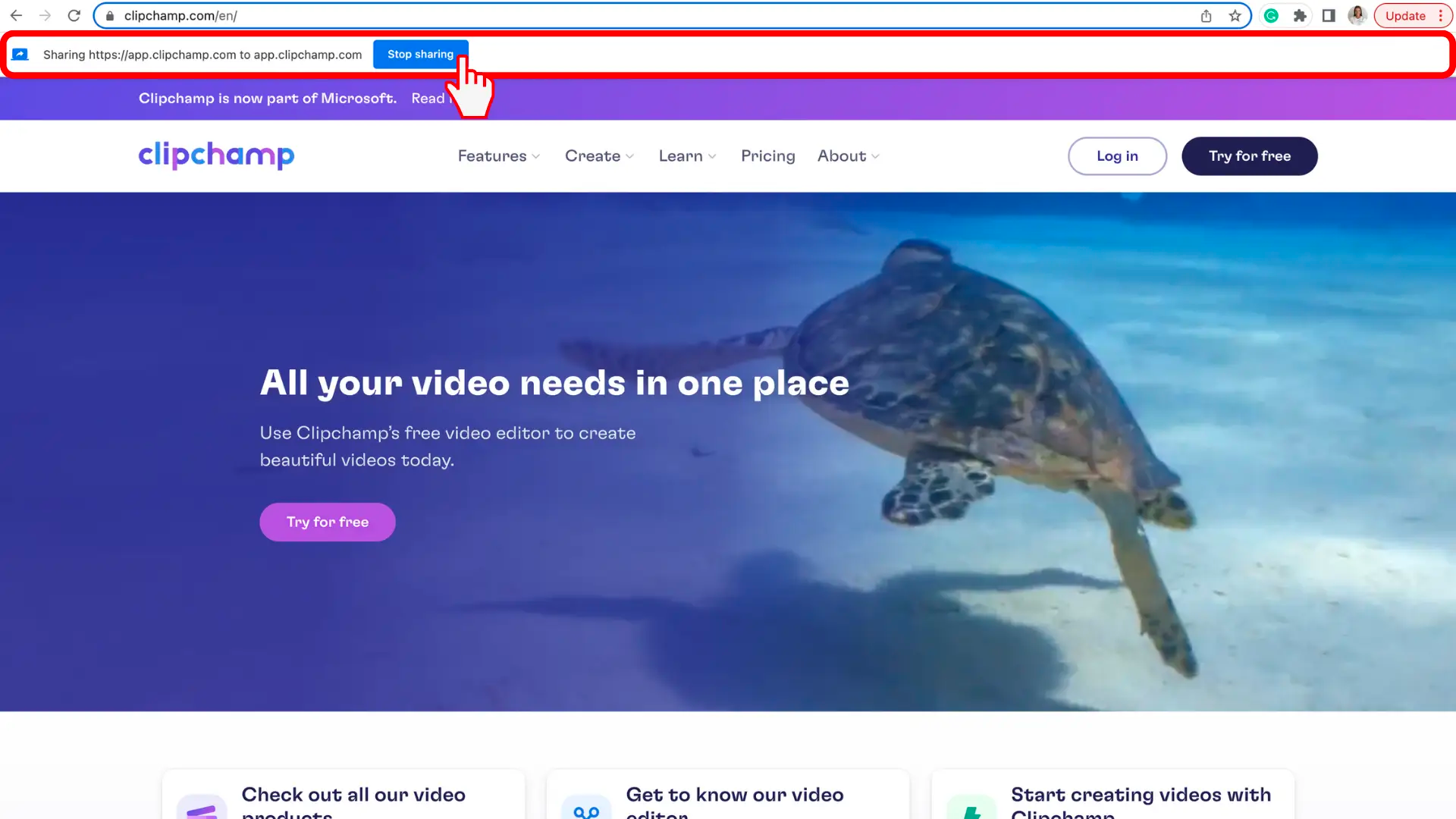
Вы откроете вкладку Chrome, выбранную для записи экрана. Теперь экран активно записывается. Звук автоматически начнет запись при нажатии кнопки Поделиться. Встроенный микрофон будет хватать ваш голос, компьютер или щелчок мышью и любой шум вокруг вас. Чтобы остановить запись экрана, выберите Остановить общий доступ.
СОВЕТ. Если вы хотите записать дольше максимального времени (показано справа от затраченного времени), попробуйте сделать несколько коротких записей и объединить их в редакторе позже.
Скачайте необработанную запись, добавьте ее в временная шкала редактирования
Выбрав Остановить общий доступ, вернитесь в редактор. Теперь вы можете просмотреть запись экрана со звуком. Если вы недовольны записанным с экрана видео, выберите Повторная запись. Если вы хотите использовать видео, выберите Сохранить и изменить.

Копия записи (в формате WebM) будет загружена на ваш компьютер. В зависимости от параметров по умолчанию можно выбрать папку для ее сохранения или она будет автоматически сохранена в папке Загрузки .
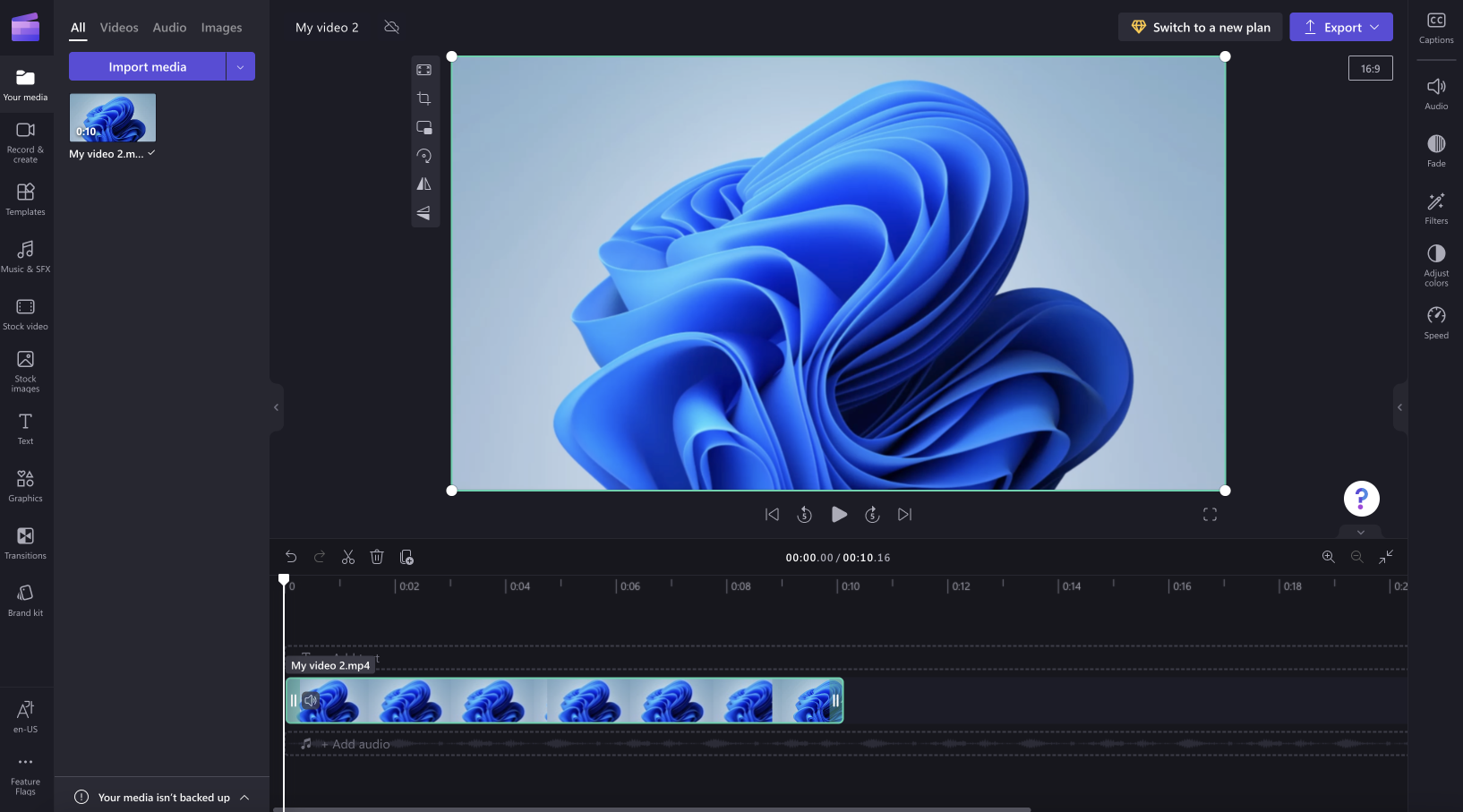
Клип также загружается в проект редактирования и автоматически добавляется в временная шкала. Чтобы добавить несколько копий в временная шкала, перейдите на вкладку Ваш носитель, чтобы найти файл записи экрана. Обратите внимание, что звуковая дорожка записи является частью видео.
Изменение звука записи экрана
Звук записи экрана можно отключить, щелкнув значок микрофона на клипе на временная шкала. Вы также можете отсоединить звуковую дорожку, чтобы изменить ее отдельно.
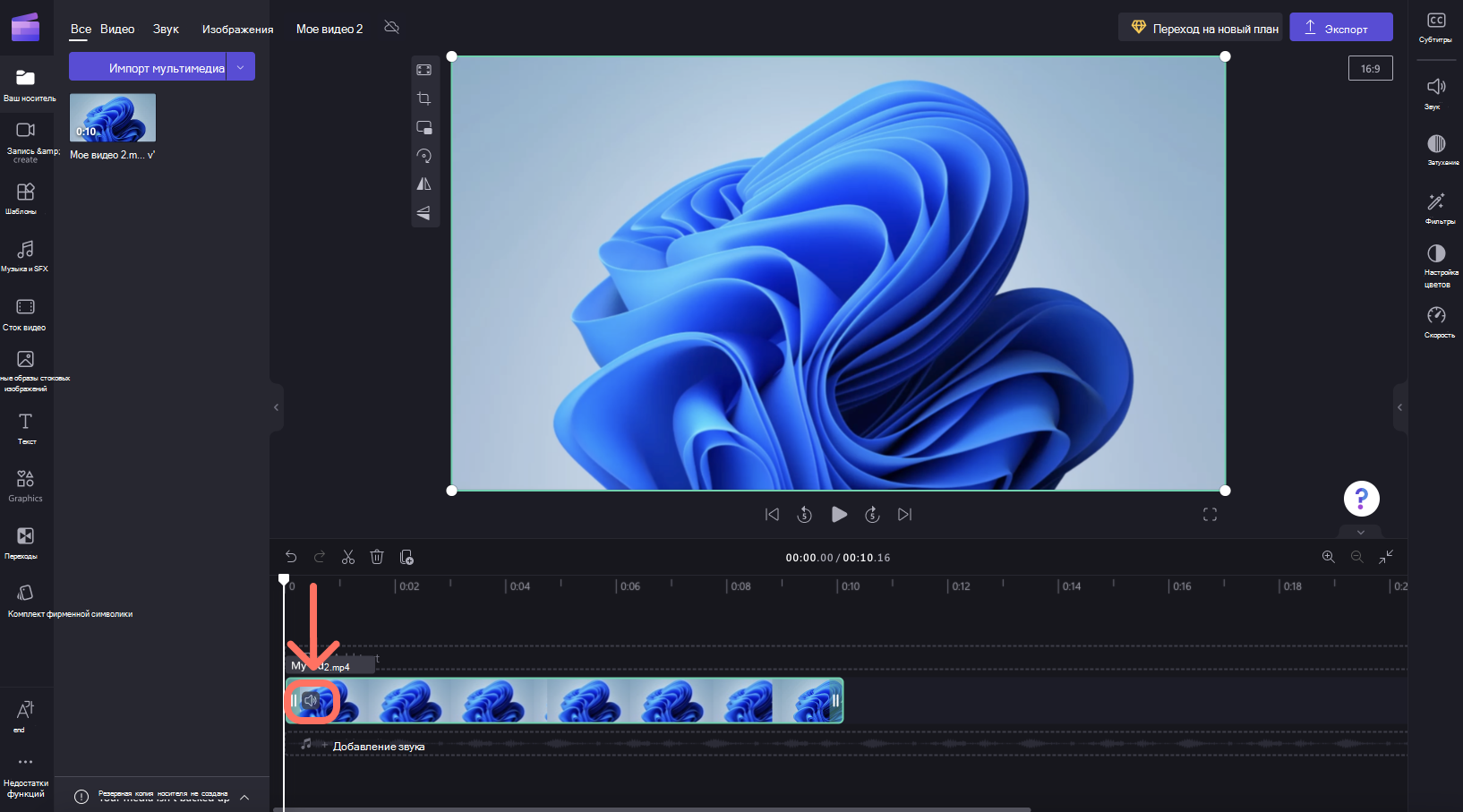
Кроме того, вы можете дополнительно отредактировать видео, например обрезавнежелательные части от начала или конца или разделив его, чтобы вырезать сегменты.
Если запись не соответствует размерам проекта (например, по обе стороны от нее отображаются черные полосы), ее можно обрезать в соответствии с пропорциями проекта.
Дополнительные сведения о средствах редактирования Clipchamp см. в статье Редактирование видео.
Экспорт видео
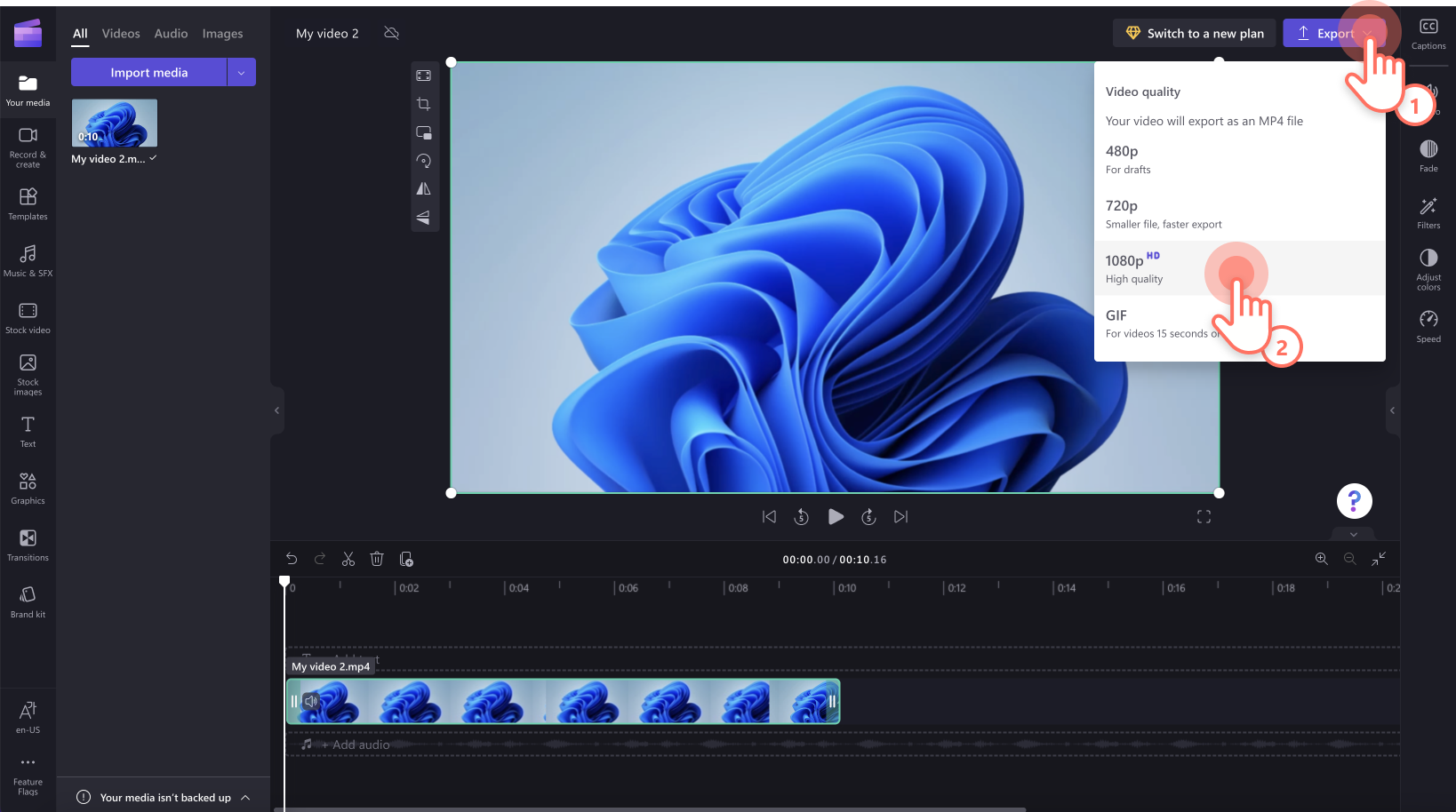
Если вы закончили редактирование и хотите сохранить запись экрана, включая изменения, в виде mp4-видео на компьютере, нажмите кнопку Экспорт в правом верхнем углу и следуйте инструкциям.
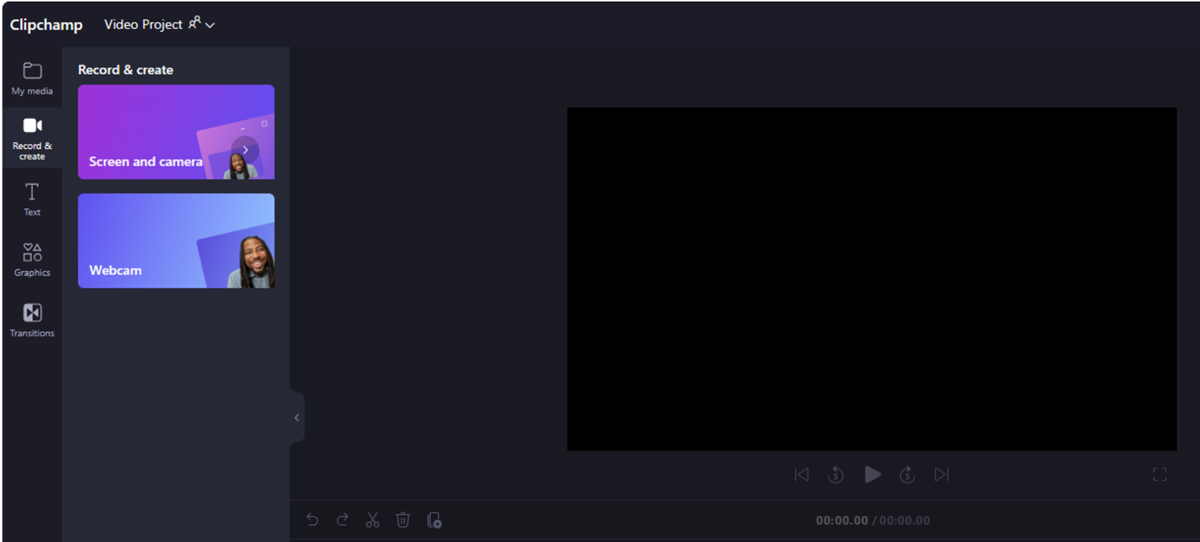
В видеоредакторе Clipchamp для рабочих учетных записей перейдите на вкладку Запись & создать на левой панели инструментов редактора. Затем выберите параметр Экран и камера.
Звук также будет записываться через микрофон компьютера. Например, вы можете говорить при отображении экрана (если вы не отключите звукозапись).
Для начала откройте вкладку «Запись & создать»
Выберите Запись & создать на панели инструментов, а затем выберите Экран и камера.
Разрешите доступ к микрофону камеры &, запустите запись
Важно: При использовании Clipchamp в Edge можно выбрать вкладки браузера в Microsoft Edge для записи. Чтобы записать вкладку Chrome, откройте Clipchamp в Chrome и запустите запись экрана.
При первом запуске записи рядом с адресной строкой браузера появится всплывающее окно с запросом разрешения на доступ к камере и микрофону.
Разрешите доступ, в противном случае запись экрана и камеры не будут работать.
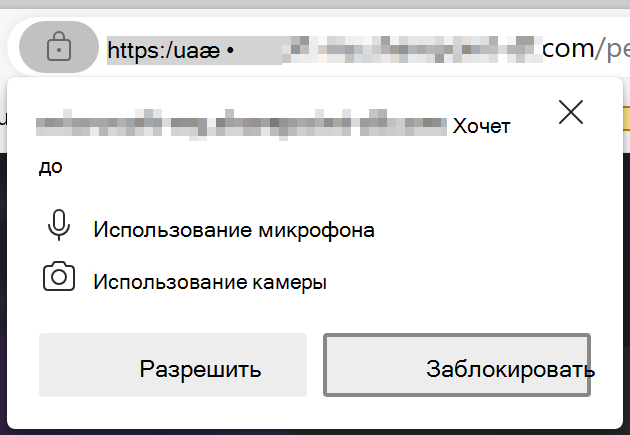
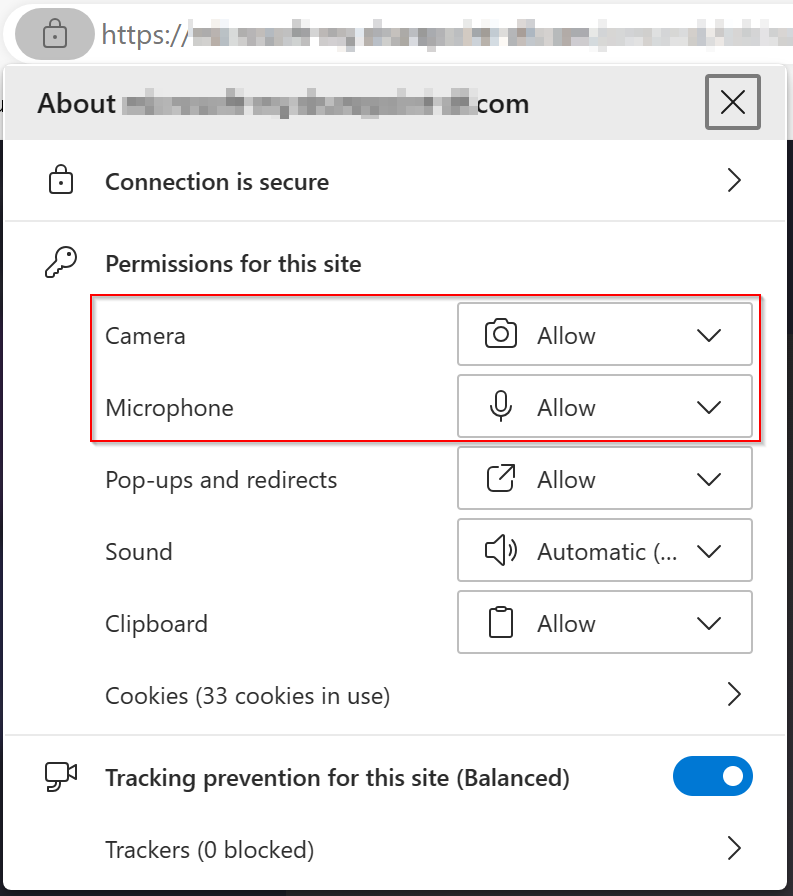
Чтобы проверка разрешения, которые вы предоставили Clipchamp, щелкните значок Блокировка и убедитесь, что вы разрешили clipchamp доступ для использования веб-камеры и микрофона.
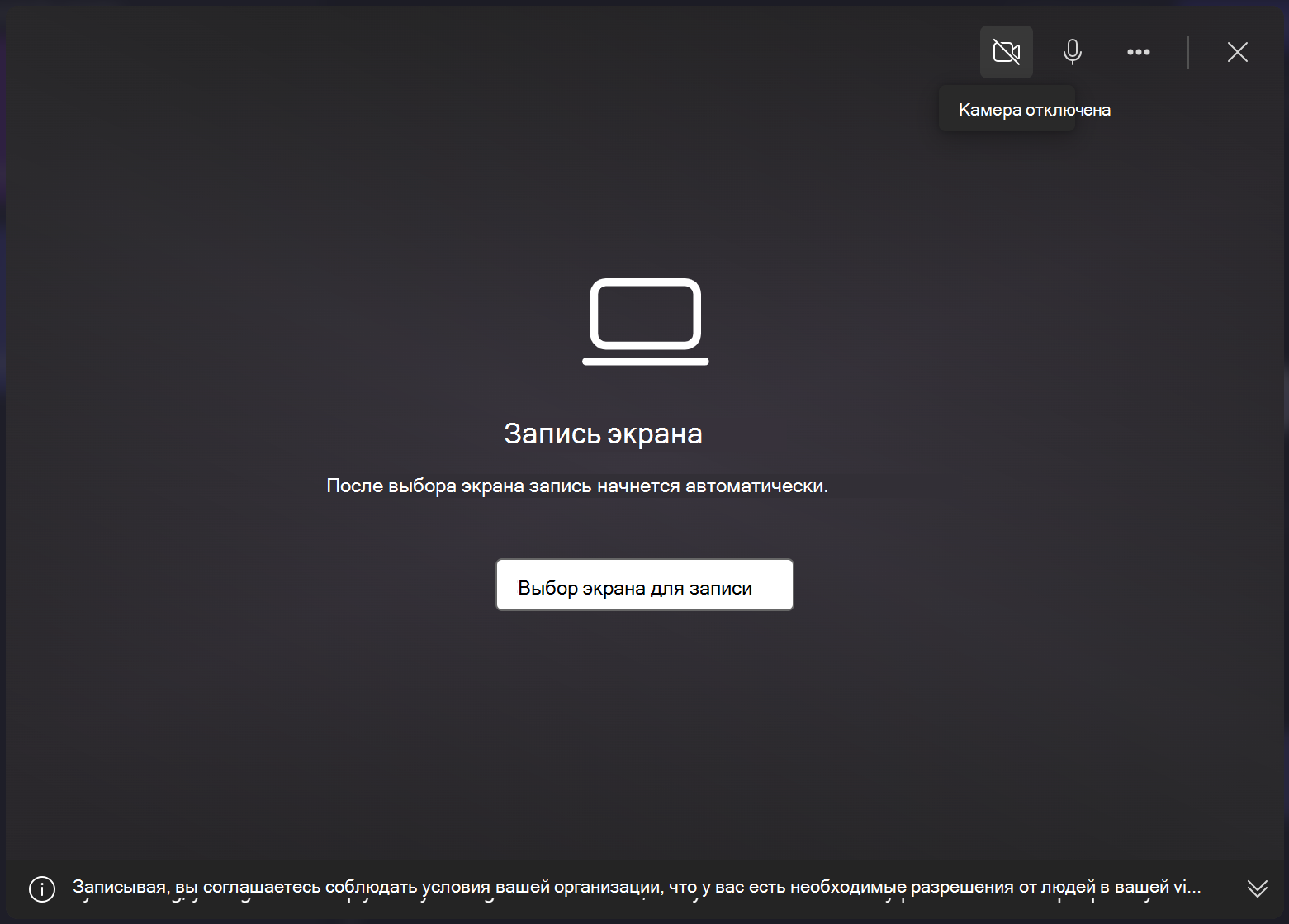
Во всплывающем окне включите или отключите веб-камеру, чтобы включить или исключить камеру из сеанса записи, а затем щелкните Выбрать экран для записи.
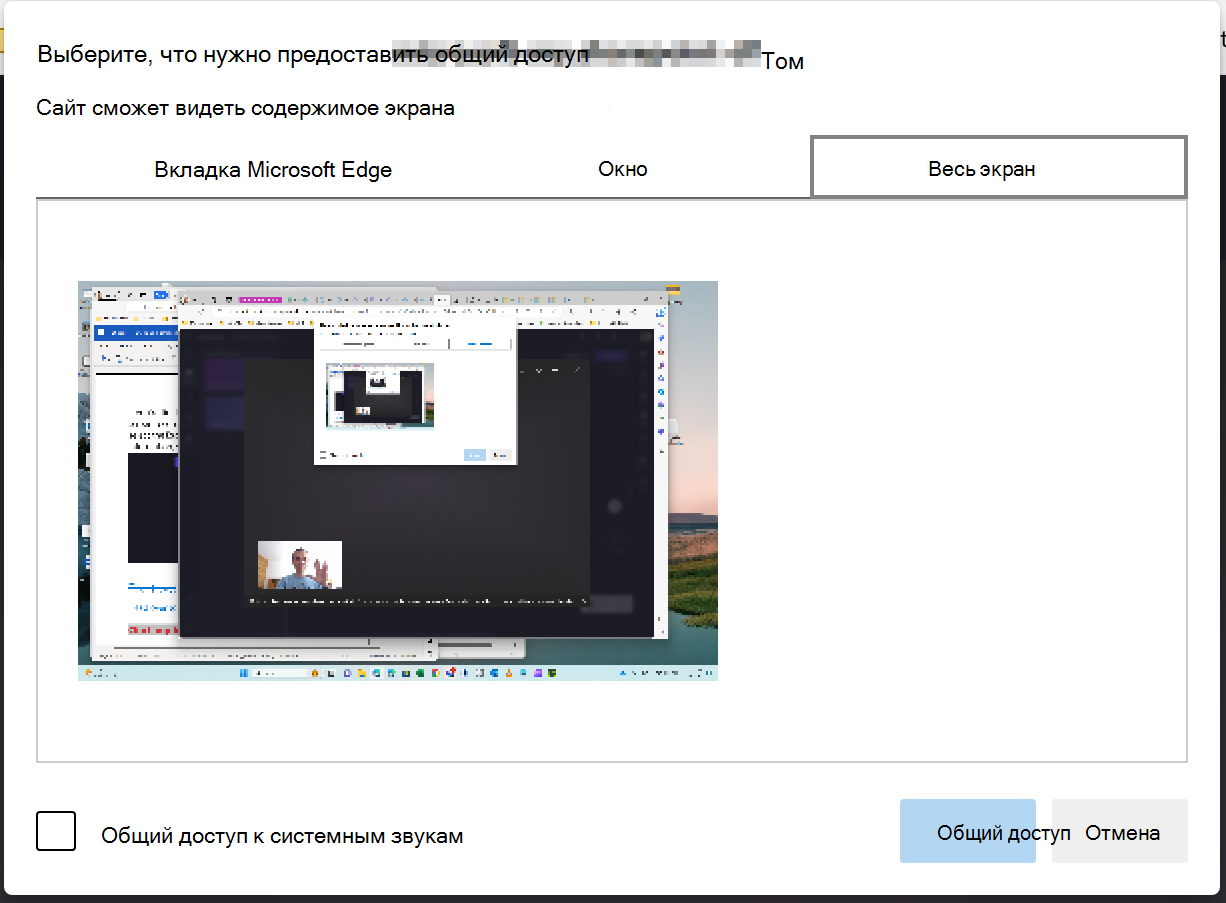
Выберите экран, окно или вкладку браузера, также решите, хотите ли вы включить системный звук, а затем выберите Поделиться.
Вы перейдете на экран, окно или вкладку браузера, выбранную для записи. После обратного отсчета звуковых сигналов на экране начинается активная запись. Микрофон компьютера будет хватать ваш голос, звуки компьютера или щелчок мышью, а также любой шум вокруг вас.
Чтобы остановить запись экрана, выберите Остановить общий доступ на горизонтальной панели инструментов, которая появилась при запуске записи.
СОВЕТ. Если вы хотите записывать дольше максимального времени, попробуйте сделать несколько коротких записей и объединить их в редакторе позже.
Сохранение записи экрана
Выбрав Остановить общий доступ, вернитесь в редактор. Теперь вы можете просмотреть запись экрана со звуком. Если вы недовольны записанным с экрана видео, выберите Повторная запись. Если вы хотите использовать видео, выберите Сохранить и изменить.
Примечание: Если вы записали экран и камеру, будет доступно 2 файла: один для записи экрана и один для записи с веб-камеры. Если вы записали только экран, будет один файл.
Копия записи (в формате WebM) будет загружена на ваш компьютер. В зависимости от параметров по умолчанию можно выбрать папку для ее сохранения или она будет автоматически сохранена в папке Загрузки .
Клипы также загружаются в проект редактирования и автоматически добавляются в временная шкала. Звуковая дорожка записи является частью видео.
Если есть экранная запись и запись с камеры, 2 файла добавляются в временная шкала в виде группы. Их можно разгруппировать, щелкнув правой кнопкой мыши носитель на временная шкала, а затем выбрав команду Разгруппировать.
Изменение записи и звука
Звук записи экрана можно отключить, щелкнув значок микрофона на клипе на временная шкала. Вы также можете отсоединить звуковую дорожку, чтобы изменить ее отдельно.
Кроме того, вы можете дополнительно отредактировать видео, например обрезавнежелательные части от начала или конца или разделив его, чтобы вырезать сегменты.
Если запись не соответствует размерам проекта (например, по обе стороны от нее отображаются черные полосы), ее можно обрезать в соответствии с пропорциями проекта. Вы также можете добавлять текст и заголовки.
Дополнительные сведения о средствах редактирования Clipchamp см. в статье Редактирование видео.
Настройка макета
Если ваша запись содержит клип веб-камеры, который отображается в виде отдельного элемента на временная шкала, вы можете изменить макет видео, свободно перемещая запись веб-камеры по экрану. Для этого перетащите клип камеры вокруг окна предварительного просмотра в редакторе.
Вы также можете использовать функции редактирования на панели свойств носителя. К ним относятся посадка, обрезка, изображение в рисунке, поворот, переворачивание по горизонтали и вертикальное переворачивание.
Экспорт видео
Если вы закончили редактирование и хотите сохранить измененный проект на компьютере в формате MP4, нажмите кнопку Экспорт в правом верхнем углу и следуйте инструкциям.
Как записать видео с экрана компьютера: 7 лучших способов захвата видео

 4.1 Оценок: 51 (Ваша: )
Захват видео с дисплея монитора может потребоваться по разным причинам. Например, вы хотите записать обучающее видео с поясняющими комментариями для видеокурса или своих коллег. Тогда вам не обойтись без подходящего софта. В статье мы расскажем, как записать видео с экрана и сохранить результат на жесткий диск.
Посмотрите видео, чтобы узнать про все популярные программы:
Запись экрана в программе Экранная Камера
Экранная Камера — простое в освоении, но функциональное программное обеспечение для захвата действий с монитора. Оно фиксирует происходящее на дисплее компьютера или ноутбука с системой Windows. Также ПО позволяет отредактировать созданный видеоклип. Вы можете изменить длину ролика, добавить заставки, записать закадровые комментарии и наложить музыку. Этот софт можно использовать для создания обучающих видеокурсов и видеоотчётов, а также для сохранения стриминга.
Посмотрите видеоурок, чтобы узнать про все возможности программы:
1. Установите программу
Сначала установите софт на ваш ПК. Для этого скачайте дистрибутив с сайта:
Запустите распаковку двойным кликом мыши и следуйте инструкциям установщика.
2. Настройте параметры
Запустите приложение и нажмите «Запись экрана». В окне параметров выберите нужный режим: полноэкранный, фрагмент или настраиваемая область. Во втором варианте вы можете вручную выставить размер окна захвата: регулируйте его границы при помощи мыши. Также можно установить свои параметры в пункте «Размер видео».
Чтобы сделать запись видео с экрана со звуком, укажите источник в соответствующем поле. Если вам нужно добавить закадровый голос, поставьте галочку напротив пункта «Записывать звук с микрофона». Начните захват, нажав «Записать». Остановить процесс можно клавишей F10 или вручную, если развернуть модуль.
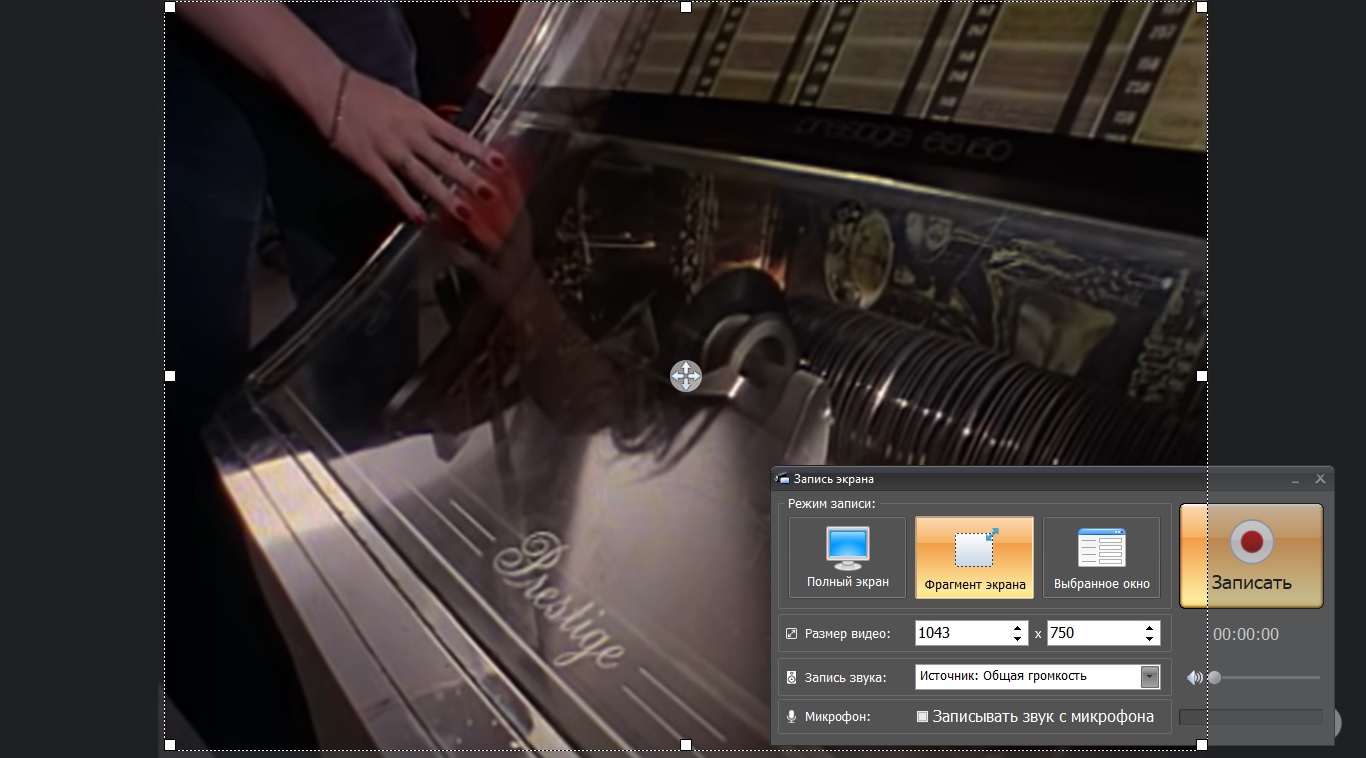
Укажите границы записи
3. Отредактируйте видеофайл
После откроется окно просмотра. Вы можете сразу же сохранить результат на ваш компьютер или отправить его на YouTube. Либо воспользуйтесь встроенным видеоредактором: обрежьте ролик, наложите текст, вставьте заставки и титры.
Обрезка. Чтобы изменить длину видеоклипа, передвигайте черные маркеры по временной шкале. Из видеофайла будут вырезаны участки, отмеченные серым. Эта функция может пригодиться, если запись была начата раньше, чем нужно, либо вы не успели вовремя остановить захват и хотите избавиться от ненужных фрагментов.
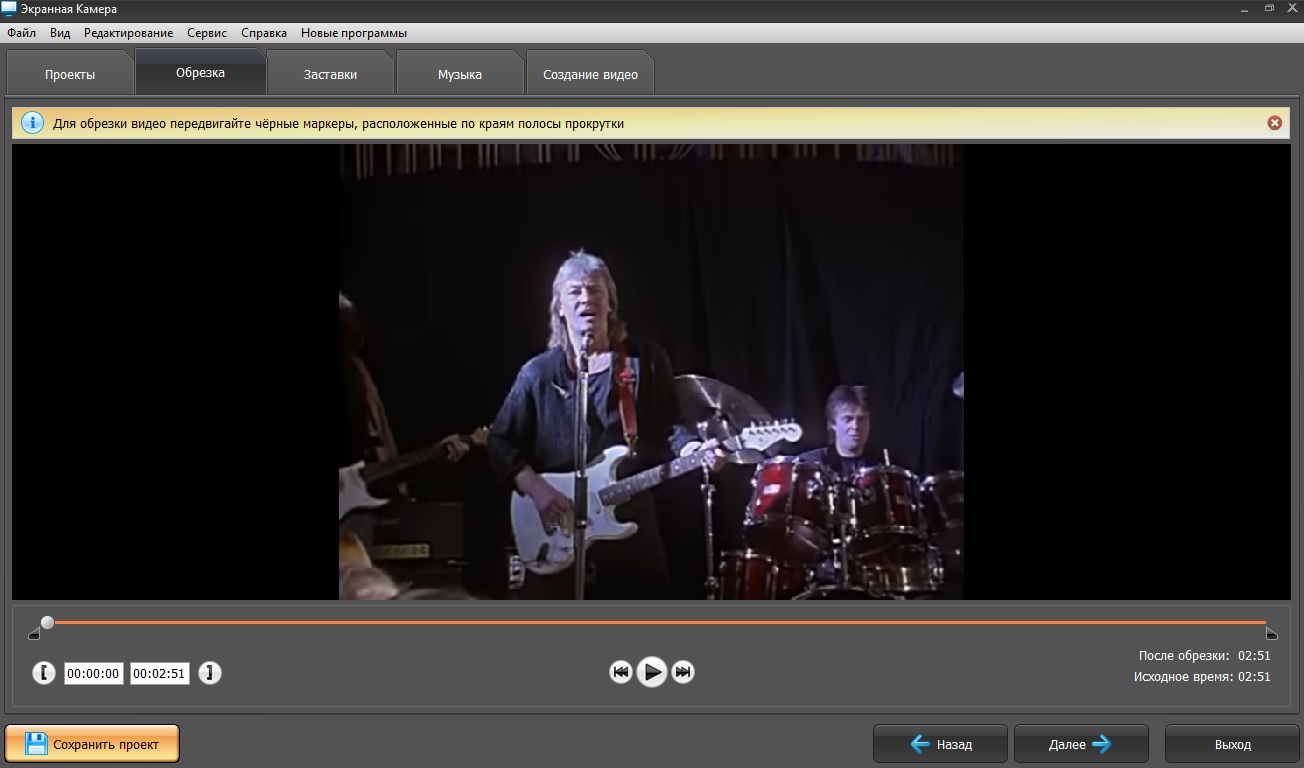
Вы можете удалять все лишнее из видео
Заставки. Здесь вы можете добавить к ролику открывающее интро или финальные титры. Выберите заготовки из библиотеки шаблонов или создайте с нуля. Эта опция полезна, если вы хотите создать красивое интро для своего ролика.
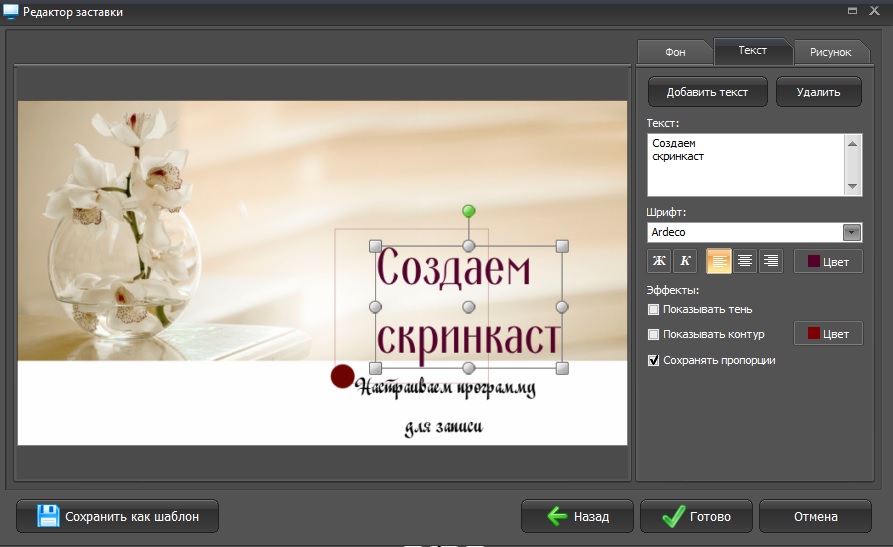
Добавляйте заставки в начало и конец ролика
Музыка. Добавьте фоновое аудио из встроенной коллекции или загрузите трек с компьютера. Также вы можете записать закадровые комментарии через подключенную гарнитуру. Для этого нажмите «Записать с микрофона». Таким образом можно добавлять голосовые инструкции для обучающих роликов.
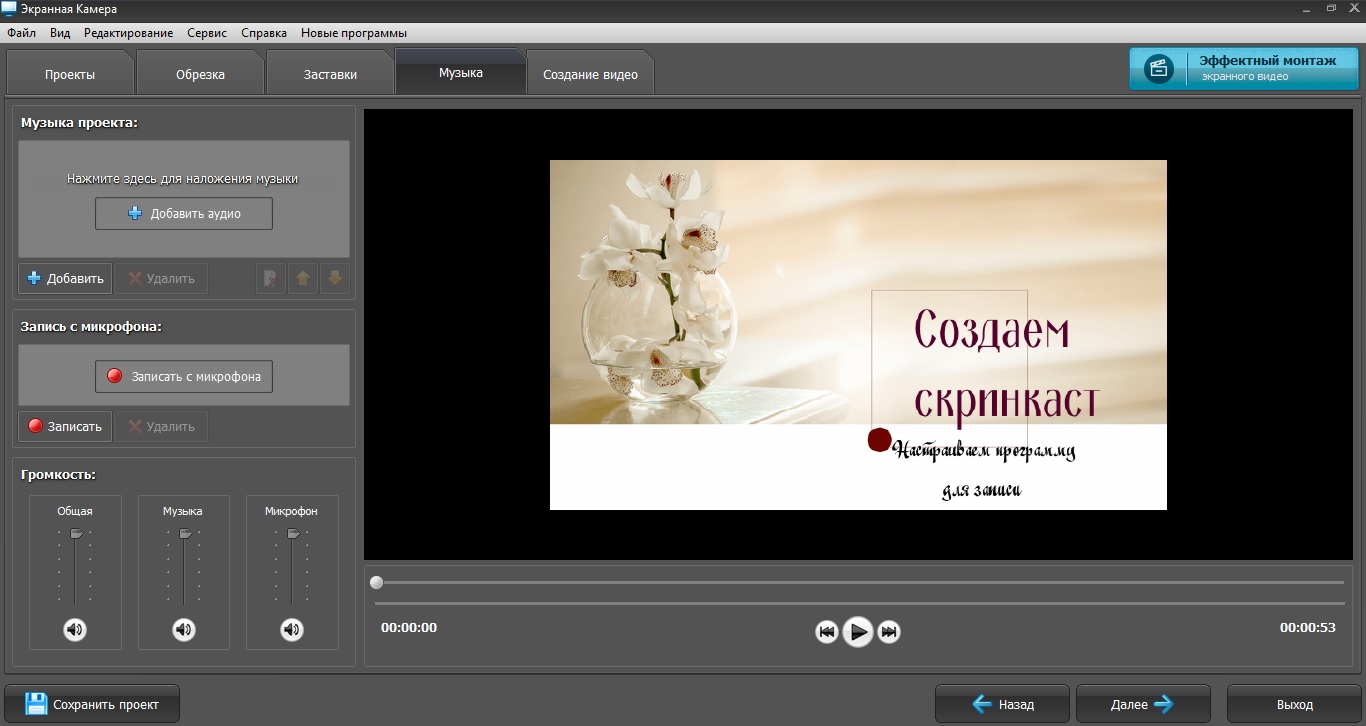
Озвучивайте скринкасты голосом
4. Сохраните видео
Экспортируйте ролик, нажав кнопку «Сохранить проект» или перейдя в раздел «Создание видео». Вы можете преобразовать клип в AVI, MP4, MKV, MOV и множество других. Также есть функции прожига DVD дисков и отправки видеофайла на популярные веб-сайты: YouTube, ВКонтакте, Facebook и многие другие.
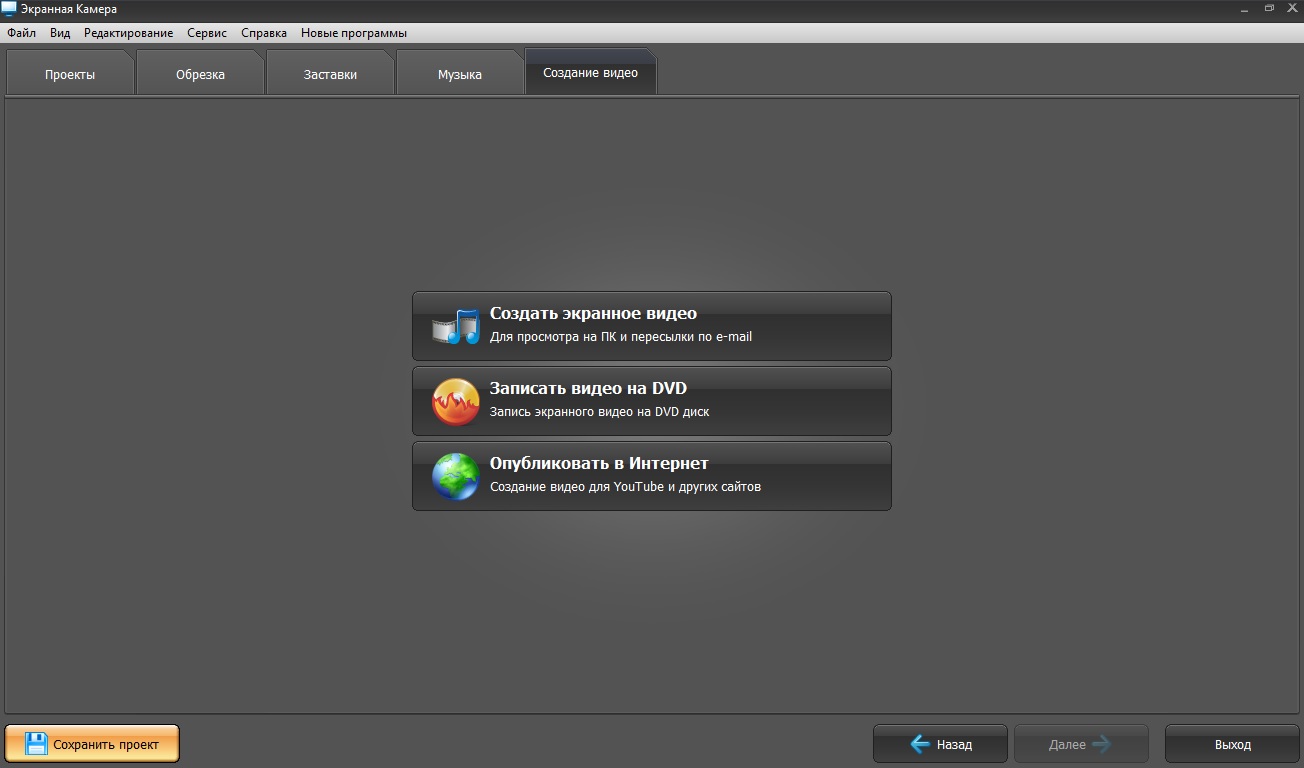
Сохраняйте видео в любом формате
Бесплатные программы для записи видео с экрана
В сети существует множество бесплатных вариантов для создания скринкастов. Большинство из этих приложений предлагают базовые функции: захват действий и сохранение видеофайла на жесткий диск. Недостатком этих приложений является отсутствие расширенных возможностей. Однако, если вы хотите лишь быстро записать видеоклип без дальнейшей обработки, вполне можно прибегнуть к их помощи. Рассмотрим несколько популярных бесплатных программ для записи видео с экрана.
iSpring Free Cam
iSpring Free Cam — это простая программа для записи экрана со встроенным аудио- и видеоредактором. Она позволяет захватывать любую часть монитора, сохранять результат в WMV, редактировать видеофайл и напрямую загружать его на YouTube.
Привлекательный и интуитивно понятный интерфейс помогает с легкостью создавать профессиональные скринкасты. Также его можно использовать для предоставления совместного доступа к монитору вашего устройства. Несмотря на то, что это программное обеспечение является полностью бесплатным, оно не накладывает водяных знаков и не содержит рекламы. Крупным недостатком является то, что записанный видеоклип можно сохранить только в WMV. Также иногда могут появляться проблемы при синхронизации аудиодорожки.
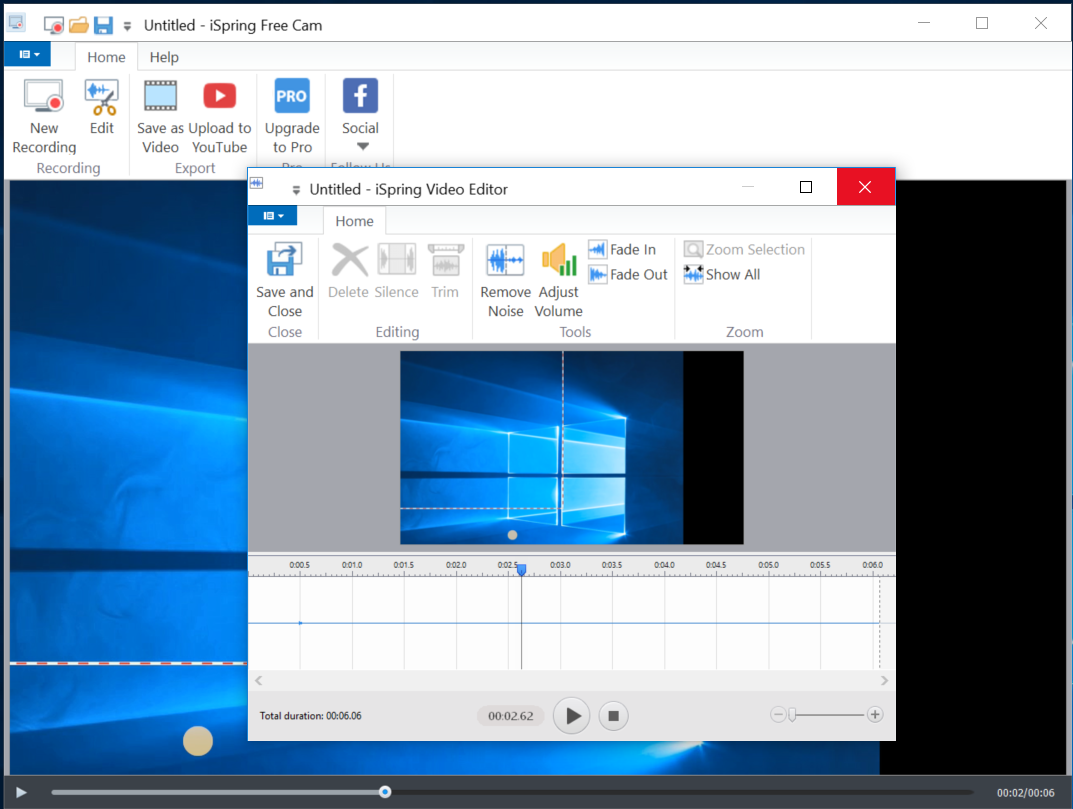
Интерфейс iSpring Free Cam
Free Screen Video Recorder
Free Screen Video Recorder — полнофункциональная программа для записи с экрана ноутбука и ПК от разработчика DVDVideoSoft. Она может фиксировать действия с дисплея компьютера и ноутбука, в том числе ее можно использовать для захвата видеопереговоров по Skype. Софт не накладывает ограничения времени и предлагает различные режимы захвата, поэтому вы сможете все гибко настроить.
В комплект входит удобный редактор, с помощью которого можно изменить записанные файлы. Результат можно сохранить в MP4, также можно делать скриншоты в форматах BMP, TGA, JPG, PNG и GIF. Большим недостатком является реклама, которая может помешать процессу, и водяной знак, который убирается после приобретения лицензии.
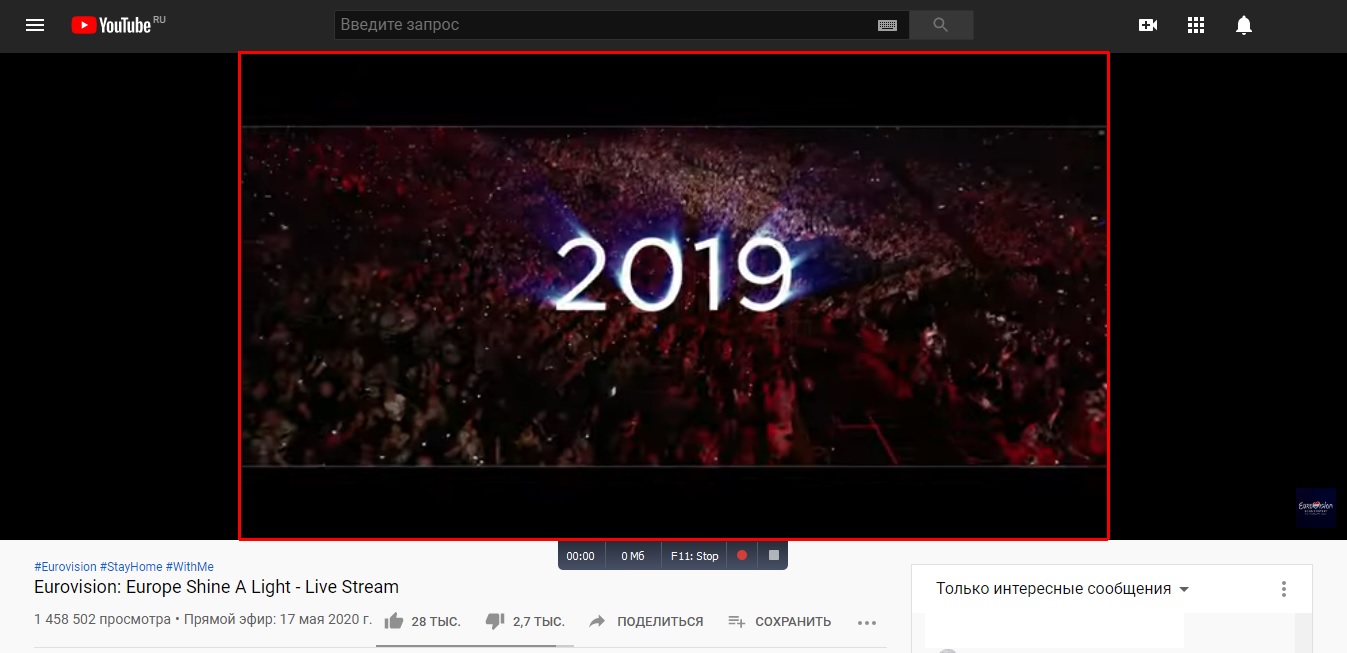
Интерфейс Free Screen Video Recorder
CamStudio
CamStudio — хороший выбор для пользователей с минимальными потребностями в редактировании. Это бесплатная программа для записи видео с экрана без ограничения по времени, с помощью которой можно фиксировать действия пользователя и создавать скринкасты. Особенностью приложения является возможность захвата в режиме «картинка-в-картинке» и подсветка действий курсора мыши. Это ПО простое и компактное, благодаря интуитивно понятному интерфейсу в нем легко разобраться.
Среди недостатков можно назвать частые ошибки синхронизации видеофайлов и аудиодорожки и то, что клип можно сохранить только в AVI или FLV.
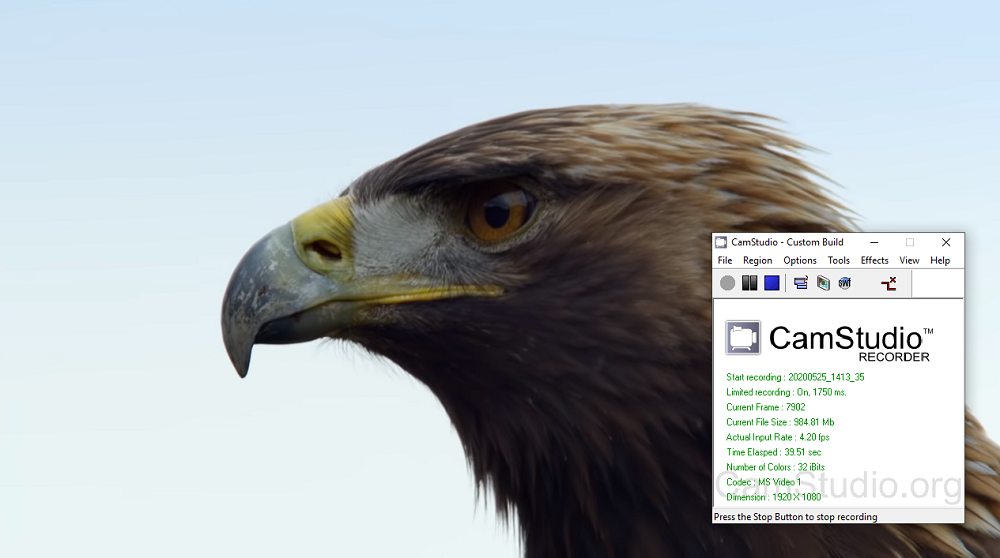
VirtualDub
VirtualDub — одно из самых известных приложений, которое позволяет записать видео с экрана вашего устройства. Также его можно использовать, чтобы сделать захват с камеры вашего устройства. Созданный видеоролик можно отредактировать: обрезать длину, заменить аудиодорожку и встроить субтитры. Это приложение полностью бесплатное, в нем нет ни встроенной рекламы, ни водяных знаков.
Среди минусов можно назвать запутанный интерфейс и минимальные возможности обработки. Также VirtualDub не поддерживает многие популярные видеоформаты, для полноценной работы потребуется устанавливать дополнительные кодеки.
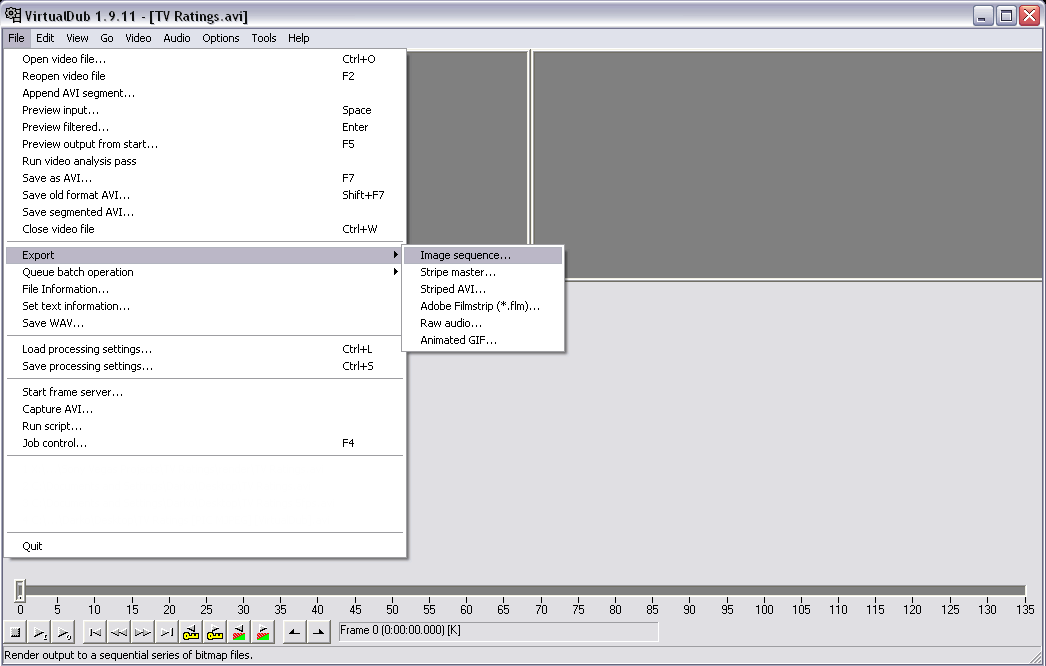
Ezvid
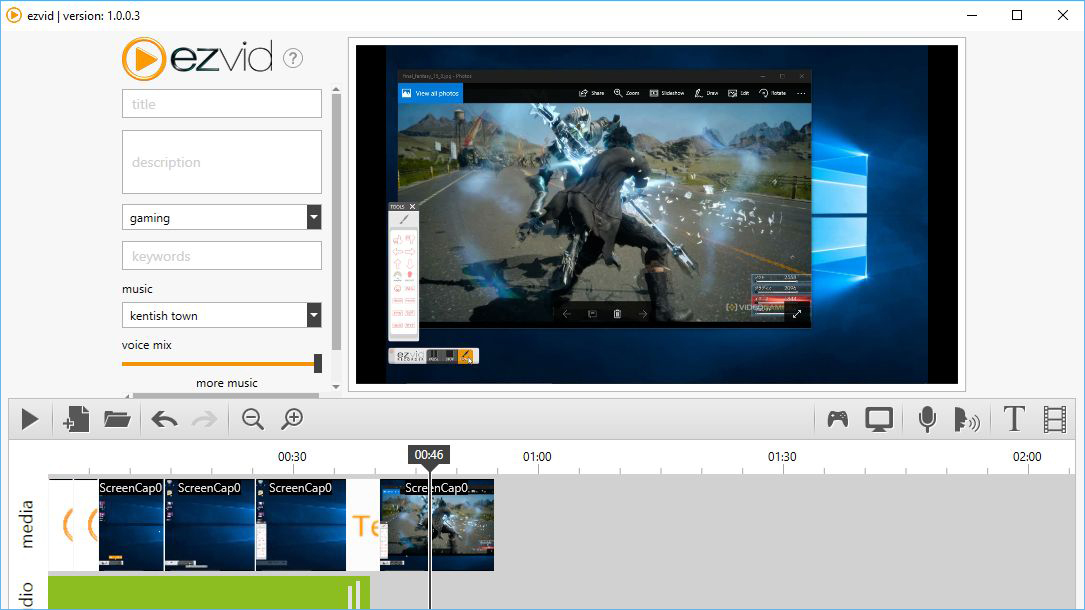
Ezvid — простое приложение для снятия на видео действий пользователя с экрана компьютера. Оно позволяет захватывать стриминги и онлайн передачи, прохождение компьютерных игр, видеоконференции и многое другое. Пользователь может настраивать сочетания быстрых клавиш, что существенно ускоряет процесс работы.
В программе есть видеоредактор и удобная функция создания слайд-шоу, а также коллекция бесплатной музыки. Благодаря функции быстрой загрузки видеороликов напрямую на YouTube этот софт часто используется для создания коротких обучающих роликов. Минусом является существенное ограничение во времени (не более 45 минут) и отсутствие полноэкранного режима при записи.
Онлайн запись видео с экрана
Если вам не хочется устанавливать на компьютер дополнительный софт либо нет на это времени, хороший способ сделать запись экрана — использовать специальные сайты. Одним из самых популярных инструментов для видеозахвата онлайн является Screencast-O-Matic. Это полностью бесплатный сервис. Однако существует премиум версия, которая предлагает больше продвинутых инструментов, в том числе видеоредактор. Сайт разработчика доступен только на английском языке, но благодаря понятному интерфейсу в нем легко разобраться.
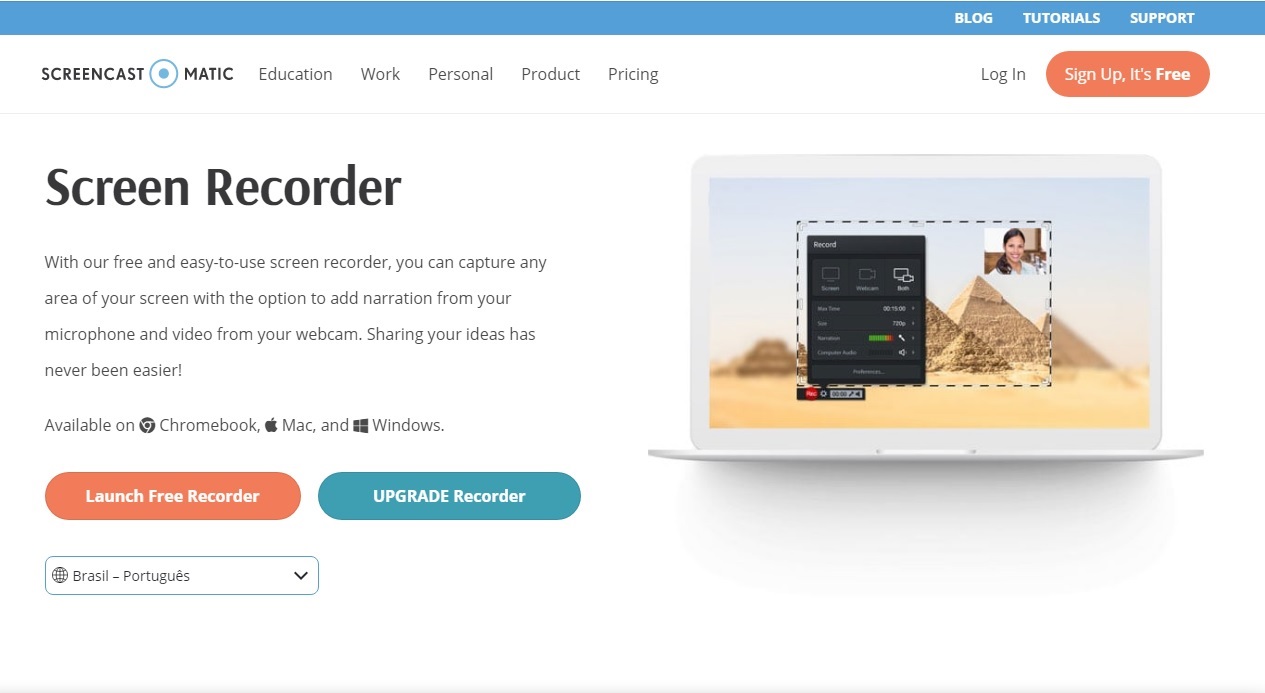
Чтобы начать захват с экрана, проделайте следующие шаги:
- Перейдите на главную страницу сайта и нажмите «Start recording for free».
- На следующее странице кликните «Launch Free Recorder».
- Если на вашем ПК установлена свежая версия JAVA, то сервис предложит открыть утилиту. Нажмите «Allow». Если ваш ПК не поддерживает JAVA, начнётся скачивание дистрибутива. После утилита запустится в автоматическом режиме.
- Откроется окно параметров. Выберите источник записи: дисплей монитора, веб-камера или сразу оба варианта. Также здесь устанавливаются настройки для записи звука, разрешение будущего видео и его размер.
- Нажмите Rec для запуска.
По окончании процесса вам будет предложено сохранить видеофайл на сервер сайта, отправить на YouTube или экспортировать на жесткий диск.
Среди функций сервиса:
Минусы сервиса:
Как видите, способов записи видео с экрана ПК довольно много. Вам требуется лишь определиться с основной целью и сделать выбор. Если нужно лишь быстро записать стриминг с монитора, то вы вполне можете обойтись бесплатным софтом. Однако будьте готовы к тому, что созданные ролики не будут радовать хорошим качеством. К тому же, в большинстве случаев вы не сможете даже минимально изменить ролик.
Вот почему лучше отдать предпочтение простому в освоении софту. Экранная Камера обладает всем необходимым функционалом. Вы можете самостоятельно настроить качество записи с экрана, а встроенный редактор позволит изменить файл, наложить звук и отправить ролик в интернет напрямую из панели управления. Скачайте программу, записывайте неограниченное количество видеороликов и делитесь ими со своими коллегами или подписчиками: