Как на макбуке сохранить картинку из интернета?
Для того, что бы сохранить изображение из интернета, Вам необходимо открыть "контекстное меню", и выбрать опцию "Копировать изображение".
Чтоб войти в контекстное меню, нужно нажать кнопку мышки с зажатой клавишей Control.
Чтоб вставить изображение, нужно открыть графический редактор, который имеется у Вас, или Pages, Word и вставить скопированную информацию из буфера обмена в новый созданный файл, для этого нажмите комбинацию Command-V.
После — сохраните изображение на компьютер.
Если изображение защищено от копирования, можно сделать снимок экрана (комбинацией клавиш: shift + command + 3).
Для того, чтоб сделать снимок интересующей Вас области дисплея: shift + command + 4.
После этих комбинаций клавиш, нужное изображение будет сохранено на рабочий стол, и иметь расширение PNG.
Если есть желание не сохранять изображение сразу на рабочий стол в таком формате, можно сохранить информацию в буфер обмена, чтоб вставить туда, куда Вам надо для сохранения в нужном формате.
Для этого действия есть две комбинации клавиш: shift + control + command + 3 (весь экран) и shift + control + command + 4 (часть экрана).
Дальше открываем любой графический редактор, и нажимаем Command-V, после чего сохраняем файл в нужном формате.
КАК СОХРАНИТЬ НА МАКБУКЕ КАРТИНКУ
Когда речь идет о сохранении картинки на MacBook, существует несколько способов справиться с этой задачей. Один из них — щелкните правой кнопкой мыши на изображении, которое хотите сохранить, и выберите опцию «Сохранить изображение как». Затем выберите папку для сохранения и нажмите «Сохранить».
Если вы используете Safari, то также можете просто перетащить изображение из браузера на рабочий стол или в папку на вашем MacBook. Иногда возможно просто щелкнуть и удерживать изображение, а затем выбрать опцию «Сохранить картинку» из появляющегося контекстного меню.
Если вы хотите сохранить снимок экрана, вы можете использовать комбинацию клавиш Command + Shift + 4. При этом курсор мыши превращается в крестик, который позволяет выделить область экрана для сохранения. Выберите нужную область и отпустите клавиши, чтобы сохранить снимок экрана в выбранном месте на вашем MacBook.
Если вы работаете с приложением «Фото» на MacBook, вы можете сохранить изображение в нем. Откройте приложение «Фото» и перетащите изображение в окно программы. Затем выберите опцию «Экспорт» или «Сохранить» в меню Файл и укажите папку назначения для сохранения картинки.
Если вы используете онлайн-сервисы хранения файлов, такие как Dropbox или Google Диск, вы можете сохранить картинку на MacBook, перетащив ее в соответствующую папку внутри этих сервисов. Таким образом, ваша картинка будет доступна в облаке и с разных устройств.
Настройка MacBook для новичков: 20+ полезных фишек macOS
Как скинуть или перенести фото и видео с iPhone на компьютер Mac
Клавиша Command. Как копировать, вставлять, вырезать и отменять действие на Маке
Где и как хранить фотографии на Mac
фишки Mac OS о которых ты не знал
iMac для чайников (папки и фотографии)
Скриншоты на Mac. Все фишки и особенности
47 000 убитых на войне россиян — Как относится к потерям государство (English subtitles) @Max_Katz
Первая настройка MacBook, переключения языка, где диск С, Д, где хранить файлы? Где все программы?
Как сделать, скопировать и сохранить фото на Макбуке
На MacBook очень просто работать с фотографиями. Для этого есть такие приложения, как Photos, PhotoBooth и другие. Вы можете легко снимать фотографии, экспортировать их, а также моментально сохранять изображения, найденные в интернете. Предлагаем ознакомиться с инструкциями.
Бесплатная консультация! Бесплатная диагностика! Гарантия на работу!
Выберите раздел: td>Др. продукты Apple
.jpg) |
 |
 |
 |
.jpg) |
 |
| ремонт iPhone | ремонт iPad | ремонт iPod | ремонт MacBook | ремонт iMac | Др. продукты Apple |
У нас можно починить всю технику Apple ☎ +7 (812) 953-94-11
Диагностика БЕСПЛАТНО.
+7 (812) 953-94-11, +7 (921) 984-75-12 (Каменноостровский пр-т, 42, м. Петроградская)
Как сделать фото
Для создания снимка на Макбуке нам потребуется программа PhotoBooth. Это удобнейшая программа, которая позволяет не только сделать фото, но и записать видео, а также добавить всевозможные эффекты. Перед тем, как сделать фото, закрываем ненужные окна, заходим в PhotoBooth и выбираем эффект. После этого можно нажать на значок камеры, и программа сохранит фото.
Копируем фото
Мало знать, как скопировать фото на Макбук, нужно уметь сделать это в правильном разрешении. Приложение Photos – довольно интересно, и, как оказалось, скопировать фото в оригинальном разрешении довольно просто. Если воспользоваться командой Command+C – она скопирует изображение в сжатом разрешении, 1024. Можно перетянуть фотографии на рабочий стол, но тогда все файлы будут переконвертированы в формат JPEG. Чтобы сохранить разрешение, а также формат – нужно воспользоваться опцией экспорта. Для этого выделяем все нужные файлы, нажимаем меню файл, выбираем экспортировать. Задача выполнена!
Где хранятся фотографии?
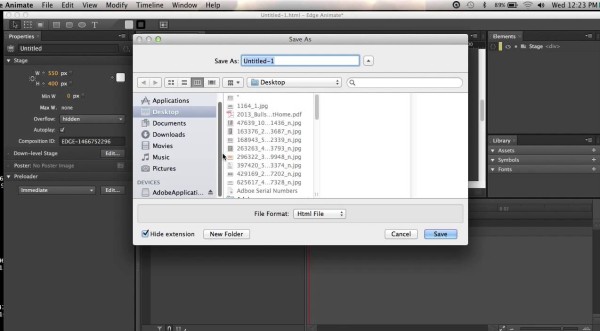
Фотографии располагаются там, где Вы их сохранили. Если не знаете директорию, где хранятся фотографии на Макбуке, зайдите в программу Photos. Выберите изображение, расположение которого Вас интересует. Щелкаем по фото, вызывая контекстное меню. После этого выбираем "Показать оригинал в Finder". Открывается папка с файлом.
Сохраняем фото
Чтобы сохранить фото из интернета, есть три варианта:
- Использование захвата. Самый модный способ. Выберите изображение, щелкните по нему и удерживайте. Свободным пальцем перетащите фото на рабочий стол.
- Ctrl + щелчок. Выберите нужное фото, нажмите Ctrl, щелкните трекпадом и выберите меню "Сохранить как".
- Правый щелчок. Убедитесь, что функция правого щелчка в настройках включена. Зайдите в Системные настройки, выберите Трекпад, убедитесь, что вторичное нажатие включено. Выберите фото в браузере, используйте правый щелчок, выберите "сохранить как".
Теперь вы знаете, как сохранит, скопировать, сделать и найти фото на MacBook!
Подскажите, пожалуйста, как сохранить фото из контакта на МАС, мышка тоже маковская и на ней «правого» нажатия нет.
Для однокнопочных макинтошевских мышей аналогом правой кнопки была клавиша «control» в комбинации с кликом мыши. Если у Вас не слишком древний софт на Маке, подключите современную мышь (любой фирмы будет работать, даже майкрософт) .
Что касается сохранения фотографий, то в OS X (всех версий) достаточно перетащить мышкой фотографию из браузера на рабочий стол или на иконку любой папки. (На классической системе это, кажется, тоже работало, но я уже не помню, — лет 10 назад «классика» канула в Лету).