Как окончательно стереть контакты с iPhone
Иногда по разным причинам мы хотим удалять контакты на iPhone:
- Чтобы сэкономить время на поиск контактов, которые вы действительно хотите использовать.
- Удалите контакты, чтобы освободить место и оставить больше места для хранения фотографий и приложений.
- Чтобы защитить конфиденциальность, планируйте очистить контакты перед продажей старого iPhone.
На iPhone легко стирать контакты. В этой статье мы расскажем вам, как вручную удалять контакты с iPhone. И здесь вы будете знать, как навсегда удалить контакты на iPhoneи удаленные данные не могут быть восстановлены в любом случае.
Вам может понравиться:
СОДЕРЖАНИЕ
Способ 1. Как вручную удалить контакты с iPhone (восстанавливаемые)
В этой части мы узнаем, как вручную удалить номер телефона с iPhone.
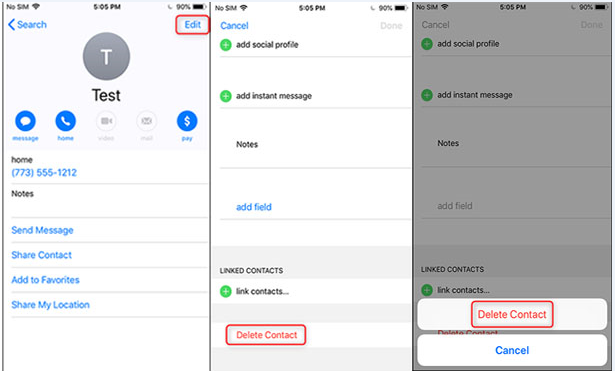
Шаг 1. Откройте приложение «Контакты» или «Телефон«на iPhone. И нажмите на контакт внизу.
Шаг 2. Выберите контакт, который вы хотите удалить, и нажмите «Редактировать«в правом верхнем углу.
Шаг 3. Прокрутите вниз, нажмите «Удалить контакт«и нажмите»Удалить контакт«еще раз для подтверждения.
Способ 2. Как стереть все контакты с iPhone через iCloud? (Восстанавливаемый)
Удаление контактов по одному вручную занимает много времени. Иногда требуется быстро удалить все контакты в адресной книге на всех подключенных устройствах. В этом случае вы можете использовать метод iCloud для удаления контактов.
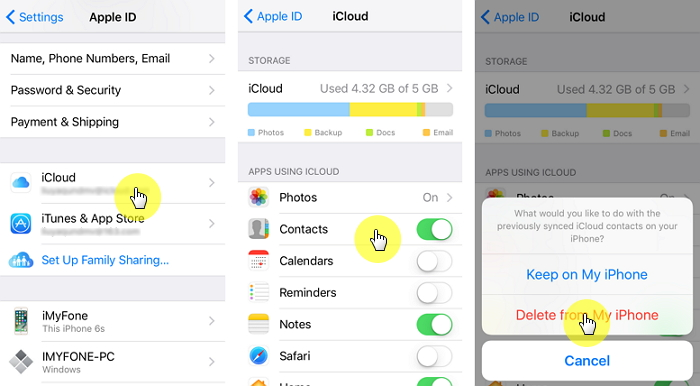
Шаг 1. Откройте «Настройки«на своем iPhone, коснитесь своего Apple ID в верхней части экрана меню, прокрутите вниз и выберите опцию iCloud.
Шаг 2. Сдвиньте «Контакты«в положение» выключено «, и» Контакты «станут белыми.
Шаг 3. Выберите «Удалить с моего iPhone«вариант при появлении запроса.
Теперь все контакты, синхронизированные с вашей учетной записью iCloud на вашем iDevice, были удалены, и удаленные данные будут храниться в течение 30 дней. При необходимости вы можете восстановить номер телефона в течение 30 дней.
Способ 3. Как окончательно стереть контакты с iPhone через UkeySoft (неустранимый)
Хотя два вышеуказанных метода могут помочь вам удалить контакты на iPhone, удаление контактов с iPhone вручную фактически не удаляет их навсегда. Удаленные контакты можно восстановить с помощью некоторых инструментов восстановления. В целях безопасности вам нужен профессиональный инструмент для удаления контактов, чтобы полностью и навсегда удалить контакты с iPhone, которые не могут быть восстановлены.
Лучший инструмент для удаления контактов: UkeySoft FoneEraser
UkeySoft FoneEraser является одним из самых профессиональных ластиков данных iPhone, который поможет вам быстро и навсегда удалить контакты с iPhone, Помимо удаления телефонных номеров, этот мощный инструмент можно использовать для удаления всех данных iOS перед продажей. С его поддержкой вы также можете полностью стереть данные приложений и приложений и управлять большими файлами, чтобы защитить свою конфиденциальность.
Учебник: удаление контактов iPhone без возможности восстановления с помощью UkeySoft FoneEraser
Tips: UkeySoft iOS Eraser полностью и безвозвратно удалит весь контент на iPhone, сделайте резервную копию важных данных, прежде чем использовать этот инструмент для стирания контактов с iPhone.
Шаг 1. Запустите инструмент стирания контактов UkeySoft
Установите и запустите UkeySoft FoneEraser на своем компьютере и подключите iPhone к компьютеру через совместимый USB-кабель. Чтобы удалить все на iPhone без возможности восстановления, выберите «Стереть все данные» Режим.
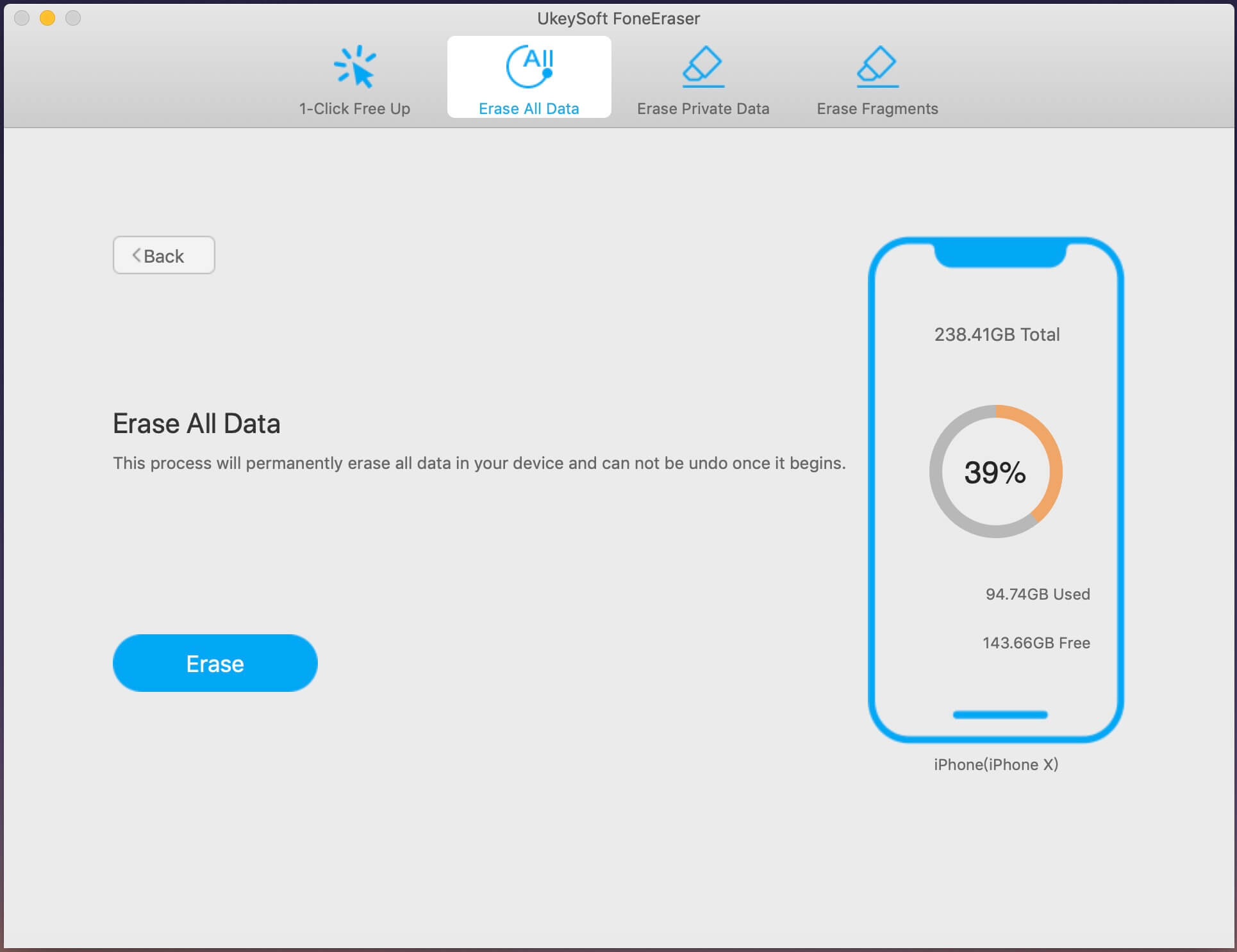
Tips«Find My iPhone»Следует отключить, прежде чем выбрать этот режим стирания, чтобы стереть iPhone.
Шаг 2. Удалить все данные iOS, включая контакты
Нажмите «Стереть», Чтобы начать стирать все данные и файлы на вашем iPhone, включая удаление контактов.
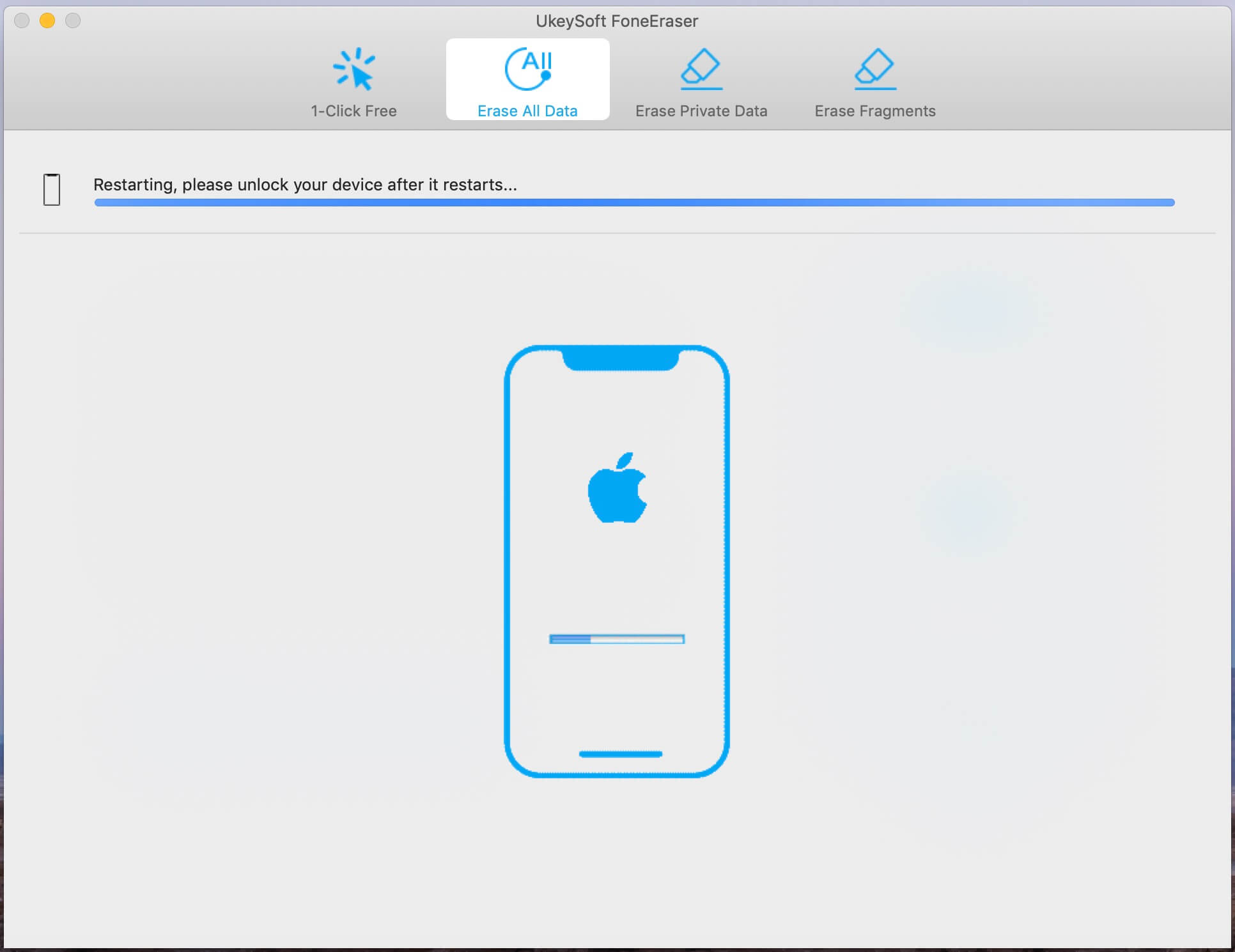
Примечание. Во время этого процесса не используйте iPhone и оставляйте его разблокированным.
Шаг 3. Стереть данные iPhone полностью
Отлично, данные вашего iPhone полностью и навсегда стерты, что невозможно восстановить. Вы полностью удалили номер телефона с iPhone.
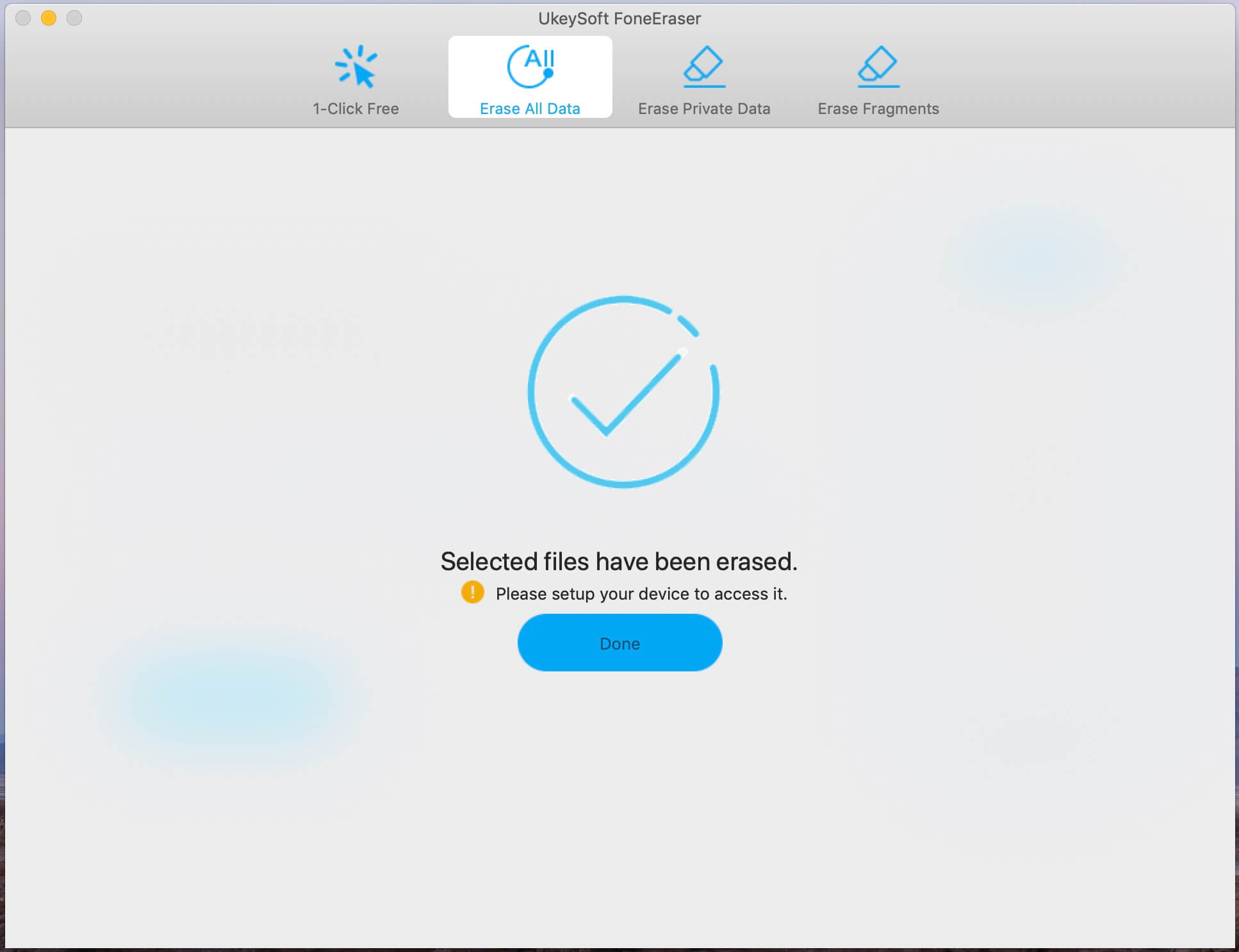
Кстати, UkeySoft iOS Eraser также поддерживает полное удаление SMS, контактов, истории звонков, заметок, фотографий и видео и т. Д., Вы можете предварительно просмотреть их перед удалением. Кроме того, он может помочь вам одним щелчком удалить ненужные файлы, большие файлы, временные файлы, чтобы освободить место и ускорить работу ваших устройств iOS.
Как удалить контакты с iPhone различными способами
Всем привет! Даже такая простая операция как удаление контактов из телефонного справочника на iPhone, все равно может спровоцировать некоторые вопросы и вызвать определенные затруднения. Нет, от одного-то номера избавиться достаточно легко — это можно сделать стандартными средствами телефона. Выбрал — удалил. Элементарно!
А вот если необходимо убрать все телефонные номера сразу? Или сделать выборочное удаление (например из 100 убрать 50)? Выбирать и стирать по одному — это очень долго, нудно, скучно, да и вообще быстро надоест. Есть ли решение этой проблемы? Конечно же! В этой статье я расскажу и покажу, как сделать все эти операции практически в два клика! Заинтриговал? То ли еще будет:) Поехали!
Удаляем один контакт
Мне кажется, стоит начать со стандартных способов.
По сути, особо расписывать особо ничего не буду, приведу достаточно краткую инструкцию (плюс, на всякий случай добавил скриншоты — они абсолютно точно помогут Вам сориентироваться и сделать все правильно).
Итак, заходим в стандартное приложение «Контакты» и выбираем любое имя.
В правом верхнем углу жмем на изменить, а затем прокручиваем экран до конца — нажимаем удалить.
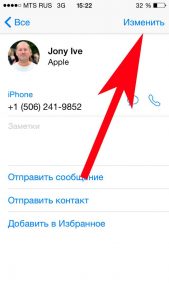
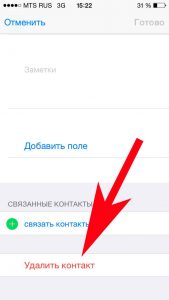
Вот и все! Согласитесь, очень просто. Однако, если у Вас в записной книжке не малое количество телефонных номеров, и необходимо избавится от всех сразу, то читаем дальше!
Стираем все записную книгу на iPhone полностью
Целиком и полностью контакты можно удалить, произведя полный сброс (как сделать?) — то есть стереть весь контент и настройки. Да, «уничтожатся» не только они, но и абсолютно вся информация. Достаточно радикальный способ решения проблемы, однако имеет право на существование.
Если остальную информацию все-таки необходимо сохранить, то придется либо выбирать и «отсеивать» каждый номер телефона по отдельности (достаточно трудоемкая задача), либо воспользоваться методом описанным ниже.
Как удалить несколько контактов одновременно с iPhone?
К сожалению, стандартными способами телефона это сделать не получится (что, на мой взгляд, достаточно странно). Но у нас же в руках смартфон! А значит, можно расширить его функции при помощи специального приложения. На самом деле, программ позволяющих увеличить функционал телефонной книги (включая удаление нескольких выбранных контактов) достаточно много в магазине приложений от Apple. Я могу порекомендовать одну из них — Groups.
Бесплатная программа, которая позволяет делать практически все возможные операции с телефонной книгой на iPhone. Включая:
- Создание групп.
- Выбор контактов (например дубликатов) и их последующее удаление.
- Сортирует номера в телефонной книге, по различным атрибутам (компания, e-mail, адрес).
Важно! После установки Вас попросят предоставить доступ приложению к телефонной книге, естественно для корректной работы обязательно нажать «разрешить».
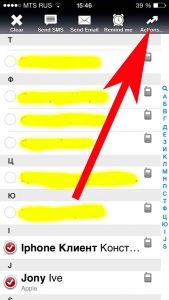
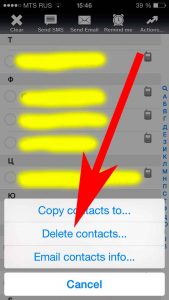
Хотелось бы отметить такой момент — все способы удаления контактов на айфоне, описанные в статье подходят для любой модели. Не важно, что у вас в руках — «начальные» iPhone 4(S), 5(S), 6(Plus) или «продвинутый» iPhone 12 Pro Max. Эти операции справедливы для любого из них.
Напоследок небольшой совет — если контакты не удаляются (а точнее, сразу же появляются вновь после стирания), это означает, что у Вас включена синхронизация (сохранение резервных копий) в облачном хранилище iCloud. Что делать? Нужно просто отключить синхронизацию. Поверьте, ничего сложного в этом нет — вот наиподробнейшая инструкция (с картинками, блэкджеком и… всем чем полагается)!
Как удалить один или все номера телефонов с iPhone
Периодически каждый владелец смартфона сталкивается с необходимостью удалить один, несколько контактов из телефонной книги или очистить ее полностью. Казалось бы, простая операция, но не для владельцев iPhone. Даже опытные пользователи смартфонов этой марки порой теряются и не сразу понимают, что необходимо сделать. Поэтому предлагаем ознакомиться с четырьмя способами удаления контактов с «Айфона».
Как удалить один номер
Чаще всего владельцам телефона требуется убрать из списка один или несколько номеров. В операционной системе iOS, установленной на iPhone, эта задача не решается с помощью кнопки, на которой написано «Удалить». Выполните действия, описанные ниже.
1. В приложении «Контакты» выберите номер, который вам больше не нужен.
2. Нажмите кнопку «Править» – она находится в верхнем правом углу экрана.
3. Открывшийся экран надо прокрутить вниз до самого конца – там вы найдете кнопку «Удалить контакт».
4. Нажмите на эту кнопку, а потом нажмите на нее еще раз для подтверждения того, что вы действительно хотите убрать этот номер из списка контактов.
Если необходимо вычеркнуть из памяти телефона один или несколько номеров, этот способ – то, что нужно. Но для полной очистки телефонной книги он не подходит, так как займет достаточное количество вашего времени.
Как удалить много номеров через iCloud
Для того чтобы воспользоваться этим способом, вам понадобится доступ в облачное хранилище iCloud, сам «Айфон» и компьютер. На обоих устройствах надо авторизоваться с помощью Apple ID. Если этого идентификатора у вас нет, его можно быстро получить.
- На телефоне откройте приложение «Настройки» и выберите Cloud.
- Войдите в облако с помощью ID и пароля, а если их у вас еще нет, выберите «Получить Apple ID бесплатно» и заполните небольшую форму.
- После того, как вы вошли в хранилище, устройство спросит вас, надо ли объединять данные, хранящиеся в iCloud, с информацией, которая есть в памяти смартфона – выберите «Объединить».
- В пункте «Контакты» передвиньте бегунок вправо или не трогайте его, если он уже передвинут и активирован.
- На компьютере перейдите по адресу www.icloud.com и вновь авторизуйтесь с помощью Apple ID и пароля.
- В меню выберите пункт «Контакты» и в списке контактов выделите номера, которые нужно удалить.
- В левом нижнем углу есть иконка в виде шестеренки – нажмите на нее и найдите функцию «Удалить».
- Нажмите на «Удалить» и подтвердите свое решение.
Все. Выбранные контакты исчезнут из вашей телефонной книги через несколько секунд.
Как удалить много номеров через iTunes
Приложение iTunes обычно используется для поиска и покупки музыки, фильмов, книг, воспроизведения аудио- и видеофайлов. Но его можно использовать и для того, чтобы удалить множество номеров из телефонной книги при одном условии: на вашем компьютере нет сохраненного списка контактов.
- Подключите «Айфон» к компьютеру с помощью USB-кабеля.
- Откройте на компьютере iTunes и нажмите на кнопку iPhone.
- В меню «Настройки» найдите пункт «Сведения» и кликните на него мышкой.
- В окне, которое после этого появится, поставьте галочку рядом с пунктом «Синхронизировать контакты с».
- В выпадающим списке выберите Windows Contacts – при этом рядом с пунктом «Все контакты» должна стоять галочка.
- Прокрутите страницу вниз, найдите блок «Дополнения» и поставьте галочку рядом с пунктом «Контакты».
- Нажмите кнопку «Применить».
Эта процедура используется для синхронизации контактов между компьютером и iPhone. Но так как на компьютере телефонных номеров нет, в процессе синхронизации старые номера будут удалены, а новые при этом не добавятся.
Как удалить всю информацию с iPhone
Это оптимальное решение на тот случай, если вы хотите подарить или продать свой «Айфон». Так вы полностью удалите с телефона личную информацию: не только контакты, но и фотографии, заметки, пароли и многое другое. Если в памяти есть данные, которые вы хотите сохранить, обязательно перенесите их на компьютер. Иначе они исчезнут, и восстановить их будет невозможно. Тотальная очистка или полный сброс настроек выполняется так:
1. Перейдите в приложение «Настройки».
2. Выберите пункт меню «Основные» и прокрутите страницу вниз до конца.
3. Найдите пункт «Перенос или сброс iPhone».
4. В открывшемся меню выберите «Стереть контент и настройки» и подтвердите свое решение.
После этого iPhone вернется к тому состоянию, в котором находился, когда вы достали его из коробки.
Джейлбрейк: что это и стоит ли его делать
Помимо перечисленных выше способов удаления номеров телефонов с iPhone, есть еще одна процедура, которую не одобряет компания Apple. Это так называемый джейлбрейк (jailbreak) – взлом операционной системы с помощью специальных программ. Удачно проведенный джейлбрейк расширяет возможности владельца «Айфона». Благодаря ему, в частности, удаление номеров из телефонной книги становится более простым. С другой стороны, компания Apple рассматривает джейлбрейк как нарушение лицензионного соглашения. Это означает, что она не несет гарантийных обязательств перед хозяином взломанного устройства, и он лишается права на техническую поддержку.
Также джейлбрейк делает смартфон более уязвимым для вирусов. А если процедура не удастся, взламываемый девайс попросту выйдет из строя. Поэтому использовать джейлбрейк только для того, чтобы вам проще было управлять списком контактов – не самая лучшая идея. Ведь в вашем распоряжении есть четыре эффективных и безопасных способа, о которых мы рассказали в данной статье.
Как удалить контакты с iPhone: пошаговые инструкции

Решили очистить телефонную книгу и не знаете, как удалить контакты с iPhone? Подобные затруднения нередко становятся квестами для владельцев гаджетов. Однако все делается максимально быстро и просто, если использовать описанные ниже способы.
Как удалить контакты с iPhone с помощью приложения
Нередко возникает затруднение, когда человек хочет удалить все контакты сразу или убрать только некоторые, которые стали ненужными. Разработчики такую возможность для владельцев iPhone реализовали иначе, чем в аппаратах на Android.
Удаление контакта
Если возникла необходимость навести порядок в телефонной книге (убрать все устаревшие номера и сведения), то приведенный способ остается наиболее комфортным:
- Найдите в нижней части рабочего стола иконку «Контакты». Это зеленый квадратик с телефонной трубкой. Коснитесь ее.
- На следующей странице, чтобы удалить отдельный номер с iPhone, впишите его название в поисковую строку и нажмите на изображение лупы слева. Если в телефоне хранится немного номеров, то прокрутите список до того, который хотите убрать.
- Коснитесь пальцем названия контакта, чтобы открыть его.
- Вверху справа есть кнопка «Изменить». Жмите ее и после прокрутите страницу до конца. Здесь располагается опция удаления. Активируйте ее, и запись сотрется.
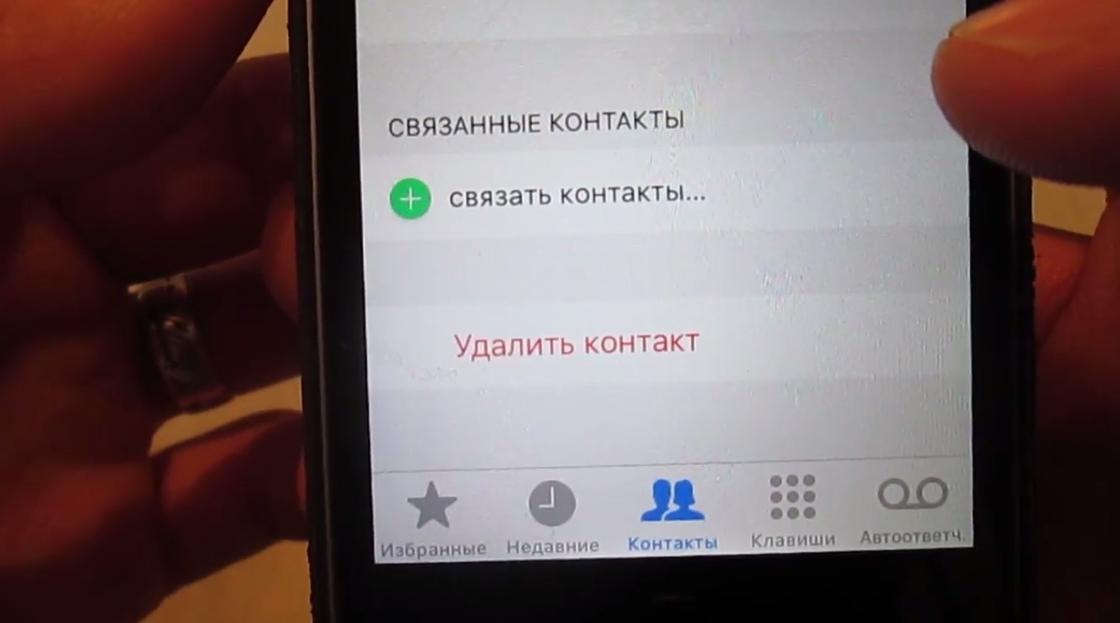
Удаление контакта с iPhone: YouTube/TIMOXA LIFE
Очистка списка «Избранные»
Бывает, что один или несколько номеров, которые были помещены в названную группу, оказываются ненужными. Стирание данных из категории «Избранные» имеет свою технологию. Вот как удалить контакты на iPhone в данном случае:
- Войдите в «Контакты». Внизу и слева есть папка «Избранные» — она помечена звездочкой. Коснитесь ее пальцем.
- На открывшейся странице найдите кнопку «Изменить». Ее местоположение — правый верхний угол дисплея. Нажмите на кнопку. После этого рядом с каждой записью появится красный круг со значком «минус».
- Просмотрите список. Определите, какие именно контакты в нем стали неактуальными. Убирайте их нажатием на красные кружочки.
- Подтвердите свое решение удалить номера из списка. Если этого не сделать, то изменения не зафиксируются. Для этого нажмите на кнопку «Готово», размещенную справа вверху.
Удаление контакта из истории
Несмотря на высокую защищенность iPhone, его владельцам все же иногда приходится подчищать историю звонков. Независимо от причины, по которой производите данное действие, задача выполняется так:
- Войдите в приложение «Контакты». Правее пункта «Избранное» размещена вкладка «Недавние». Войдите в нее.
- Убедитесь, что показан весь список звонков, произведенных в последние дни. Если это так, то ползунок над списком стоит в позиции «Все».
- Нажмите кнопку «Изменить», которая находится в правом верхнем углу. После этого напротив каждого вызова появится красный круг с поперечной черточкой.
- Жмите на ненужные номера и активируйте красную кнопку «Удалить». Она находится в правом верхнем углу.

Как удалить контакты с iPhone приложением: Pixabay
Как удалить контакты iCloud и iTunes
Редко у кого из владельцев устройств Apple отсутствует подключение к облачному хранилищу iCloud. Благодаря этому сервису риск потери важных сведений, картинок, видео и контактов сводится к нулю. Соответственно, если возникает необходимость избавиться от любых данных, которые накопили на телефоне, приходится чистить от них и удаленное хранилище.
Удаление в iCloud
Чтобы удалить ненужные контакты, потребуется авторизоваться в iCloud. Для этого:
- Перейдите на страницу облачного сервиса. Введите в соответствующие графы идентификатор Apple и пароль.
- Оказавшись в своем профиле, выберите папку с контактами. Кликните по ней.
- В открывшемся списке произведите выделение контактов. Делается это с помощью одновременного нажатия клавиш CTRL+A. Все, что выделено, будет продублировано в правой части экрана, но уже в виде «плитки», а не списка.
- Проследуйте вниз страницы. В правом углу появится иконка «Параметры» в форме шестерни.
- Жмите на нее и в открывшемся меню выберите «Удалить».
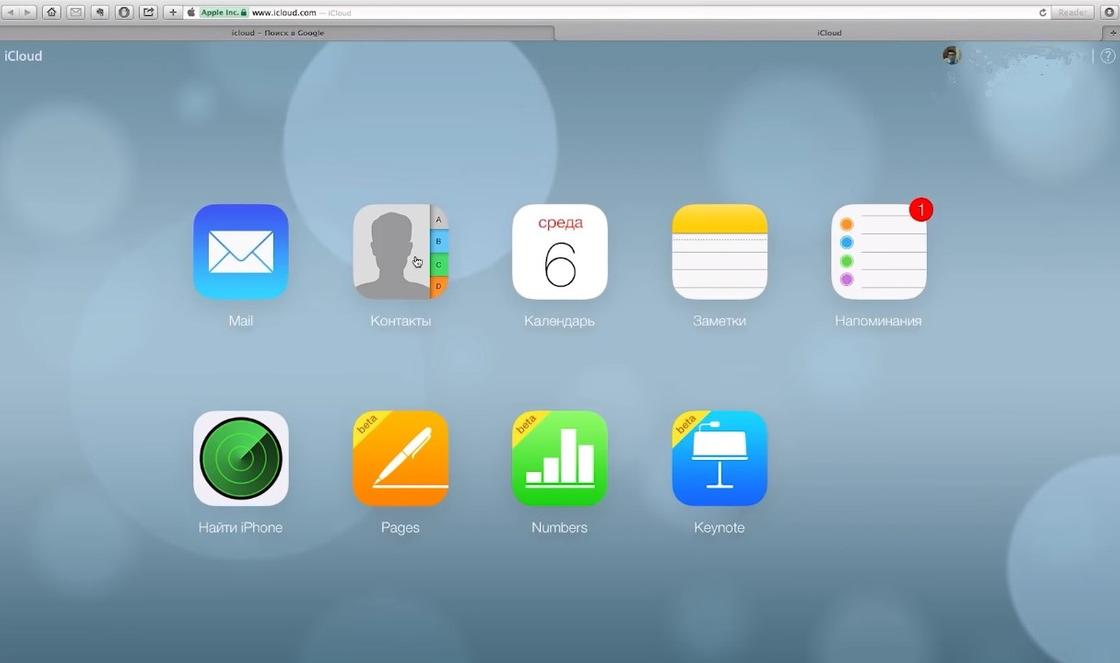
Главная страница iCloud: YouTube/Евгений Поляков
Через iTunes
Когда возникает необходимость полностью очистить контакты, то правильнее использовать такое приложение для персонального компьютера, как медиакомбайн iTunes. Способ сработает только в том случае, если ранее этим ПО не пользовались.
Теперь подробнее о том, как удалить все контакты с iPhone с помощью iTunes:
- Найдите в приложении на верхней панели инструментов значок телефона. Кликните на него.
- Когда телефон будет распознан ПК, появится меню настроек. Найдите в списке опцию «Сведения» и активируйте ее.
- Поставьте точку возле параметра «Все контакты».
- Правее опции «Синхронизировать контакты» есть ячейка, при наведении стрелки на которую появляется контекстное меню. Укажите подходящий вариант синхронизации (например, «Outlook»).
- Перемотайте страницу вниз до раздела «Дополнения». Из списка выберите «Контакты» и отметьте их галочкой.
- Подтвердите действия нажатием кнопки «Применить». Она находится справа внизу.
- Приложение осуществит синхронизацию с телефоном. Поскольку списка контактов на ПК нет, то имеющийся на смартфоне перечень будет заменен на пустой файл.
Если размышляете, как удалить все номера с iPhone перед продажей, то знайте, что существует более простой и быстрый вариант действий. На телефоне достаточно инициировать протокол сброса до первичного состояния.
Делается это через меню «Настройки». Войдите туда, найдите вкладку, которая называется «Основные». В ней спрятана опция «Сброс». Активируйте ее и из предложенных вариантов согласитесь на стирание всего контента и настроек.
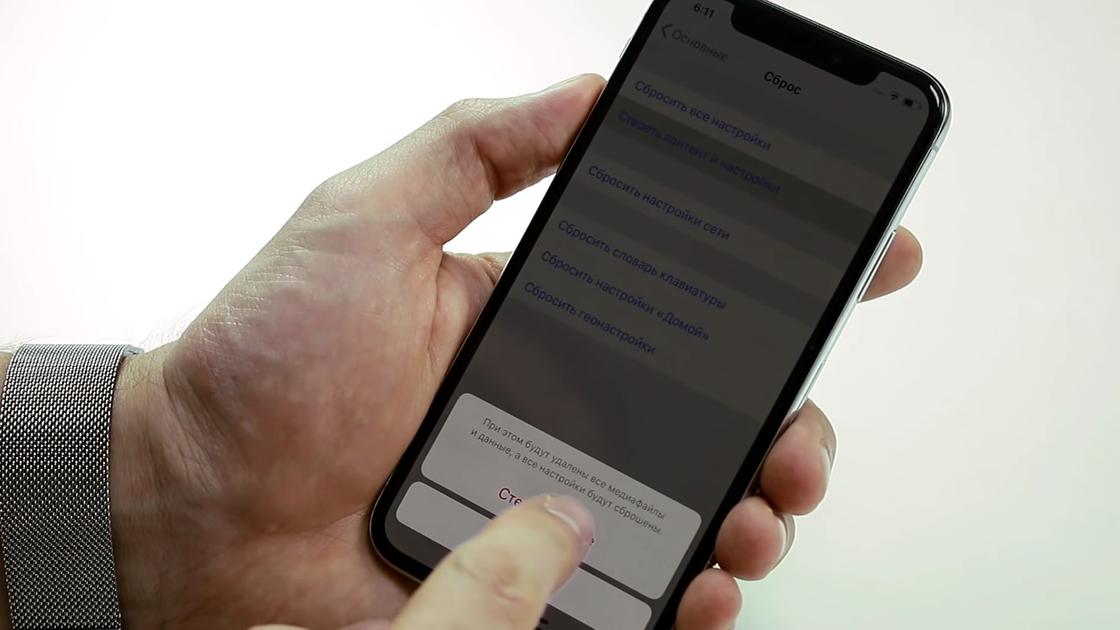
Сброс настроек iPhone: YouTube/Mac Time
Хорошенько подумайте до того, как удалить контакты с iPhone. Определитесь, действительно ли в них пропала нужда? Если никаких оснований сохранять их нет, то смело используйте один из описанных выше способов очистки телефона.