Лайфхак для WhatsApp: как удалить сообщение даже через сутки

Написала ночью сообщение, о котором пожалела с утра, а собеседник его уже прочитал или прошло больше 68 минут (именно столько автоматически дает WhatsApp на удаление письма у всех участников беседы)? Рассказываем, как обойти систему и почистить чат!

Активируй на телефоне авиарежим, затем перейди в настройки даты и времени и отключи их автоматическое определение. Вручную измени дату и время на тот период, когда было отправлено сообщение – важно, чтобы между установленными параметрами и временем отправки не было разницы больше, чем в 68 минут. Сохраняя «режим полета», вернись в WhatsApp, выбери нужное сообщение и удали его у всех обычным способом! После этого можешь вернуть актуальные дату и время и только после этого подключить сотовую связь обратно.
Как удалить сообщение в Ватсапе, чтобы оно удалилось у собеседника спустя много времени
Раньше, если сообщение уже отправили, удалить его было невозможно. Сегодня к радости многочисленных пользователей Whats App можно без проблем избавиться от отправленных по ошибке сообщений. Сделать это можно для обоих контактов, а также и в чате. Таким образом, “вылетевшего воробья” теперь можно будет отменить.
Удаление своих сообщений в WhatsApp у собеседника не позже, чем спустя час
Технический прогресс не стоит на месте. Уже сейчас можно избавиться даже от прочитанных текстовых посланий. На это отводится не больше 68 минут, чтобы исправить ситуацию.
Сделать это достаточно просто, выполняя следующие действия:
- Вначале нужно активизировать приложение.
- После этого требуется зажать и удерживать нужное послание до тех пор, пока на экране не появится меню управления.
- На появившейся сверху строке выбрать и нажать пальцем на значок урны.
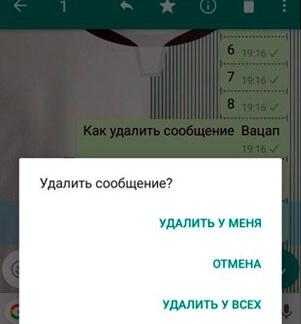
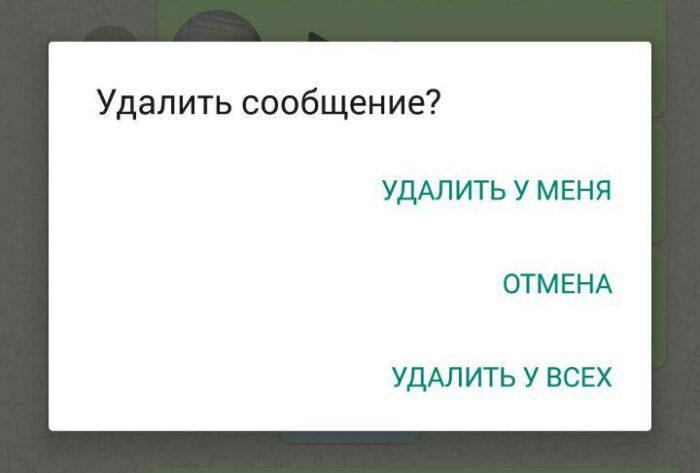
- На следующем этапе появятся 3 опции: «Удалить у меня», «Отмена», «Удалить для всех». Здесь можно выбрать нужный пункт. Следует помнить, что третий пункт можно без проблем использовать только на протяжении 7 минут после отправки.

Первый вариант дает возможность избавиться от послания в собственном чате, второй отменяет данное действие, третий убирает послание и у собеседника и отправителя.
Как удалить сообщение в Ватсапе в беседе у всех через сутки или после долгого времени
Хотя на такую процедуру отводится только 68 минут, все же существует возможность обходить такие ограничения, избавляясь от более старых переписок.
Чтобы сделать это, нужно выполнить следующие последовательные действия со своим мобильным устройством:
- вначале нужно нажать на значок шестеренки, открыть «Настройки»;
- активизировать режим полета;
- для операционной системы IOS в категории «Общие» выбрать пункт «Дата и время»;
- в смартфонах с Android выбрать этот же пункт через главное меню настроек;
- отключить функцию автоматического определения времени;
- вручную изменить дату и время отправления послания;
- открыть Whats App, удалить сообщение по описанной выше схеме;
- снова активировать отключенную функцию;
- выйти из режима полета.
На Android
На смартфонах с такой операционной системой можно удалять как индивидуальные, так и общие переписки.

Очистить чат для персональной беседы можно по следующему алгоритму:
- включить мессенджер;
- перейти на страницу «Чаты;
- открыть диалог, от которого планируется избавиться;
- в верхней части окна экрана нажать иконку с тремя точками сверху;
- выбрать среди появившегося перечня пункт «Еще»;
- для активизации процесса нажать «Очистить чат».
Чтобы избавиться от массовой переписки, нужно придерживаться следующего алгоритма:
- первые два пункта аналогичны описанной выше последовательности;
- далее вызвать меню;
- нажать на строчку «Настройки»;
- здесь выбрать позицию «Чаты;
- открыть полную историю бесед;
- чтобы стереть все послания внутри групповой беседы, нажать «Очистить все чаты».
На Айфоне
Процедура стирания текстовой переписки в Whats App для iPhone не требует каких-то серьезных усилий. Здесь нужно придерживаться алгоритма, аналогичного для работающих на Android смартфонов.
Действовать нужно следующим образом:
- открыть приложение;
- выбрать нужные сообщения, отметить его синей галочкой;
- зажать одно из них до тех пор, пока не появится контекстное меню;
- выбрать опцию «Удалить»;
- в диалоговом окне подтвердить данное действие.
Для быстрого одновременного удаления всех сообщений рекомендуется действовать следующим образом:
- открыть нужный диалог в приложении, кликнуть по имени нужного собеседника в Whats App;
- прокрутить перечень открывшихся функций, найти пункт «Очистить чат» и нажать на строку;
- для подтверждения удаления всей переписки нажать «Удалить все сообщения».
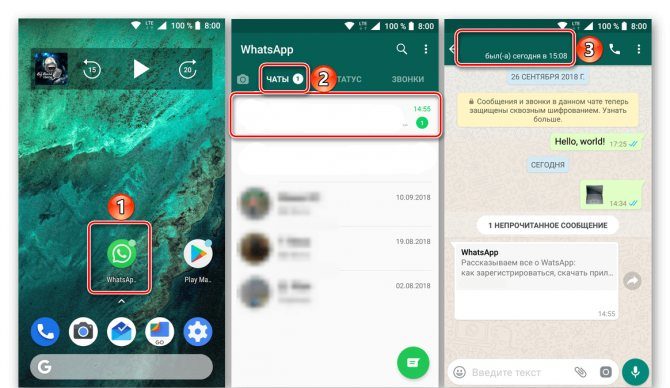
Чтобы удалить групповую беседу, нужно вначале покинуть сообщество. Для этого нужно придерживаться следующего пошагового алгоритма:
- включить приложение;
- перейти в раздел «Чаты»;
- выделить групповой диалог, который подлежит удалению;
- провести пальцем влево до появления настроек диалога;
- нажать окошко «Еще»;
- перейти на функцию «Выход»;
- повторно провести по диалогу влево;
- вызвать дополнительное меню нажатием «Еще»;
- выбрать опцию «Удалить группу».
Можно ли удалить сообщение у собеседника, чтобы не было видно, что оно удалено
После выполнения удаления групповой или личной переписки остается примечание «Вы удалили данное сообщение». При этом его будут видеть все участники беседы. От таких нежелательных пометок можно также избавиться. Здесь возникают некоторые проблемы. Например, у собеседника такое сообщение все еще будет отображаться.

Чтобы избавиться от такой удаленной пометки, нужно выполнить следующие действия:
- открыть приложение Whats App;
- перейти в групповой чат или найти нужный индивидуальный диалог;
- найти сообщение об удалении конкретной информации и задержать палец на нем до тех пор, пока не появится контекстное меню;
- выбрать строчку «Удалить» и нажать на нее;
- на последнем этапе кликнуть «Удалить у меня».
Для удаления фото в групповом чате следует действовать по описанному выше алгоритму. Здесь на последнем этапе нужно будет активировать функцию «Удалить для всех».
Таким образом, доставленное послание вполне реально уничтожить незаметно, пока оно не получило статус прочитанного сообщения с двумя синими галочками.
Мессенджер Whats App постоянно развивается, предоставляя пользователям все больше возможностей. Сегодня каждый абонент может без проблем удалить свое послание не только у себя, но и у своего собеседника. Это возможно на протяжении определенного периода времени. Здесь главное – придерживаться определенных правил, следовать установленному алгоритму.
Как удалить СМС в Ватсапе у всех
Как удалить сообщения у себя в Вотсапе у себя и у всех. Как удалить сообщение у собеседника. Как удалить в вацапе сообщения у всех группе. Как удалить в вацапе голосовые сообщения. Как удалить переписку WhatsApp навсегда.
Можно ли удалить сообщения в WhatsApp у всех
В связи с вышеизложенной информацией вопрос удаления сообщений иногда встает перед пользователями достаточно остро.
Разберем самые популярные вопросы пользователей данного мессенджера.

Удаление «Для всех» возможно.
Главное случайно не нажать «Удалить у меня» второпях.
Как удалить сообщения у себя
У себя удалить наверно проще всего и менее проблематично. Хоть через год можно зайти в свой «WhatsApp», кликнуть мышкой на сообщение в беседе, которое вы хотите убрать из вашего телефона и выбрать «Удалить у меня». При этом у собеседника все останется без изменений.
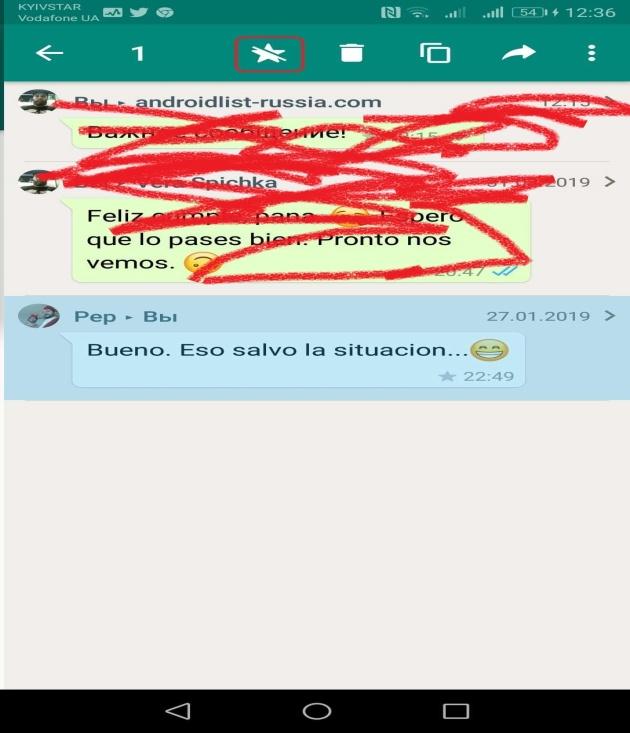
Для этого необходимо нажать на сообщение, которое вам не нужно, дождаться пока система выделит его. Затем нажать на «Корзину». После чего выйдет на экран системный вопрос «Удалить у меня». Подтверждаем и забываем о сообщении навсегда.
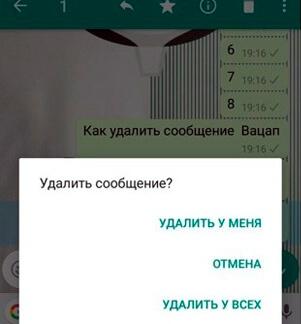
Как удалить сообщение у собеседника
Удалить сообщение у получателя можно таким же образом, только время на эту процедуру ограничено 68 минутами. Сотрется сообщение при этом и у вас в том числе.
Здесь алгоритм следующий: Выделяем сообщение- Нажимаем на значок «Корзина»- Выбираем «Удалить у всех».
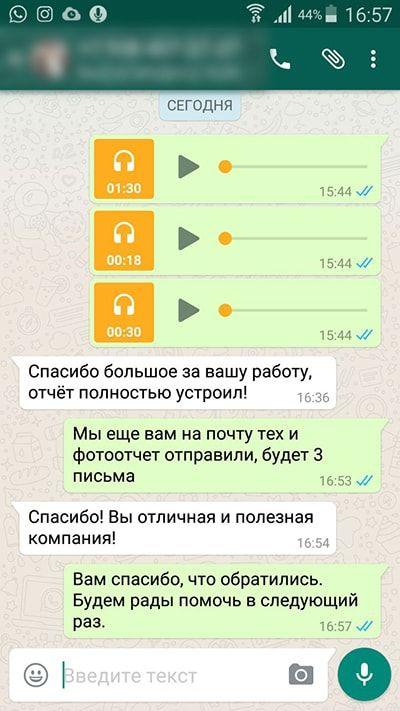
Как удалить в WhatsApp сообщения у всех группе
Итак, чтобы удалить сообщение в группе, нужно выбрать собеседника и кликнуть по нужному сообщению. Выделить его, а после нажать на «Корзину» и благополучно удалить. Эти действия распространяются как на администратора, так и на участников группы.
Как удалить в WhatsApp голосовые сообщения
Голосовые сообщения являются очень удобным сервисом «WhatsApp».
Записывать свой голос и отправлять получателю хорошо, когда время ограничено, на работе, или зимой, когда нереально строчить длинные сообщения в минус 15-20 градусов.
Удаление голосовых сообщений на Андроид и Айфон немного отличается.
Этапы представлены ниже.
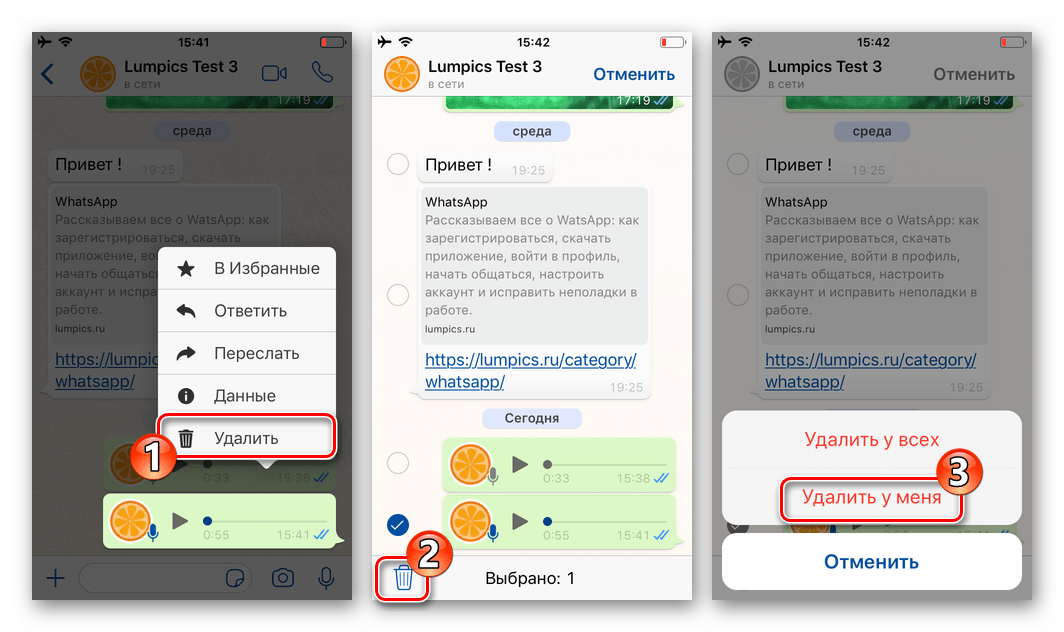
Для того, чтобы удалить сообщение подобного рода на Айфон нужно:
- Выбрать необходимый аудиофайл.
- Выделить, долгим нажатием на него.
- Появится предварительное меню удаления.
- Выбрать значок «Удалить у меня» или «Удалить для всех».
- Выделить и другие аудиофайлы, если таковые имеются.
- Нажать на опцию «Корзина» в нижнем левом углу.
Для того, чтобы удалить сообщение подобного рода на Андроид нужно:
- Выбрать необходимый аудиофайл.
- Выделить, долгим нажатием на него.
- Загорится значок «Корзина».
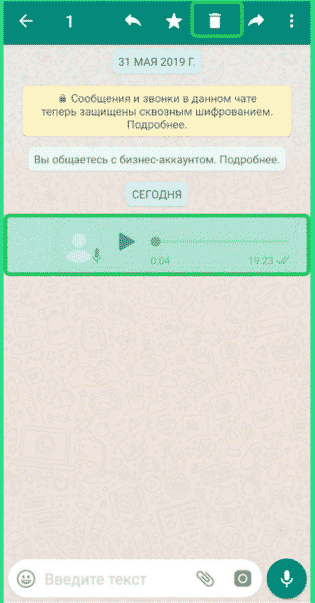
- Выделить и другие аудиофайлы для удаления, если таковые имеются.
- Выбрать значок «Удалить у меня» или «Удалить для всех».
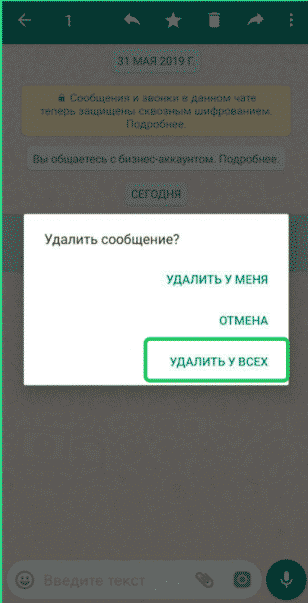
- Нажать на опцию «Корзина» в верхнем правом углу.
Как удалить переписку WhatsApp навсегда
Известно, что в данном мессенджере можно сохранять сообщения в архиве, если такая опция была выбрана в настройках.
В этом случае, сколько бы вы не удаляли сообщения у себя или собеседника, их можно будет при желании восстановить из архива телефона.
На разных платформах телефонов разные опции для удаления сообщений могут немного разниться.
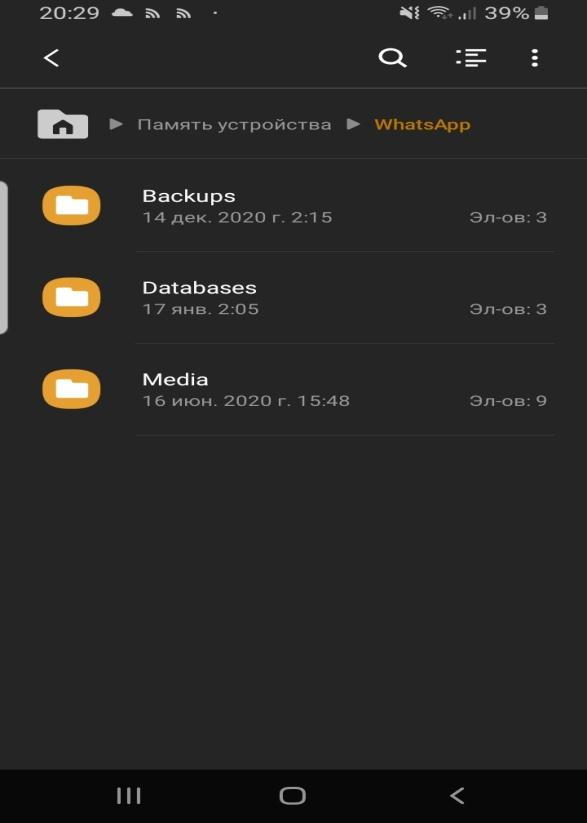
В «Файловом менеджере» телефона ищем папку «WhatsApp», которая находится в памяти устройства или на CD-карте, ищем папку «Databases» и удаляем все ее содержимое.
После чего из памяти удалятся абсолютно все сообщения без возможности выбора.
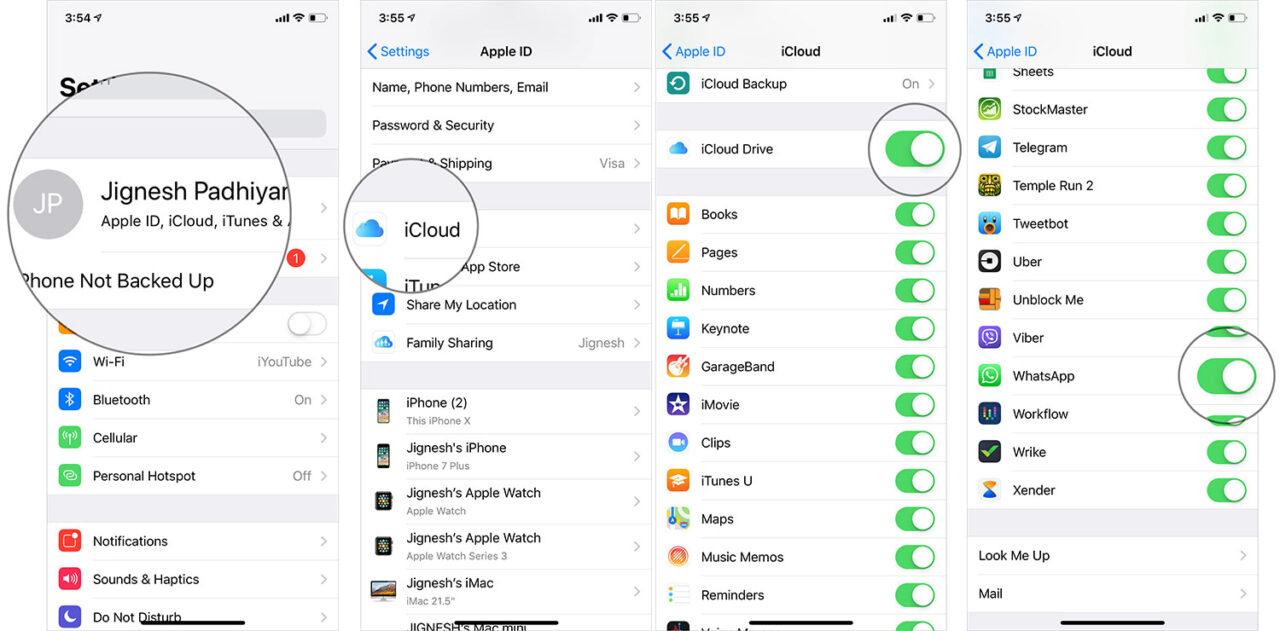
Касаемо владельцев Айфон, резервную копию можно найти в iCloud.
Для полного уничтожения информации нужно:
- Перейти в настройки телефона.
- Найти вкладку «iCloud».
- Заходим в резервное хранилище.
- Ищем папку под названием «WhatsApp» .
- Выбираем «Удалить все».
При удалении сообщений из «WhatsApp» следует помнить, что копия может также храниться на Гугл-диске.
Для удаления копии необходимо предпринять следующие шаги:
- Заходим на Гугл-диск. В углу слева выбираем пункт «Полная версия».
- Нажимаем на картинку с шестеренками.
- В пункте «Настройки», выбираем «Работа с приложениями».
- В появившемся списке находим «WhatsАpp».
- Задаем размер «Данных приложения».
- В меню «Настройки» кликаем на пункт «Удалить переписку».
- Подтверждаем действие, которое указано выше.
Часто пользователи ведут переписки в групповых чатах, их также можно удалить без возможности восстановления.
Алгоритм представлен ниже:
- Заходим в мессенджер.
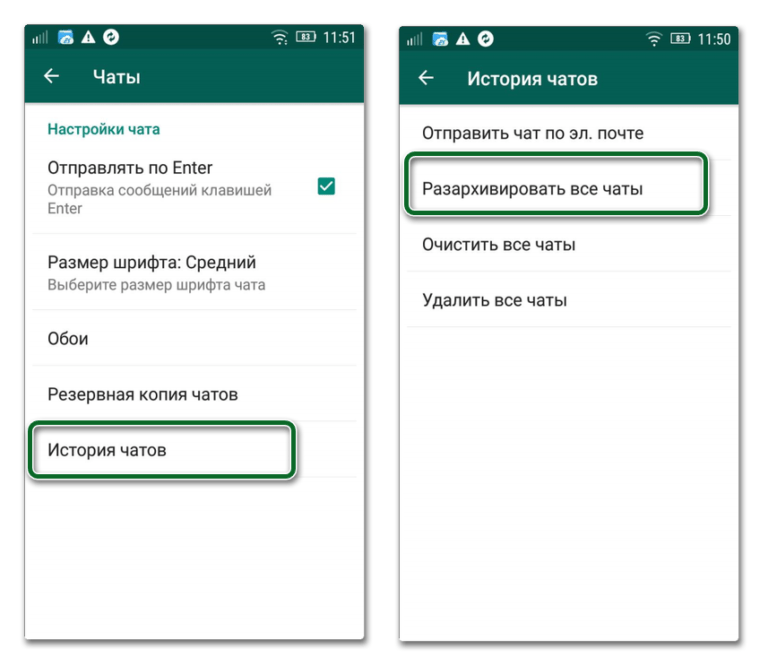
- Выбираем настройки чатов.
- Кликаем по опции «История чатов».
- Выбираем «Очистить чаты» или «Удалить чаты» в зависимости от того хотите ли вы удалить отдельную переписку или полностью избавиться от них.
Можно ли отозвать сообщение в ватсапе
В новой версии «WhatsApp+» появилась функция, которая позволяет отозвать отправленное сообщение.
Условия следующие (они одинаковы как для Айфон, так и для Андроид):
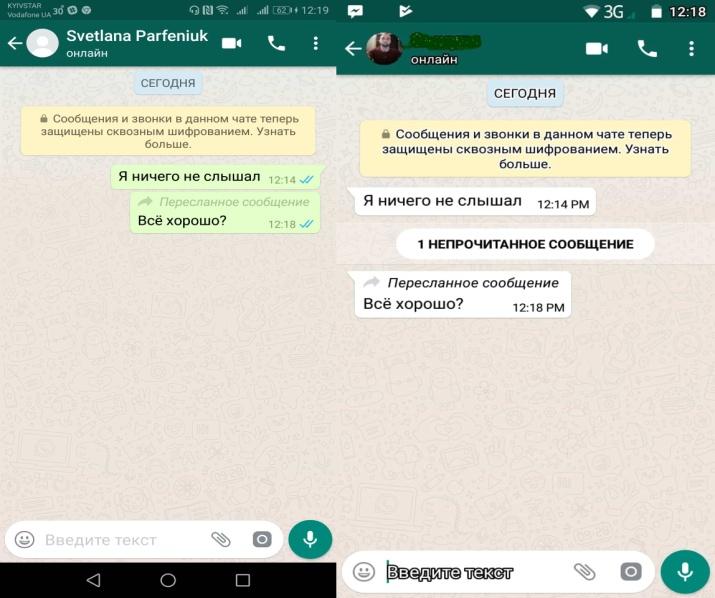
- Сообщение не должно быть прочитано.
- Напротив сообщения горит одна серая галочка.
Итак, план действий следующий:
- Выбираем необходимую беседы.
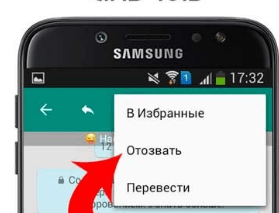
- Выделяем сообщение, которое подлежит удалению, долгим удержанием пальца.
- В контекстном меню необходимо выбрать пункт «Настройки».
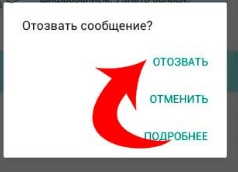
- Нажимаем «Отозвать».
- Сообщение удаляется как у вас, так и у собеседника.
Если прошло 68 минут
Основной казус, с которым сталкиваются пользователи WhatsApp — это сообщения, которые нельзя удалить у собеседника через определенный отрезок времени. Раньше производители устанавливали срок 7 минут, сейчас это время составляет 68 минут.
Но программисты не дремлют, способ удалить злополучное сообщение все-таки был найден и пока он единственный. Причем в границах данного способа удаление сообщение возможно и через сутки, и через двое.
Схема удаления сообщения «Для всех» разнится у Андроид и Айфон.
На Android
- Переходим на телефоне в параметры “Настройки” в правом верхнем углу.

- Далее необходимо отключить интернет на своем смартфоне или, как вариант, активировать «Режим полета».
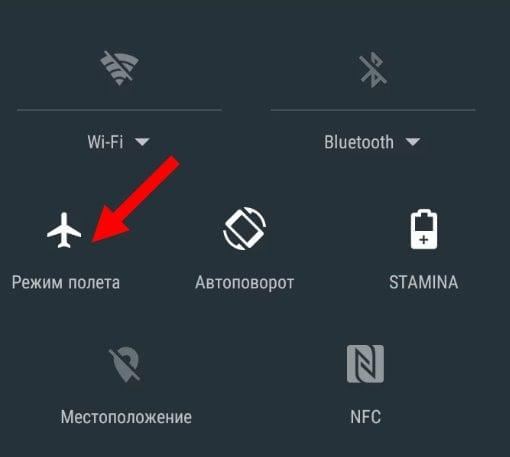
- В настройках «Дата и время» нужно передвинуть ползунок, тем самым отключив автоматическое их определение.
- Далее самостоятельно выставьте дату и время, ориентируясь на те параметры, которые были в момент отправки сообщения. При этом время нужно поставить на час раньше того, что было.
- Выделяем необходимый файл или сообщение.
- После чего станет доступна кнопка «Удалить для всех».

- Отправляем в корзины все, что необходимо.
- Возвращаем исходные настройки.
На iOS
- Активируйте режим полета или выключите интернет.
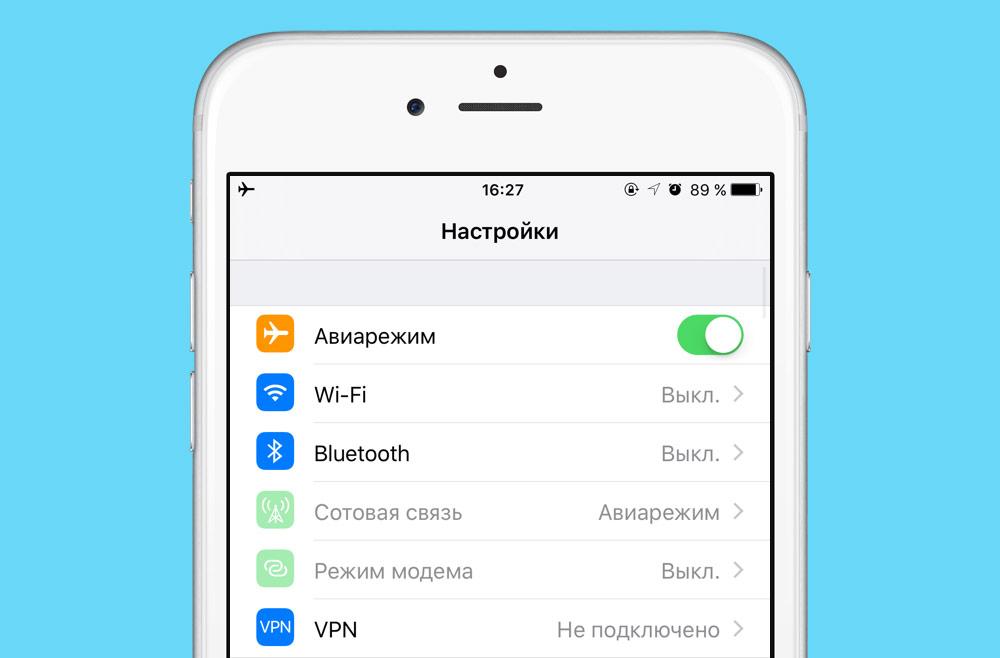
- Зайдите в опцию «Основные» в вашей учетной записи «Apple».
- В настройках находим «Дату и время».

- Отключаем пункт “Автоматически”, который находится напротив опции “Дата и время”.
- Кликните по текущей дате и времени.
- Исправить дату, часы и минуты на более ранние тех, что были в момент отправки.
- Удаляем все файлы, смс, фото, аудио и т.д.
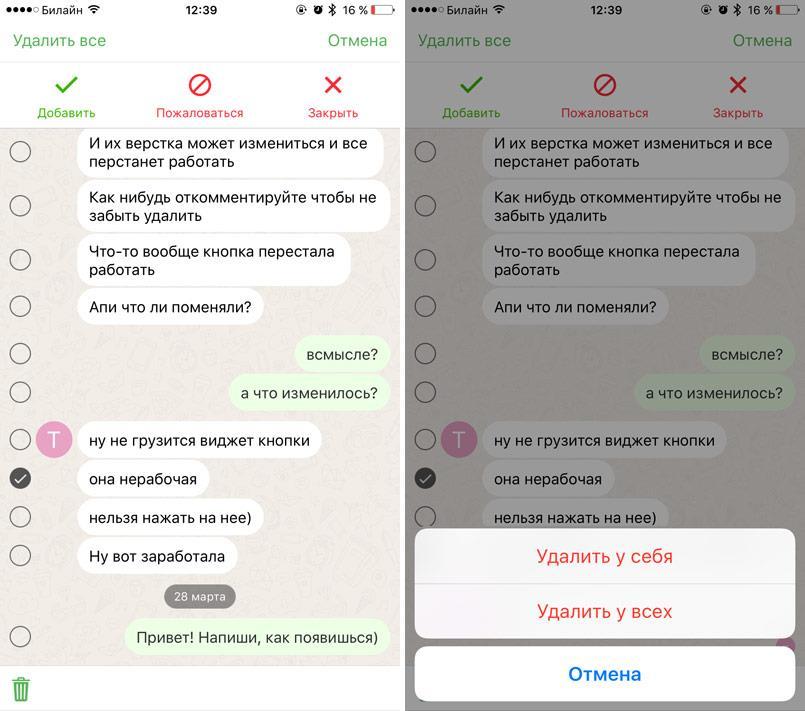
- Возвращаем все изначальные параметры сети по дате и времени.
Мессенджер WhatsApp пользуется большой популярностью сегодня среди остальных средств общения.
Поэтому неизбежно, что у пользователей будут возникать все новые вопросы касательно него.
В этом обзоре были максимально подробно рассмотрены возможные пути решения по каждой проблеме.
Как в Ватсапе удалить сообщение: быстро и легко

Добрый день. С вами Федор Лыков. Сегодня хочу предложить вам рассмотреть способы, как в ватсапе удалить сообщение.
Для начала давайте проверим правильно ли настроен Ватсап на вашем телефоне. Если же нет, то сначала придется потрудиться.
Справились? Теперь переходим к рассмотрению главной темы сегодняшней статьи.
В чем прелесть такой функции как удаление сообщения в Ватсапе?
Если случилась такая неприятная ситуация и ваш текст был отправлен по ошибочному адресу, то отменить его уже не получится. Это можно сделать только с теми людьми, которые у вас в контактном листе.
Иногда такая необходимость появляется когда вы отправили информацию своему другу, а желание делиться информацией до того как человек прочитал ваше послание неожиданно пропало. В такой момент мессенджер дает возможность вычеркнуть sms как у себя в чате, так и у вашего оппонента.
Однако нужно успеть за 68 минут с момента публикации иначе ничего не получится.
Когда вышеуказанный период времени подойдет к концу процесс по удалению можно будет сделать только в одностороннем порядке. То есть они останутся в истории переписки у собеседника.
Удаляем у отправителя
При удалении только из чата отправителя, у получателя останется возможность прочитать все, что вы удалили.
Алгоритм при удалении таков:
- Тапаем пальцем и не убираем его до появления дополнительного меню.
- Выбираем «удалить» или нажимаем на значок в виде мусорной урны.
В системе нет ограничений на количество удалений, к тому же это можно делать в любое время дня и ночи.
Как в Ватсапе удалить сообщение у обоих пользователей после прочтения
При необходимости удаления одного или нескольких диалогов в ватсапе на телефоне отправителя и получателя должно быть установлено максимально обновленное приложение.
Для этого нужно перейти в AppStore или Google Play, в зависимости на какой платформе работает ваш телефон.
Алгоритм для Android
Если вам больше всего нравится использовать модели телефонов, то процесс очистки истории не вызовет никаких трудностей. Главное четко следовать нижеприведенным инструкциям.

Удаляем определенные сообщения
Мессенджер дает возможность выкинуть конкретное сообщение в диалоге. Для этого нужно выполнить следующую последовательность:
- Открываем приложение и переходим в тот диалог, из которого необходимо убрать заметку.

- Зажимаем пальцем и удерживаем до того пока оно не окрасится в синеватый цвет. Если ваша цель убрать цепочку в переписке повторите нажатие пальцем еще несколько раз, но уже на других сообщениях.

- В этот момент сверху появится иконка мусорной корзины, необходимо нажать на нее и после подтверждения сообщение пропадет из вашей ленты.

По вышеперечисленному алгоритму можно выполнять удаление сообщений из любого диалога ватсап.
Удаление полной переписки
Чтобы отправить в историю диалог целиком, нужно выполнить похожие действия, но небольшие отклонения от последовательности все-таки существуют:
- Открываем переписку, выбранную для удаления.

- В правом верхнем углу вы увидите три точки, расположенные друг над другом. Нажимаем на них и в выпавшем меню увидим строку «Еще». После нам откроется скрытые действия, где мы увидим пункт «Очистить чат».

- Следующим действием будет клик по кнопке «Очистить», которая появится в отдельном окне. Также при необходимости можно удалить связанные с этим диалогом медиа файлы, для этого ставим галочку в соответствующей ячейке.

Теперь вся переписка с контактом отправлена в историю и у нас остался один момент, который необходимо осветить. Нам нужно удалить строку диалога, оставшуюся пустой.
Это возможно с помощью следующего порядка действий:
- Нажимаем пальцем на диалог до тех пор, пока он не будет выделяться относительно других. Во всех версиях программы это осуществляется с помощью подсветки другим цветом.
- Далее нажимаем на иконку корзины вверху экрана.

- Завершаем процесс нажатием на клавишу «Удалить».

Удаление определенного диалога
Если появилась необходимость удалить всю переписку с каким-либо контактом полностью, то по одному сообщению удалять нерационально.
Для этого существует следующий алгоритм действий:
- Уже стандартным движением зажимаем пальцем на диалоге для его выделения.

- Как уже говорилось ранее, вверху появится иконка с изображением мусорной корзины. При нажатии на нее на экране появится окно, где нужно нажать на ссылку «Удалить», при необходимости отметить галочкой пункт «удалить медиафайлы».

Отмеченные ранее диалоги будут удалены из вашего Ватсап.
Удаление всех бесед без выбора
Если у вас появилась необходимость избавиться от всей переписки, есть один действенный и проверенный метод.
Если у вас небольшое количество переписок, то можно воспользоваться предыдущим методом и удалять их по одной, но если они собирались в течении долго времени этот способ будет не рационален.
При этом необходимо выполнить следующий порядок действий:
- Нужно в первую очередь перейти на вкладку чаты, где в верхнем углу будет кнопка с тремя точками, которая покажет нам выпадающее меню. Там переходим в раздел настройки.

- В открывшемся окне переходим в «Чаты», а затем «История».

- Теперь в «Истории чатов» необходимо выбрать подходящий пункт: «Очистить все чаты» или «Удалить все чаты». В первом случае вся внутренность диалогов очистится, но имена будут неизменны. Второй способ полностью очистит вкладку «Чаты».
- Последним действием будет подтверждение своего желаний. Однако существует возможность оставить чаты, которые были сохранены в избранное.

Вот с помощью таких нехитрых действий можно очистить свою историю сообщений в WhatsApp.
Заключение
Надеюсь, что сегодняшняя информация вам пригодилась. Теперь вы без труда можете выкинуть всю информацию, заложенную в сообщениях WhatsApp.
Мы рассмотрели только вопрос, как в ватсапе удалить сообщение на устройстве Андроид, однако на других устройствах последовательность действий не сильно отличается. Процесс будет зависеть только от особенностей интерфейса конкретного приложения.