Как включить / отключить автокоррекцию (Т9) на iPhone или iPad
Многие пользователи iOS-устройств при написании сообщений начинают дико злиться, потому как iPhone или iPad самостоятельно начинают исправлять слова в зависимости от того что у них имеется в базе данных. И такие изменения далеко не всегда корректны и в лучшем случае люди поймут, но вот некоторые непроверенные предложения вообще могут поставить отправителя в неловкую ситуацию. В этом материале мы расскажем как это исправить.
Как отключить Т9 (автокоррекцию) на айфоне или айпаде
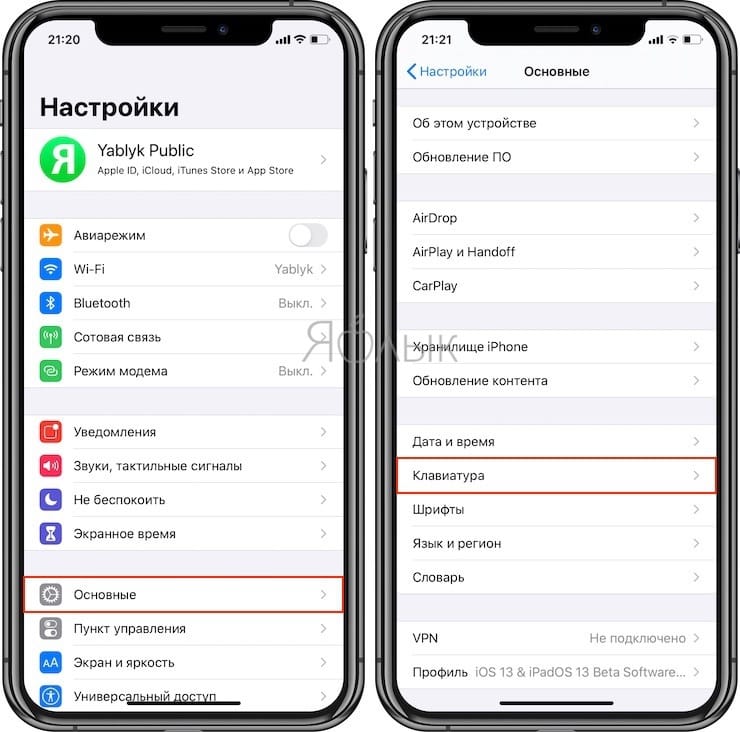
Для того чтобы отключить автокоррекцию (аналог потерявшего актуальность Т9), пройдите в Настройки → Основные → Клавиатура.
В разделе «Все клавиатуры» переведите переключатель напротив пункта «Автокоррекция» в неактивное положение.
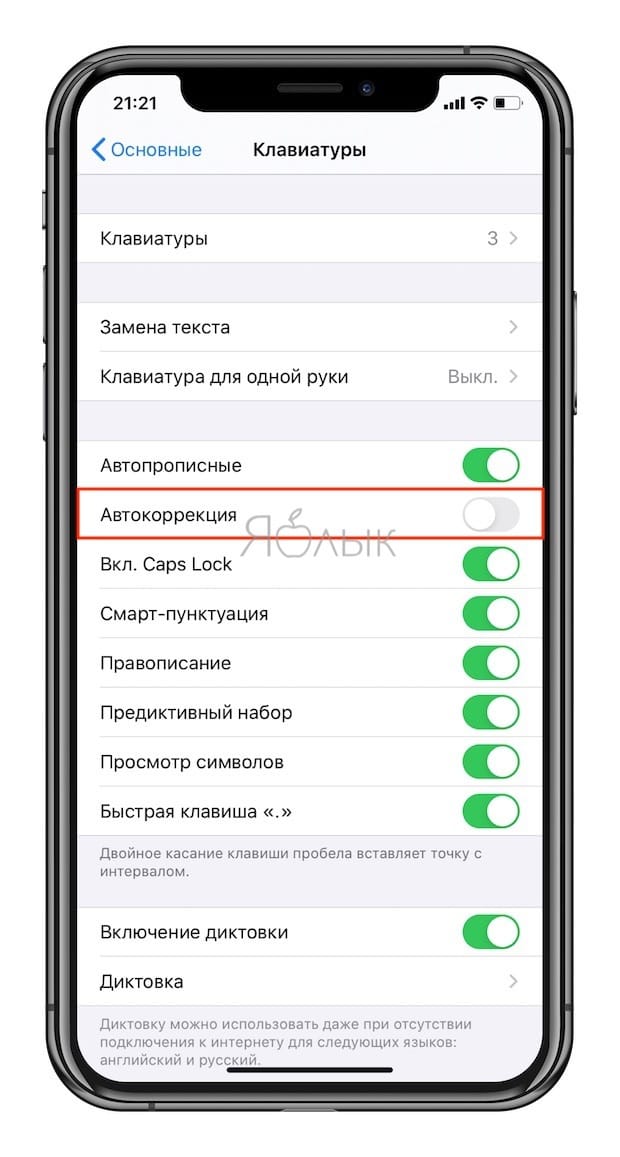
Функция «Автопрописные» автоматически начинает слово в новом предложении с заглавной буквы. «Правописание» будет подчёркивать неправильно написанное слово красным цветом. Нажав на такое слово вы сможете выбрать один из предложенных словарём вариантов.
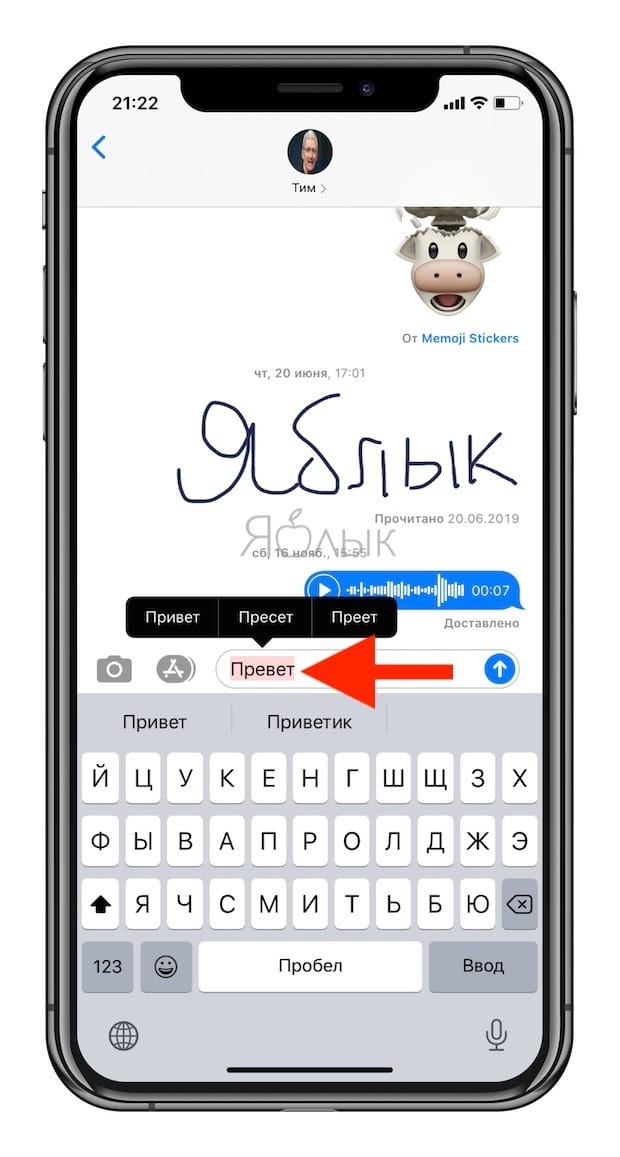
«Предиктивный набор» в специальной надстройке над клавиатурой предложит быстро закончить набор текущего слова даже по одной набранной букве и попытает угадать следующее набираемое слово.
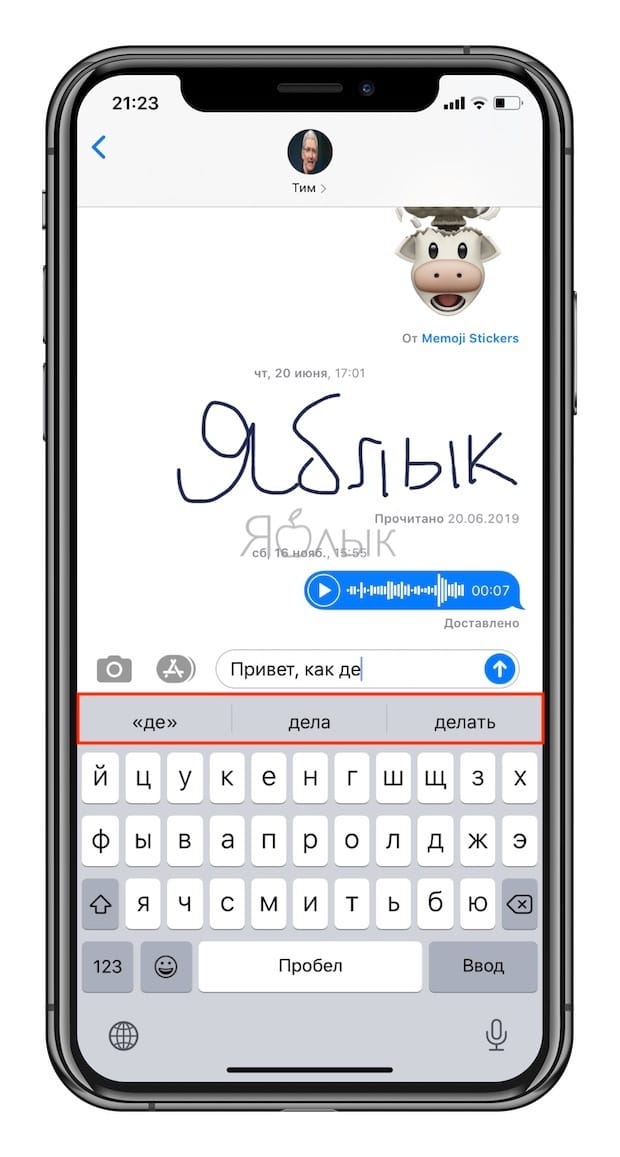
«Быстрая клавиша «.»» позволяет ставить точку двойным нажатием на пробел — очень удобная фича.
как включить т9 на айфоне
Смотрите видео на тему «как включить т9 на айфоне» в TikTok (тикток).
 от пользователя миленочка я (@my_love_riley): «Ответ пользователю @kkkkrvts #рекомендации».оригинальный звук — миленочка я.» width=»» height=»» /></p>
<p><strong>16.6K</strong></p>
<p><img decoding=)
Режим T9 — один из самых удобных и широко используемых режимов ввода текста на мобильных устройствах. Но что делать, если вы пользуетесь iPhone и не знаете, как включить этот режим? В этой статье мы расскажем вам о том, как включить и настроить T9 на вашем iPhone.
Режим T9 — аббревиатура от английского «Text on 9 keys» — текст на 9 клавиш. В этом режиме ввода каждая клавиша на телефоне соответствует нескольким символам, а автоматическая система выбирает нужное слово на основе набранных пользователем цифр. Это упрощает и ускоряет процесс ввода текста на мобильном устройстве.
Несмотря на то, что в настоящее время режим T9 может показаться немного устаревшим, многие пользователи iPhone сохраняют привычку использовать его. Для активации T9 на вашем iPhone вам потребуется выполнить несколько простых шагов.
Настройки клавиатуры
Смена языка

Чтобы изменить язык клавиатуры на iPhone, необходимо перейти в настройки телефона. Затем выберите раздел «Общие» и далее «Клавиатура». Там вы можете выбрать язык, на который хотите переключить клавиатуру.
Изменение типа клавиатуры
В настройках клавиатуры вы можете изменить тип клавиатуры на iPhone. Выберите нужный вам тип (стандартный, клавиатура со смайликами и т.д.) и активируйте его.
Размер клавиш
Если вы хотите изменить размер клавиш на клавиатуре, то также найдите настройки клавиатуры в разделе «Общие». Далее выберите «Размер клавиш» и измените его на нужное вам значение.
Установка автозамены
Автозамена может значительно упростить набор текста на iPhone. Чтобы включить эту функцию, перейдите в настройки «Клавиатуры» и выберите «Автозамена». Там вы можете добавить свои собственные слова для замены на автоматически вводимые фразы.
Изменение яркости клавиатуры

Вы также можете изменить яркость клавиатуры на iPhone. Для этого перейдите в настройки «Клавиатуры» и выберите «Яркость клавиш». Там вы можете изменить яркость по своему усмотрению.
Изменение раскладки клавиатуры

Чтобы изменить раскладку клавиатуры на iPhone, перейдите в настройки «Клавиатуры» и выберите «Раскладка клавиатуры». Там вы можете выбрать нужную раскладку и установить ее по умолчанию.
Установка режима T9
Для установки режима T9 перейдите в настройки «Клавиатуры» и выберите «Режим T9». Активируйте эту функцию, и она будет работать при вводе текста на iPhone.
Изменение настроек автопоправок

Чтобы изменить настройки автопоправок, перейдите в настройки «Клавиатуры» и выберите «Автопоправки». Там вы можете выбрать, какие слова будут автоматически исправляться при вводе.
Добавление новых языков
Если вы нуждаетесь в дополнительных языках для своей клавиатуры, перейдите в настройки «Клавиатуры» и выберите «Добавить язык». Там вы можете выбрать и установить новые языки для ввода.
Изменение настроек «Проверка орфографии»
Если вы хотите изменить настройки проверки орфографии на iPhone, перейдите в настройки «Клавиатуры» и выберите «Проверка орфографии». Там вы можете изменить язык, используемый при проверке, и другие параметры.
Выбор языка
Для того чтобы включить режим T9 на iPhone, необходимо выбрать язык, который будет использоваться при вводе текста. Для этого нужно перейти в настройки клавиатуры.
Шаг 1. Открыть настройки клавиатуры
Для того чтобы открыть настройки клавиатуры, нужно зайти в раздел «Общие», а затем выбрать необходимый язык в разделе «Язык и регион».
Шаг 2. Выбрать нужный язык
В меню настройки языка и региона, необходимо выбрать и добавить нужный язык. Для того чтобы включить функцию T9, выберите язык, который поддерживает эту функцию.
После выбора языка, можно вернуться в меню клавиатуры и проверить, появилась ли функция T9 в списке доступных опций.
Важно помнить, что включение режима T9 на iPhone зависит от выбранного языка. Если язык не поддерживает эту функцию, то она не будет доступна во вкладке настройки клавиатуры.
Включение T9

Что такое T9?

T9 — это технология автоматического ввода текста, которая позволяет печатать слова и фразы, используя всего несколько нажатий на клавиши телефона. Эта функция значительно упрощает процесс набора сообщений на телефоне.
Как включить T9 на iPhone?

На iPhone T9 представлен в виде функции QuickType. Для ее использования нужно:
- Открыть любое приложение, где требуется ввести текст, например, Сообщения или Заметки.
- Нажать на клавишу с глобусом, чтобы переключить язык ввода, если это необходимо.
- Проскроллить вниз по окну с предложенными вариантами для того, чтобы найти нужную функцию.
- Нажать на кнопку T9, чтобы включить автоматический ввод текста.
После этого QuickType будет автоматически предлагать доступные слова и фразы на основе вводимых символов. В случае необходимости пользователь может выбрать подходящее слово из списка и использовать его в своем сообщении.
Вывод

Функция T9 на iPhone может значительно упростить процесс набора текста, особенно если вы часто используете свой телефон для переписки. Попробуйте включить эту функцию и убедитесь в ее удобстве на практике.
Использование T9

Что такое T9?
T9 — это система автодополнения, которая позволяет быстро вводить слова на телефоне с помощью числовой клавиатуры. Аббревиатура T9 означает Text on 9 keys.
Как использовать T9 на iPhone?
На iPhone T9 можно включить в настройках клавиатуры. Для этого необходимо перейти в меню «Общие», затем «Клавиатуры» и включить опцию «Автозавершение слов». Теперь при вводе слова на цифровой клавиатуре будет предлагаться вариант слова, который можно выбрать и закончить ввод нажатием на пробел.
Преимущества использования T9

- Быстрота ввода текста;
- Удобство в использовании цифровой клавиатуры;
- Снижение вероятности ошибок при вводе текста;
- Повышение эффективности ввода текста на мобильных устройствах.
Как работает T9?

Система T9 использует словарь слов для автоматического предложения вариантов слов и завершения их ввода. При вводе слова на цифровой клавиатуре T9 анализирует последовательность нажатий на клавиши и предлагает наиболее вероятное слово.
| Цифры клавиатуры | Буквы, на которые нажимаются цифры | Пример |
|---|---|---|
| 2 | ABC | Для ввода слова «ABC», нужно нажать 2, затем 2 еще раз, далее 2 еще раз. |
| 3 | DEF | Для ввода слова «DEF», нужно нажать 3, затем 3 еще раз, далее 3 еще раз. |
| 4 | GHI | Для ввода слова «GHI», нужно нажать 4, затем 4 еще раз, далее 4 еще раз. |
| 5 | JKL | Для ввода слова «JKL», нужно нажать 5, затем 5 еще раз, далее 5 еще раз. |
| 6 | MNO | Для ввода слова «MNO», нужно нажать 6, затем 6 еще раз, далее 6 еще раз. |
| 7 | PQRS | Для ввода слова «PQRS», нужно нажать 7, затем 7 еще раз, далее 7 еще раз. |
| 8 | TUV | Для ввода слова «TUV», нужно нажать 8, затем 8 еще раз, далее 8 еще раз. |
| 9 | WXYZ | Для ввода слова «WXYZ», нужно нажать 9, затем 9 еще раз, далее 9 еще раз. |
Заключение

T9 — это удобный и эффективный способ ввода текста на мобильных устройствах. Он позволяет быстро и удобно вводить слова на цифровой клавиатуре, при этом снижая вероятность ошибок и повышая эффективность ввода текста.
Отключение режима T9
Шаг 1: Открыть клавиатуру
Для отключения режима T9 на iPhone, вам нужно открыть клавиатуру на экране устройства.
Шаг 2: Нажмите на глобус
После открытия клавиатуры вы увидите иконку глобуса в нижней левой части клавиатуры. Нажмите на нее, чтобы открыть меню языков и клавиатур.
Шаг 3: Найти T9
В появившемся меню выберите язык, который используется с режимом T9. Найдите опцию T9 и нажмите на нее.
Шаг 4: Выключить T9
Чтобы отключить режим T9, нажмите на выключатель режима T9. Это отключит функцию автозамены слов и фраз на вашем iPhone.
Если вы все сделали правильно, режим T9 теперь будет отключен на вашем iPhone.
Ответы на вопросы
Можно ли включить режим T9 на iPhone?
Да, это возможно.
Что такое режим T9?
Это метод ввода текста на мобильных устройствах, который использует предиктивный алгоритм для определения слова на основе введенных пользователем цифр и букв.
Как включить режим T9 на iPhone?
Чтобы включить режим T9 на iPhone, нужно перейти в настройки клавиатуры и включить функцию «Прогнозирование».
Где находятся настройки клавиатуры на iPhone?
Настройки клавиатуры на iPhone находятся в меню «Общие» -> «Клавиатура».
Какие модели iPhone поддерживают режим T9?
Режим T9 поддерживается на всех моделях iPhone, начиная с iPhone 5 и новее.
Как правильно использовать режим T9?
Чтобы использовать режим T9, нужно вводить первую букву слова и затем выбирать нужное слово из списка, предлагаемого в алгоритмом.
Что делать, если iPhone не предлагает слова в режиме T9?
Если iPhone не предлагает слова в режиме T9, нужно проверить, что функция «Прогнозирование» включена в настройках клавиатуры.
Можно ли изменить язык алгоритма T9 на iPhone?
Да, можно изменить язык алгоритма T9 на iPhone в настройках клавиатуры.
Как отключить режим T9 на iPhone?
Чтобы отключить режим T9 на iPhone, нужно перейти в настройки клавиатуры и выключить функцию «Прогнозирование».
Работает ли режим T9 на других операционных системах кроме iOS?
Да, режим T9 поддерживается на большинстве операционных систем для мобильных устройств, включая Android и Windows Phone.
Как включить или выключить словарь Т9 или автокоррекцию на устройствах Андроид и iOS?
Словарь Т9 используется на смартфонах для быстрого набора текста и корректирования слов, которые были неправильно введены пользователем. Как правило, некоторые владельцы телефонов под управлением Андроид или iOS считают эту функцию чрезвычайно полезной, для других же она неудобна и только мешает быстрому набору символов.

Пользователи не могут дать однозначный ответ, нужен Т9, или нет
Поэтому давайте разберёмся, как активировать или же отключить Т9 на своём оборудовании, и какие есть альтернативные версии для оптимизации набора текста.
Включение или отключение Т9 на Андроид
Чтобы управлять работой словаря на оборудовании с этой операционной системой, следует руководствоваться такими указаниями:
- Зайдите в настройки своего телефона;
- Найдите раздел Клавиатура, где будут указаны все версии набора — помимо стандартной панели ввода нередко в устройстве может быть дополнительно установлена отдельная версия от Google;
- Выберите необходимую клавиатуру, нажмите на «Интеллектуальный ввод»;
- Перед вами откроется меню, где будет строчка для включения/отключения словаря — используйте её.

На этом процесс можно было бы считать завершённым, но не все так просто — в некоторых гаджетах функция отключения ввода с автозаменой отсутствует. Как убрать её в таком случае? Если вы не желаете пользоваться Т9, значит, нужно установить альтернативную панель ввода, что делается следующим образом:
- Зайдите в приложение Google Play Market;
- Введите в поиске комбинацию «русская клавиатура» на родном или английском языке;
- Перед вами появится список программ с альтернативными версиями панелей набора, в которых есть простые клавиатуры, работающие без автозамены;
- Выберите по своему вкусу приложение, установите его;
- Зайдите в настройки, в разделе «Язык и клавиатура» выберите установленную панель ввода.
Наличие словаря способно существенно упростить пользование техникой, например, в таких случаях:
- Для автоматического заполнения форм. Если вы внесёте в него данные о своём электронном адресе или логин для авторизации, то избавитесь от необходимости каждый раз вводить их в полном объёме, что довольно удобно;
- Для ввода паролей. Внесите ключи для доступа в словарь, и они будут автоматически вписываться каждый раз при входе в учётную запись. Однако не используйте этот способ для входа на те страницы или сайты, где размещена ваша личная или финансовая информация в целях безопасности;
- Для простого ввода часто используемых фраз. Если в деловой или обычной переписке при отправлении писем вы регулярно пользуетесь некоторыми фразами, стоит внести их в словарь. В таком случае вы сможете набирать всего пару символов, а устройство автоматически заменит их на нужную фразу, что сэкономит немного вашего времени.

Если вы столкнулись с тем, что хотите пользоваться Т9, но его попросту нет на устройстве, его можно установить при помощи специальных программ. К примеру, одной из таких является приложение Smart Keyboard. Его можно загрузить с того же магазина для пользователей Андроид. После установки зайдите в настройки своего оборудования и включите клавиатуру приложения.

Есть ещё одна хорошая возможность усовершенствовать панель ввода. Если вам не нравится словарь, вы всегда можете скачать другие версии из сети, установив их на своё устройство.
В случае когда вы хотите быстро включить или отключить интеллектуальный ввод, независимо от модели Андроид следует выполнить такие действия:
- Зайдите в любую программу, где используется ввод текста;
- В поле для ввода нажмите на экран и задержитесь на несколько секунд — перед вами появится окно для выбора работы клавиатуры, в обычном режиме или через Т9.

Отключение автокоррекции на iOS
На технике, работающей под управлением операционной системы iOS, словарь Т9 именуется как функция автокоррекции. Во многих случаях, когда вы пользуетесь вводом текста на Айфоне, она может существенно ускорить процесс. Но иногда бывает крайне неудобной, так как производит автозамену, искажая смысл предложения.

Поэтому если вы хотите включить или, наоборот, отключить автокоррекцию на Айпаде или Айфоне, руководствуйтесь этими инструкциями:
- Зайдите в меню настроек;
- Выберите раздел Основные, откройте вкладку Клавиатура;
- В появившемся меню вы увидите строку Автокоррекция, которую можно включить или выключить по вашему усмотрению.

В этом меню дополнительно выполняется настройка функции автокоррекции. Вы можете создать исключения для слов, чтобы они не заменялись при вводе, что существенно упростит пользование словарём при наборе текста.
Теперь вы знаете, как можно управлять функцией словаря Т9 или автокоррекцией на устройствах Андроид и iOS. Теперь вы точно сможете облегчить и ускорить процесс набора текста и отправки сообщений.