Почему гугл ассистент не работает
Google Assistant

- В нашем клубе действуют общие правила форума 4PDA и правила Трепалки
- В клубе не допускается грубость, мат, переход на личности и оскорбления
- Форум 4PDA тематический и, соответственно, вне политики. Данные посты крайне не приветствуются в нашем клубе
- Все изображения желательно убирать под спойлер (п. 4.11.4 Правил форума) Как убрать? Вамсюда
- .


Убедительно просим соблюдать чистоту и порядок.
Перед тем как написать пост просьба внимательно ознакомиться с шапкой темы.
Кстати, решения Ваших проблем, возможно, «прячутся» под спойлером
Сообщение отредактировал karserkarser — 23.05.20, 22:55
Не хочет включаться — висит этот экран. Я один такой?

Как вернуть обычный Google Now при нажатии на кнопку Home? Мне было удобно создавать напоминание. Теперь что, мне только голосом говорить? Если мне нужно создать напоминание где-то в общественном транспорте мне теперь его только голосом произносить? На кой хер было закрывать прошлую тему по ассистенту? Совсем уже делать нечего.
Сообщение отредактировал guitarfan03 — 04.08.18, 13:08
Прикольная штука на первый взгляд — несмешные анекдоты и бойаны травит. Но бесполезная на 100%, уже наигрался. А ждал то ее сколько 😆
Вчера вечером еще не было, а утром появилась. Ничего не очищал и не сбрасывал.
Ассистент Google не работает? Как исправить эту проблему
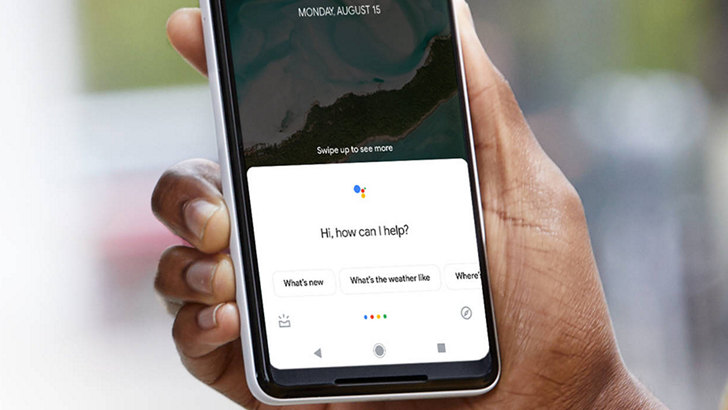
Вы хотели бы выяснить почему на вашем смартфоне или другом Android устройстве на работает Ассистент Google? Причин этому может быть несколько и мы постараемся помочь вам с ними справиться.
Чтобы исправить проблемы с неработающим Ассистентом Google вам стоит попробовать следующее:
1. Убедитесь, что ваше устройство поддерживает Ассистент и он на нём установлен
Прежде всего начните с проверки того, поддерживает ли вообще ваш телефон или планшет Ассистент Google. Устройства на которых он может работать должны соответствовать следующим требованиям::
- Операционная система Android 5.0 или выше
- Наличие приложения Google версии 6.13 или выше
- Установленные на устройстве сервисы Google Play
- Не менее 1 ГБ оперативной памяти
Кроме того, Ассистент Google поддерживает один из следующих языков, который должен быть выбран в качестве языка системы на вашем устройстве:
Китайский (традиционный), датский, голландский, английский, французский, немецкий, хинди, индонезийский, итальянский, японский, корейский, норвежский, польский, португальский (Бразилия), русский , испанский, шведский, тайский или турецкий.
Если у вас ранее не было Ассистента, и если ваше устройство соответствует всем приведенным выше требованиям, вы можете установить персональный помощник Google самостоятельно. Как это сделать описано в этой статье.
2. Перезагрузите телефон
Если Ассистент Google нормально работал раньше и вдруг перестал работать, то попробуйте несколько параноидальный на первый взгляд, но действенный во многих случаях способ решения проблем со многими устройствами: просто перезагрузите или выключите и снова включите свой телефон. Тем более, что сделать это легко и просто.
3. Проверьте включен ли Ассистент Google на вашем Android устройстве
Если Google Assistant после перезагрузки смартфона по-прежнему не работает на вашем телефоне, необходимо убедиться, что соответствующая служба у вас включена. Откройте приложение Google на своем устройстве, выберите опцию «Еще» в нижней части экрана и откройте «Настройки», а затем «Google Ассистент. Следующим шагом является нажатие на вкладку «Ассистент» в верхней части, прокрутка вниз и выбор своего устройство, после чего установите переключатель в положение «Вкл» рядом с «GoogleАссистент» и «Доступ с помощью Voice Match».
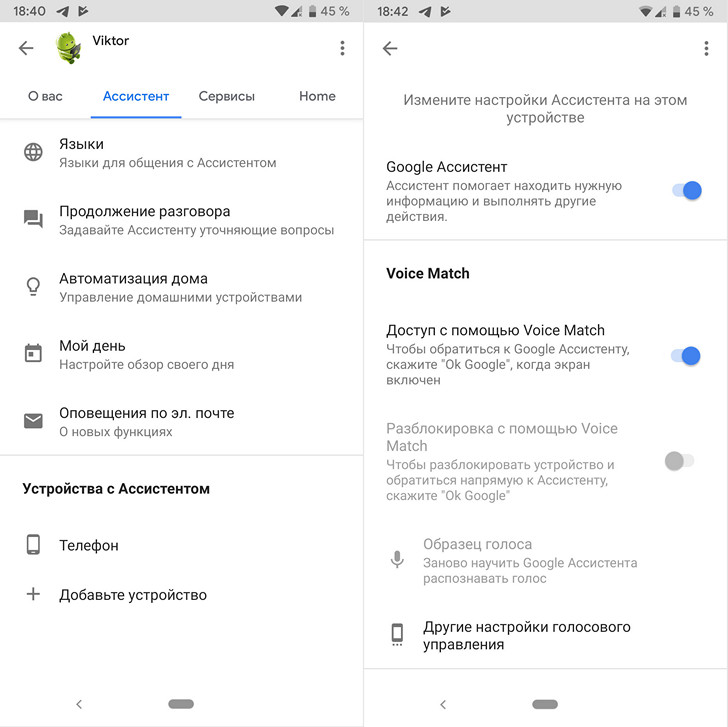
После этого попробуйте вызвать Ассистент, сказав «Окей, Google, или «Эй, Google». Если на экране ничего не появляется, пришло время перейти к следующему шагу.
4. Восстановите образец голоса
Возможно, причина, по которой Google Assistant не работает, заключается в том, что он не распознает ваш голос. Это легко исправить: все, что вам нужно сделать, это переучить Ассистент на распознавание вашего голоса. Вот как это сделать: Откройте приложение Google на телефоне, выберите опцию «Еще» в нижней части экрана, а затем — «Настройки». После этого коснитесь опции «Голосовой ввод» и выберите «Voice Match», а затем «Перезаписать образец голоса».
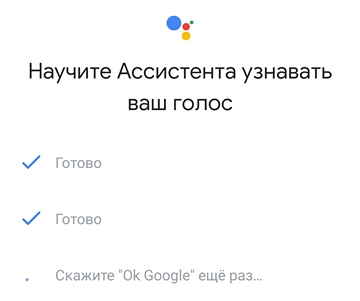
5. Другие возможные методы решения проблемы
Если ни один из приведенных выше способов так и не решил проблему с неработающим Ассистентом Google, попробуйте следующее:
● Проверьте микрофон: убедитесь, что ваш микрофон работает и вы не закрываете его рукой, когда пытаетесь вызвать помощника. Если помощник не слышит вас, он не ответит.
● Проверьте подключение к Интернету: чтобы иметь возможность пользоваться Ассистентом, вы должны быть онлайн. Убедитесь, что вы подключены либо к сети Wi-Fi, либо к мобильной сети, и что соединение стабильно.
● Отключите другие голосовые помощники: если у вас есть устройство Samsung, попробуйте отключить Bixby и посмотрите, решит ли это проблему. А если вы установили ранее на свой телефон Cortana, Alexa или любой другой голосовой помощник, отключите или удалите его.
● Обновите приложение Google: убедитесь, что приложение Google обновлено до последней версии. Также убедитесь, что вы предоставили все разрешения для приложения Google. Для этого зайдите в настройки системы -> «Приложения» -> «Приложение Google» -> «Разрешения» (путь может отличаться от модели и версии Android).
Бывает, что проблема возникает после обновления приложения и сервисов Google в которые закрались ошибки. В таком случае вам придется подождать (обычно не более одного — двух дней), пока Google не решит проблему и не выпустит очередное обновление.
Не включается Google assistant

Не включается Гугл ассистент, долго думает, потом пишет "произошла ошибка. Попробуйте позже". Перезапуск, сброс настроек не помог. Версия ПО последняя. Это лечится как нибудь или сдать телевизор обратно?
Комментарии 12
просто зайдите с телевизора в приложение GooglePlay справа в верхнем углу войдите в свой аккаунт , там будет список установленные приложения , в нем найдите ассистента (у меня он называется Google app for Android) и нажмите "обновить" Я думаю что это происходит от того что система периодически обновляется а приложения нет и где то что то начинает конфликтовать. Такая же фигня у меня была была с миракастом.
Спасибо данный способ помог.. Просто нужно обновится в плей маркете))
У меня тоже не работал гугл ассистент, что только не делал, и обновлял и удалял обновления ни чего. Вылечил следующим: скачал VPN, установил подключение страна Россия. И все заработало. Я так понял, что провайдер айпи адрес дает, который под санкциями в гугле.
В общем и целом, я уже писал комментарий под этот пост, что не мог найти решение. Вчера смог все таки решить проблему. Надеюсь, вам тоже поможет:
1) У меня дома стоит Wi-Fi роутер TP-LINK Archer C5 с 2.4 ггц и 5ггц, телевизор у меня был подключен как раз к 5ггц каналу, а телефон к 2.4ггц, после того, как телефон был подключен к 5ггц, то все заработало
2) Скачайте Google Ассистент себе на телефон, разрешите ему пользоваться микрофоном в любое время тоже самое сделайте с гугл хромом.
3) После перезагрузите телевизоре, зажав на пульте выключение
4) После того, как включится телек, скажите "Ок Google"
У меня так заработало, но в ютюбе плохо почему-то распознает речь. Плюс после того как говоришь "окей гугл выключи телевизор" Он выключает его и затем через минут 5 сам включает.
Надеюсь, вам поможет это как-то. Если нет, то не расстраивайтесь, гугл ассистент все равно не особо нужен.
Почему мне Google не отвечает голосом
Использование Google Ассистента значительно ускоряет и упрощает выполнение задач на устройствах Android. Но что делать, если он не работает или не реагирует на произнесенную команду «Окей, Google»? В этой статье мы рассмотрим основные причины возникновения проблем и методы их решения.
Почему Google Ассистент может не отвечать голосом
Есть несколько причин, по которым Google Ассистент не отвечает голосом:
- Выключенный голосовой помощник или функция Voice Match;
- Не настроен микрофон на устройстве;
- Устройство и мобильное устройство не подключены к одной сети Wi-Fi;
- Возможны сбои в работе приложения.
Как сделать, чтобы Google Ассистент отвечал голосом
Чтобы включить голосовой поиск и настроить Google Ассистента на отвечение голосом, выполните следующие шаги:
- Откройте приложение «Google» на вашем устройстве Android.
- Нажмите на значок профиля в правом верхнем углу экрана.
- Перейдите в раздел «Настройки голоса».
- Выберите «Voice Match» и включите функцию «Окей, Google».
- Следуйте инструкциям на экране, чтобы настроить «Voice Match».
Теперь когда Google Ассистент включен, вы можете вызывать его голосом, произнося фразу «Окей, Google».
Как включить голосовой поиск в Google
Чтобы включить или отключить голосовой ввод с помощью Ассистента, выполните следующие шаги:
- Откройте любое приложение, где можно вводить текст (например, Gmail или Сообщения).
- Нажмите на текстовое поле.
- В верхней части клавиатуры нажмите на «Настройки».
- Включите или отключите параметр «Голосовой ввод с помощью Ассистента».
Как вызывать Google Ассистент голосом
Вызвать Google Ассистента голосом можно двумя способами:
- Произнесите фразу «Окей, Google» или нажмите и удерживайте кнопку главного экрана на устройстве.
- Задайте вопрос или скажите команду, чтобы получить требуемый результат.
Почему Google не слышит меня
Если Google Ассистент не слышит ваш голос, возможно, микрофон на устройстве отключен. Для его включения выполните следующие действия:
- Убедитесь, что ваше устройство и мобильное устройство находятся в одной сети Wi-Fi.
- Проверьте, что переключатель микрофона на задней стороне устройства находится во включенном положении.
Полезные советы и выводы
- Настройка голосового помощника Google Ассистента может упростить выполнение задач на устройствах Android;
- Если Google Ассистент не отвечает голосом, проверьте, что виртуальный помощник, команда «Окей, Google» и функция Voice Match включены;
- Если микрофон не работает, убедитесь, что переключатель находится во включенном положении;
- Если проблема не решается, попробуйте перезагрузить устройство или обратиться в службу технической поддержки Google.
Работа с мобильными сетями
Установка браузеров на мобильные устройства является актуальной темой в работе с мобильными сетями. Существует несколько популярных браузеров, таких как Google Chrome, Mozilla Firefox, Safari и др. Для установки их на мобильный телефон или планшет, необходимо открыть App Store или Google Play и найти их в поиске. После нахождения нужного браузера, необходимо нажать на кнопку «Установить» и дождаться окончания установки. После установки можно настроить браузер по своему усмотрению. Например, изменить стартовую страницу или добавить расширения. Важно отметить, что браузеры могут заметно отличаться друг от друга по функционалу и скорости работы, поэтому стоит выбирать и устанавливать их с умом. В целом, установка браузеров на мобильные устройства не является сложной задачей, но обеспечивает более удобную и быструю работу в интернете.
Как импортировать пароли в оперу из CSV
В опере существует возможность импорта паролей из CSV-файла. Для этого необходимо выполнить следующие шаги:
- Откройте приложение Passwarden и перейдите в раздел Настройки, затем выберите Учетная запись и перейдите в раздел Импортировать.
- Вам будет предложено выбрать браузер, из которого вы хотите импортировать пароли. В данном случае выберите Chrome, Opera, Edge и нажмите на кнопку «Далее».
- После этого вам необходимо выбрать Сейф, в котором будут храниться все импортированные пароли. Выберите соответствующий сейф и нажмите на кнопку «Далее».
- Затем выберите файл в формате .csv, который был предварительно экспортирован из браузера Opera. Этот файл содержит ваш список паролей.
- После выбора файла нажмите на кнопку «Импортировать», и все пароли из выбранного файла будут импортированы в Passwarden.
Таким образом, вы сможете использовать свои пароли из Opera в приложении Passwarden для более безопасного хранения и удобного доступа к ним.
Какие есть браузеры Опера
В настоящее время существует несколько версий браузера Opera, каждая из которых предназначена для определенной категории пользователей. Одна из главных особенностей Opera — это возможность использования браузера быстрее, безопаснее, умнее и самостоятельно управлять его функциями. Помимо основной версии браузера Opera, на рынке присутствует Opera Crypto, который предназначен для безопасной работы с криптовалютами и обеспечивает максимальное удобство при ее использовании. Opera GX — это версия браузера для геймеров, у которой есть возможность управления потоками данных и использования GPU, что помогает повысить производительность игр. Наконец, Opera Mini — это версия браузера, которая предназначена для использования на мобильных устройствах и упрощает доступ к интернету в условиях ограниченной пропускной способности интернета. Каждый пользователь может выбрать ту версию Opera, которая наиболее соответствует его потребностям.
Нужно ли отключать аппаратное ускорение в браузере
Аппаратное ускорение в браузере очень полезно для улучшения производительности и работы с графикой. Оно позволяет использовать вычислительные ресурсы видеокарты для обработки графических элементов на веб-страницах. Обычно аппаратное ускорение включено по умолчанию в Google Chrome, но в некоторых случаях может потребоваться его отключение. Например, некоторые сайты или приложения могут неправильно работать при использовании аппаратного ускорения или вызывать сбои. Также, если ваш компьютер имеет устаревшие или несовместимые драйверы видеокарты, то включение аппаратного ускорения может вызывать проблемы. В таких случаях рекомендуется временно отключить аппаратное ускорение или обновить драйверы видеокарты. Однако, во многих ситуациях аппаратное ускорение является полезной функцией, которая позволяет работать с веб-графикой и видео более эффективно и плавно.

Когда вы пользуетесь устройством Android и вам не отвечает Google Ассистент голосом на команду «Окей, Google», следует проверить включены ли функция голосового помощника, команда «Окей, Google» и виртуальный помощник. Если все эти настройки включены, необходимо выбрать «Настройки Ассистента» и перейти в раздел «Популярные настройки», где следует выбрать опцию Voice Match. Если все это не помогает, можно попробовать перезагрузить устройство или обновить приложение Google Ассистент до последней версии. Также необходимо убедиться, что микрофон вашего устройства работает исправно и не заглушен. Если же проблема остается, может быть необходимо обратиться за помощью к специалисту, чтобы проанализировать причины неработоспособности Google Ассистента.