Пользователи в России жалуются, что Google не работает через мобильный интернет
 В закладки
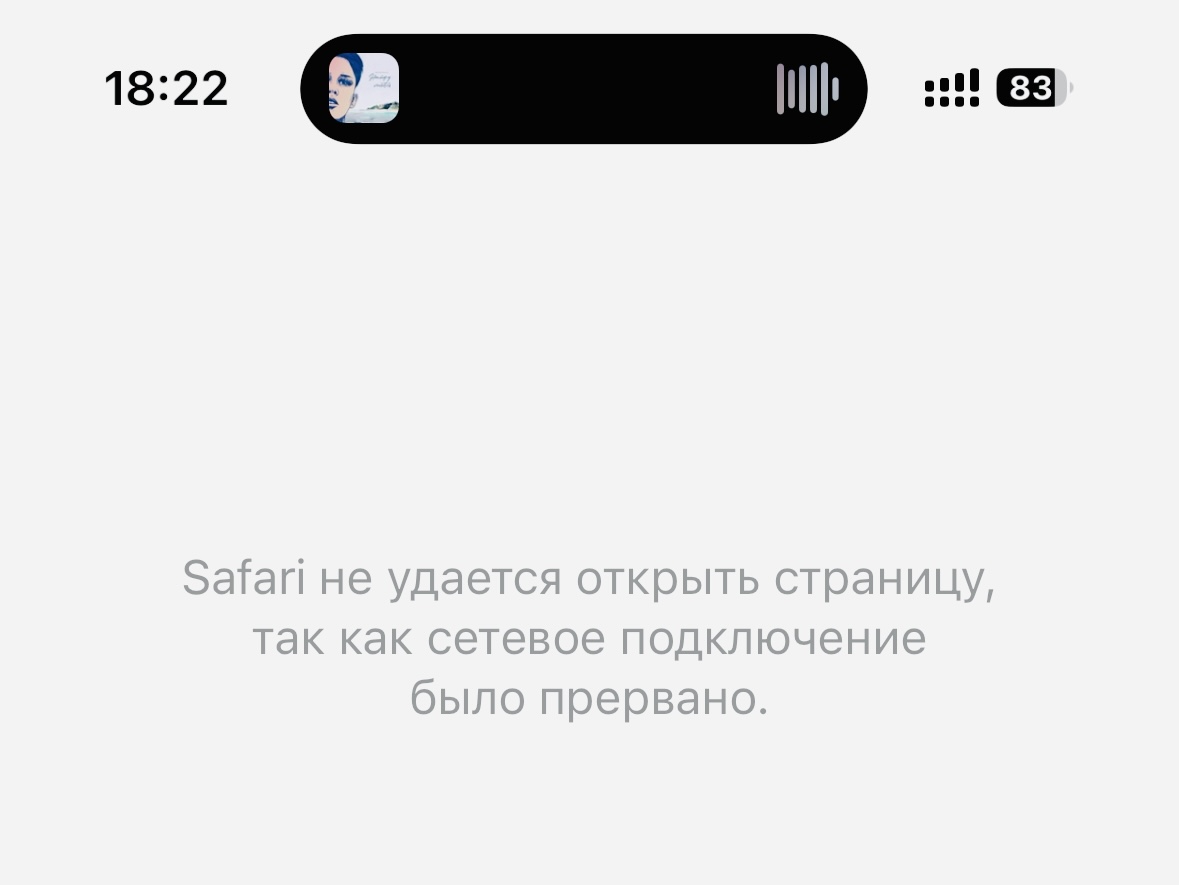
Российские пользователи жалуются на недоступность поиска Google.
Как сообщается, проблема затронула только мобильных операторов. При этом у провайдеров домашнего интернета подобного нет.
Мы, в свою очередь, можем подтвердить наличие ошибки у МТС и МегаФона. При этом поиск работает с активным VPN.
[Обновлено в 18:41] Поиск доступен и работает в штатном режиме. Об этом сообщили в пресс-службе МегаФона.
В закладки
Артём Баусов
Главный по новостям, кликбейту и опечаткам. Люблю электротехнику и занимаюсь огненной магией. Telegram: @TemaBausov
�� Читайте также . Всё по теме
Apple перестала ремонтировать первые Apple Watch, включая золотую модель за $17 тысяч
TikTok тестирует платную версию приложения без рекламы
Apple прекратила оказывать техподдержку через X (Twitter)
«Потратьте деньги прямо сейчас». Платёжная система Oldubil запретила россиянам платить со своих виртуальных карт в интернете
АНО «Цифровая экономика» предложила создать оператора для лицензирования российских мобильных сервисов
Google представила флагман Pixel 8 Pro со встроенным датчиком температуры
Глава Microsoft: Bing не может конкурировать с Google, так как он не поиск по умолчанию на iPhone
Как найти человека по фотографии. 3 рабочих способа
�� Комментарии 45
билайн мск, всё робит
Гойда или ещё нет?
@FinoAllaFine , уже почти
@FinoAllaFine , в процессе
«Лимит на революции в России закончился в 20-м веке»
Гугл и Мета те кто является крупнейшим иноагентом. Надо быть недалеким чтобы ныть в текущей ситуации о подобном. До пусть хоть вырубят гугл сервисы. Большинство уже давно озадачилось переносом с Гугла всех нужных данных.
А то что все решается через ВПН и еду важно.
@stekme , Т.е.Гугл виноват,что ркн заблокировал мобильных операторов?А в чем он еще виноват?Напиши все претензии и отправь в спортлото
@guest qwerty , он вообще о другом написал. Это вброс или реально не понял?
@guest qwerty , виноват в цензуре и контроле за контентом. Жёсткая цензура
@stekme , вот это правильный подход! Вместо того, чтобы ныть как больно тебя ебут в жопу – просто предложить смазку.
Пользователи жалуются куда, интересно узнать? Яндексу? Спортлото?
@Йода , звонят в здание на капитолийском холме������������
Пилять, очень херово, надеюсь на помойку от Мыла переходить не придётся. Хуже сервиса в принципе нет и быть не может, такими темпами и ТВ приставки хрен пойми какая судьба ждать будет. ***бали эти блокировщики из Роскомговна тупые, кто бы их навсегда заблокировал во всех странах. Короче ещё годик и походу придётся валить нахрен из этой нашей скрепной. Превратить за два года страну а помойку, а-ля Иран и Северная Корея, такое даже Лукашу не под силу было. У усатого больше времени ушло на это
Причины неработоспособности поиска Google
Поисковая система Google выделяется среди прочих аналогичных сервисов стабильностью в работе, практически не создавая для пользователей разного рода проблем. Однако даже этот поисковик в редких случаях может функционировать неправильно. В настоящей статье мы расскажем о причинах и возможных методах устранения неполадок с работоспособностью Гугл поиска.
Не работает поиск Google
Сайт поиска Гугл отличается стабильностью, из-за чего сбои в работе серверов встречаются крайне редко. Узнать о таких проблемах можно на специальном ресурсе по ссылке ниже. Если неисправности наблюдаются у большого количества пользователей одновременно, лучшим решением будет подождать. Компания работает оперативно, потому любые ошибки исправляются максимально быстро.
Причина 1: Система безопасности
Обычно основная трудность, возникающая при использовании поиска Google, заключается в повторяющемся требовании пройти анти-спам проверку. Вместо этого также может быть представлена страница с уведомлением о «Регистрации подозрительного трафика».
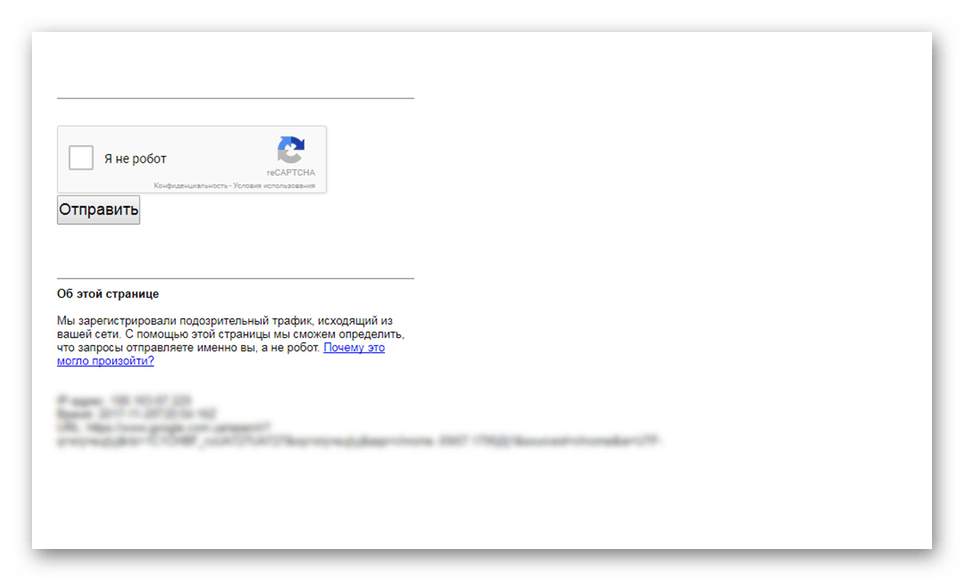
Устранить возникшую ситуацию можно посредством перезагрузки роутера или выждав некоторое время. Кроме того, следует проверить компьютер антивирусом на предмет наличия вредоносного программного обеспечения, рассылающего спам.
Причина 2: Настройки файрвола
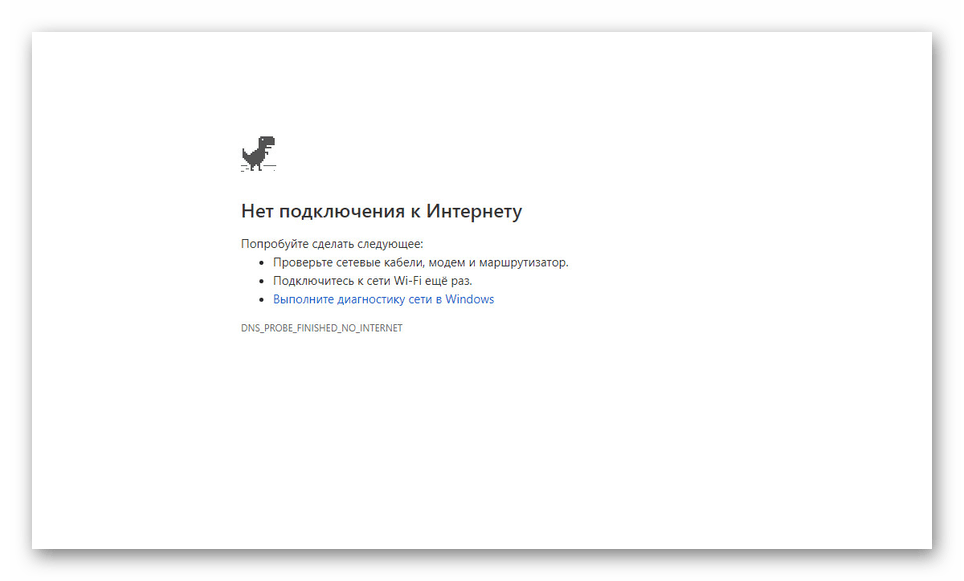
Довольно часто системный или встроенный в антивирус файрвол блокирует сетевые подключения на вашем компьютере. Подобного рода запреты могут быть направлены как на весь интернет в целом, так и отдельно на адрес поисковика Google. Выражается проблема в виде сообщения об отсутствии подключения к сети.
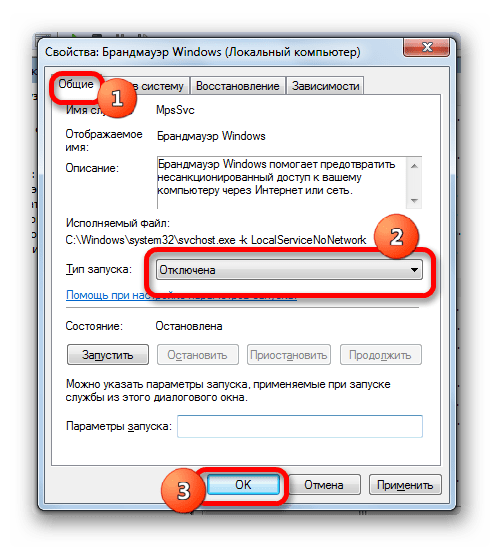
Трудности легко решаются путем проверки правил системного файрвола или изменения настроек антивирусной программы в зависимости от используемого ПО. На нашем сайте имеются инструкции по параметрам для обоих вариантов.
Причина 3: Заражение вирусами
Неработоспособность поиска Google может быть связана с воздействием вредоносного ПО, в число которых можно включить как малозаметный софт, так и программы, рассылающие спам. Вне зависимости от варианта их необходимо обнаружить и удалить своевременно, иначе возможен вред, связанный не только с интернетом, но и работоспособностью операционной системы.
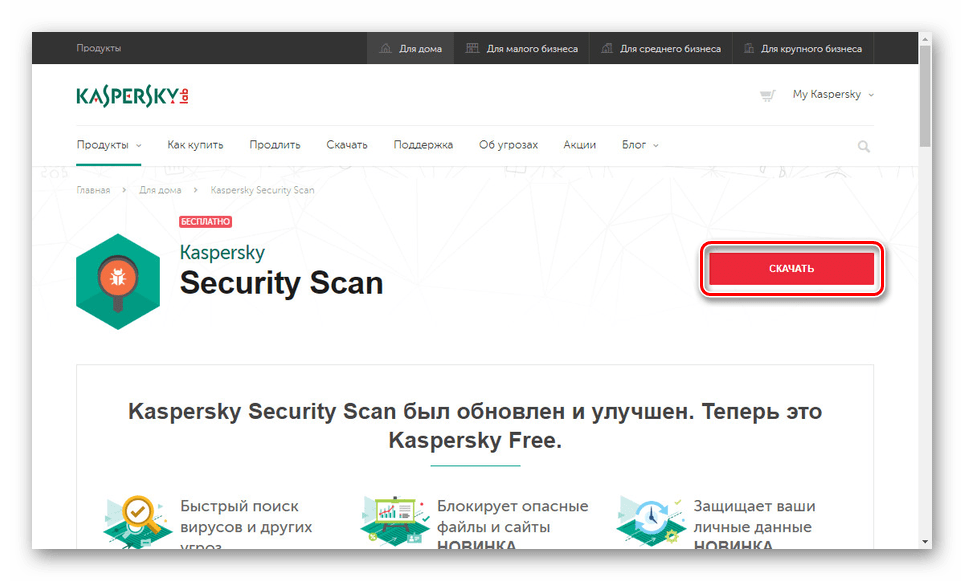
Для этих целей нами описано несколько как онлайн, так и офлайн-средств, позволяющих найти и удалить вирусы.
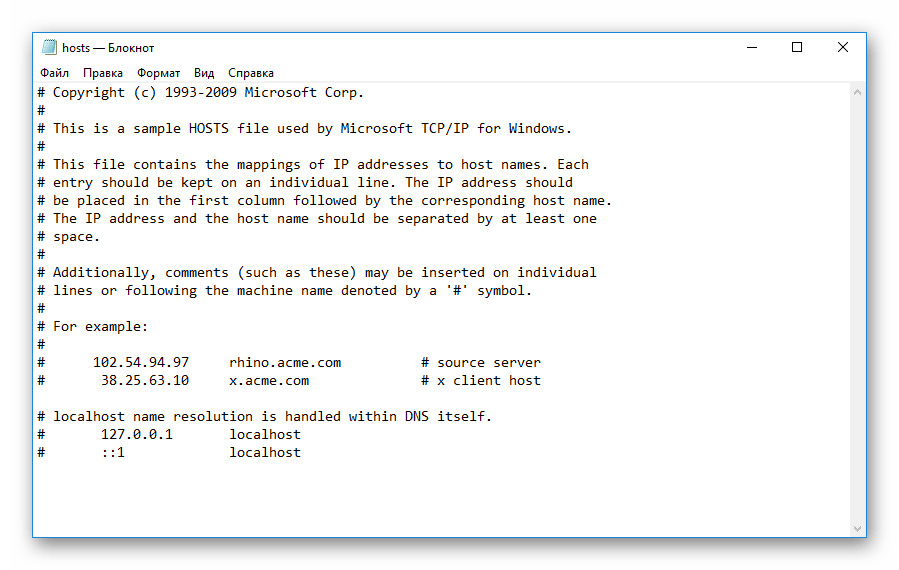
Нередко малозаметные вирусы вносят корректировки в системный файл «hosts», там самым блокируя доступ к некоторым ресурсам в интернете. Его необходимо проверить и по необходимости очистить от мусора в соответствии со следующей статьей.
Придерживаясь наших рекомендаций, вы сможете устранить проблемы, связанные с неработоспособностью рассматриваемого поисковика на ПК. В противном случае вы всегда можете обратиться за помощью к нам в комментариях.
Причина 4: Ошибки Google Play
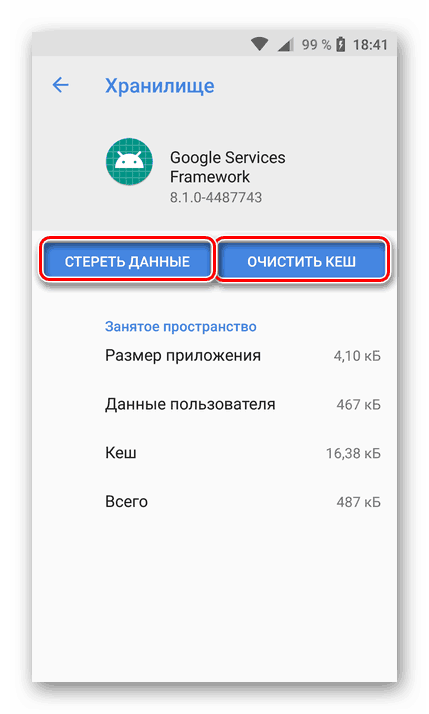
В отличие от предыдущих разделов статьи, данная сложность свойственна поиску Google на мобильных устройствах под управлением Android. Возникают трудности по разным причинам, каждой из которых можно уделить отдельную статью. Однако практически во всех ситуациях достаточно будет выполнить ряд действий из инструкции по представленной ниже ссылке.
Заключение
Помимо всего сказанного, не стоит пренебрегать форумом технической поддержки Google, где вам могут оказать помощь так же, как и мы в комментариях. Надеемся, после прочтения статьи у вас получить устранить возникающие проблемы с данной поисковой системой.
Почему не работает поиск на андроиде в Google?
Гугл Поиск — это одна из самых популярных поисковых систем, которая доступна на множестве устройств, включая Android-смартфоны. Однако, иногда пользователи сталкиваются с проблемой, когда Гугл Поиск не работает на их Андроид-устройстве. В этой статье мы рассмотрим основные причины таких проблем и предложим возможные решения для их устранения.
Одной из возможных причин, по которой Гугл Поиск может не работать на Андроиде, является отсутствие подключения к интернету. Убедитесь, что у вас есть стабильное и активное подключение Wi-Fi или мобильных данных, иначе поисковая система не сможет загрузить результаты поиска. Проверьте настройки сети на вашем устройстве и убедитесь, что все параметры указаны правильно.
Еще одной причиной могут быть проблемы с приложением Гугл, которое отвечает за выполнение поисковых запросов. В этом случае, попробуйте очистить кэш и данные приложения. Для этого перейдите в настройки вашего Андроид-устройства, найдите «Приложения» или «Управление приложениями», выберите «Гугл» и нажмите на кнопку «Очистить кэш» и «Очистить данные». Затем перезапустите устройство и проверьте, начал ли Гугл Поиск работать.
Если проблема не решена даже после вышеуказанных действий, возможно, возникли проблемы с обновлением приложения Гугл. Проверьте, есть ли доступные обновления и, если есть, установите их. Если проблема сохраняется, попробуйте удалить приложение Гугл и установить его заново из официального магазина приложений Google Play.
В заключение, если Гугл Поиск не работает на вашем Андроид-устройстве, не паникуйте. Попробуйте проверить ваше интернет-соединение, очистить кэш и данные приложения, а также установить доступные обновления. Если все указанные действия не помогли, обратитесь к службе поддержки Google или посетите официальные форумы, где опытные пользователи могут помочь с решением проблемы.
Почему Гугл поиск не работает на Андроиде?
| Причина | Решение |
|---|---|
| Проблемы с интернет-соединением | Проверьте подключение к интернету на устройстве. Убедитесь, что Wi-Fi или мобильные данные включены и работают исправно. Попробуйте перезагрузить маршрутизатор или сменить сеть Wi-Fi, чтобы исправить возможные проблемы соединения. |
| Недостаток места на устройстве | Проверьте, достаточно ли свободного места на устройстве для работы приложений. Удалите ненужные файлы, приложения или кэш, чтобы освободить место на устройстве. Это может помочь восстановить нормальную работу Гугл поиска. |
| Необходимость обновления приложения | Убедитесь, что у вас установлена последняя версия приложения Гугл поиск. Проверьте наличие обновлений в Google Play Store и установите их, если они доступны. Обновление приложения может устранить возможные ошибки или неполадки, которые могут приводить к проблемам с его работой. |
| Проблемы с настройками устройства | Проверьте настройки устройства, которые могут влиять на работу Гугл поиска. Убедитесь, что приложение Гугл поиск не заблокировано или не ограничено в настройках безопасности или экономии энергии. Если это так, разрешите приложению работать в полной мощности. |
| Проблемы на серверах Гугла | Иногда проблемы с Гугл поиском могут быть вызваны неполадками на серверах Гугла. В таком случае остается только ждать, пока их исправят. Вы можете проверить статус серверов Гугла на официальном сайте или в социальных сетях. |
Если ни одно из этих решений не помогло восстановить работу Гугл поиска на Андроиде, рекомендуется связаться со службой поддержки Гугла или обратиться к специалисту по технической поддержке, который сможет помочь в решении проблемы более подробно.
Отсутствие интернет-соединения
- Отключен мобильный интернет. Проверьте, включен ли мобильный интернет на вашем устройстве. Если он отключен, включите его, чтобы использовать Гугл поиск.
- Отключен Wi-Fi. Если вы подключены к Wi-Fi сети, убедитесь, что Wi-Fi на вашем устройстве включен. Если Wi-Fi отключен, включите его и повторите попытку использования Гугл поиска.
- Слабый сигнал интернета. Проверьте сигнал вашего мобильного интернета или Wi-Fi. Если сигнал слабый или отсутствует, попробуйте переместиться ближе к роутеру Wi-Fi или устройству, обеспечивающему мобильный интернет, чтобы укрепить сигнал и повторить попытку использования Гугл поиска.
- Ограничение доступа к интернету. Возможно, у вас установлены настройки ограничения использования интернета для Гугл поиска. Проверьте настройки доступа к интернету и убедитесь, что Гугл поиск не ограничен.
- Проблемы с провайдером интернета. Если все вышеперечисленные проблемы исключены, возможно, причина неработоспособности Гугл поиска связана с проблемами у вашего провайдера интернета. Обратитесь к своему провайдеру для решения проблемы.
Если после проверки и исправления вышеуказанных причин Гугл поиск все еще не работает, рекомендуется обратиться в службу поддержки Гугл или воспользоваться альтернативными поисковыми системами.
Проблемы с обновлением приложения
Иногда пользователи могут столкнуться с проблемой, когда Гугл поиск на Андроиде не работает после обновления приложения. Это может быть вызвано несколькими причинами:
- Неполадки в процессе обновления: иногда при обновлении приложения могут возникать ошибки, которые мешают его корректной работе. Чтобы решить эту проблему, рекомендуется удалить приложение и установить его заново с последней версией из Play Маркета.
- Конфликт с другими приложениями: иногда Гугл поиск может не работать из-за конфликтов с другими приложениями на устройстве. В таком случае рекомендуется отключить или удалить приложения, которые могут вызывать конфликты и проверить, начал ли Гугл поиск работать после этого.
- Недостаточное место на устройстве: если на устройстве закончилось свободное место, это может привести к проблемам с обновлением и работой приложений. Убедитесь, что на устройстве достаточно свободного места, и если нет, удалите ненужные приложения, файлы или переместите их на внешнее хранилище.
- Проблемы с Интернет-соединением: слабое или нестабильное соединение с Интернетом также может вызывать проблемы с обновлением приложений и их работой. Проверьте соединение с Интернетом и убедитесь, что оно стабильно и имеет достаточную скорость для работы с приложением.
- Проблемы с аккаунтом Google: иногда проблемы с обновлением и работой Гугл поиска могут возникать из-за проблем с аккаунтом Google. Убедитесь, что вы вошли в свой аккаунт Google на устройстве и проверьте настройки аккаунта, чтобы убедиться, что они настроены правильно.
Если после выполнения этих шагов проблема с обновлением приложения все еще не решена, рекомендуется обратиться в службу поддержки Google или обновить операционную систему устройства до последней версии.
Неактуальная версия операционной системы
Одной из основных причин, по которым не работает Гугл поиск на Андроиде, может быть использование устаревшей версии операционной системы. Google постоянно выпускает обновления для своей операционной системы Android, чтобы улучшить ее функциональность, безопасность и исправить ошибки.
Если у вас установлена устаревшая версия операционной системы Android, это может привести к несовместимости с последней версией Гугл поиска и возникновению ошибок при его использовании.
Чтобы решить эту проблему, вам необходимо обновить операционную систему Android на вашем устройстве. Для этого вам нужно перейти в настройки устройства, прокрутить вниз до раздела «О телефоне» или «О планшете», затем нажать на «Обновление программного обеспечения» или «О системе» и выбрать пункт «Обновить сейчас».
После этого устройство проверит наличие новых обновлений и предложит вам установить их. Если обновления доступны, следуйте инструкциям на экране, чтобы завершить процесс обновления операционной системы.
После обновления операционной системы Android, Гугл поиск должен заработать без проблем. Если проблема сохраняется, попробуйте перезагрузить устройство и проверьте, что все настройки поиска установлены корректно.
Неисправность самого устройства
Если Гугл поиск на вашем устройстве Android не работает, возможно, проблема кроется в самом устройстве. Вот несколько возможных причин:
1. Низкий уровень заряда аккумулятора: Убедитесь, что на вашем устройстве достаточно заряда. Если уровень заряда слишком низкий, устройство может работать нестабильно, включая поиск Google. Подключите устройство к зарядному устройству и дайте ему некоторое время, чтобы зарядиться.
2. Отключенные службы Google: Проверьте, включены ли все необходимые службы Google на вашем устройстве. Чтобы это сделать, перейдите в настройки устройства, выберите раздел «Аккаунты и синхронизация», затем «Google». Убедитесь, что все службы Google включены, и если нет, включите их.
3. Недостаточно памяти: Если на вашем устройстве Android закончилось пространство, это может привести к некорректной работе приложений, включая поиск Google. Освободите некоторое пространство на устройстве, удалив ненужные файлы и приложения.
4. Ограничения безопасности: Некоторые устройства Android могут иметь ограничения безопасности, которые могут блокировать работу Гугл поиска. Попробуйте проверить настройки безопасности вашего устройства и убедиться, что Google и его службы разрешены.
Если все вышеперечисленные рекомендации не помогли в решении проблемы с работой Гугл поиска на вашем устройстве Android, то возможно техническая неисправность устройства. В таком случае рекомендуется обратиться к специалистам или сервисному центру для диагностики и ремонта.
Как исправить не работающий поиск Google на Android
Пользователи Android могут часто сталкиваться с различными проблемами. Значительная часть из них обычно связана с тем, что та или иная служба/приложение отказывается работать по определённой причине. Ошибка «Приложение Google остановлено» встречается достаточно часто на устройствах Android. Из-за неё может перестать работать Play Market, поиск Google и другие приложения от Google, которые установлены по умолчанию на устройстве.

В этой статье рассмотрим подробно варианты решения возникшей проблемы. Стоит оговориться, что её можно решить несколькими способами, но способ решения может также зависеть от причины появления проблемы.
Про ошибку «Приложение Google остановлено»
По сути это не такая уж сложная ошибка и исправить её можно стандартными способами без установки стороннего ПО и манипуляций с root-правами. Пользователи, которым довелось уже столкнуться с ошибкой подобного рода скорее всего поймут алгоритм действий.
Вариант 1: Перезагрузить устройство
Перезагрузка помогает избавиться от многих незначительных системных ошибок и сбоев. Её рекомендуется делать в первую очередь, так как есть большая вероятность того, что в системе произошли некоторые неполадки, которые и привели к некорректной работе встроенного поиска Google на планшете или смартфоне.
Процесс перезагрузки устройства, под управлением Android выглядит следующим образом:
-
Зажмите кнопку питания устройства на несколько секунд. У вас должно появиться специальное меню с выбором действий.

Перезагрузку можно выполнить и с помощью других функций планшета или смартфона, однако этого должно быть достаточно. Когда устройство включится, проверьте, заработал ли поиск и другие приложения от Google.
Вариант 2: Чистка кэша
Со временем некоторые системные приложения могут оставлять о себе слишком много остаточной информации. При большой концентрации она может нарушать работу некоторые приложений на устройстве. Обычно в таком случае очищают планшет от мусорных файлов – кэша. Данная процедура позволяет не только исправить неполадки в работе определённых приложений, но и освободить немного пространства на носители, а также ускорить работу устройства.
Обычно процедура происходит следующим образом:
- Перейдите любым удобным образом в пункт «Настройки».
- Там найдите раздел «Хранилище». В зависимости от версии Android этот пункт может называться по-другому, например, «Приложения» или «Память». Также в зависимости от той же версии ОС расположение этого пункта может меняться.


Вариант 3: Обновить приложения
Чтобы сервисы Google нормально работали необходимо своевременно обновлять некоторые приложения. Если это не делать своевременно, то есть риски возникновения проблем в работоспособности системных приложения, например, «Поиск Google». Обычно в Play Market уже включены обновления ключевых приложений. Однако если это не так, то необходимо проделать следующие манипуляции в сервисе Google Play Market:
- Запустите Play Market на своём устройстве.
- Воспользуйтесь значком «Ещё», который выполнен в виде трёх параллельных полос и расположен в левой части поисковой строки.


- «Всегда». Приложения будут обновляться при любом подключении к интернету. Если обновления происходит через мобильный интернет, то будет расходоваться трафик;
- «Только при подключении к Wi-Fi». В этом случае приложения будут обновляться только в случае, когда устройство подключено к сети Wi-Fi. Лучше всего выбирать именно этот вариант.

Вариант 4: Сброс параметров
Вы можете сбросить параметры приложения поиска Google на вашем планшете. Это, вероятно, поможет решить проблему. Однако стоит понимать, что пользовательские настройки в некоторых приложениях будут сброшены к тому состоянию, в котором они находились по умолчанию. Процесс сброса выглядит следующим образом:
- Перейдите в «Настройки» любым удобным способом.
- Далее нужно открыть раздел «Приложения и уведомления». В зависимости от версии Android, а также прошивки от производителя может носить другое название.


Вариант 5: Удаление учётной записи Google
Данный способ чем-то похож на предыдущий. Он подразумевает удаление учётной записи Google, а затем её повторное подключение к планшету. Чтобы произвести данную процедуру необходимо придерживаться следующей инструкции:
- Перейдите в «Настройки» устройства любым доступным способом.
- Там найдите раздел «Google». Если его нет, то перейдите изначально в раздел «Учётные записи», а затем уже выберите вариант «Google».


Теперь вы можете добавить учётную запись обратно или создать новую, действуя по следующей инструкции:
- В настройках перейдите в раздел «Учётные записи» или «Аккаунты».
- Теперь вам нужно найти и воспользоваться пунктом «Добавить аккаунт».


Вариант 6: Сброс до заводских настроек
Это радикальный способ решения проблем, который нужно применять в самую последнюю очередь. Дело в том, что после сброса настроек вся личная информация или значительная её часть будет удалена, поэтому рекомендуется изначально сделать резервное копирование на сторонний носитель. Полный сброс настроек часто помогает при многих системных ошибках.
Инструкция по выполнению сброса настроек смартфона на Android до заводского состояния выглядит следующим образом:
- Перейдите в «Настройки».
- Долистайте меню с настройками до самого конца. Там нужно найти раздел «Система» и перейти в него.


В данной статье был рассмотрен процесс отладки ошибки, которая может возникнуть при использовании Google-поиска и других приложений от Google на планшете под управлением Android. Если у вас остались вопросы по теме статьи, то напишите их в комментарии ниже.